
Adobe Media EncoderとAfter Effectsを連携させてスムーズにレンダリング・書き出しする方法
Media EncoderとAfter Effectsの連携について
このガイドでは、効率的なレンダリングと書き出しのために、Adobe Media EncoderをAfter Effectsと連携させる方法を解説します。この2つの強力なAdobeアプリケーションを連携させることで、After Effects側でプロジェクト作業を続けながら、並行してコンポジションをレンダリングできるようになり、ワークフローを効率化できます。それでは、この連携をセットアップする手順を見ていき、動画制作プロセスをより効率的にしていきましょう!
Adobe After Effectsは印象的なビジュアルエフェクトやモーショングラフィックスを作るのに欠かせないツールであり、Adobe Media Encoderはさまざまなフォーマットへのエンコードや書き出しを得意としています。この2つを連携させることで、レンダリング用のコンポジションをスムーズに受け渡しでき、全体のプロセスがより柔軟かつ時短になります。
ステップ1: After Effectsを起動してコンポジションを開く
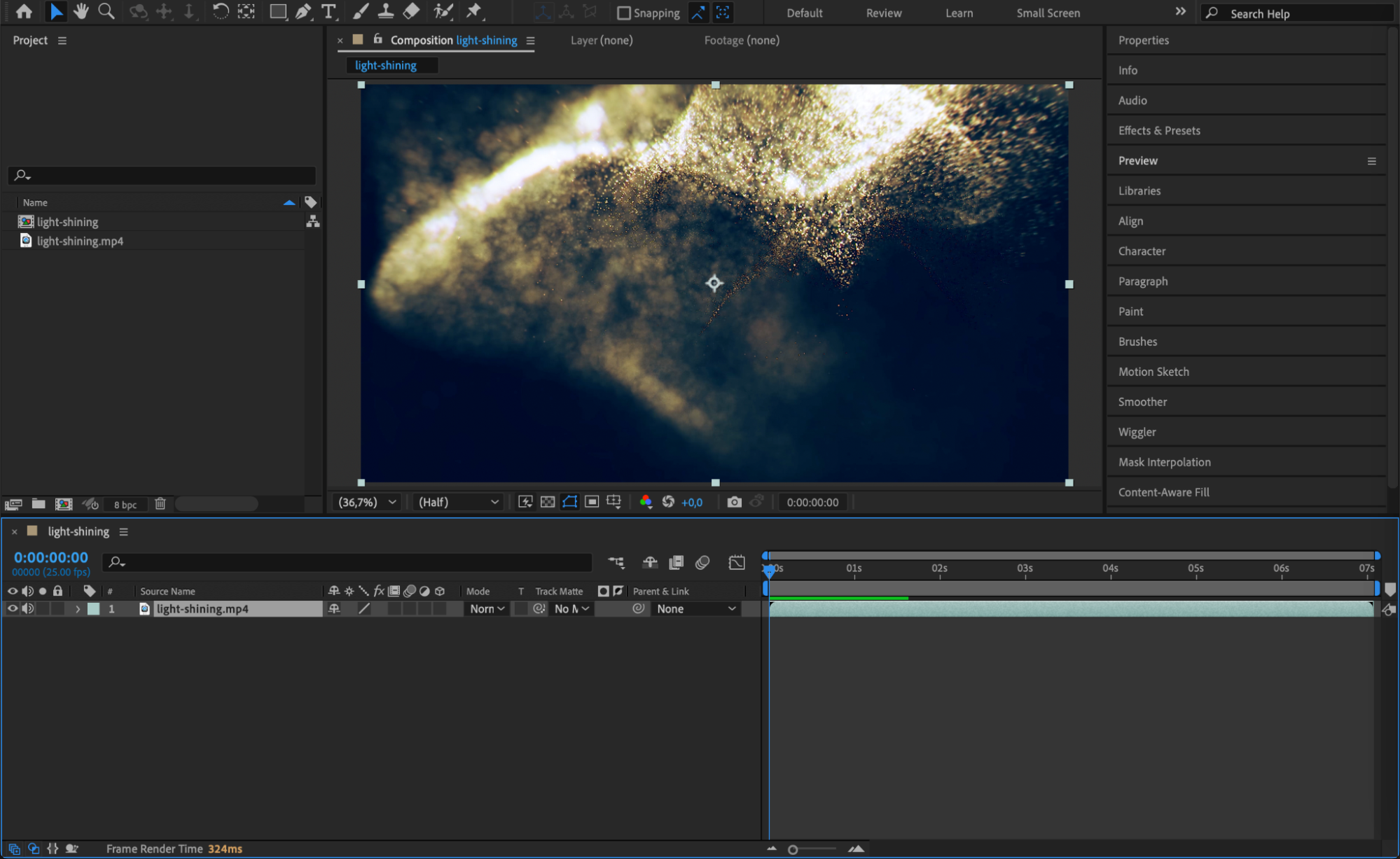
まず、After Effectsを起動し、書き出したいプロジェクトのコンポジションを開きます。レンダリングの準備がすべて整っていることを確認してください。これがMedia Encoderでエンコード待ちのキューに入るコンポジションになります。
ステップ2: Media Encoderのキューに追加する
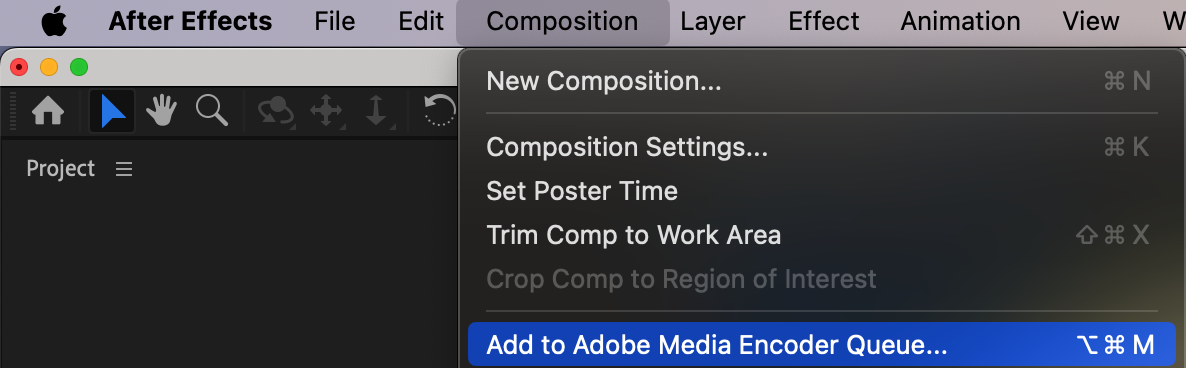
コンポジションの準備ができたら、上部メニューから「Composition」>「Add to Adobe Media Encoder Queue」を選択します。ショートカット「Ctrl/Cmd + Alt/Option + M」を使えば、コンポジションを瞬時にMedia Encoderへ送ることもできます。
ステップ3: Media Encoderで書き出し設定を調整する
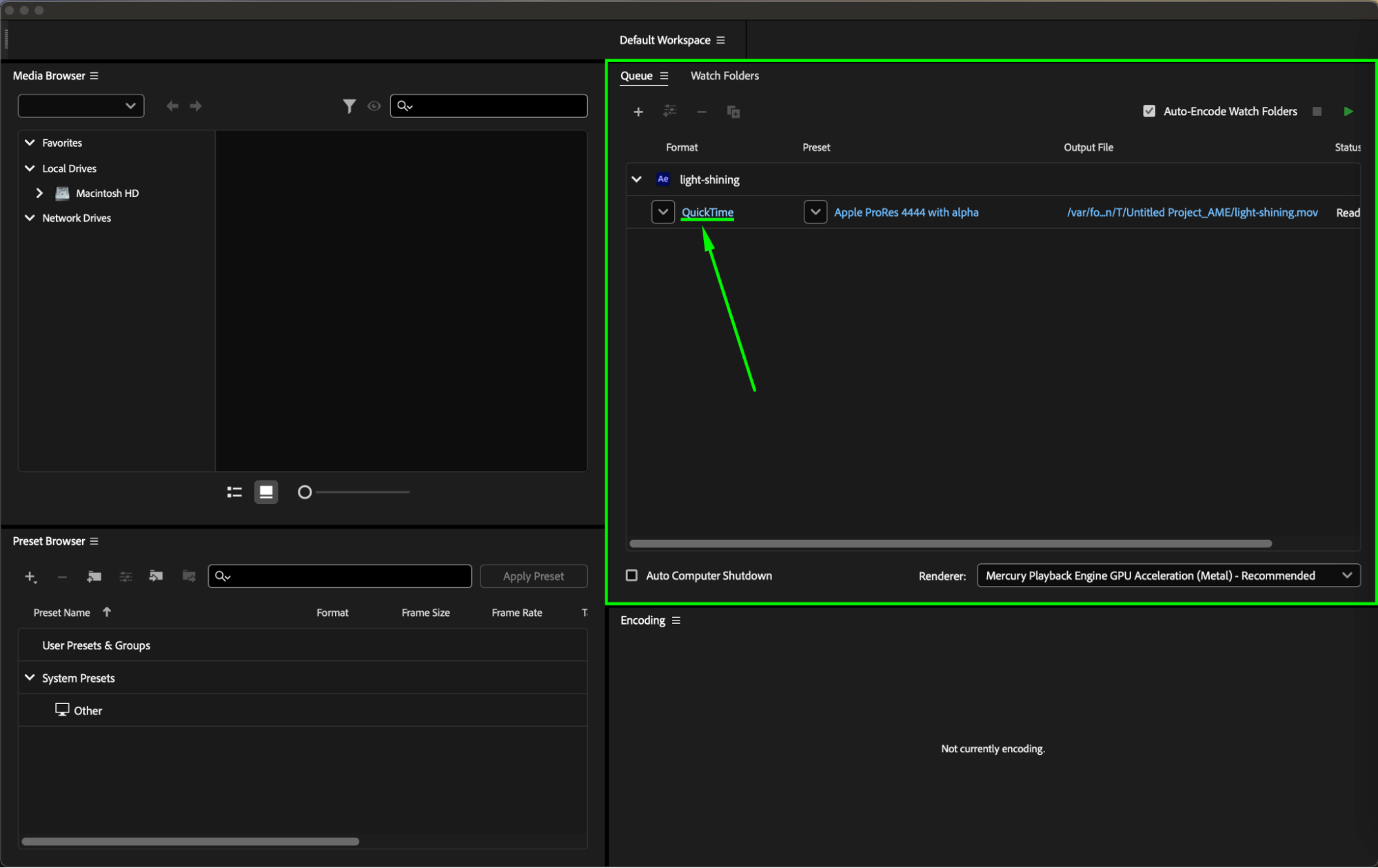
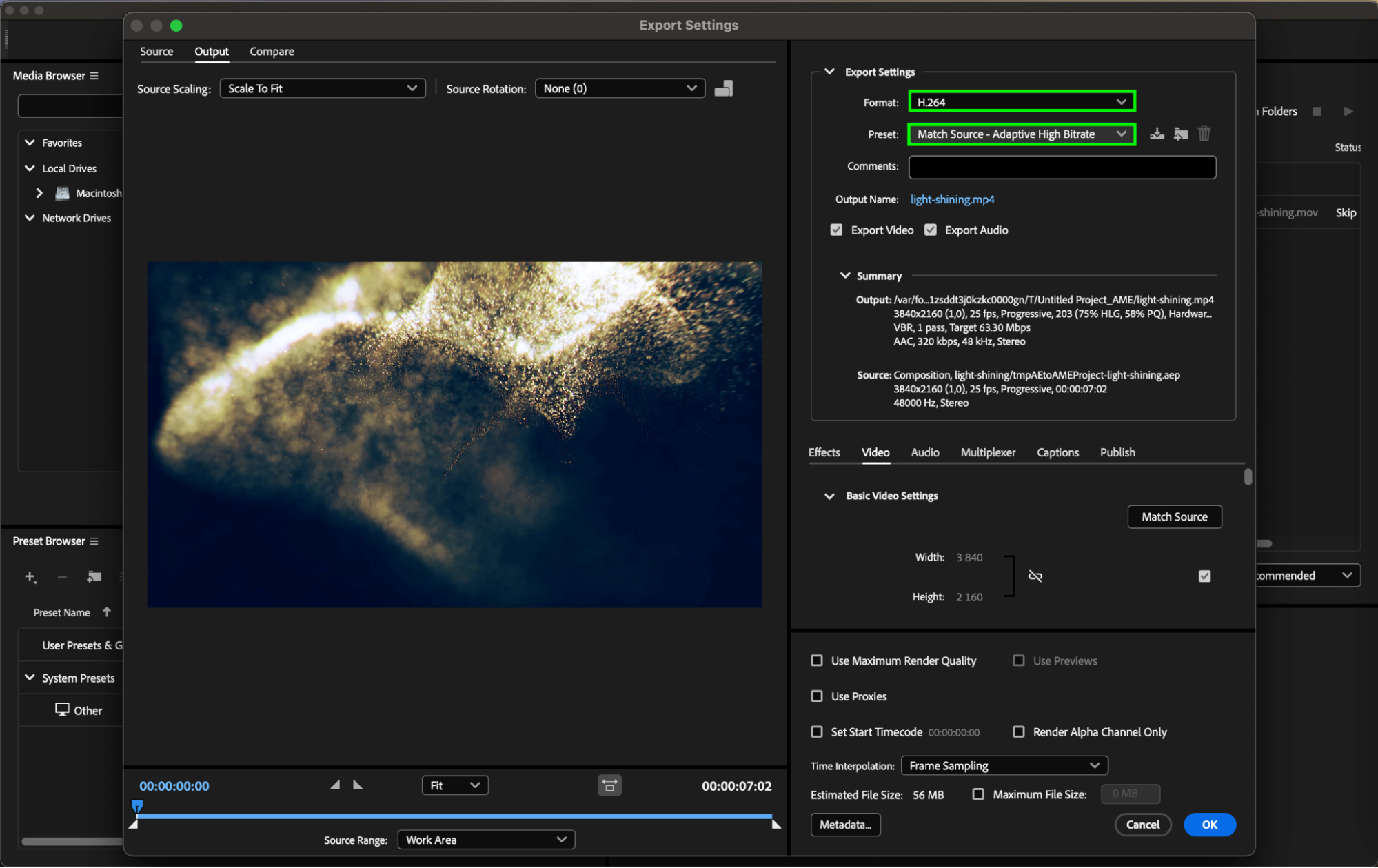
Adobe Media Encoderが開くと、キューにコンポジションが表示されます。書き出し設定を開くには、コンポジションの横にある「Format」列に表示されているフォーマット名をクリックします。ここでファイル形式(MP4、MOVなど)、ビデオコーデック、解像度、フレームレート、ビットレートといった各種出力設定をカスタマイズできます。プロジェクトに求められる画質とフォーマットに合わせて、これらの設定を調整しましょう。
ステップ4: 出力先を設定する
次に、レンダリングしたファイルを保存する出力先フォルダーを指定します。「Output Name」のリンクをクリックし、希望のファイル保存場所を選びましょう。こうしておくことで、レンダリング完了後にファイルを整理された状態で簡単に見つけられます。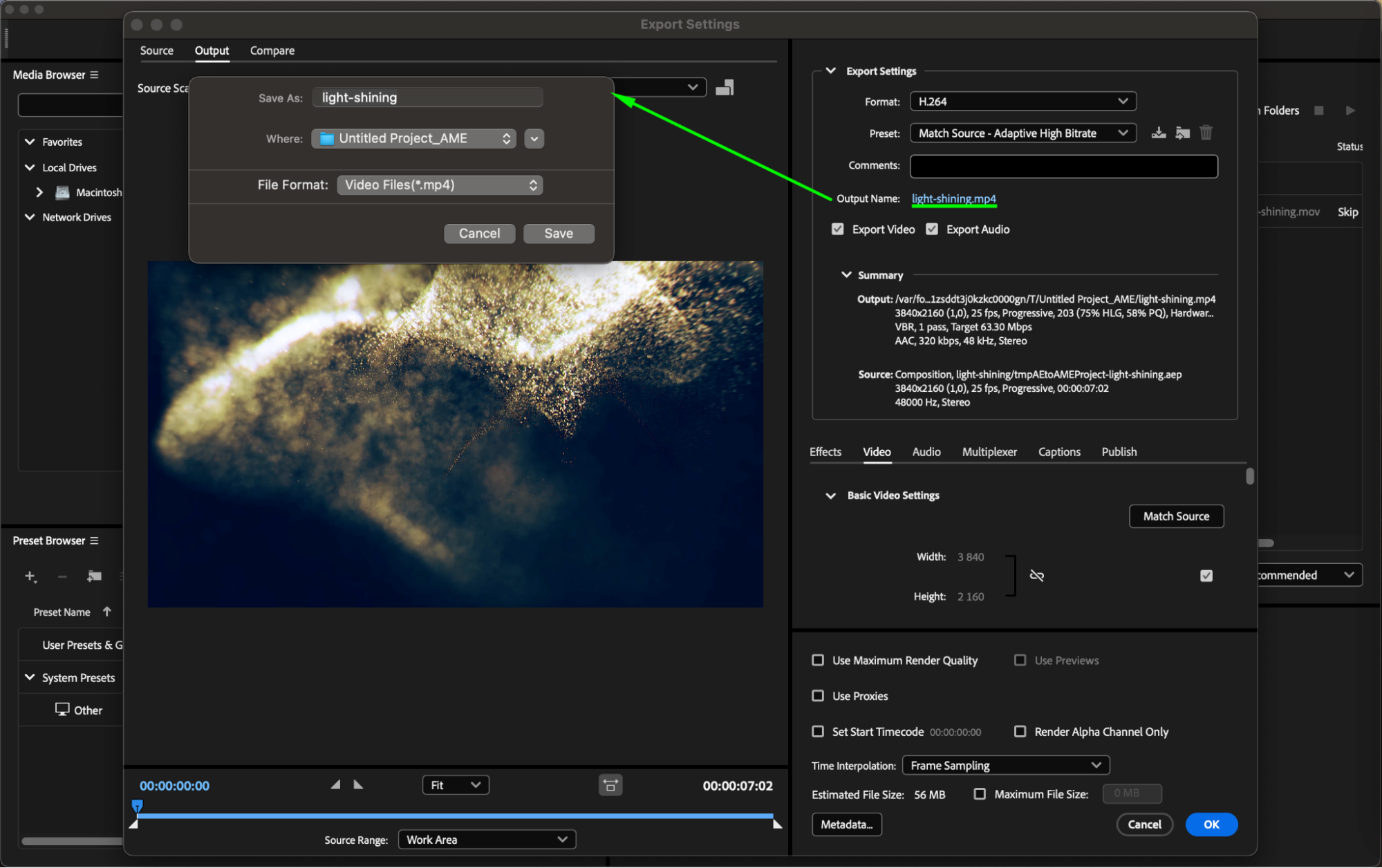
ステップ5: レンダリングを開始する
すべての設定が完了したら、Media Encoder Queueパネルの右上にある「Play」ボタンを押してレンダリングを開始します。Adobe Media Encoderは、After Effectsから追加されたコンポジションをもとにファイルのエンコードを開始します。キュー内では、残り時間の見積もりやステータス、書き出しに関するその他の詳細情報など、進行状況を確認できます。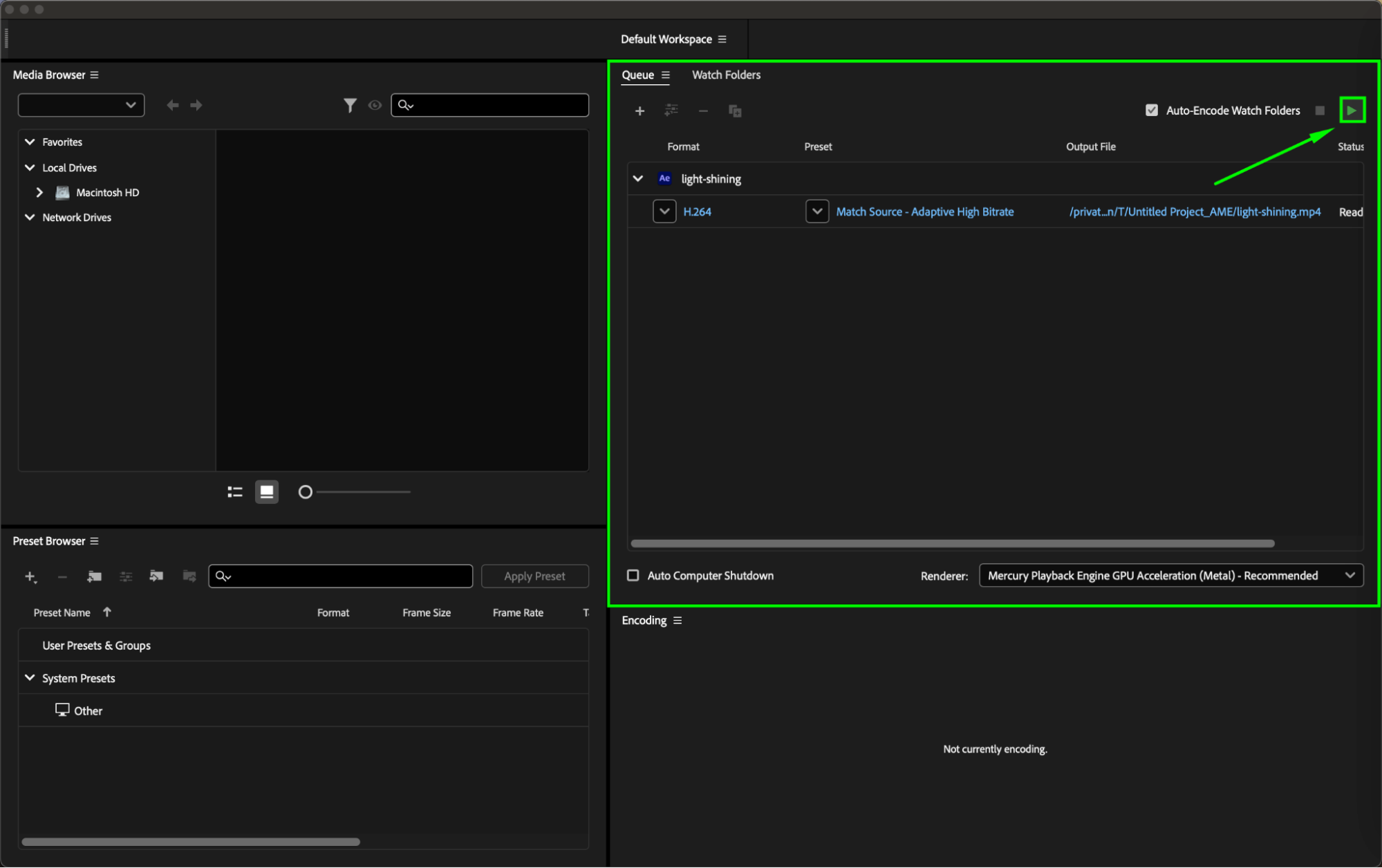
エンコードキューでは、レンダリングの進行状況や残り時間の見積もりなど、役立つ情報を確認できます。Media Encoderがバックグラウンドでファイルを処理している間に、さらにコンポジションをキューへ追加することも可能です。
まとめ: After EffectsとMedia Encoderを連携させて効率的なワークフローを実現
これらの手順に沿って進めれば、Adobe Media EncoderをAfter Effectsと手間なく連携させ、レンダリングと書き出しのプロセスを大幅に効率化できます。この方法なら、After Effectsで新しいコンポジションの作業を続けながらプロジェクトをレンダリングでき、生産性を最大限に高められます。
さらに、キュー内で複数のコンポジションをまとめてレンダリングすることもでき、時間を節約しながらMedia Encoderに処理を任せ、その間にクリエイティブな作業に集中できます。短い動画でも複雑なモーショングラフィックスでも、Media EncoderとAfter Effectsを連携させることでプロセスが効率化され、高品質な出力が実現します。
今日からこのワークフローを取り入れて、動画制作の効率をさらに一段引き上げましょう!
Our Bestsellers
Our Bestsellers


