
Adobe After Effectsでメディアファイルをリンクする方法:ステップバイステップガイド
After Effectsでメディアをリンクすることの重要性
Adobe After Effectsでは、メディアファイルをリンクすることが、画像や動画、オーディオといった外部素材をプロジェクトへスムーズに取り込むうえで欠かせないプロセスです。これらのファイルを正しくリンクしておくことで、再生がスムーズになり、レンダリングも効率的になるうえ、編集ワークフロー全体もすっきり整理されます。このガイドでは、素材のインポートから整理まで、After Effectsでメディアをリンクする手順をステップごとに解説します。
Step 1: After Effectsを起動してメディアファイルをインポートする
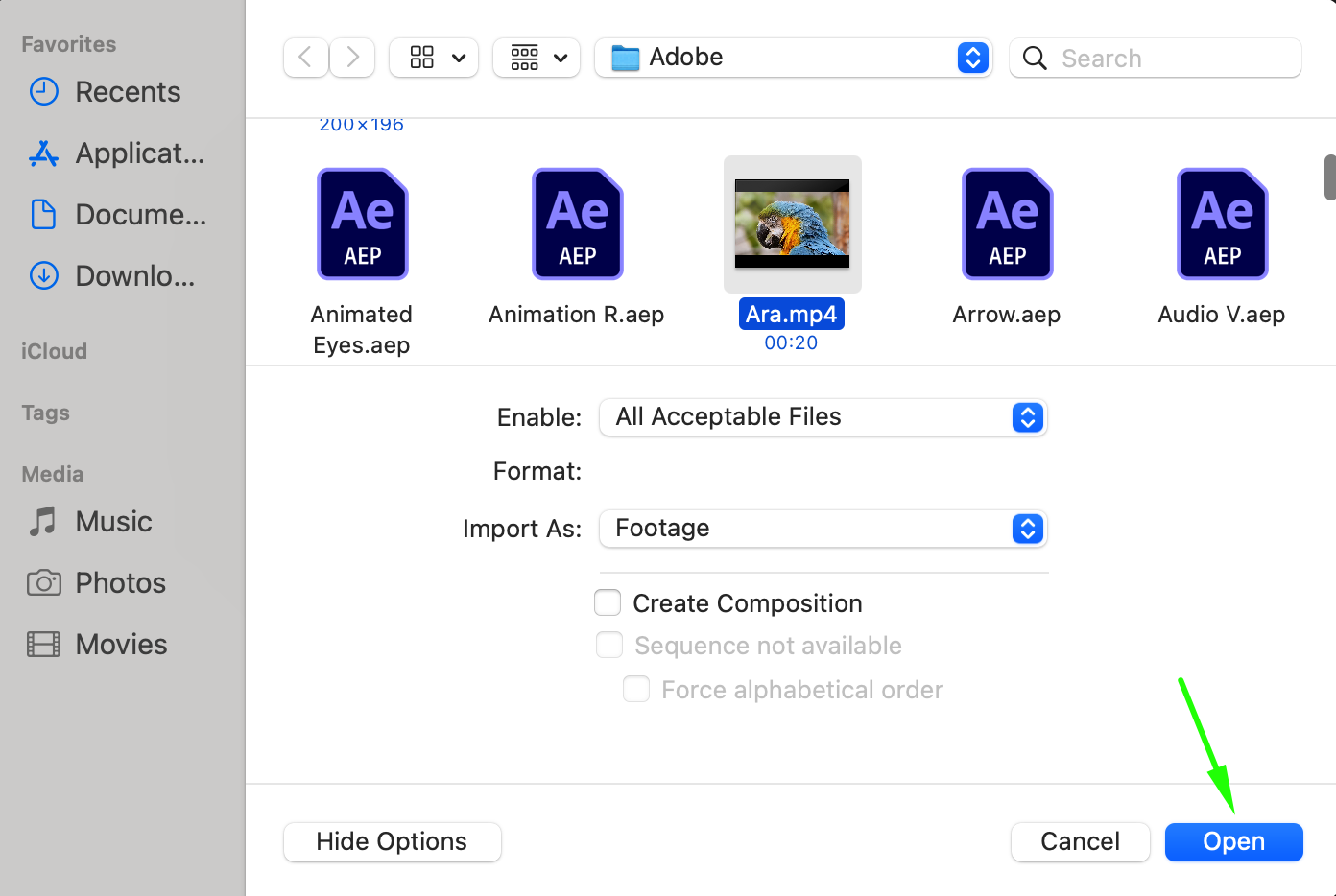
まずはパソコンでAfter Effectsを起動します。ソフトが開いたら、File > Import > File を選択してください。表示されたダイアログボックスでCtrl/Cmdキーを押しながら、プロジェクトに必要なオーディオ・動画・画像ファイルをすべて選択します。ファイルを選び終えたらOpenをクリックしましょう。この操作で選択したメディアがAfter Effectsのプロジェクトに取り込まれ、Projectパネルに表示されます。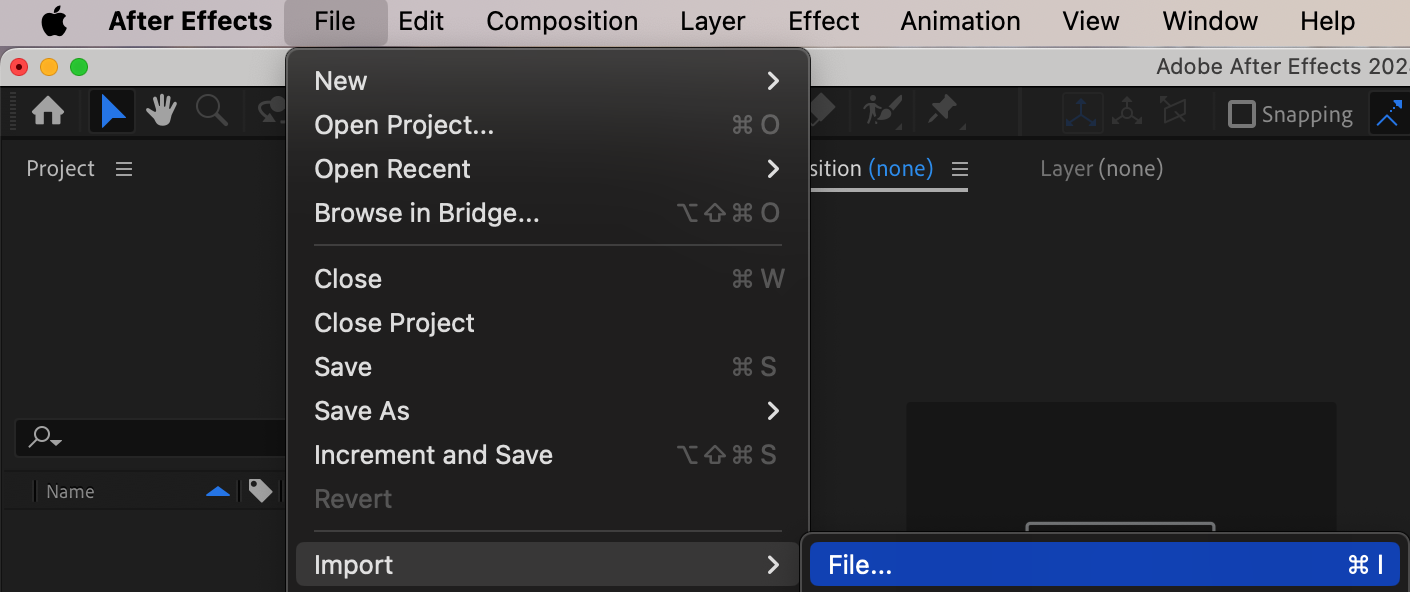
 Step 2: インポートしたメディアファイルを整理してリンクする
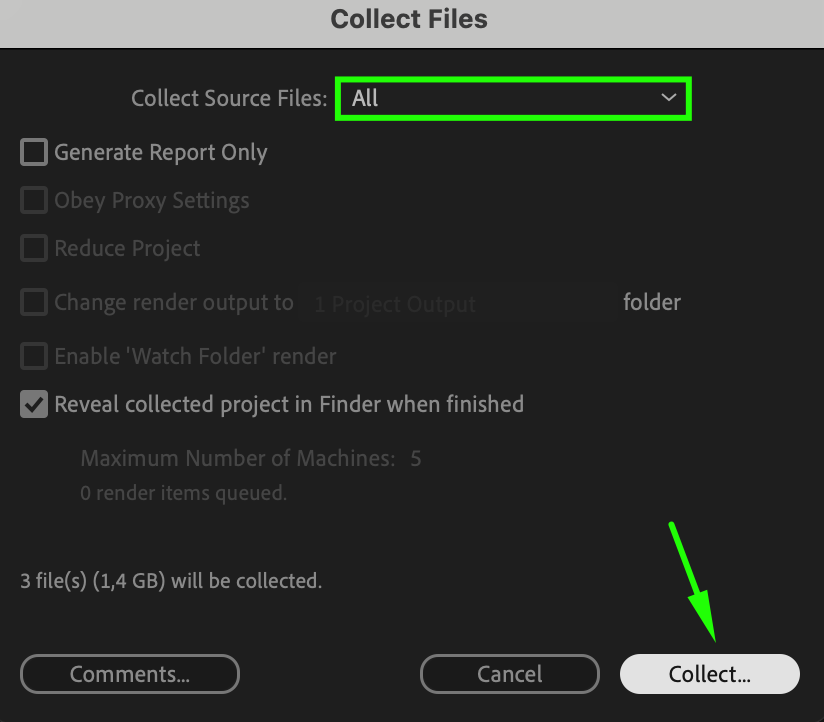
インポートが完了すると、メディアファイルはProjectパネルに表示されます。これらのファイルを効率よく整理・リンクするには、Shiftキーを押しながら各ファイルをクリックしてすべて選択します。次に、選択したファイルの上で右クリックし、File > Dependencies > Collect Filesを選びましょう。開いたウィンドウには、ソースファイルを収集するオプションと、必要なディスク容量の詳細が表示されます。この処理により、すべてのメディアが1か所にまとめられ、After Effectsが編集中にファイルへ簡単にアクセス・リンクできるようになります。準備ができたらCollectをクリックして進めてください。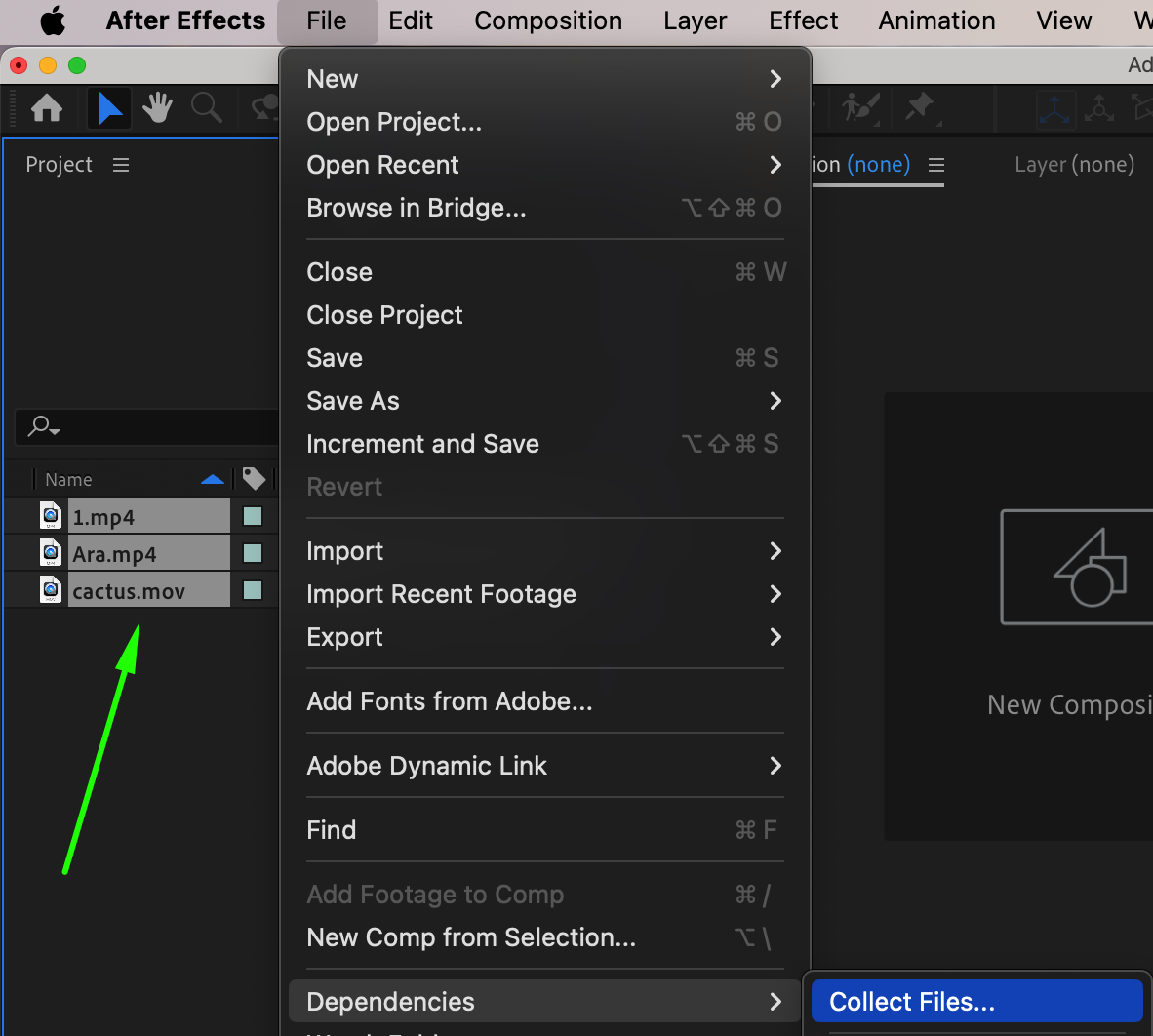
 Step 3: 保存先を選んでリンクしたメディアを保存する
次のステップでは、After Effectsが収集したファイルの名前と保存先の指定を求めてきます。ファイルを保存したいパソコン上のディレクトリを選び、収集したプロジェクトに分かりやすい名前を付けましょう。内容を確定したらSaveをクリックします。この操作により、すべてのメディア素材がプロジェクト内で整理・リンクされ、ファイルの欠落リスクを減らしながら編集ワークフロー全体の質を高められます。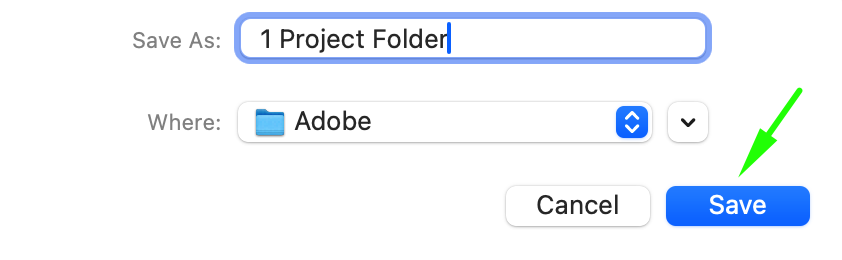
Step 4: リンクされたメディアファイルを確認する
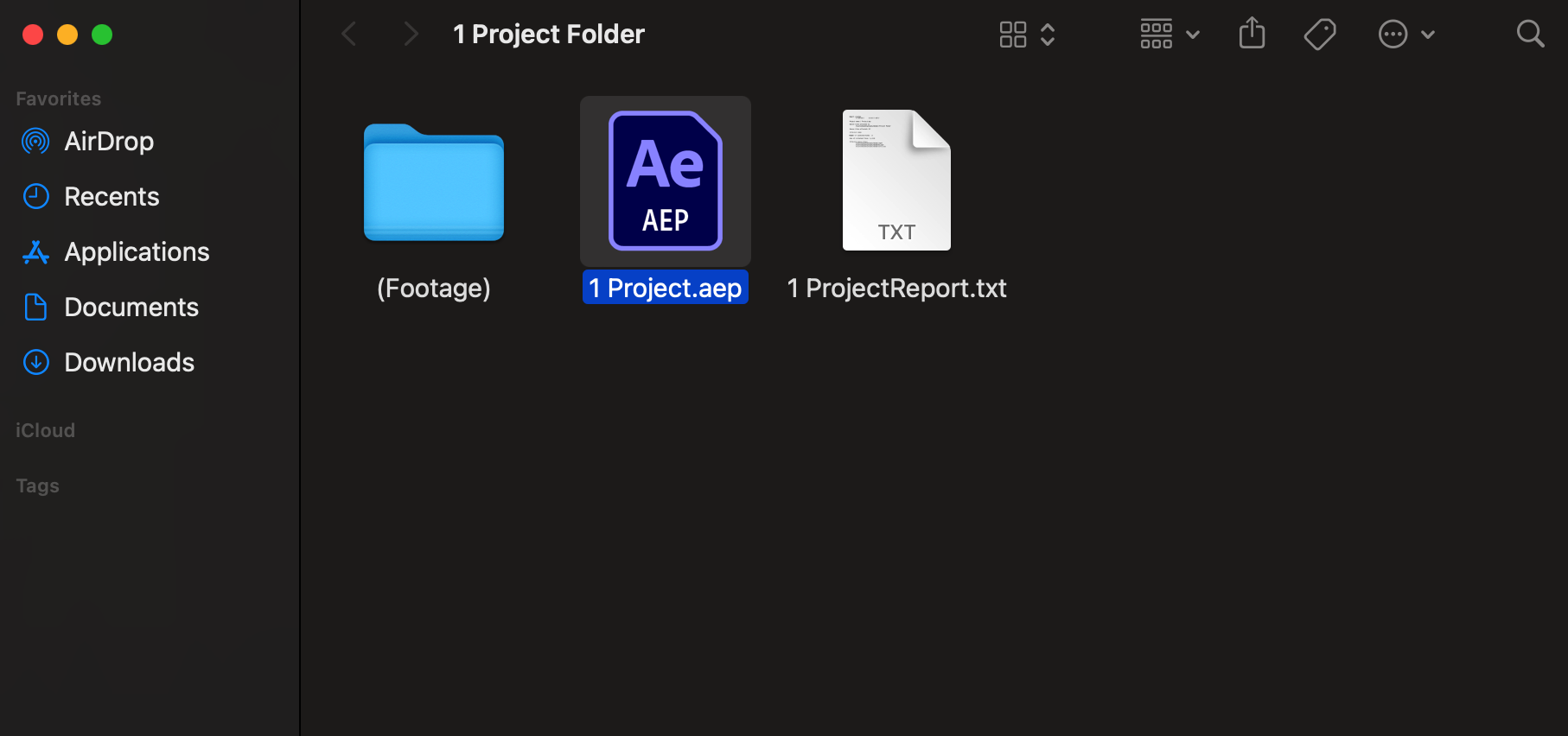
保存が完了したら、プロジェクト内のすべてのメディアファイルが正しくリンクされているか確認することが大切です。収集したファイルを保存した場所に移動し、問題がないかチェックしましょう。
Step 5: リンクしたメディアをコンポジションで使い始める
メディアファイルのリンクと整理が終わったら、いよいよコンポジションでの使用を始めましょう。Projectパネルからファイルをドラッグ&ドロップして、タイムラインや新しいコンポジションへ必要に応じて配置します。メディアが正しくリンクされているため、再生がスムーズになり、レンダリング時のトラブルも少なくなるので、編集作業がより効率的で快適なものになります。
まとめ
After Effectsでメディアファイルをリンクすることは、スムーズで効率的な動画編集を実現するための基本ステップです。これらの手順に沿って進めれば、素材を効果的に整理・管理でき、ファイルの欠落リスクを減らしながらプロジェクト全体のクオリティを高められます。シンプルな編集でも複雑なコンポジションでも、メディアを正しくリンクしておくことがプロフェッショナルな仕上がりへの鍵です。メディアのリンクと準備が整ったら、あとはクリエイティブな部分に集中して、After Effectsであなたのビジョンを形にしていきましょう。
Our Bestsellers
Our Bestsellers


