
After Effectsでオーディオを再生・確認する方法
After Effectsでオーディオを確認する基本
After Effectsでオーディオを正しく再生して確認することは、動画編集の重要なプロセスのひとつです。正確なオーディオ再生ができれば、音と映像のタイミングを合わせたり、効果音を微調整したり、最終的な仕上がりを求めるクオリティに近づけたりできます。このガイドでは、オーディオファイルのインポートから音量の調整、プレビュー機能の使い方まで、After Effectsでオーディオを再生・確認するために欠かせないステップを順番に解説します。
Step 1: オーディオファイルをインポートする
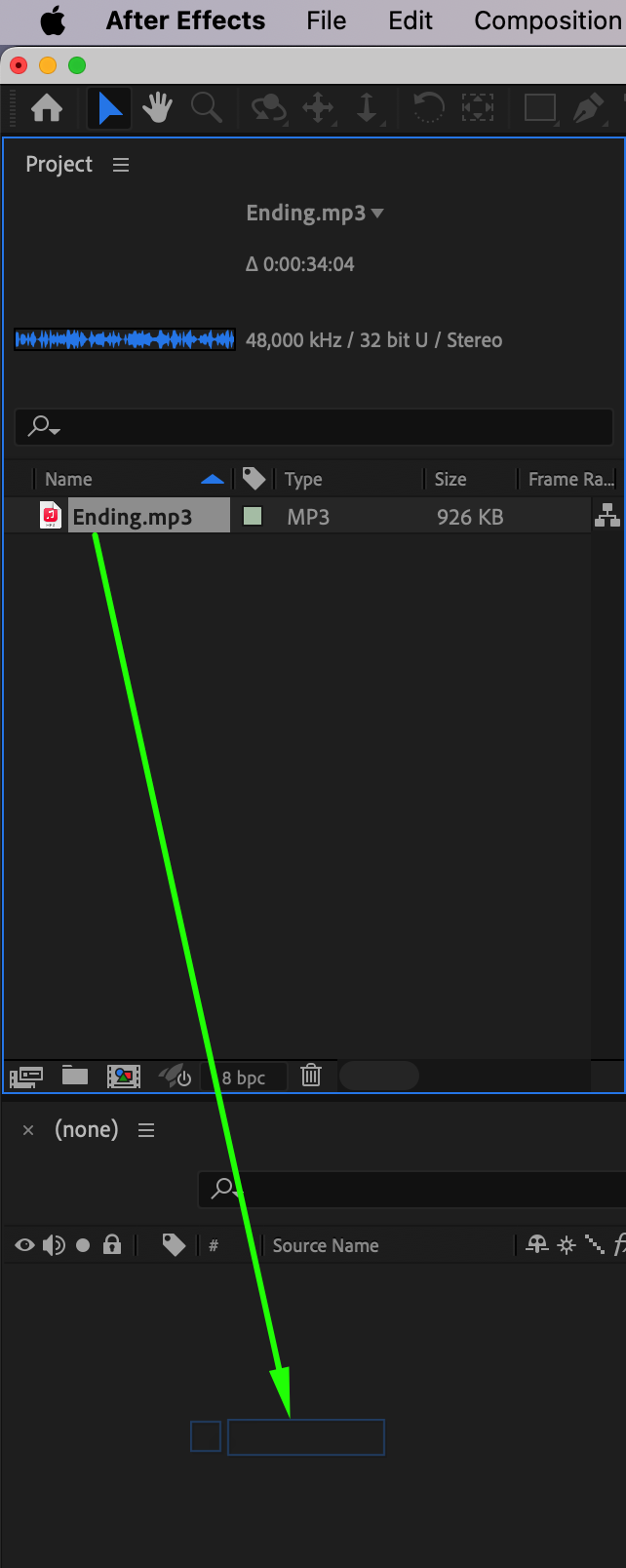
まずは、オーディオファイルをAfter Effectsにインポートしましょう。File > Import > File から目的のオーディオファイルを選択します。ファイルがProjectパネルに表示されたら、それをTimelineへドラッグします。この操作により、直前のプロジェクトと同じ設定のコンポジションが自動的に作成され、すぐに編集を始められます。オーディオファイルを正しくインポートすることが、映像とスムーズに連携させるための最初のステップです。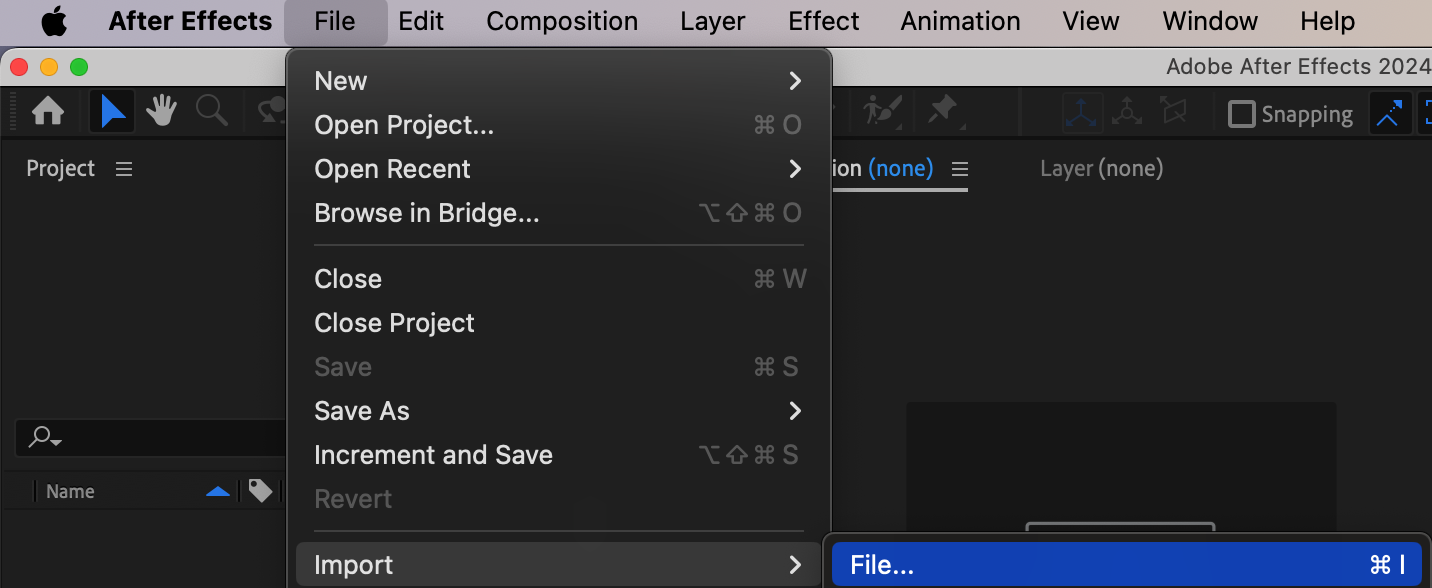
 Step 2: オーディオレイヤーのプロパティを確認する
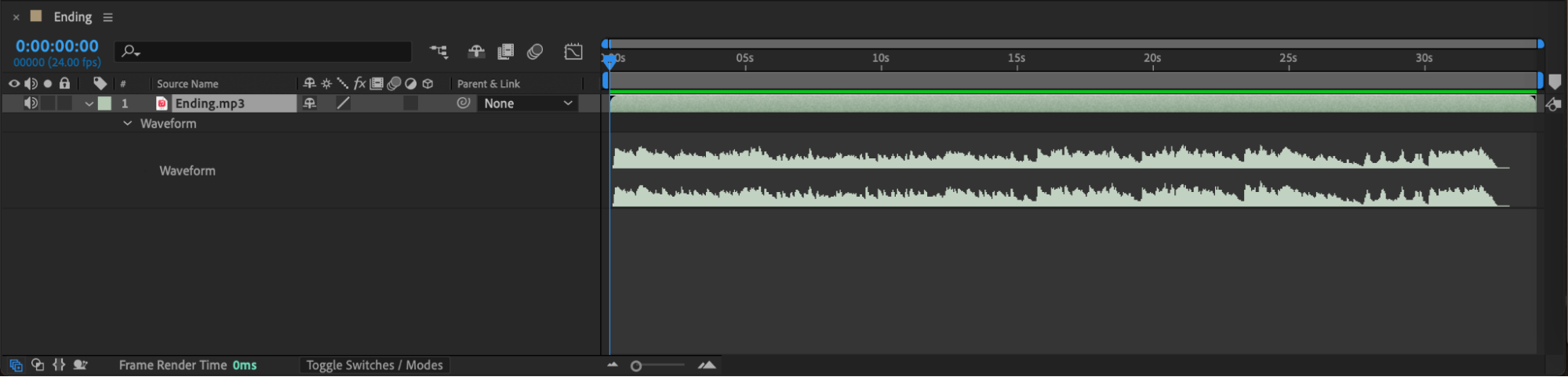
オーディオファイルがレイヤーとしてTimelineに配置されたら、レイヤー名の横にある矢印をクリックしてプロパティを展開しましょう。Audio Levels(Lキー)とWaveform(LLキー)のショートカットを覚えておくと便利です。Audio Levelsではオーディオの音量を調整でき、Waveformはオーディオの波形を視覚的に表示するため、音の重要な要素がどこにあるか把握しやすくなります。これらのプロパティを理解しておくことは、精密なオーディオ編集に欠かせません。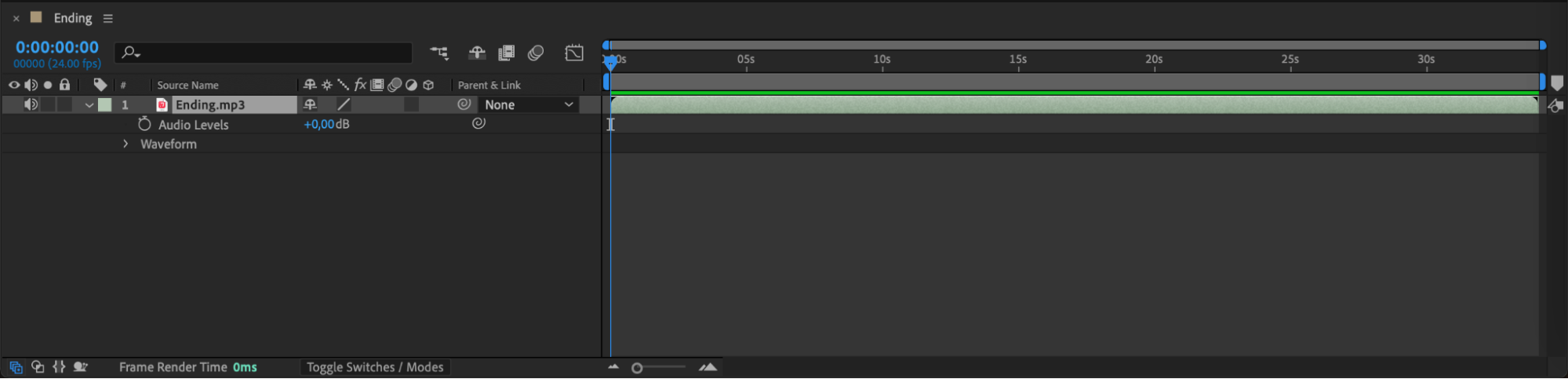
 Step 3: オーディオをプレビューする
オーディオを実際に聴くには、Previewパネルを開き、Play Audio in Previewボタンが有効になっていることを確認してください。あとはSpacebarを押すだけで、Timeline上の映像要素と一緒にオーディオレイヤーを再生できます。このステップは、音と映像をしっかり同期させ、全体のタイミングを正しく合わせるうえで欠かせません。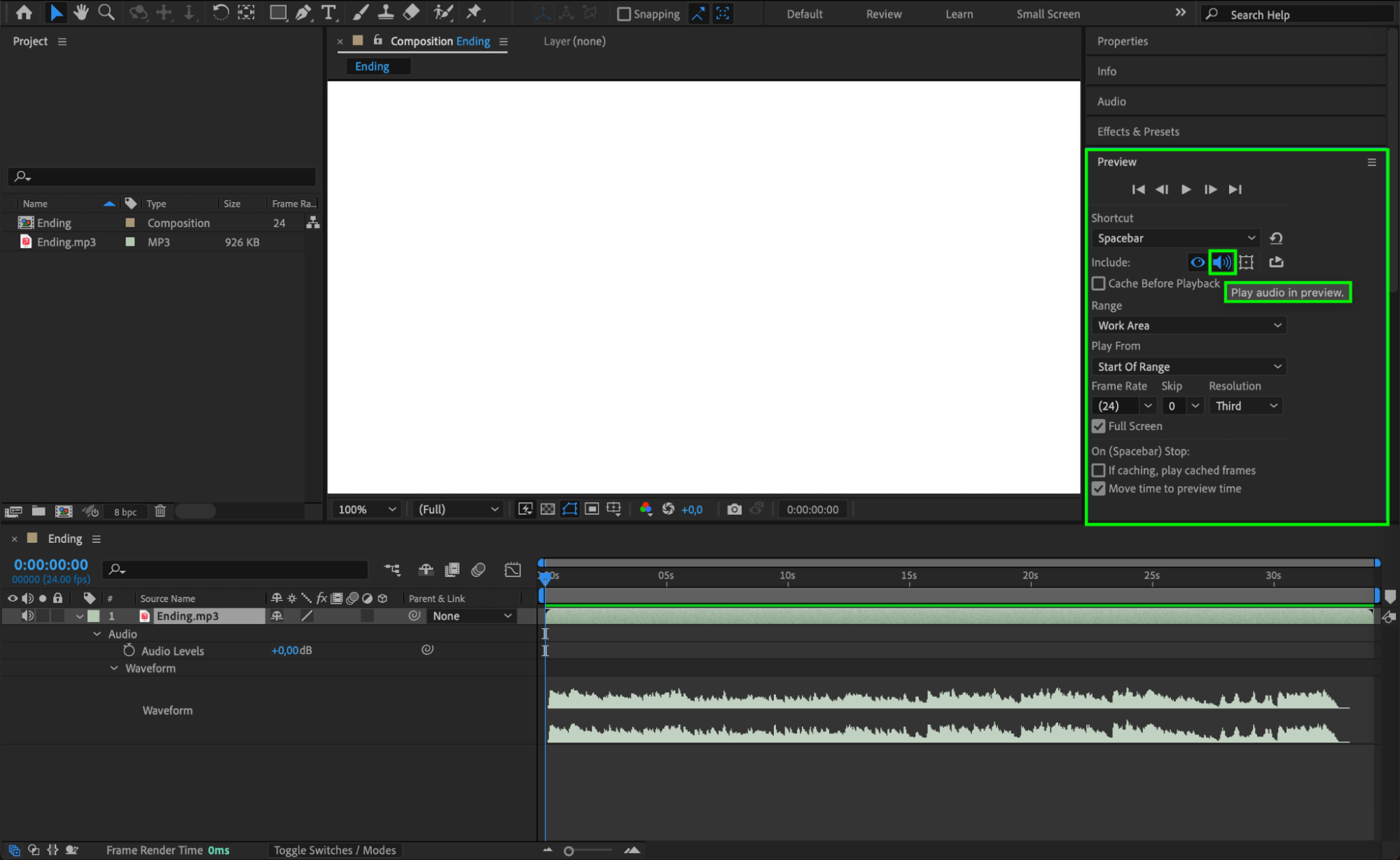 Step 4: オーディオエフェクトを適用する
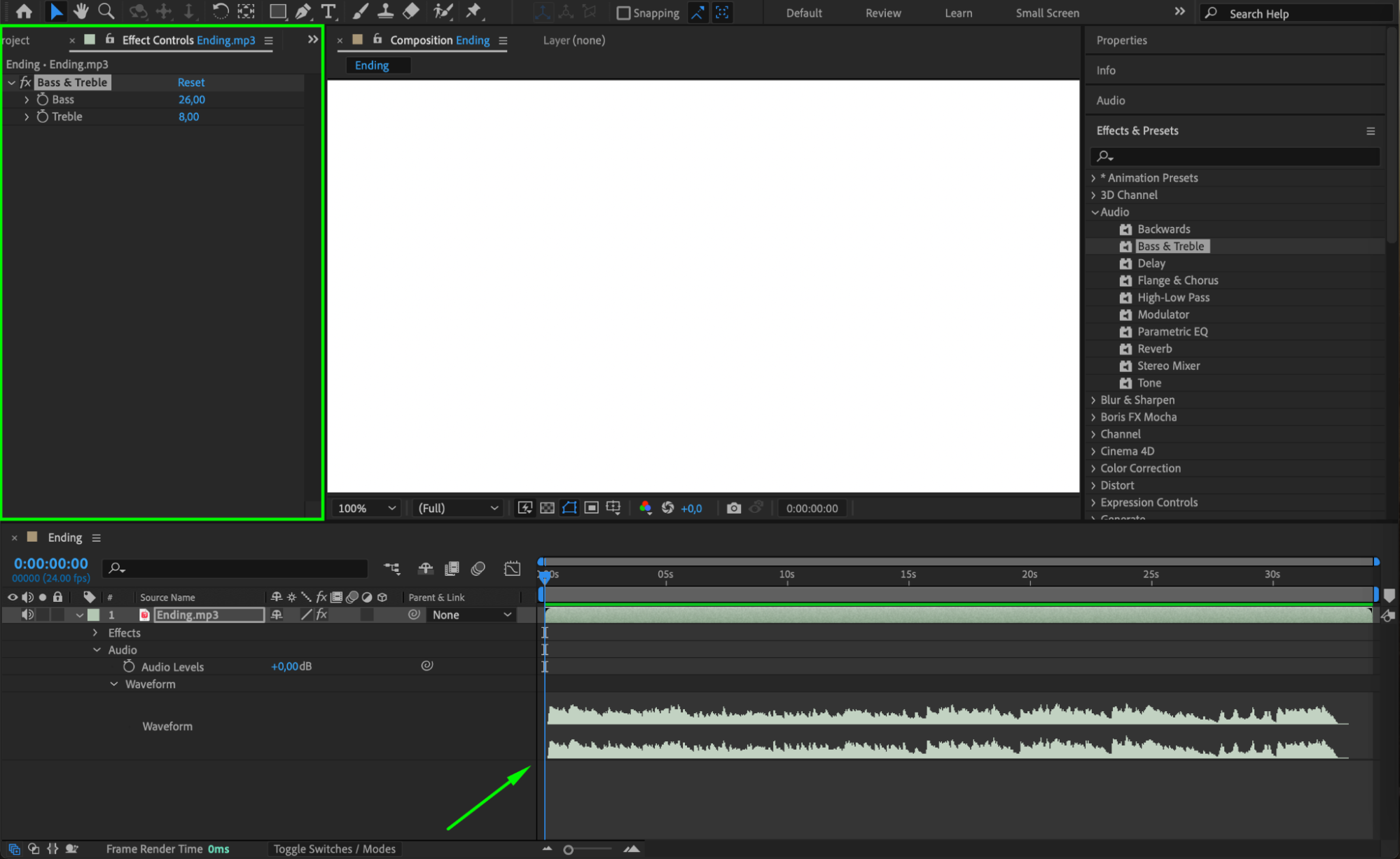
オーディオの設定が済んだら、After Effectsに内蔵されたオーディオエフェクトを使ってさらにクオリティを高めましょう。Effects & Presetsパネルを開き、Audioカテゴリから使いたいエフェクトを選びます。そのエフェクトをオーディオレイヤーにドラッグ&ドロップし、Effect Controlsパネルで設定を調整してください。オーディオエフェクトを適用することで、サウンドに奥行きやクリアさ、クリエイティブな個性を加えられ、プロジェクト全体の完成度がぐっと上がります。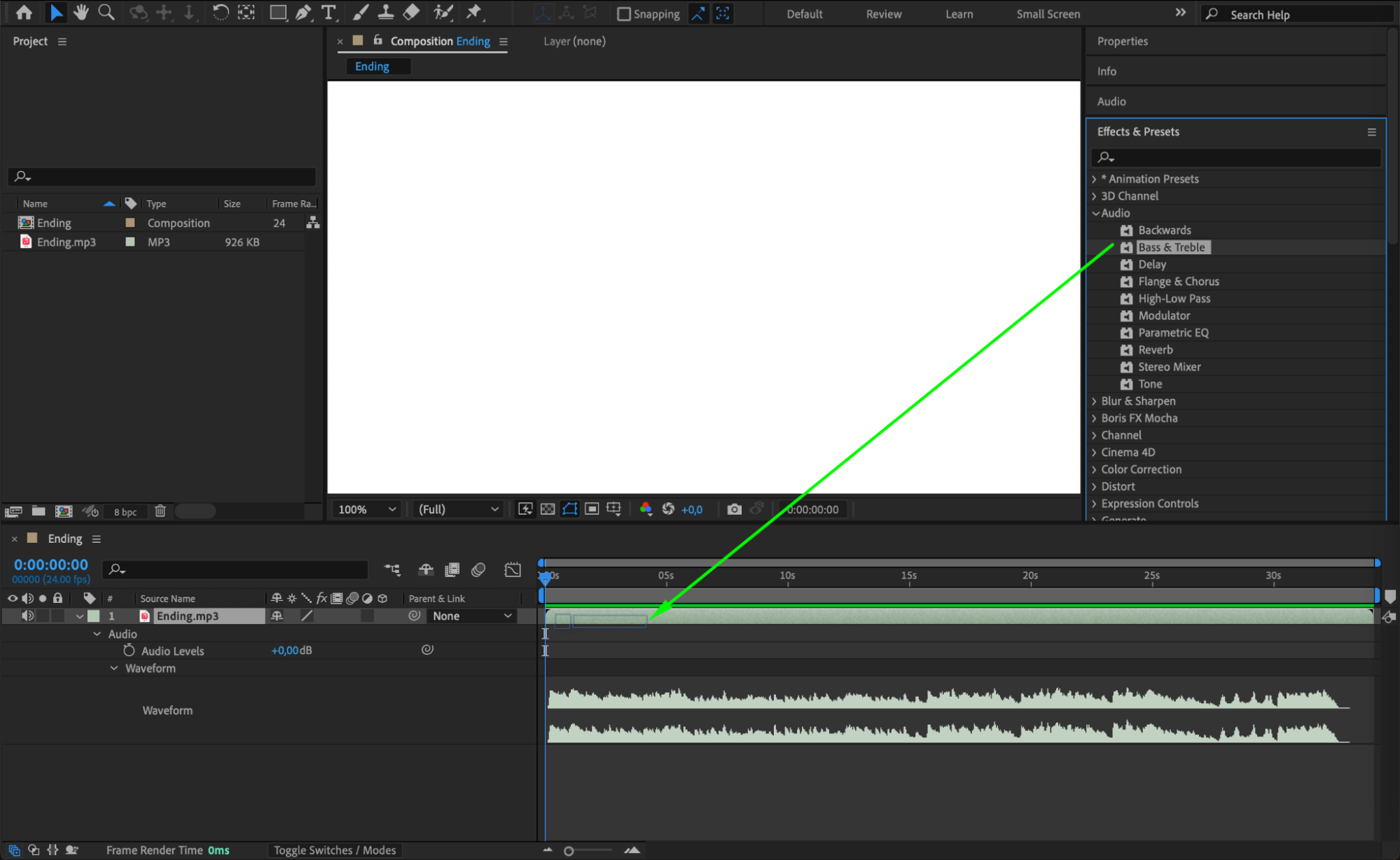
まとめ
After Effectsでオーディオを正しく再生・確認することは、魅力的な動画を作るうえで非常に重要です。オーディオを正しくインポートし、プロパティを理解し、プレビュー機能を活用し、エフェクトを適用する――これらのステップを踏むことで、オーディオ編集のスキルが磨かれ、視聴者の心に響く高品質なコンテンツを制作できるようになります。オーディオ編集における細部へのこだわりこそが、完成度の高い作品を生み出す鍵であることを忘れないでください。
Our Bestsellers
Our Bestsellers

