
After Effectsでシームレスな背景ループを作る
はじめに – 背景ループが役立つ理由
背景ループは映像制作の定番テクニックで、アニメーションやプレゼンテーション、動きのあるデザインで視覚的な連続性を保つのに最適です。このチュートリアルでは、オリジナルのコンポジションから作る場合でも、インポートした動画を使う場合でも、After Effectsでループする背景を作る方法を解説します。
Step 1: 背景をインポートまたは作成する
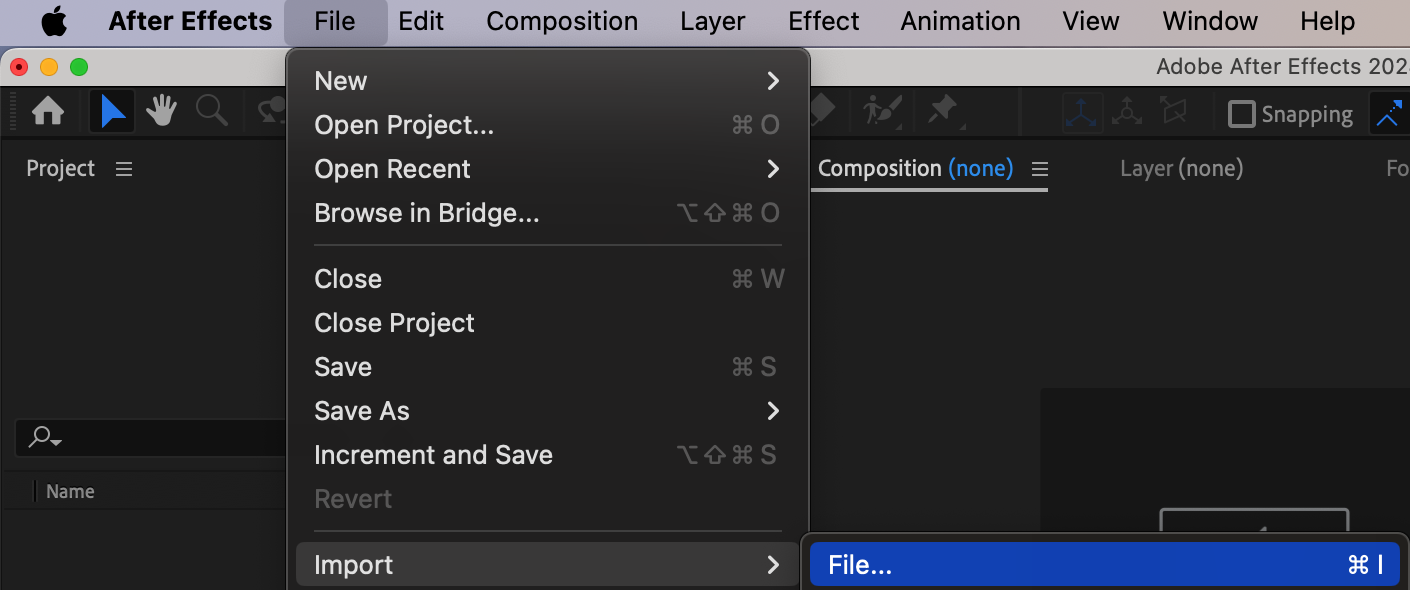
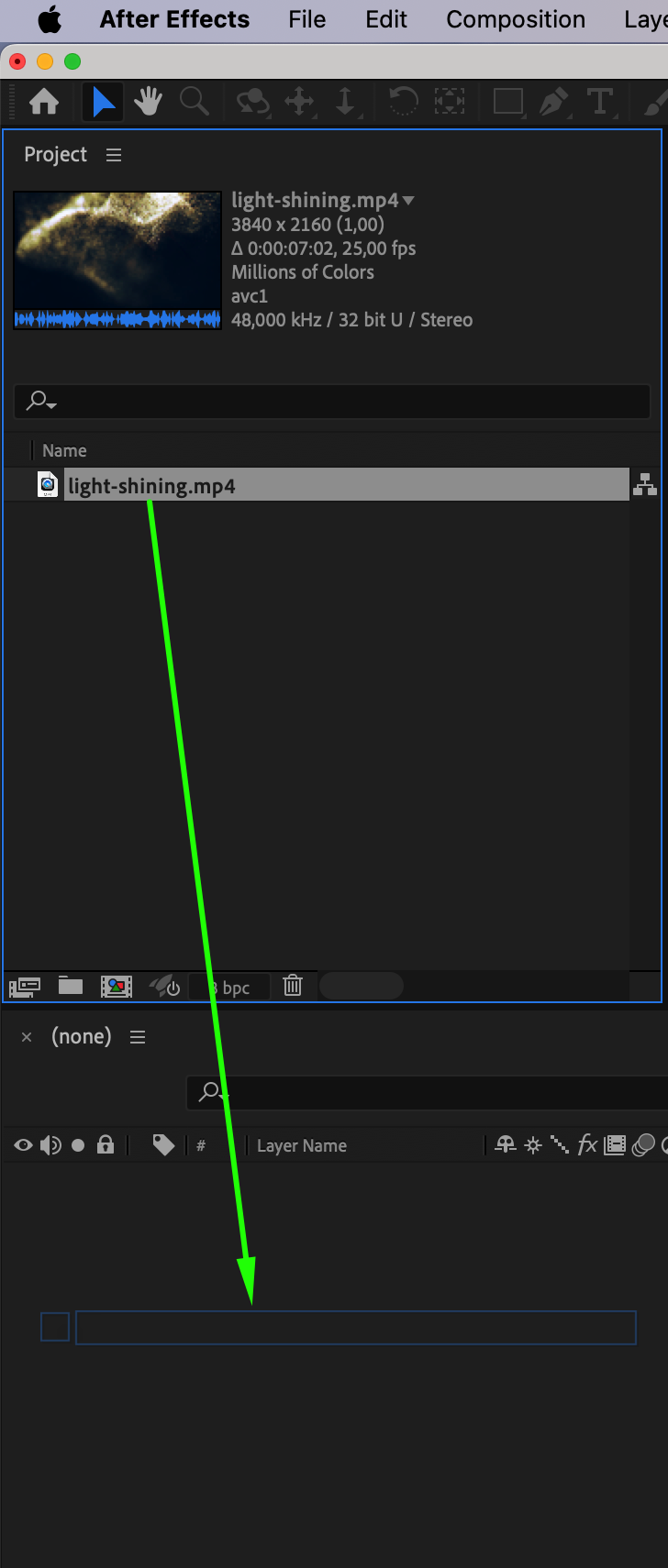
すでに背景用の動画がある場合は、File > Import > FileからAfter Effectsにインポートしましょう。ファイルをタイムラインにドラッグします。あるいは、After Effects内でシェイプやグラデーションなどのデザイン要素を使って、オリジナルの背景を作ることもできます。
 Step 2: Time Remappingを有効にする
タイムライン上の背景レイヤーを右クリックし、Time > Enable Time Remappingを選択します。この機能により、動画やアニメーションの再生をコントロールしたり延長したりできます。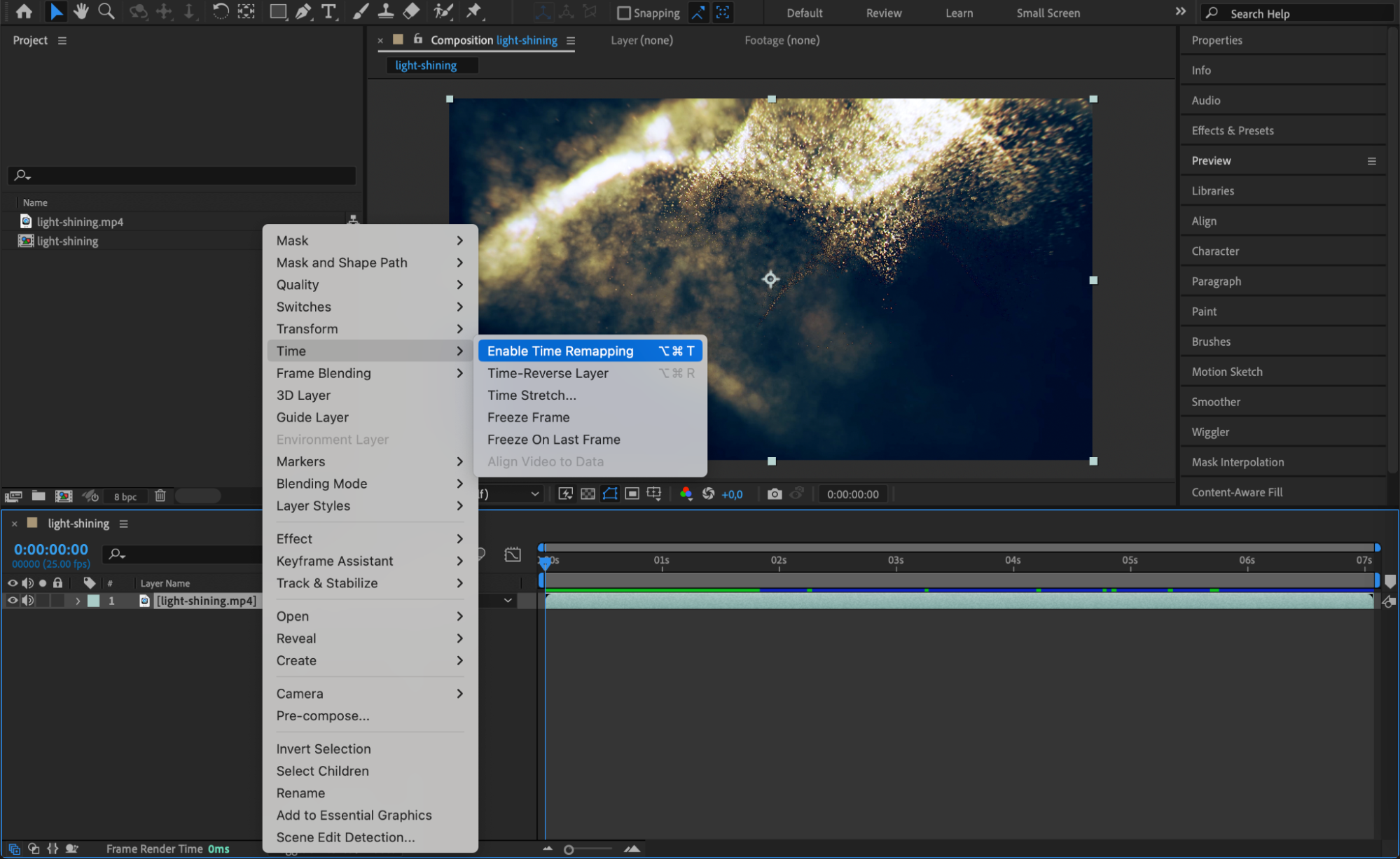
Step 3: ループの終点を設定する
Time Remappingを有効にすると作成される2つ目のキーフレームを見つけます。このキーフレームを、ループを終わらせたい位置までドラッグしましょう。例えば背景動画が5秒の場合、なめらかなループにするために2つ目のキーフレームを4秒の位置に移動するとよいでしょう。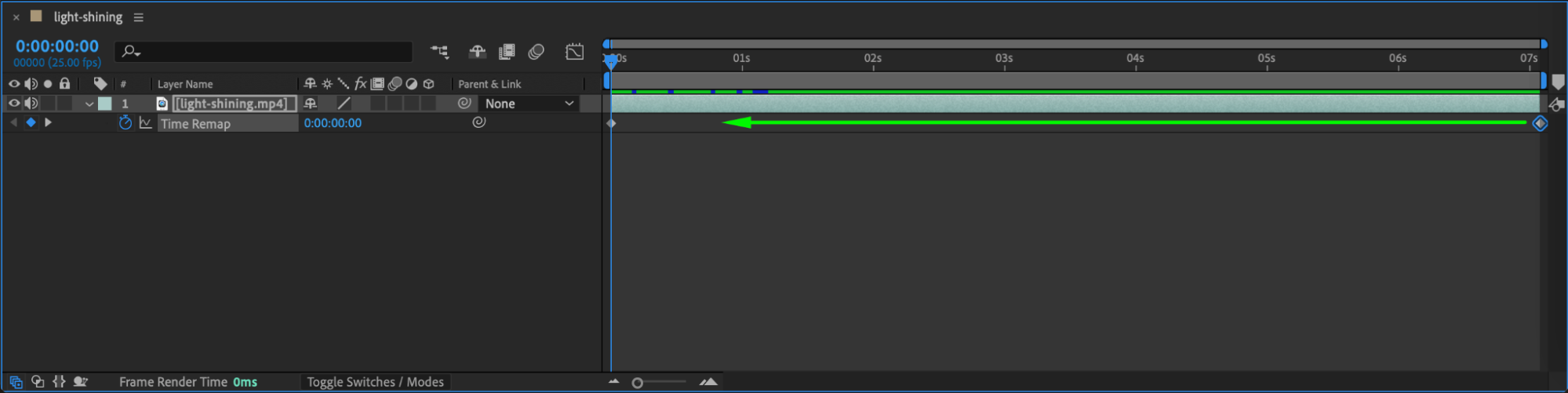 Step 4: ループ用のExpressionを追加する
背景レイヤーを選択した状態で、Time Remapプロパティをクリックします。Animationメニューから Add Expressionを選択します。Expressionの入力欄に、次のように入力してください。
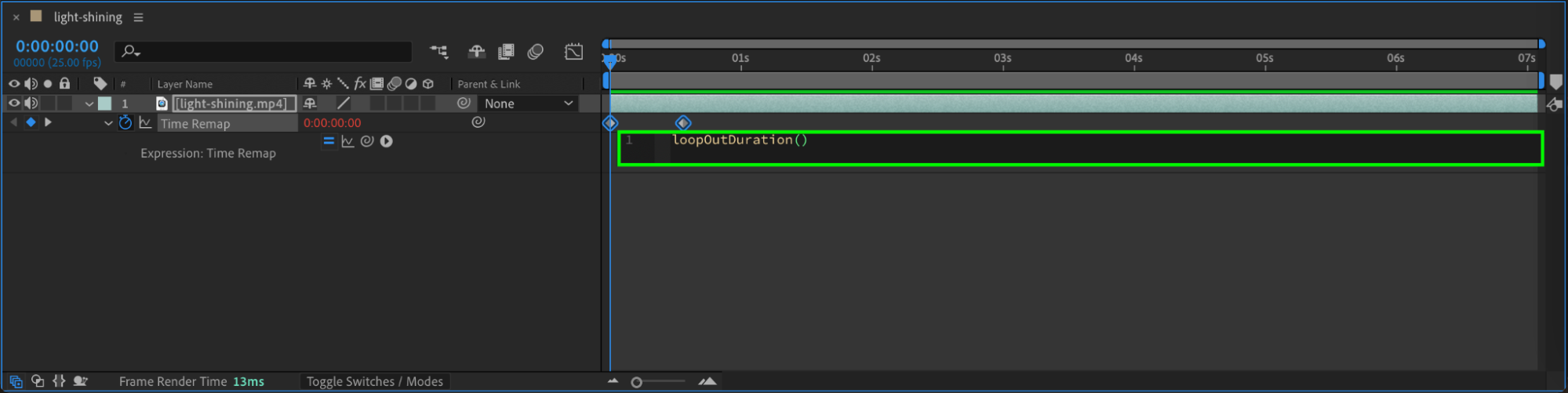
loopOutDuration()
このExpressionにより、1つ目と2つ目のキーフレームの間をループさせ、シームレスな繰り返しが実現します。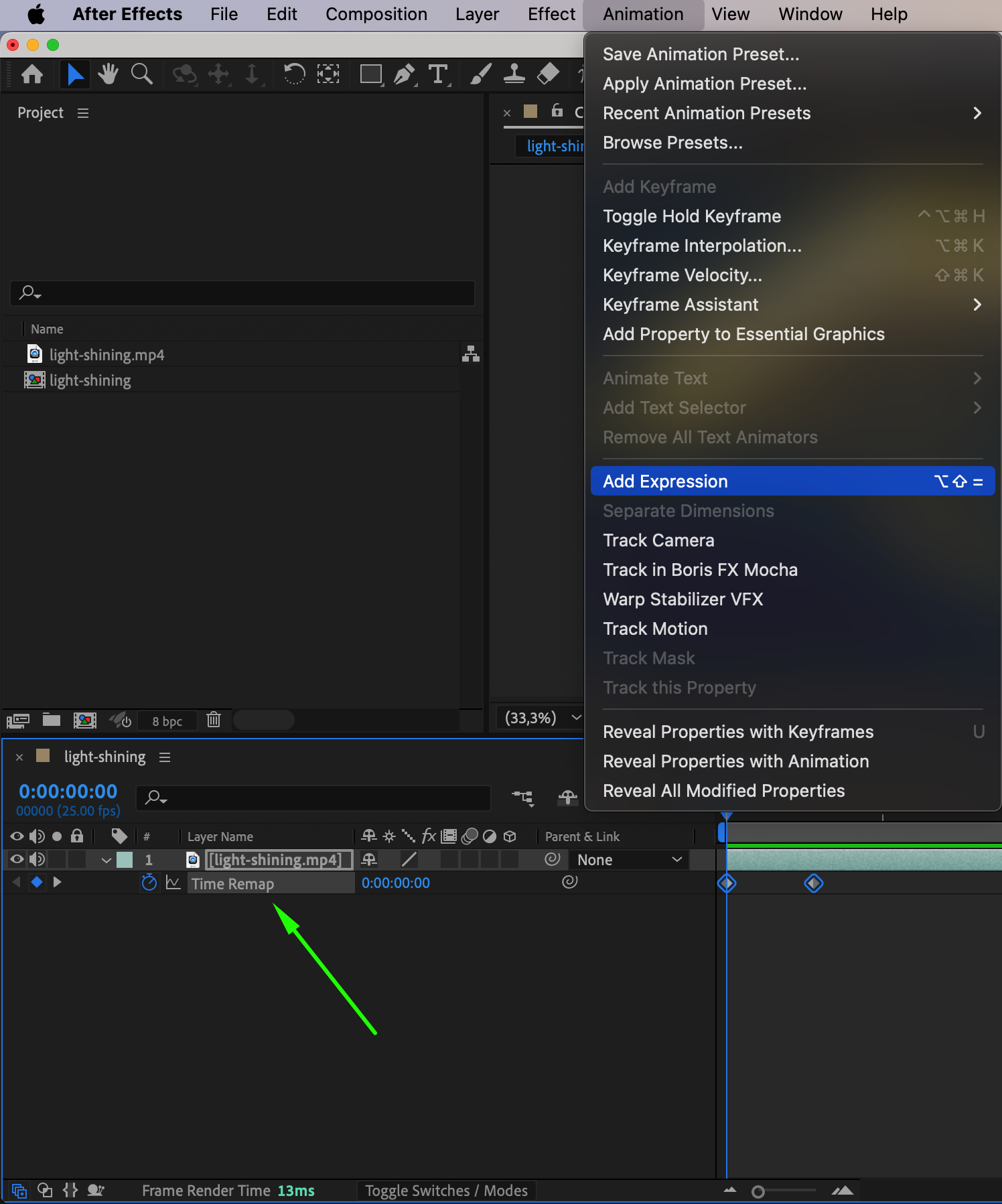
Step 5: ループをテスト&プレビューする
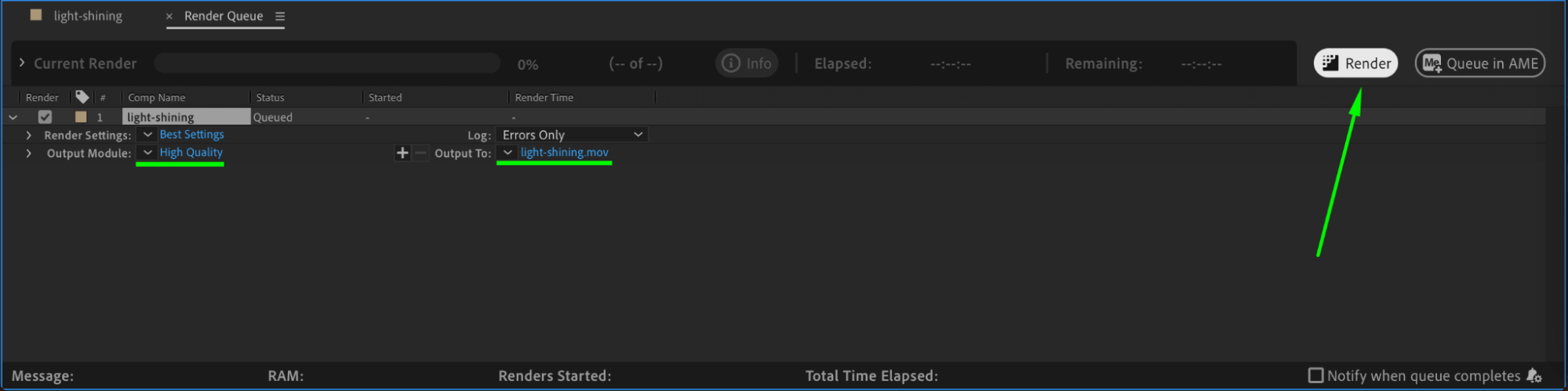
スペースキーを押してアニメーションをプレビューします。もしループがスムーズでない場合は、キーフレームの位置を調整するか、開始点と終了点がぴったり合うように背景を編集してください。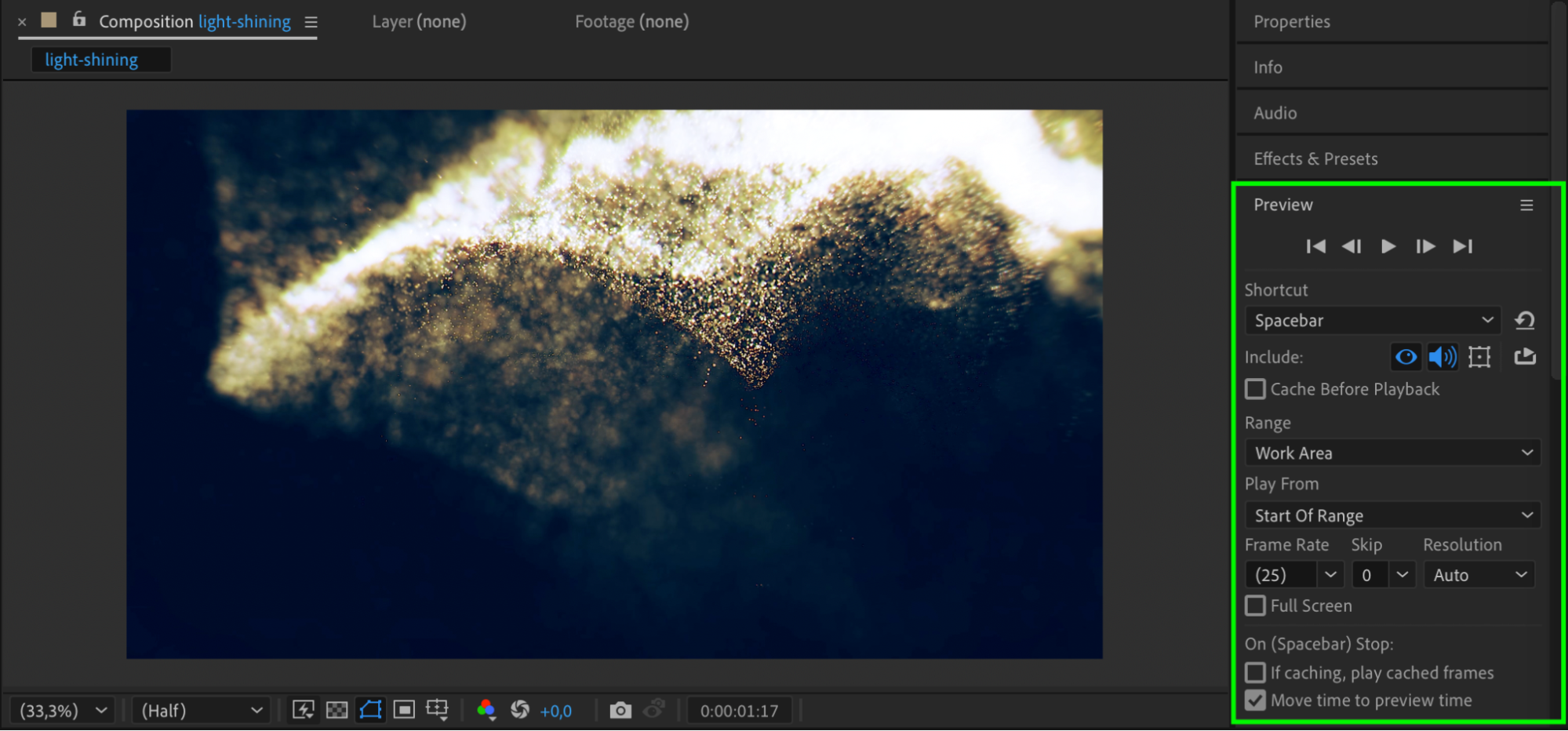 Step 6: プロジェクトをレンダリングする
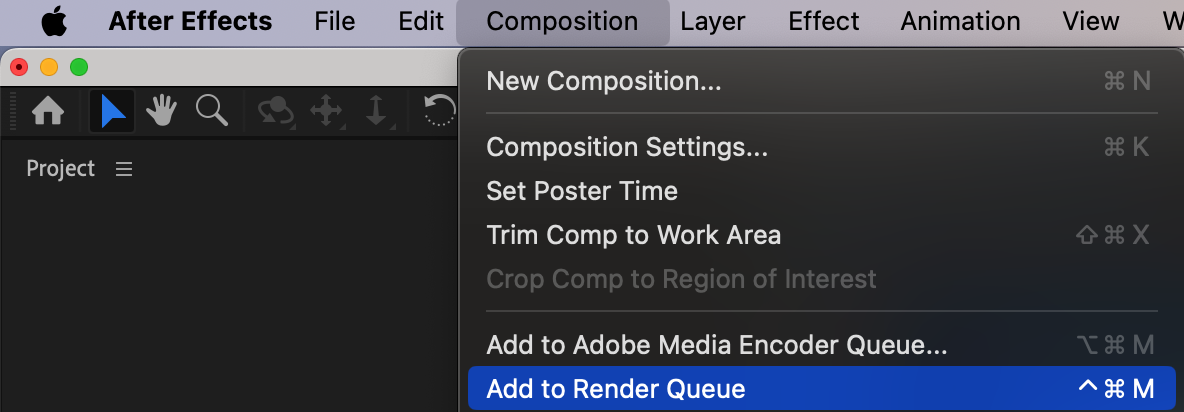
ループがシームレスになったら、Composition > Add to Render Queueに進みます。レンダリング設定を調整し、Renderをクリックしてループする背景を書き出しましょう。
まとめ
After Effectsで背景をループさせることは、プロフェッショナルで再利用可能なアニメーションを作るうえで欠かせないテクニックです。Time Remappingとループ用のExpressionを使えば、どんなプロジェクトでもシームレスな効果を実現できます。
Our Bestsellers
Our Bestsellers


