
After EffectsでループGIFを作成する方法
After Effectsで作るループGIF入門
After EffectsでGIFをループさせる方法を知りたいですか?それなら、ここで正解です!この詳しいガイドでは、After Effectsで継ぎ目のない魅力的なループを作成する手順を順番に解説します。GIFを途切れることなく再生し、見る人の印象に残る作品に仕上げましょう。
まずは、アニメーションにおけるループの仕組みを確認しましょう。ループとは、最後のフレームから最初のフレームへ自然につながる一連のフレームを繰り返し、目立つ隙間や途切れのない連続した動きを作ることです。After Effectsでループの作り方を身につければ、GIFの流れを整え、滑らかで途切れのない動きに仕上げられます。
1. GIFを読み込む
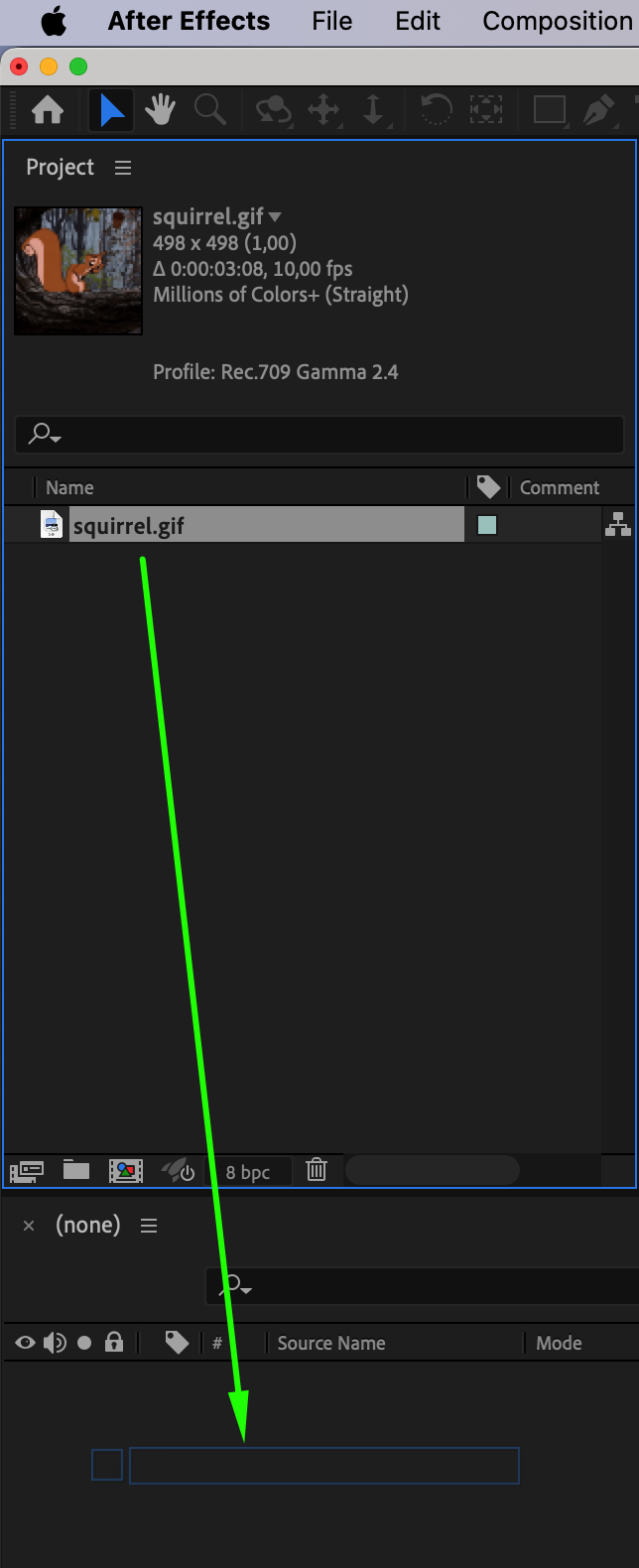
まず、File > Import > Fileを選択して、GIFファイルをAfter Effectsに読み込みます。読み込んだGIFはProjectパネルに表示されます。ファイルをTimelineパネルへドラッグして、編集を始めましょう。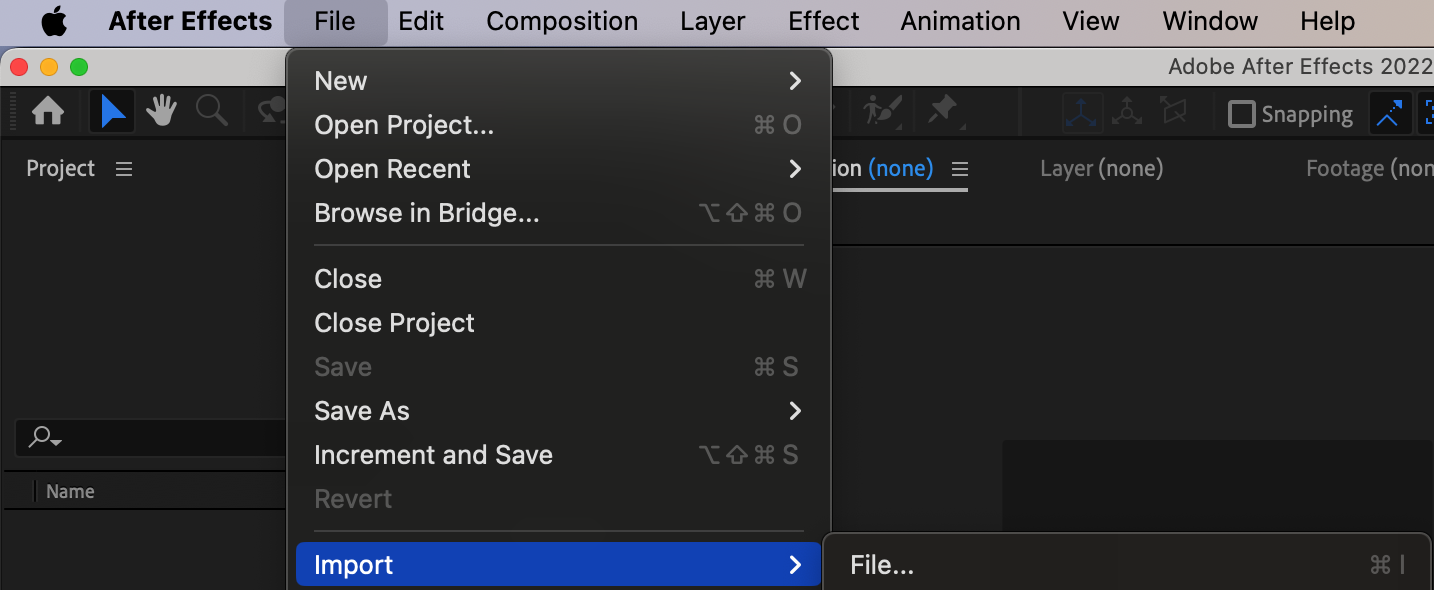
 2. コンポジションのデュレーションを調整する
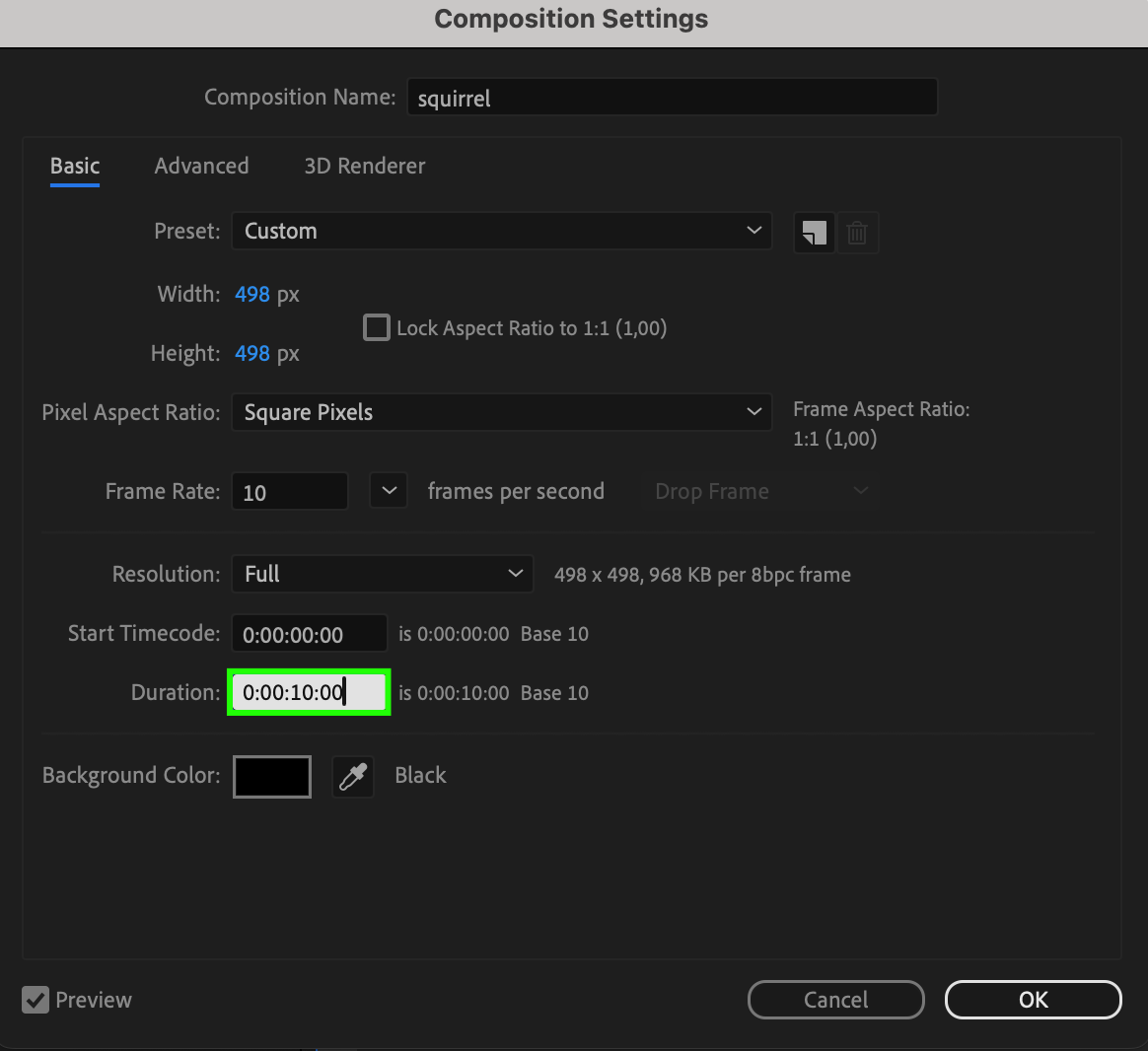
次に、ループの長さに合わせてコンポジションのデュレーションを調整します。メニューからCompositionを選択し、Composition Settingsを開いてください。目的のループ時間を確保できる値までデュレーションを長くします。ただし、ループが長くなるほど、書き出されるGIFのファイルサイズも大きくなる点に注意してください。
 3. Time Remappingを有効にする
GIFレイヤーを右クリックし、サブメニューからTime > Enable Time Remappingを選択します。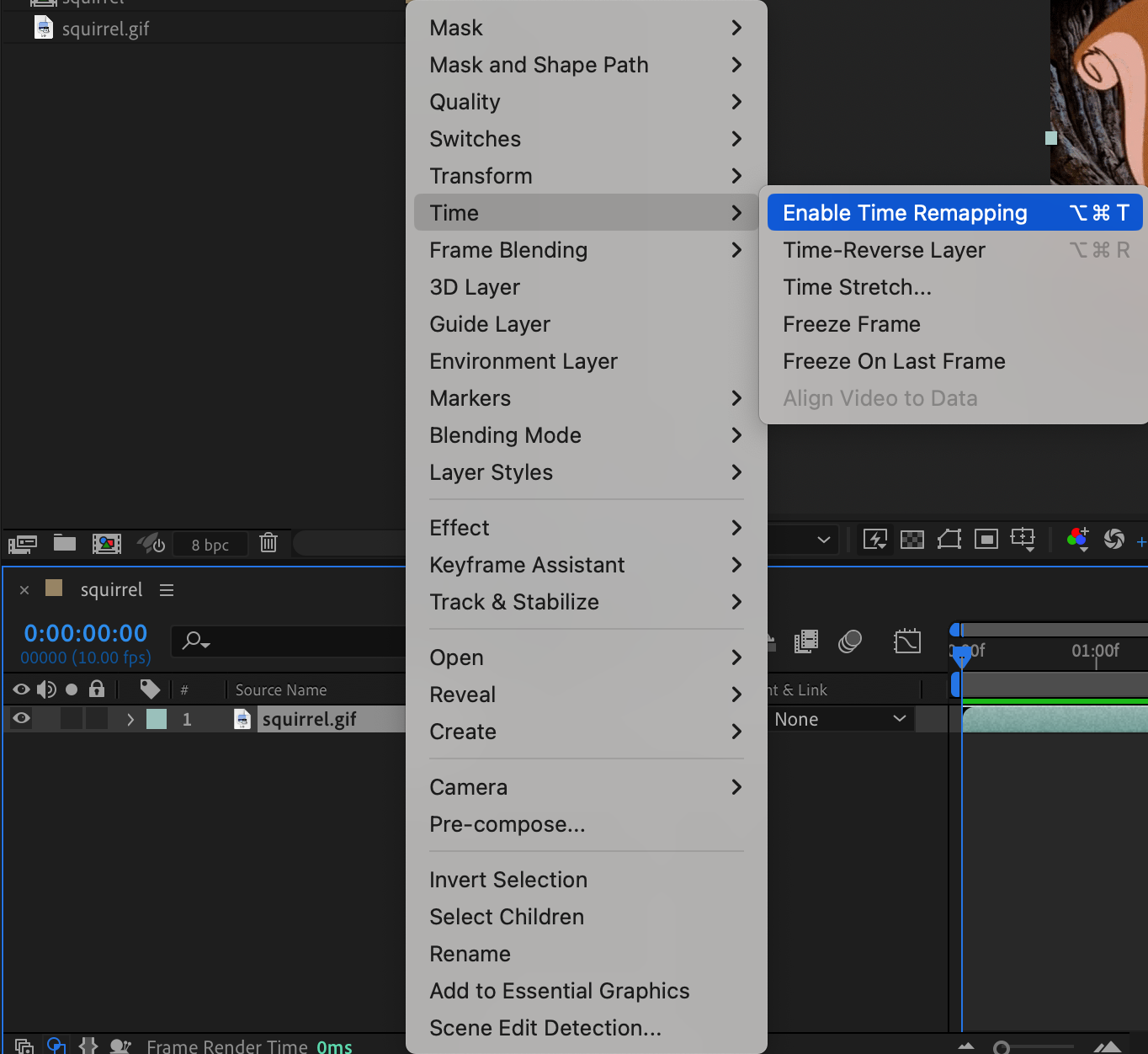 4. ループ用のエクスプレッションを追加する
新しく表示されたTime Remapパラメーターの横にあるストップウォッチアイコンを、Alt/Optionキーを押しながらクリックします。 5. LoopOutエクスプレッションを適用する
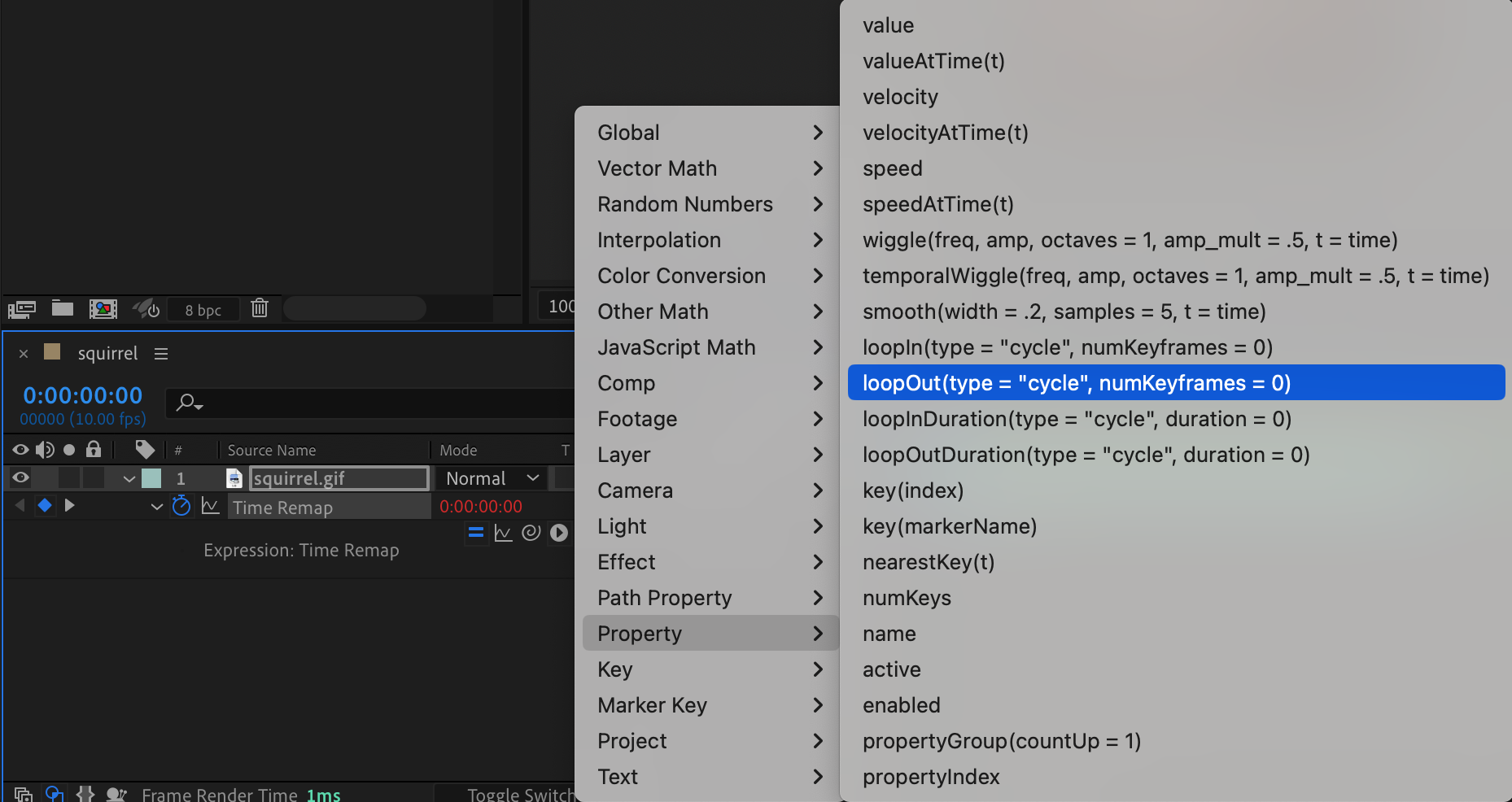
小さな三角形をクリックしてエクスプレッションのオプションを開き、サブメニューからProperty > LoopOutを選択します。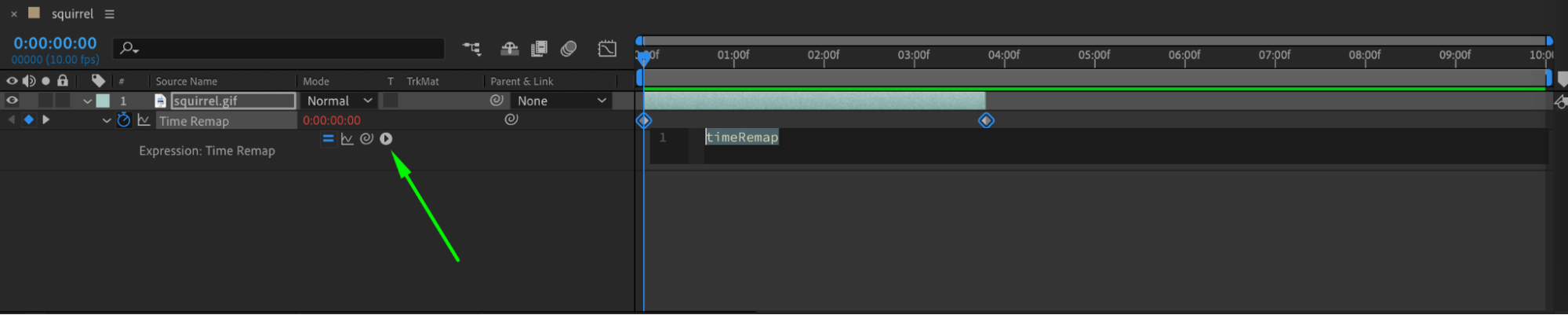
 6. レイヤーのデュレーションを延長する
エクスプレッションフィールドにエクスプレッションが自動的に追加されます。Enterキーを押した後、レイヤーの終端を右クリックして右へドラッグし、デュレーションを延長してください。 7. ループGIFを書き出す
最後に、ループGIFを書き出します。Composition > Add to Render Queueを選択してください。Render Queueパネルで目的のOutput Module(GIF)を選び、用途に合わせて設定をカスタマイズします。書き出したGIFのループ方法を決める項目なので、Output Moduleオプション内のループ設定をよく確認してください。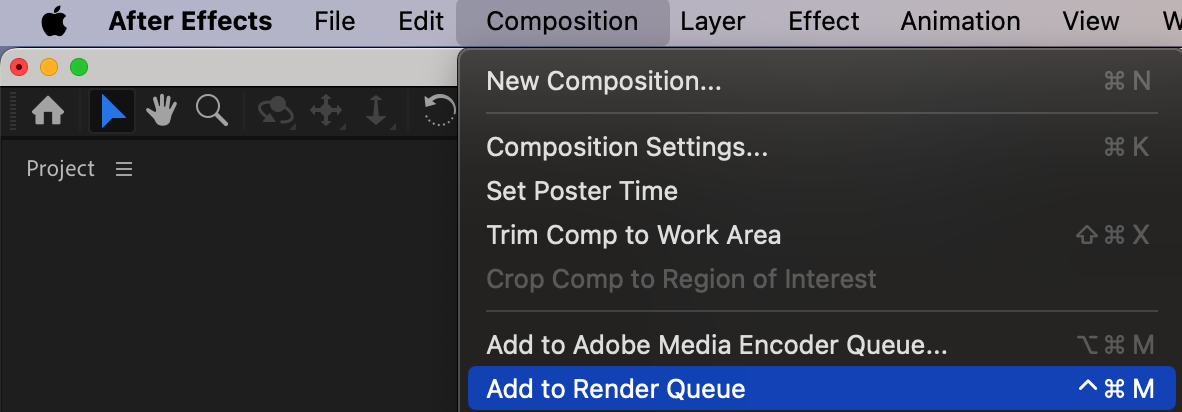
 まとめ
まとめ
準備ができたら、RenderをクリックしてループGIFを書き出します。ファイルの保存先を選び、保存してください。短い処理時間の後、世界中へシェアできるループGIFが完成します。
これで完成です!このステップ別ガイドを通じて、After Effectsで魅力的かつ継ぎ目のないループを作るための知識とツールが身につきました。さっそく自由な発想を形にして、印象的なループでGIFに命を吹き込みましょう。ループ制作を楽しんでください!
Our Bestsellers
Our Bestsellers


