
After EffectsのTime Remappingを使うと、タイムラインにキーフレームを追加することで、レイヤーやコンポジションの速度と再生時間を操作できます。
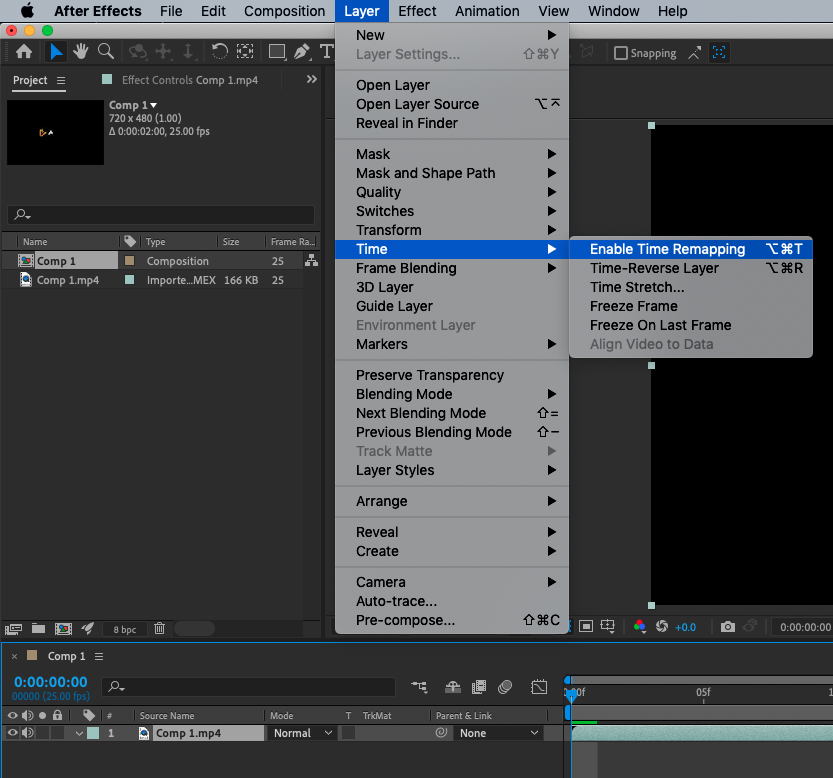
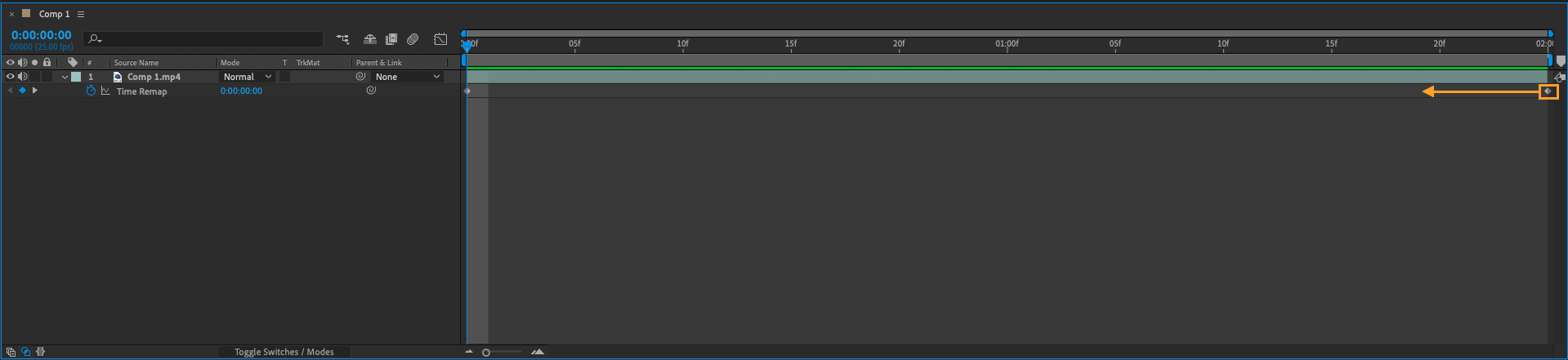
レイヤーに対してtime remappingを有効にすると、タイムラインに2つのキーフレームが追加されます。1つはレイヤーの先頭に、もう1つは末尾に配置されます。これらのキーフレームの位置を調整することで、レイヤーの速度と再生時間を変更できます。
ループ動画を作成する場合は、time remappingを使って2つ目のキーフレームを動画の先頭に移動することで、特定の区間を繰り返し再生できます。これにより、動画が末尾に達した後、再び先頭から再生されるようになります。
なお、time remappingはスローモーションやファストモーションのエフェクトを作成するほか、フリーズフレームやスタッタリング(コマ飛び)効果など、さまざまなクリエイティブな用途にも活用できます。
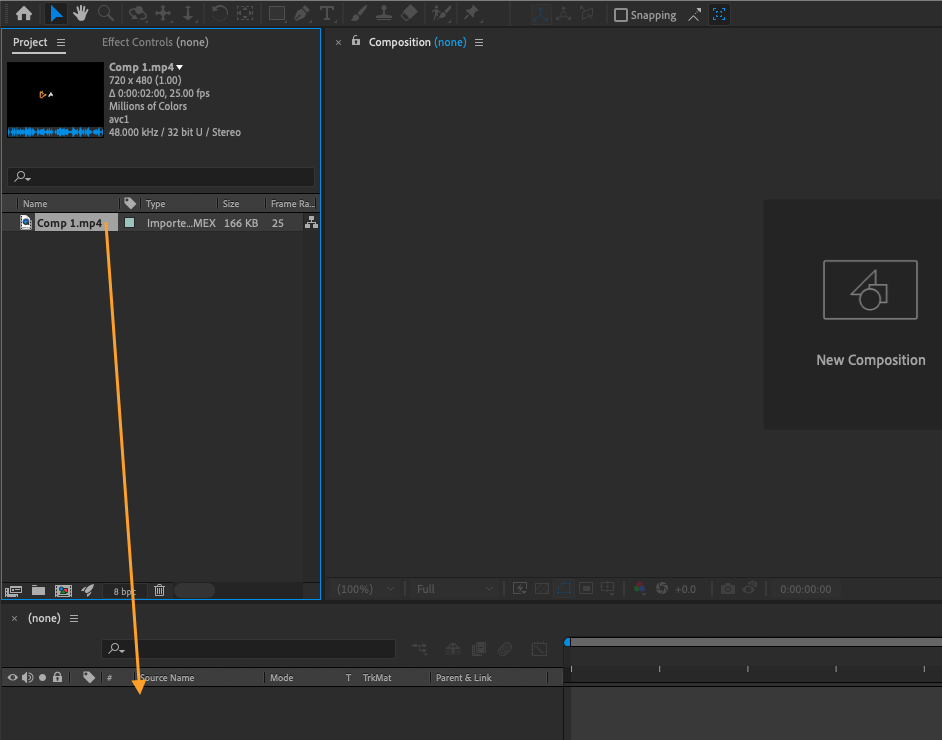
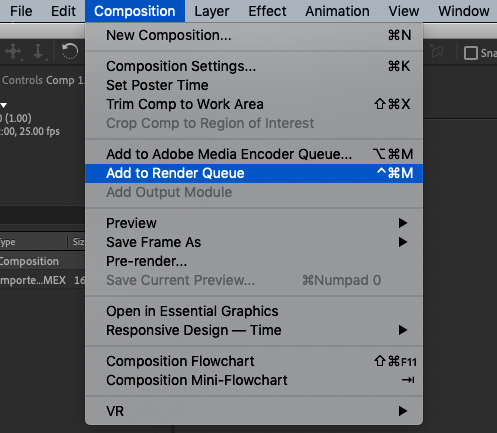
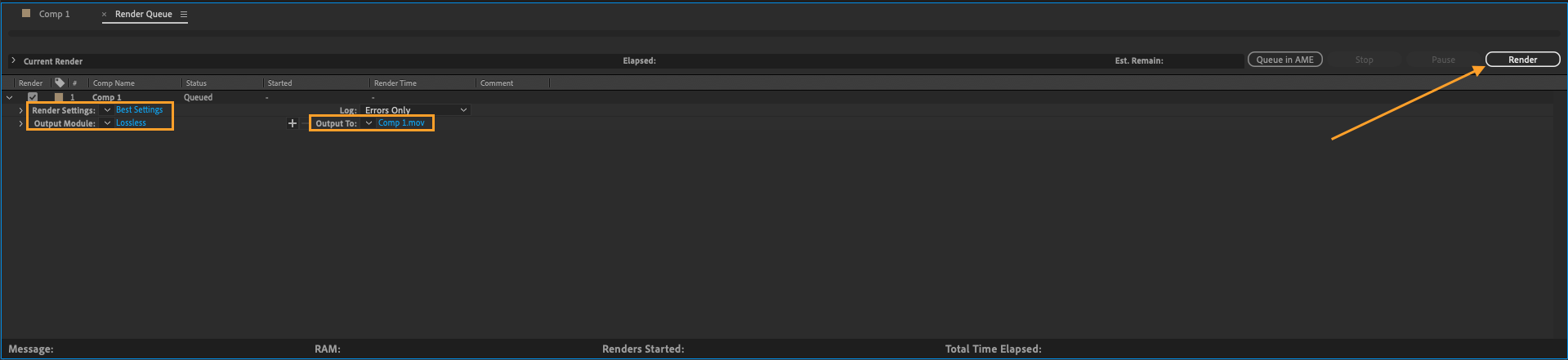
After Effectsでループ動画を作成したい場合は、次の手順に従ってください:
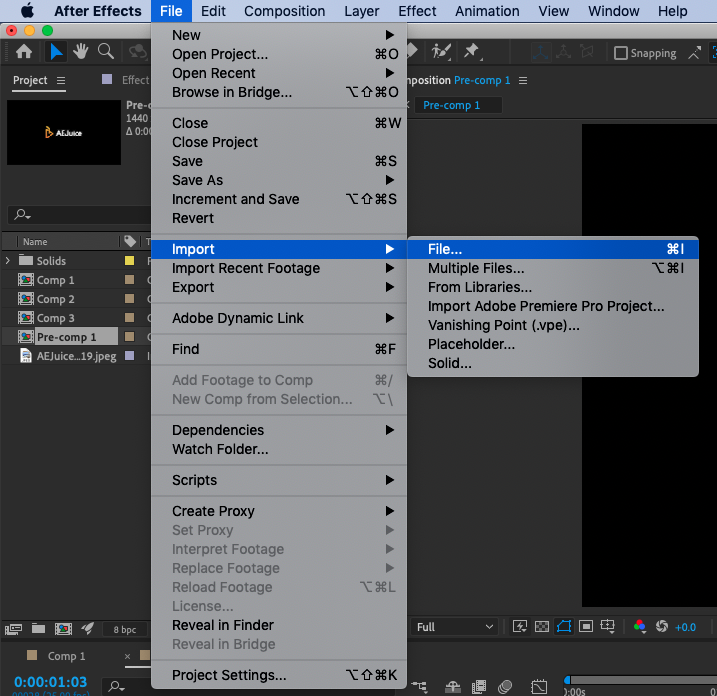
- 動画ファイルをソフトウェアに読み込みます。これは上部メニューのFile > Import > File… から行えます。
After Effectsでのループ動画作成についてご質問やサポートが必要な場合は、お気軽にお尋ねください。
Our Bestsellers
Our Bestsellers
Similar Articles


