
After EffectsでPuppet Toolのアニメーションをループさせる方法
はじめに
After EffectsのPuppet Toolを使うと、静止画にスムーズな変形や自然な動きを加えることができます。連続してループするアニメーションを作りたい場合は、エクスプレッションを使ってプロセスを自動化できます。このガイドでは、その手順をステップごとに解説します。
ステップ1: プロジェクトとLayer Panelを開く
After Effectsを起動してプロジェクトを開きます。アニメーションさせたい画像やレイヤーを探し、ダブルクリックしてLayer Panelを開きます。ここでPuppet Toolを適用していきます。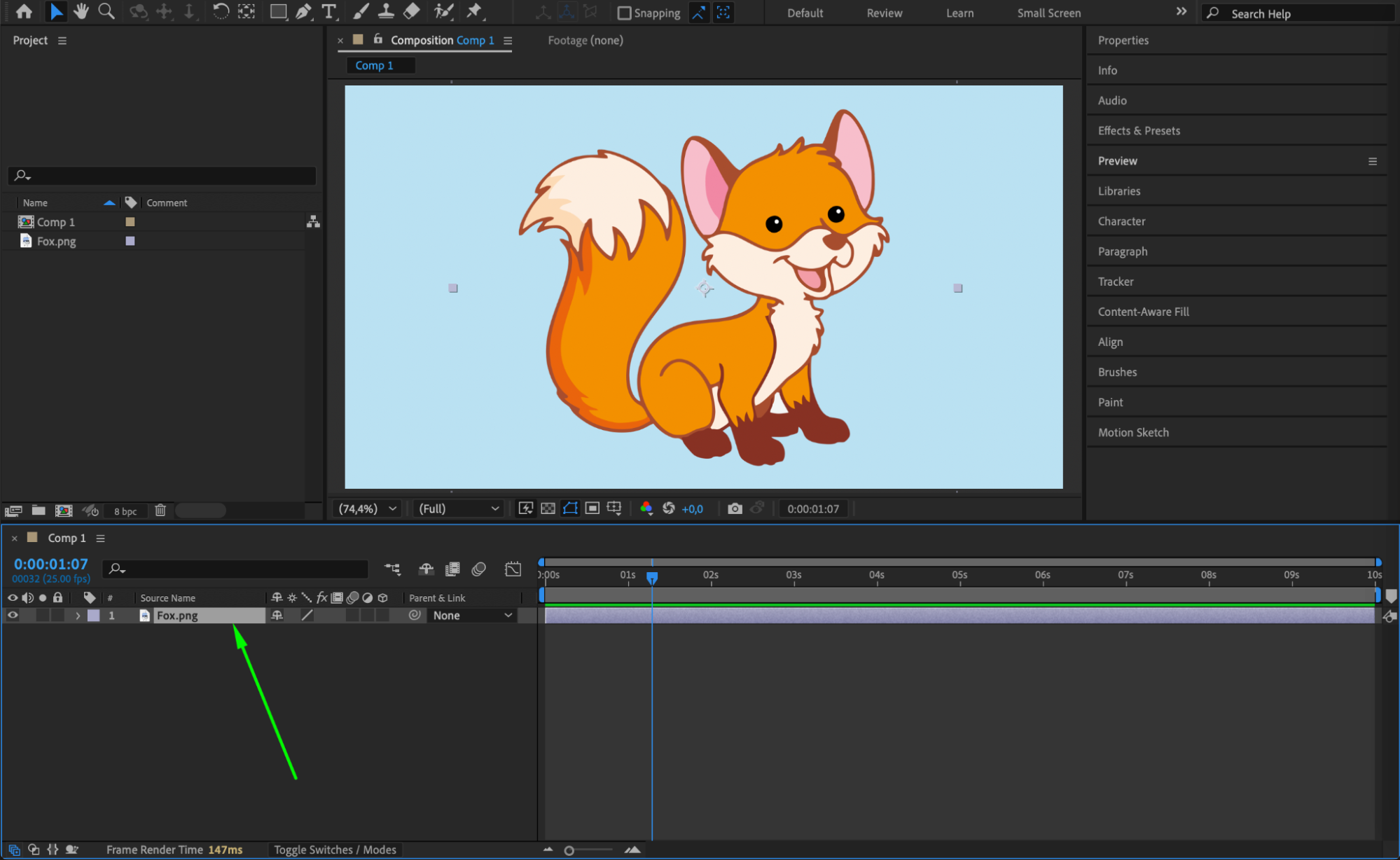 ステップ2: Puppet Pinsを追加する
Puppet Pin Tool(ショートカット: Ctrl/Cmd + P)を選択し、動きを加えたい画像の部分をクリックします。これらのポイントがアニメーションの関節、つまりコントロールポイントとして機能します。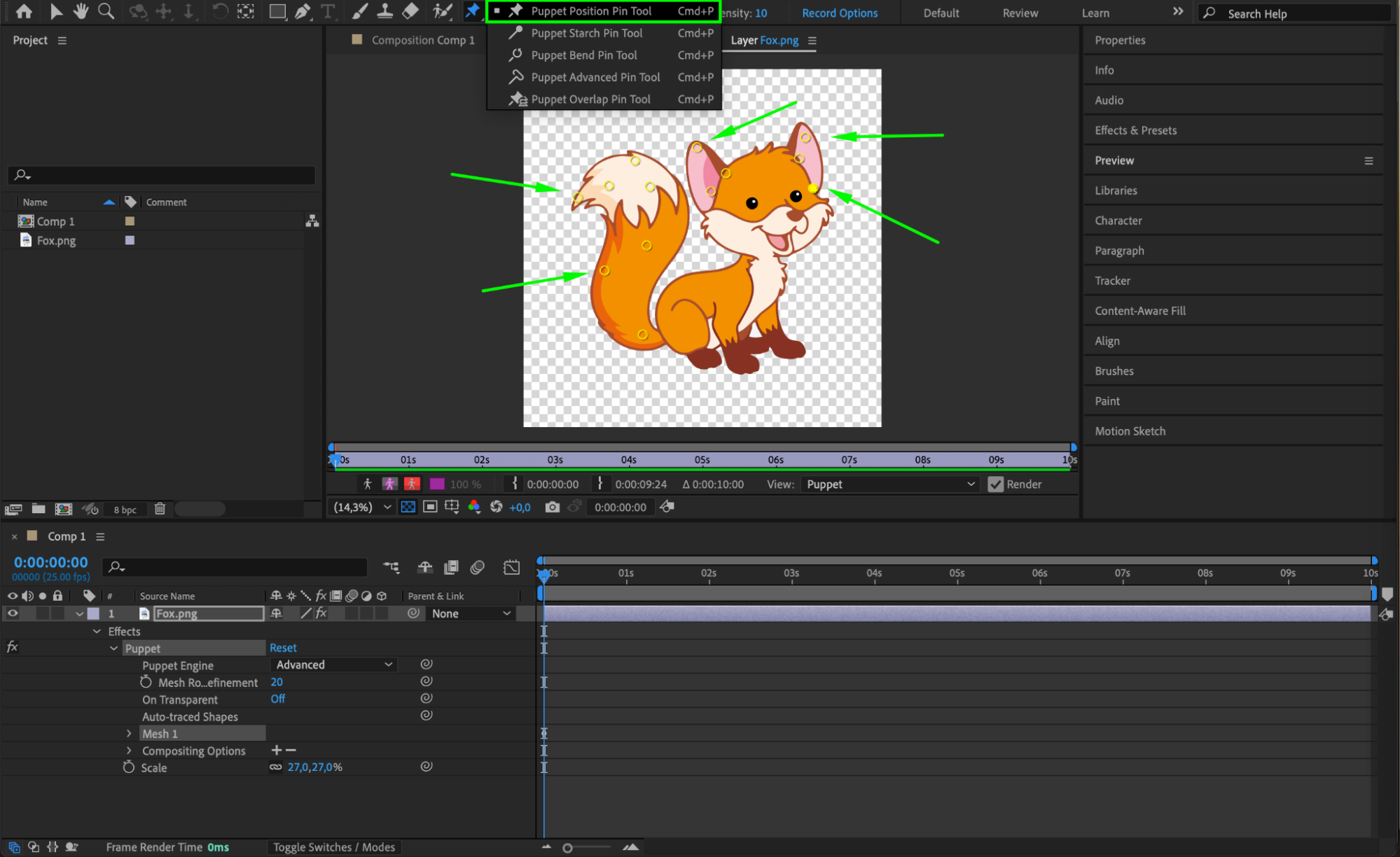 ステップ3: Puppet Pinsをアニメーションさせる
Ctrl/Cmdを押しながらPuppet Pinsをドラッグして動きを作ります。ピンを動かすとCurrent Time Indicator(CTI)が自動的に進み、それぞれの動きのキーフレームが記録されます。アニメーションさせたいすべてのピンについてこれを繰り返します。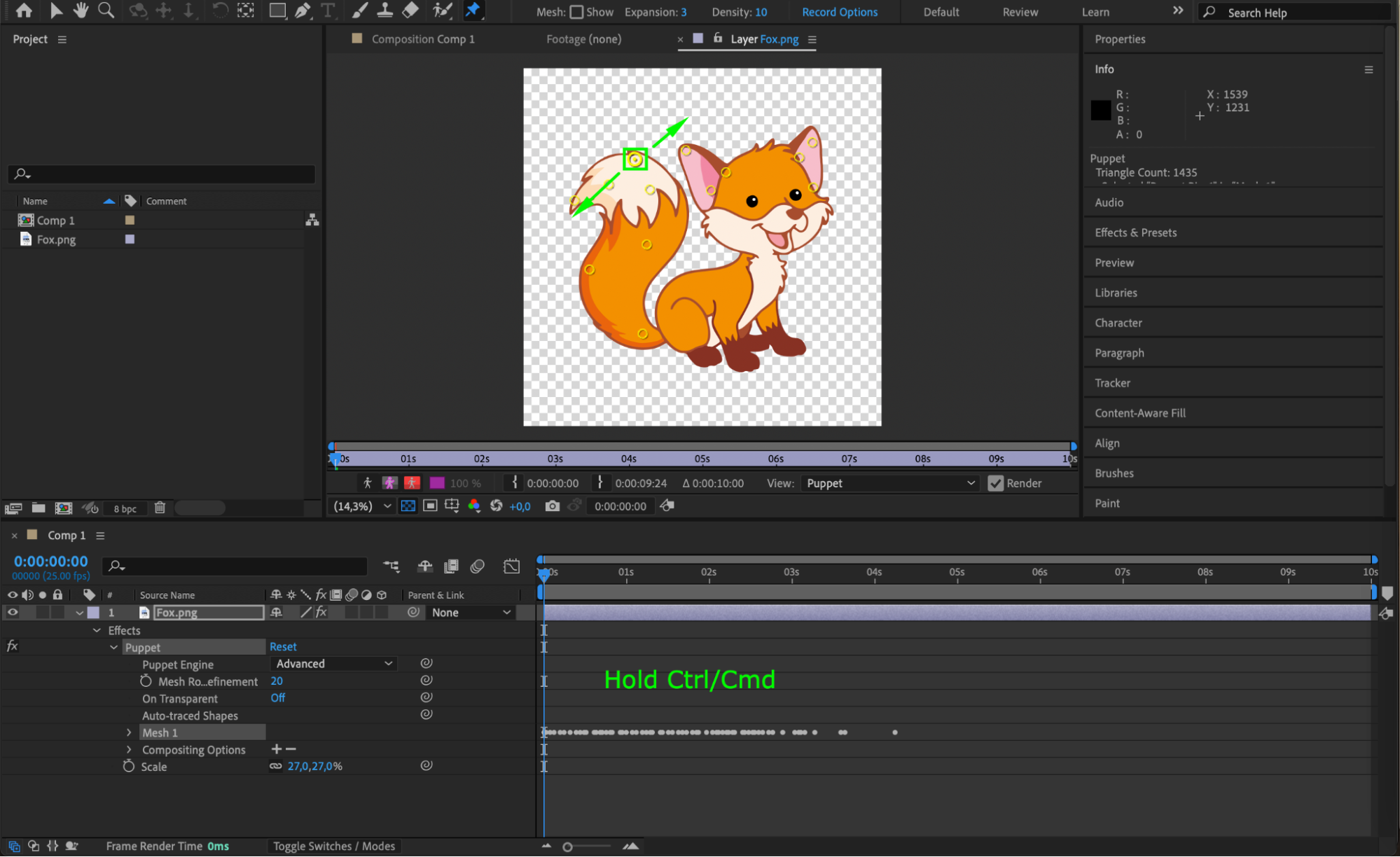 ステップ4: キーフレームを表示する
キーボードの「U」キーを押すと、Timeline Panel内のすべてのキーフレームが表示されます。これにより、アニメーションの動きを簡単に確認・調整できます。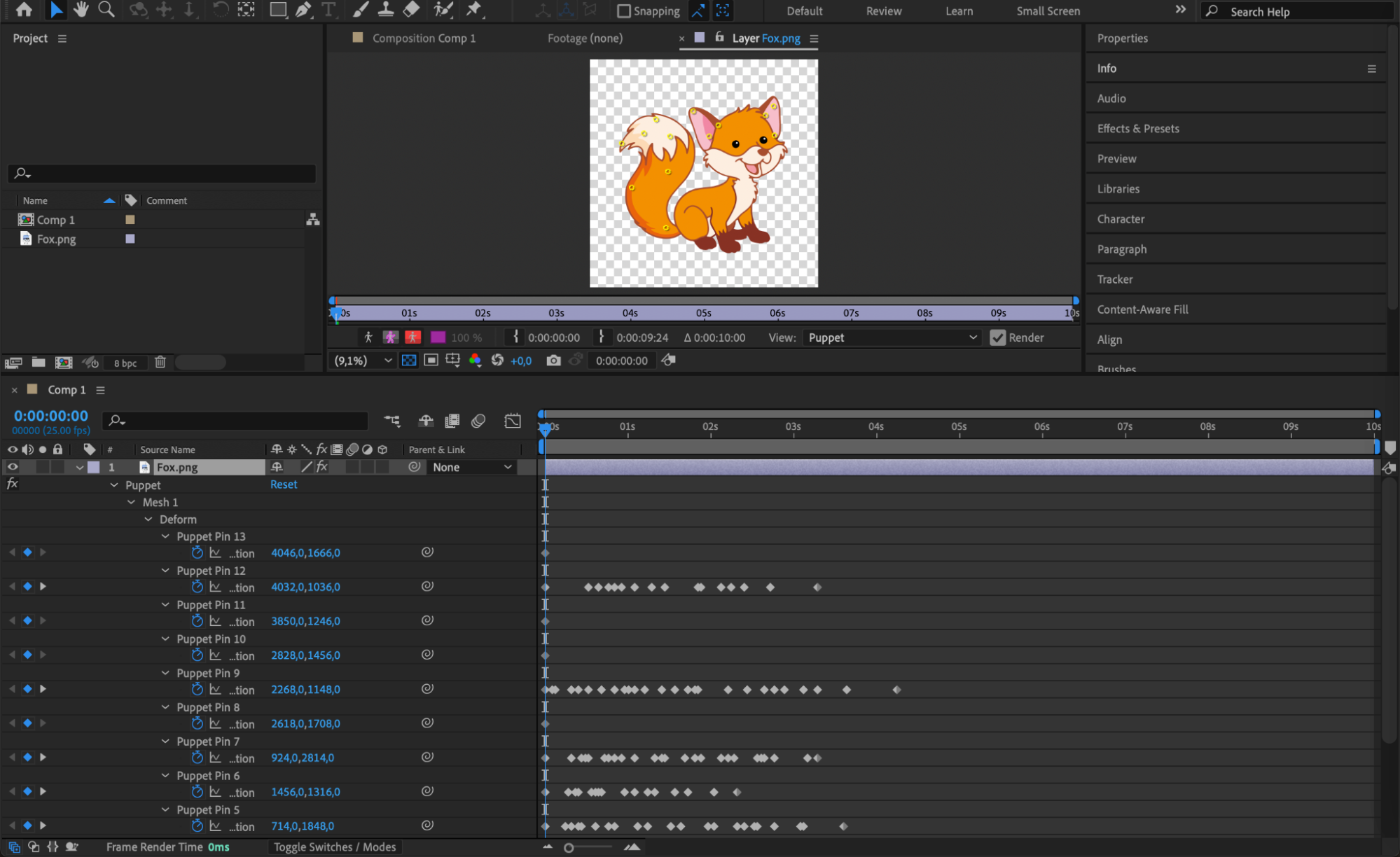 ステップ5: ループエクスプレッションを適用する
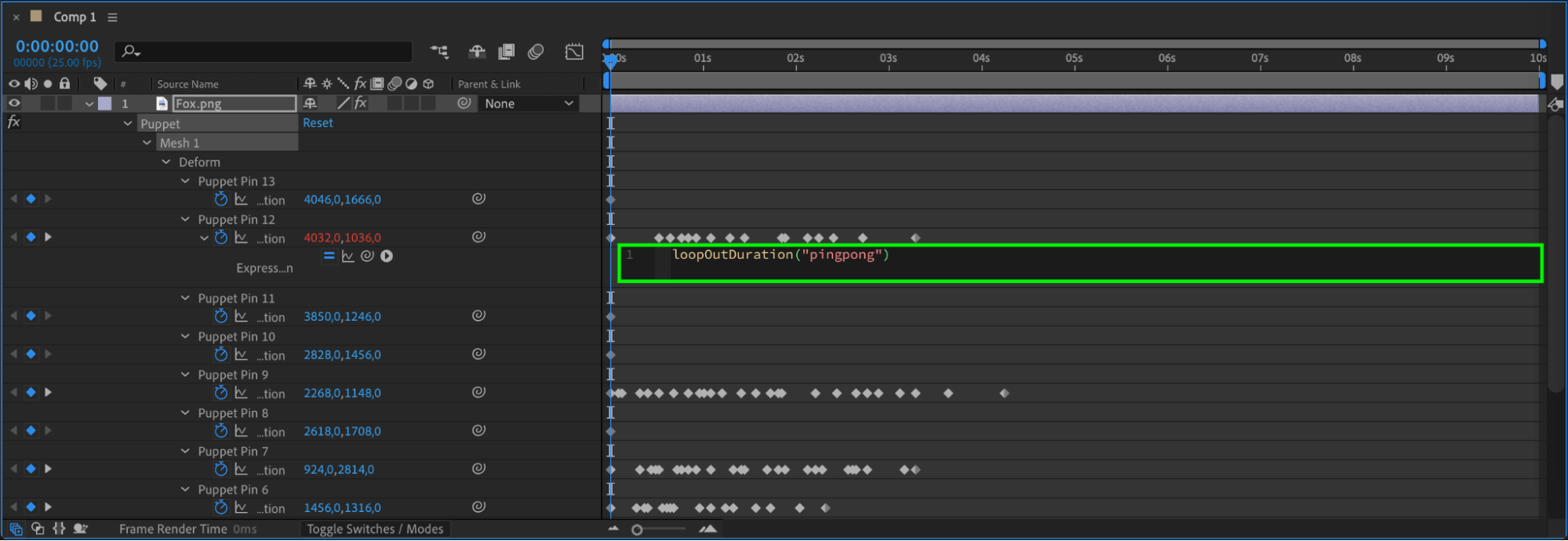
Alt/Optionを押しながら、アニメーションさせたピンプロパティの一つの横にあるストップウォッチアイコンをクリックするか、Animation > Add Expressionに進みます。エクスプレッションフィールドに次のように入力します。
loopOutDuration(“pingpong”)
このエクスプレッションにより、動きが前後にループし、シームレスな効果が生まれます。キーフレームを持つ各プロパティについてこの手順を繰り返します。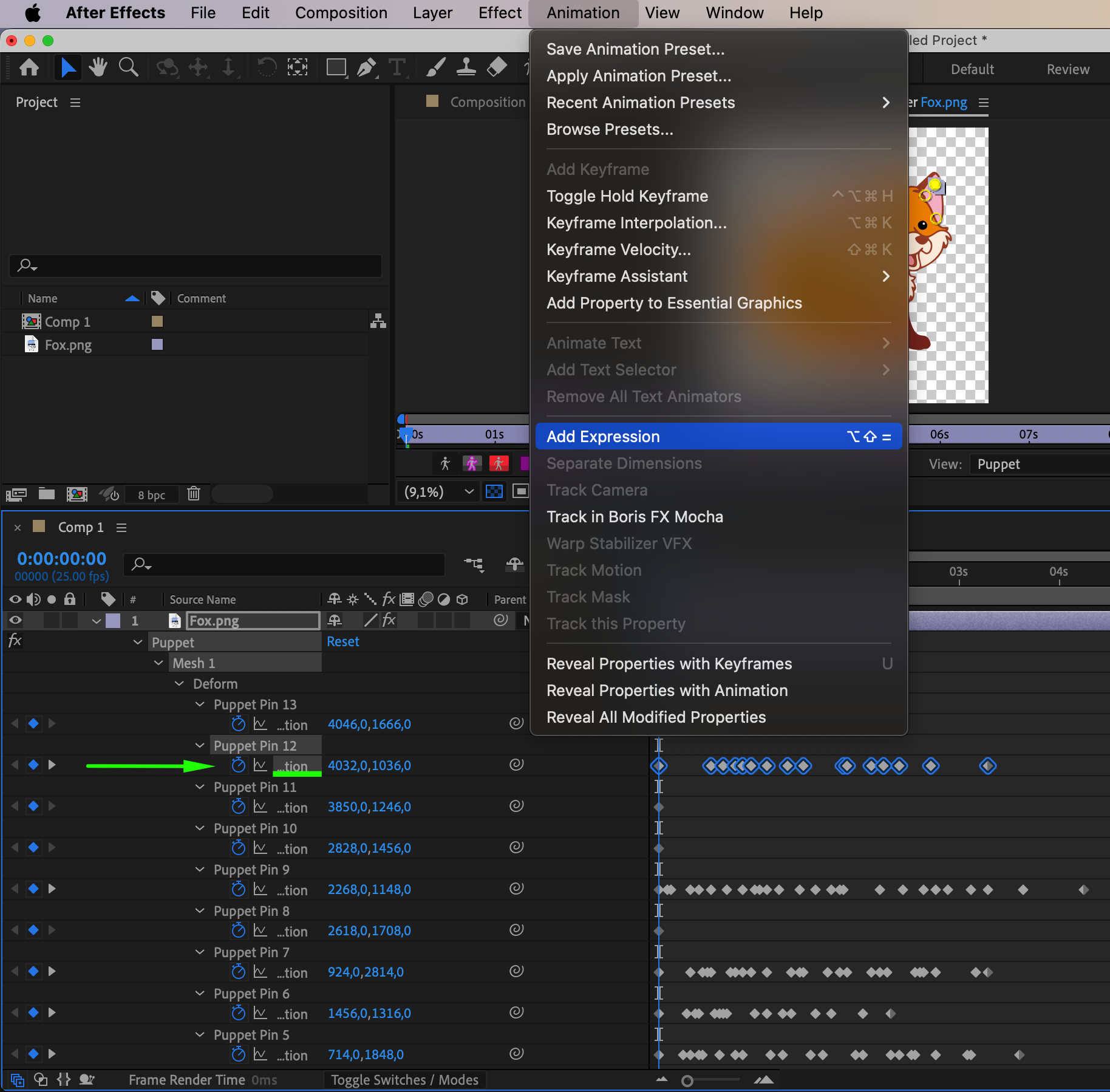
 ステップ6: ループアニメーションをプレビューする
Composition Panelに戻り、スペースキーを押してアニメーションをプレビューします。ループの動きがスムーズかつ自然に見えるか確認しましょう。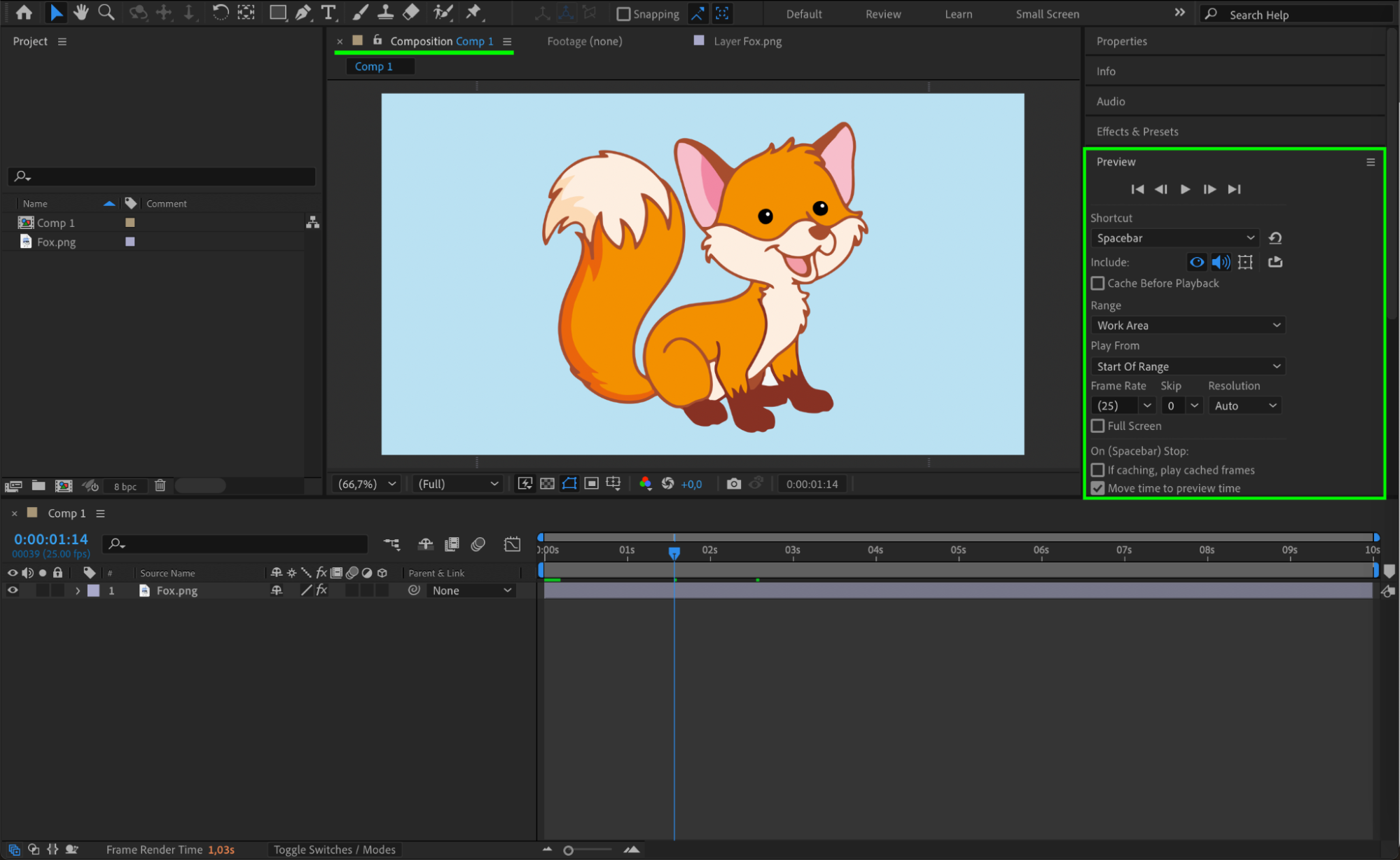 ステップ7: 最終的なアニメーションをレンダリングする
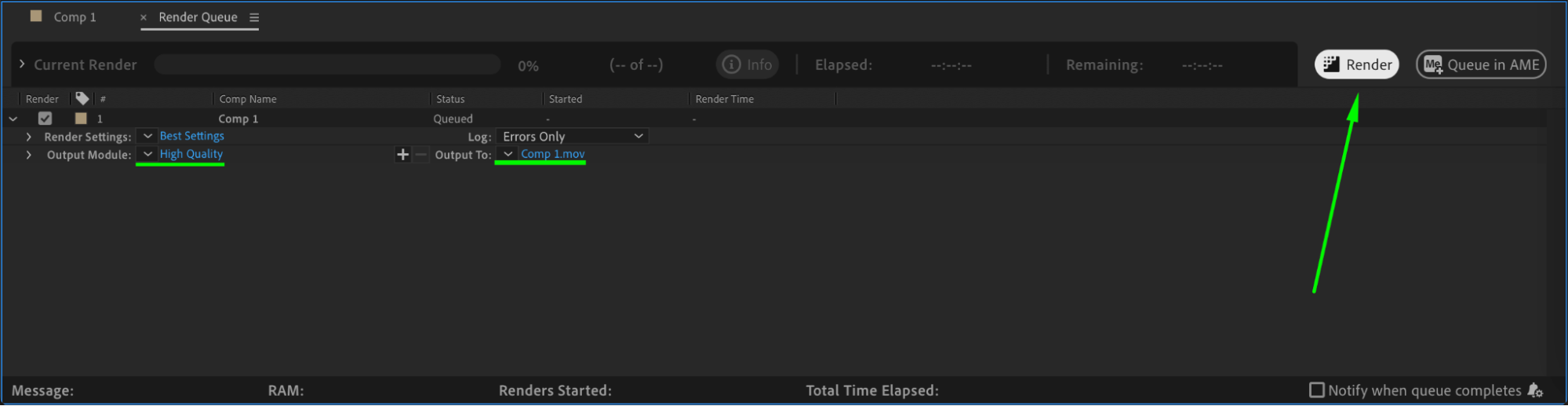
仕上がりに満足したら、Composition > Add to Render Queueに進み、ループアニメーションをレンダリングします。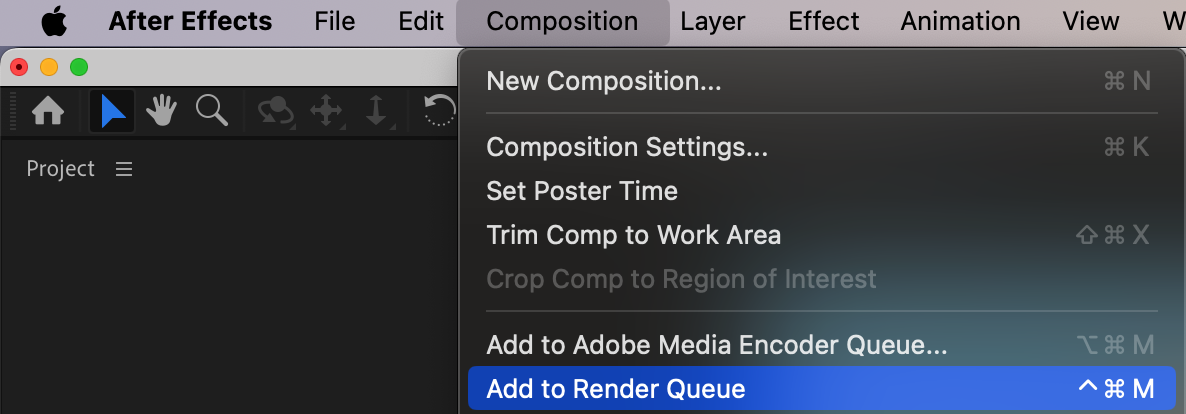
 まとめ
まとめ
ループエクスプレッションと組み合わせてPuppet Toolを使うことで、自然な仕上がりの連続アニメーションを簡単に作成できます。キャラクターアニメーションでも、さりげないモーションエフェクトでも、このテクニックは時間を節約しつつスムーズな結果を保証してくれます。
Our Bestsellers
Our Bestsellers


