
After Effectsでシームレスな回転ループを作成する
回転ループアニメーションの基本
回転ループは、After Effectsにおけるシンプルながら効果的なアニメーションテクニックです。回転するロゴやオブジェクト、背景要素などによく使われます。キーフレームの設定とエクスプレッションを組み合わせることで、スムーズで途切れのない回転エフェクトを作成できます。
ステップ1: 新しいコンポジションを作成する
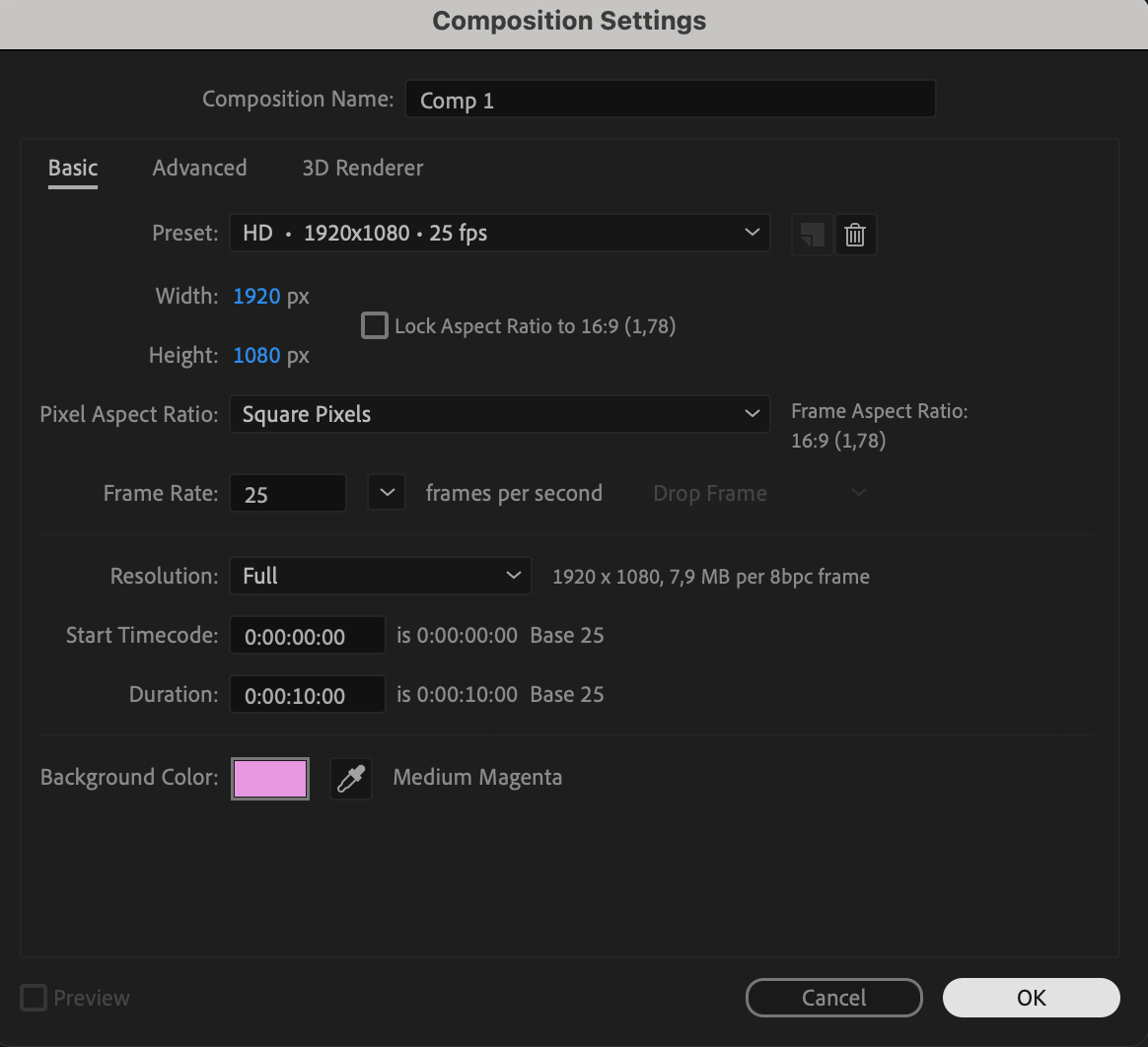
Composition > New Compositionに進み、希望の解像度(例: 1920×1080)を設定し、25 fpsなどのフレームレートを選びます。これがアニメーションのベースになります。
 ステップ2: アセットをインポートして追加する
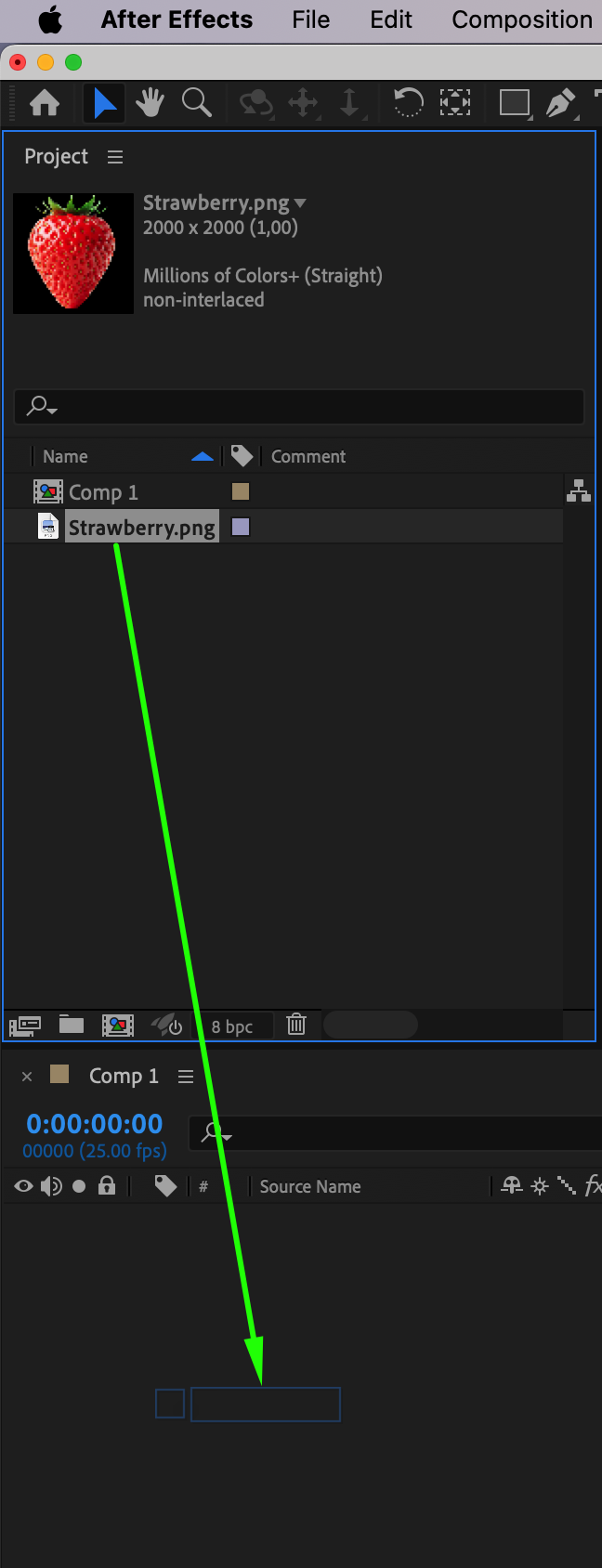
File > Import > Fileに進み、画像・動画・ロゴのいずれかを選択してタイムラインにドラッグします。コンポジション内で正しい位置に配置されているか確認しましょう。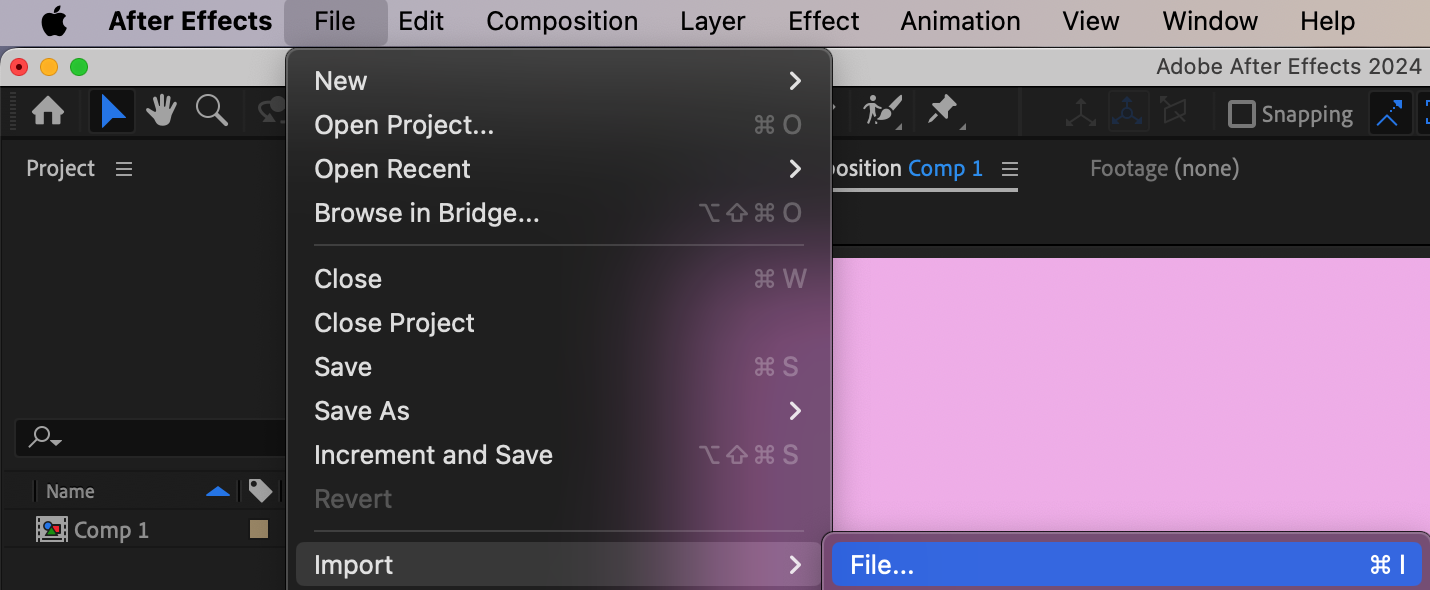
 ステップ3: 回転のキーフレームを設定する
レイヤーを選択して「R」キーを押し、Rotationプロパティを表示します。CTI(Current Time Indicator)をタイムラインの先頭に移動し、ストップウォッチをクリックして0°で最初のキーフレームを作成します。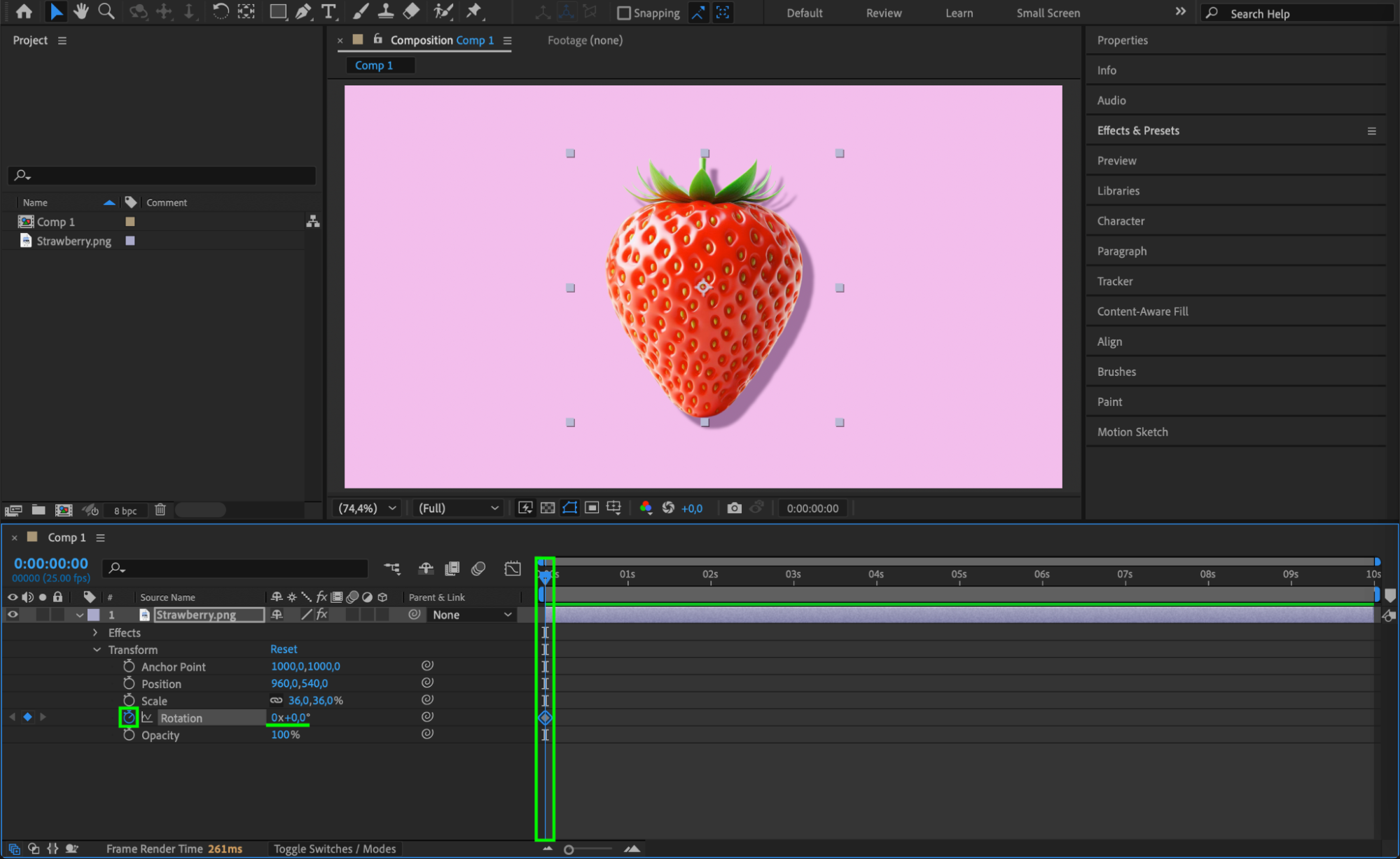 ステップ4: 回転アニメーションを作成する
CTIを、回転を終わらせたい位置(例: コンポジションの終端)まで進めます。Rotationの値を762°(またはスムーズなループのために360°の倍数であれば任意の値)に設定します。これにより、オブジェクトが少なくとも2回転を完了することが保証されます。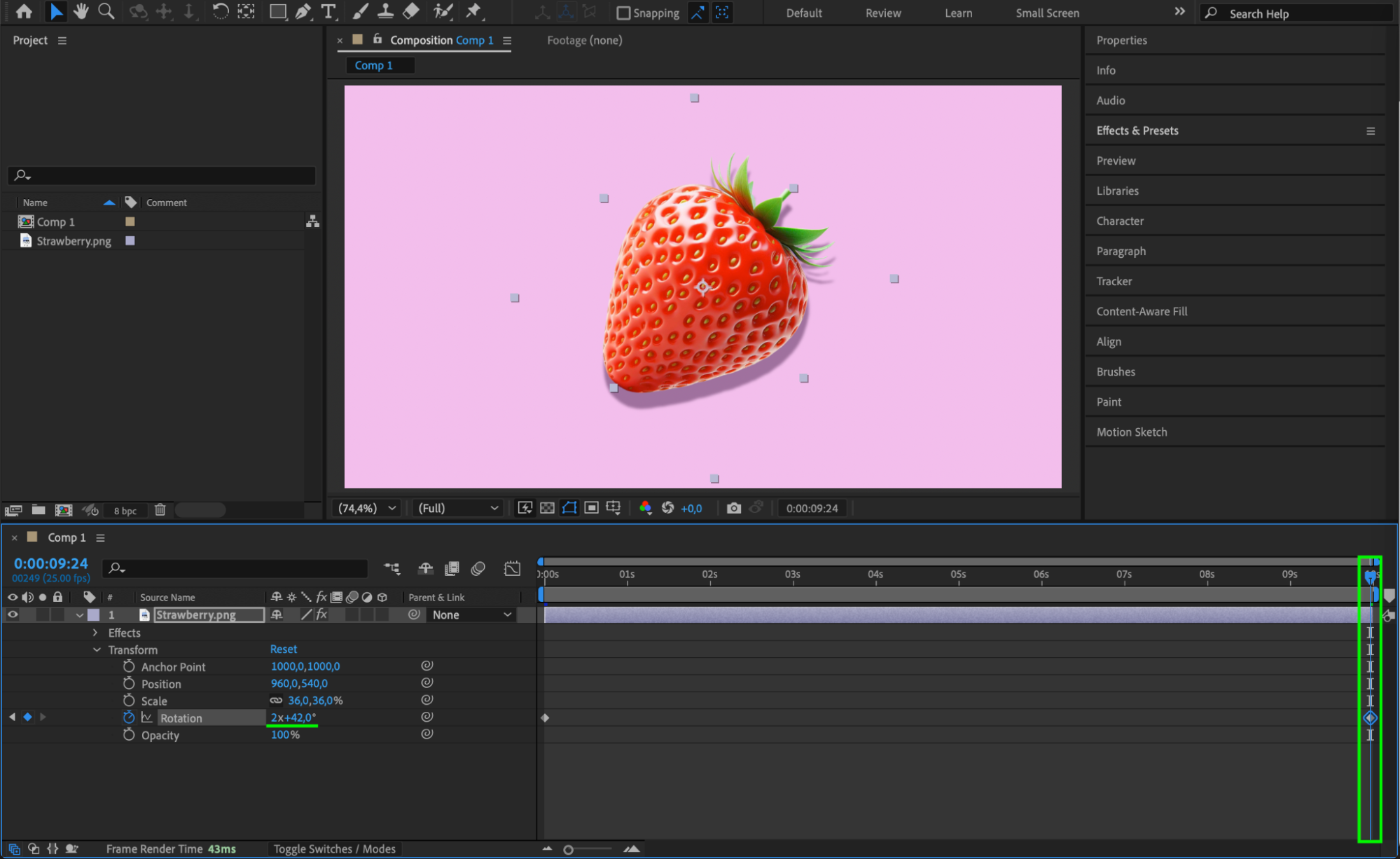 ステップ5: イージングでアニメーションをスムーズにする
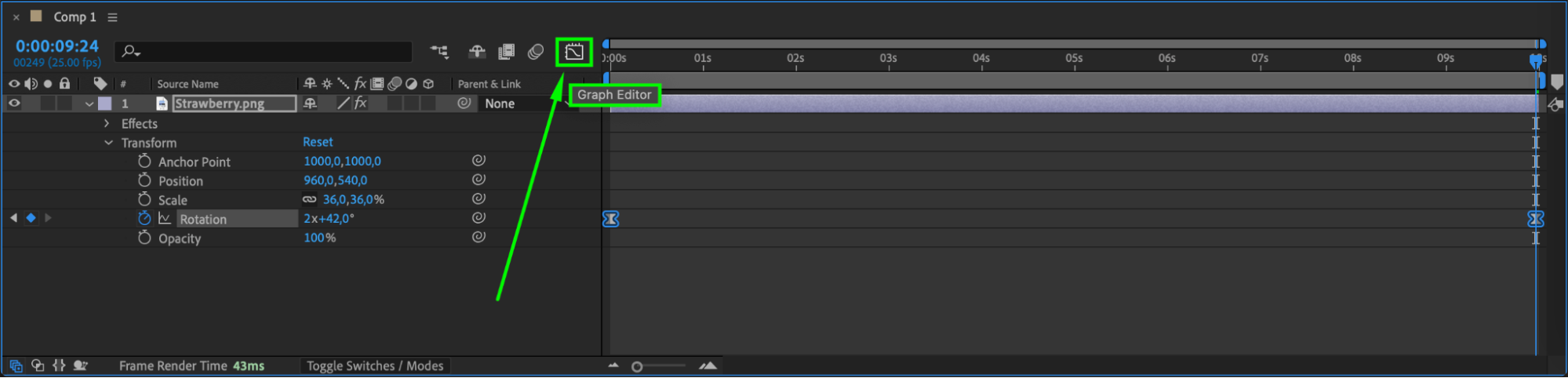
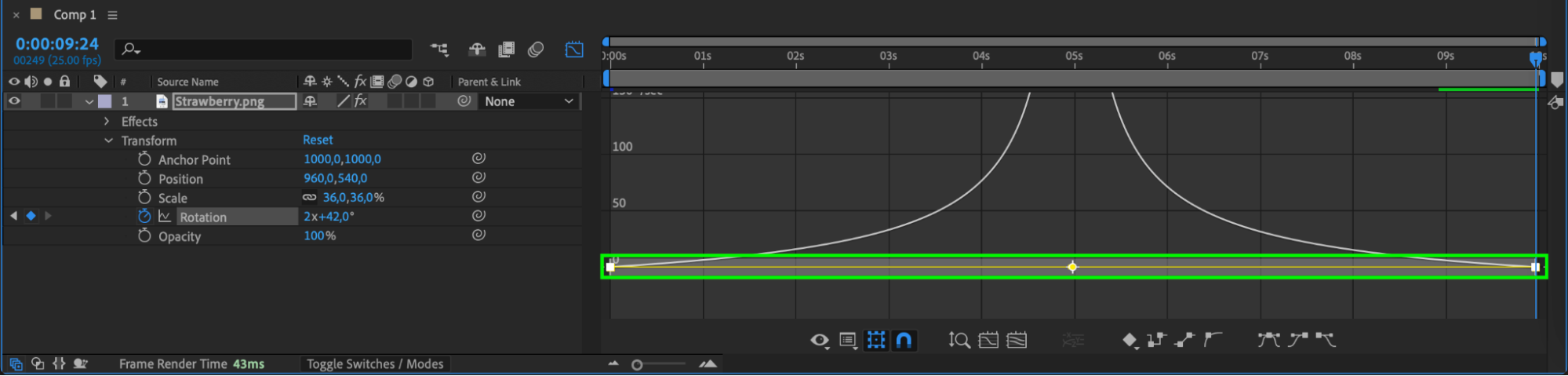
キーフレームを右クリックし、Keyframe Assistant > Easy Easeに進みます。その後Graph Editorを開き、よりスムーズな動きになるよう速度を調整します。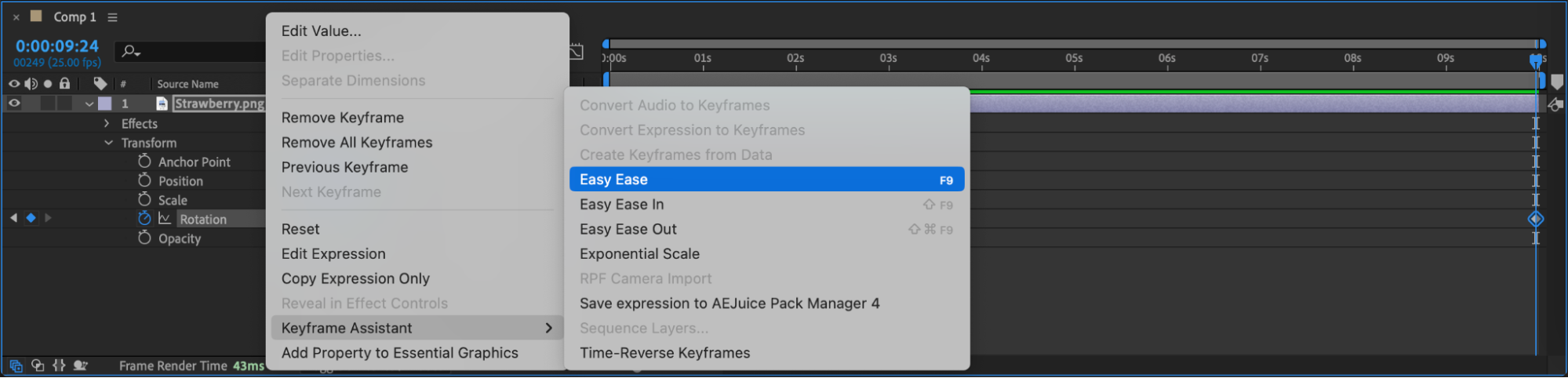
 ステップ6: リアリズムのためにMotion Blurを有効にする
レイヤーのMotion Blurボックスにチェックを入れ、タイムラインでMotion Blurを有効にして、回転に自然なブラーを加えます。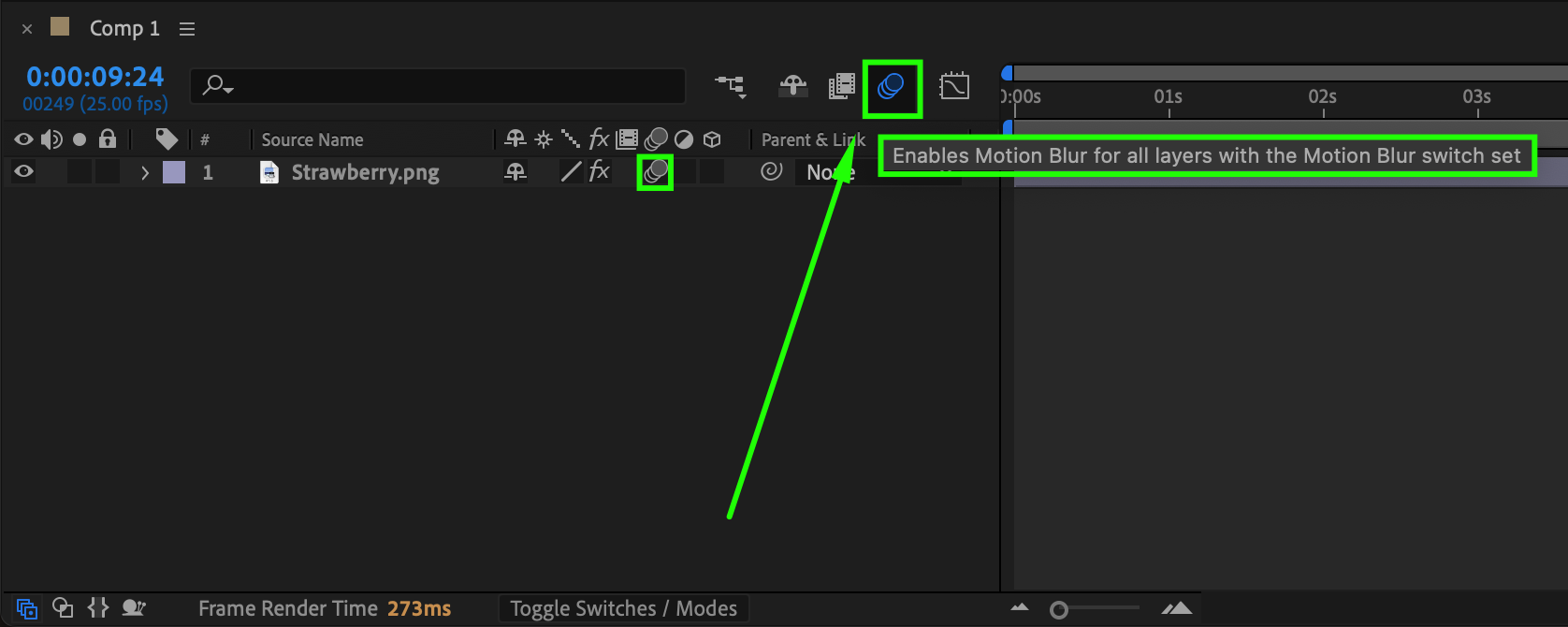 ステップ7: アニメーションをプレビューする
スペースキーを押してアニメーションをプレビューします。必要であれば、より良い結果になるよう回転速度やキーフレームの間隔を調整してください。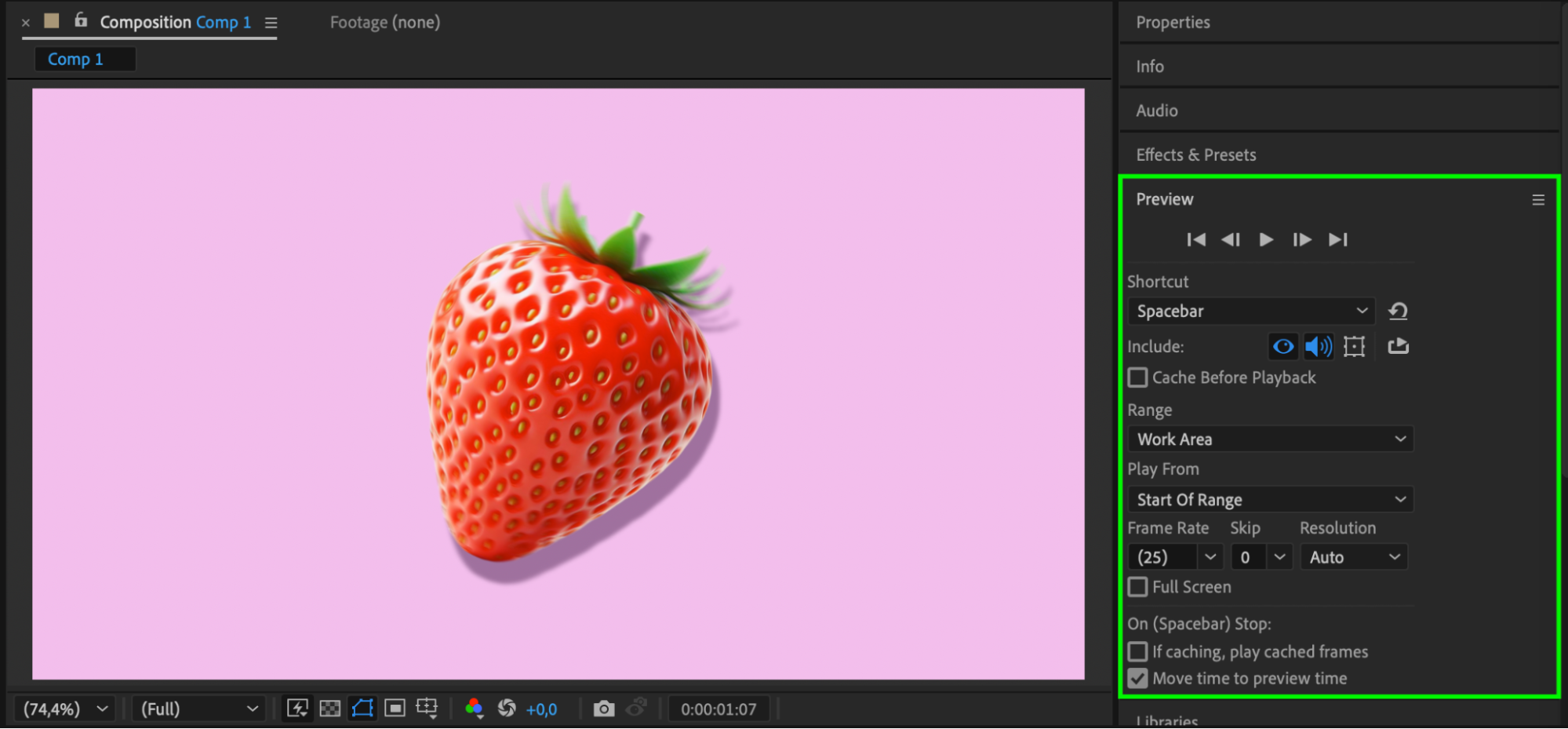
ステップ8: 最終的なループをレンダリングする
Composition > Add to Render Queueに進み、希望の設定を選択して、ループする動画またはGIFとしてアニメーションを書き出します。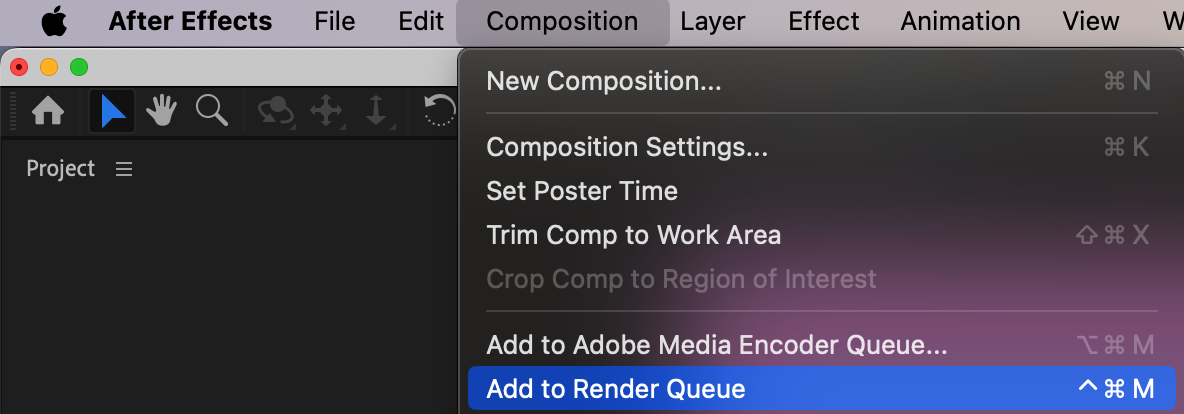
 まとめ
まとめ
回転ループは、デザインにダイナミックな動きを加える手早く効果的なテクニックです。キーフレーム、イージング、Motion Blurを活用することで、After Effectsでプロ品質のシームレスな回転エフェクトを実現できます。
Our Bestsellers
Our Bestsellers


