
After Effectsを使って2Dロゴを3Dアニメーションに変換する方法
3Dロゴアニメーションについて
平面的な2Dロゴに物足りなさを感じていませんか?After Effectsを使えば、ロゴを印象的な3Dアニメーションに変換して、命を吹き込むことができます。このガイドでは、ロゴの3Dバージョンを作成する手順を紹介し、ビジュアル面での訴求力を高めて目を引く存在にしていきます。さっそく、ロゴを魅力的な3Dデザインへと変身させていきましょう!
ステップ1: コンポジションを設定する
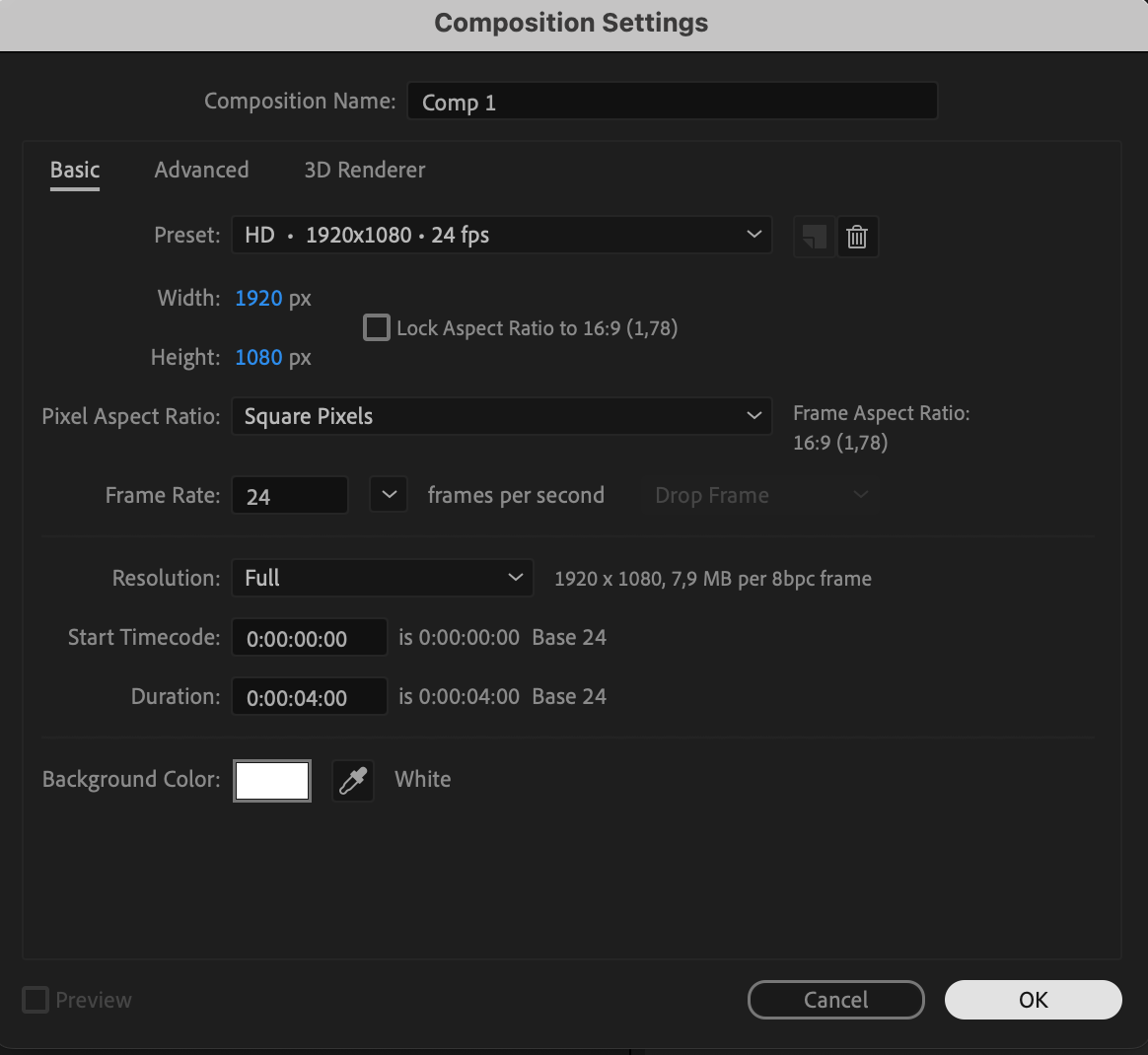
まず、After Effectsで新規コンポジションを作成します。「Composition」>「New Composition」に進み、アニメーションに合わせたサイズと長さを設定してください。
 ステップ2: ロゴをインポートする
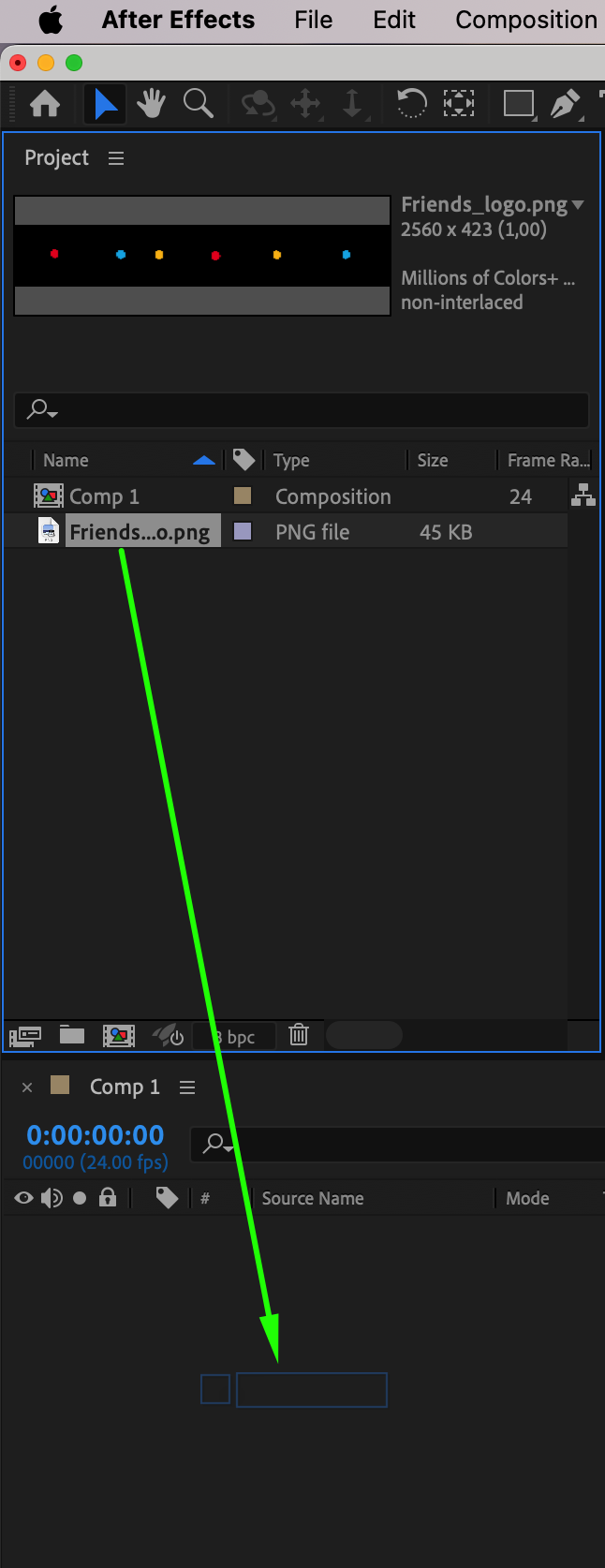
「File」>「Import」>「File」からロゴファイルをインポートします。ロゴがProjectパネルに表示されたら、Timelineパネルにドラッグしてコンポジション内での作業を始めましょう。これでロゴが3D変換のための準備が整います。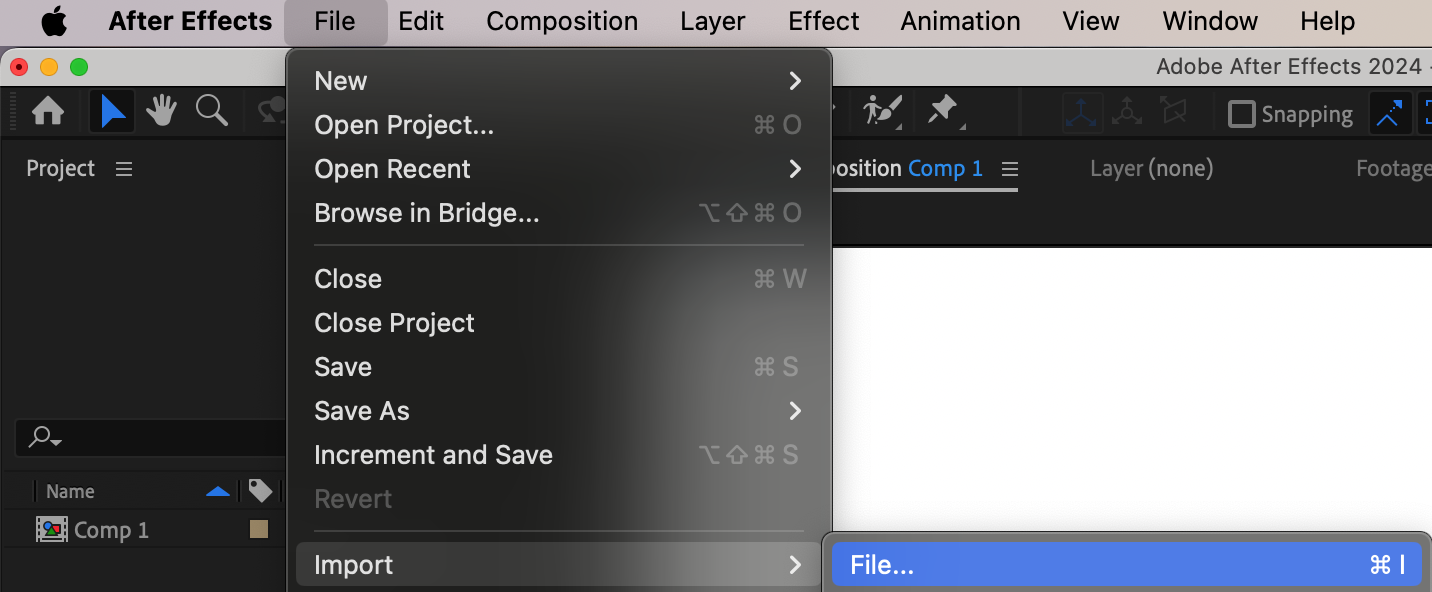
 ステップ3: ロゴの位置とスケールを調整する
PositionとScaleのパラメーターを使って、Compositionパネル上にロゴを配置します。コンポジションの中でロゴがぴったり収まるよう、これらの設定を調整してください。位置とサイズを正しく合わせておくことで、3Dエフェクトがスムーズに馴染みます。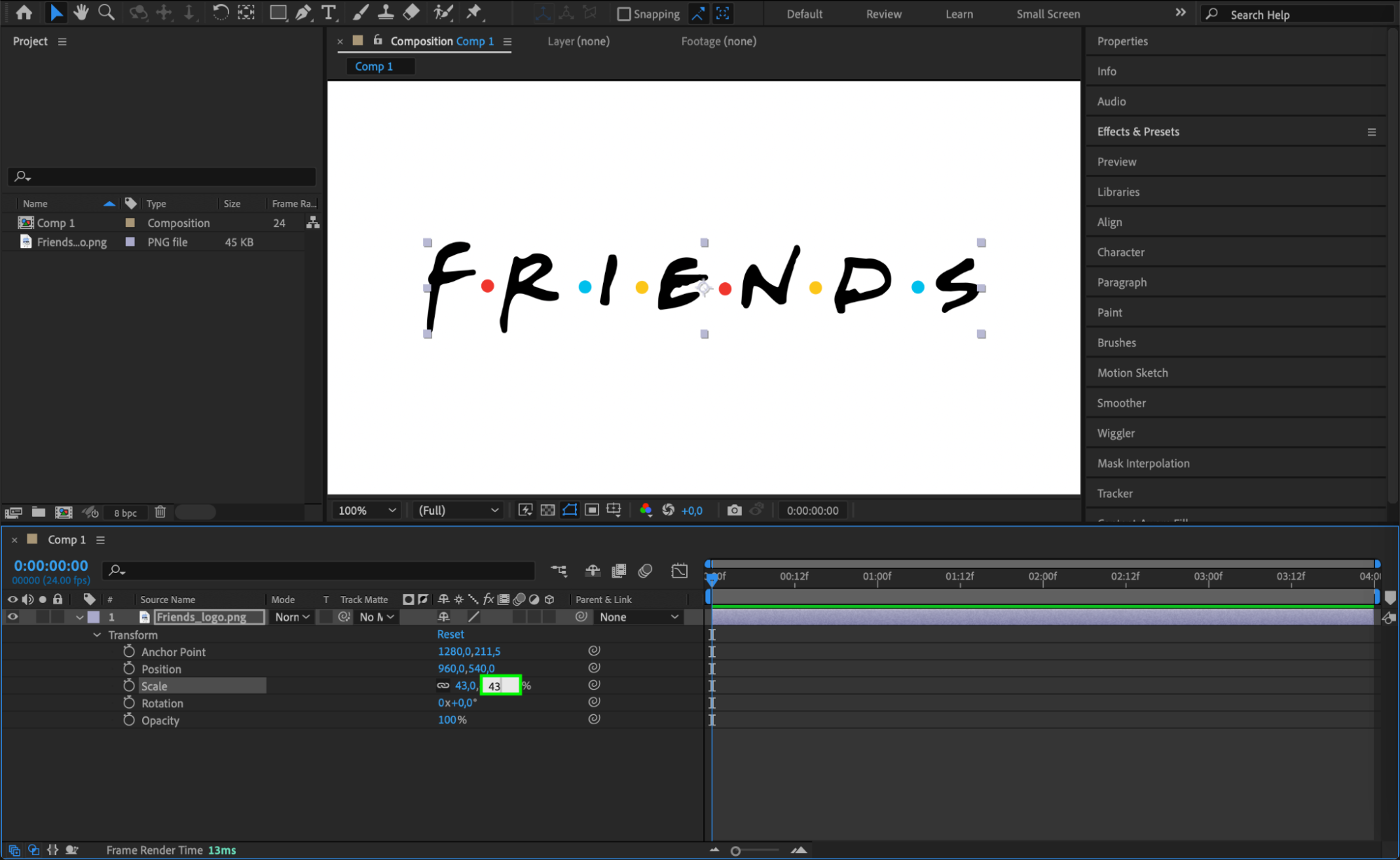
ステップ4: ロゴレイヤーをプリコンポーズする
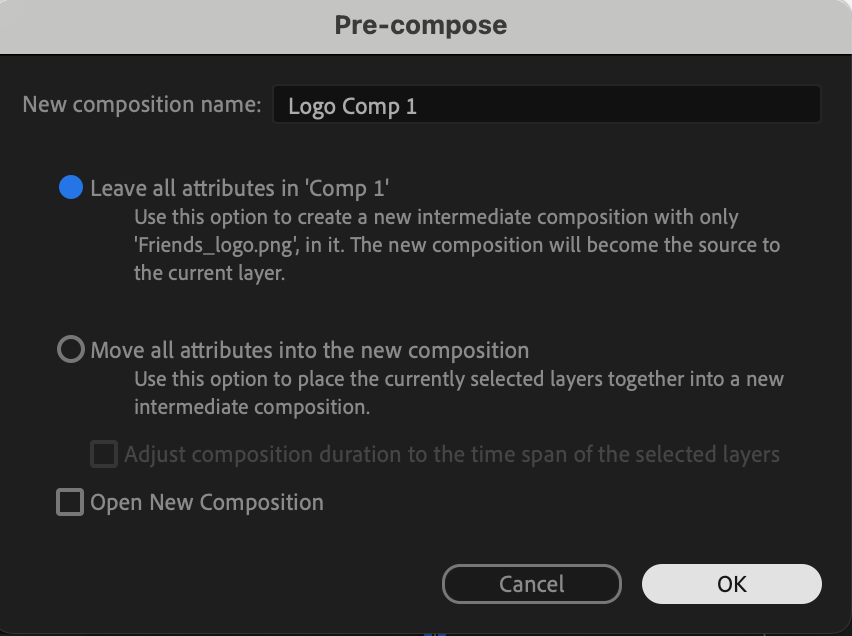
ロゴレイヤーを右クリックし、コンテキストメニューから「Pre-compose」を選択します。この操作により、ロゴレイヤーが新しいコンポジションとしてまとめられ、エフェクトやアニメーションをより効率的に適用できるようになります。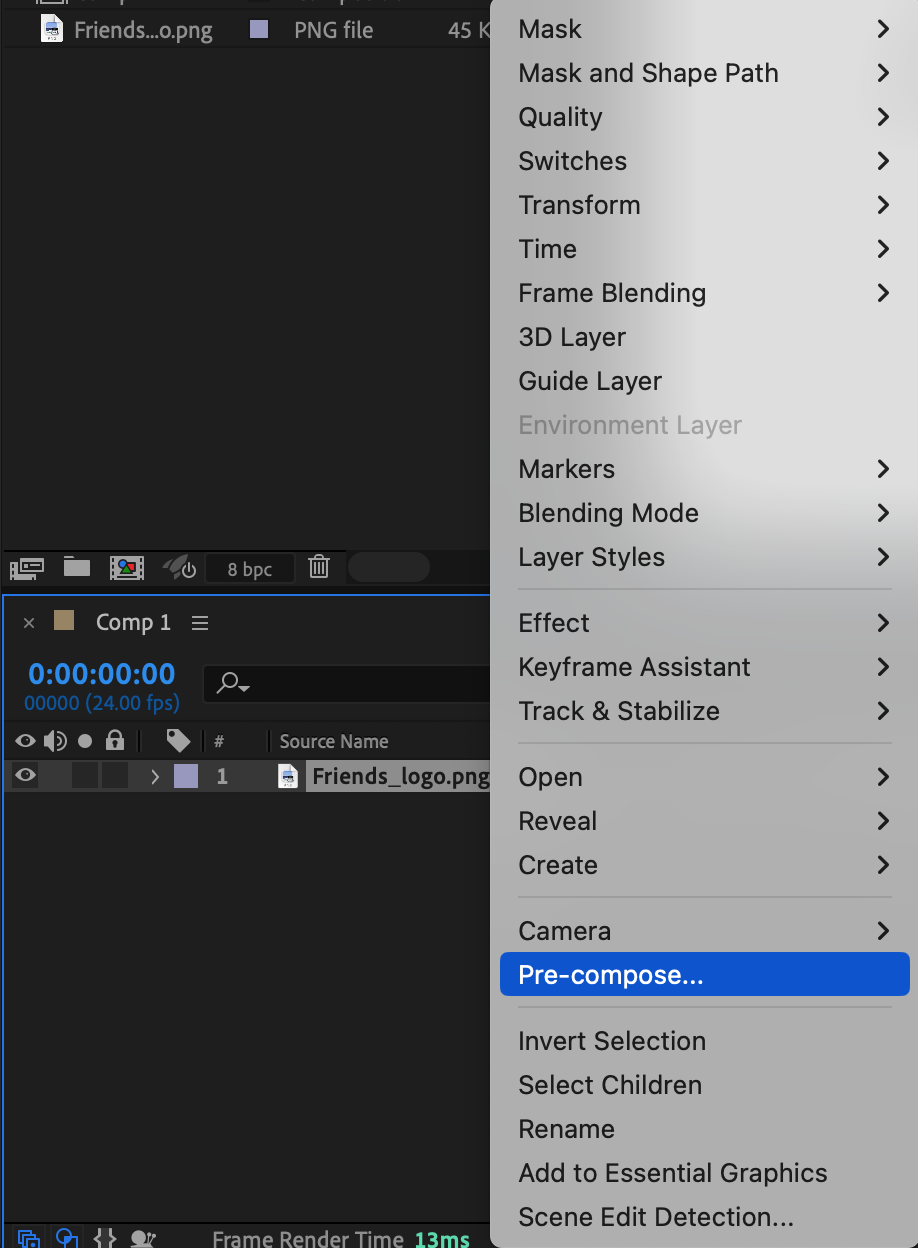
 ステップ5: Shatterエフェクトを適用する
Effects & Presetsパネルを開き、Shatterエフェクトを検索します。プリコンポーズしたロゴレイヤーに、このエフェクトをドラッグ&ドロップします。このエフェクトを使うと、ロゴを砕けさせるように分解して3D的な見た目を作り出せます。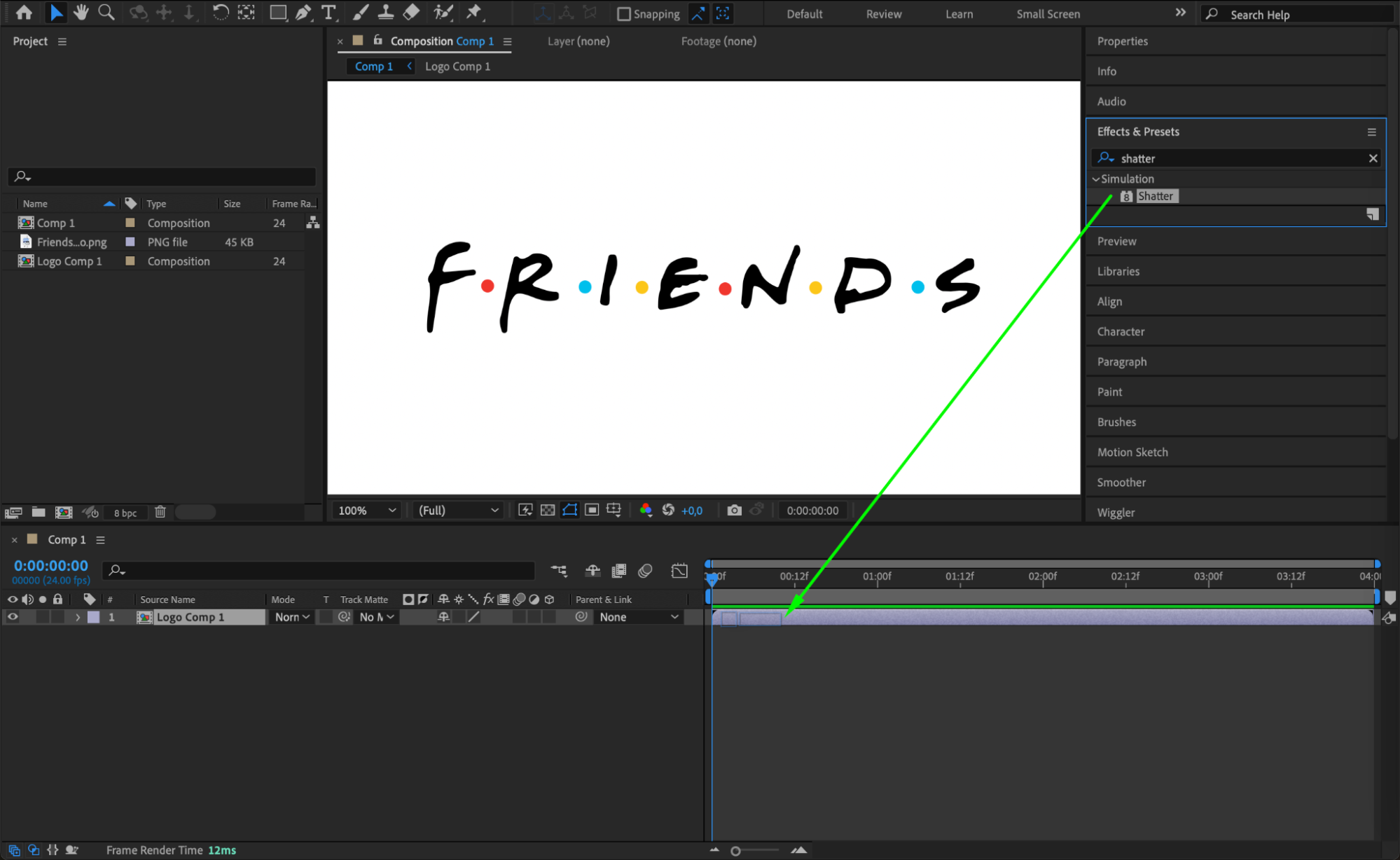
ステップ6: Shatterエフェクトのパラメーターを設定する
Effect Controlsパネルで、Shatterエフェクトの以下のパラメーターを設定します。
View: 「Rendered」に設定し、ロゴに適用されたエフェクトを確認します。
Pattern: 「Custom」を選択し、Custom Shatter Mapにロゴレイヤーを設定します。
Extrusion Depth: ロゴに奥行きを持たせるため、1に設定します。
Front Mode: 「Layer」に設定し、Front Layerにはロゴレイヤーを指定します。
Side Mode: 「Color」を選択し、Side Layerにはロゴレイヤーを設定します。
Back Mode: 「Layer」に設定し、Back Layerにはロゴレイヤーを指定します。
お好みで、Colorパラメーターをカスタマイズしてロゴの見た目をさらに調整することもできます。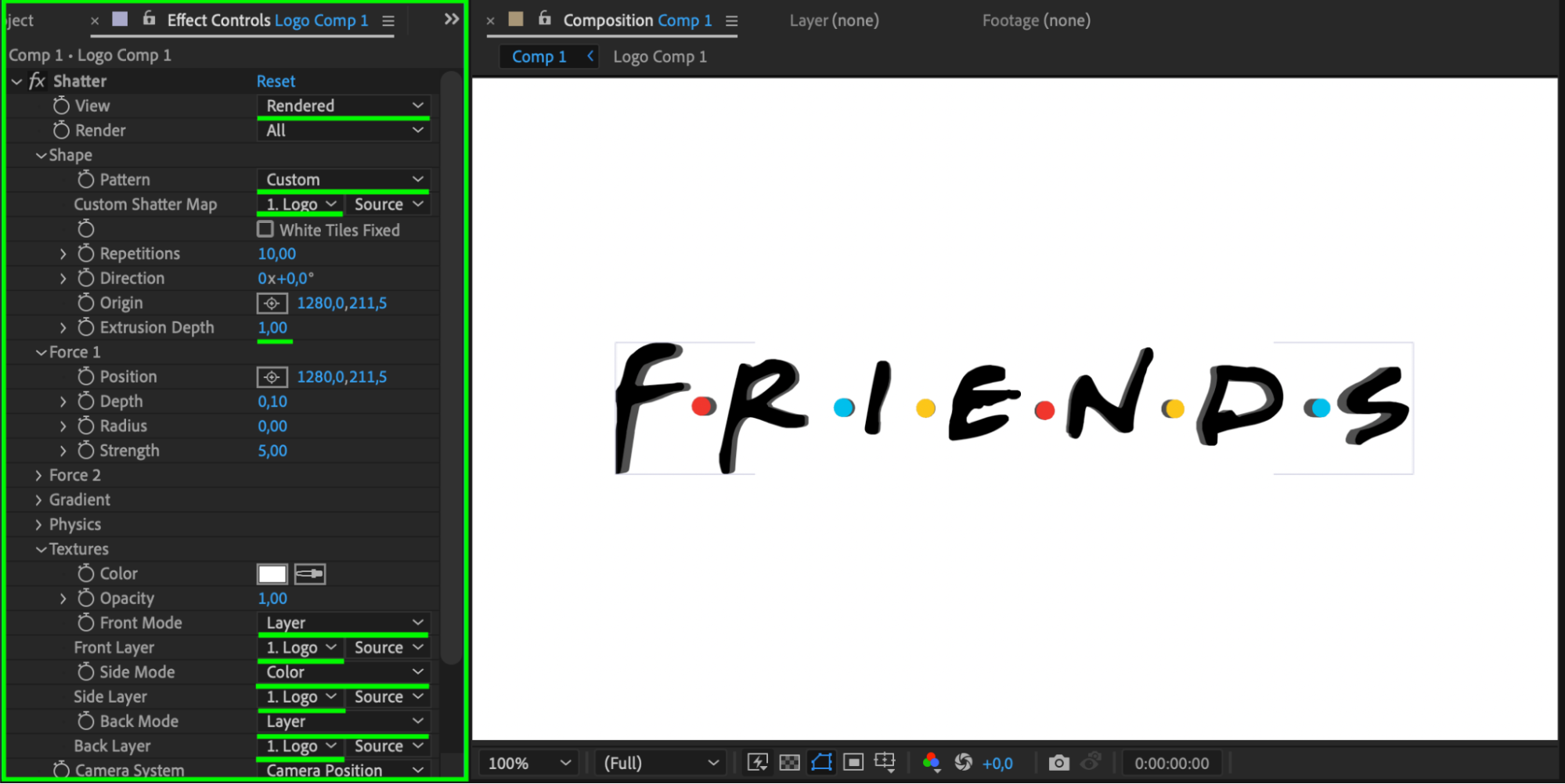
ステップ7: アニメーションを追加する
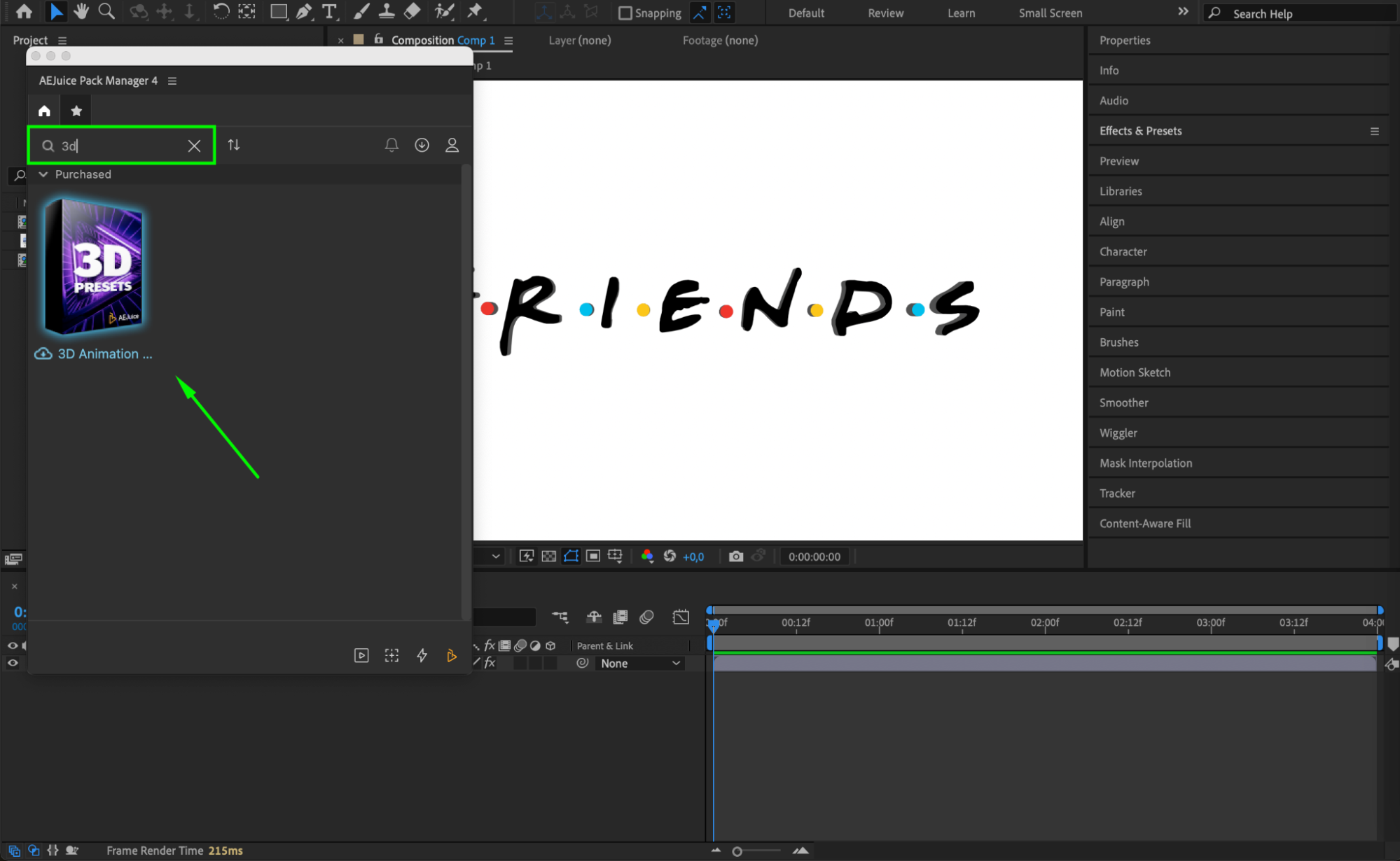
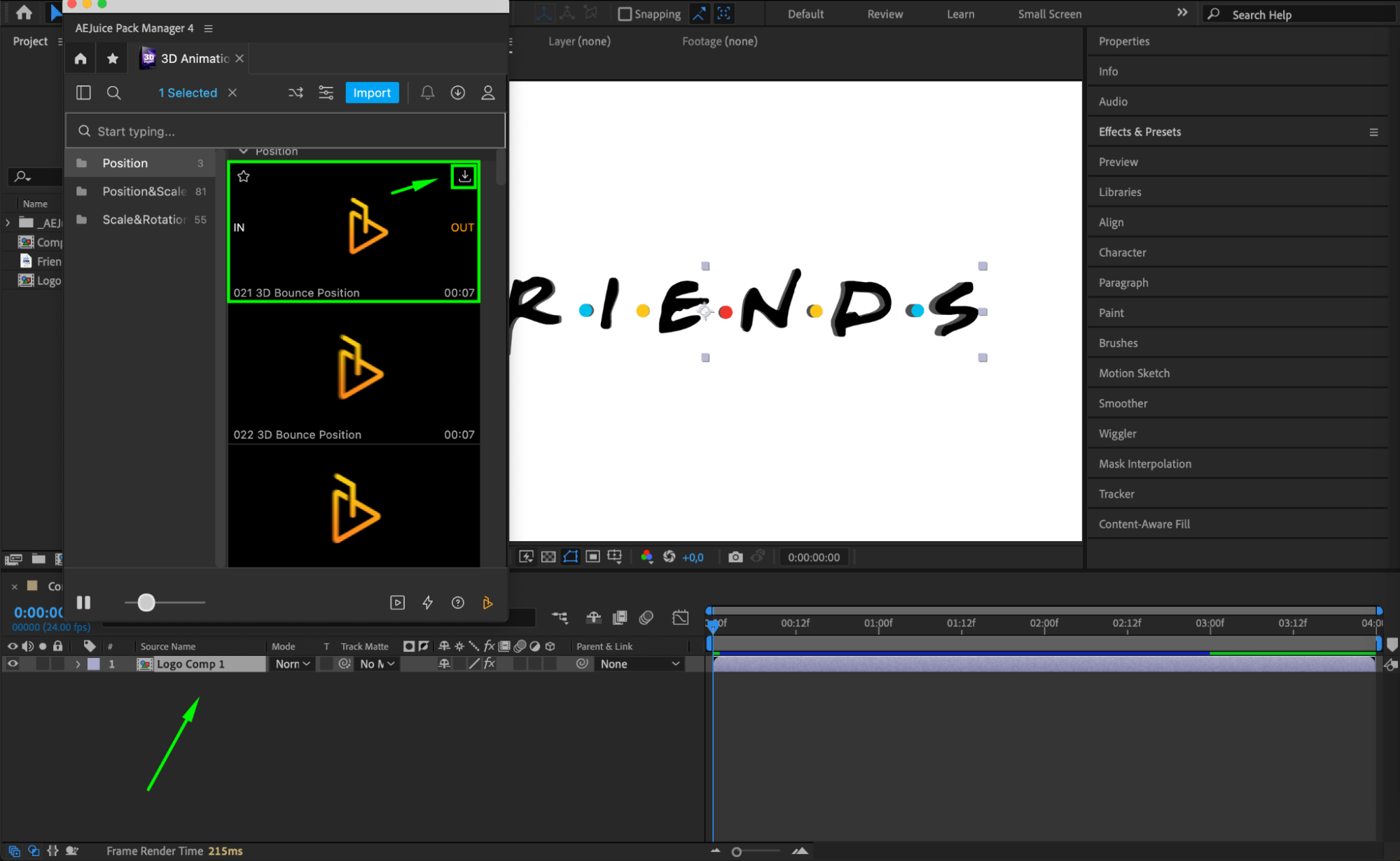
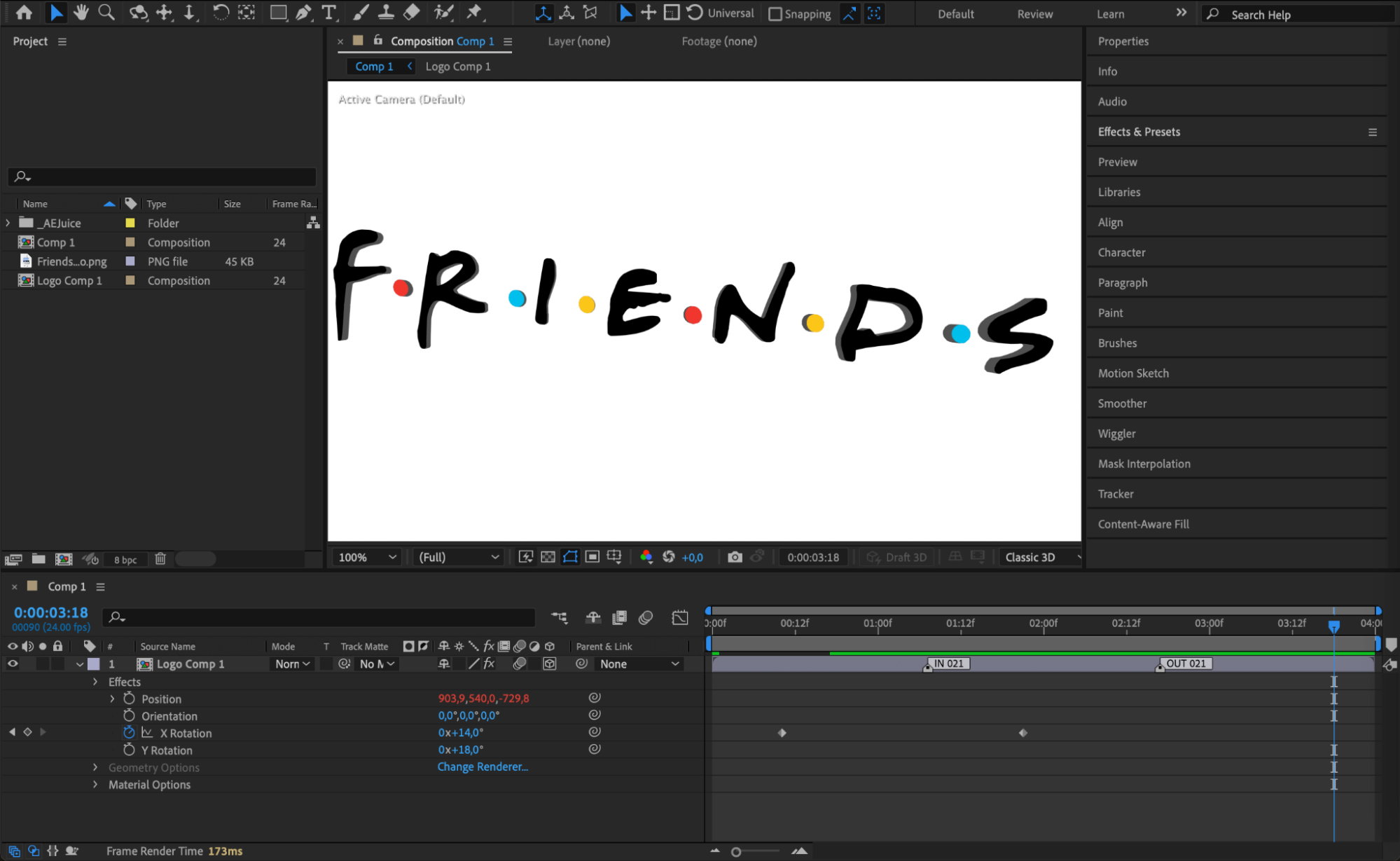
Position、Rotation、Scaleなど、さまざまなパラメーターにキーフレームを追加して3Dロゴをアニメーションさせましょう。AEJuiceのようなプラグインを使えば、アニメーション作業を簡略化しながらロゴにダイナミックなエフェクトを加えることもできます。
ステップ8: アニメーションをプレビューする
Preview機能を使って、3Dロゴアニメーションを確認・調整しましょう。仕上がりが思い描いた通りになっているか確認し、必要に応じて微調整を加え、ビジュアルインパクトを高めてください。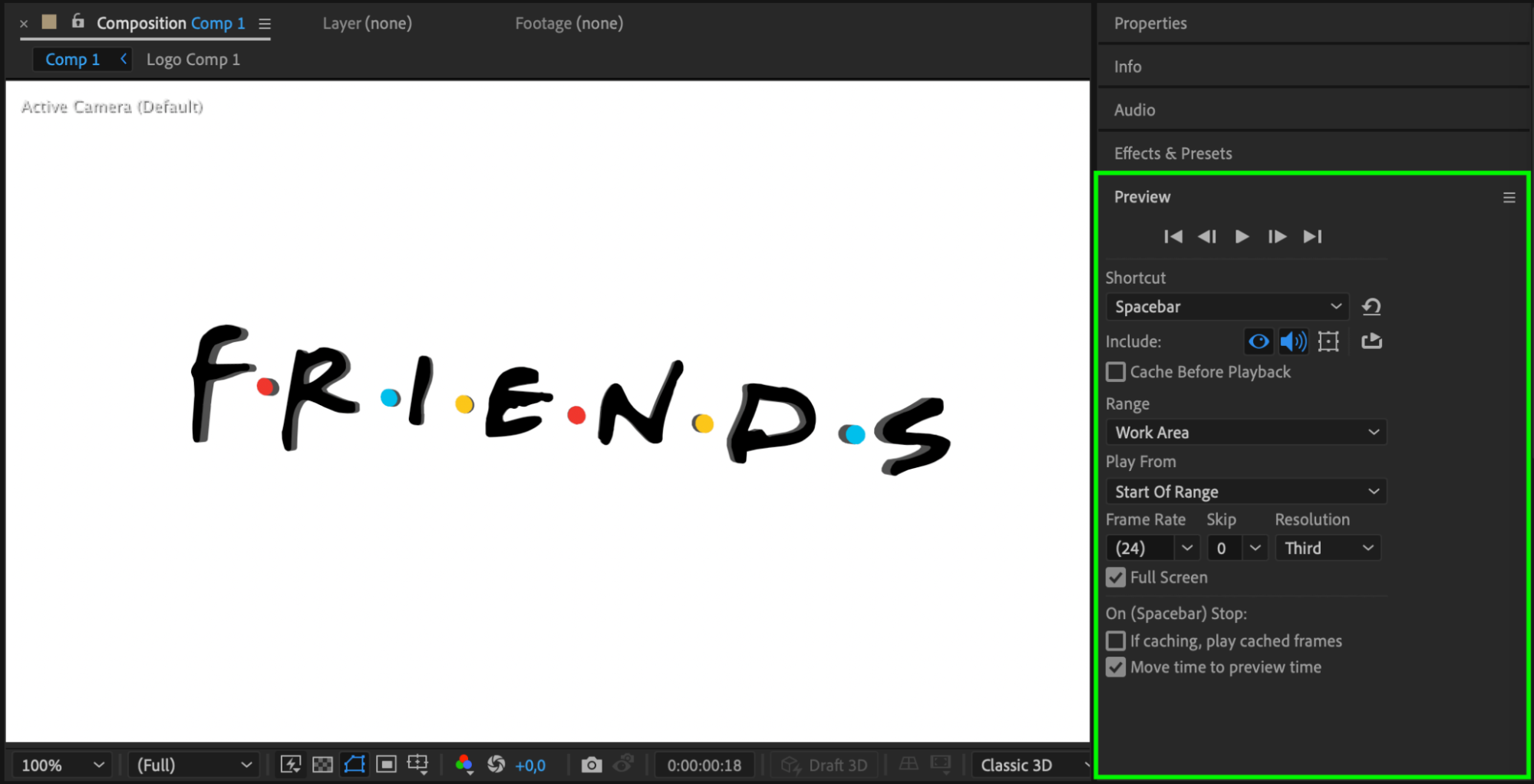
まとめ
これらの手順に沿って進めれば、平面的な2DロゴをAfter Effectsで印象的な3Dアニメーションに変身させることができます。可能性は無限大なので、自由な発想で創作を楽しんでください!単調なロゴで妥協せず、奥行きと立体感でしっかり目を引くものに仕上げましょう。今日からAfter Effectsで素晴らしい3Dロゴアニメーションを作ってみませんか!
Our Bestsellers
Our Bestsellers


