
After Effectsの3Dエフェクトをマスターする:完全ガイド
はじめに
After Effectsで3Dエフェクトを作成すると、モーショングラフィックスをより魅力的で印象に残る作品に仕上げられます。このステップ形式のガイドでは、アニメーションに奥行きとリアリティを加える方法を紹介します。
ステップガイド:After Effectsで3Dエフェクトを作成する
ステップ1:コンポジションを設定する
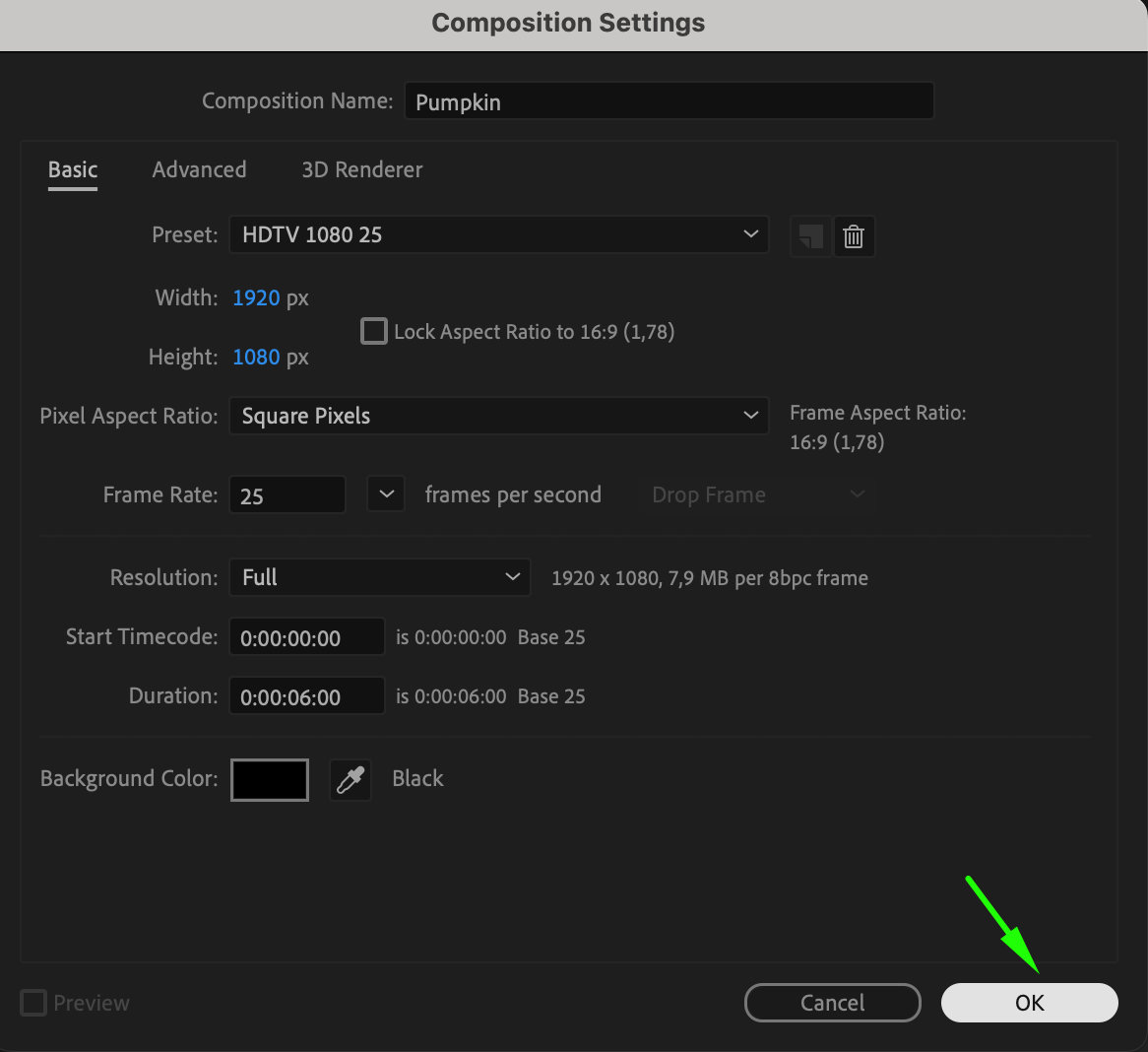
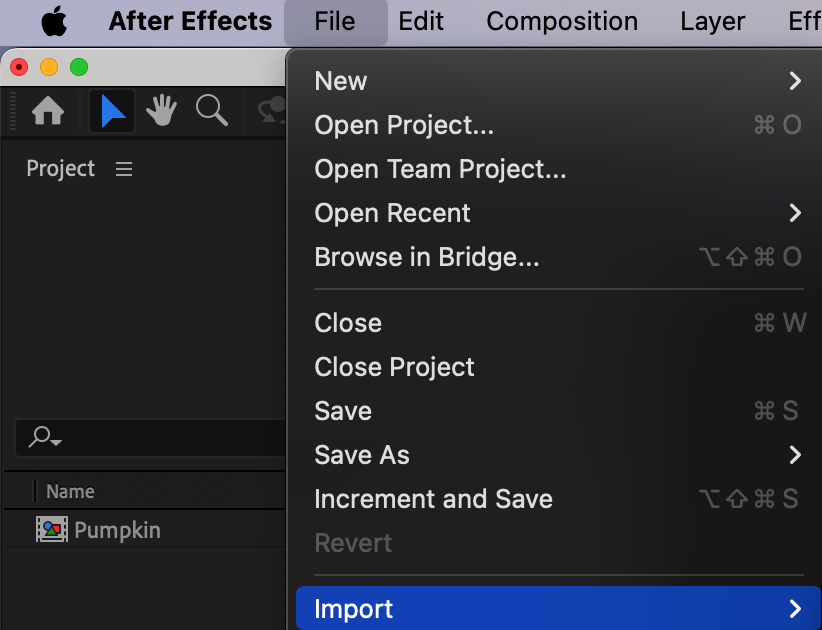
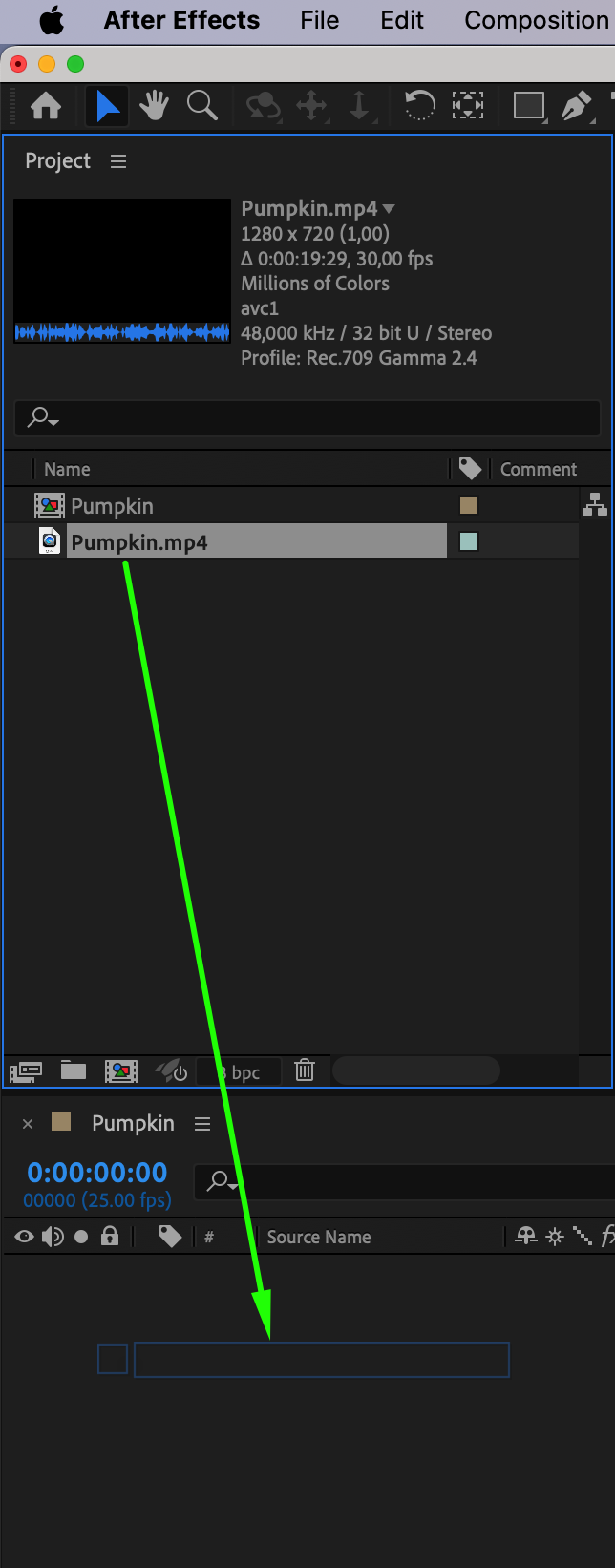
まず、After Effectsで新しいコンポジションを作成し、目的に合ったサイズ、フレームレート、デュレーションを設定します。後から見つけやすいように、コンポジション名も付けておきましょう。準備ができたら、File > Importから3Dエフェクトに使用する素材を読み込みます。

 ステップ2:レイヤーを3Dに変換する
3Dエフェクトを作成するには、3D化したいレイヤーを選択し、レイヤー名の横にある3Dスイッチをオンにします。これにより、そのレイヤーで3Dトランスフォームを操作できるようになります。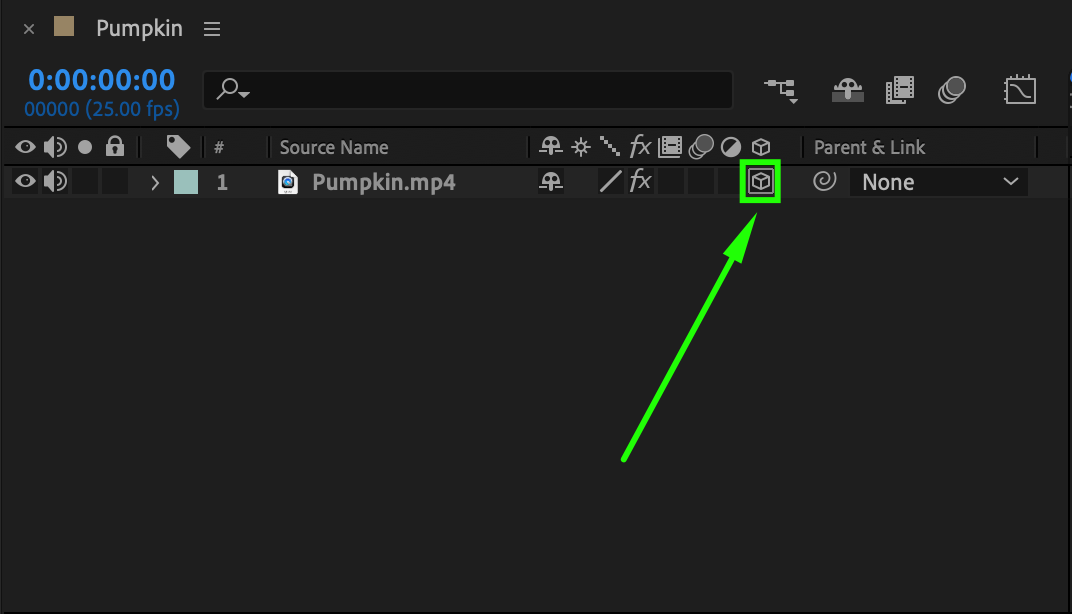 ステップ3:3D空間でレイヤーの位置と回転を調整する
PositionとRotationを使って、3Dレイヤーの位置と回転を調整します。X、Y、Z軸でレイヤーを各方向へ移動でき、Rotationを調整すると自然で立体的な回転を作成できます。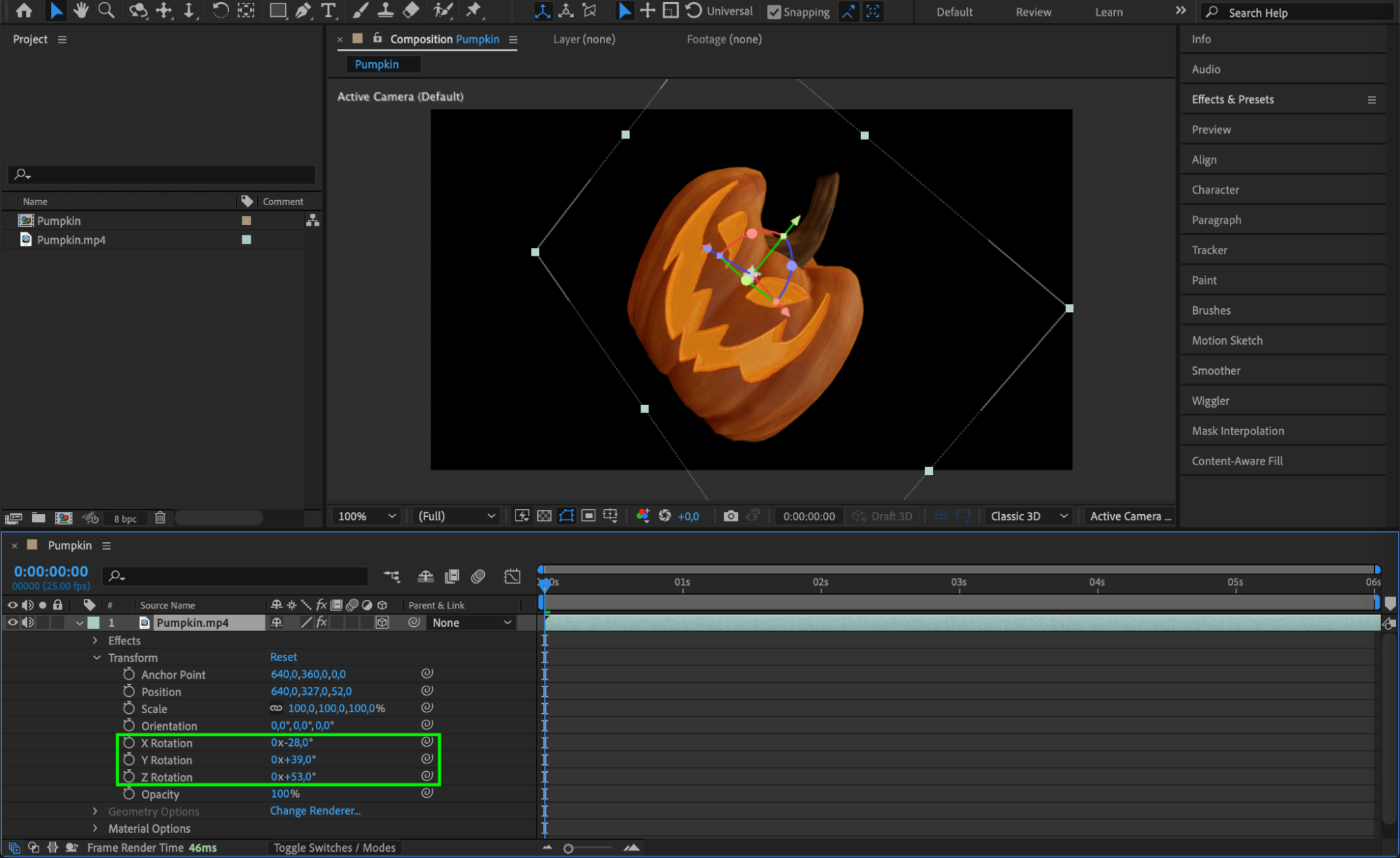 ステップ4:Cameraをアニメーションさせる
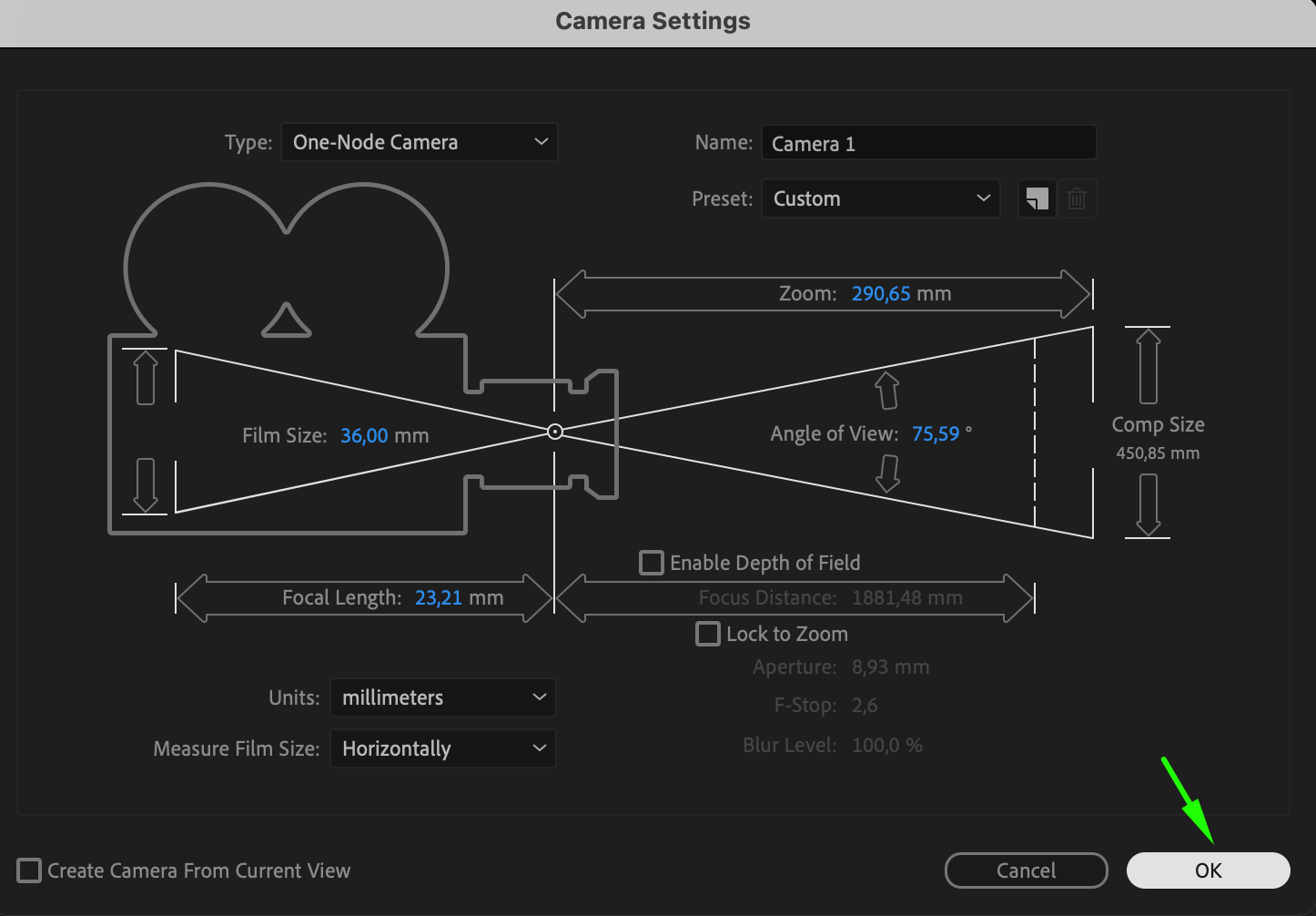
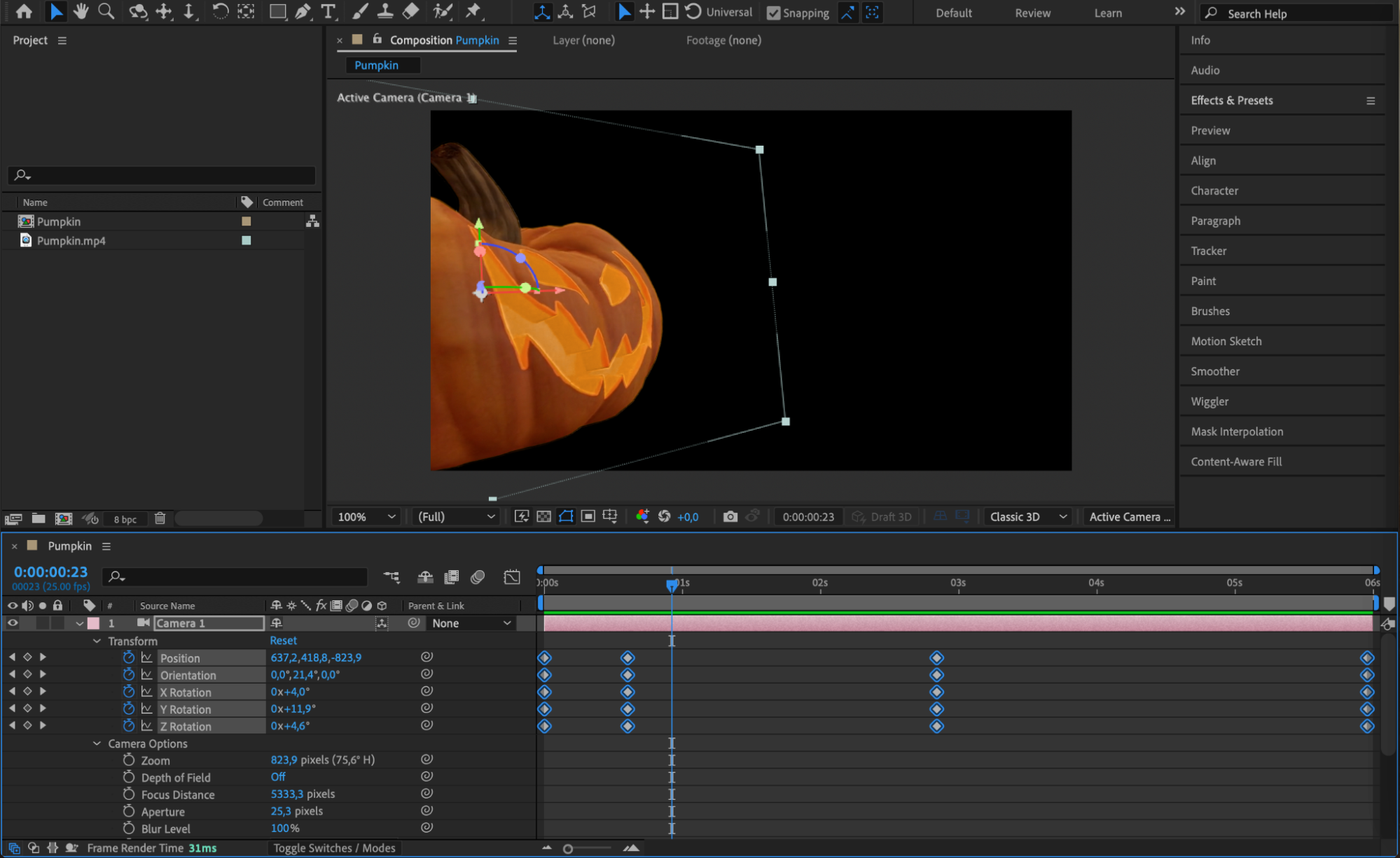
コンポジション内のCameraをアニメーションさせて、3Dエフェクトをさらに引き立てます。Layer > New > Cameraから新しいCameraを作成し、Position、Point of Interest、Orientationを調整します。これらのプロパティにキーフレームを設定して、Cameraをアニメーションさせましょう。
 ステップ5:Lightを追加して調整する
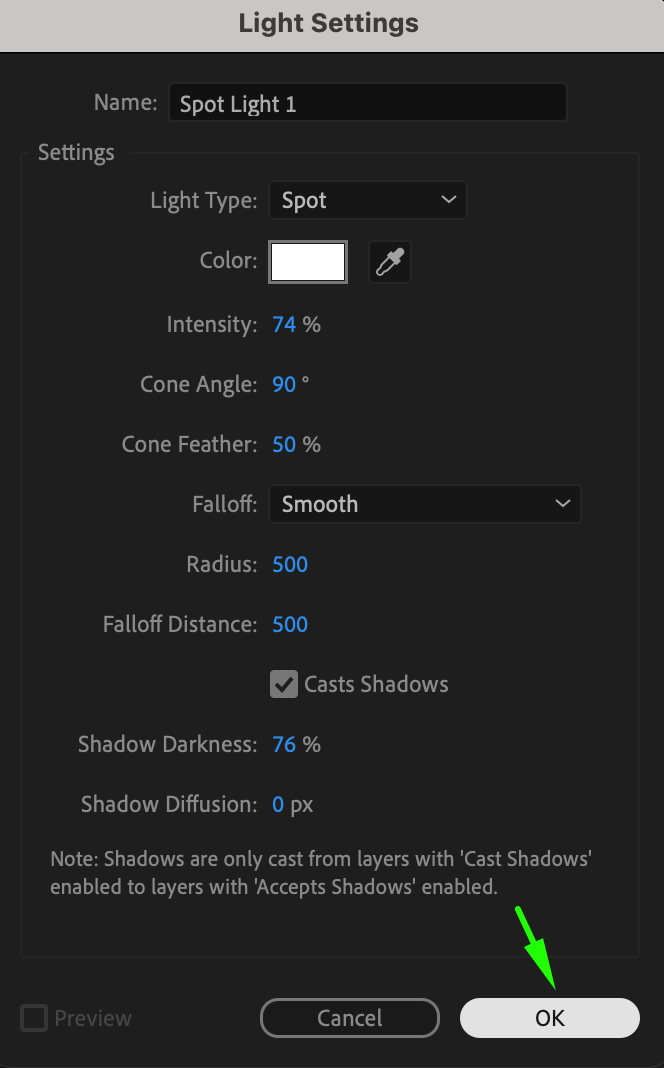
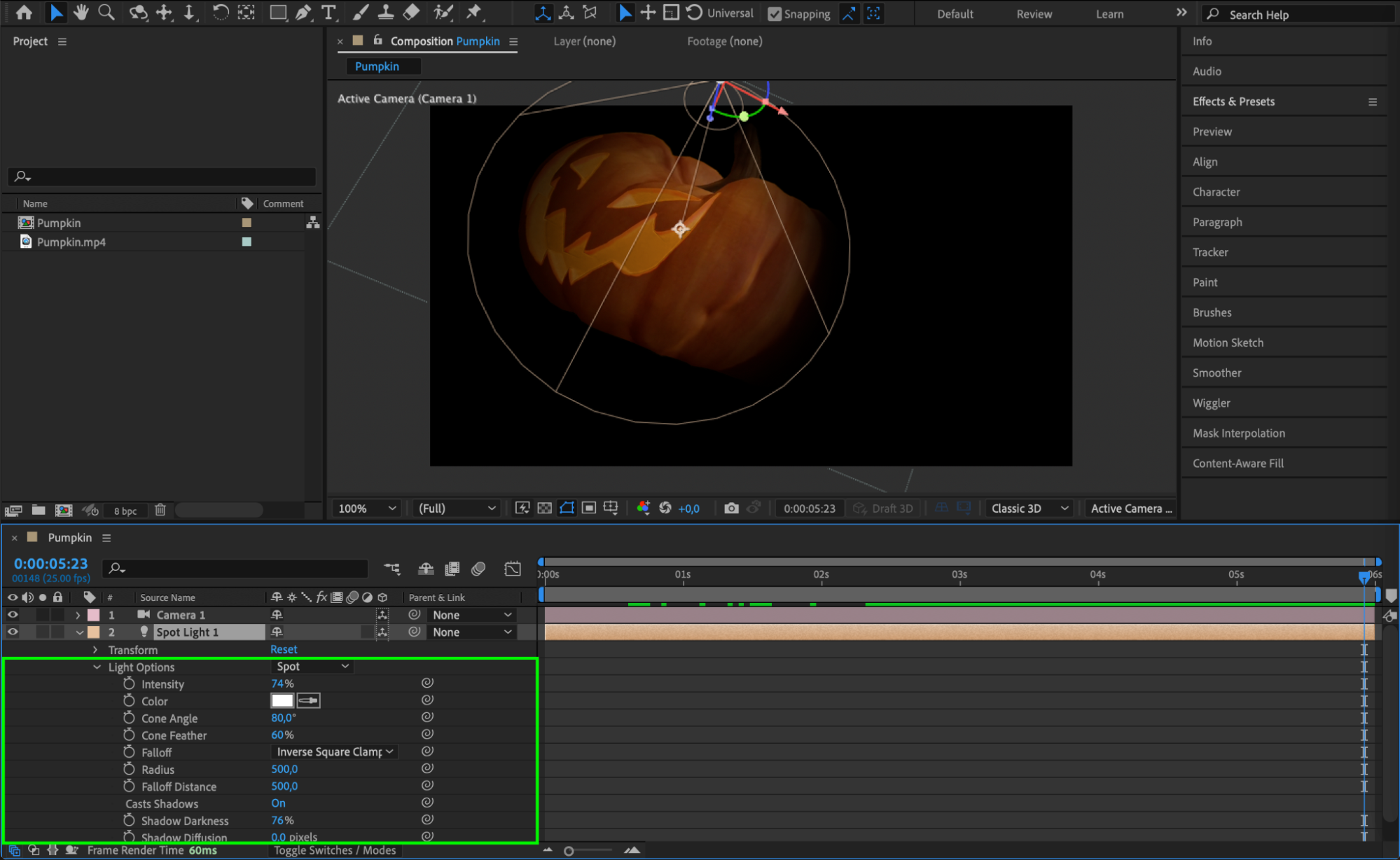
リアルな3Dエフェクトを作成するうえで、ライティングは重要な要素です。Layer > New > LightからLightを追加し、Point、Spot、Ambientなどの種類を試してみましょう。LightのIntensity、Color、Positionを調整し、必要に応じてキーフレームでLightをアニメーションさせます。

 ステップ6:コンポジションを仕上げる
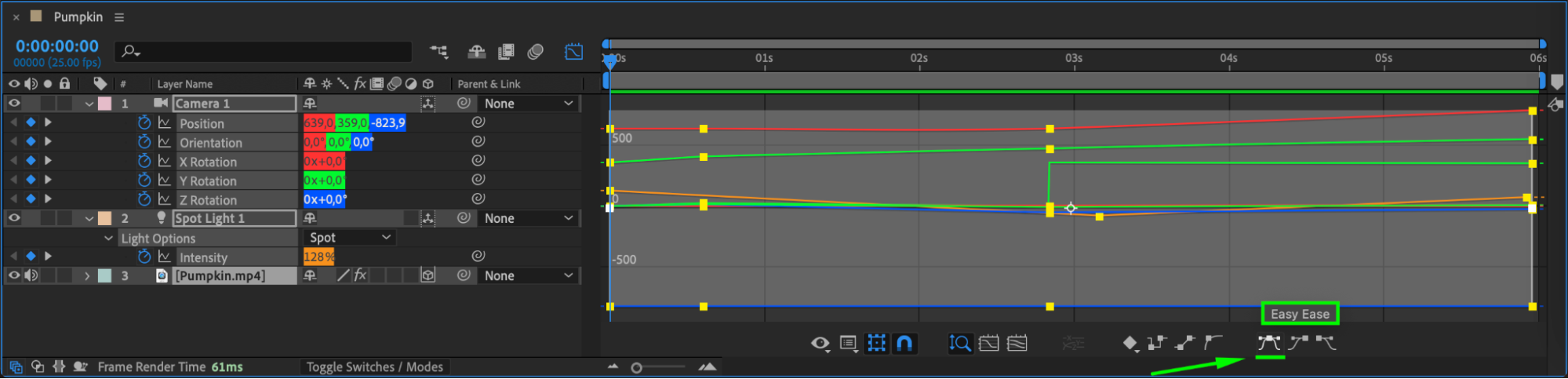
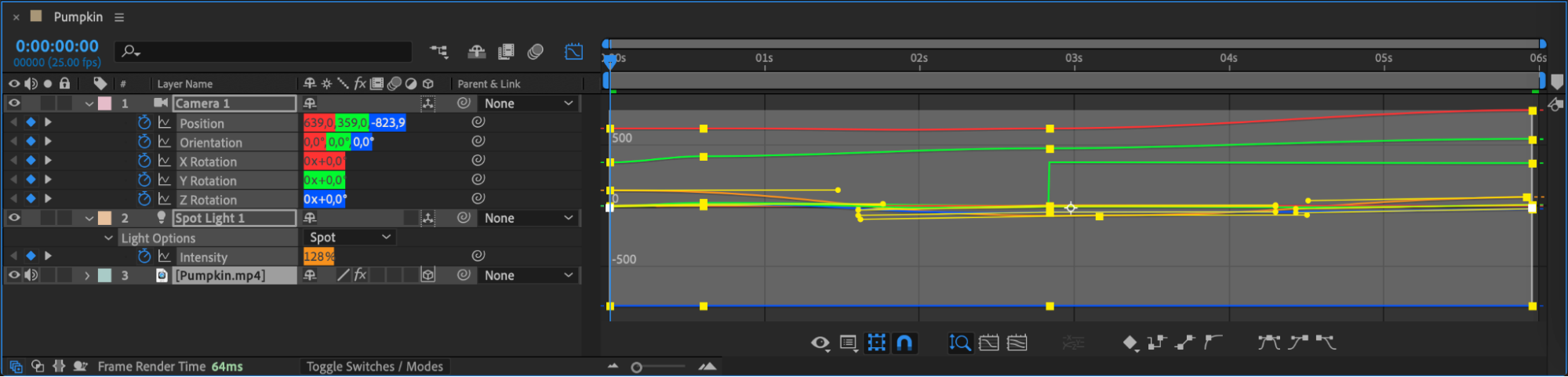
タイミング、イージング、3Dエフェクト全体の見た目を調整して、コンポジションを仕上げます。キーフレームが設定されたレイヤーを選択し、Graph Editorでタイミングとイージングを調整します。さらに、キーフレームへEasy Easeを適用すると、より滑らかなアニメーションになります。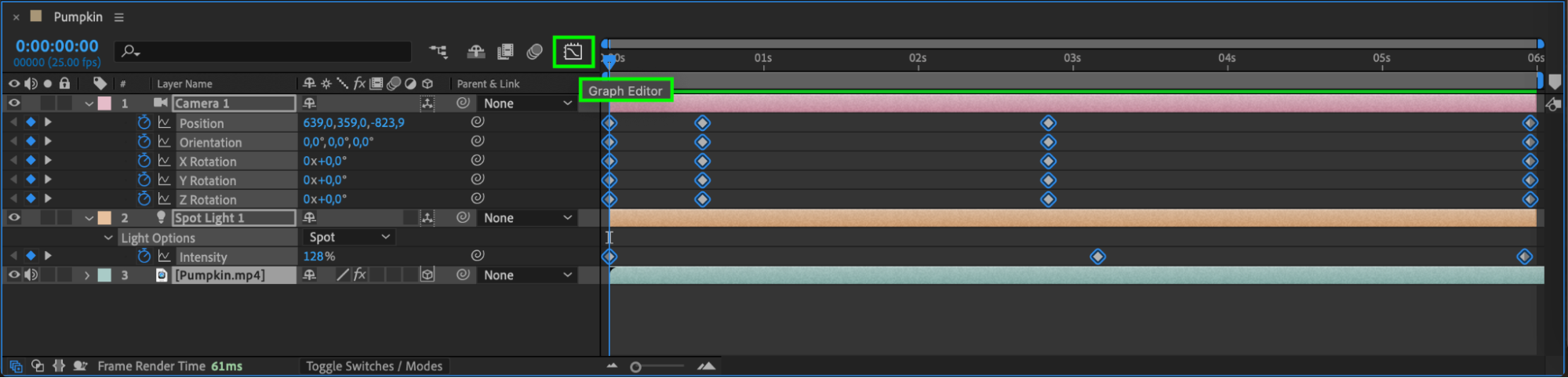
 ステップ7:アニメーションをプレビューしてレンダリングする
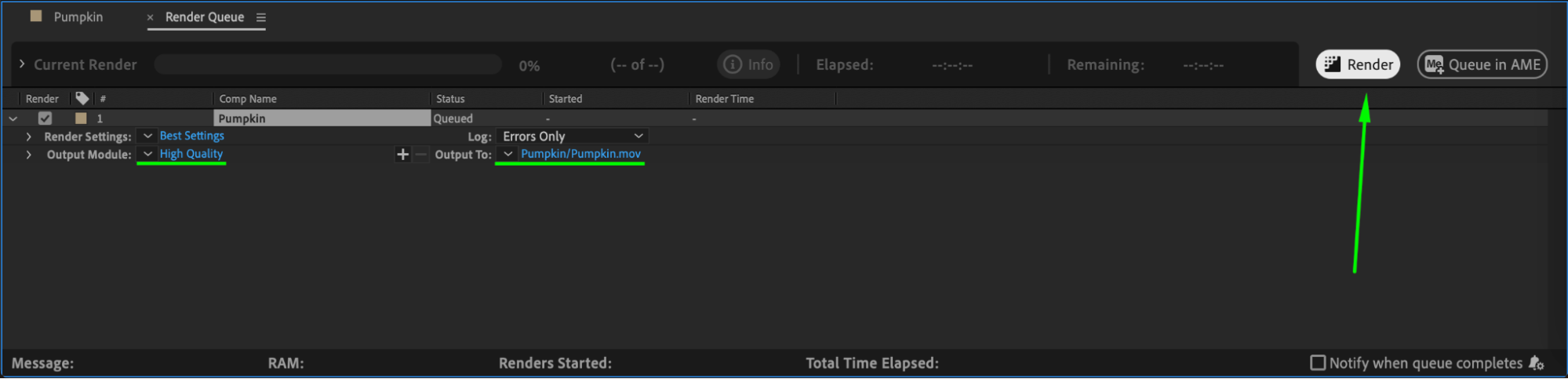
コンポジションをプレビューし、すべてが意図したとおりに動作するか確認します。Preview機能を使えば、アニメーションをリアルタイムで確認できます。仕上がりに問題がなければ、Composition > Add to Render Queueを選択し、Output Moduleと形式を設定してRenderをクリックします。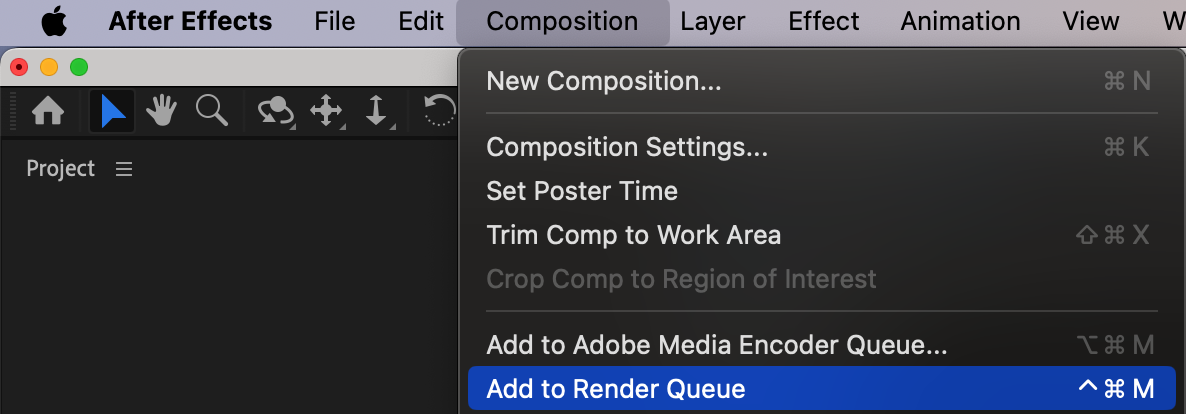
まとめ
以上の手順を実践すれば、After Effectsで印象的な3Dエフェクトを作成できます。さまざまなテクニックを試しながら、自由にアイデアを形にしてみてください。練習と試行錯誤を重ねることで、見る人の記憶に残る魅力的な3Dビジュアルを作れるようになります。さっそくAfter Effectsを開き、オリジナルの3Dエフェクトを作成してみましょう。楽しみながら、創造力を存分に発揮してください!
Our Bestsellers
Our Bestsellers


