
After Effectsで3D文字を作る方法
3D文字制作の基本
映像デザインに奥行きとインパクトを加えたいと思ったことはありませんか?After Effectsで3D文字を取り入れれば、それが実現できます。3D文字は視聴者の目を引くだけでなく、映像にプロフェッショナルで洗練された印象を与えてくれます。このチュートリアルでは、After Effectsでダイナミックな3D文字を作る方法をステップごとに解説します。初心者の方もベテランデザイナーの方も、これらのテクニックを使えばテキストが画面から飛び出すような印象に仕上がります。
1. 新規コンポジションを作成する
まずAfter Effectsを開き、新規コンポジションを作成します。Composition > New Compositionに進み、プロジェクトに合わせてサイズ、長さ、フレームレートを設定してください。標準的な映像であればHD解像度(1920×1080)を選ぶとよいでしょう。必要に応じて調整してください。これが3D文字を作るための作業スペースになります。
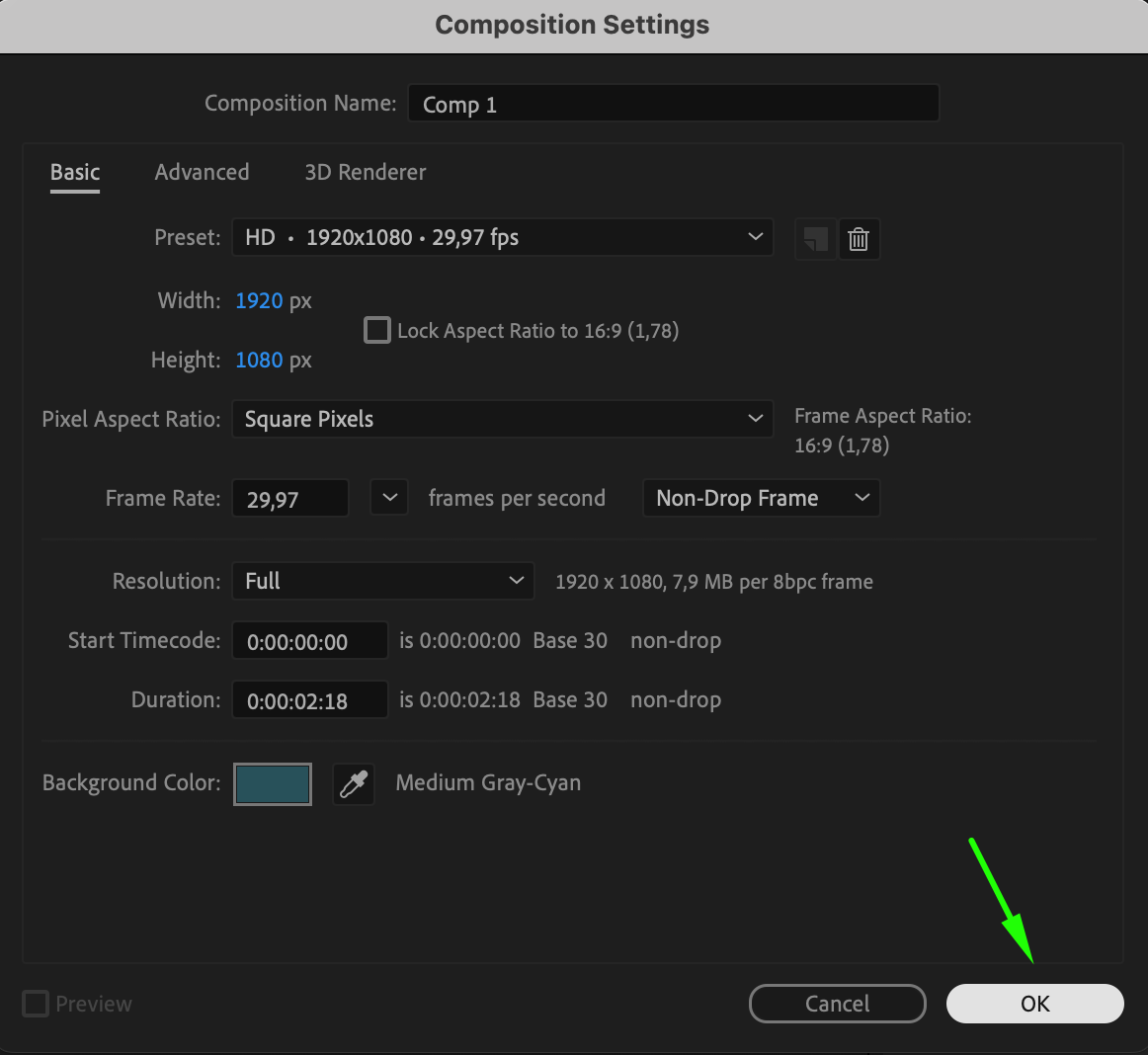 2. テキストレイヤーを追加する
次に、コンポジションに新しいテキストレイヤーを追加します。ツールバーからText Tool(Ctrl/Cmd + T)を選び、コンポジション上の任意の場所をクリックして、表示したいテキストを入力してください。フォント、サイズ、配置はお好みのデザインに合わせて調整できます。この工程が3D文字を作るための土台となります。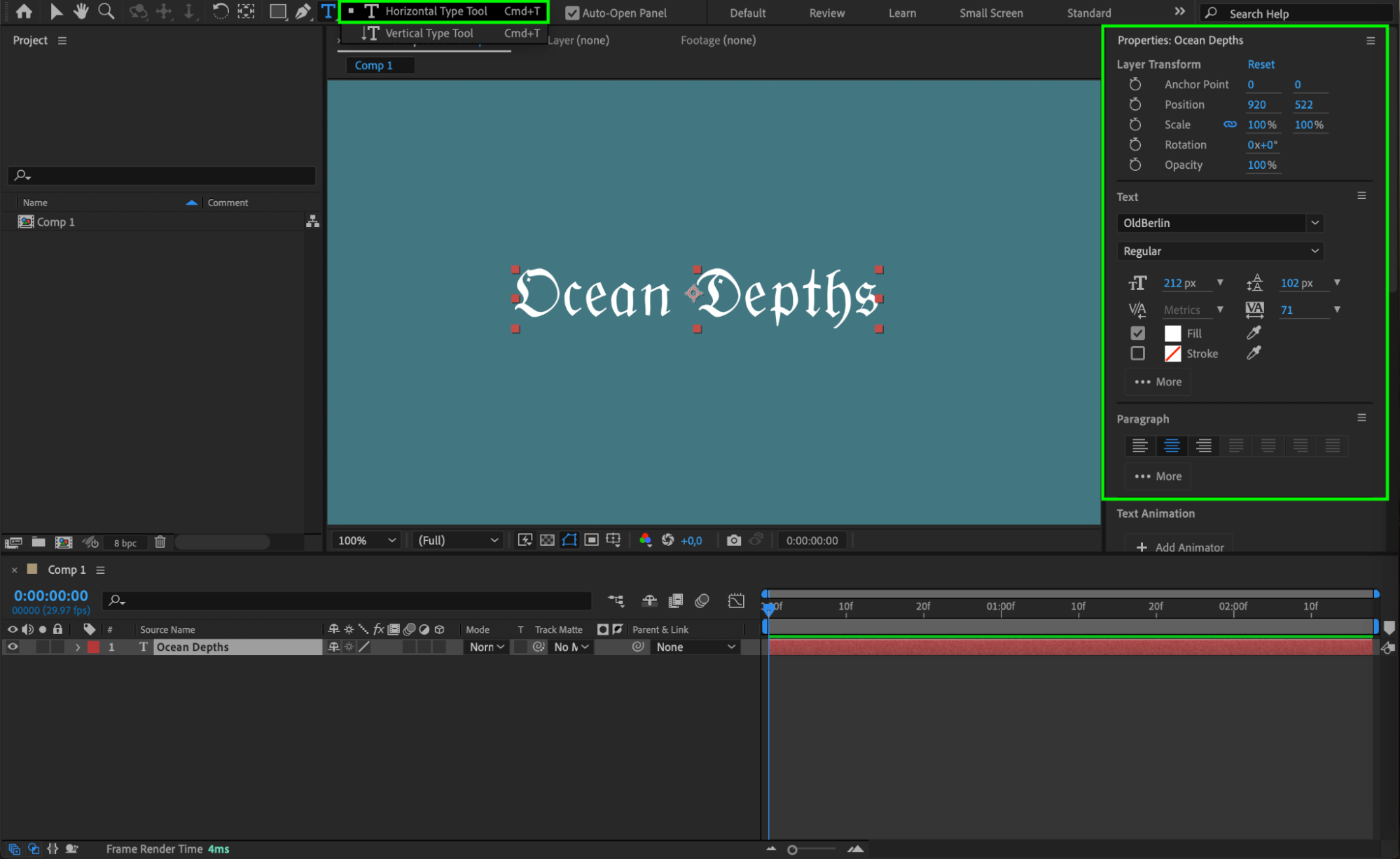 3. テキストをシェイプに変換する
3Dエフェクトの作成に入るには、タイムライン上のテキストレイヤーを右クリックし、Create > Create Shapes from Textを選択します。これによりテキストがシェイプレイヤーに変換され、3D空間で文字を操作する際の自由度が格段に高まります。この変換作業は、3D変形機能を使えるようにするために欠かせないステップです。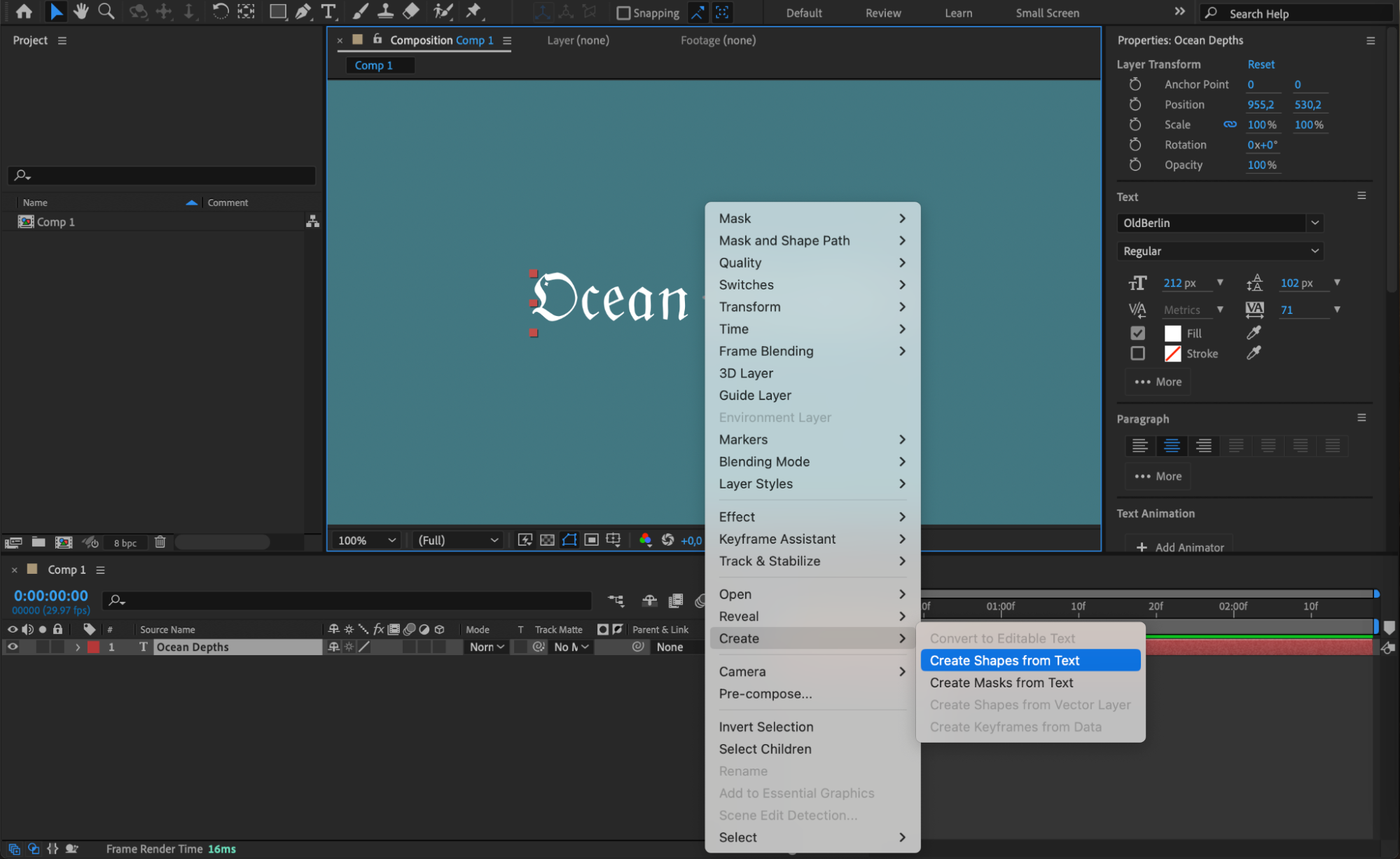 4. レイヤーの3Dを有効にする
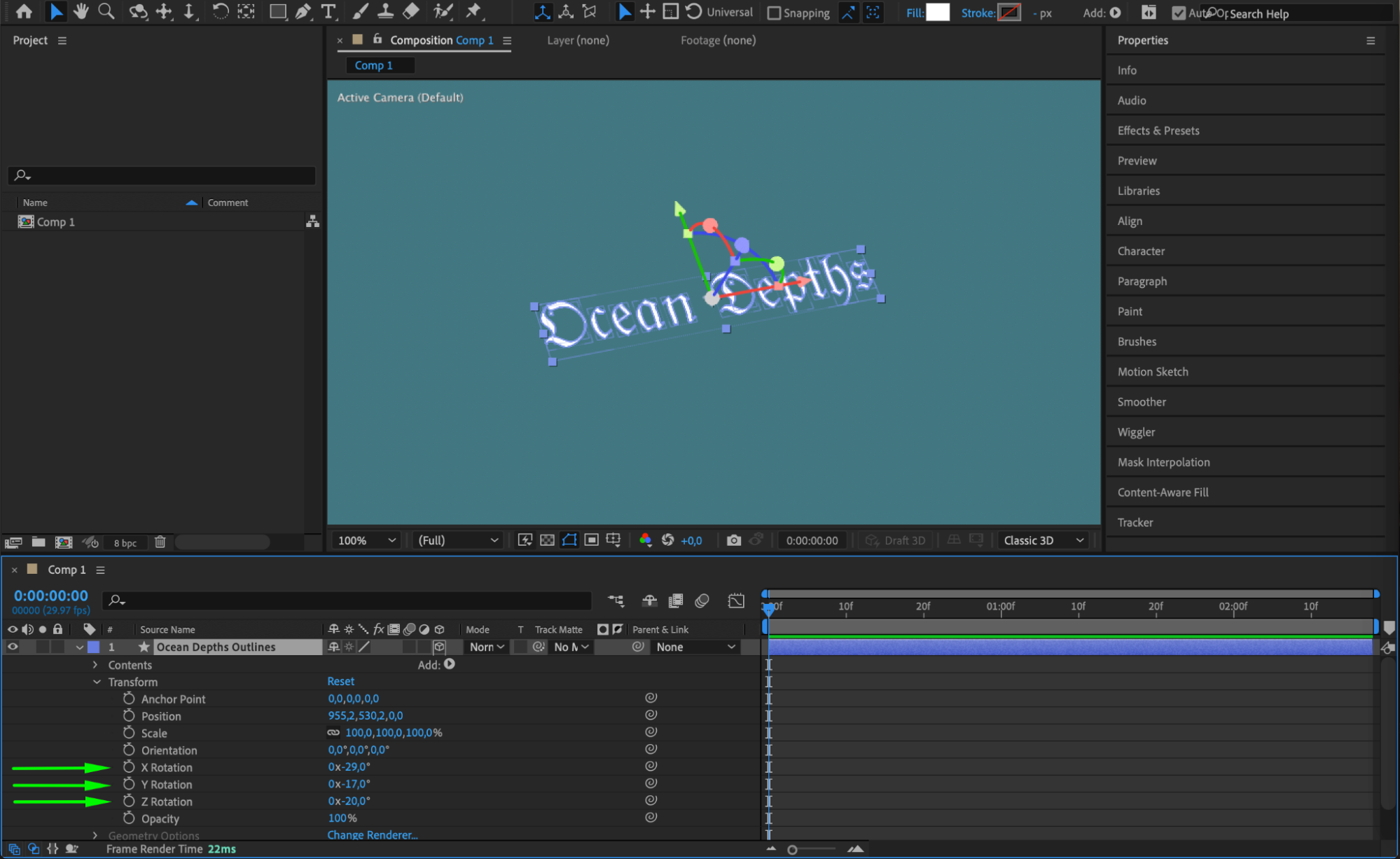
テキストアウトラインのシェイプレイヤーを選択した状態で、タイムライン上のレイヤー横にある小さなキューブアイコンをクリックします。これによりレイヤーの3Dモードが有効になり、3D空間での移動や回転が可能になります。このキューブアイコンによって、テキストにAfter Effectsの3D機能へのアクセスが与えられ、次のステップに進む上で重要な役割を果たします。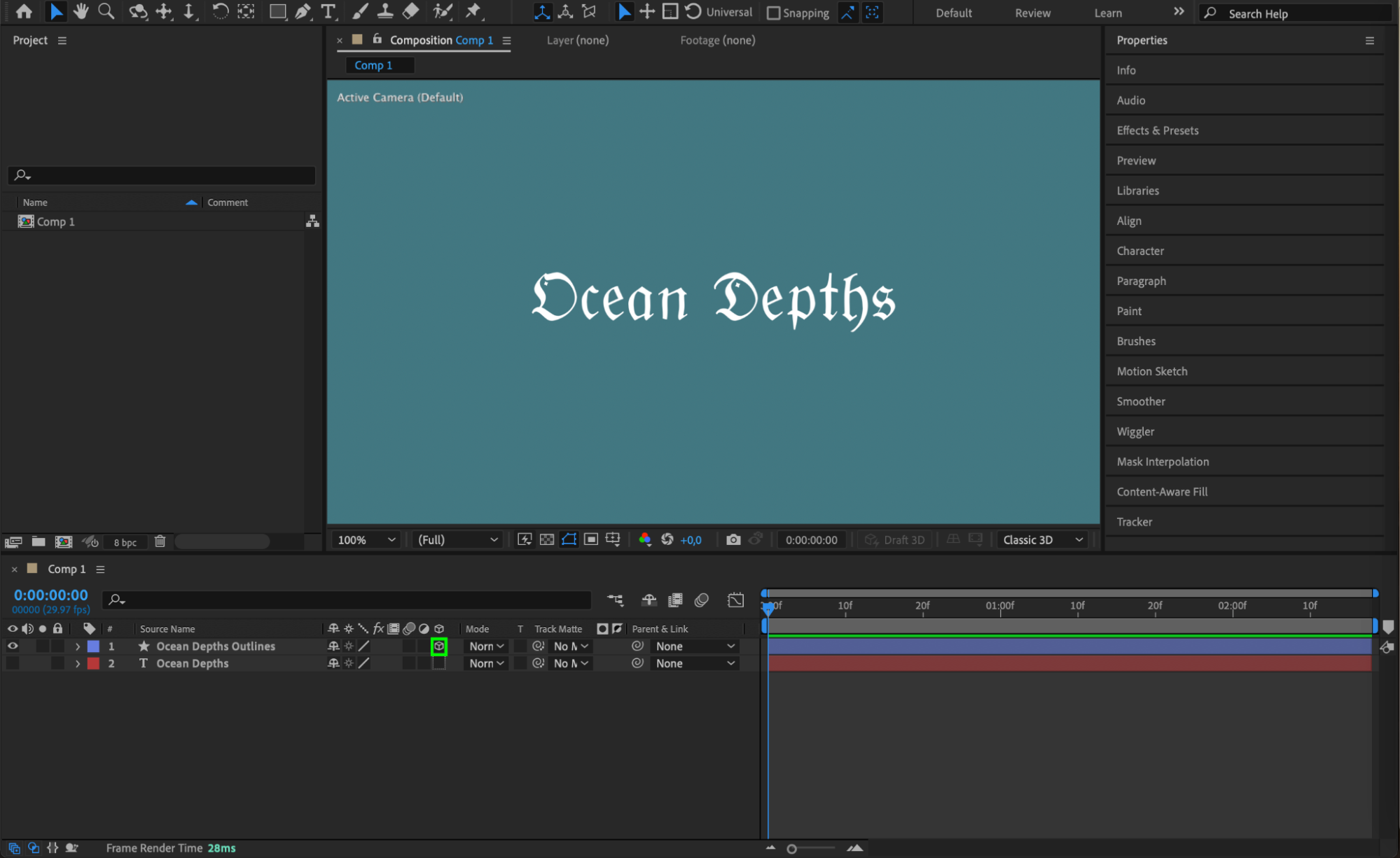
 5. カメラレイヤーを追加する
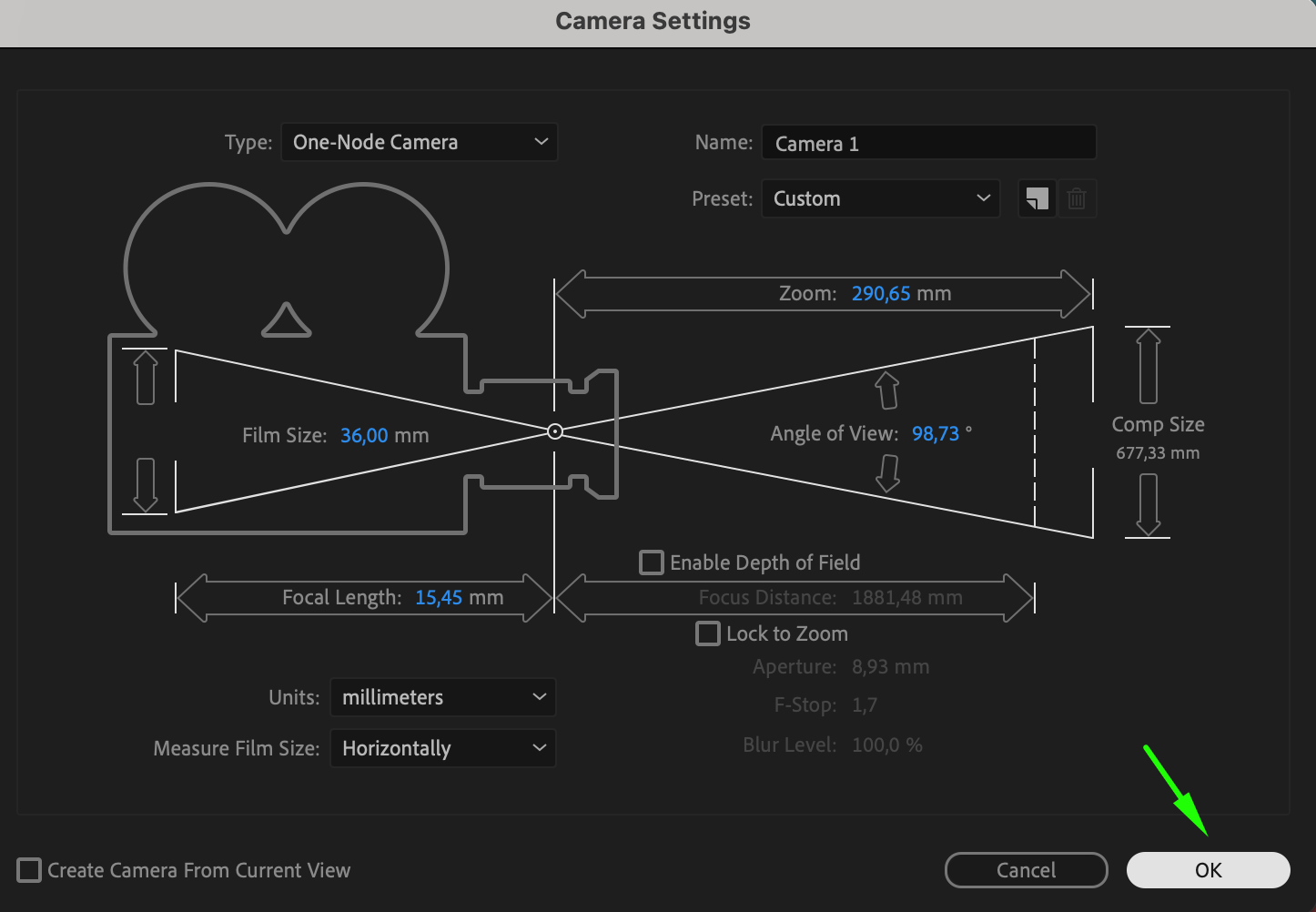
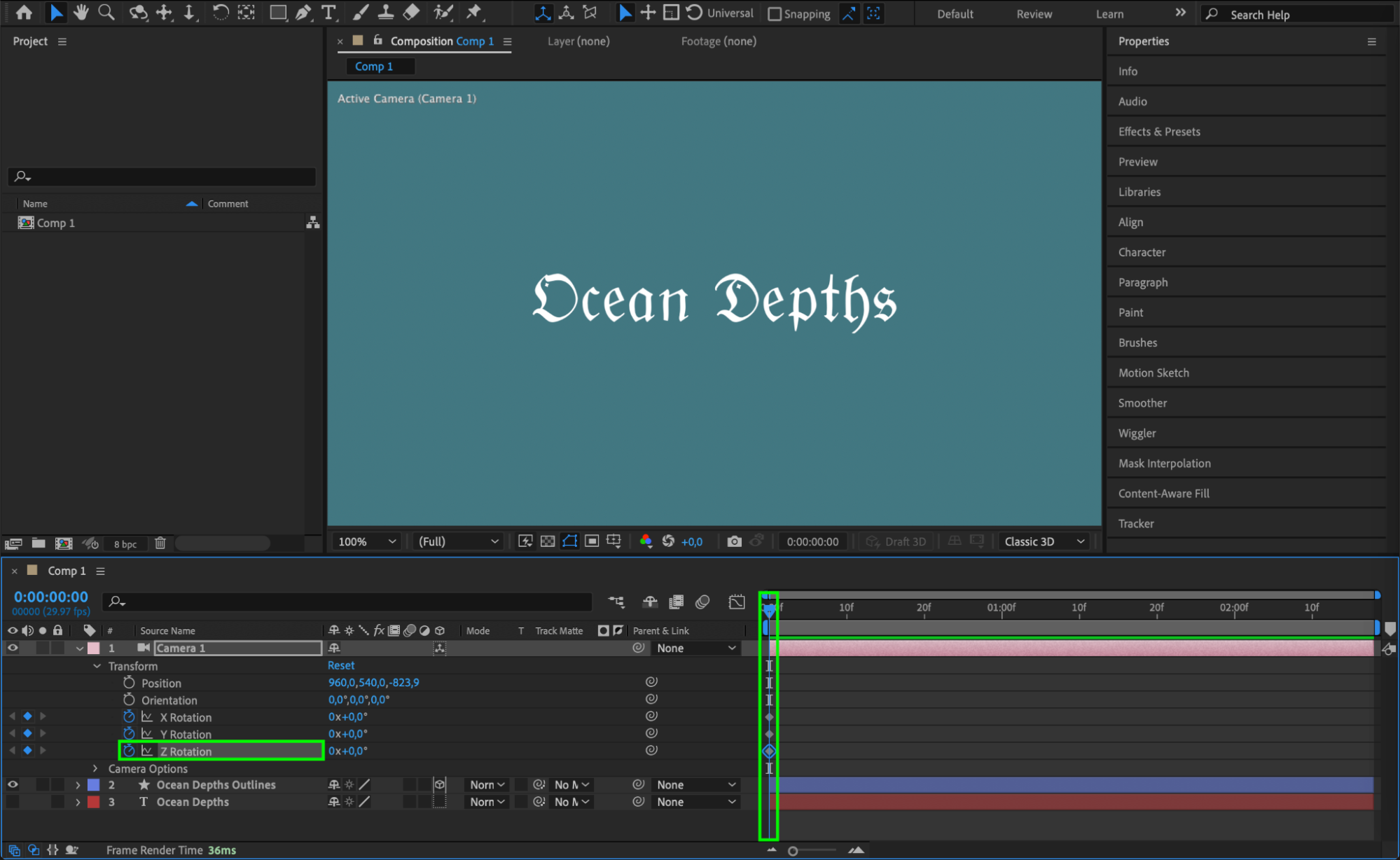
続いて、Layer > New > Cameraに進み、コンポジションにカメラを追加しましょう。カメラレイヤーがあることで、3D空間内のシーンを見渡したり、その中を移動したりできるようになります。デザインのイメージに合わせて、焦点距離やアングルといったカメラの設定を調整してください。このレイヤーが、3D文字のためのダイナミックなパースを生み出します。
 6. 各文字の位置をカスタマイズする
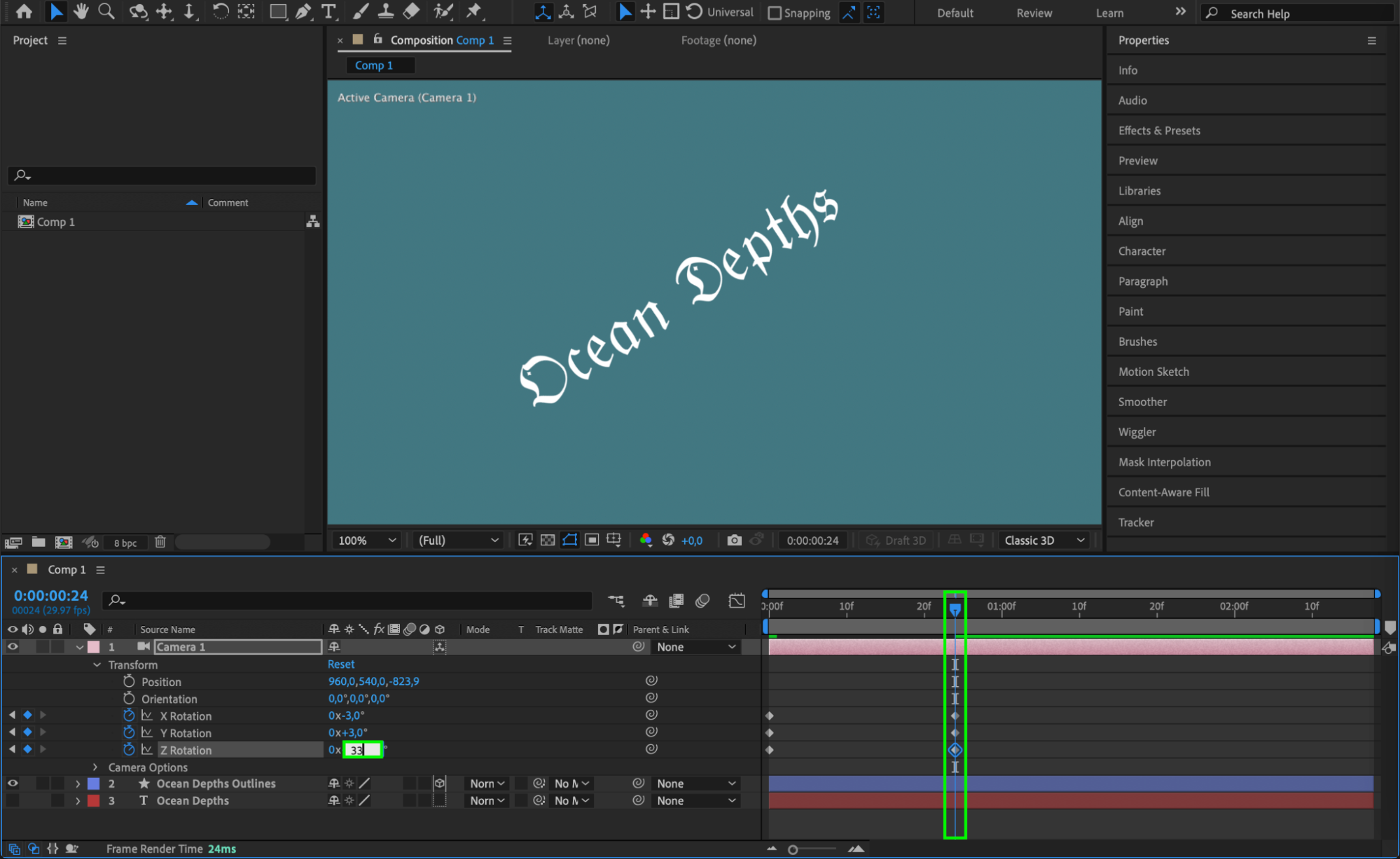
シェイプレイヤーの横にある矢印をクリックして、プロパティを展開します。Contentsの中から、各文字の個別プロパティにアクセスできます。各文字の位置、回転、スケールをカスタマイズして、ユニークな3Dエフェクトを作りましょう。これにより、それぞれの文字に独自のスタイルや空間内での配置を与えることができます。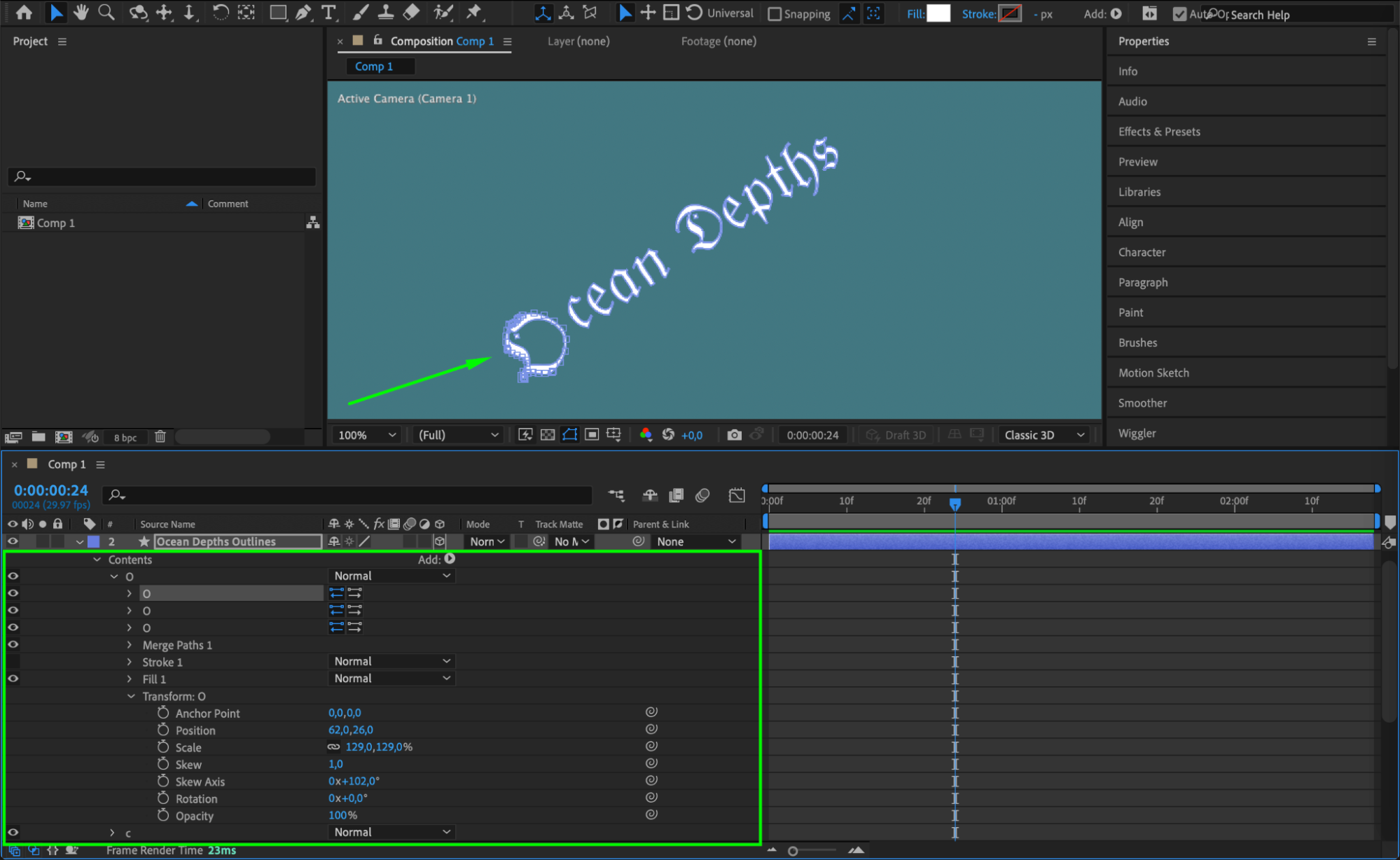
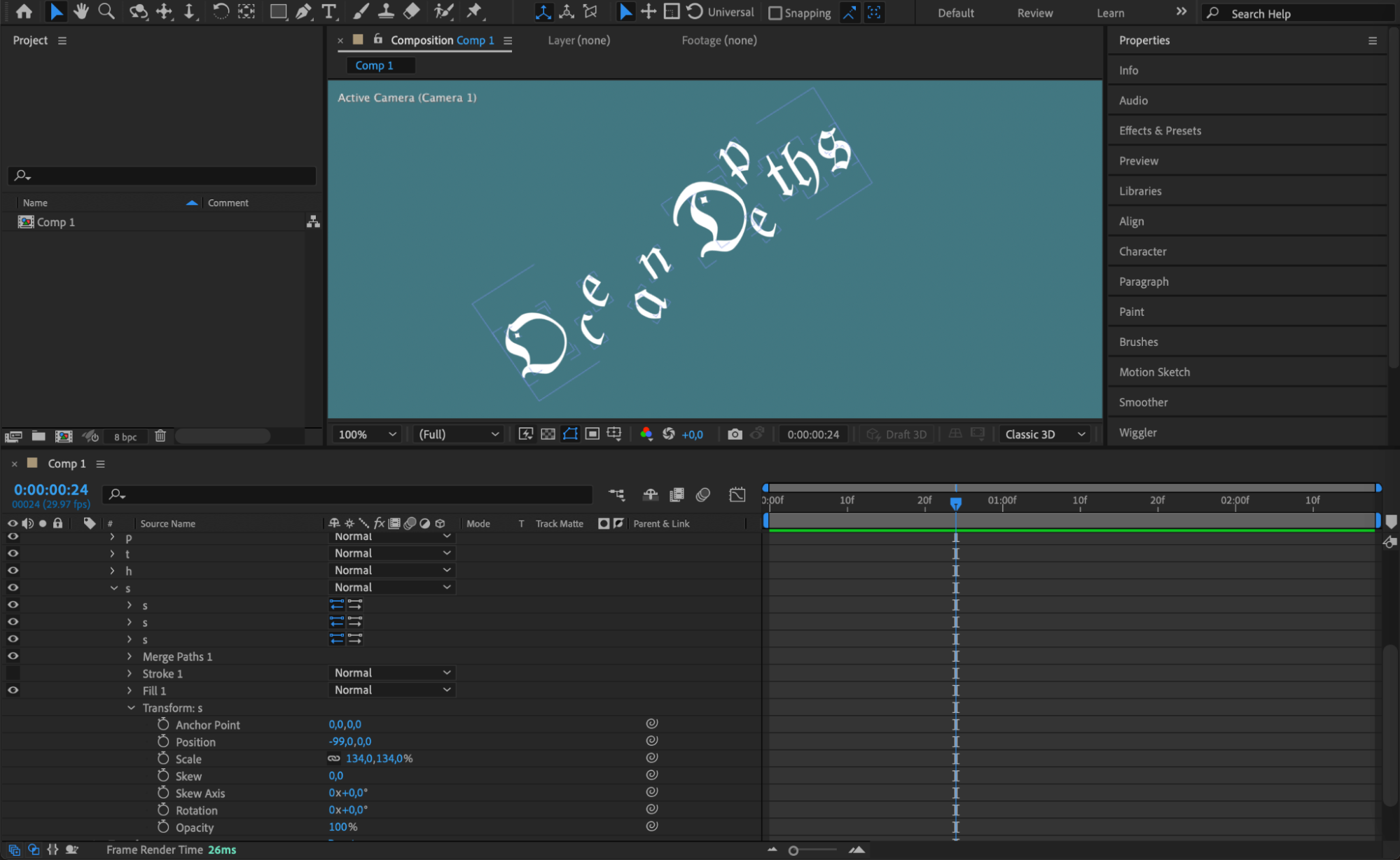 7. エフェクトとプリセットを追加する
Effects & Presetsパネルを開き、3D文字に適用できる関連エフェクトを検索してみましょう。奥行きを加えるBevel Alphaや、ビジュアルを引き立てるGlowなどのエフェクトを試してみてください。複数のエフェクトを組み合わせて、3Dテキストが際立つ組み合わせを見つけましょう。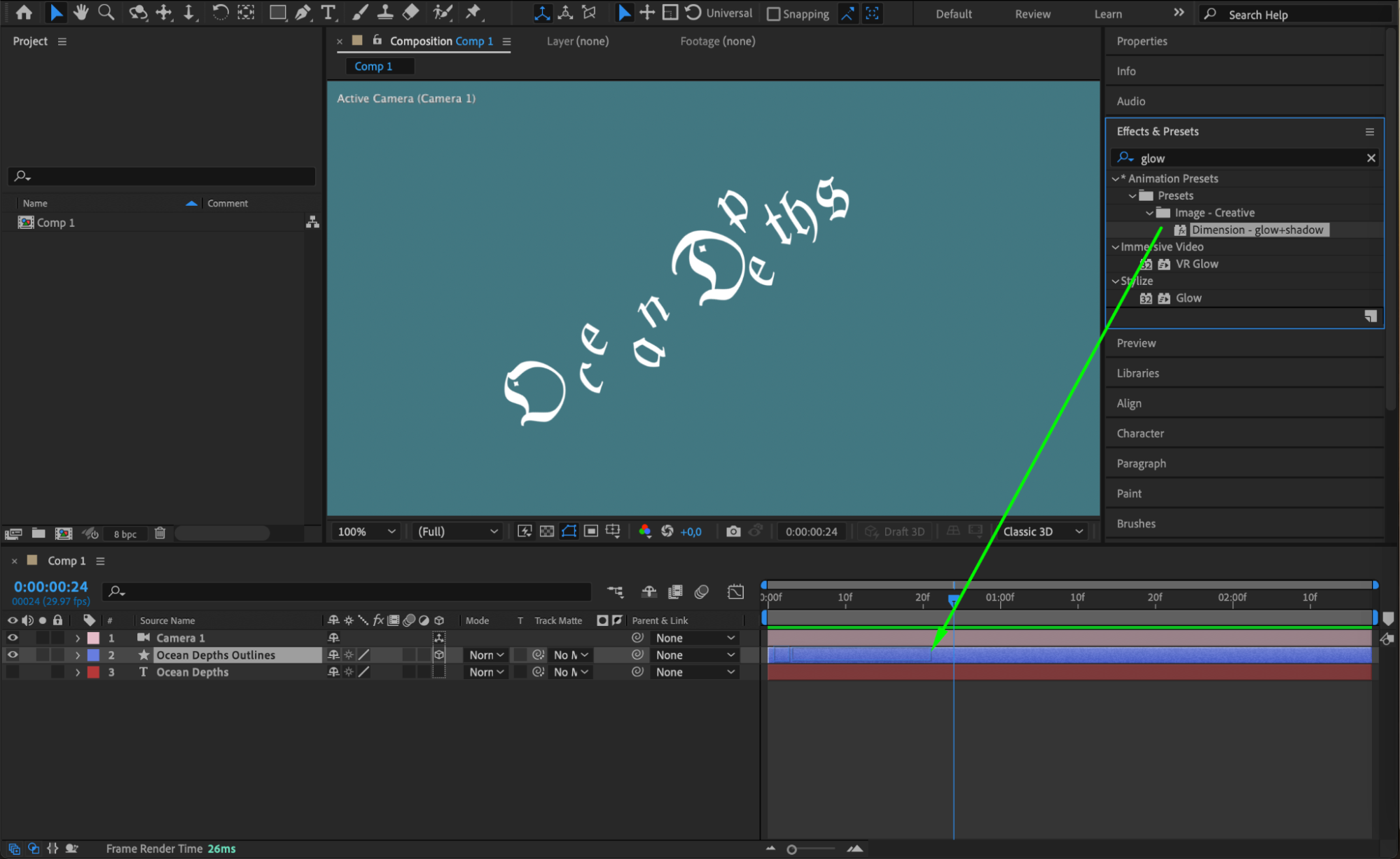
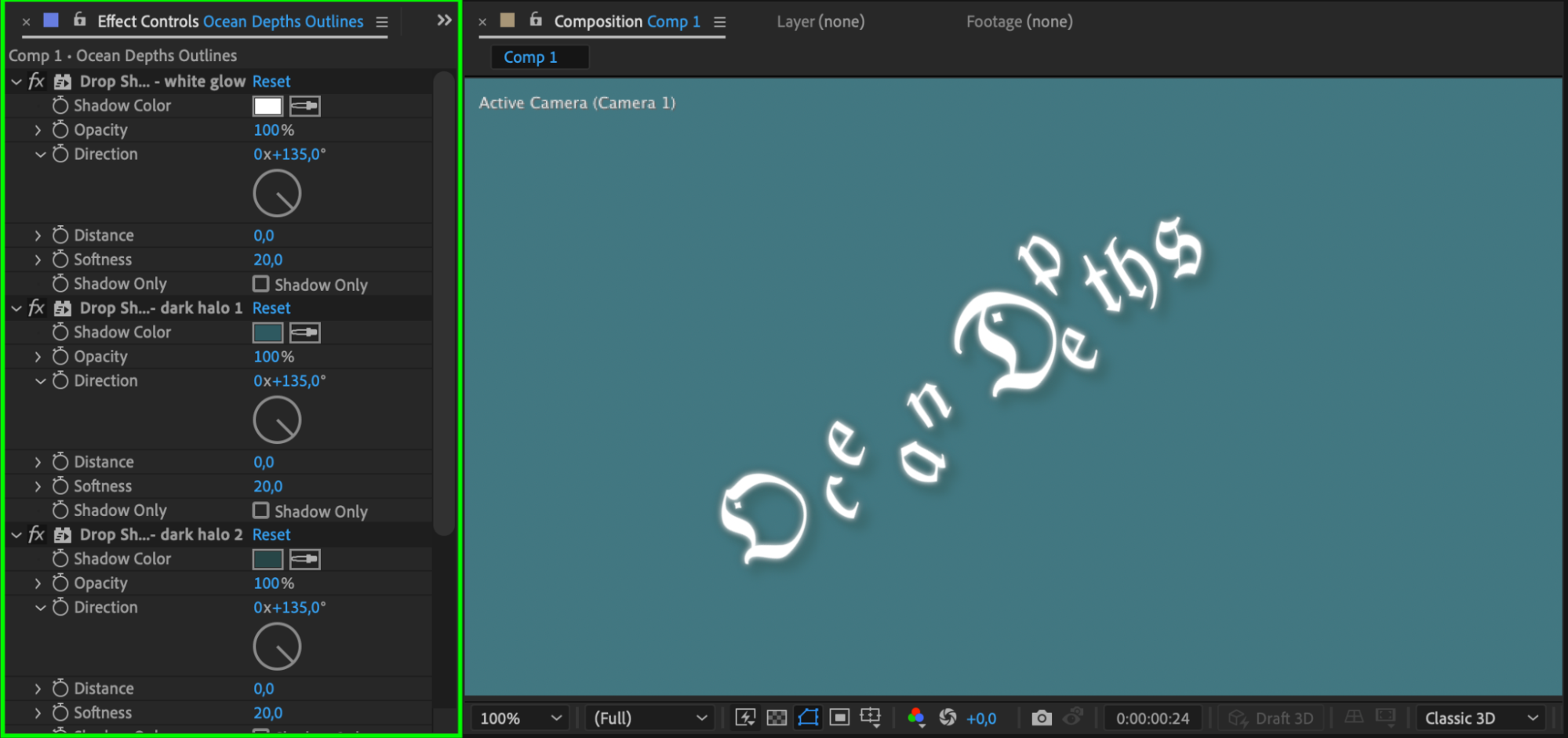 8. マテリアルオプションを調整する
テキストアウトラインレイヤーの下にあるMaterial Optionsセクションを見つけましょう。ここでは、Ambient、Diffuse、Specular Intensityといったプロパティを変更し、文字をよりリアルに見せることができます。これらの設定により、ライティングや表面の反射をシミュレートでき、3Dの立体感がさらに際立ちます。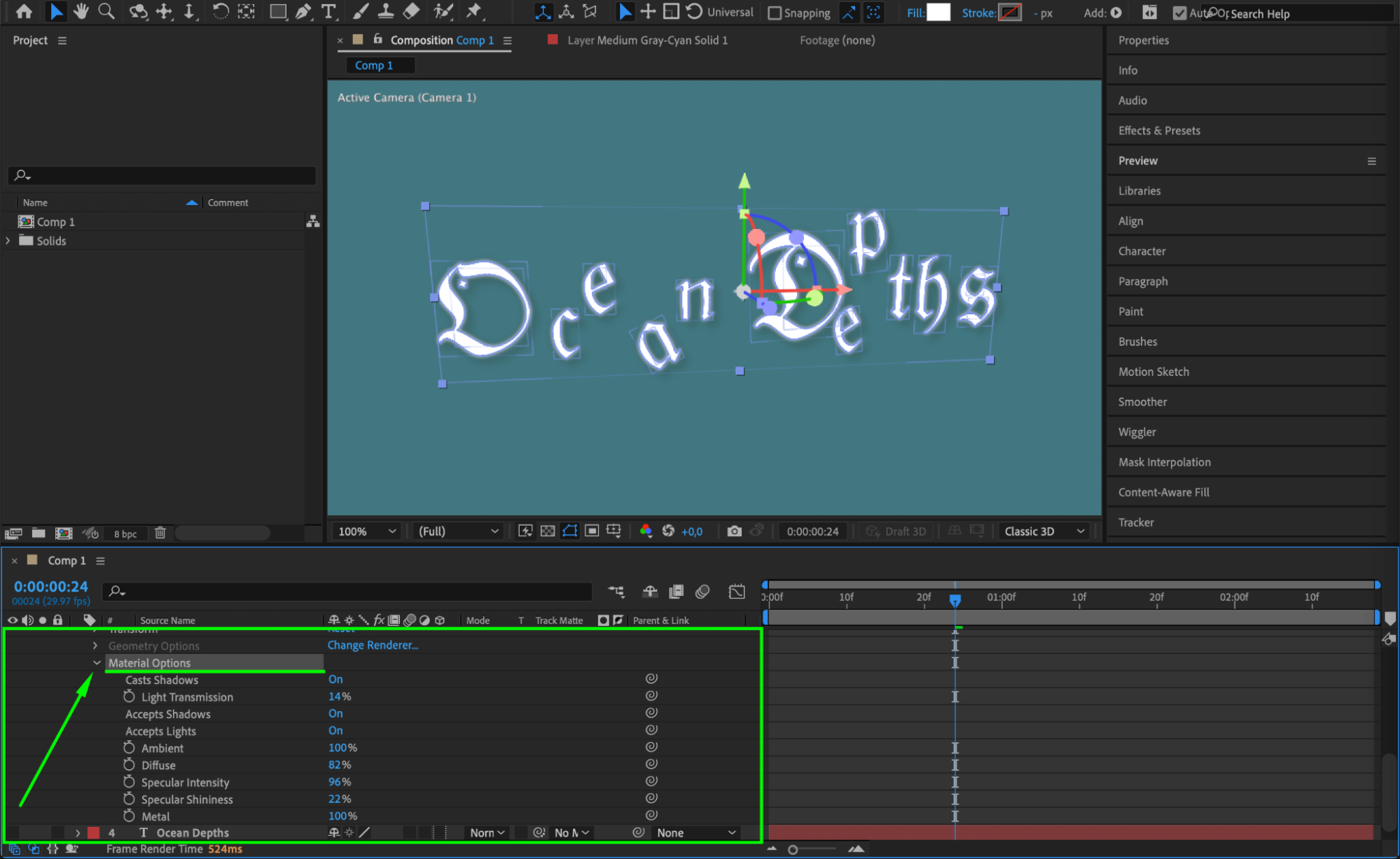 9. 作業内容をプレビューする
3D文字の設定が完了したら、いよいよアニメーションをプレビューしてみましょう。Playボタンをクリックすると、カメラの動きやエフェクトの見え方をリアルタイムで確認できます。必要に応じて調整を加え、最終レンダリング前に3Dテキストの見た目や動きを細かく仕上げましょう。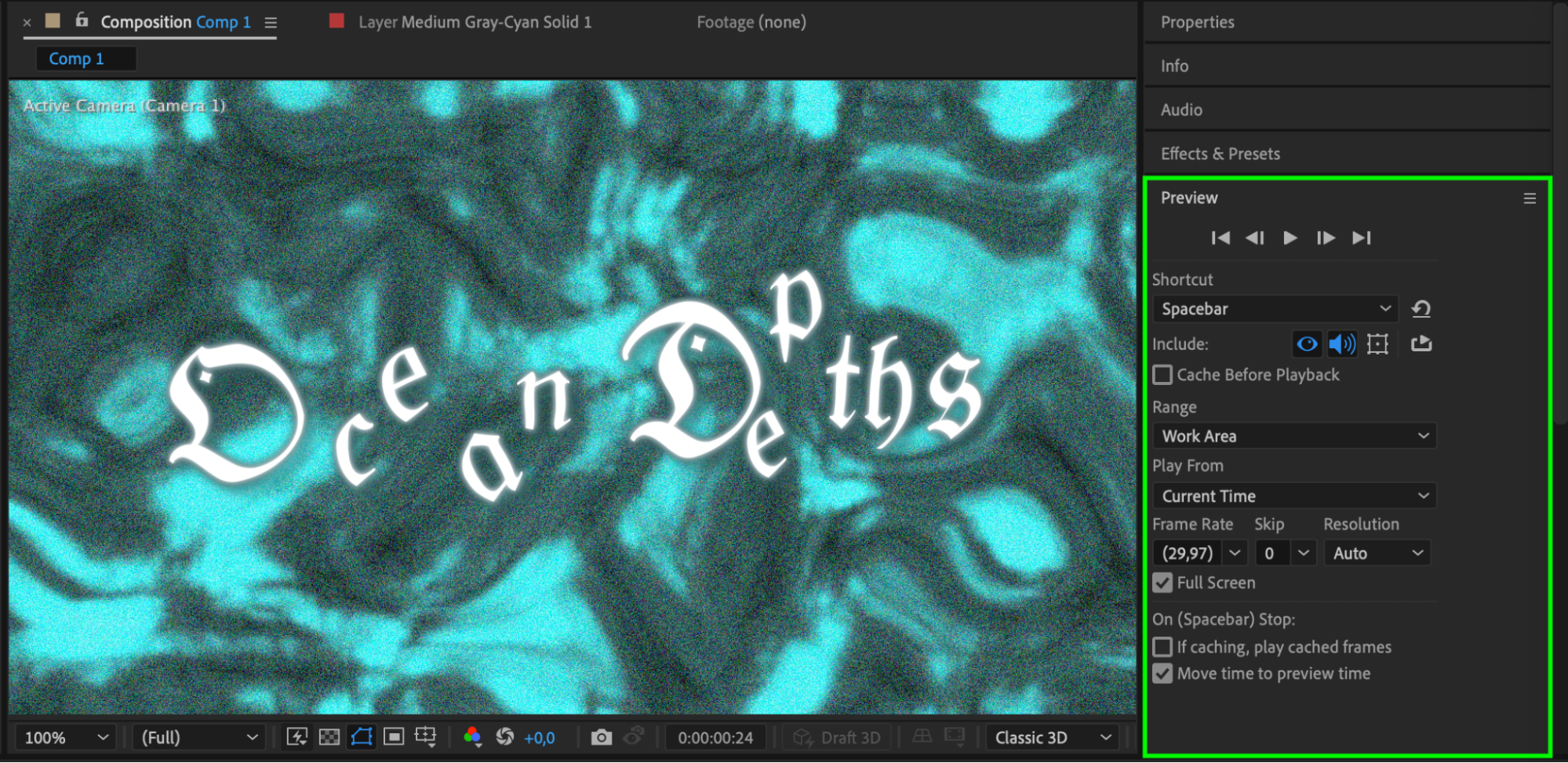 まとめ
まとめ
これらのステップに沿って進めれば、After Effectsで見栄えのする3D文字を簡単に作成できます。タイトルシーケンス、プロモーション動画、モーショングラフィックスプロジェクトのどれに使う場合でも、3D文字はデザインをワンランク引き上げ、視聴者の目を引きつけてくれます。ぜひ創造力を発揮して、After Effectsでの3D文字作りに挑戦してみてください。可能性は無限大で、あなたの映像はこれまでとは一味違ったものになるはずです!
Our Bestsellers
Our Bestsellers


