
After Effectsで3Dムービーを作る方法
After Effectsで3Dムービー制作を始めよう
3Dムービー制作というワクワクする世界に飛び込む準備はできていますか?Adobe After Effectsの強力なツールを使えば、視覚的に美しい3D映像を作り上げることができます。ストーリーを伝えたい、アニメーションショートを作りたい、あるいは大きな制作物のビジュアルエフェクトを手がけたい方まで、このガイドでは構想から最終レンダリングまでの重要なステップを順を追って解説します。
ステップ1:コンセプトとストーリーボードを固める
After Effectsを開く前に、まずは時間をかけて映像のコンセプトとストーリーを練りましょう。各シーンや重要なビジュアルの瞬間をまとめたストーリーボードを作成します。この設計図が作業の指針となり、シーン同士に一貫性を持たせ、あなたのビジョンに沿った仕上がりにしてくれます。ストーリーボードはカメラアングルやオブジェクトの動き、トランジションを事前にイメージするのにも役立ち、3Dムービーでは特に欠かせない工程です。
ステップ2:素材を集めてインポートする
次に、プロジェクトに必要な素材を集めます。3Dモデル、画像、テクスチャ、音声ファイル、動画クリップなどが該当します。外部の3Dモデルを使う場合は、After Effectsと互換性があるか確認しておきましょう。素材をインポートするには、File > Import > Fileに進み、プロジェクトに含めたいファイルを選択します。After Effects内でファイルをフォルダごとに整理しておくと、プロジェクトが大きくなっても作業がスムーズに進みます。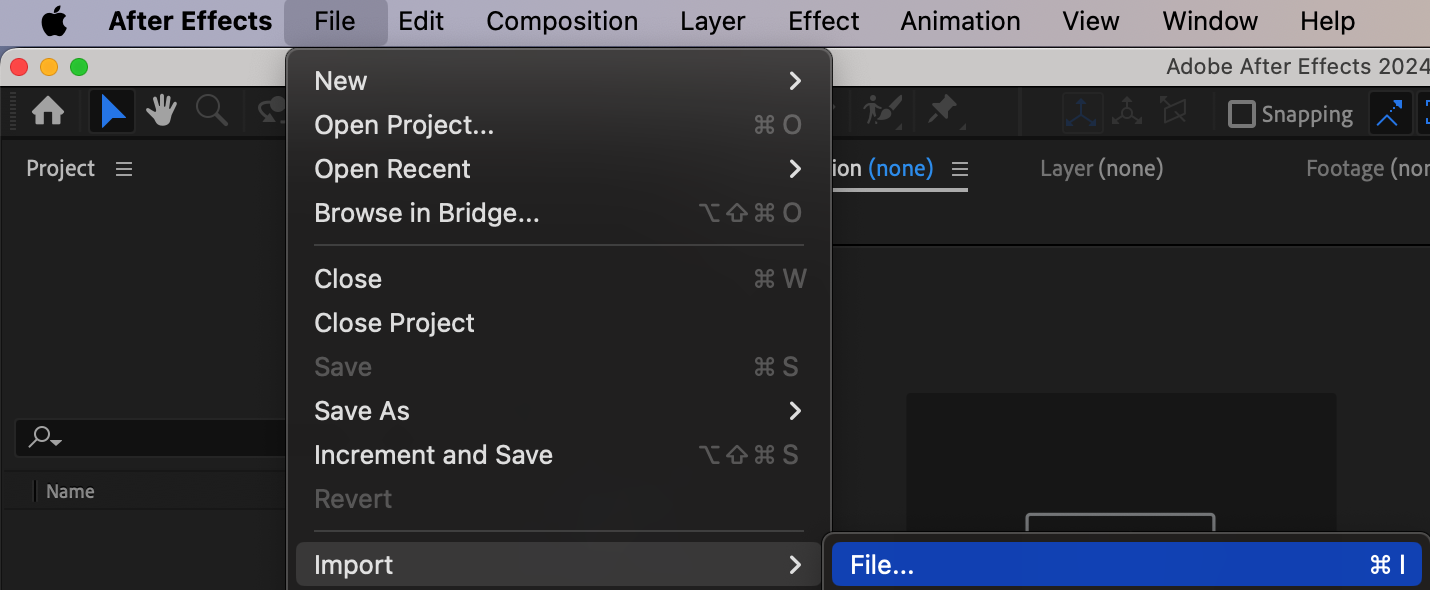
ステップ3:インポートしたファイルをタイムラインに配置する
素材をインポートしたら、タイムラインに配置していきます。プロジェクトパネルからファイルをタイムラインへドラッグ&ドロップし、レイヤーを並べていきましょう。ストーリーボードに沿った順序で整理してください。レイヤーの順序には注意が必要です–これが3D空間内での要素の重なり方に影響します。レイヤーをきちんと整理しておくことで、この後カメラアングルやエフェクトを調整する際の編集がスムーズになります。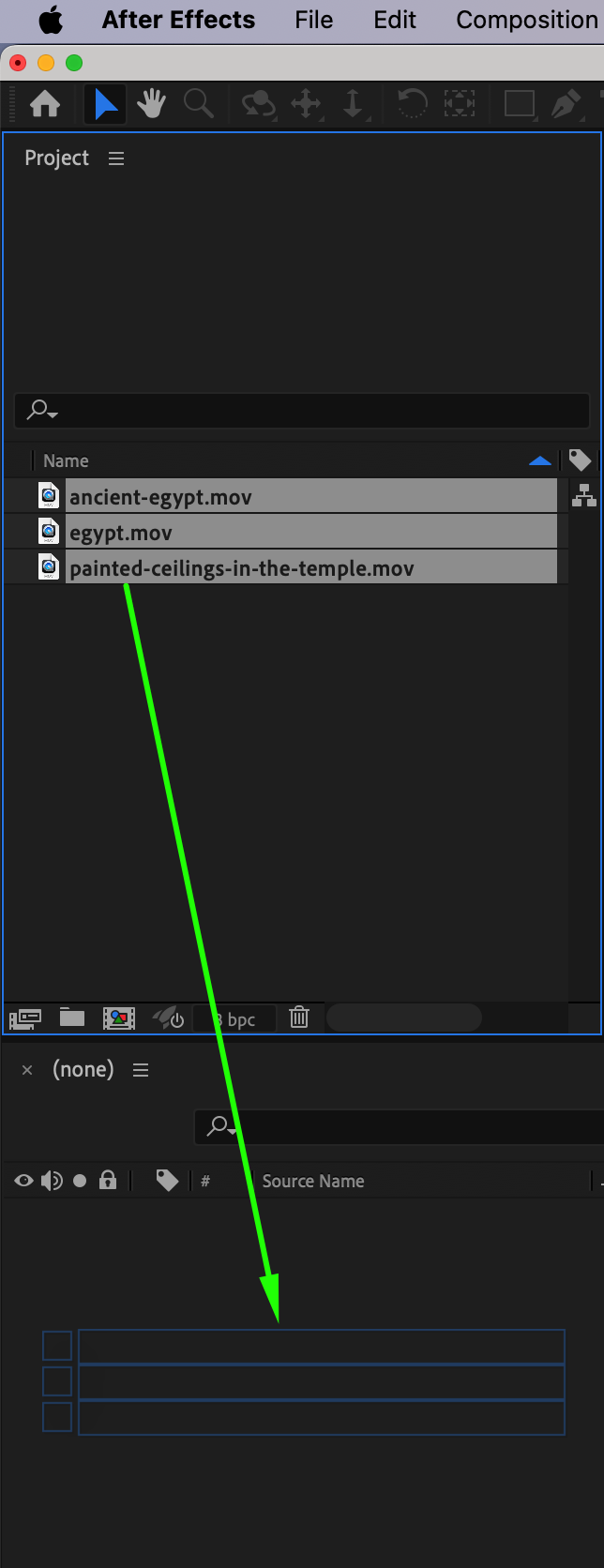
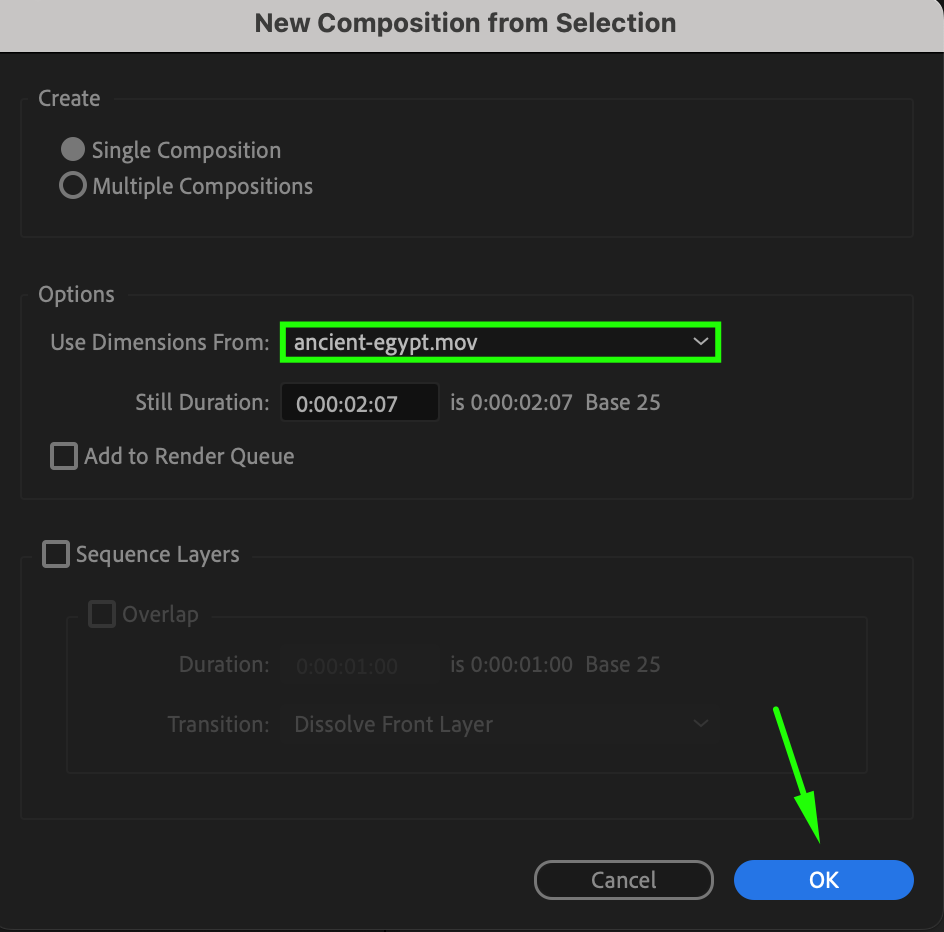
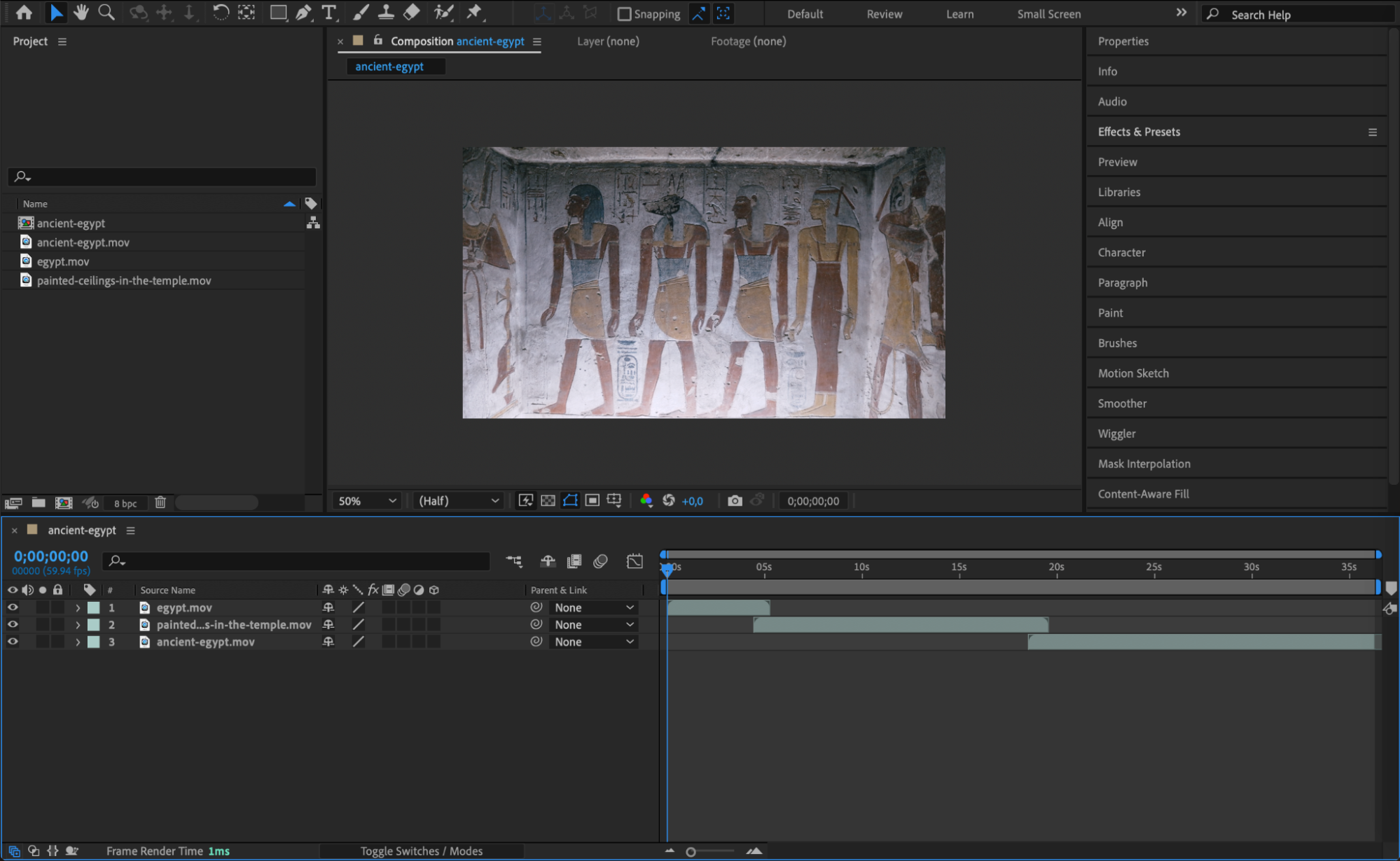 ステップ4:カメラレイヤーを作成する
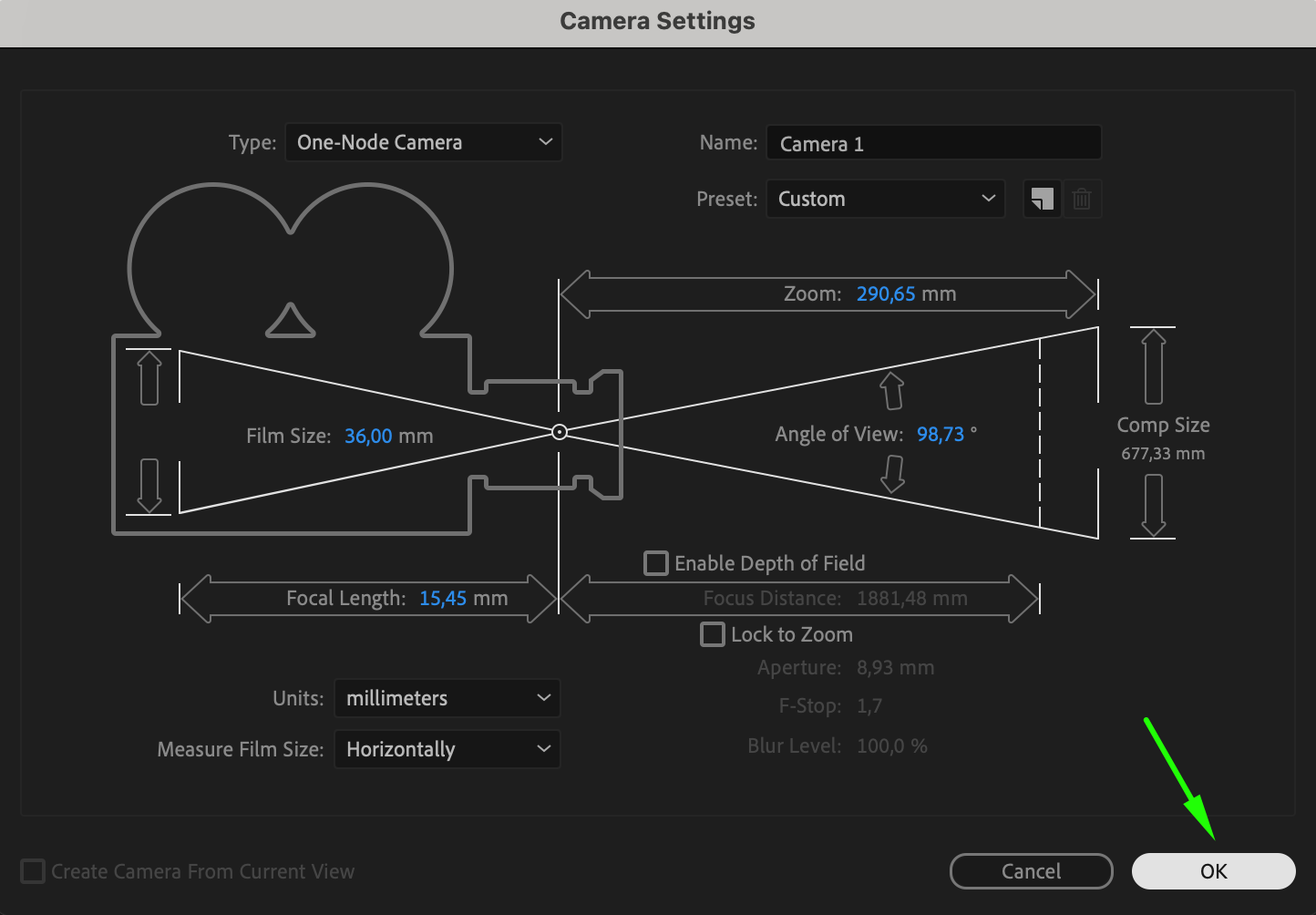
ダイナミックな3D空間を作るには、カメラの追加が欠かせません。Layer > New > Cameraに進んでカメラを追加しましょう。この工程によって、パースやアングル、被写界深度を設定できるようになります。焦点距離や絞りといったパラメータを調整すれば、より映画的な仕上がりに近づけられます。カメラレイヤーは、さまざまなアングルやズームをアニメーションさせることで3Dシーンに動きの錯覚を生み出し、映像に命を吹き込んでくれます。
 ステップ5:レイヤーを3D化する
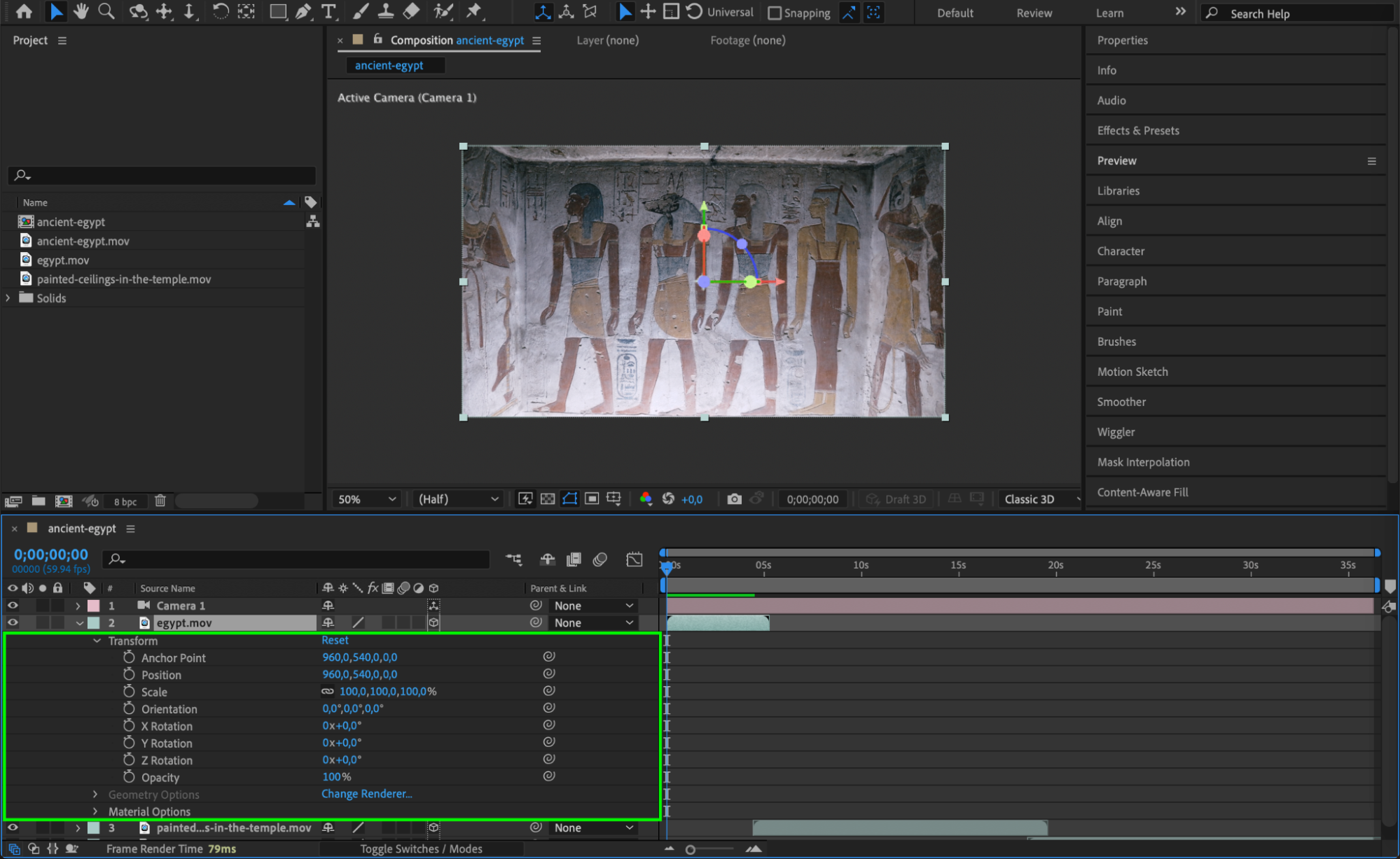
素材を3D空間で操作するには、各レイヤーを3D化する必要があります。タイムライン上の各レイヤーの横にあるキューブアイコンをクリックすると、3Dプロパティが有効になります。有効化すると、X・Y・Z軸に沿ってレイヤーを移動できるようになります。また、これらのレイヤーを3方向に回転・拡大縮小することも可能で、カメラやシーン内の他要素との相互作用を細部までコントロールできます。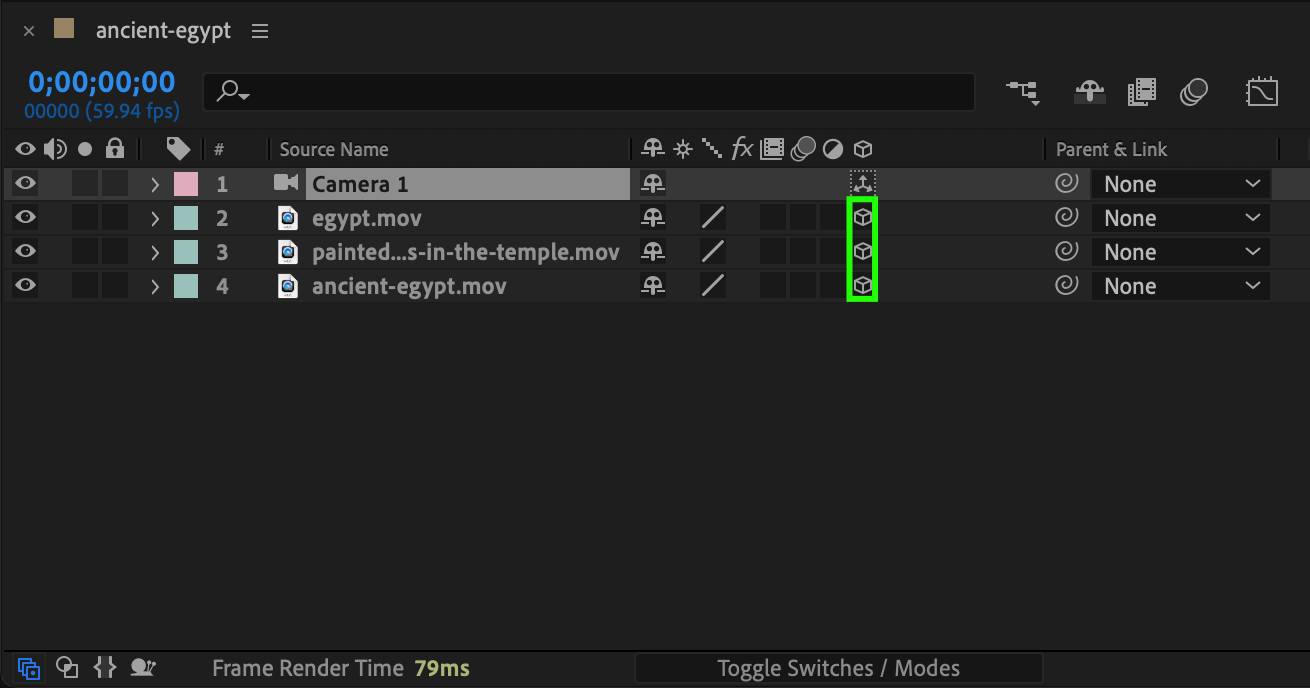
 ステップ6:カメラの動きをキーフレームで設定する
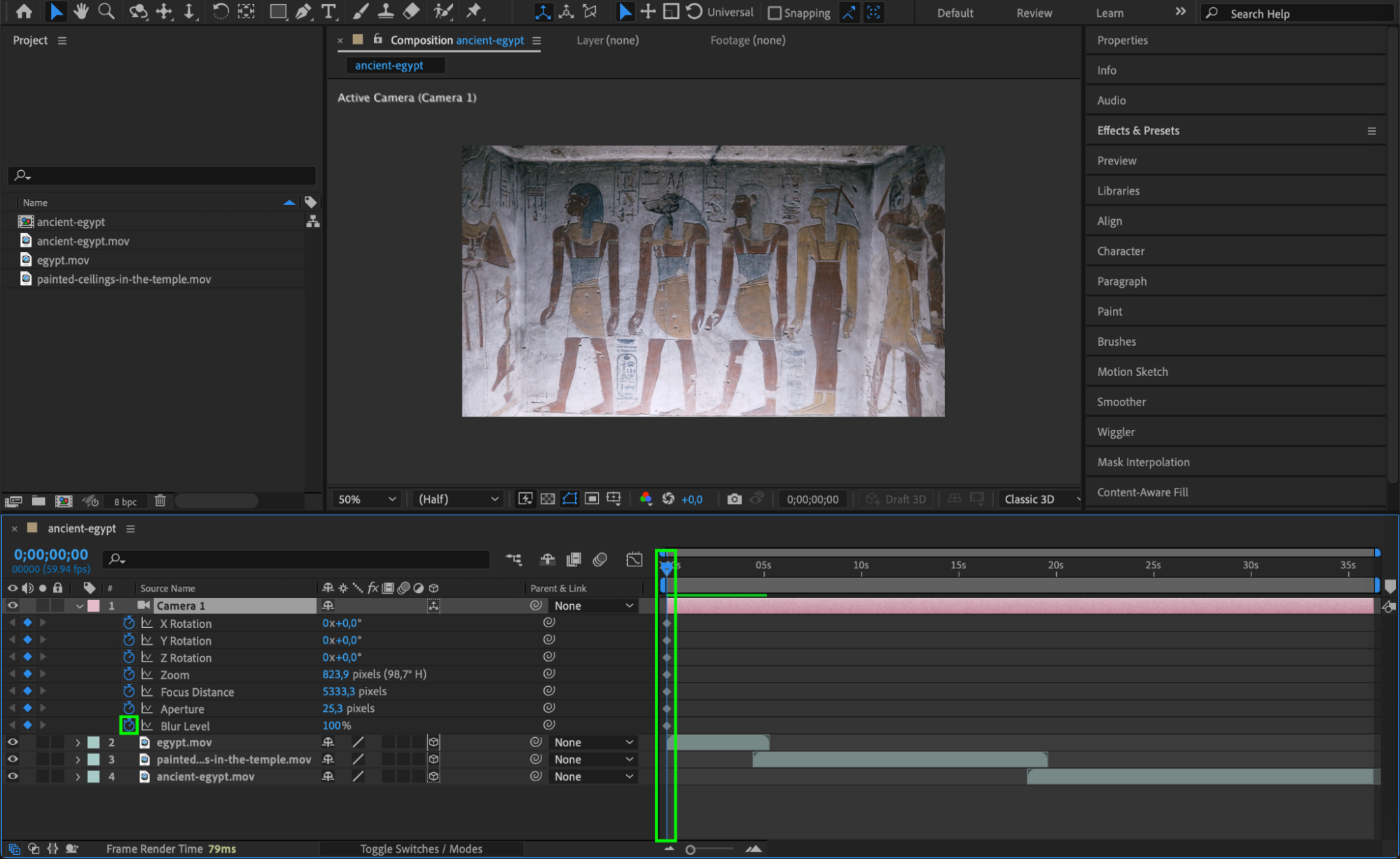
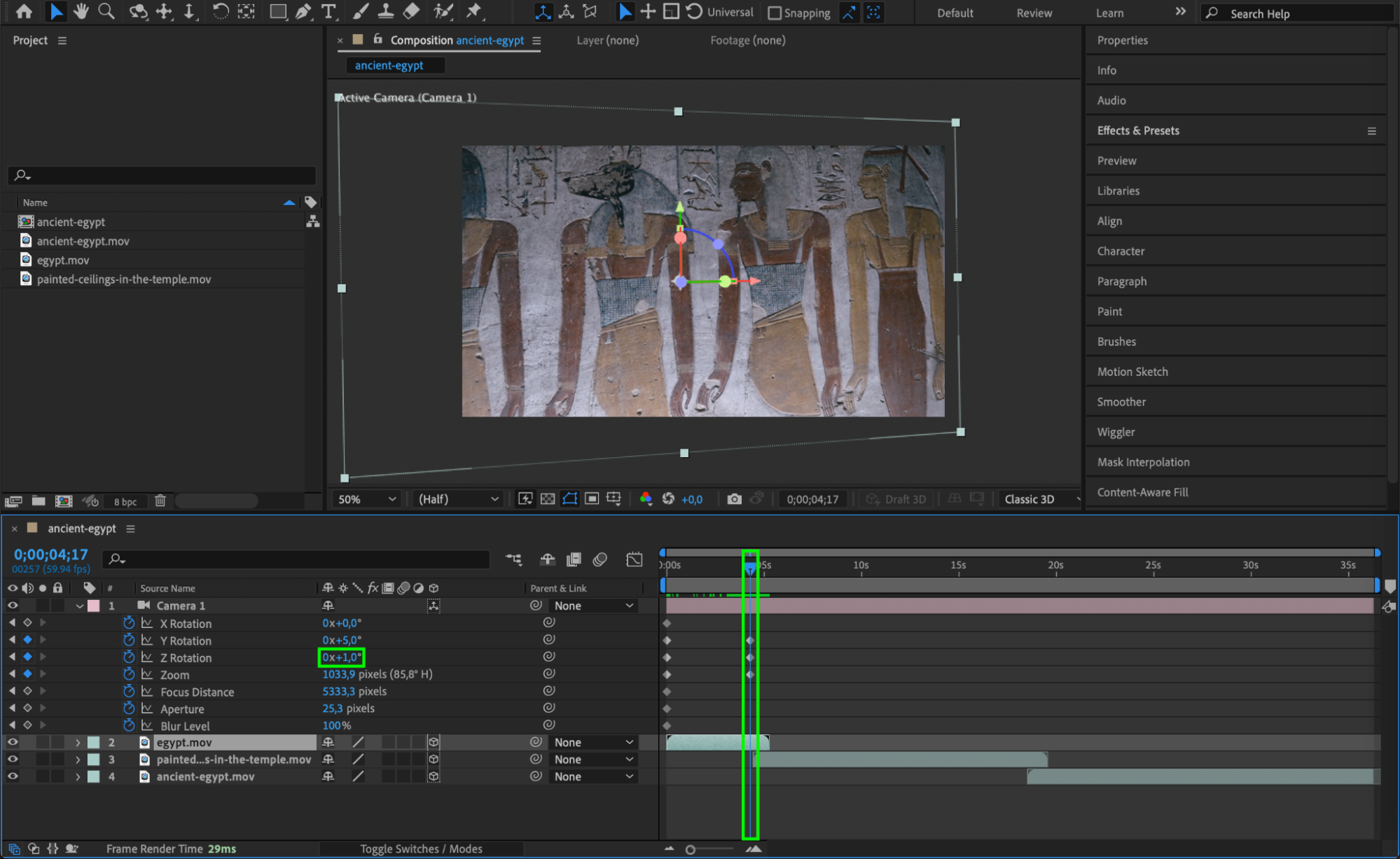
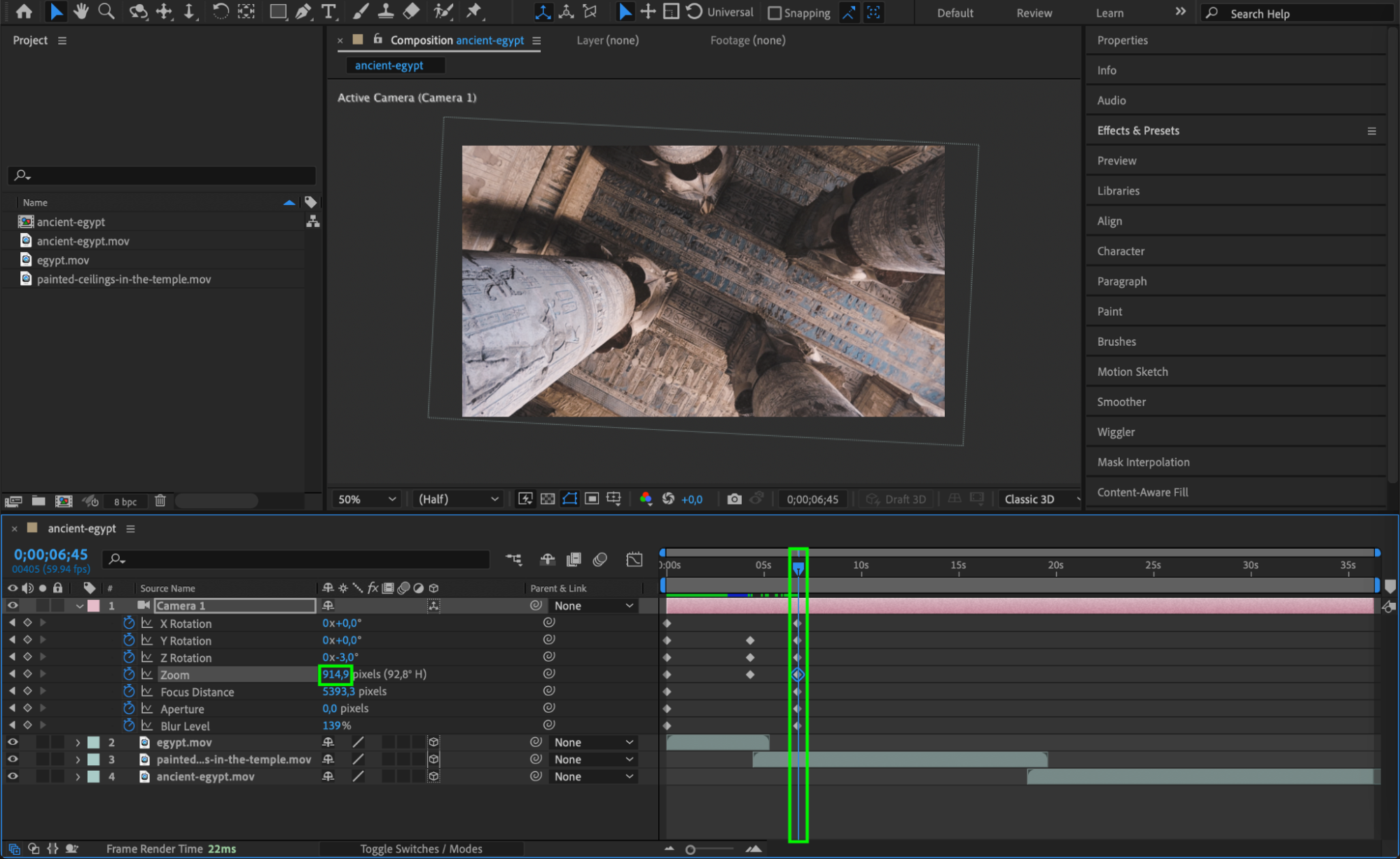
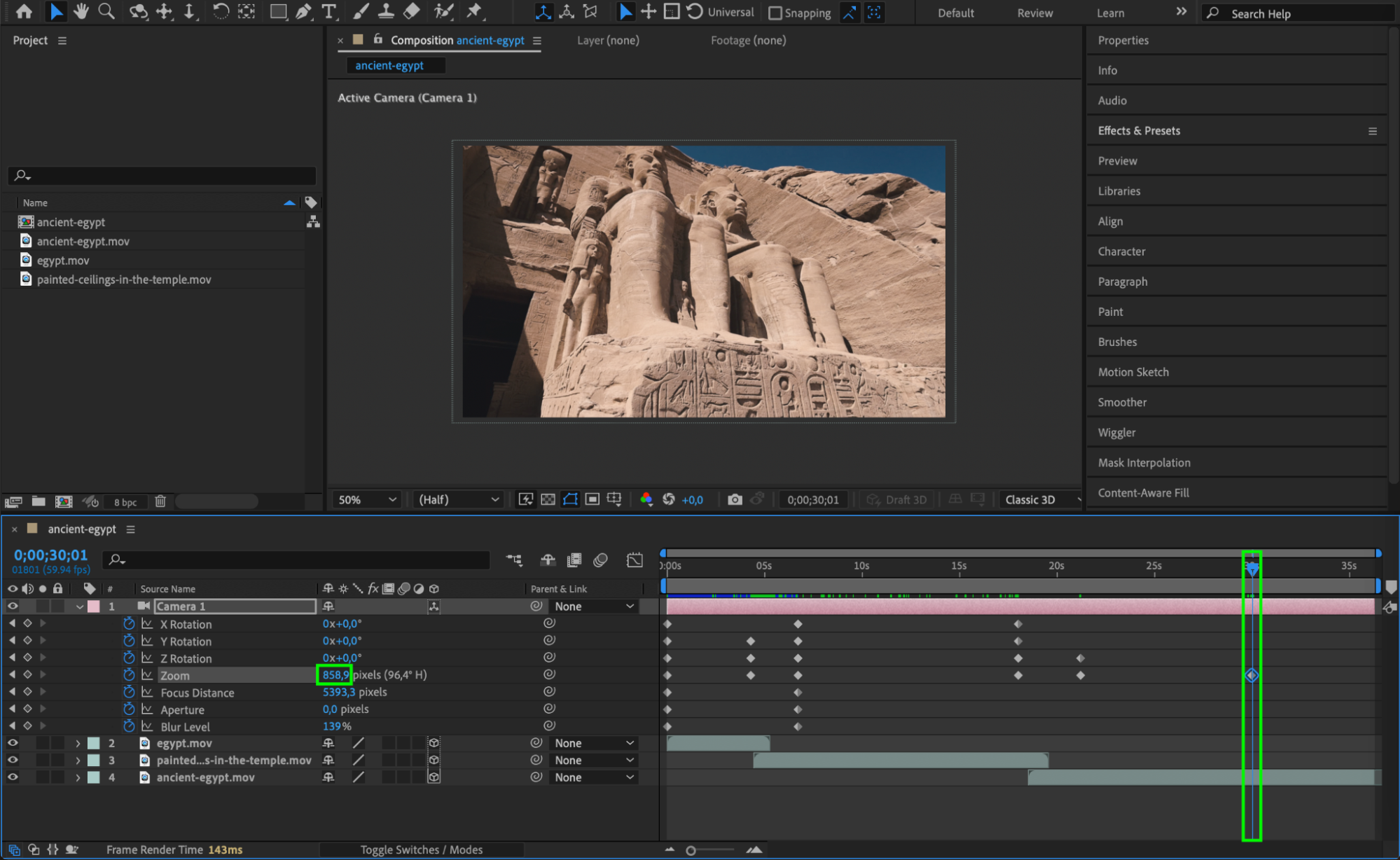
カメラの配置ができたら、次はその動きをアニメーションさせていきます。キーフレームを使って、パン・ズーム・回転といったカメラの動作を定義しましょう。キーフレームを設定するには、アニメーションさせたいパラメータ(ズームや回転など)の横にあるストップウォッチアイコンをクリックします。タイムライン上でこれらのキーフレームを調整することで、滑らかなトランジションとダイナミックな動きが生まれ、3Dムービーに奥行きとモーションが加わります。
ステップ7:ライトとシャドウを追加する
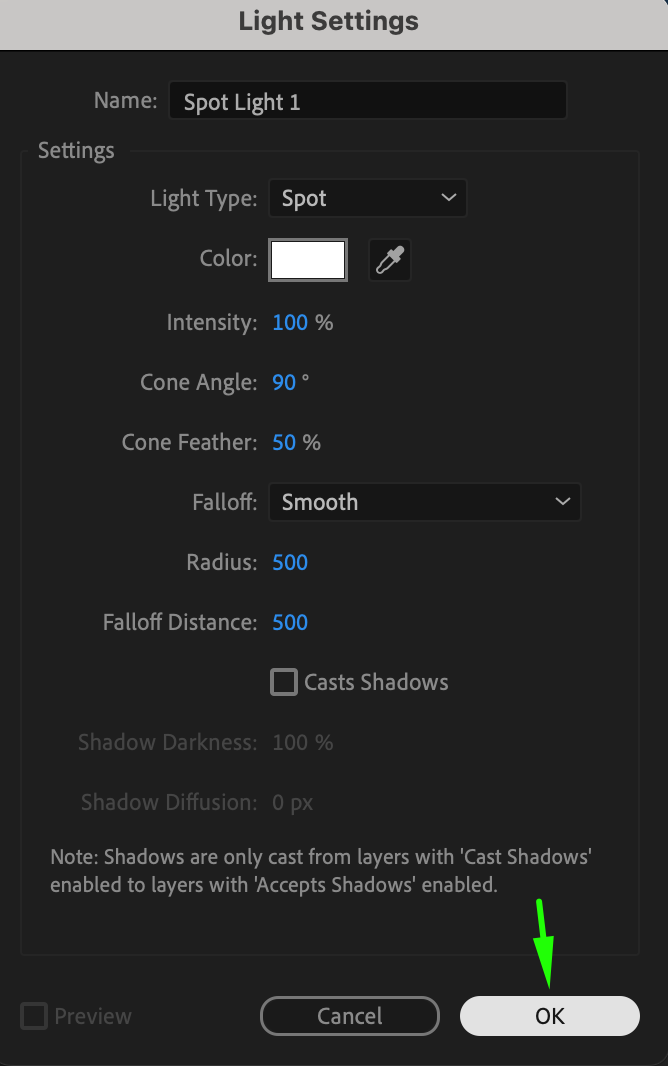
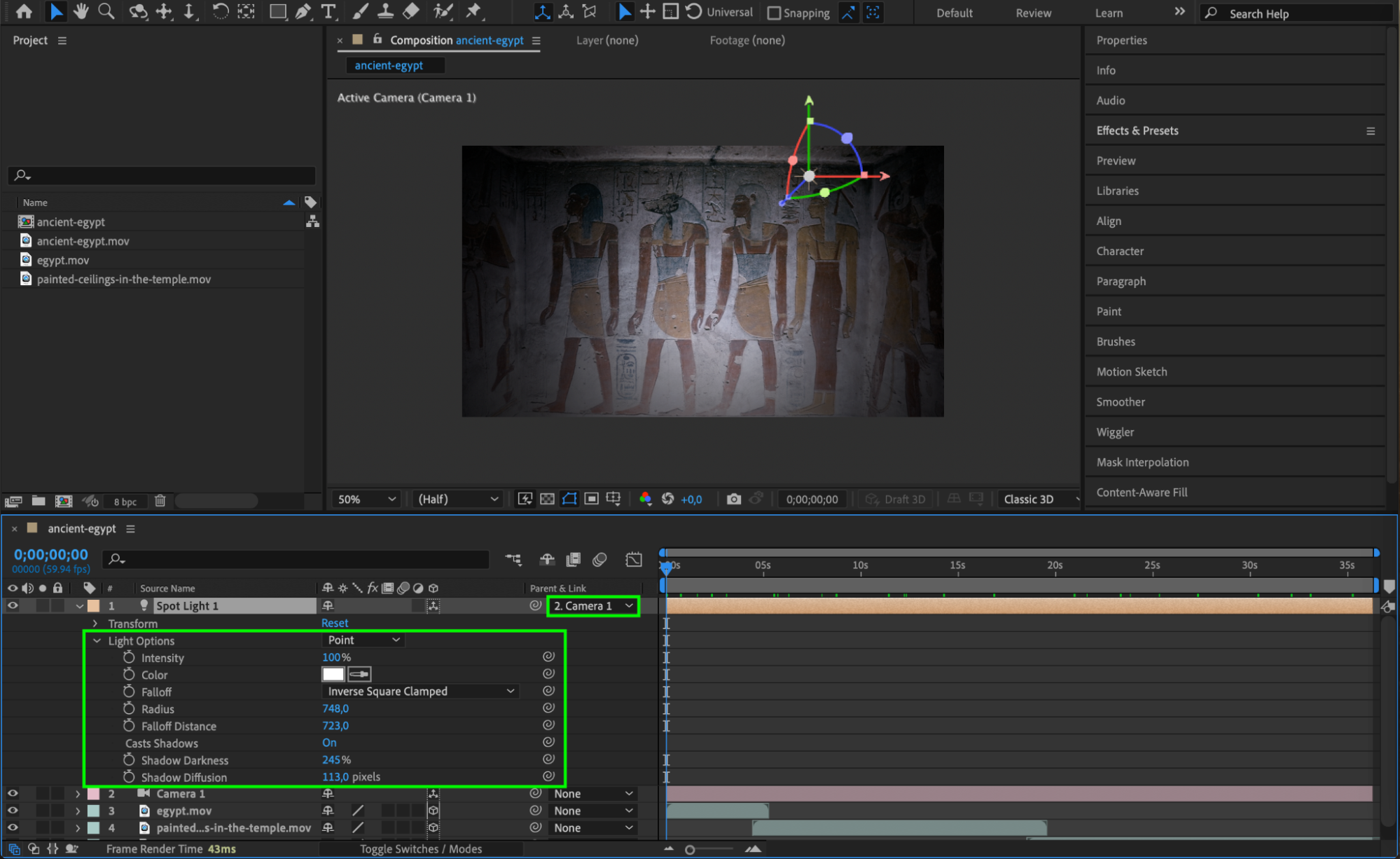
ライティングは、3Dムービーのムードとリアリティを決める重要な要素です。Layer > New > Lightからライトを追加しましょう。After Effectsでは、Spot、Point、Ambient、Parallelといったさまざまなタイプのライトを作成でき、それぞれシーンへの影響が異なります。Light Optionsで強さ、色、シャドウの減衰といったパラメータを調整してください。さらに高度なコントロールをしたい場合は、ライトレイヤーをカメラに親子付けすれば、動きを同期させられます。このテクニックは、シャドウとハイライトを通してシーンに奥行きとドラマ性を加えるのに役立ちます。
 ステップ8:シーンとトランジションを微調整する
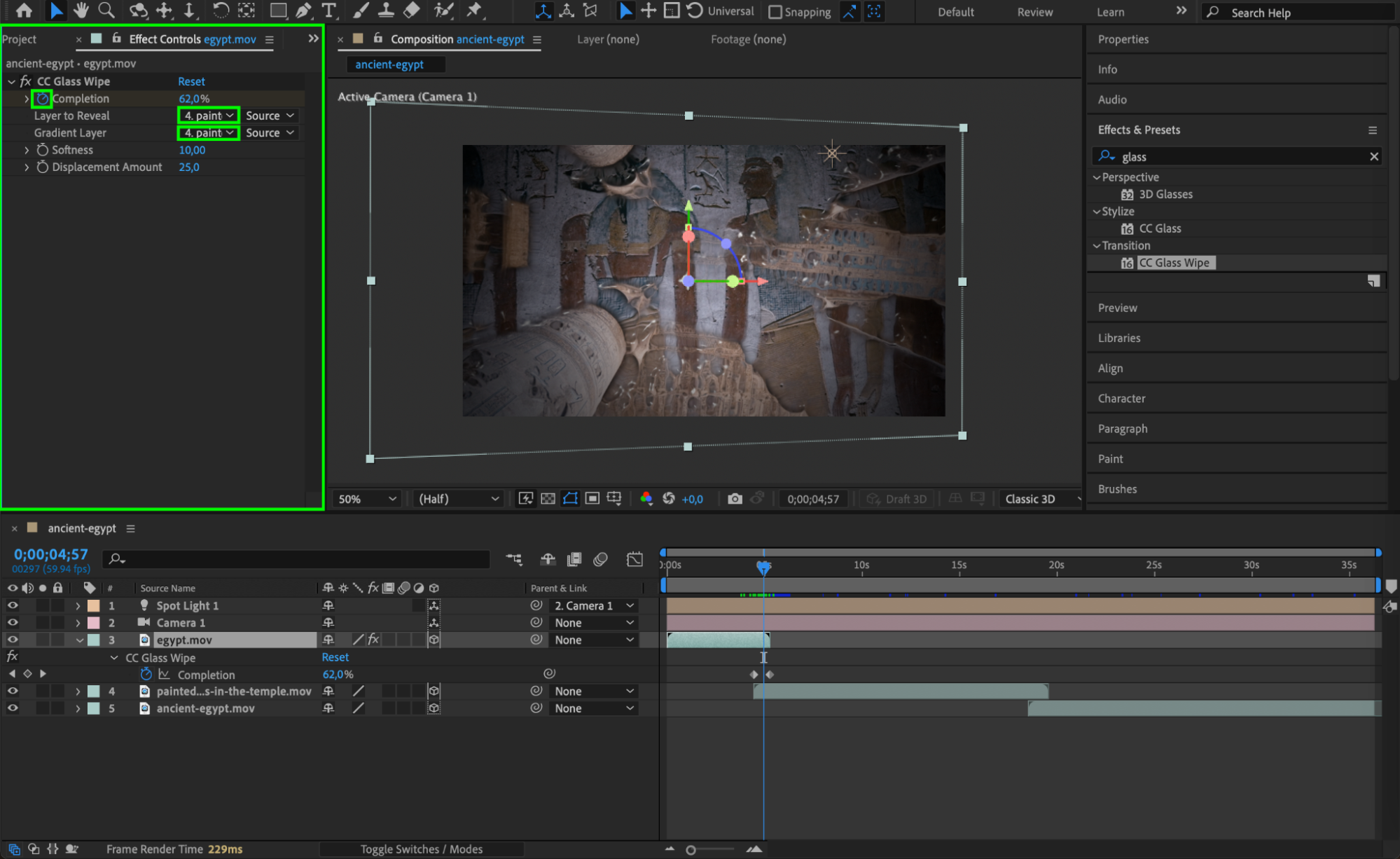
素材、カメラ、ライティングの設定が済んだら、時間をかけてシーンを仕上げていきましょう。映像の各セクションを見直し、タイミングやオブジェクトの動き、トランジションといった細部を調整します。ぎこちないカットや動きは、Effects & Presetsパネルのツールで滑らかにしましょう。一貫性とディテールへのこだわりが、あなたの3Dムービーをより見応えのあるプロフェッショナルな仕上がりにしてくれます。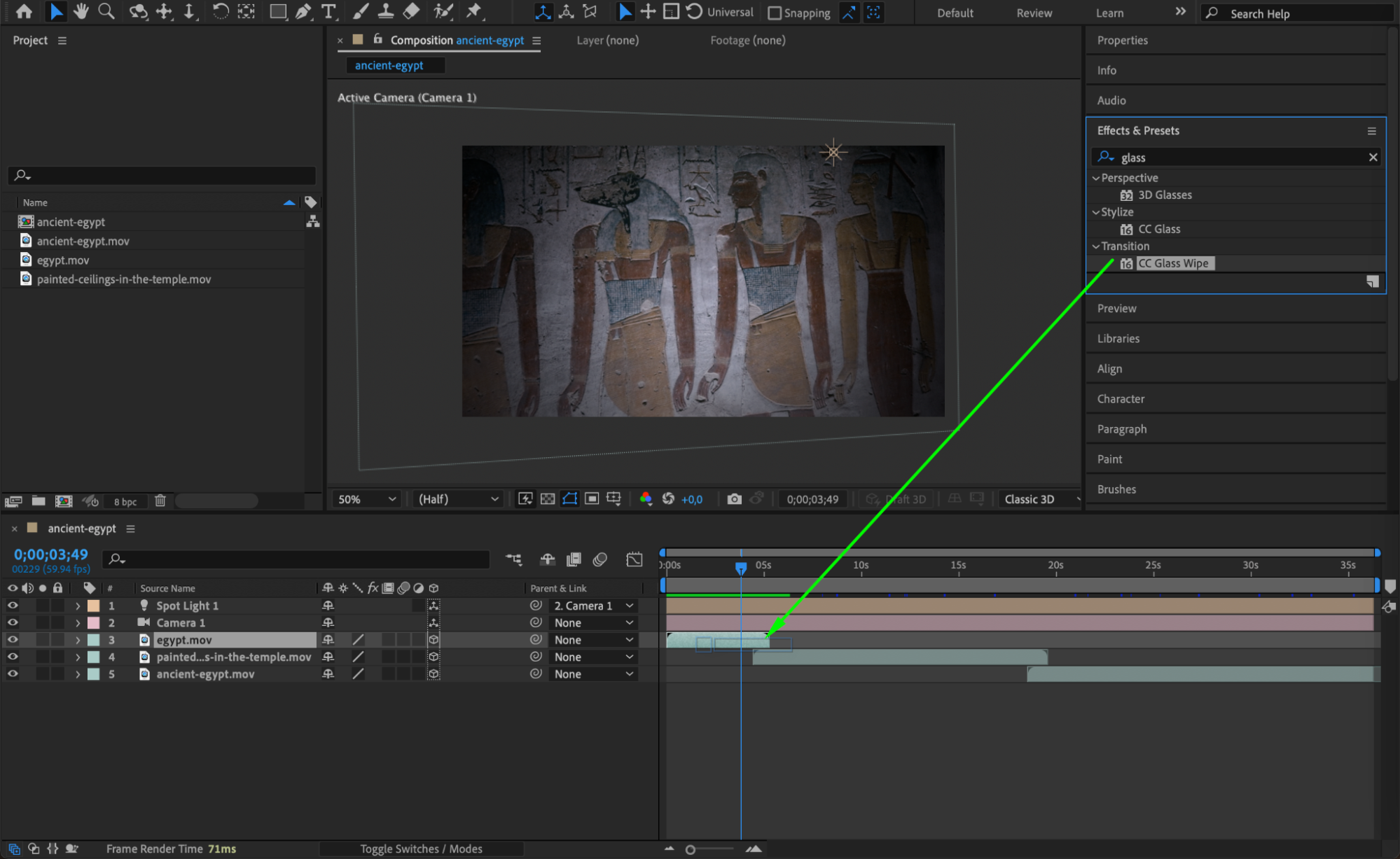
 ステップ9:カラーグレーディングとビジュアルエフェクトを適用する
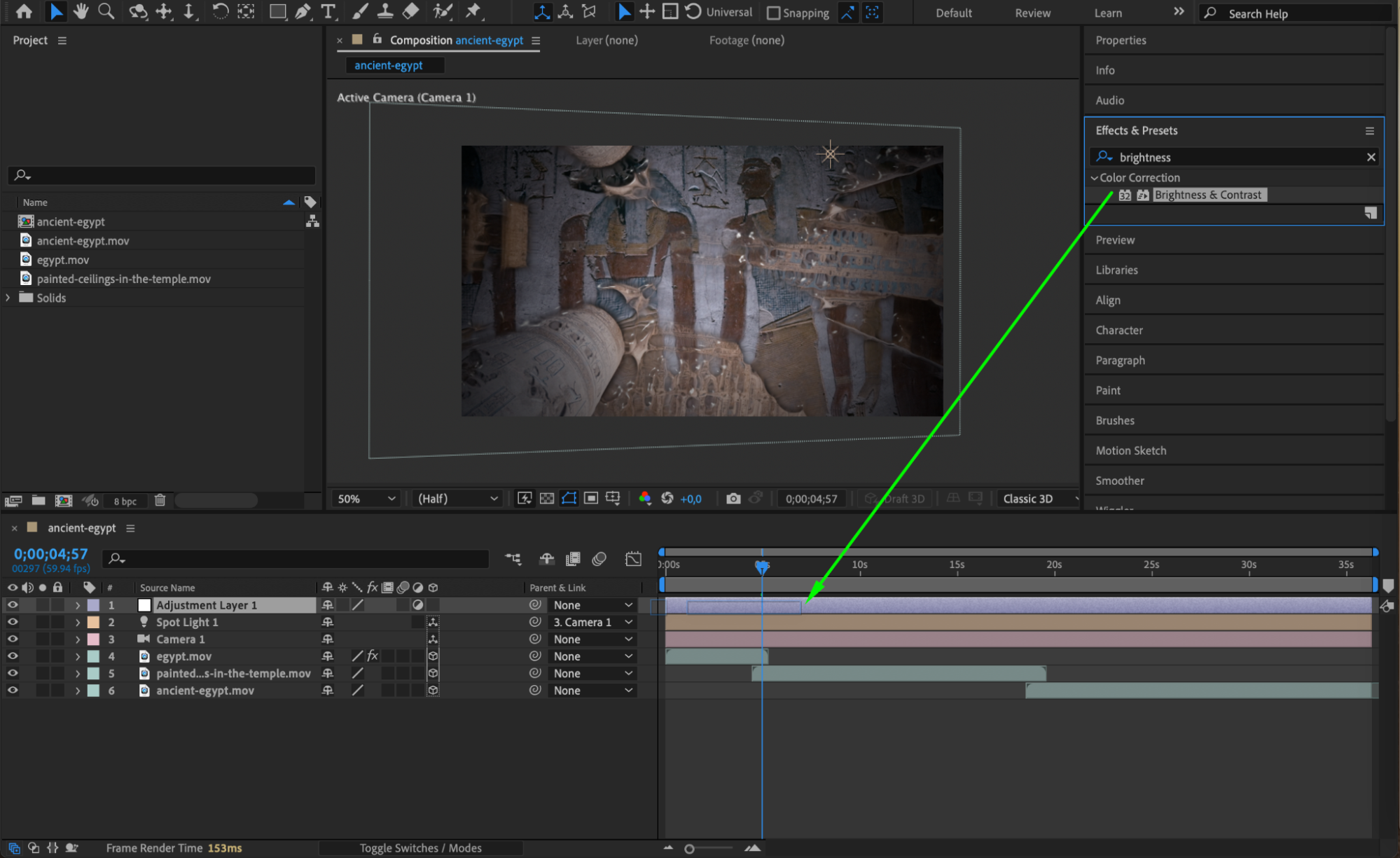
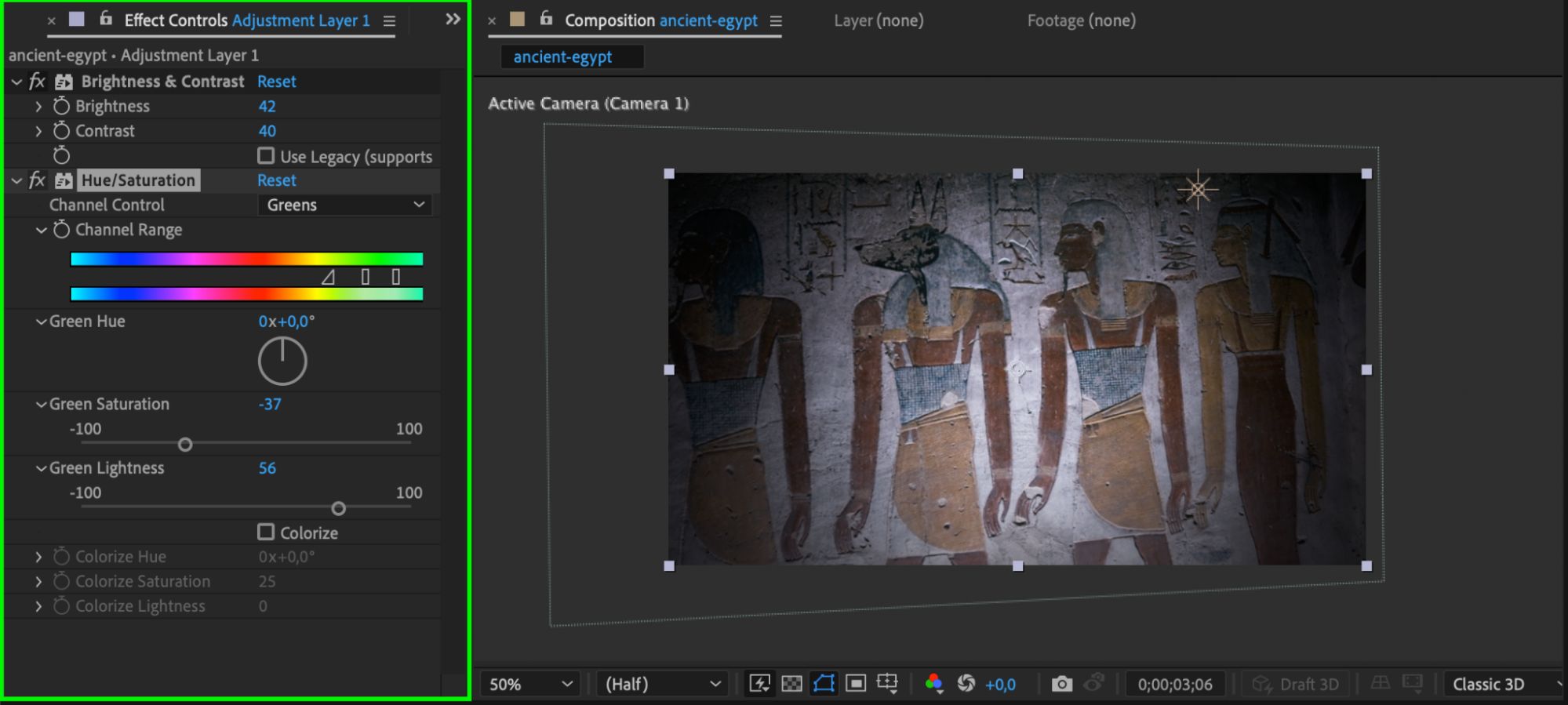
カラーコレクションやグレーディングといったビジュアルエフェクトを適用して、3Dムービーをさらに引き立てましょう。Effects & PresetsパネルのBrightness & Contrast、Hue/Saturation、Curvesなどを使ってシーン全体の見た目を調整します。Glow、Lens Flare、Depth of Fieldなど他のエフェクトも試して、視聴者を引き込む印象的なビジュアルを作り上げましょう。適切なカラーグレーディングは、シーン全体に統一感を与え、狙い通りの感情的なトーンを演出してくれます。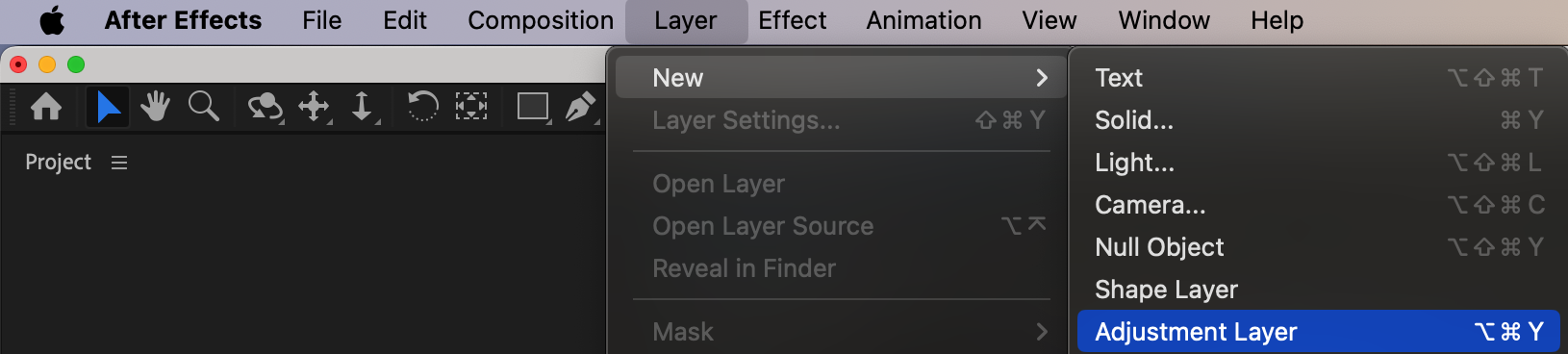
 ステップ10:作業内容をプレビューする
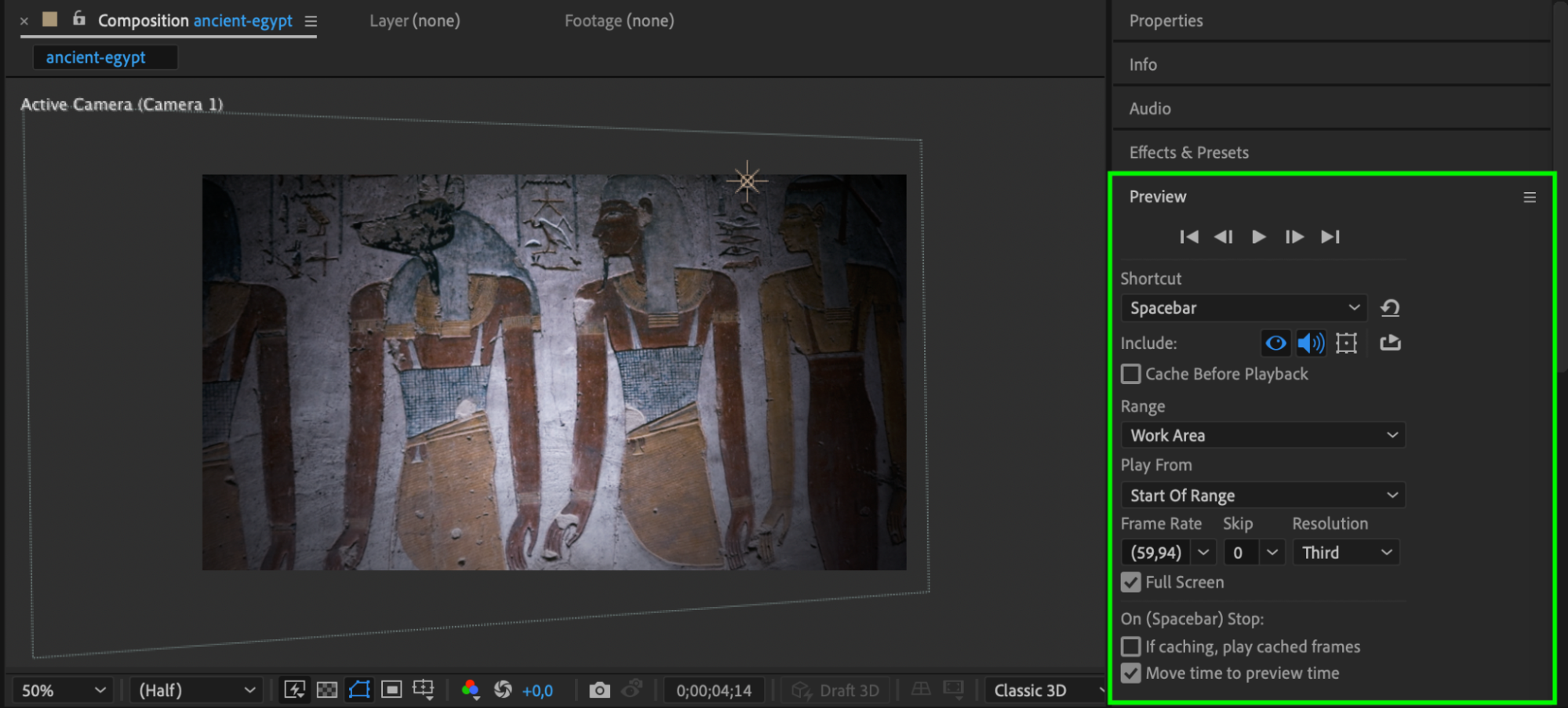
映像を仕上げる前に、必ずプレビューして意図通りに動いているか確認しましょう。スペースキーを押すとコンポジションを再生できます。これにより、タイミングのずれや唐突なトランジション、レンダリングの不具合などを見つけられます。このレビューをもとに、キーフレームやエフェクト、レイヤーを調整してください。
 ステップ11:3Dムービーをエクスポート・レンダリングする
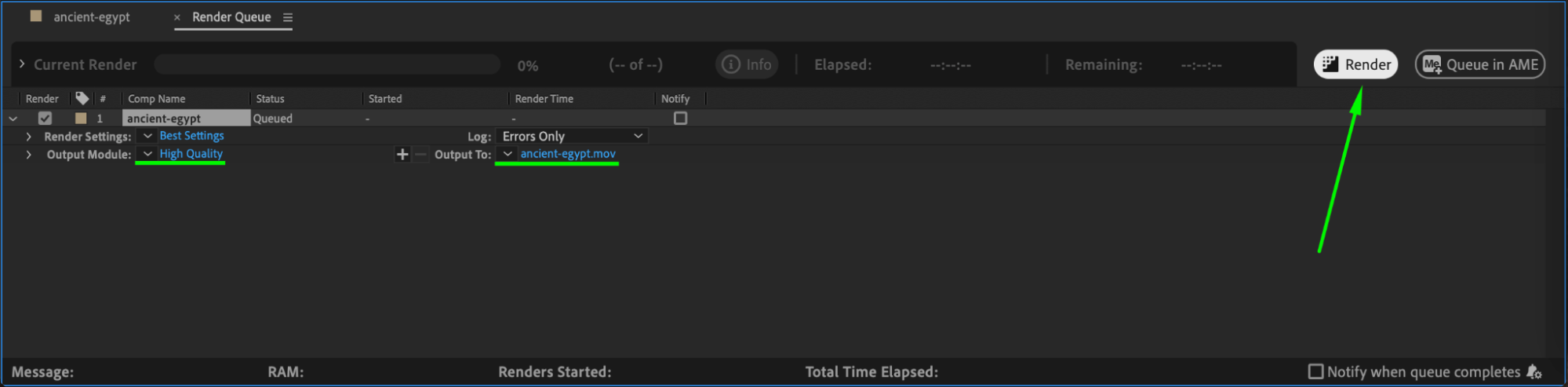
映像の仕上がりに満足したら、いよいよレンダリングです。Composition > Add to Render Queueに進みます。Render Queueで出力設定を行いましょう。高品質にレンダリングするには、目的の出力フォーマット(QuickTimeやMP4など)を選び、解像度とフレームレートがプロジェクトに合っているか確認してください。設定を調整したら、Renderをクリックして3Dムービーを書き出します。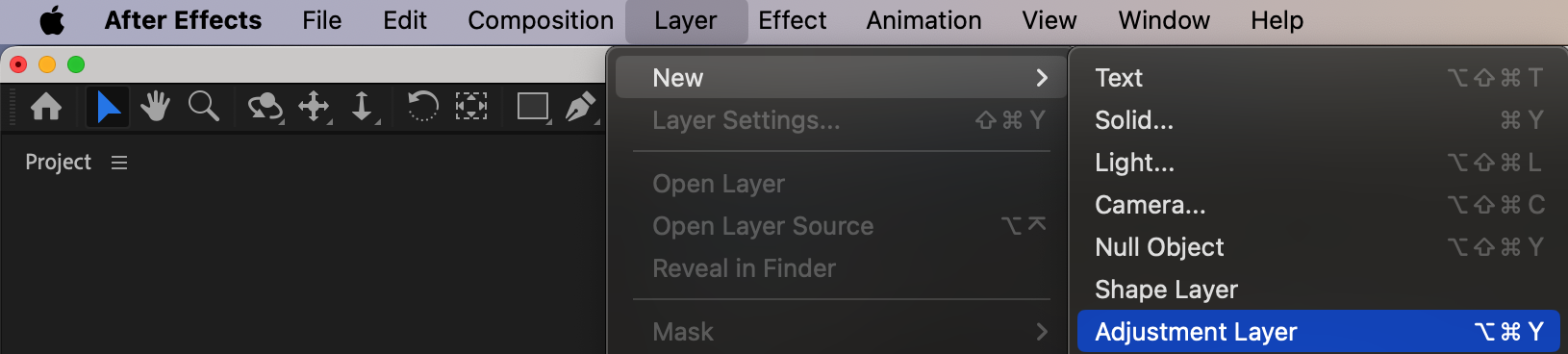
まとめ
After Effectsでの3Dムービー制作は最初こそ難しそうに感じるかもしれませんが、これらのステップを踏めば、あっという間にプロクオリティの映像を作れるようになります。ストーリーボード作成や素材の整理から、カメラワーク、ライティングまで、一つひとつのステップがプロジェクトに奥行きと立体感を加えてくれます。練習を重ねて創造力を発揮すれば、あなたの3Dムービーのアイデアを形にし、視聴者を美しいビジュアルで魅了できるはずです。
今日から早速試してみて、After Effectsの可能性を存分に引き出し、次の3D傑作を作り上げましょう!
Our Bestsellers
Our Bestsellers


