
After Effectsで2D画像を3D化する方法
はじめに:3D変換の力を解き放つ
After Effectsを使って、平面的な画像を魅力的な3Dコンポジションへと変換するプロセスを探りながら、3Dデザインの世界に飛び込んでみましょう。デザインに奥行きと立体感を加えるために必要なツールとテクニックを紹介し、新たなクリエイティブの可能性を広げます。
After Effectsで2D画像から3Dエフェクトを作成するステップバイステップガイド:
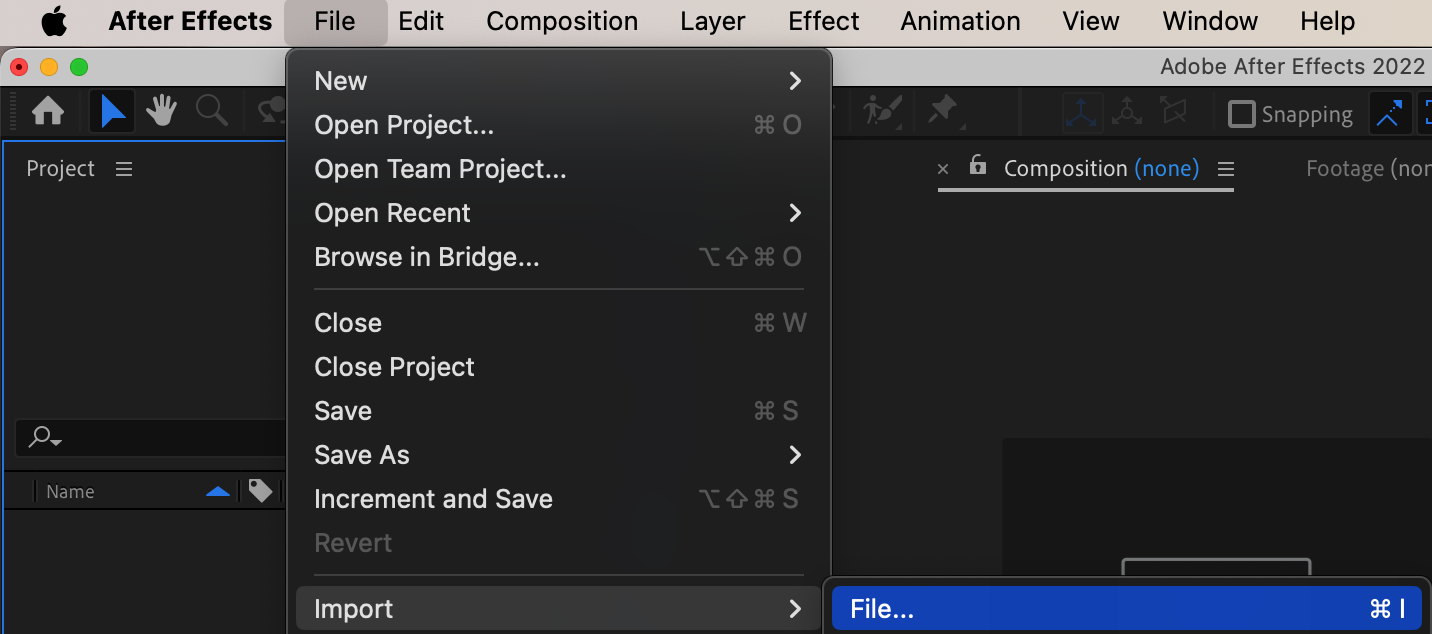
1. PNGファイルを読み込む:
PNGファイルをAfter Effectsのプロジェクトに読み込みます。
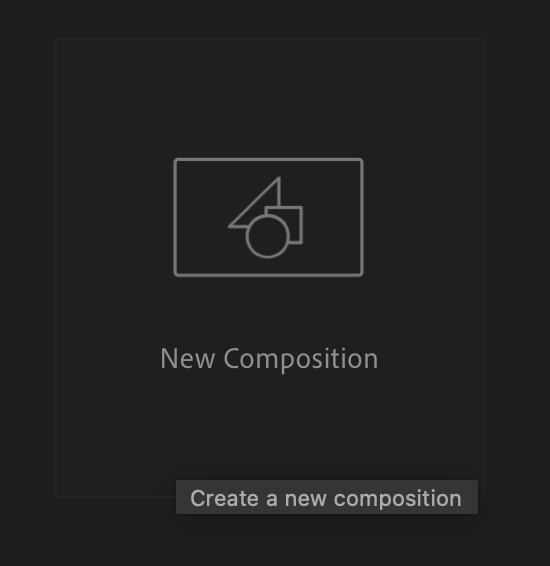
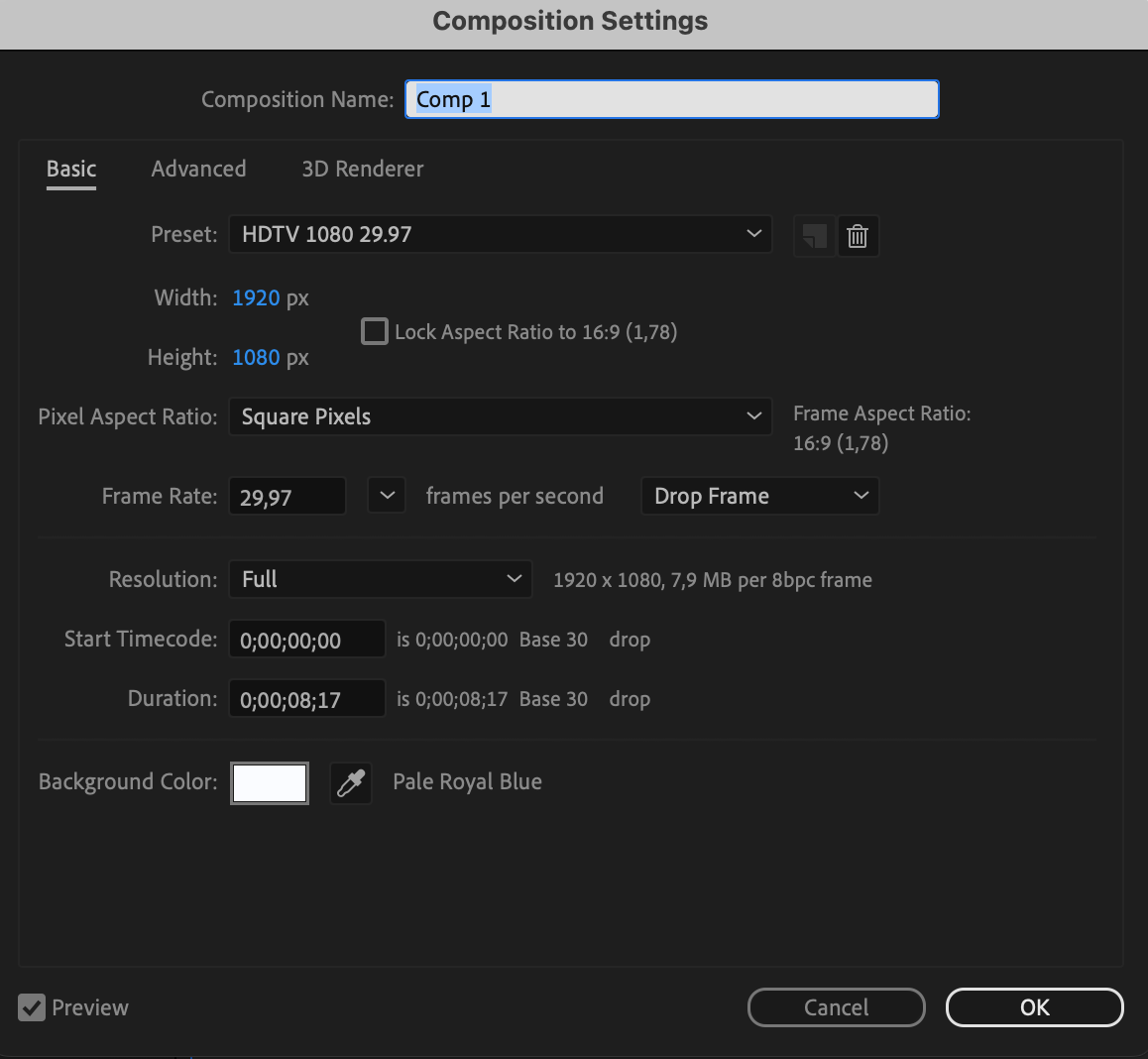
2. 新規コンポジションを作成する:
新しいコンポジションを作成し、サイズやデュレーションなどの設定を調整します。
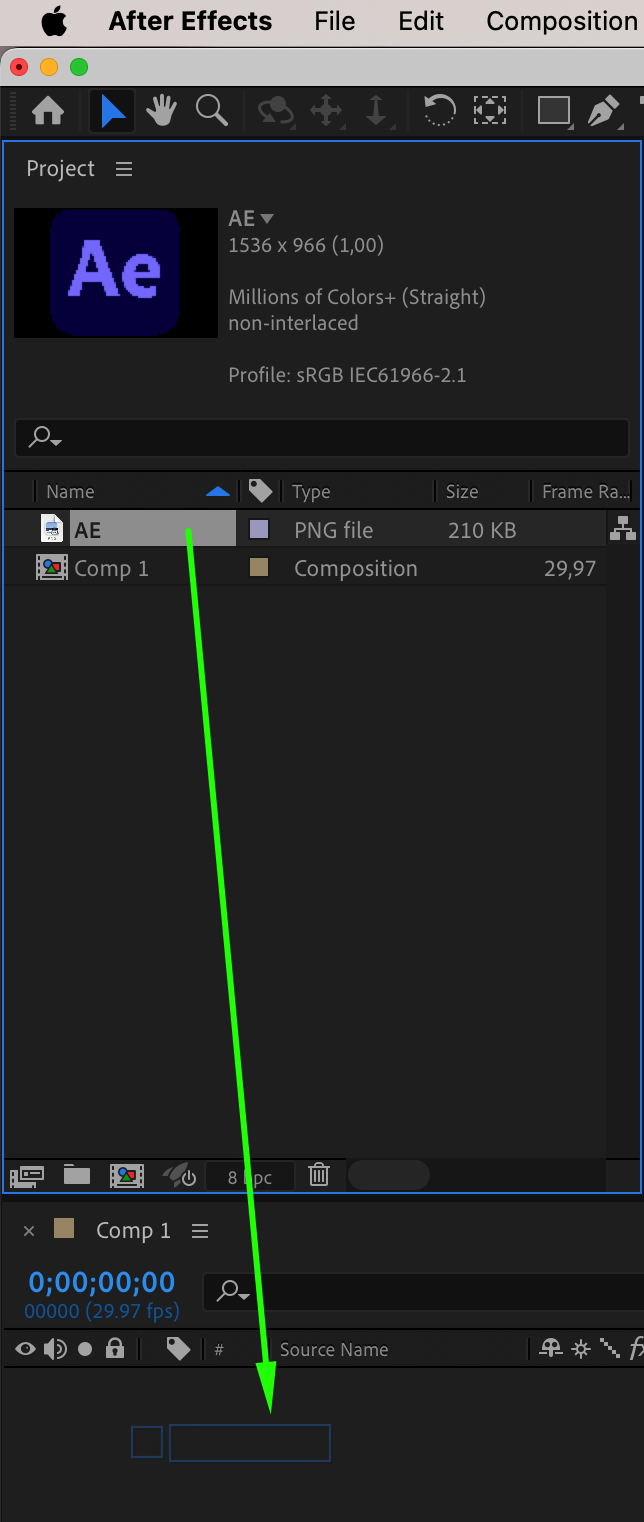
3. 画像をコンポジションに追加する:
読み込んだファイルをコンポジションパネルにドラッグします。
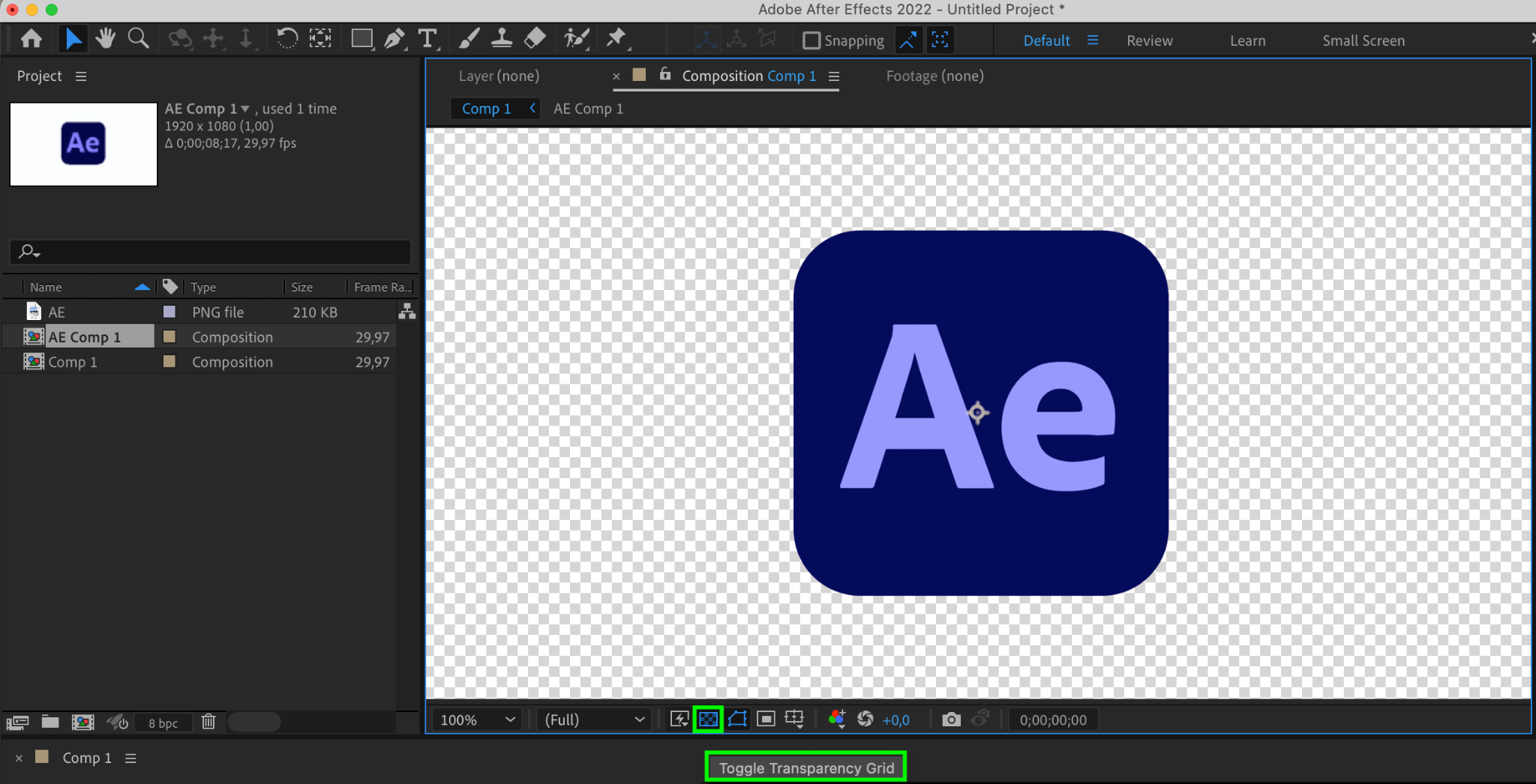
4. 透過状態を確認する:
“Toggle Transparency Grid”ボタンを使うか、“Pen Tool (G)”で背景を選択・削除するなどして、対象物に背景が残っていないか確認してください。
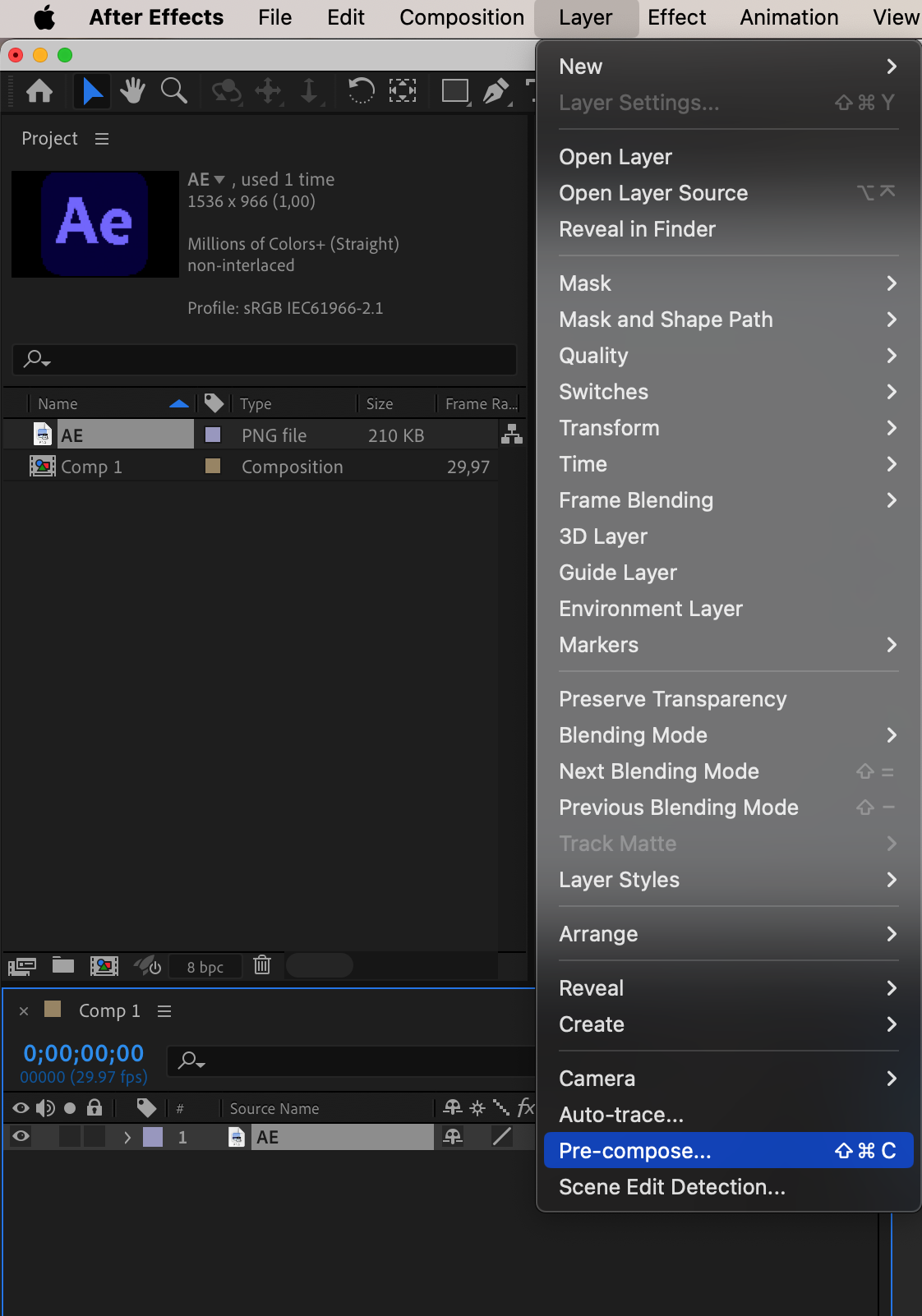
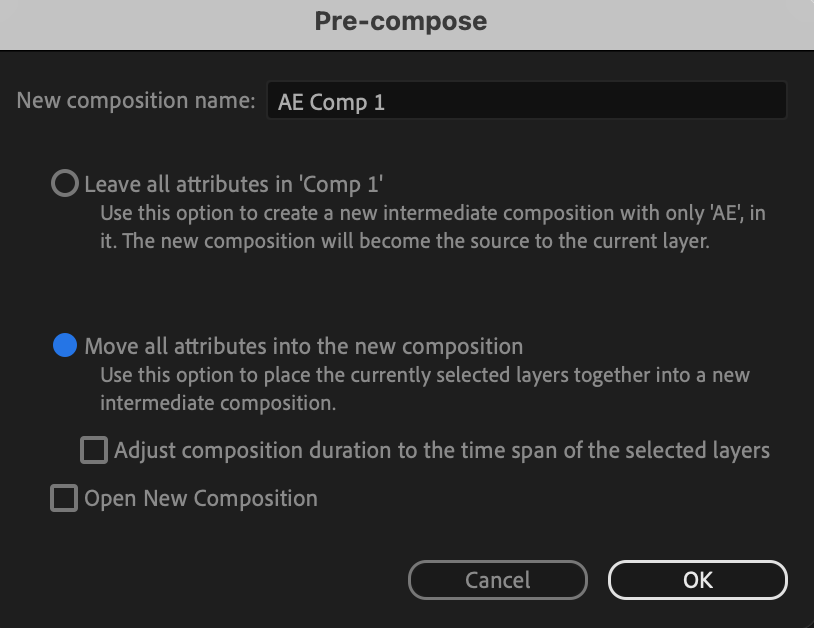
5. プリコンポーズする:
“Layer > Pre-compose”メニューから、画像のプリコンポジションを作成します。
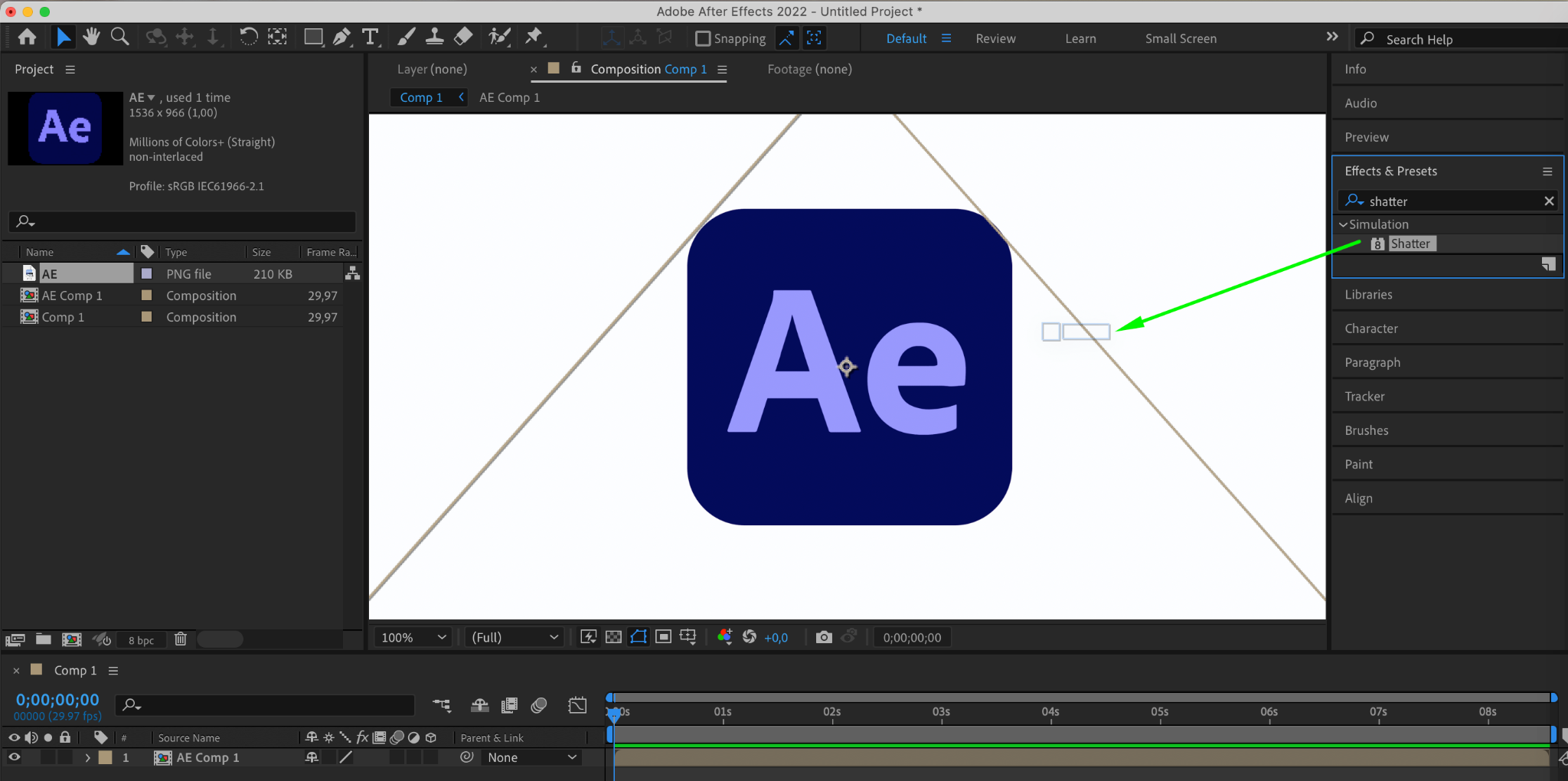
6. Shatterエフェクトを適用する:
“Effects & Presets”パネルで“Shatter”エフェクトを見つけ、コンポジションにドラッグします。
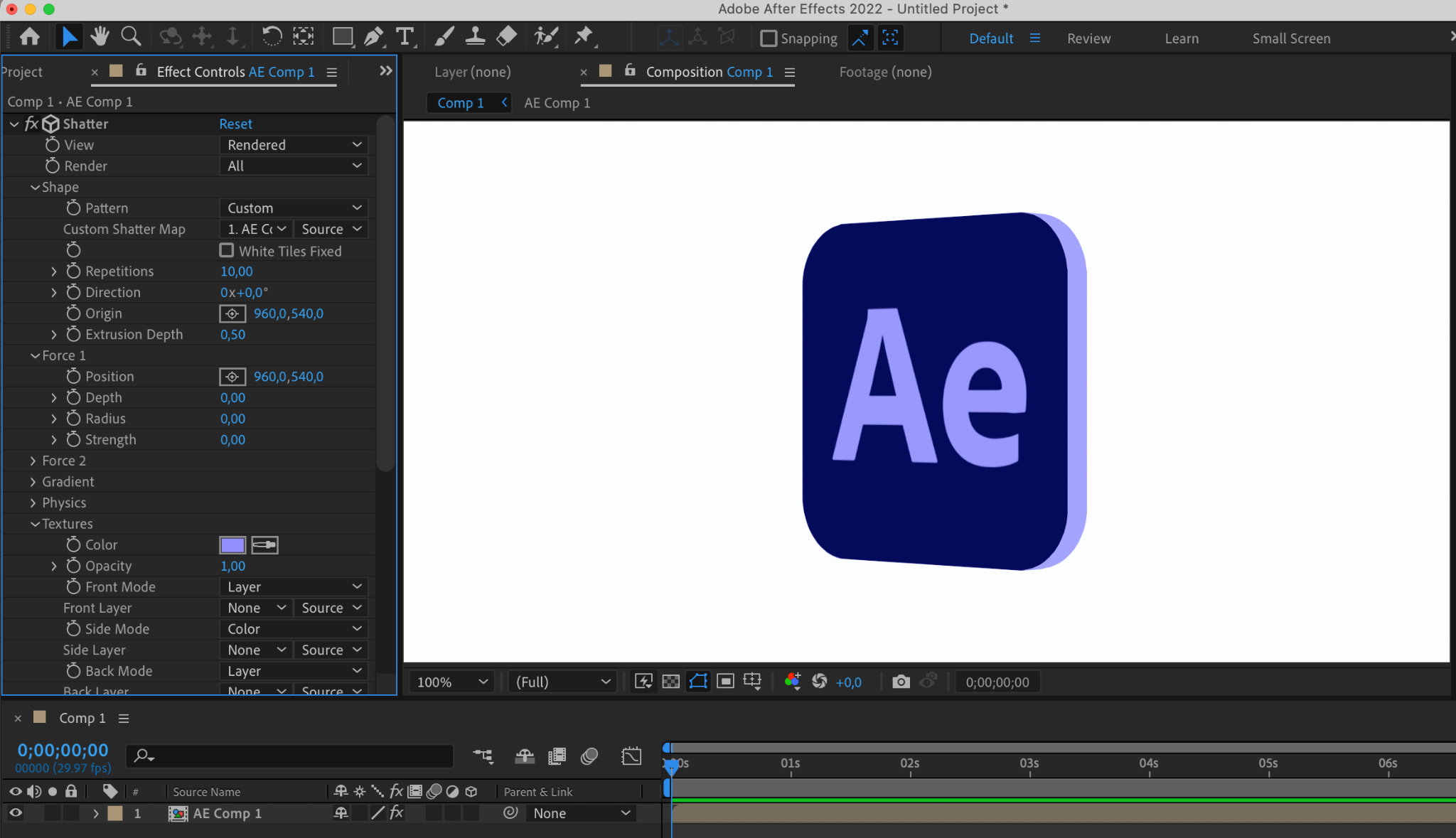
7. Shatterエフェクトのパラメータを調整する:
“View”パラメータを“Rendered”に設定します。
“Pattern”を“Custom”に設定します。
先ほど作成したプリコンポジションを“Custom Shatter Map”として選択します。
“Extrusion Depth”を0.50に設定します。
“Depth”を0に設定します。
“Radius”を0に設定します。
“Strength”を0に設定します。
テクスチャのカラーを選択します。
“Front”のModeを“Layer”に設定します。
“Side”のModeを“Color”に設定します。
“Y Rotation”の値を調整することで、画像を回転させることができます。
“Light Type”を“First Comp Light”に設定します。
“Ambient Light”を1に設定します。
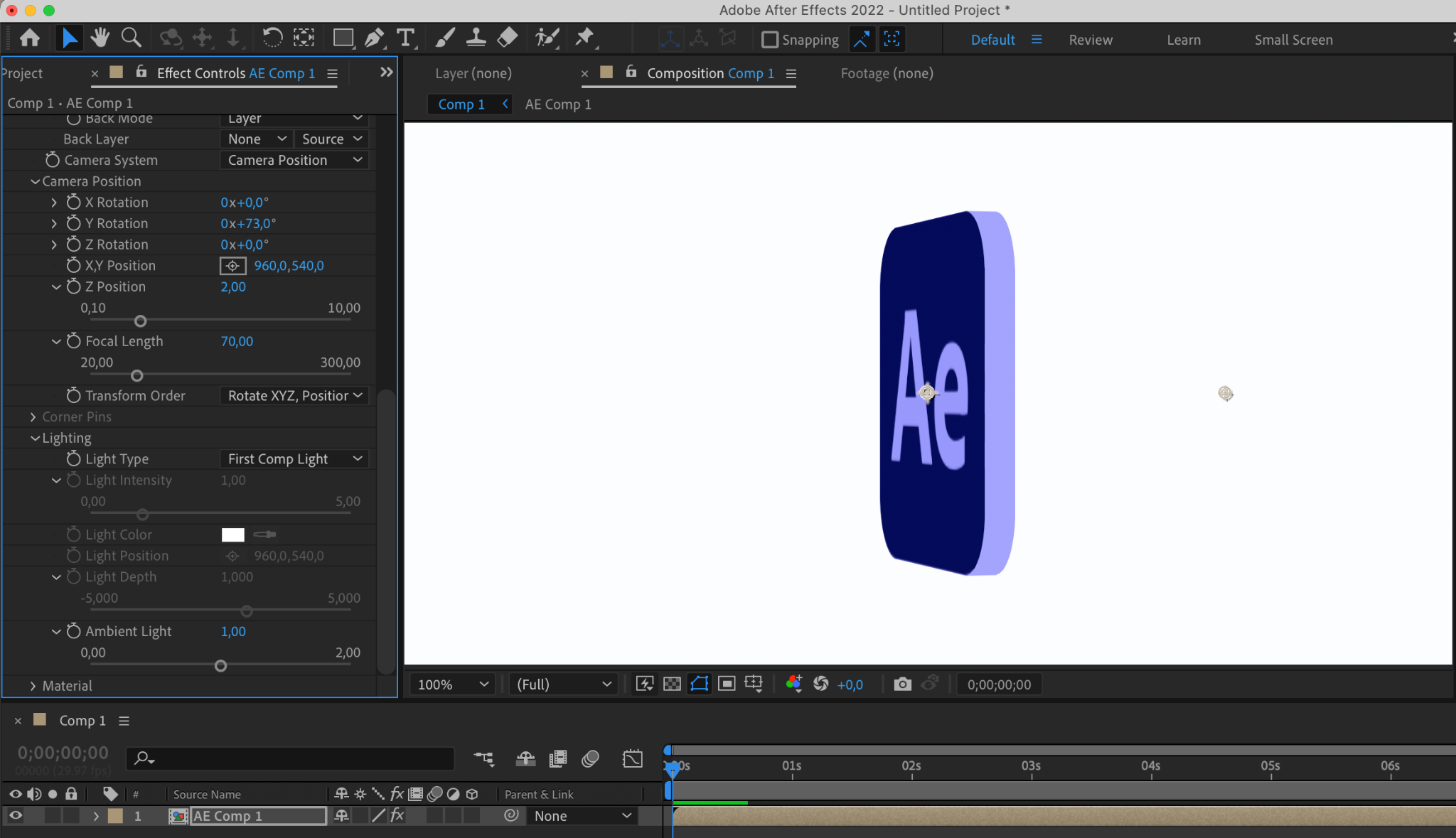
これらの手順を終えると、After EffectsのShatterエフェクトによって2D画像が3Dオブジェクトへと変換されます。
まとめ
これらの手順を経て、かつては静止した2D画像だった素材が、生き生きとした3Dの作品へと生まれ変わりました。After Effectsが持つ、ビジュアルコンセプトに命を吹き込む力を存分に感じていただけたのではないでしょうか。3Dデザインの無限の可能性を受け入れ、あなたの創造力を存分に発揮して、観客を魅了し、心を動かす映像表現を生み出してください。
Our Bestsellers
Our Bestsellers


