
After Effectsで2D画像を3Dに変換する
はじめに – 3D変換の力を解き明かす
After Effectsを使って、平面的な画像を魅力的な3Dコンポジションに変換するプロセスを探りながら、3Dデザインの世界に飛び込みましょう。デザインに奥行きと立体感を加えるために必要なツールとテクニックを学び、クリエイティブな可能性の世界を切り開きましょう。
After Effectsで2D画像から3Dエフェクトを作成するステップバイステップガイド:
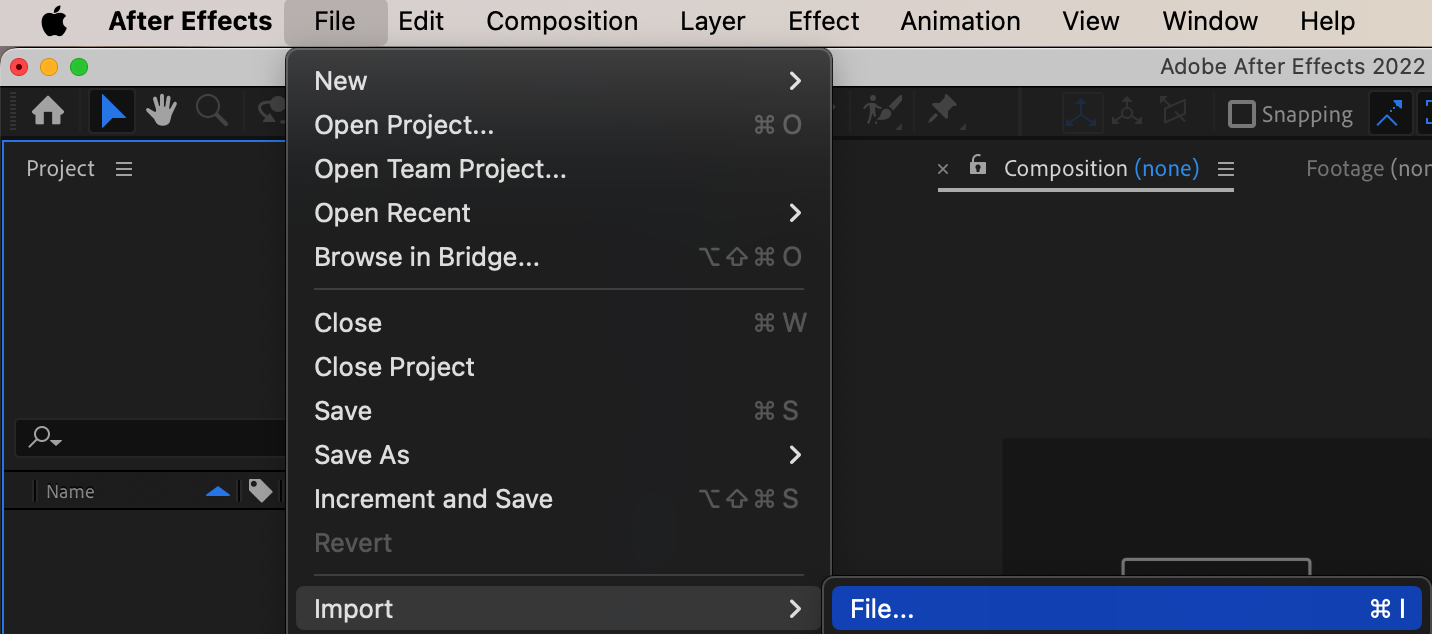
1. PNGファイルをインポートする:
PNGファイルをAfter Effectsのプロジェクトにインポートします。
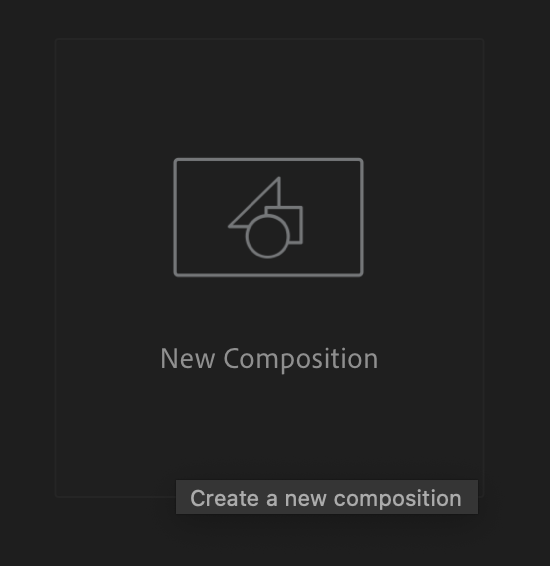
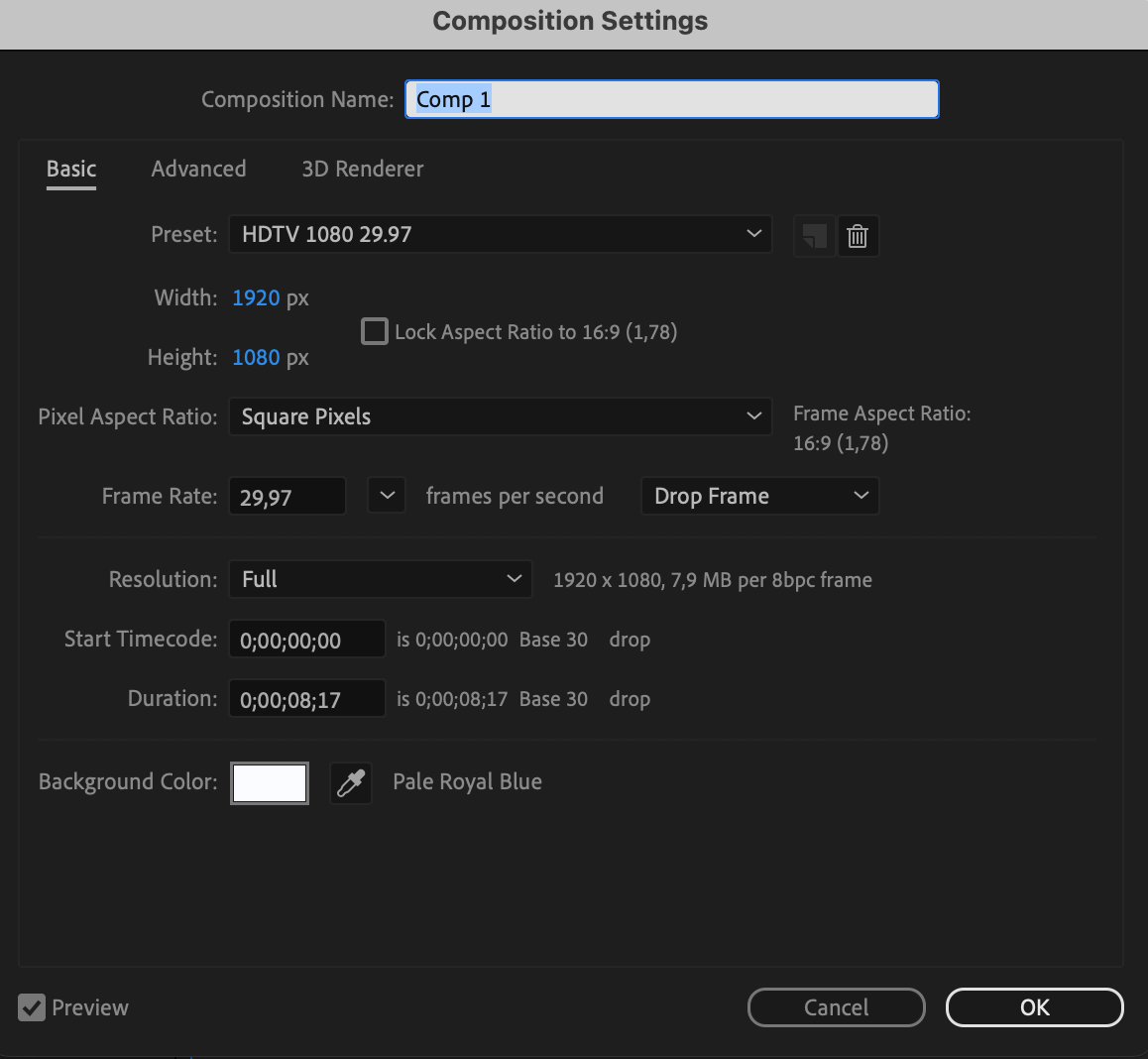
2. 新しいコンポジションを作成する:
新しいコンポジションを作成し、設定(サイズ、デュレーションなど)を調整します。
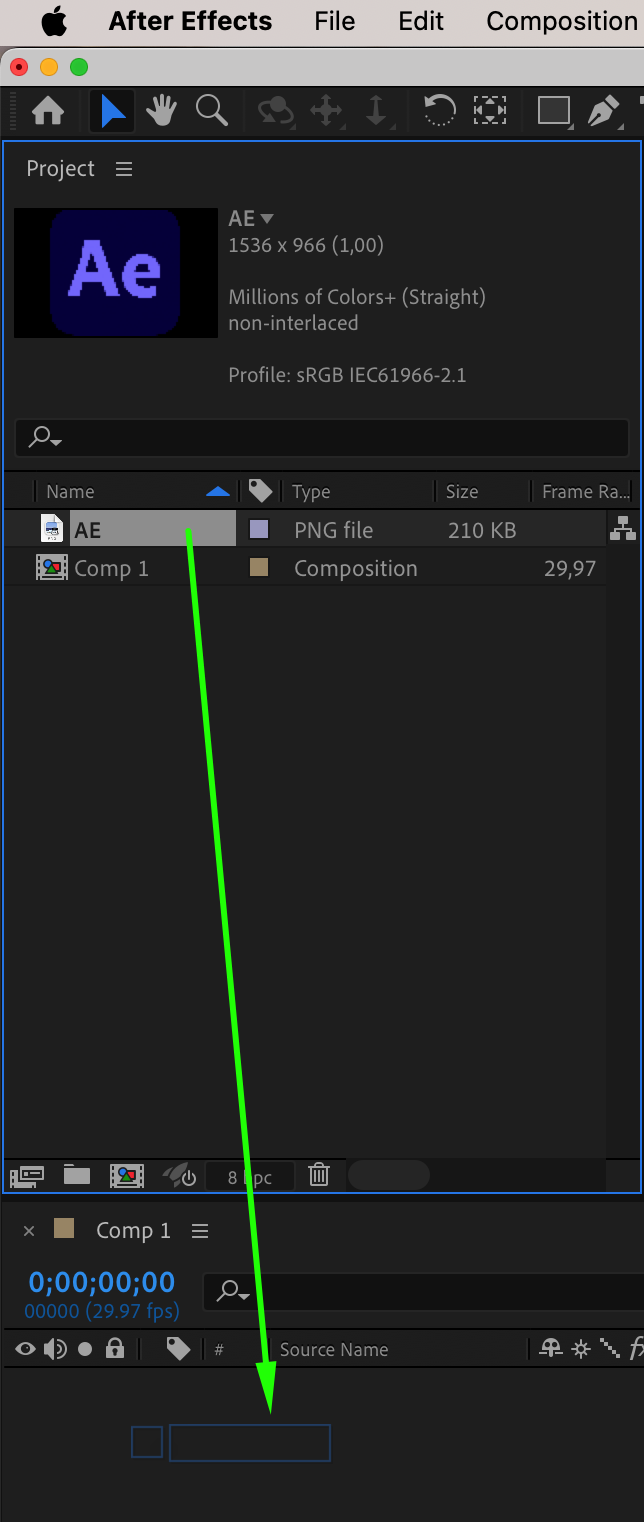
3. コンポジションに画像を追加する:
インポートしたファイルをコンポジションパネルにドラッグします。
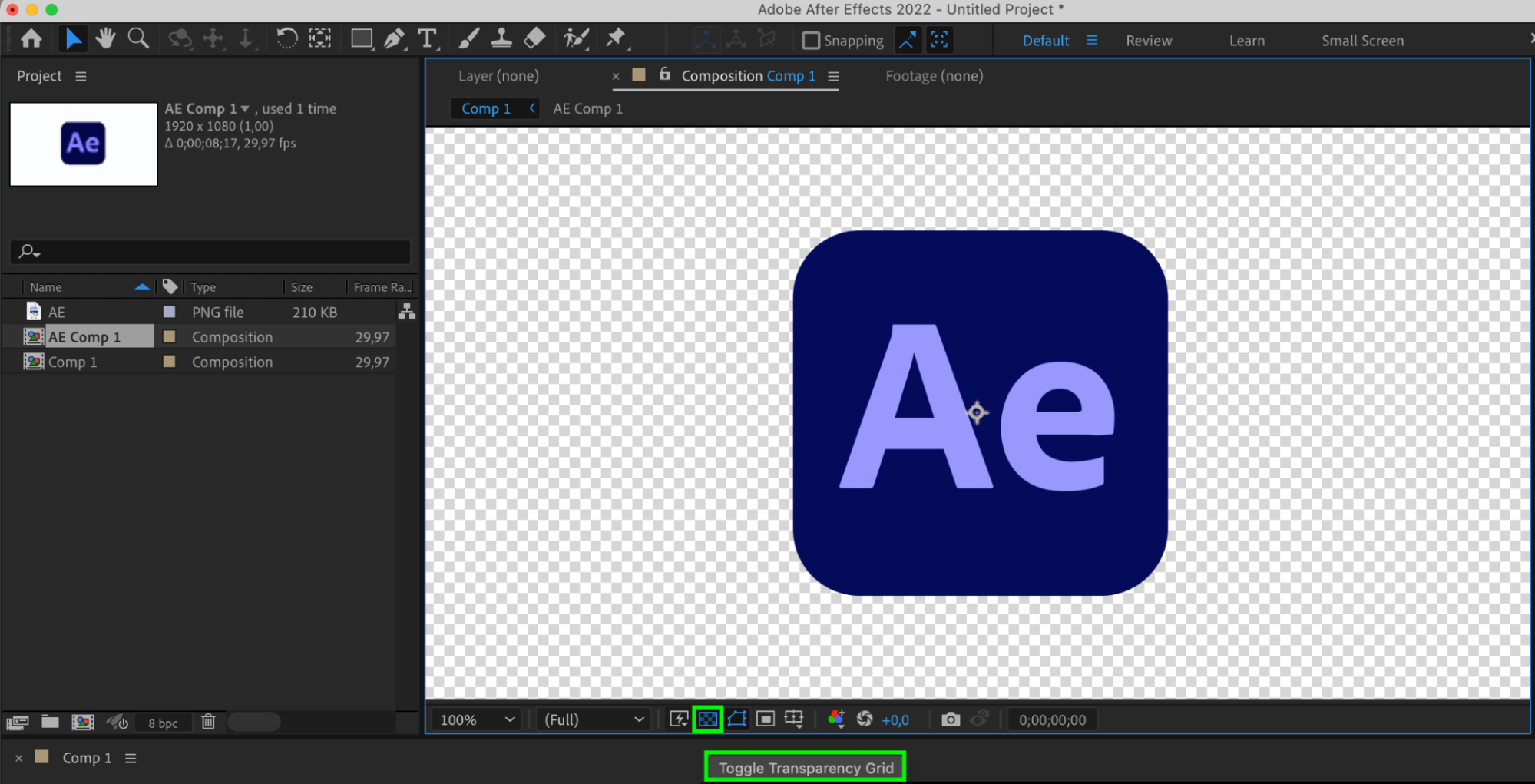
4. 透過を確認する:
“Toggle Transparency Grid”ボタンを使ってオブジェクトに背景がないことを確認するか、“Pen Tool (G)”を使って背景を選択し削除します。
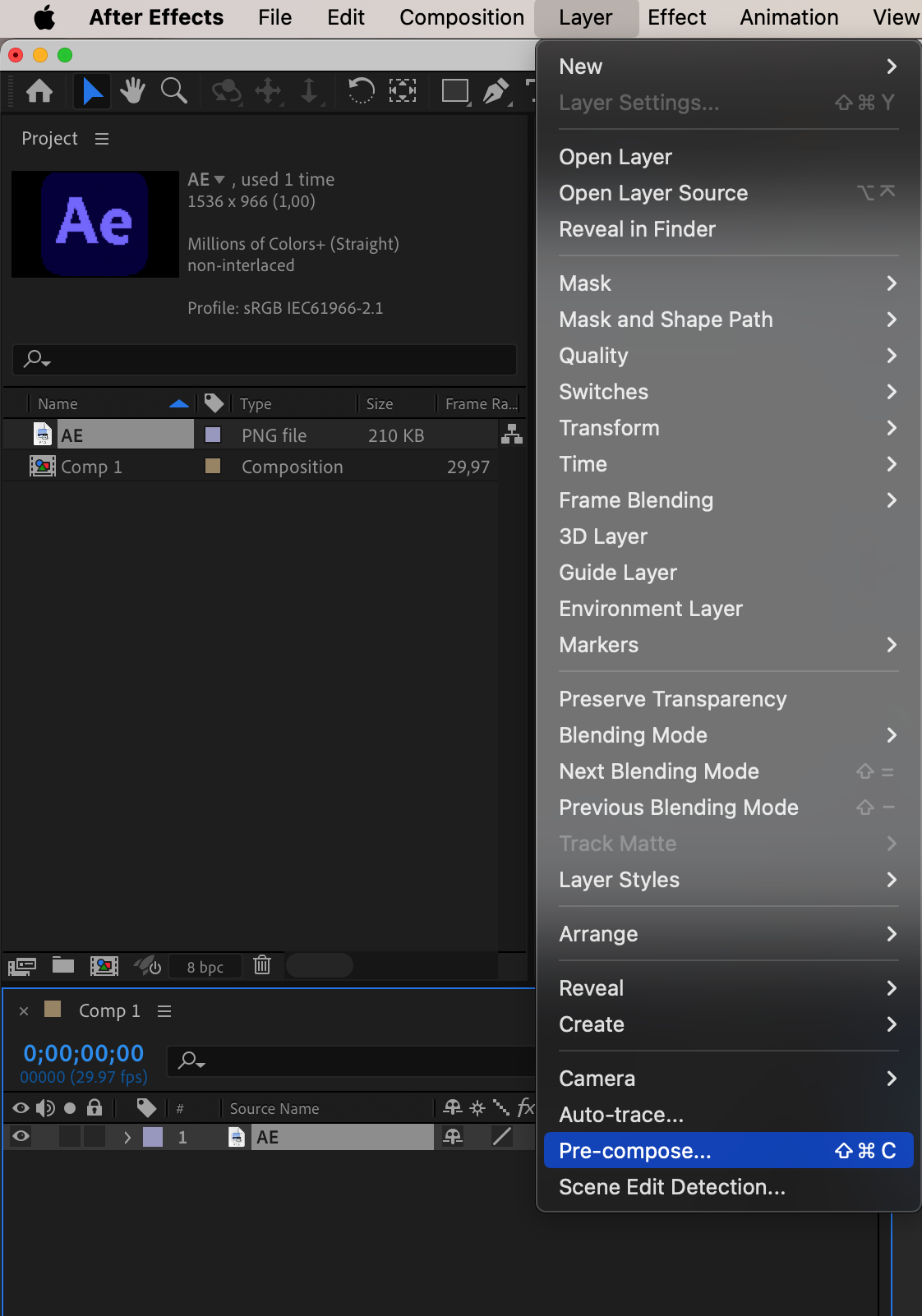
5. プリコンポーズする:
“Layer > Pre-compose”メニューから、画像のプリコンポジションを作成します。
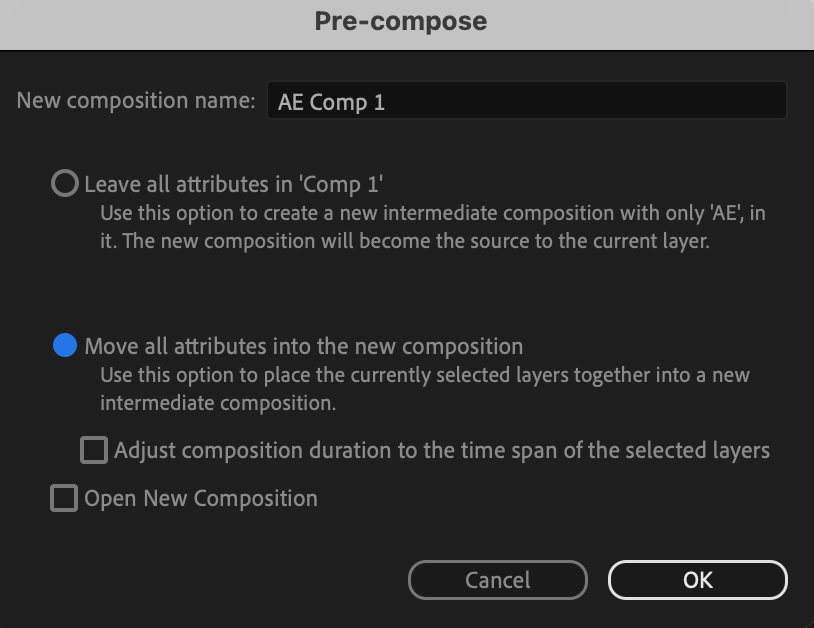
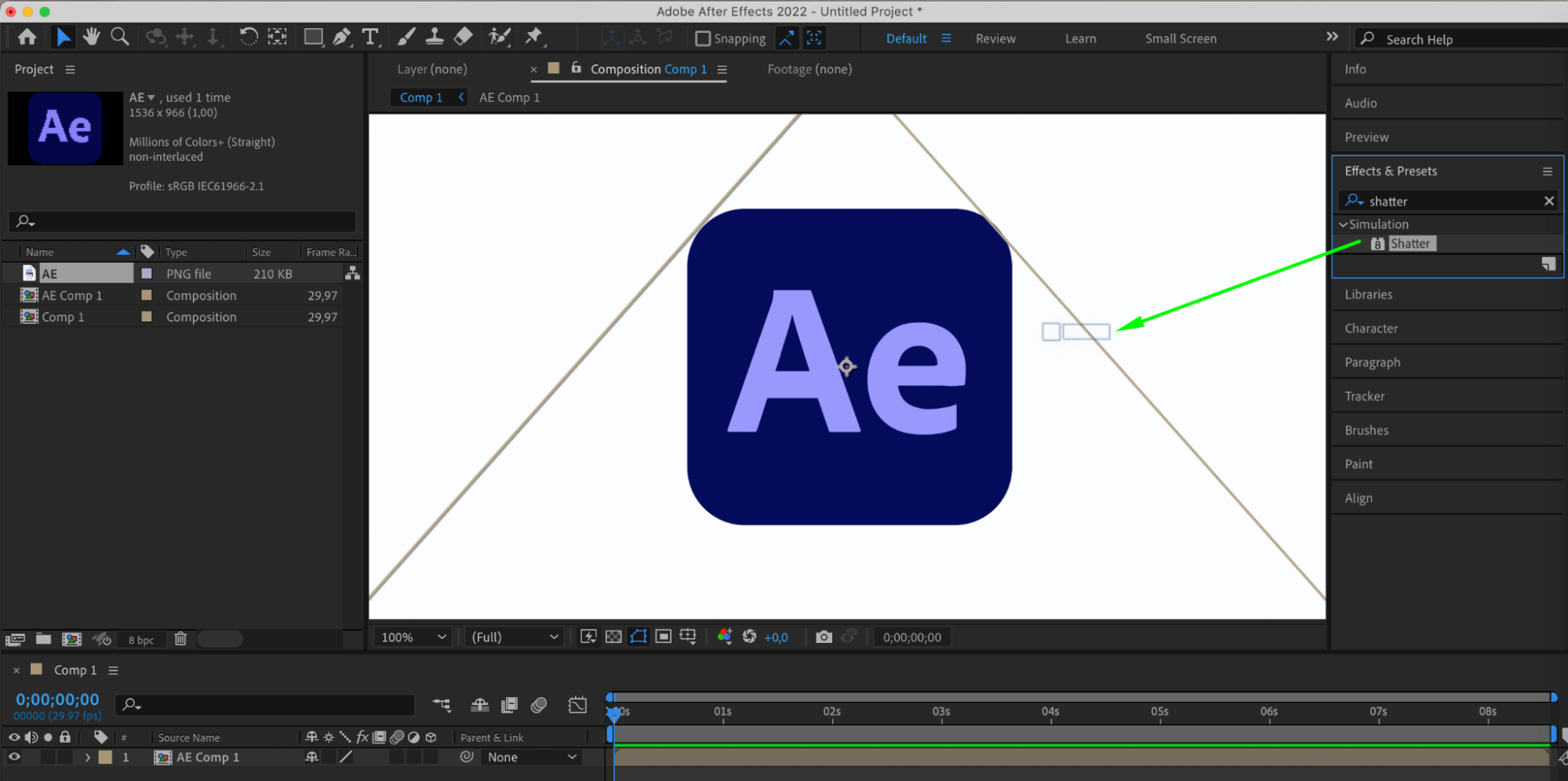
6. Shatterエフェクトを適用する:
“Effects & Presets”パネルで“Shatter”エフェクトを見つけ、コンポジションにドラッグします。
7. Shatterエフェクトのパラメーターを調整する:
“View”パラメーターを“Rendered”に設定します。
“Pattern”を“Custom”として選択します。
プリコンポジションを“Custom Shatter Map”として選択します。
“Extrusion Depth”を0.50に設定します。
“Depth”を0に設定します。
“Radius”を0に設定します。
“Strength”を0に設定します。
テクスチャの色を選択します。
“Front” Modeを“Layer”に設定します。
“Side” Modeを“Color”に設定します。
“Y Rotation”の値を調整することで、画像を回転させることができます。
“Light Type”を“First Comp Light”に設定します。
“Ambient Light”を1に設定します。
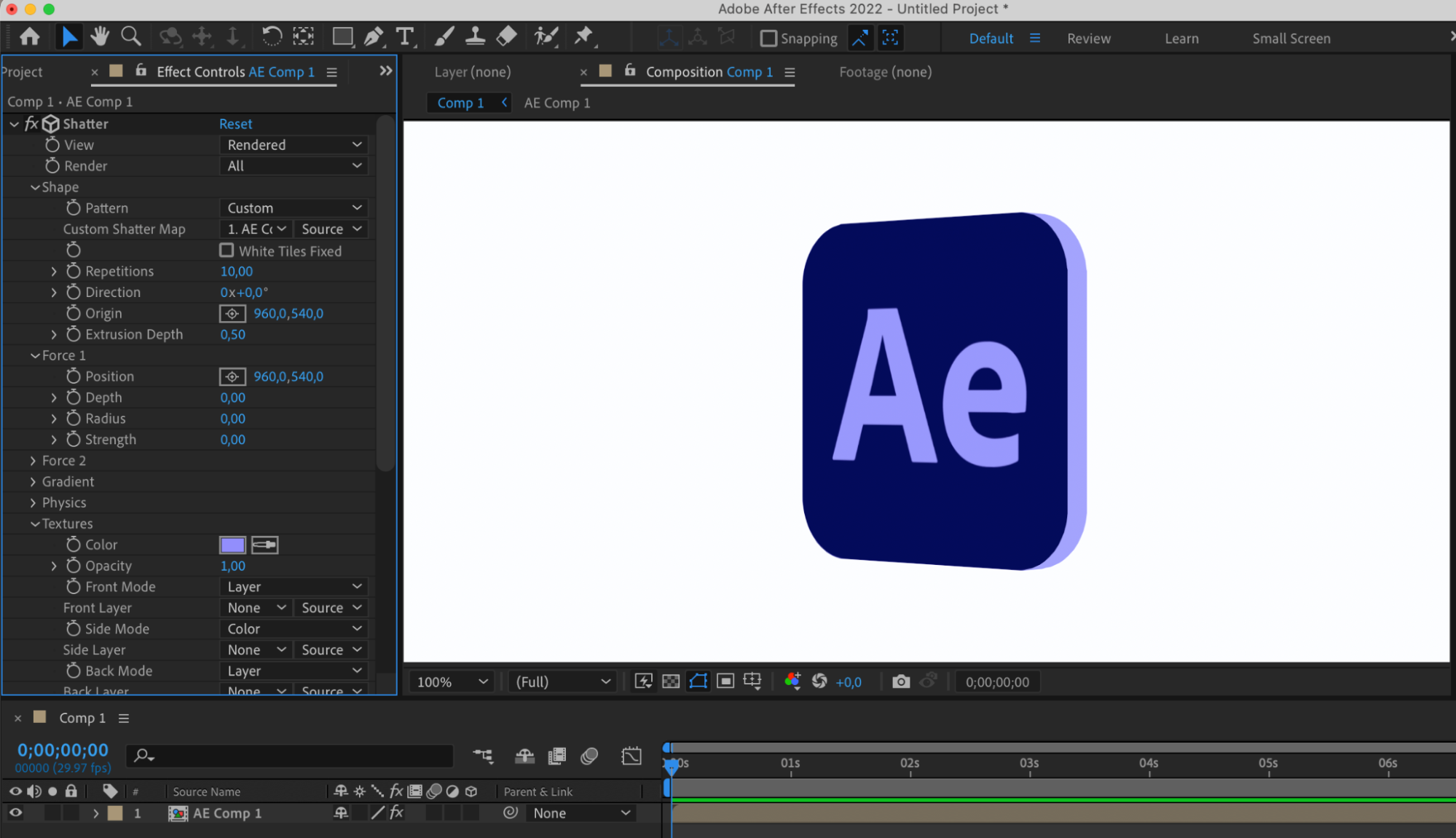
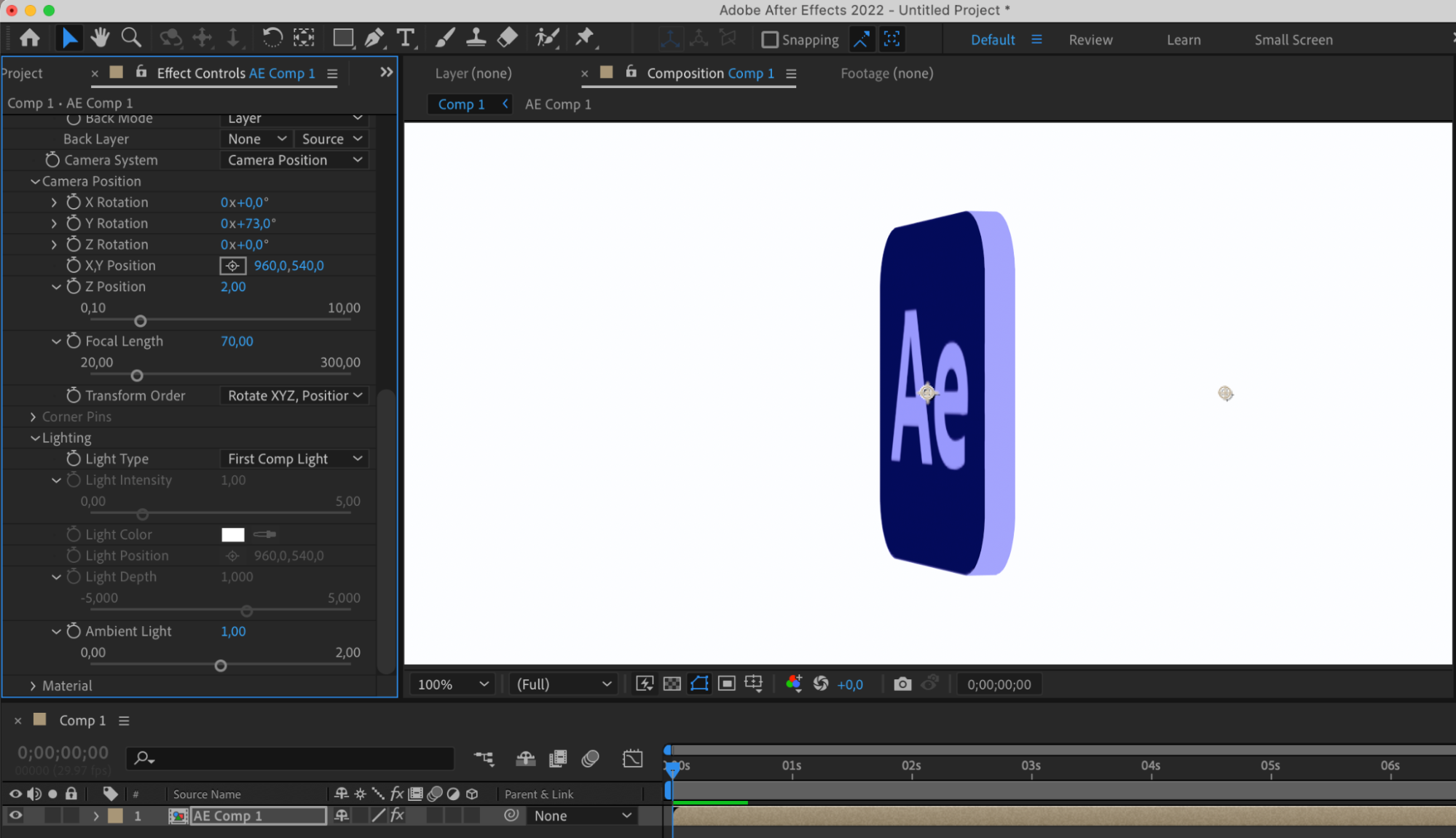
これらの手順を完了すると、After EffectsのShatterエフェクトを使って、2D画像が3Dオブジェクトに変換されます。
まとめ
これらの手順を完了することで、かつては静的だった2D画像が、鮮やかな3Dの傑作へと生まれ変わり、ビジュアルコンセプトに命を吹き込むAfter Effectsの力を実感できます。3Dデザインの無限の可能性を受け入れ、創造力を発揮して、観る人を引き込み、インスピレーションを与える魅力的なビジュアルを作り上げましょう。
Our Bestsellers
Our Bestsellers


