
After Effectsで3Dフォトエフェクトを作る方法
はじめに
平面の写真をAfter Effectsで3Dシーンに変えると、アニメーションに奥行きとリアリティが加わります。この手法は、ダイナミックなスライドショーや映画的なエフェクト、モーショングラフィックスにぴったりです。このガイドでは、被写体を背景から切り離し、奥行きを調整して3Dカメラをアニメーションさせ、リアルな3Dフォトエフェクトを作る方法を解説します。
Step 1: 写真をAfter Effectsにインポートする
After Effectsを開き、写真をインポートします。タイムラインにドラッグして新しいコンポジションを作成しましょう。アニメーション用に画像の位置とスケールが適切に設定されていることを確認してください。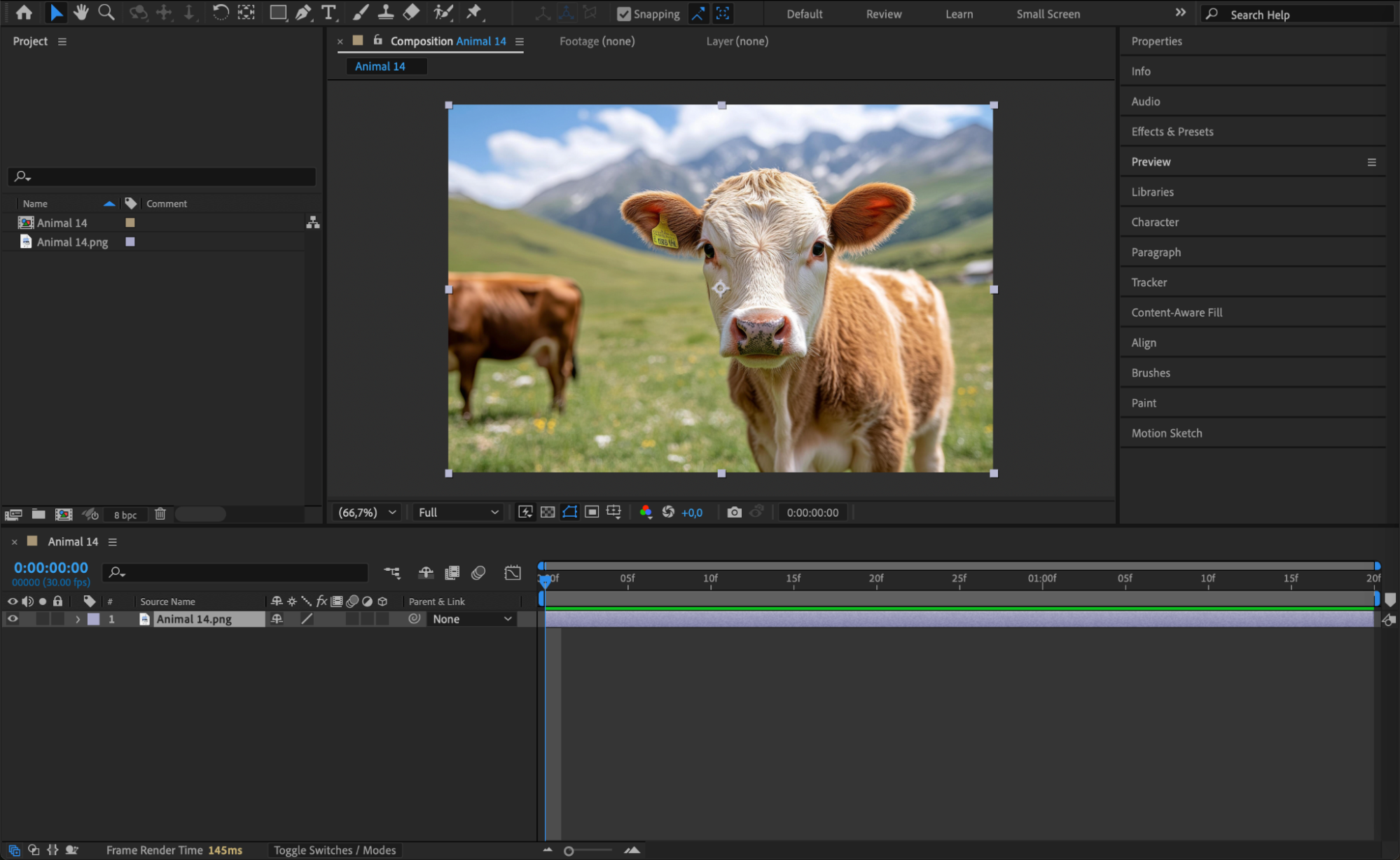 Step 2: 写真のレイヤーを複製する
タイムライン上で「Ctrl/Cmd + D」を押して写真レイヤーを複製します。プロジェクトを整理しやすくするため、上のレイヤーは被写体に合わせて名前を変更し(例:“Subject”)、下のレイヤーは“BG”(Background)に変更しましょう。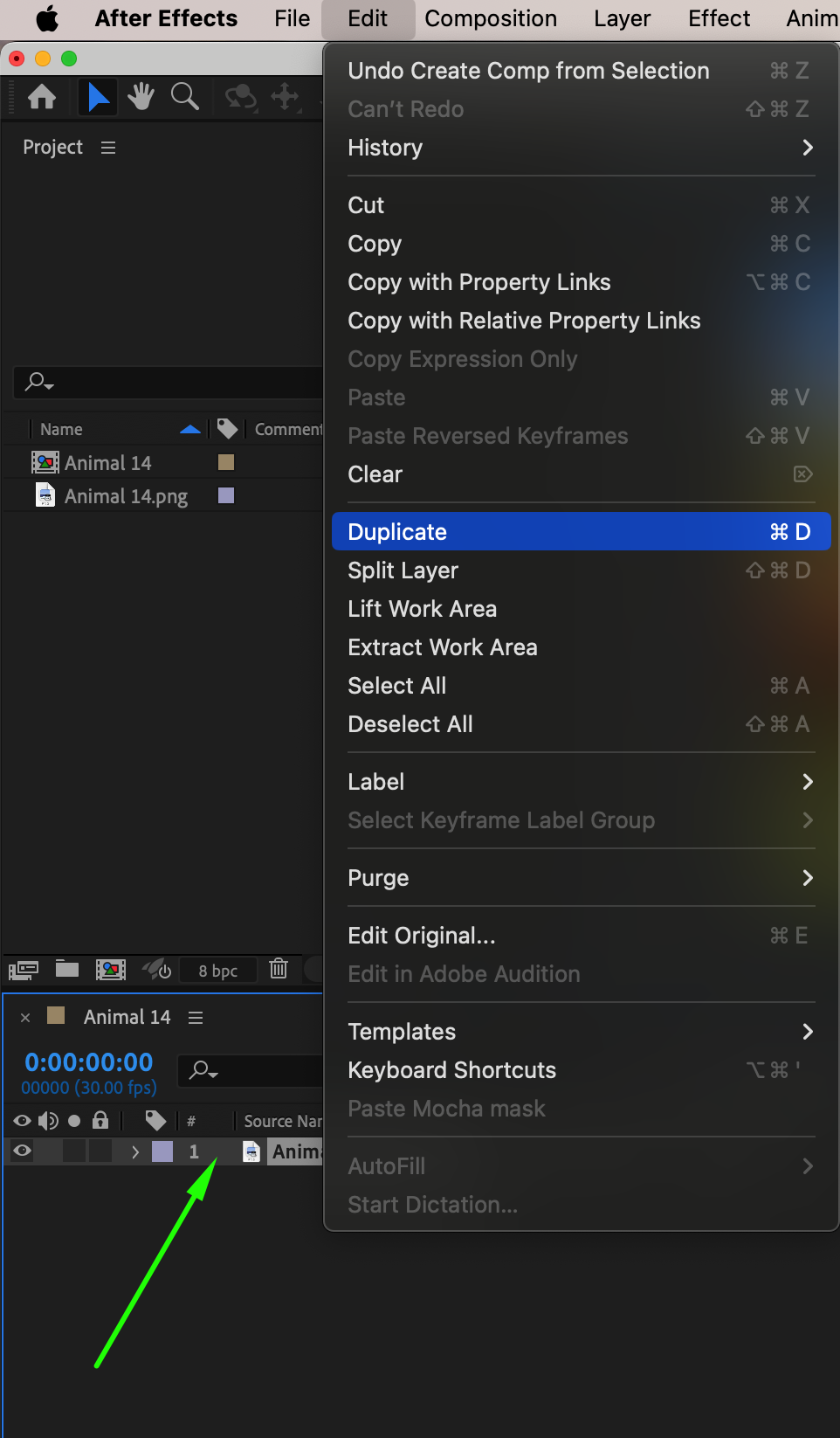 Step 3: Roto Brushで被写体を抽出する
Subjectレイヤーをダブルクリックしてレイヤーパネルで開きます。Roto Brush Tool(Alt/Option+W)を選択し、被写体をなぞって背景から切り離します。選択範囲が正確になったら、Freezeをクリックしてマスクを固定します。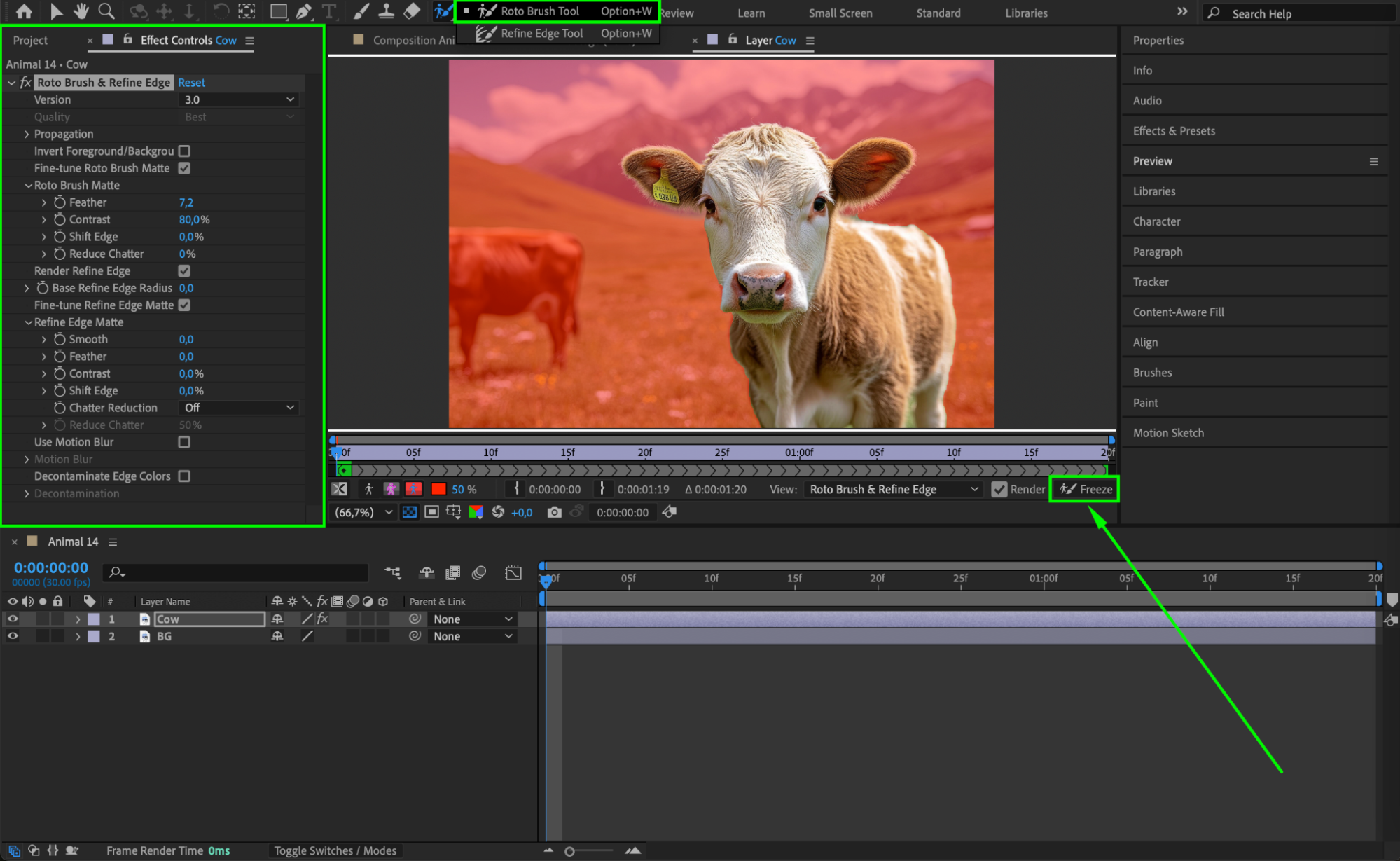 Step 4: 背景から被写体を消す
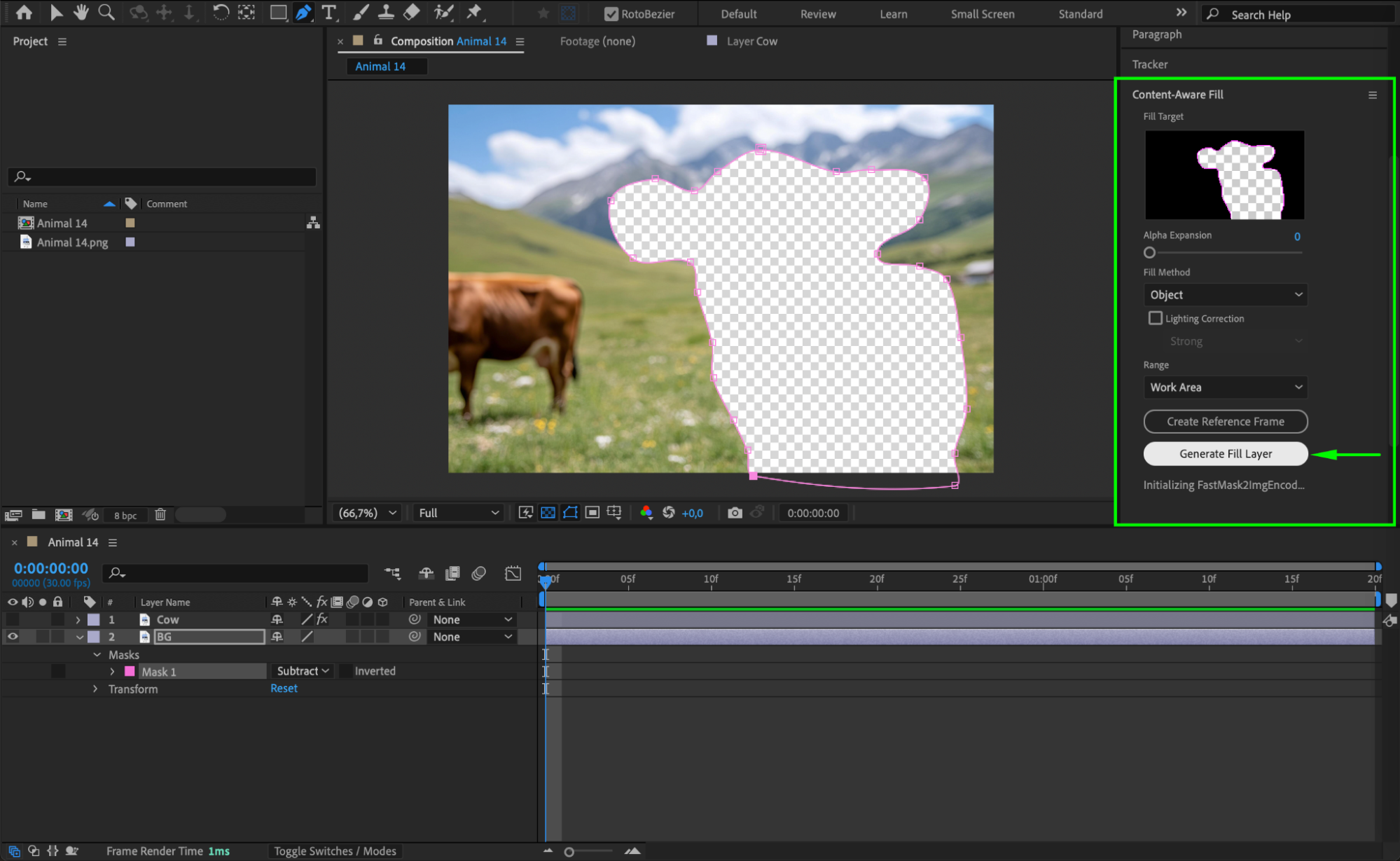
Composition Panelに戻り、BGレイヤーを選択します。Pen Tool(G)を使って被写体があった部分にマスクを作成し、マスクモードをSubtractに設定して被写体を切り抜きます。次に、Window > Content-Aware Fillに進み、Object fillメソッドを選び、Generate Fill Layerをクリックしてきれいな背景を作成します。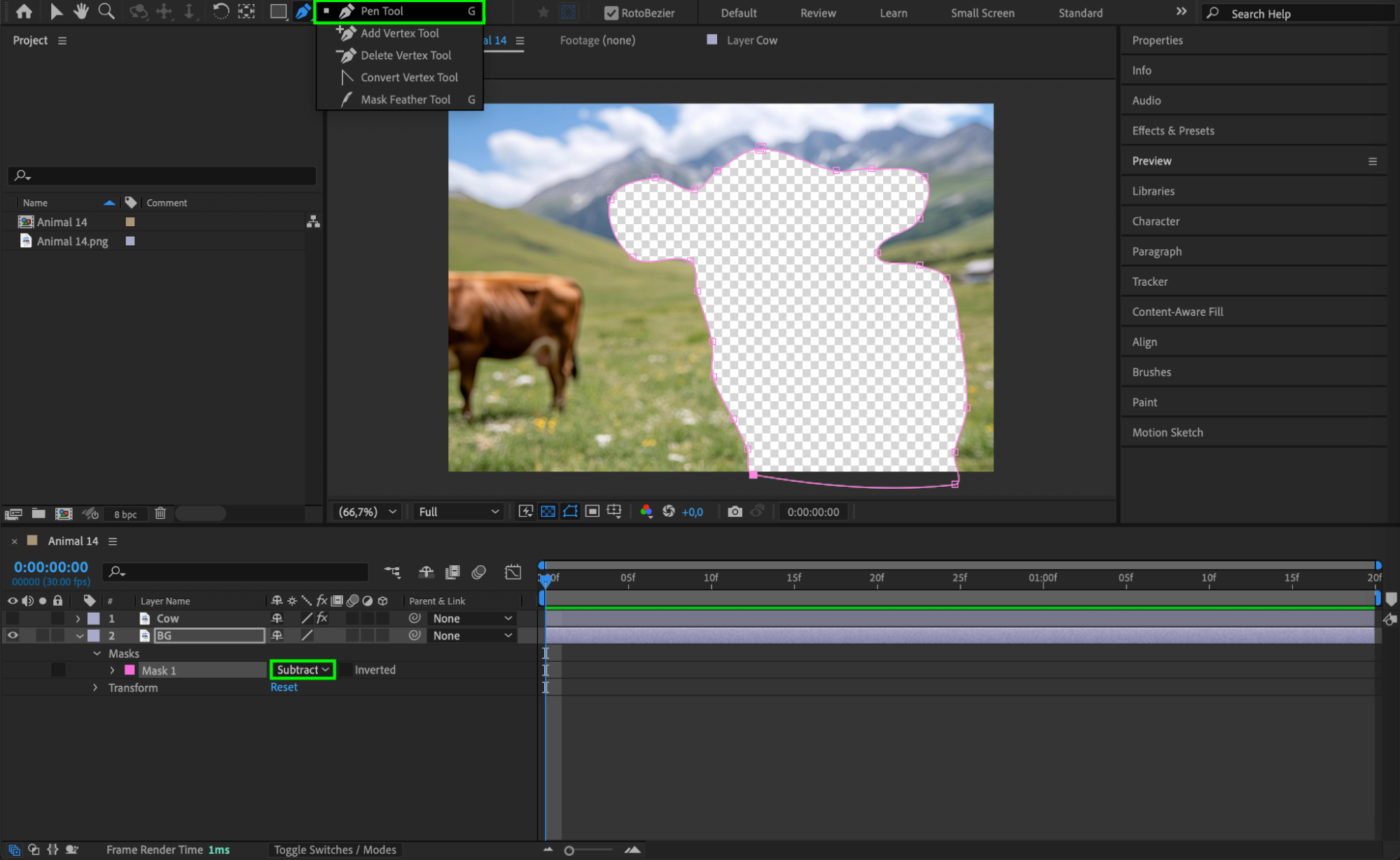
 Step 5: 両方のレイヤーを3Dに変換する
SubjectレイヤーとBGレイヤーの両方を選択し、タイムラインで3D Layerオプションを有効にします。これにより奥行きを加えたり、レイヤーの周りでカメラを動かして3D効果を作ったりできるようになります。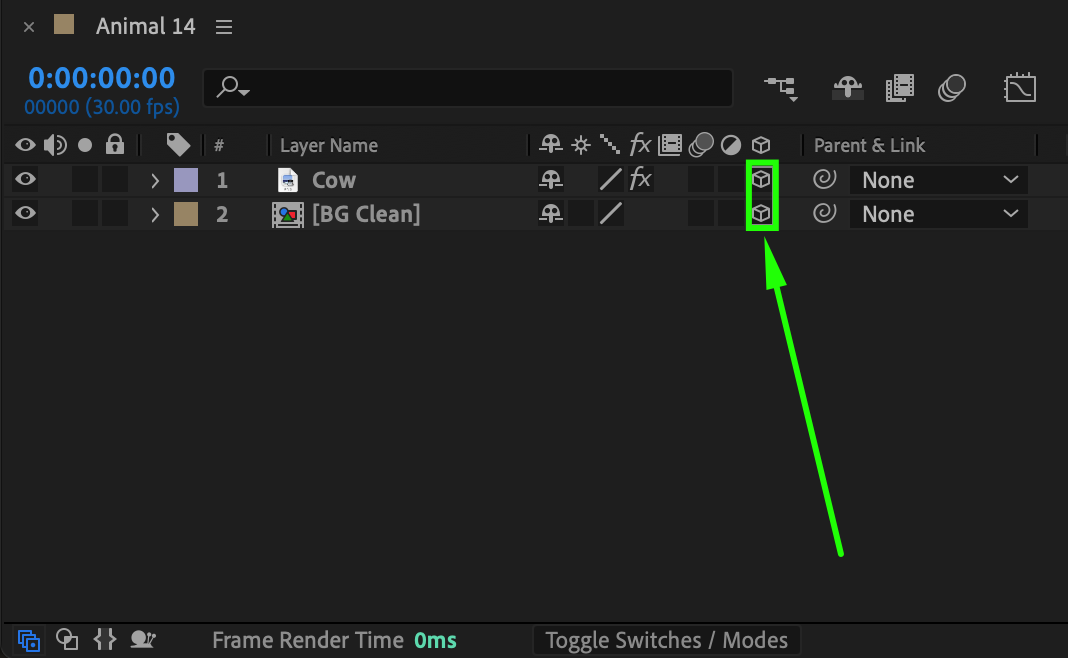 Step 6: 背景の奥行きを調整する
BGレイヤーを選択し、Transform設定でZ Positionの値を2000まで大きくします。奥に移動させるとサイズが小さく見えるため、元のコンポジションサイズに合わせて拡大しましょう。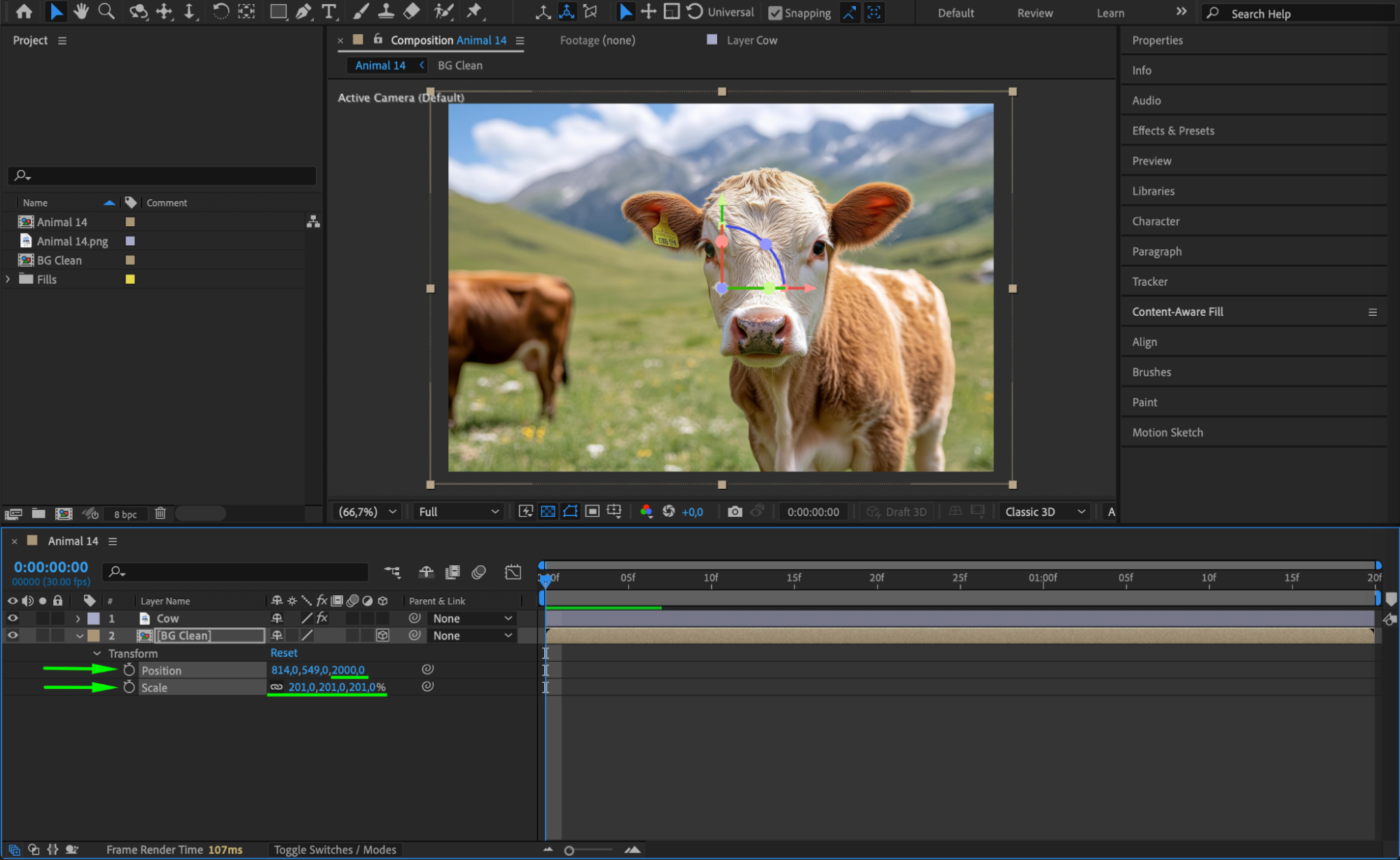 Step 7: 3Dカメラを追加して動きをアニメーションさせる
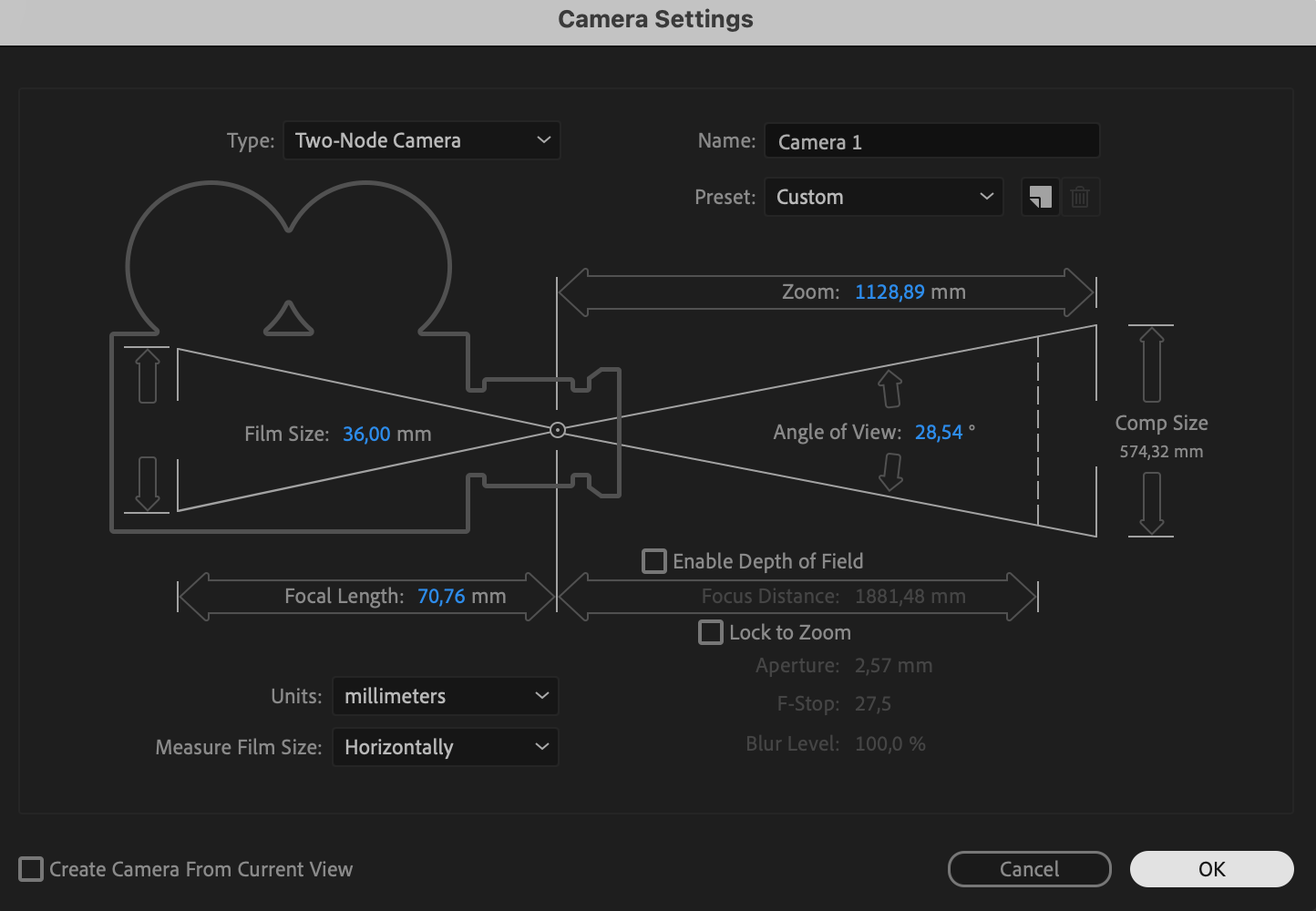
Layer > New > Cameraに進み、カメラレイヤーを作成します。Positionプロパティのキーフレームを有効にし、カメラを前後や左右にわずかに動かしながら時間の経過とともにアニメーションさせて、滑らかなパララックスやブーメラン風の動きを作りましょう。
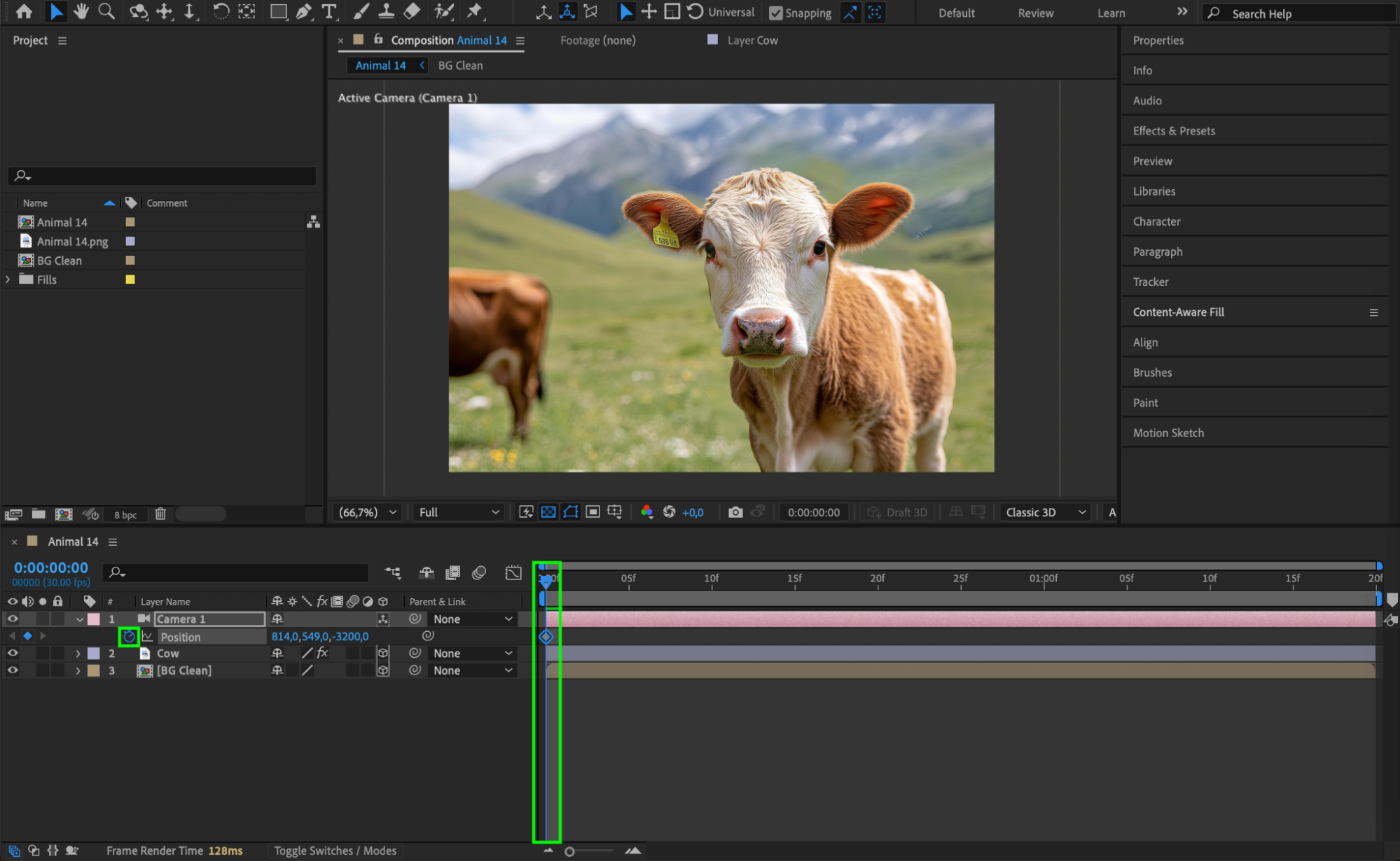
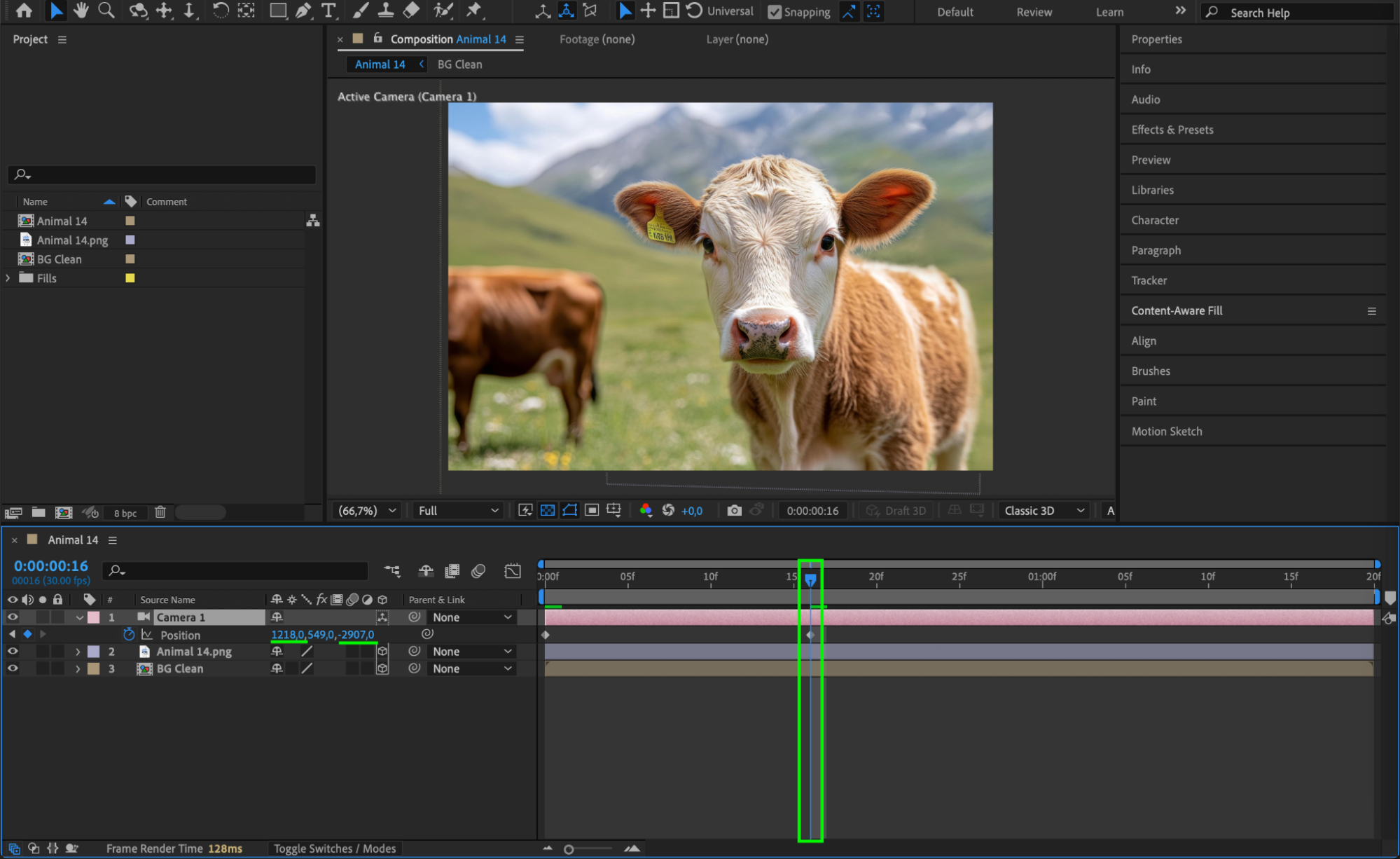
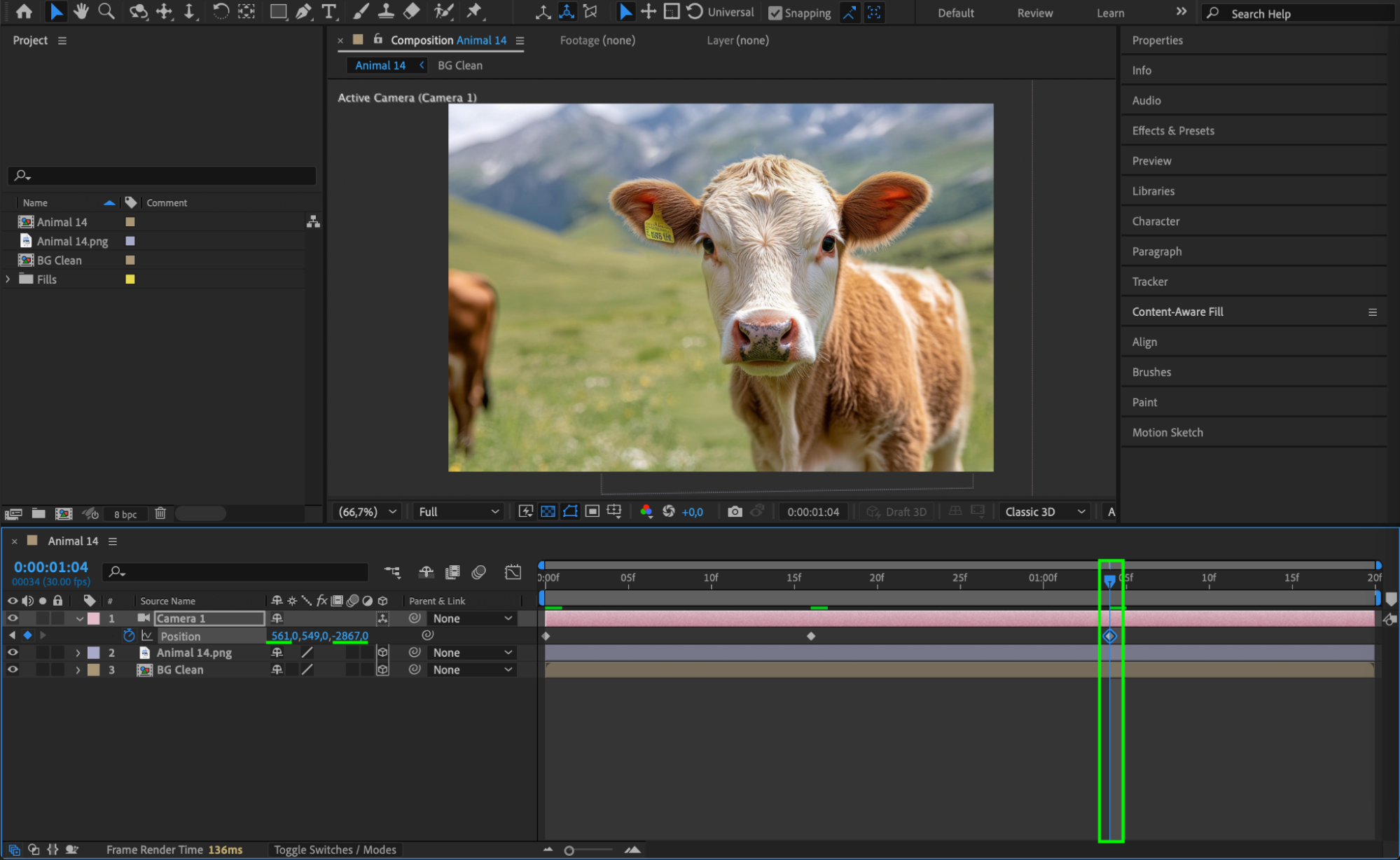 Step 8: Easy Easeを適用して滑らかなアニメーションにする
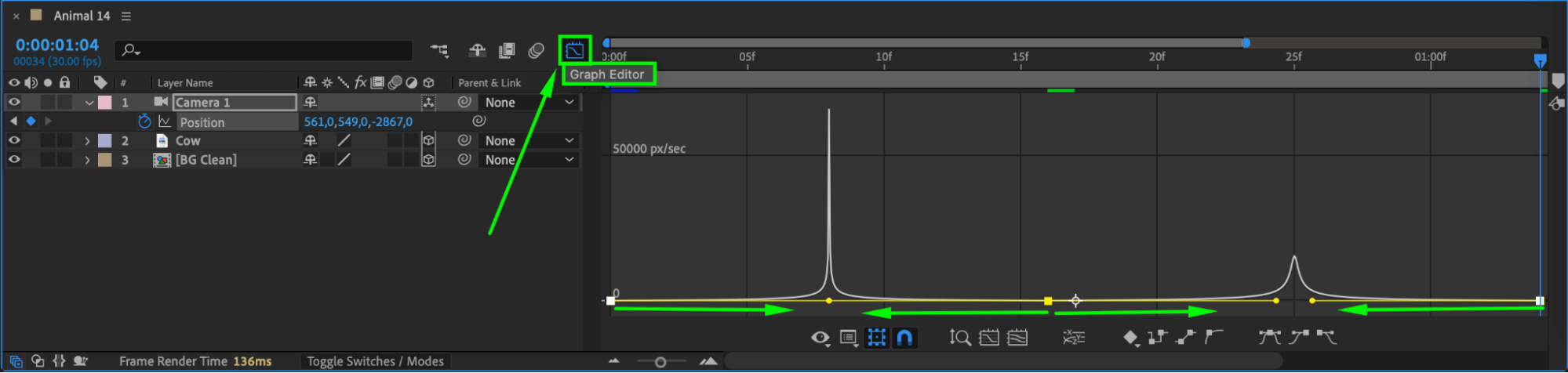
カメラのPositionキーフレームをすべて選択し、右クリックしてKeyframe Assistant > Easy Easeを選びます。Graph Editorを開き、速度カーブを調整して自然な動きに仕上げましょう。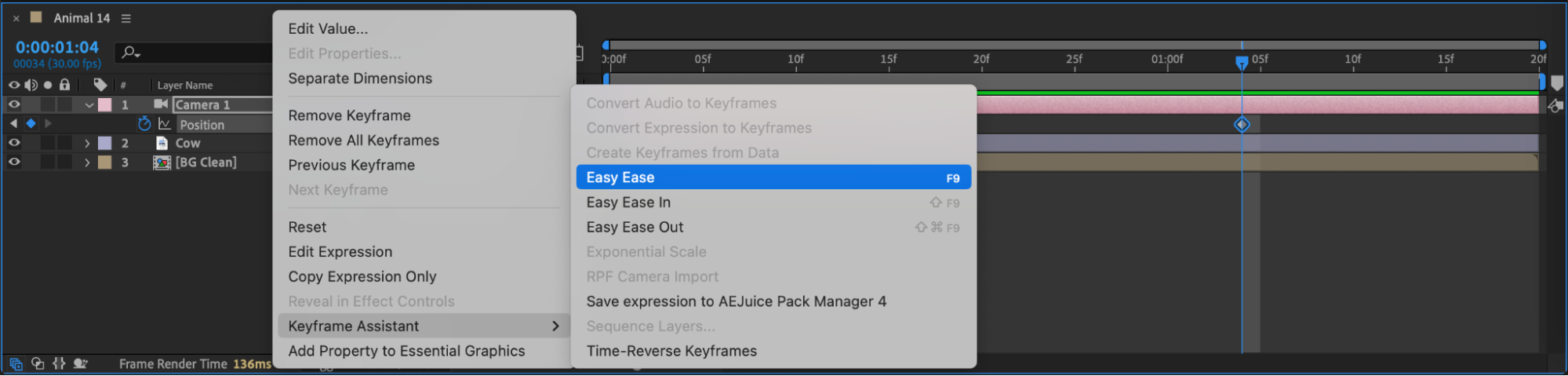
 Step 9: カメラにWiggleエクスプレッションを追加する
カメラの動きをよりダイナミックに見せるため、Z Rotationプロパティを選択し、wiggle(2,5)というエクスプレッションを入力します。これにより微妙な揺れが加わり、より自然な効果になります。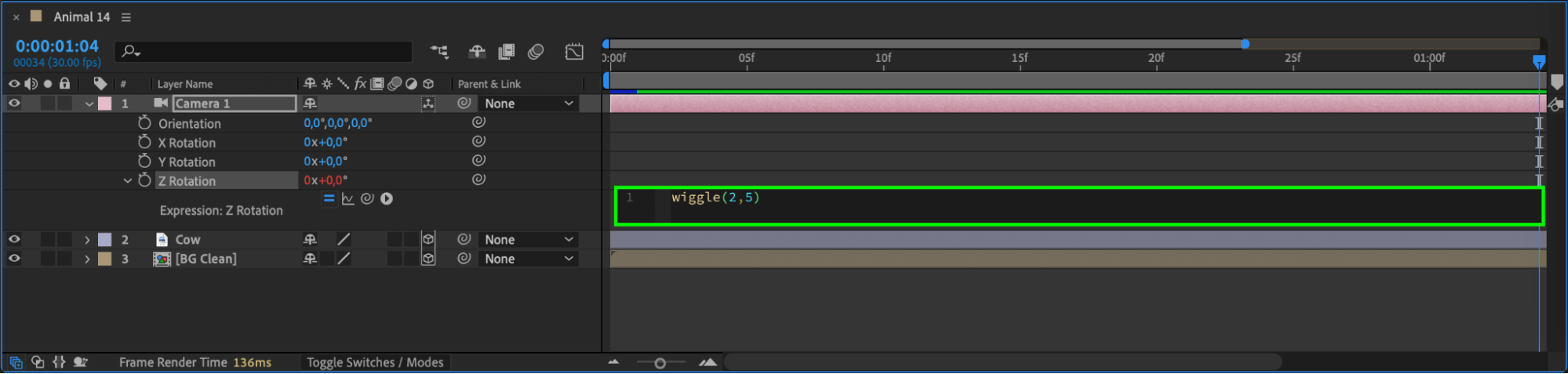 Step 10: 被写体の後ろにテキストを追加する
Type Tool(Ctrl/Cmd+T)を使って新しいテキストレイヤーを作成し、被写体の後ろに配置します。被写体は切り抜かれているため、テキストの手前に表示され、リアルな奥行き効果が生まれます。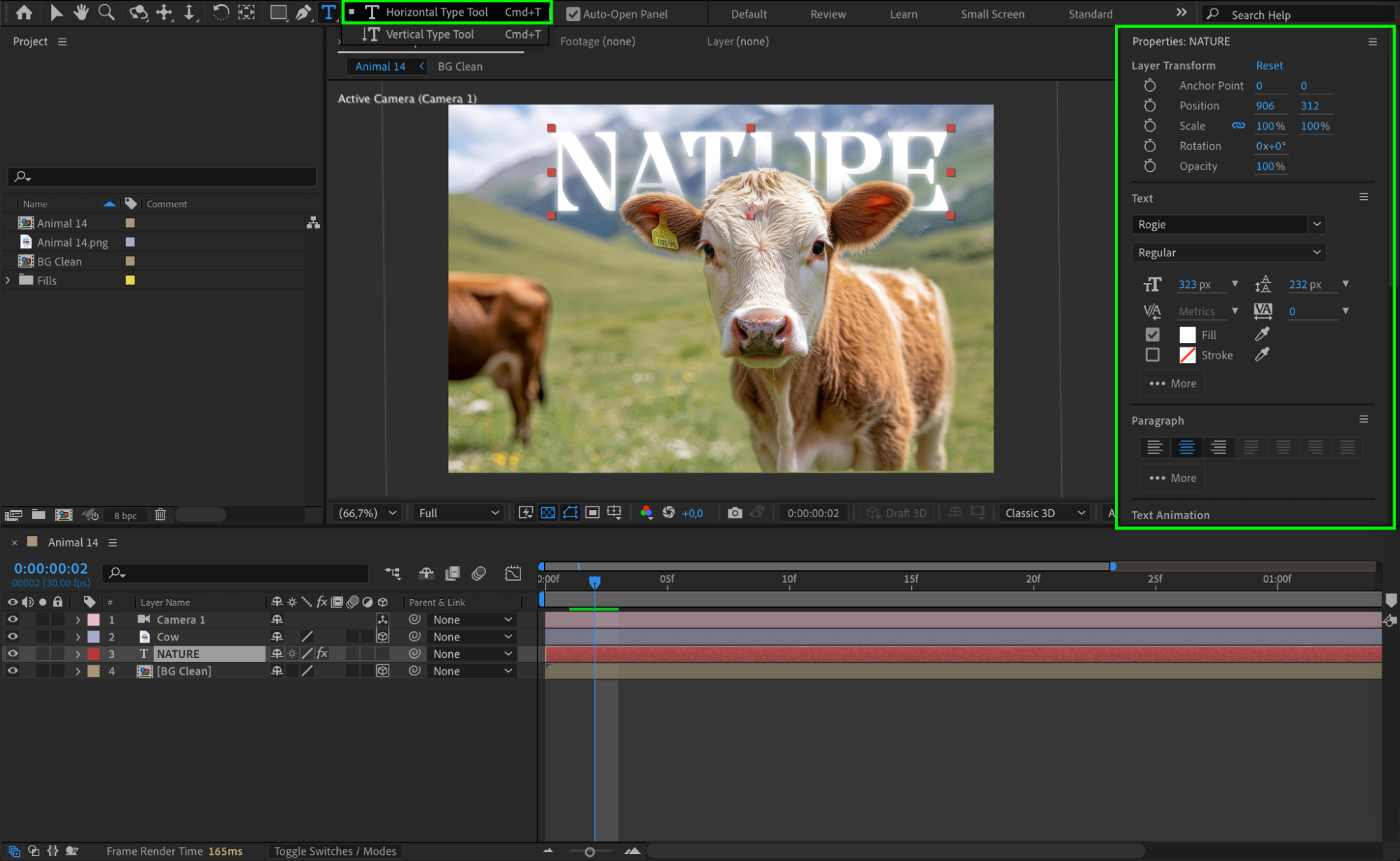 Step 11: モーションブラー用の調整レイヤーを作成する
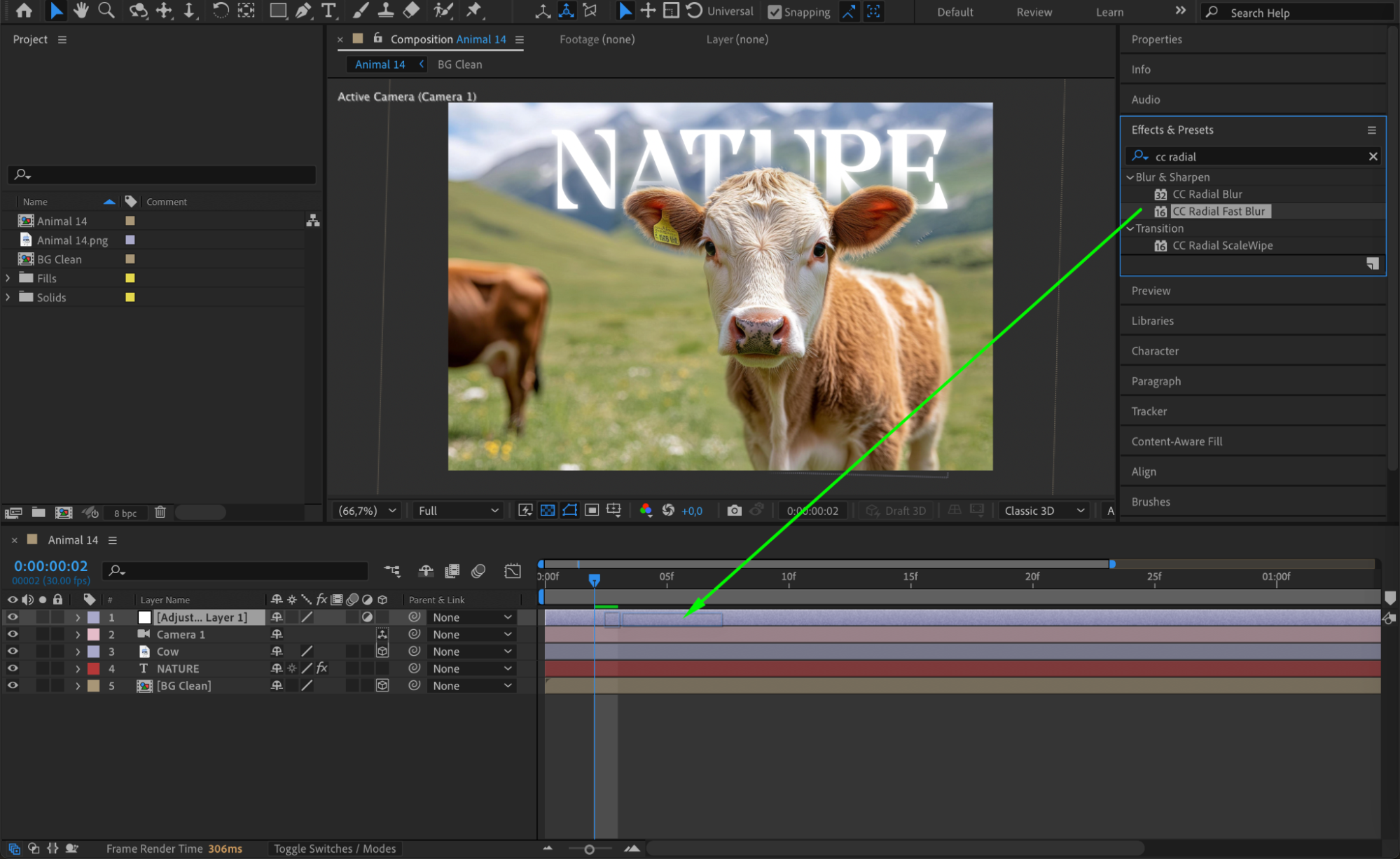
Layer > New > Adjustment Layerに進み、Effects & Presetsパネルから CC Radial Fast Blur エフェクトを適用します。これにより、動きと奥行きの表現が強調されます。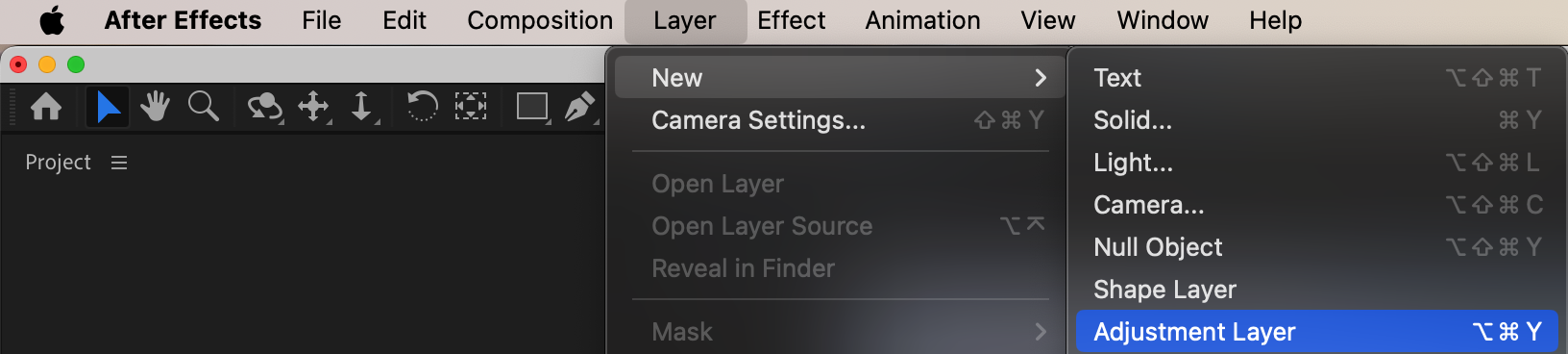
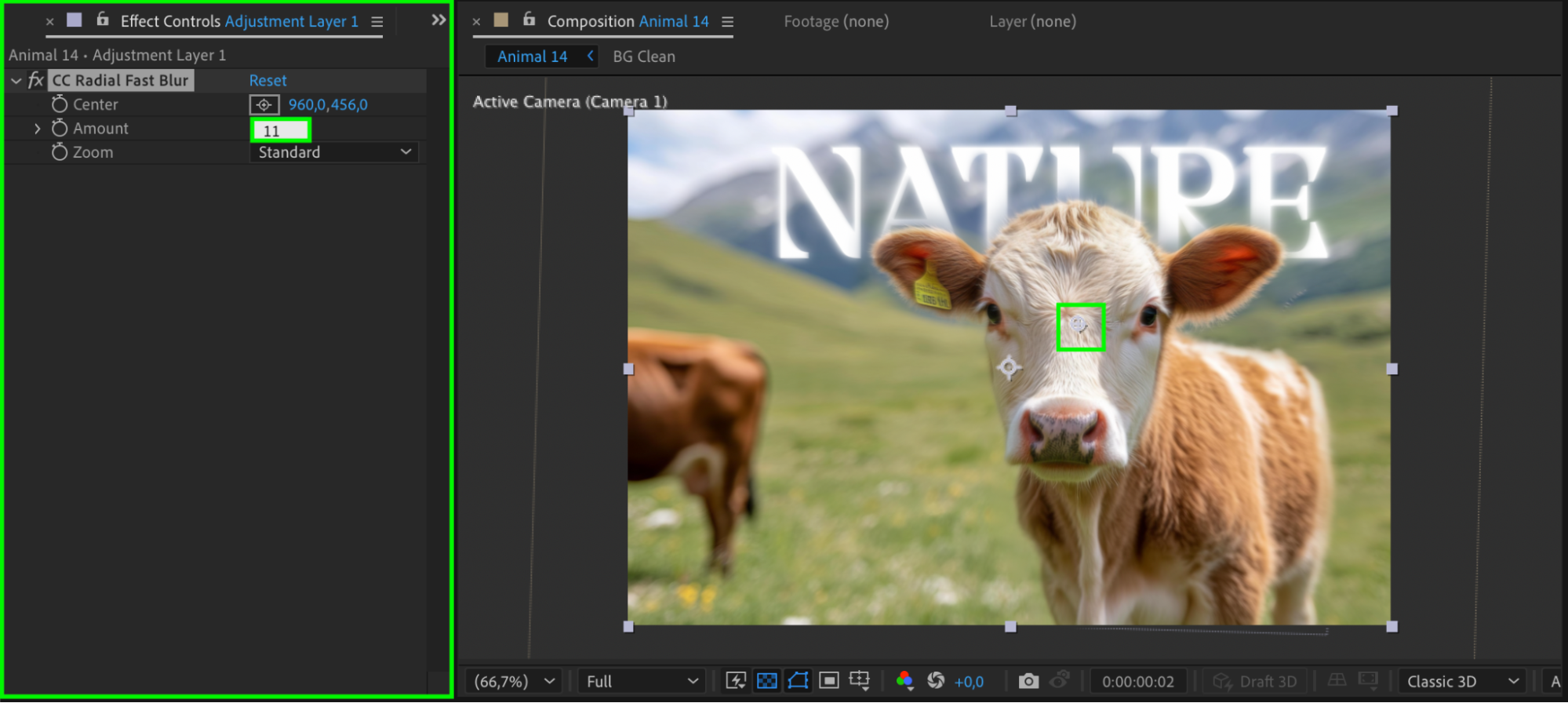 Step 12: 部分的にぼかすためのマスクを追加する
調整レイヤーを選択し、Ellipse Tool(Q)を使ってコンポジションの中央にマスクを描きます。Mask Featherを30に設定し、鮮明な部分とぼかした部分の間を滑らかにつなげましょう。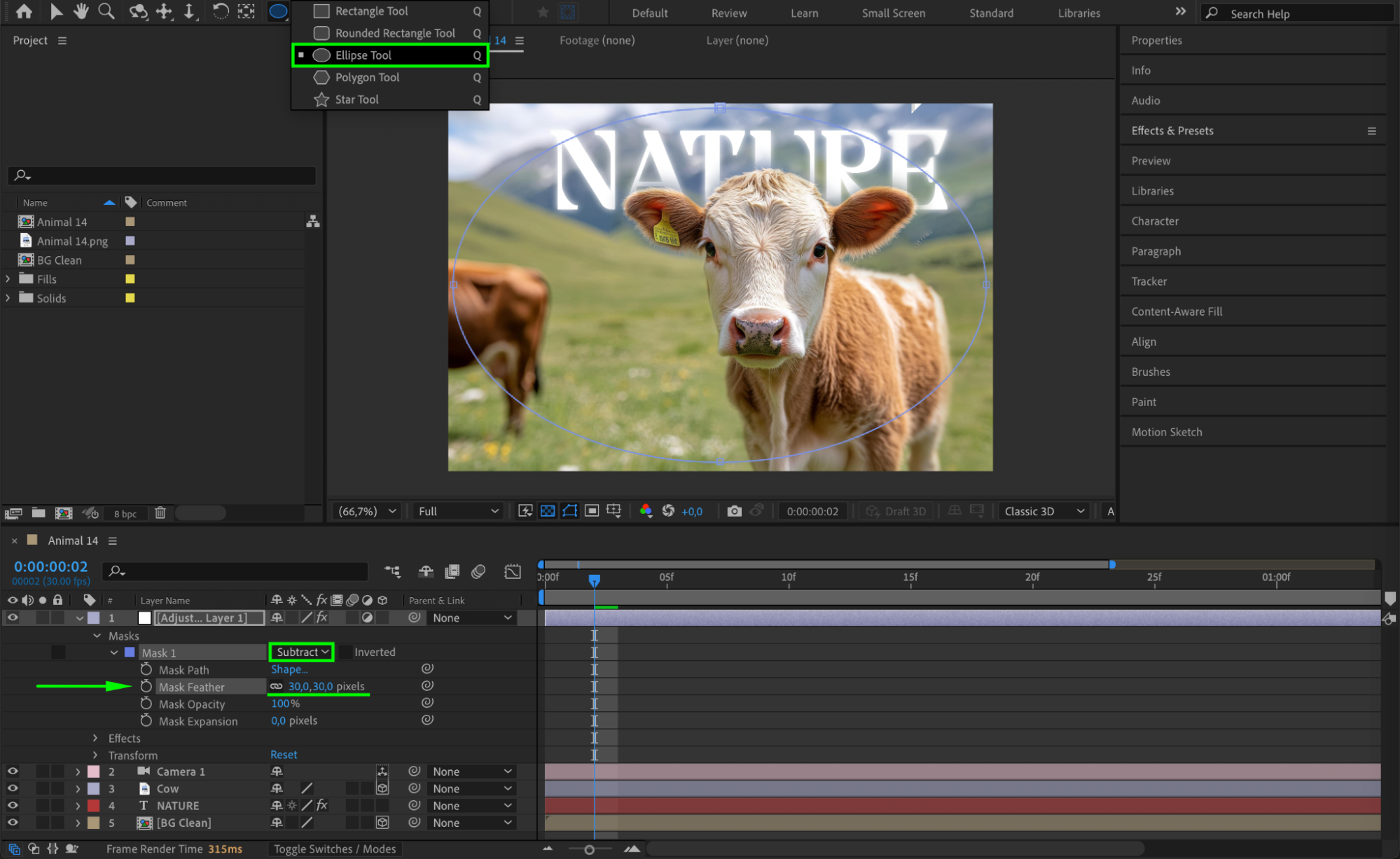 Step 13: 最終アニメーションをプレビューする
スペースバーを押してアニメーションをプレビューします。カメラの動きやブラー、奥行きに必要な調整を加えて、洗練された3Dエフェクトに仕上げましょう。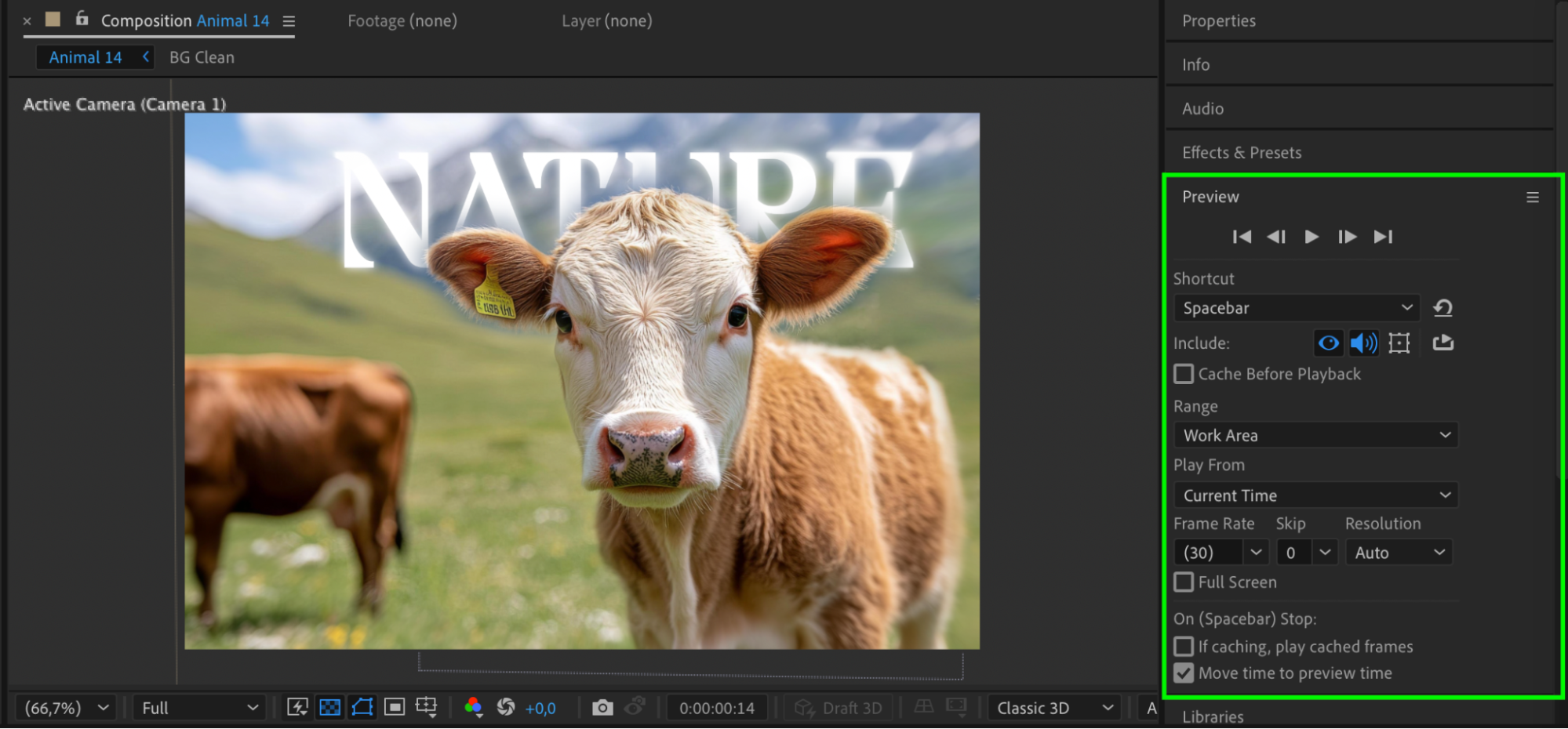
まとめ
これらの手順に沿って作業することで、平面の画像をAfter Effectsでダイナミックな3Dシーンに変えることができます。レイヤーの分離、カメラアニメーション、奥行き効果を活用すれば、あらゆる動画プロジェクトを引き立てる映画的な動きを作り出せます。
Our Bestsellers
Our Bestsellers


