
After Effectsで美しい背景を作る方法
はじめに
このチュートリアルでは、After Effectsで魅力的な背景を作る方法をステップ形式で解説します。動画作品をワンランクアップさせ、美しい背景で見る人を驚かせてみませんか?それでは、映像を際立たせる印象的な背景の作り方を、After Effectsでさっそく学んでいきましょう。
ステップ1:背景を計画する
After Effectsで作業を始める前に、どのような背景を作りたいかイメージを固めておきます。動画の目的、表現したい雰囲気、全体のテーマについて考えましょう。スケッチやムードボードを作成すると、アイデアを集めながらデザインの方向性を整理できます。背景を動画の目的や世界観に合わせるには、事前の計画が重要です。
ステップ2:プロジェクトを設定する
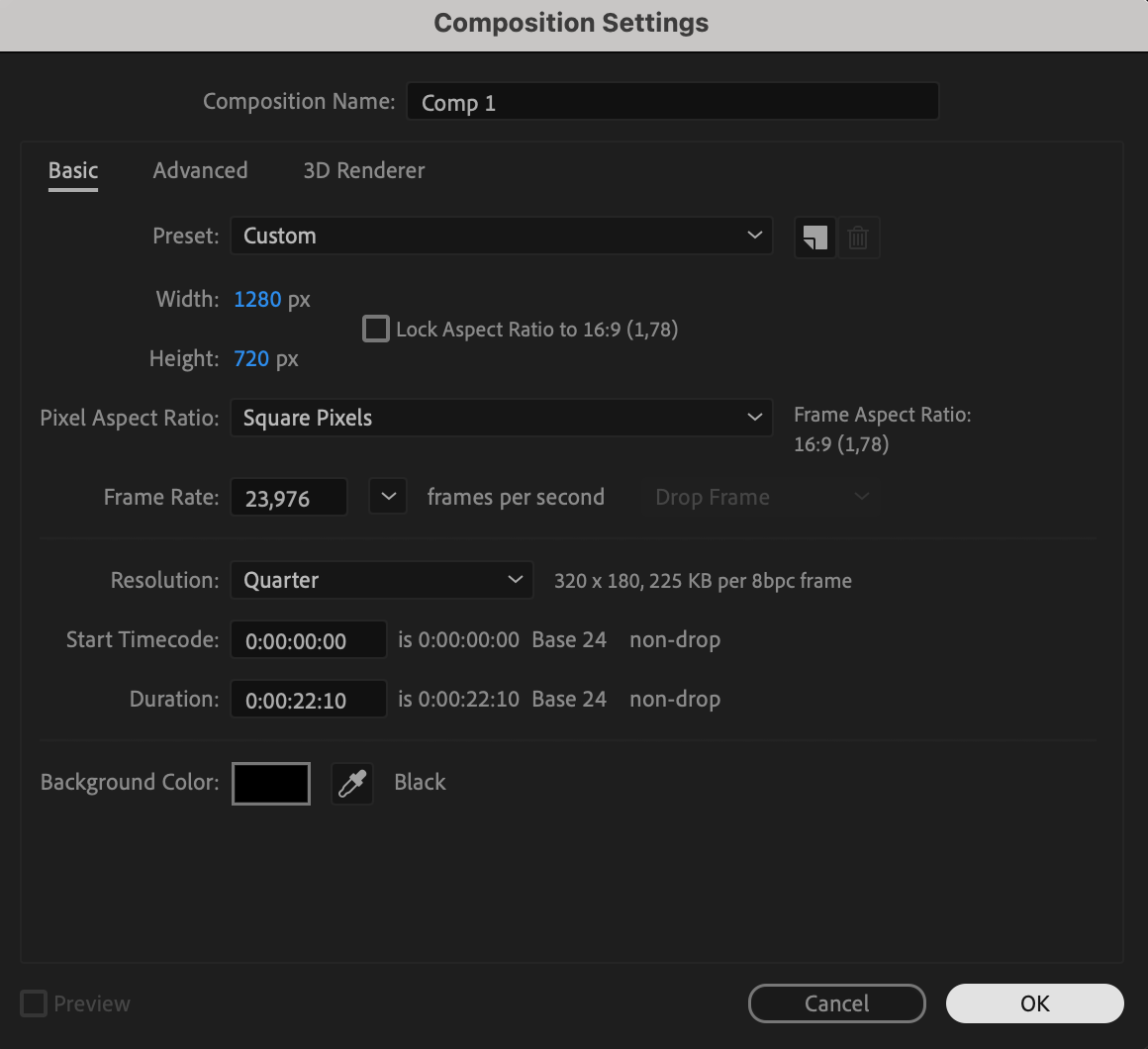
プランが固まったら、After Effectsでプロジェクトを設定します。ソフトウェアを起動し、“Composition”メニューから“New Composition”を選択して、新しいコンポジションを作成します。プロジェクトの仕様に合わせて、解像度、フレームレート、デュレーションなどのComposition Settingsを調整してください。これにより、最終出力に合った正しい形式で背景を作成できます。

 ステップ3:背景素材を作成または読み込む
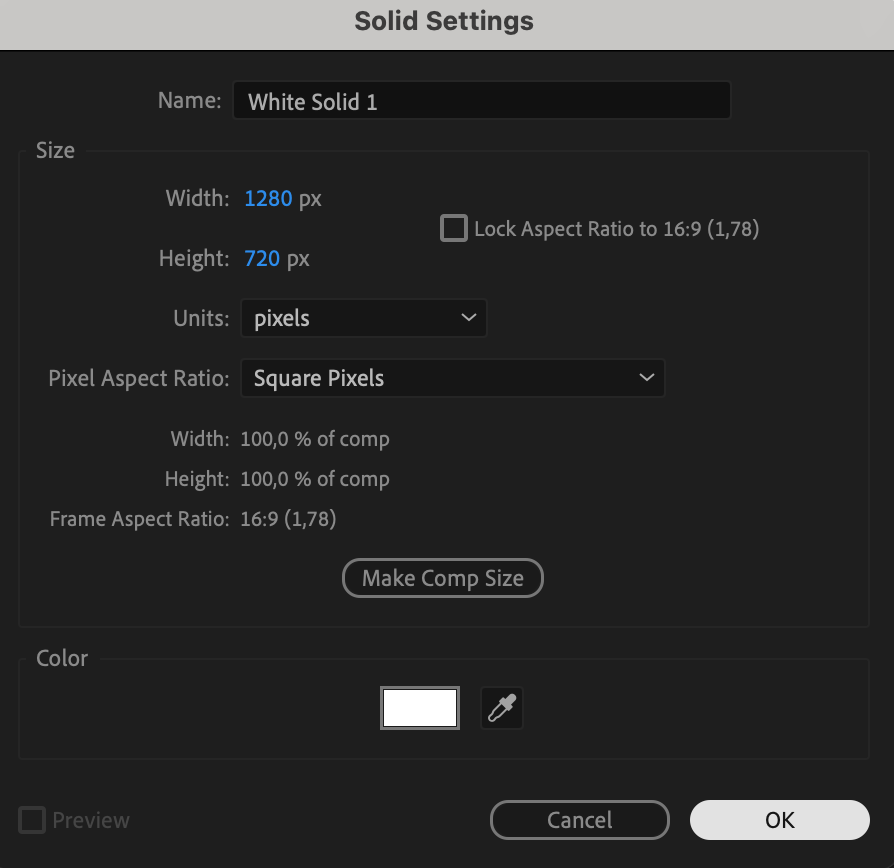
Layer > New > Solidを選択すると、背景のキャンバスとなるSolidレイヤーを作成できます。または、メニューからFile > Importを選択し、画像、動画、グラフィックなど、背景に必要な素材を読み込むこともできます。読み込んだ素材をタイムライン上で希望する順番や位置に配置しましょう。このステップが背景デザインの土台になります。
 ステップ4:エフェクトとアニメーションを適用する
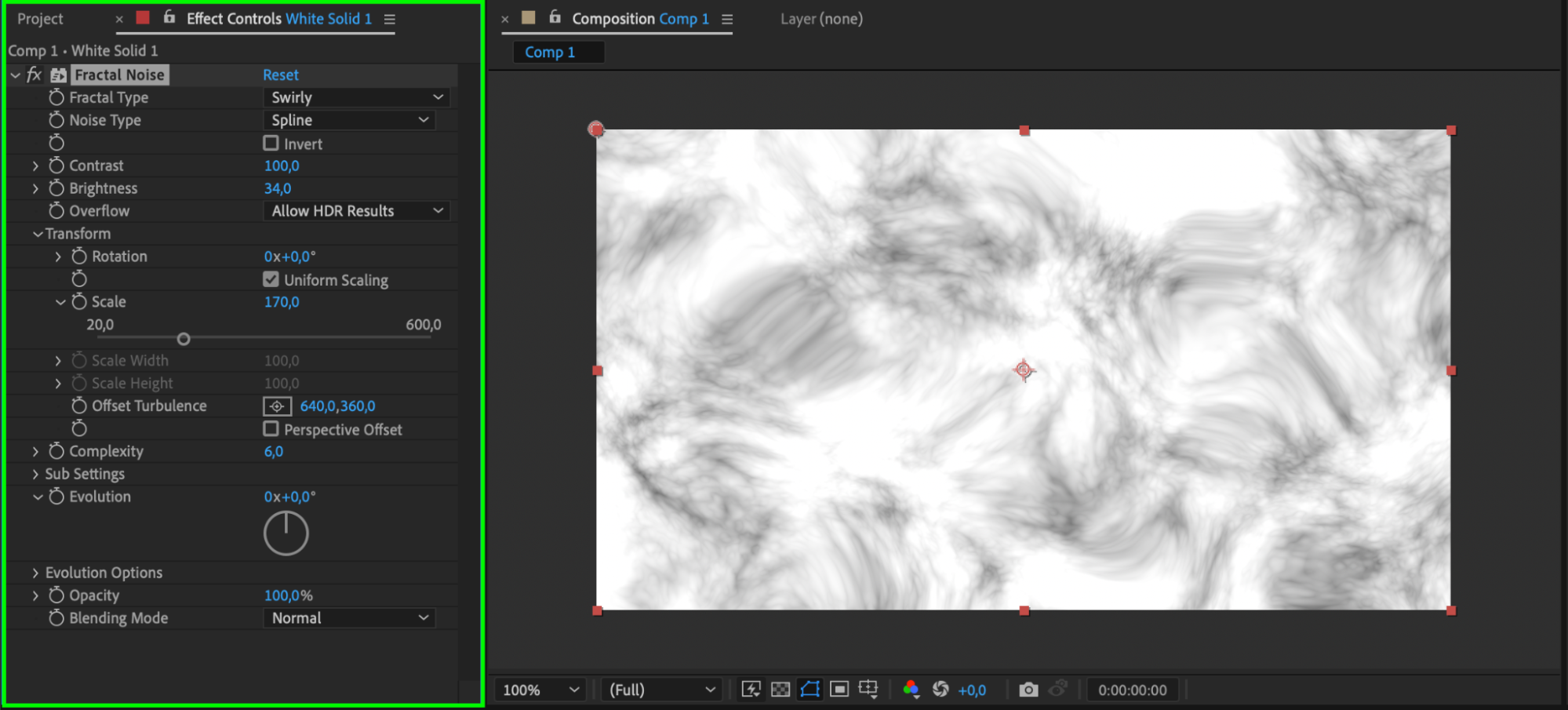
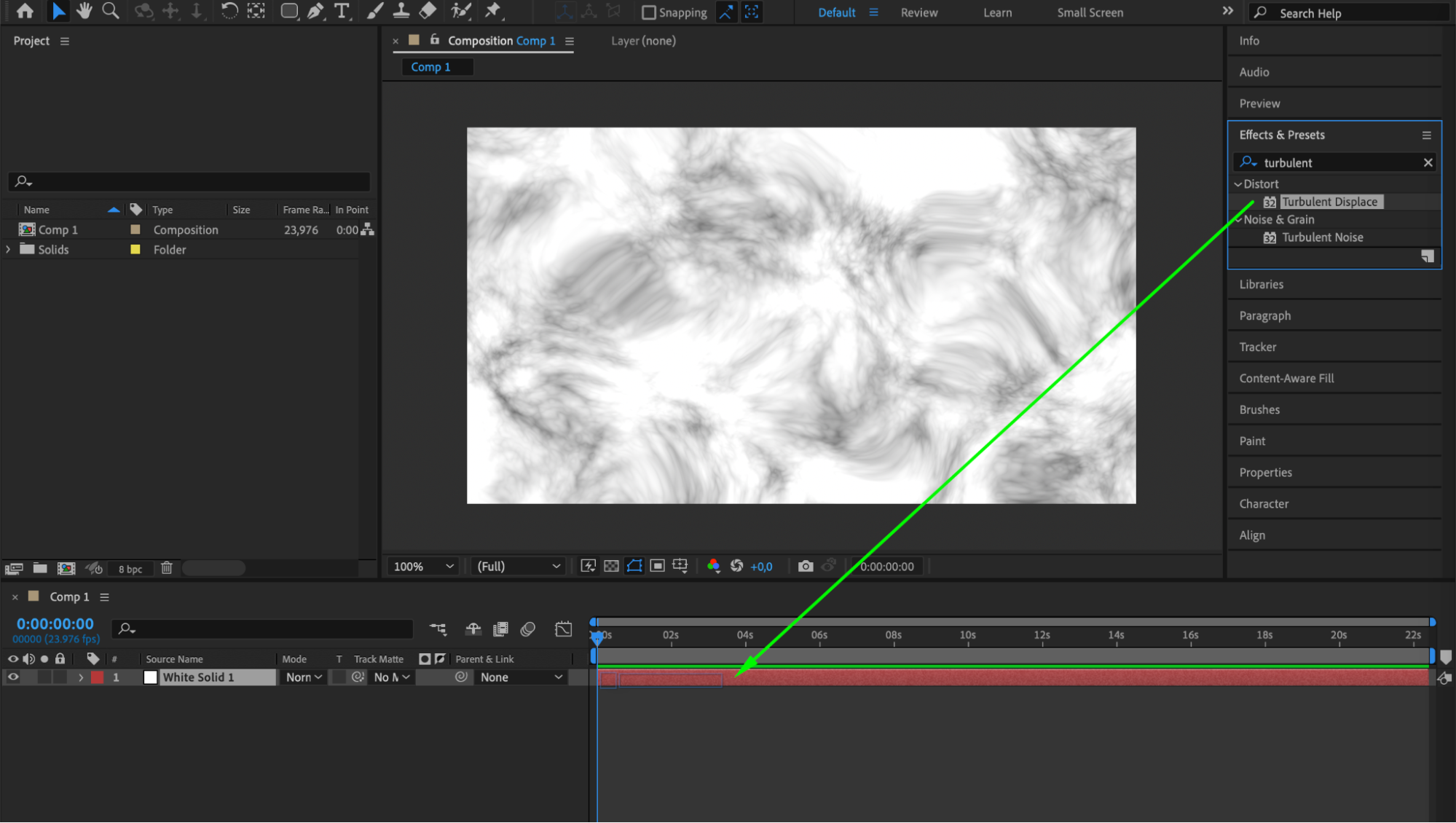
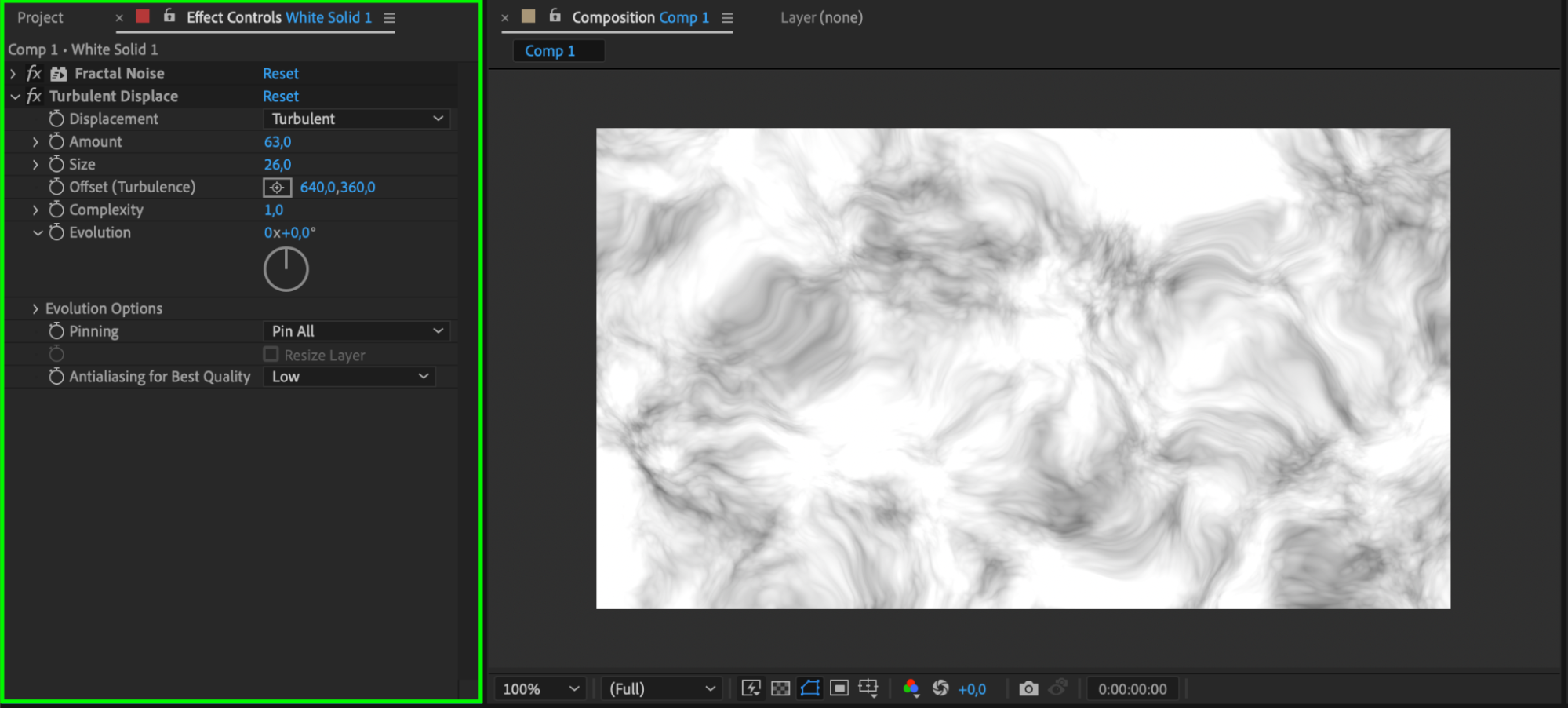
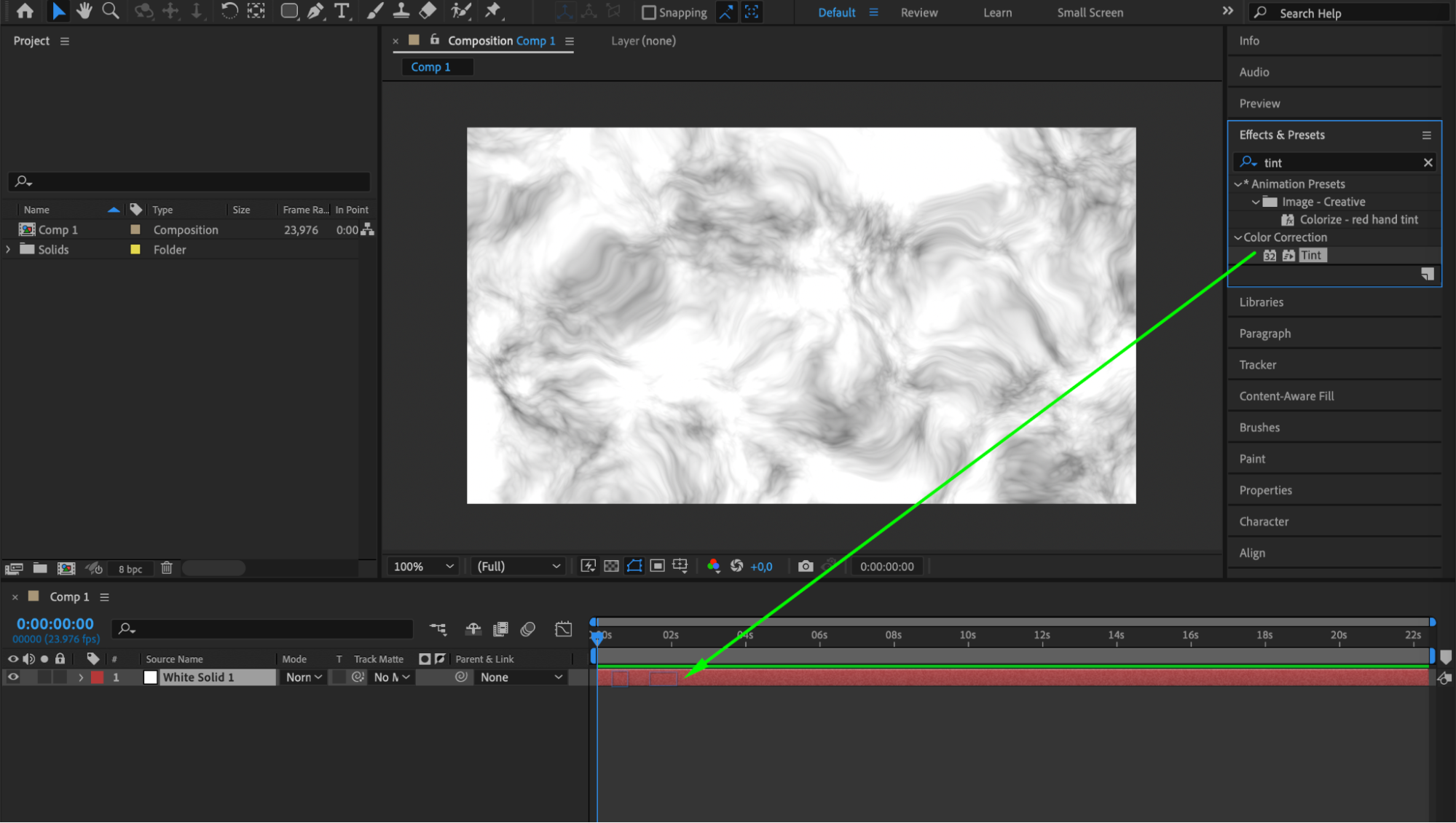
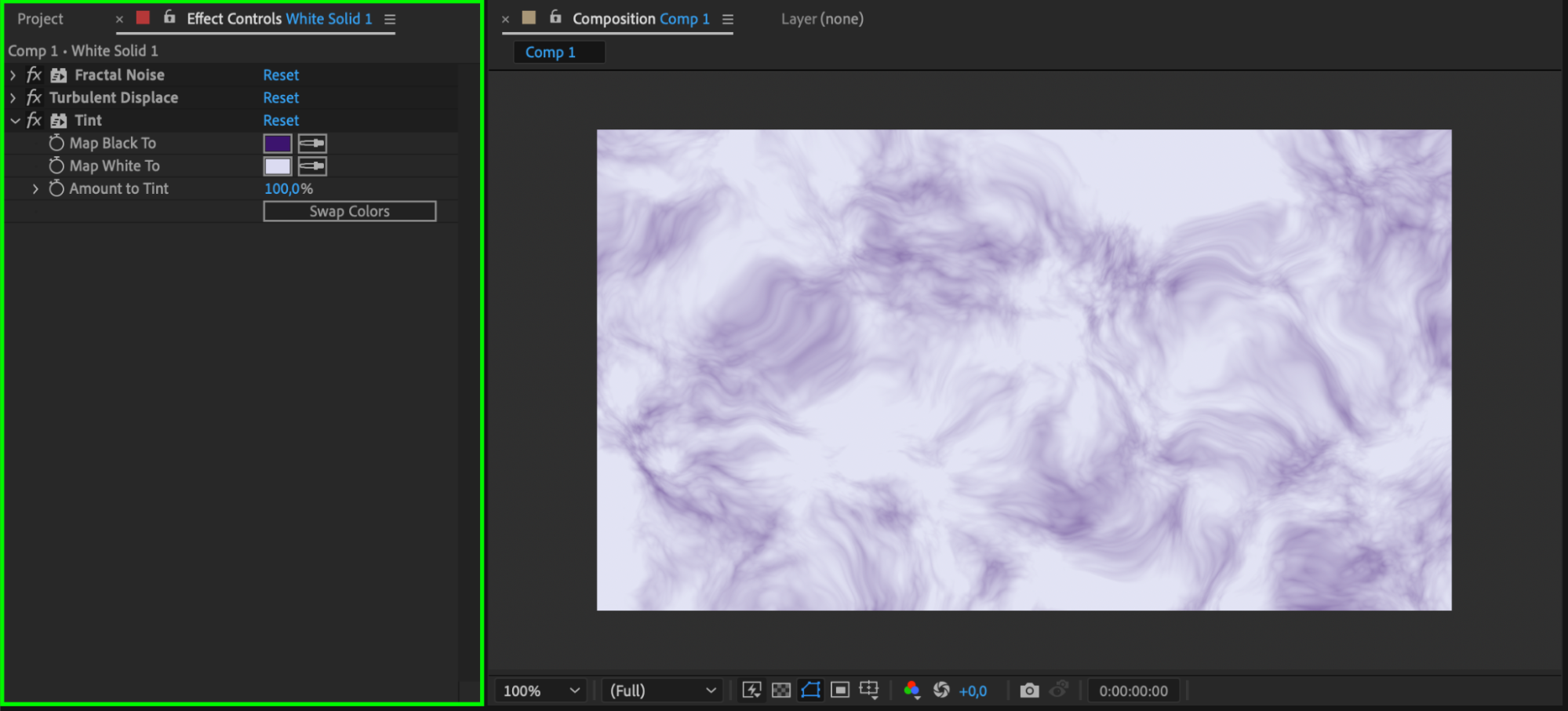
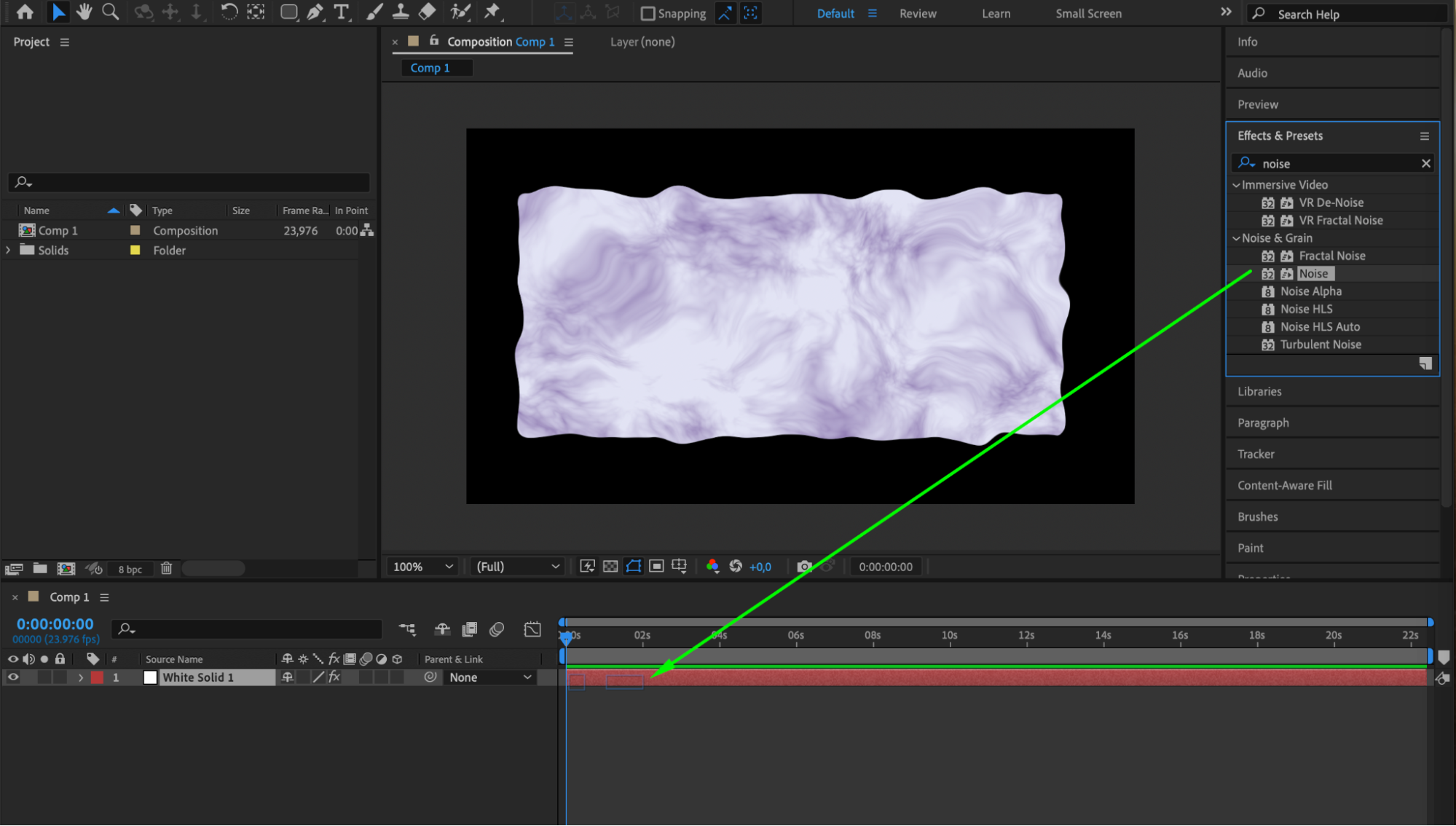
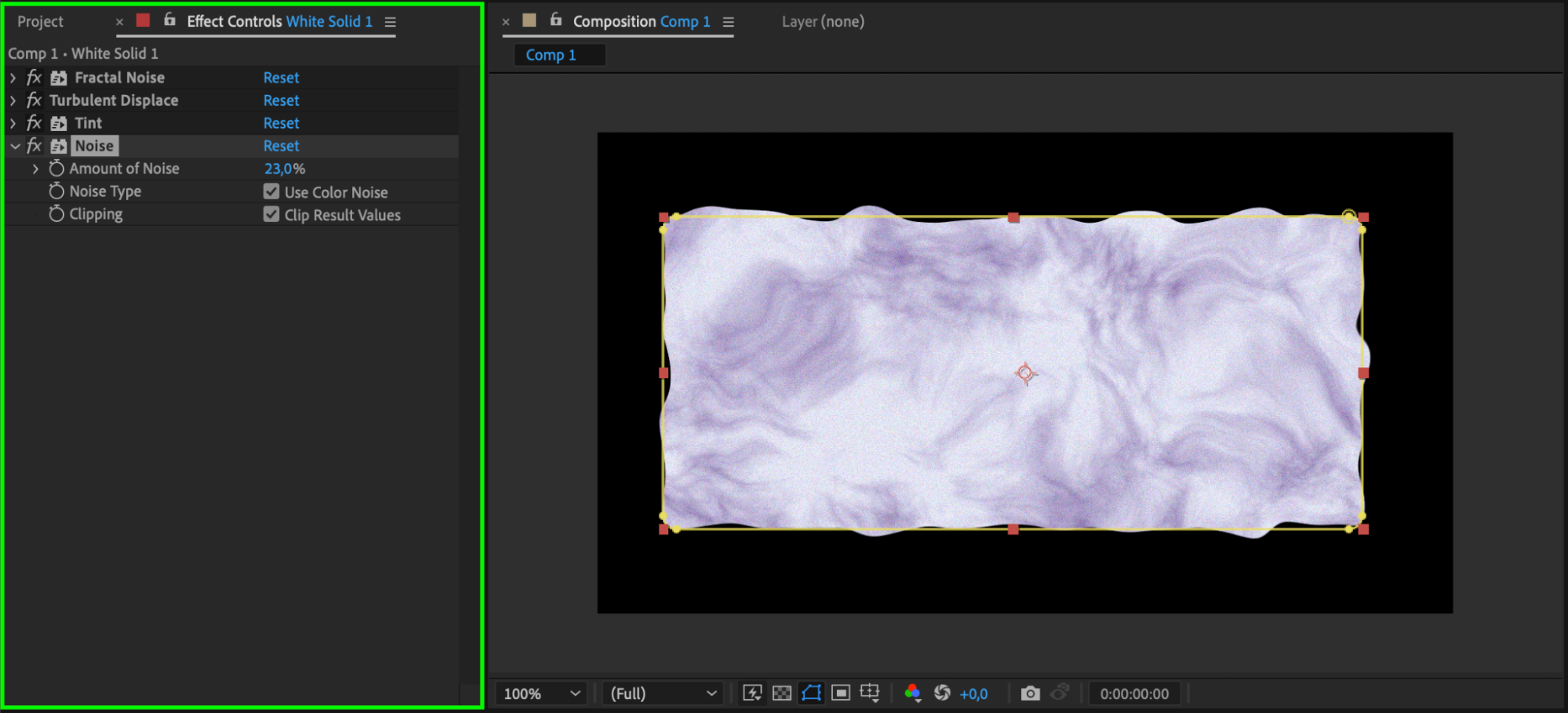
ここからが楽しいパートです。エフェクトとアニメーションを適用し、背景の表現をさらに高めていきます。After Effectsには、自由に試せる豊富なツールが用意されています。Blur、Gradient、Tint、Fractal Noise、Turbulent Displaceなどのエフェクトを試し、狙ったビジュアルを作りましょう。キーフレームで要素をアニメーションさせれば、背景に動きと躍動感も加えられます。さまざまなエフェクトを組み合わせ、デザインに最適な表現を見つけてください。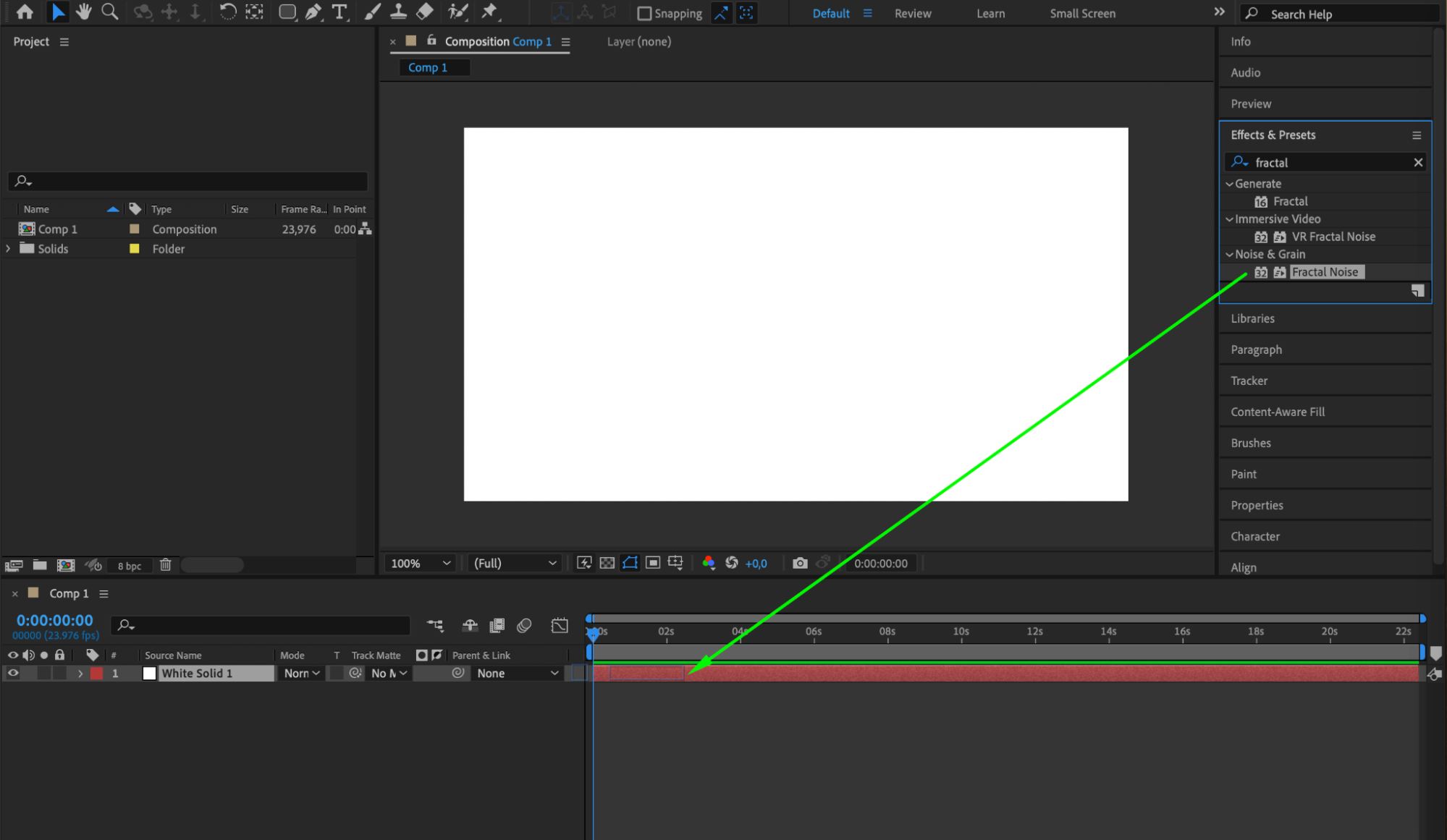
 ステップ5:MaskとShape Layerを使う
MaskとShape Layerは、オリジナルの形状を作成したり、表示範囲をコントロールしたりできるAfter Effectsの便利なツールです。Maskで背景の特定部分を表示または非表示にしたり、Shape Layerで複雑なデザインやパターンを作成したりできます。背景に個性が加わり、より魅力的なビジュアルに仕上がります。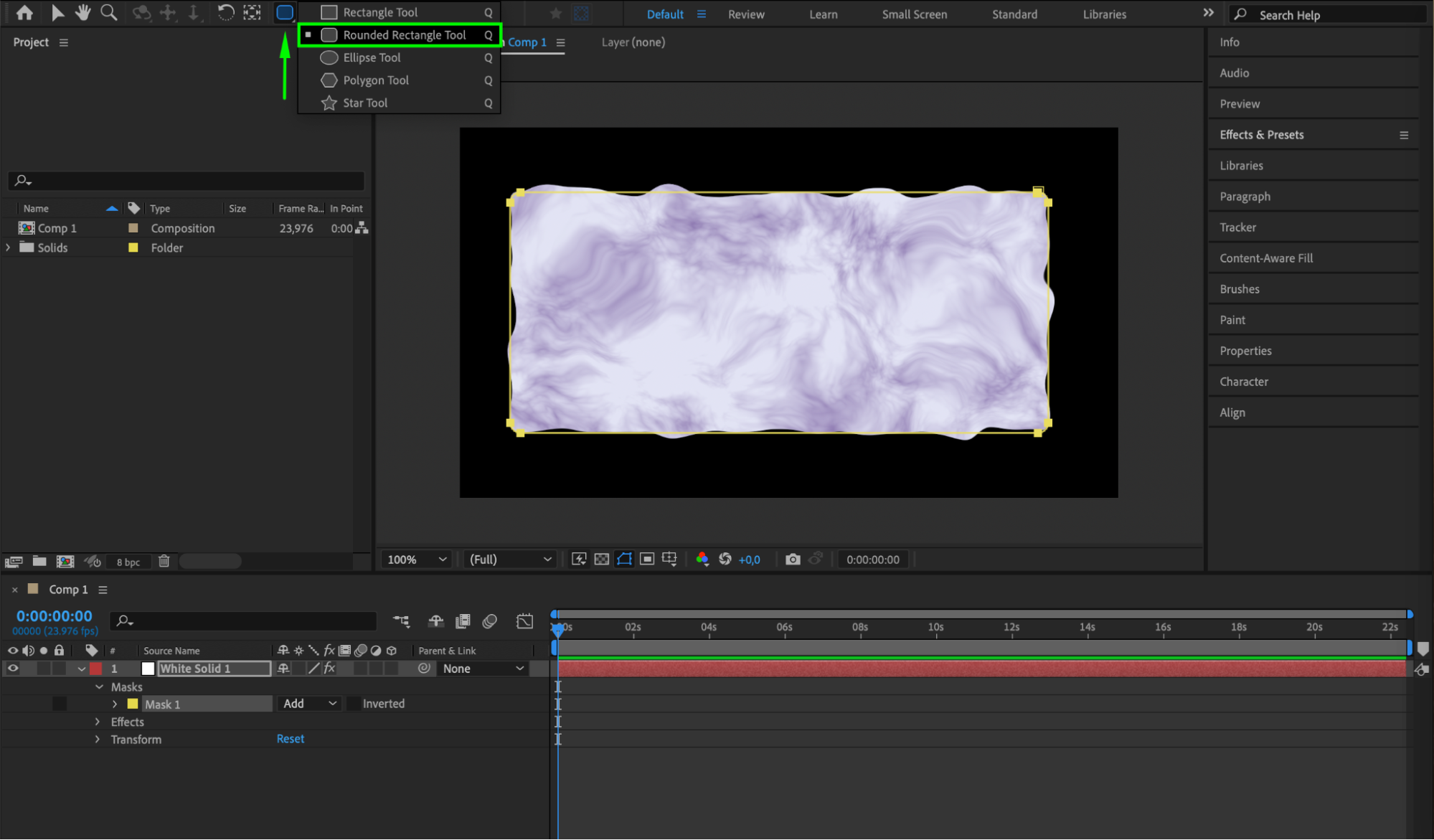 ステップ6:テクスチャとオーバーレイを追加する
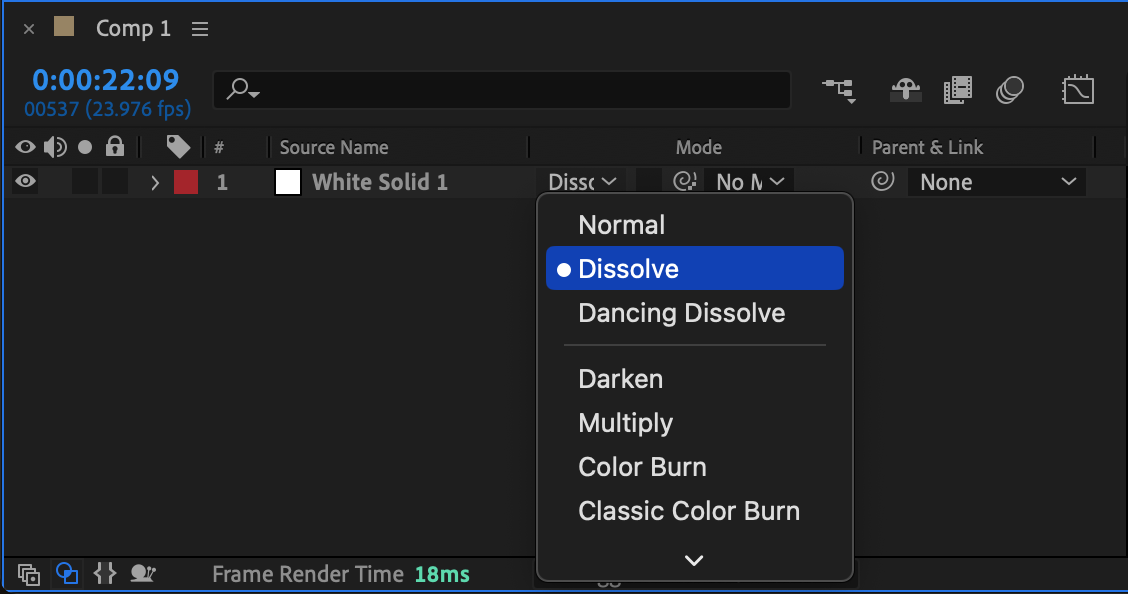
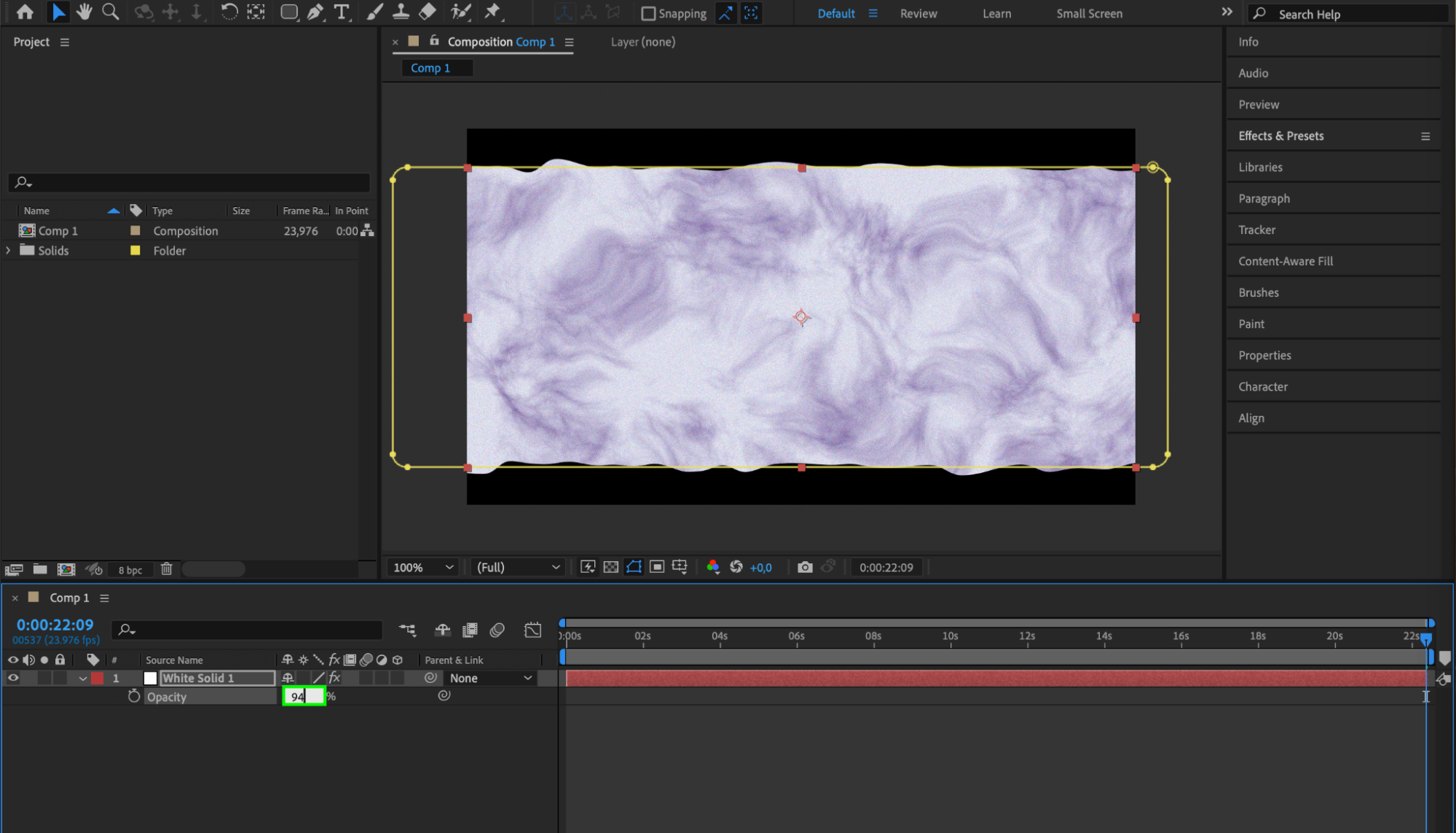
背景にさらに奥行きと視覚的な面白さを加えるには、テクスチャやオーバーレイを適用してみましょう。こうした要素を加えることで、背景に独自のルックと質感を持たせられます。さまざまなBlend ModeやOpacityの値を試し、狙った効果に調整してください。このステップによって背景の表現が豊かになり、魅力も大きく高まります。
 ステップ7:微調整してレンダリングする
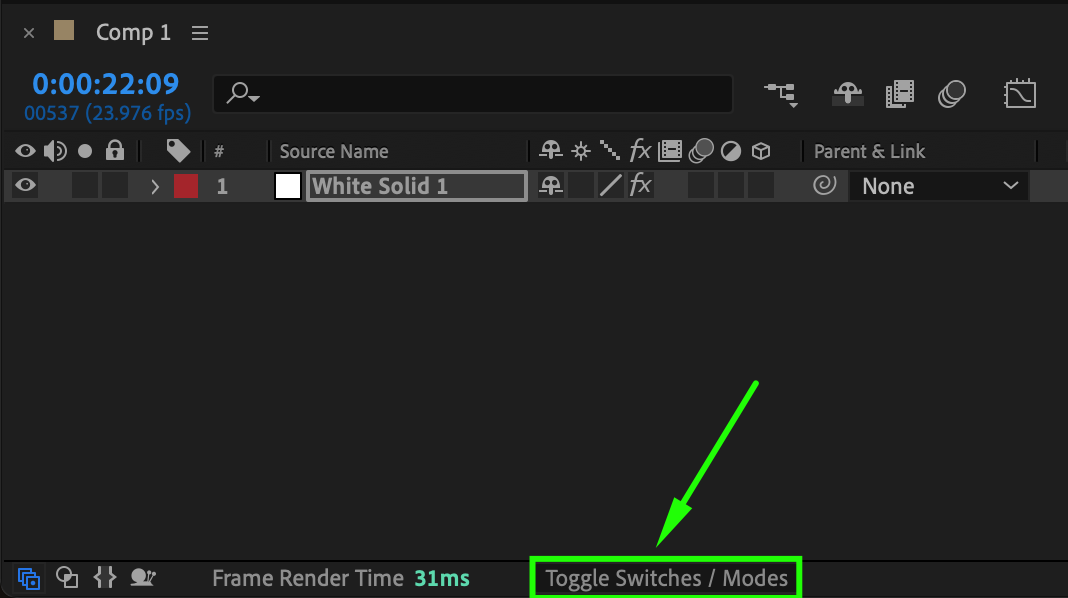
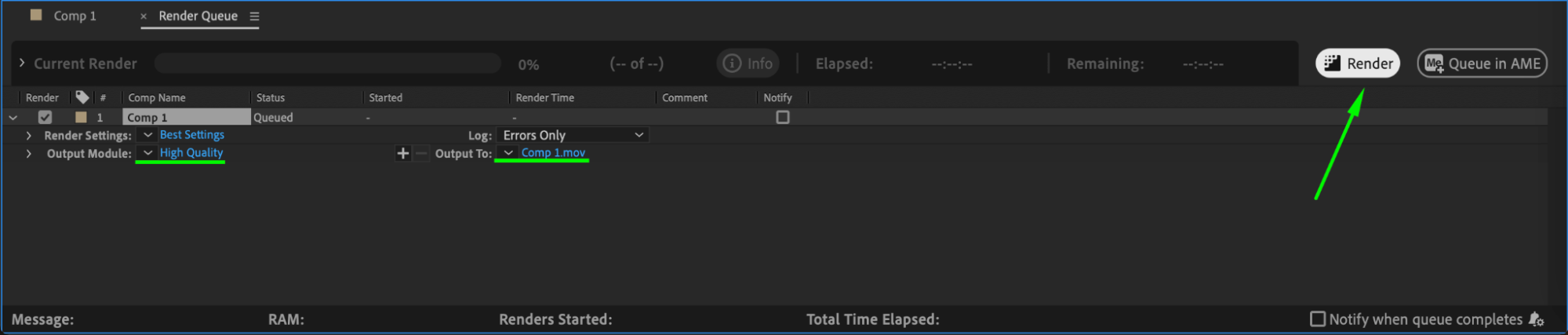
背景デザインが完成したら、必要な部分を微調整します。コンポジションをプレビューし、全体がきれいに仕上がっているか確認しましょう。最後に、メニューからComposition > Add to Render Queueを選択してコンポジションをレンダリングします。希望する出力形式と設定を選び、Renderを押すと、作成した美しい背景を使用した完成動画が生成されます。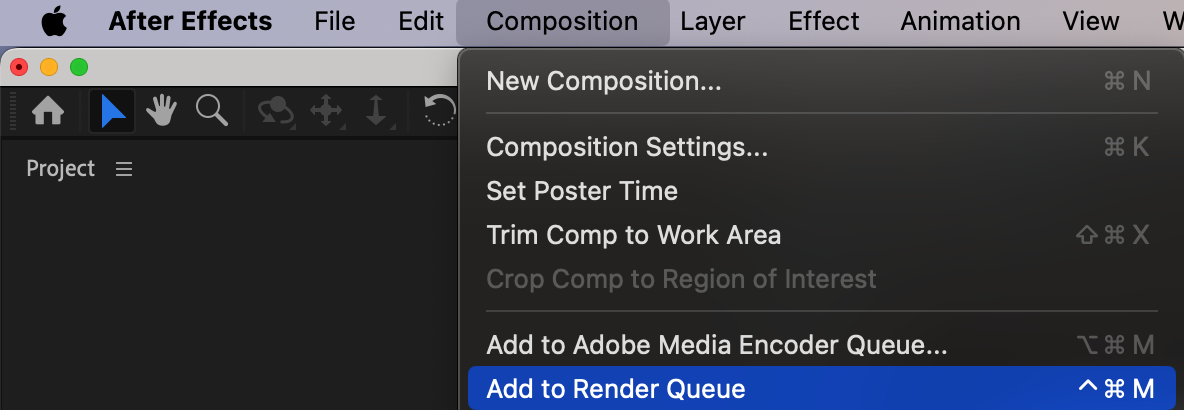
 まとめ
まとめ
After Effectsを使った印象的な背景作りには、無限の可能性があります。さまざまなテクニックやエフェクトを積極的に試し、制作そのものを楽しみましょう。さっそくAfter Effectsで魅力的な背景を作り、動画デザインをワンランクアップさせてください。きっと見る人にもその違いが伝わります!
Our Bestsellers
Our Bestsellers


