
After Effectsでブーメランエフェクトを作る方法
ブーメランエフェクトとは
ブーメランエフェクトとは、映像が前後にシームレスにループする動きのことで、SNS向けの動画やアニメーションでよく使われています。After Effectsではタイムリマップとレイヤーの逆再生を使うことで、このエフェクトを簡単に作ることができます。
Step 1: 動画を読み込む
File > Import > Fileからブーメランエフェクトに使いたい動画を選択します。読み込んだファイルをタイムラインにドラッグしてコンポジションを作成します。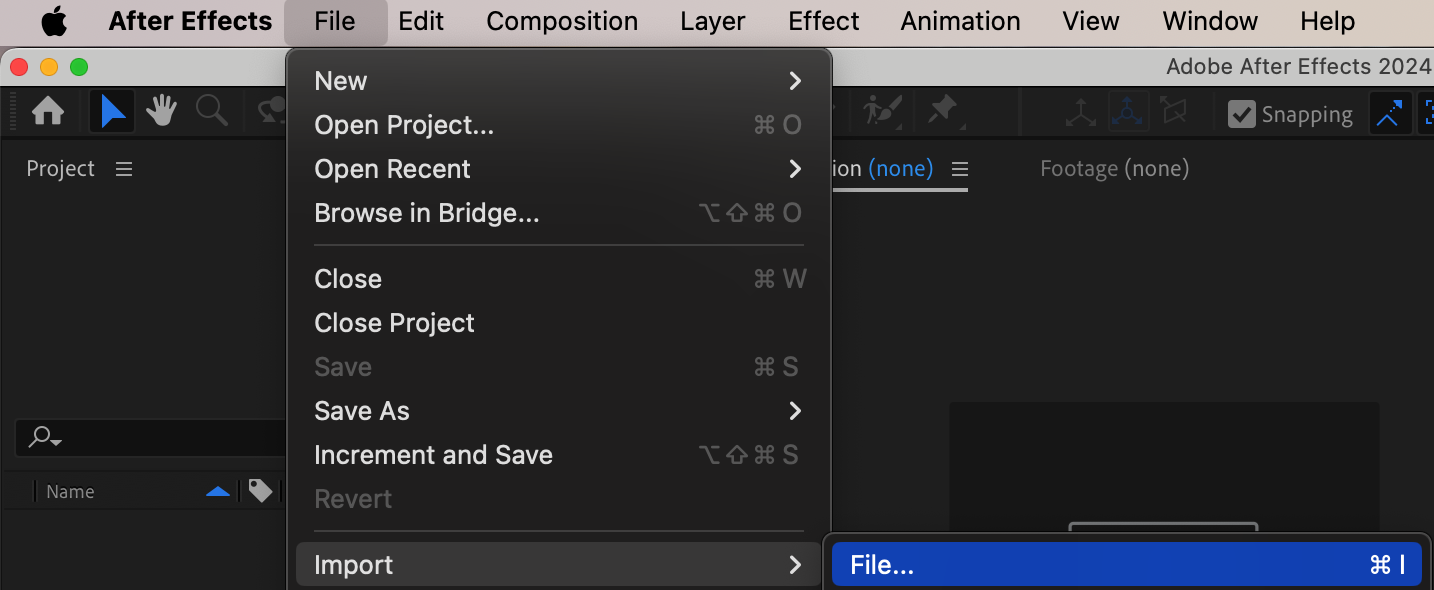
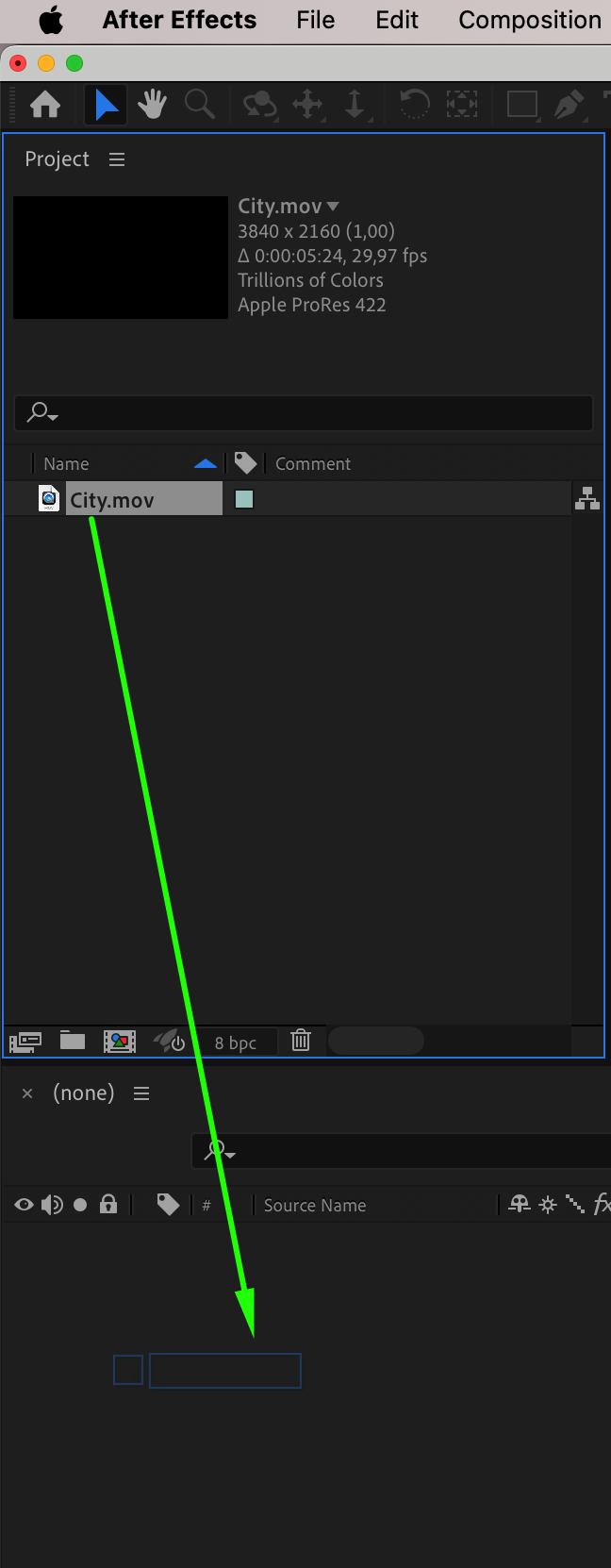 Step 2: Time Remappingを有効にする
タイムライン上の動画レイヤーを右クリックし、Time > Enable Time Remappingを選択します。これで動画のタイミングを手動でコントロールできるようになります。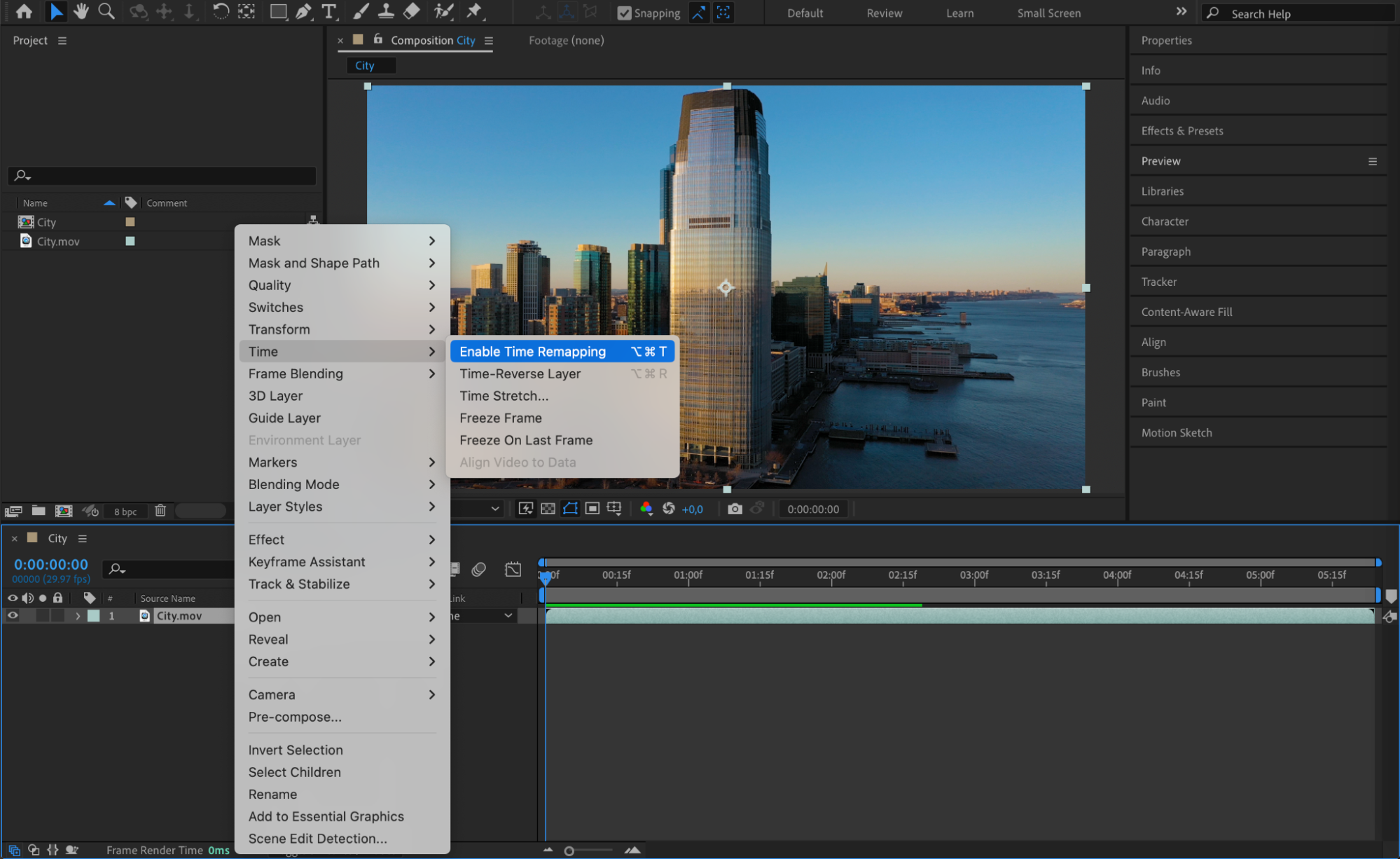 Step 3: キーフレームを調整する
2つ目のキーフレームを1つ目に近づけて再生時間を短くします。次に、レイヤーの終端を2つ目のキーフレームに合わせて延長し、なめらかなループになるようにします。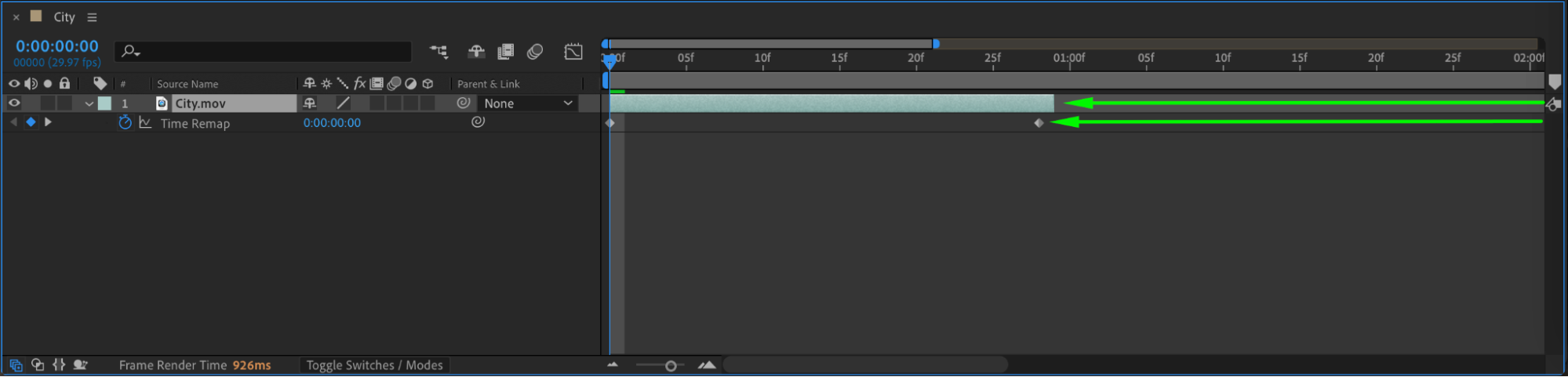 Step 4: Easy Easeでよりスムーズな動きにする
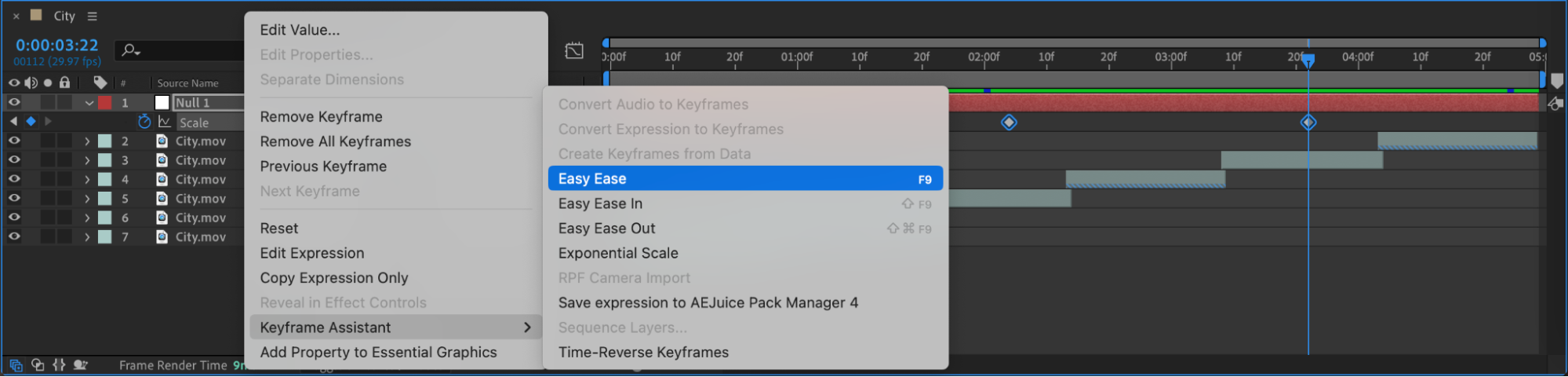
両方のタイムリマップキーフレームを選択し、右クリックからKeyframe Assistant > Easy Easeを選びます。これにより動きがよりスムーズになります。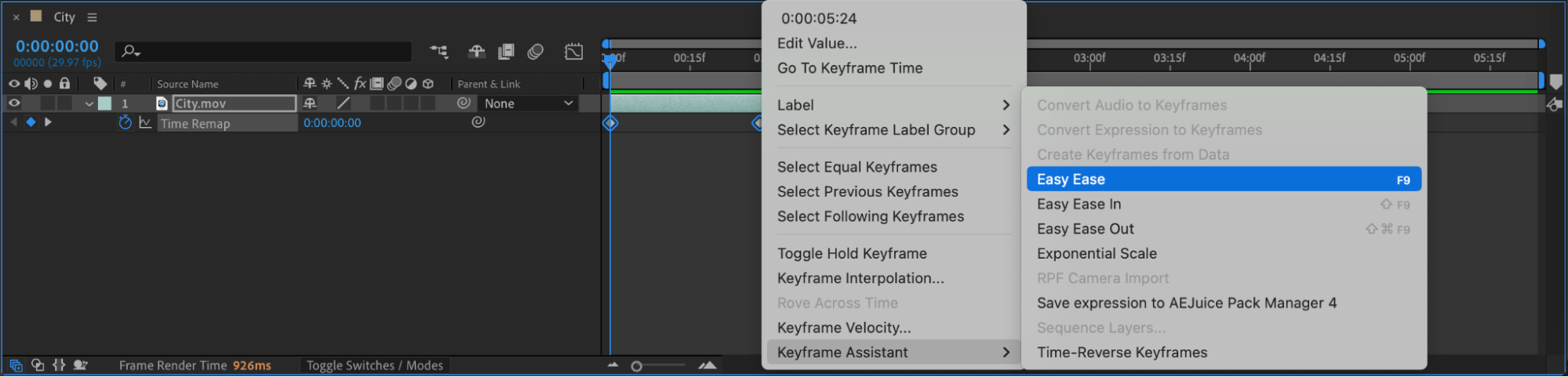 Step 5: レイヤーを複製する
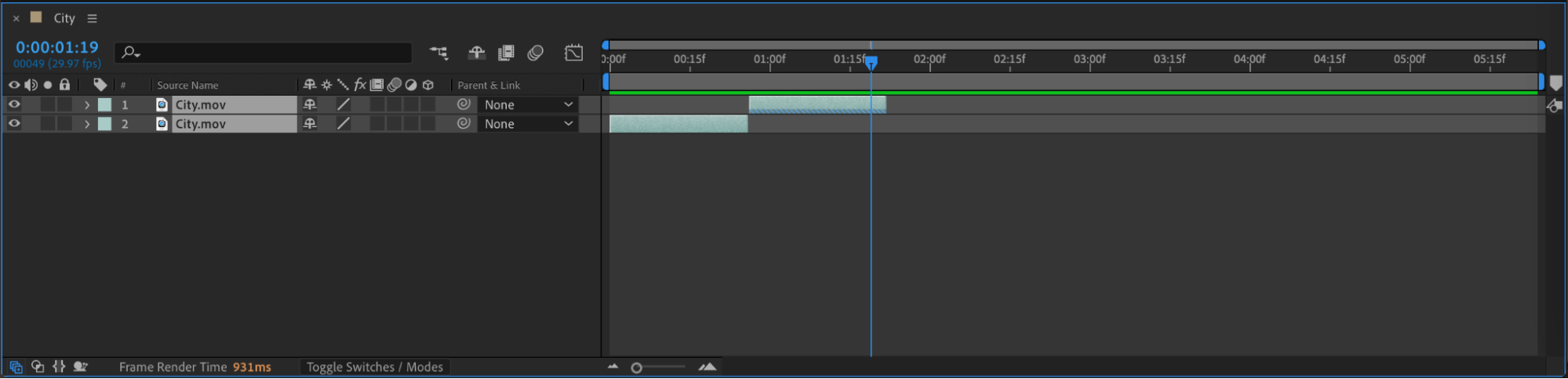
動画レイヤーを選択し、「Ctrl/Cmd + D」で複製します。これは逆再生エフェクト用に使用します。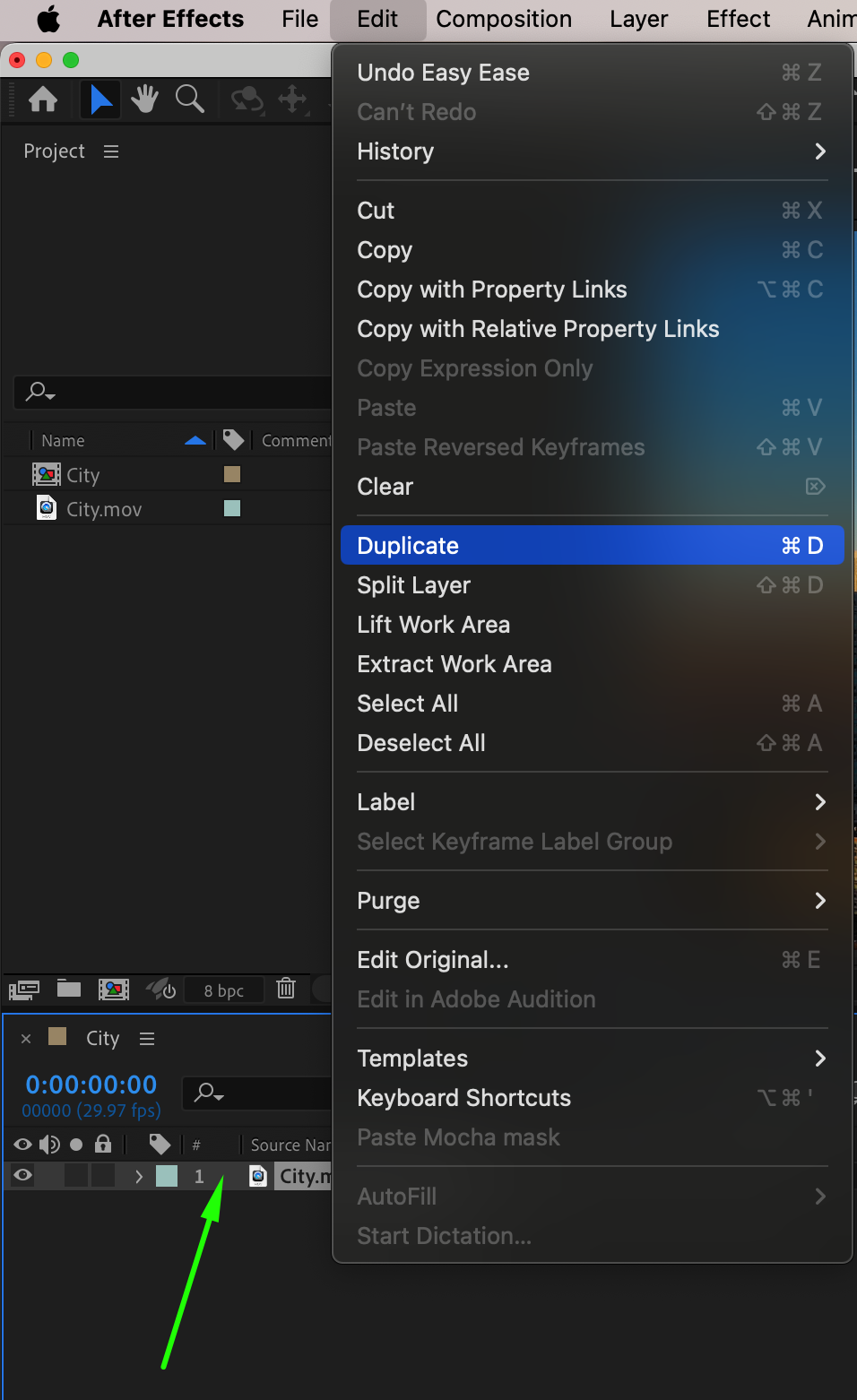 Step 6: 複製したレイヤーを逆再生にする
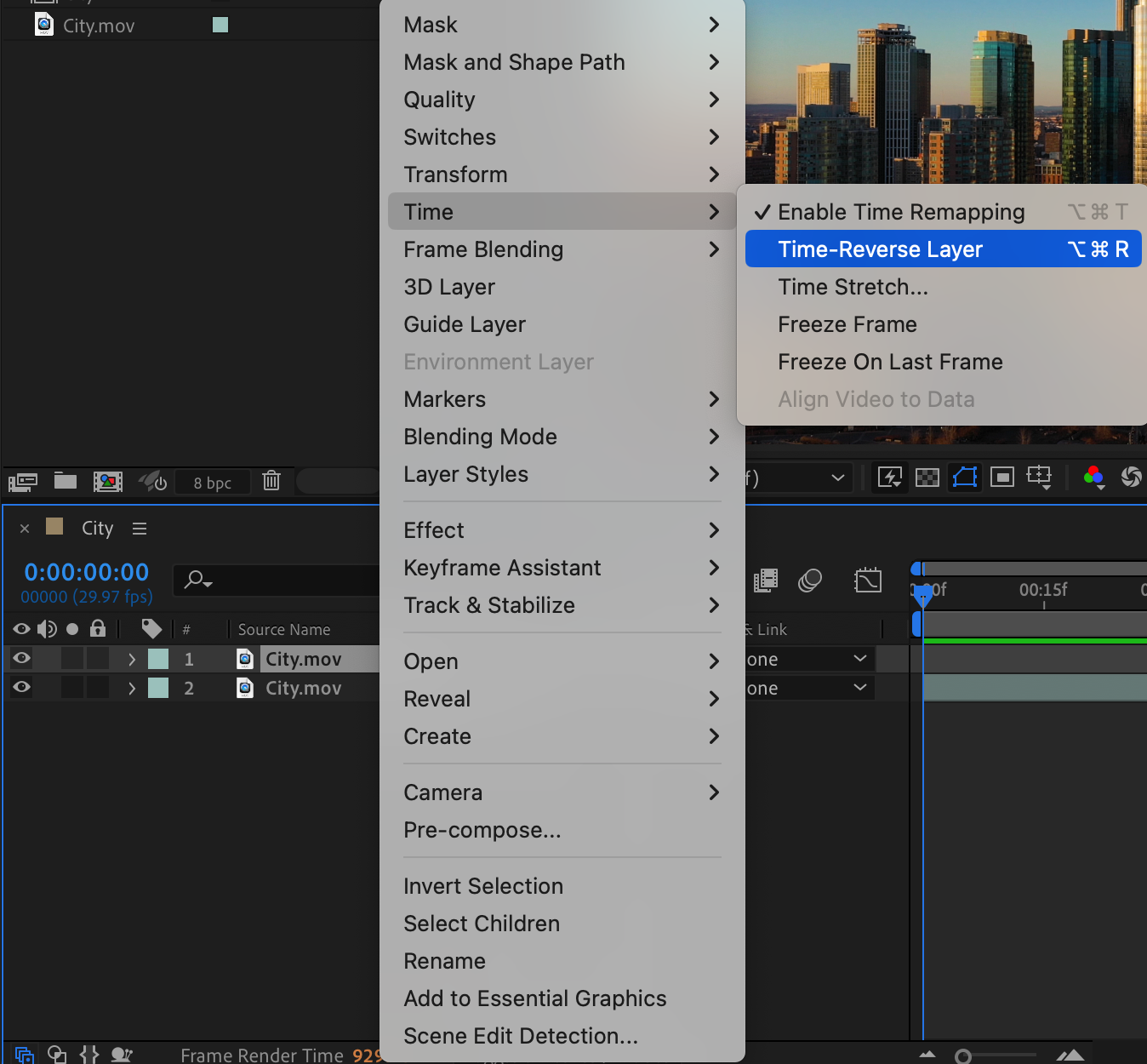
複製したレイヤーを少し前にずらし、1つ目のレイヤーが終わる1フレーム前から始まるようにします。複製したレイヤーを右クリックし、Time > Time-Reverse Layerを選んで逆再生にします。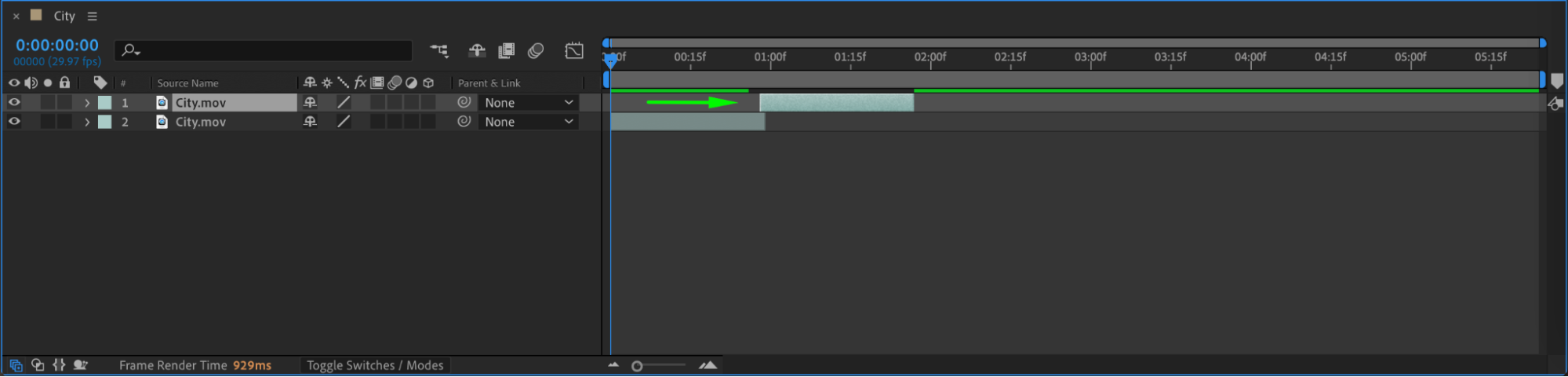
 Step 7: より長いループにするには同じ工程を繰り返す
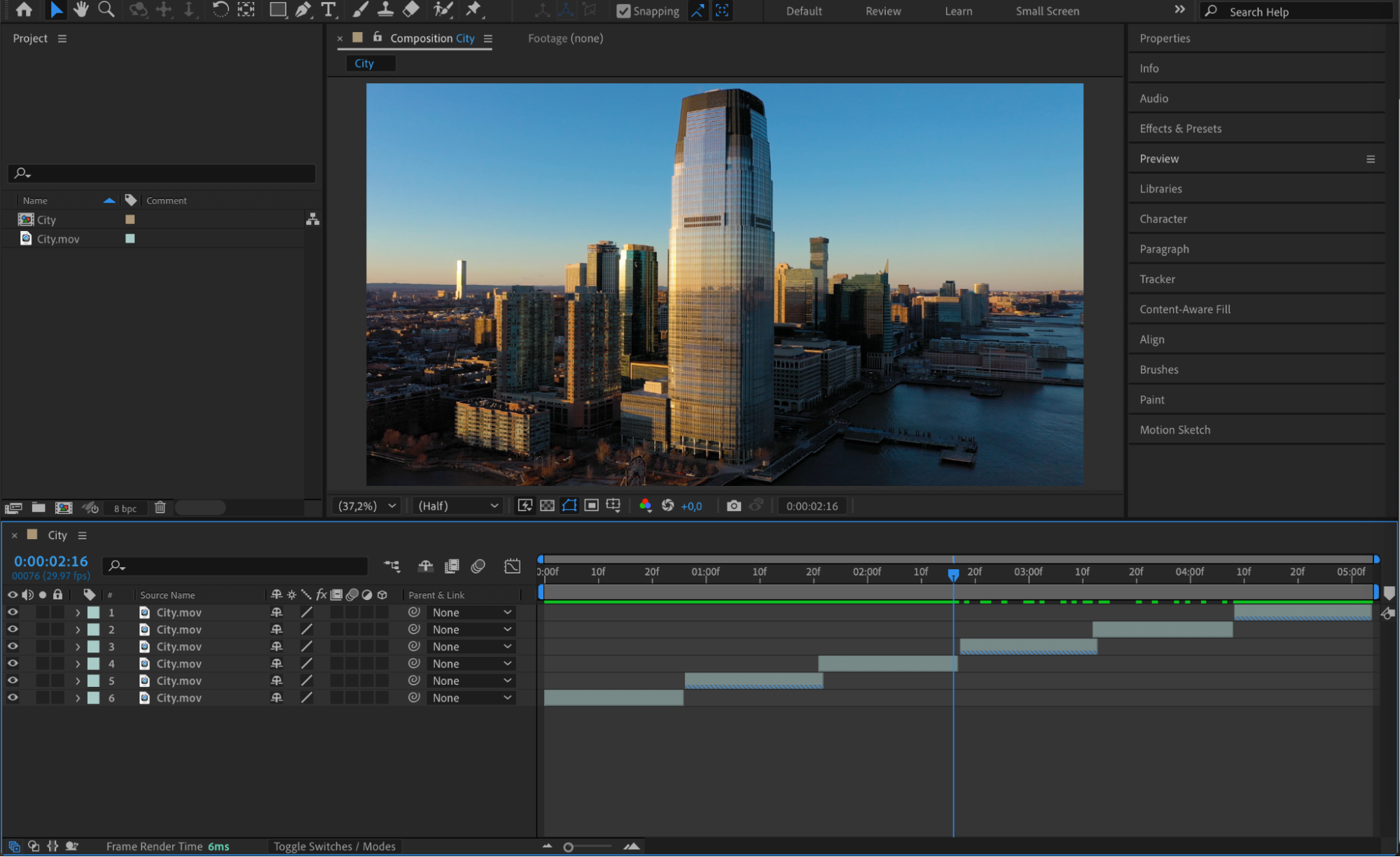
両方のレイヤーを複製し、同じ順番でタイムラインを埋めていきます。これにより、前後に繰り返すループエフェクトが連続して作られます。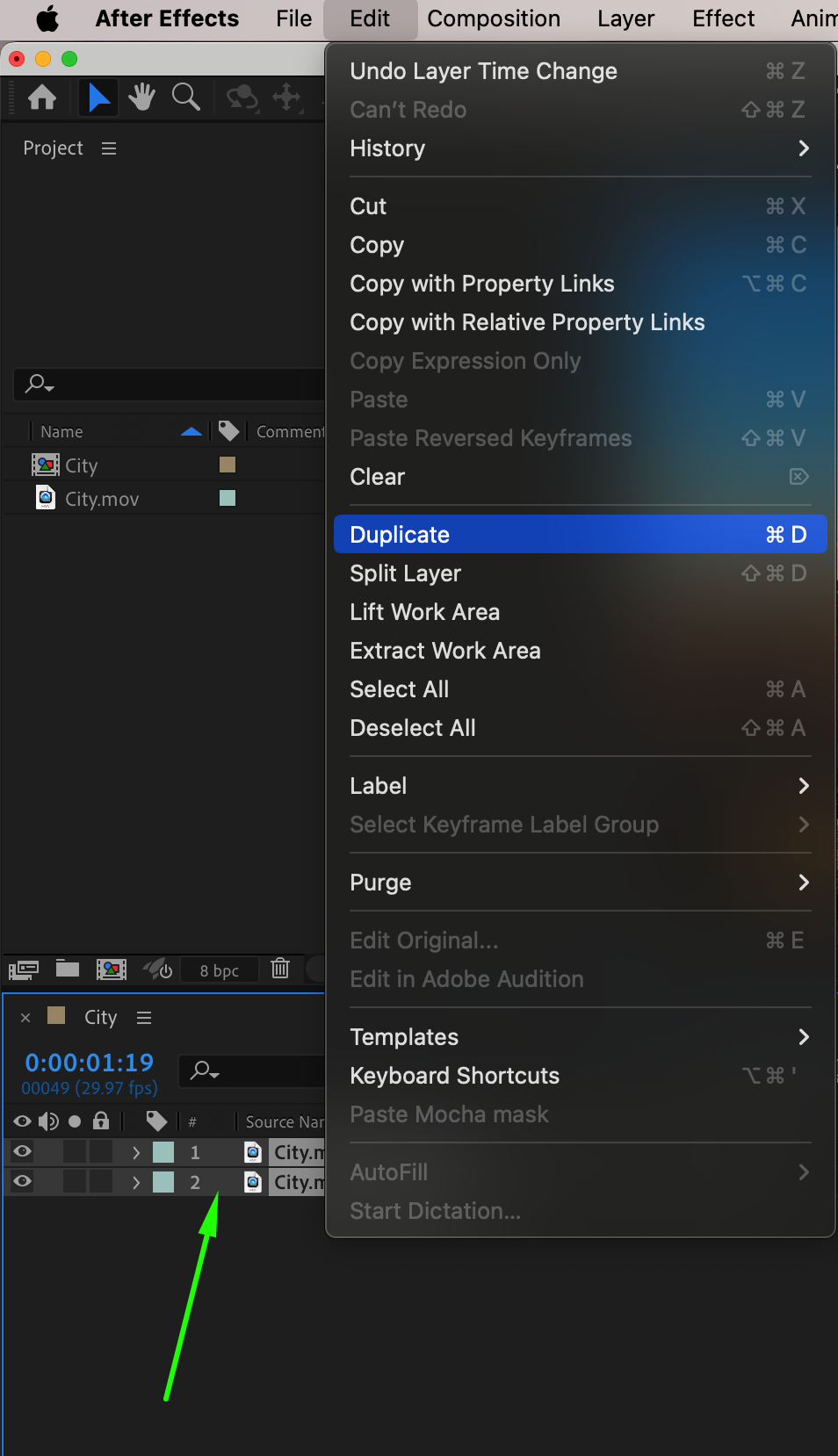
 Step 8: スケールアニメーション用にNullオブジェクトを追加する
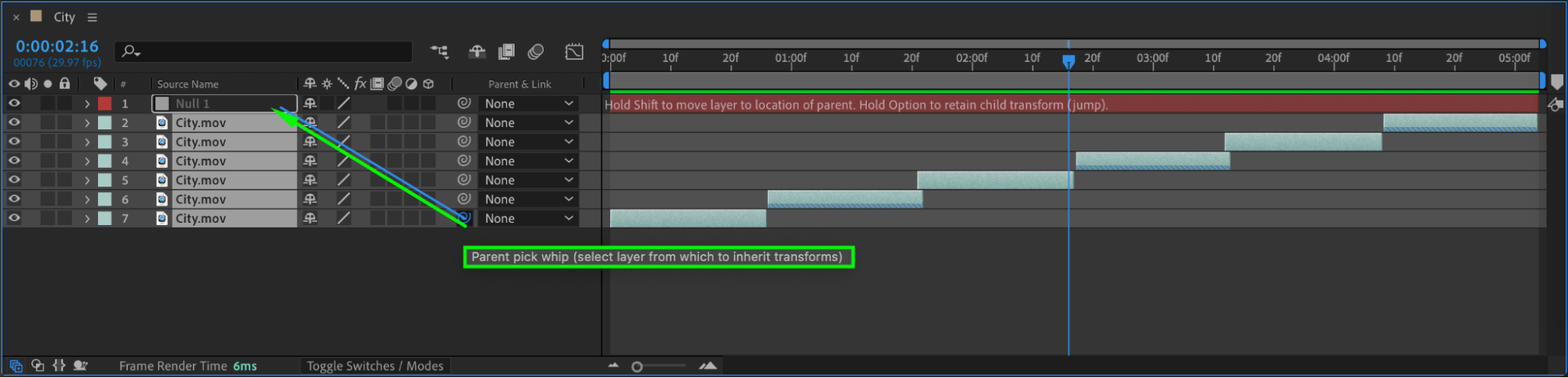
Layer > New > Null Objectを選択し、すべての動画レイヤーをそのNullオブジェクトの子レイヤーとしてペアレントします。これにより、すべてのレイヤーを一度にアニメーションさせることができます。
 Step 9: ダイナミックな効果を出すためにスケールをアニメーションさせる
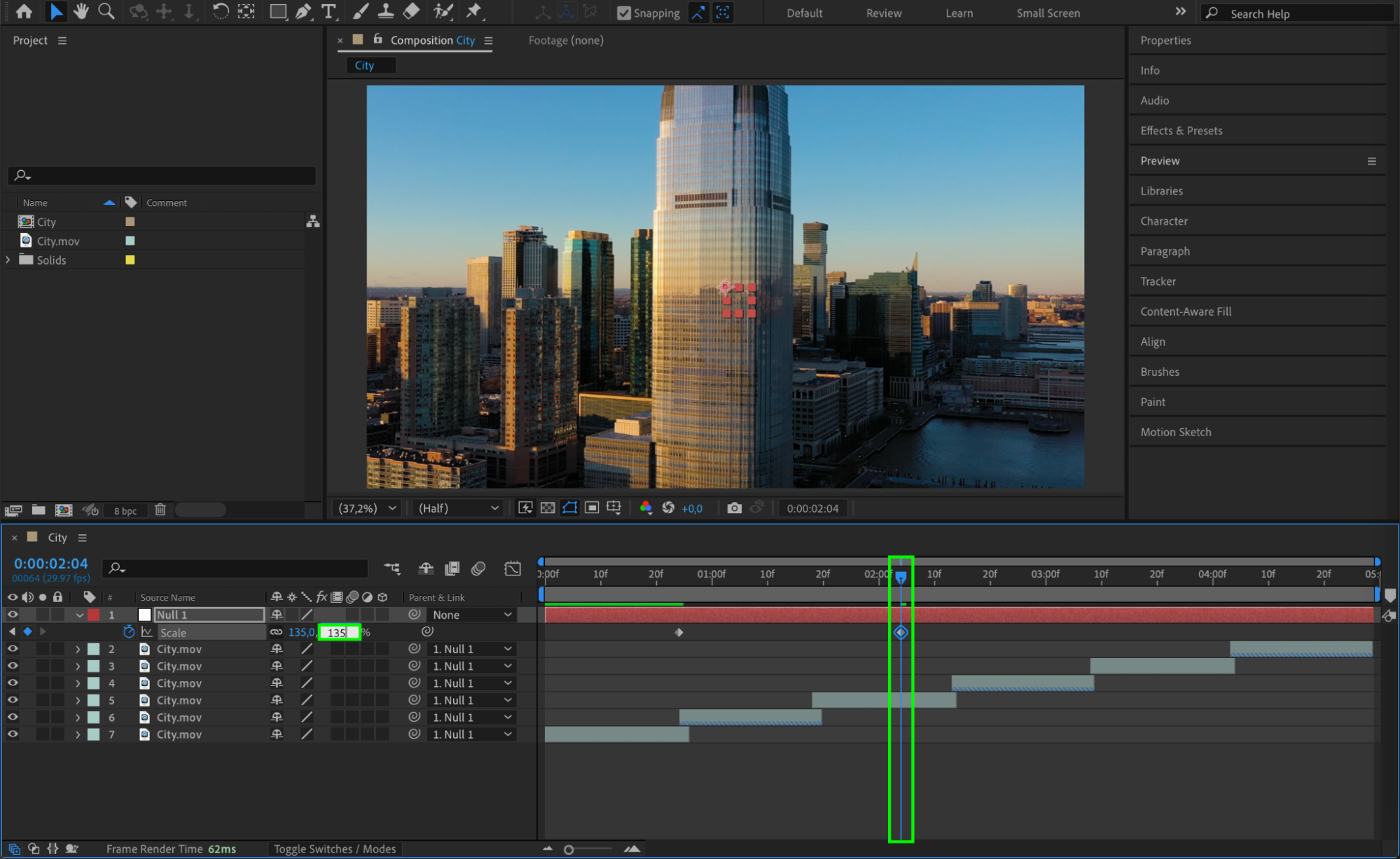
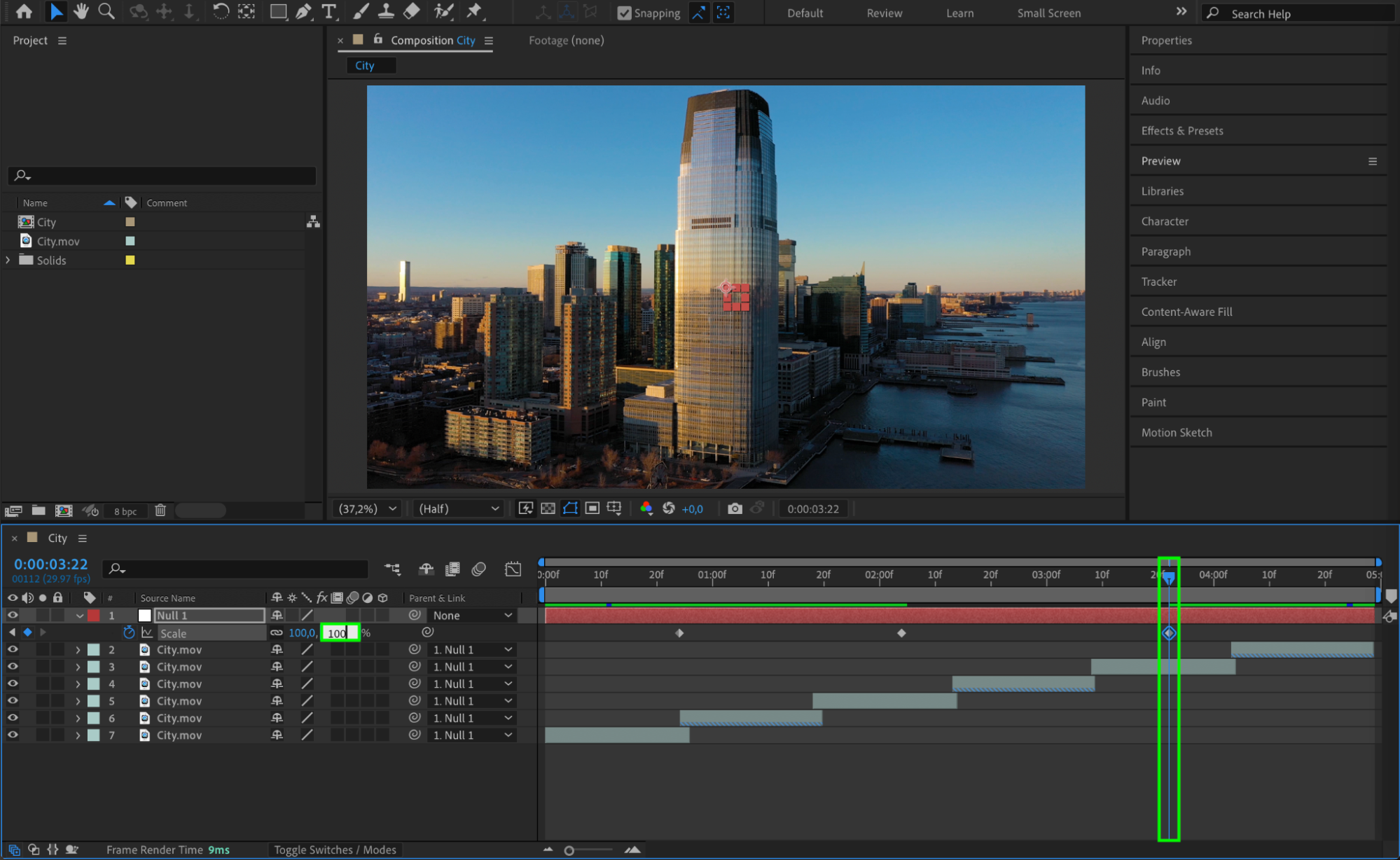
Nullオブジェクトを選択し、「S」キーを押してScaleプロパティを表示します。100%から135%まで拡大し、また100%に戻るキーフレームを設定して、ズームイン・ズームアウトのエフェクトを作ります。アニメーションをなめらかにするためにEasy Easeを適用します。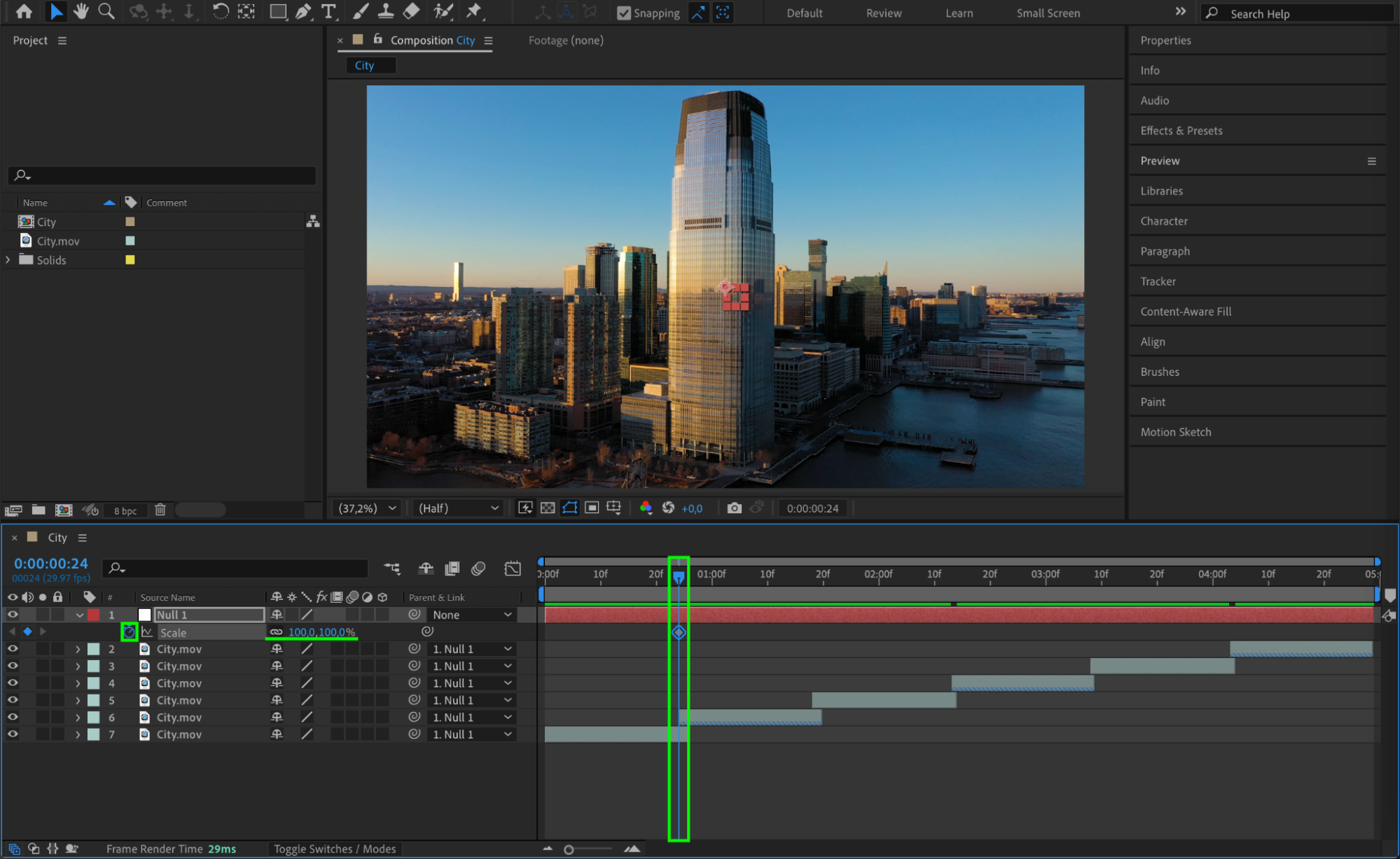
 Step 10: プレビューして調整する
スペースキーを押してアニメーションをプレビューします。必要に応じてタイミングやキーフレームを調整し、ループがシームレスで自然になるようにします。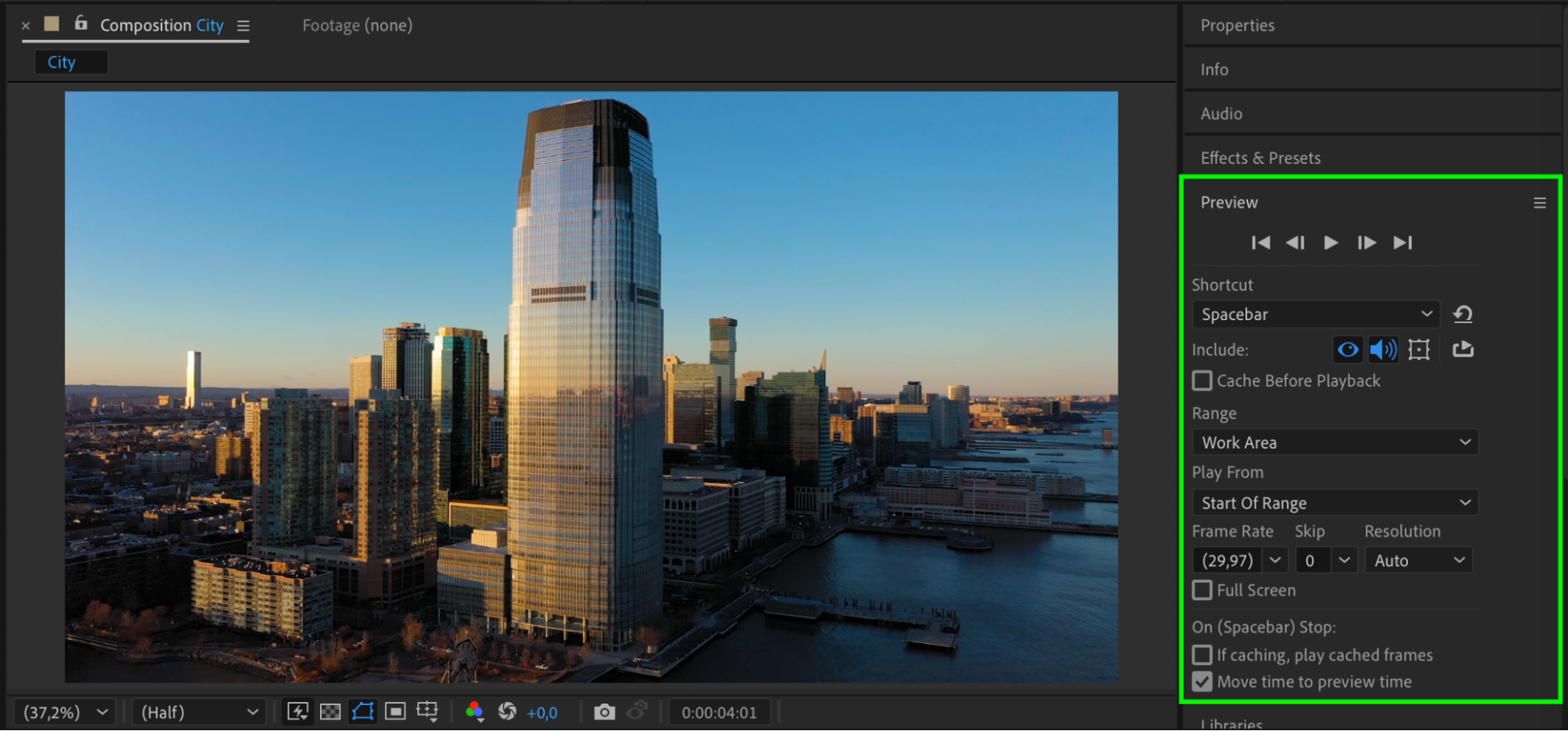 Step 11: 最終アニメーションをレンダリングする
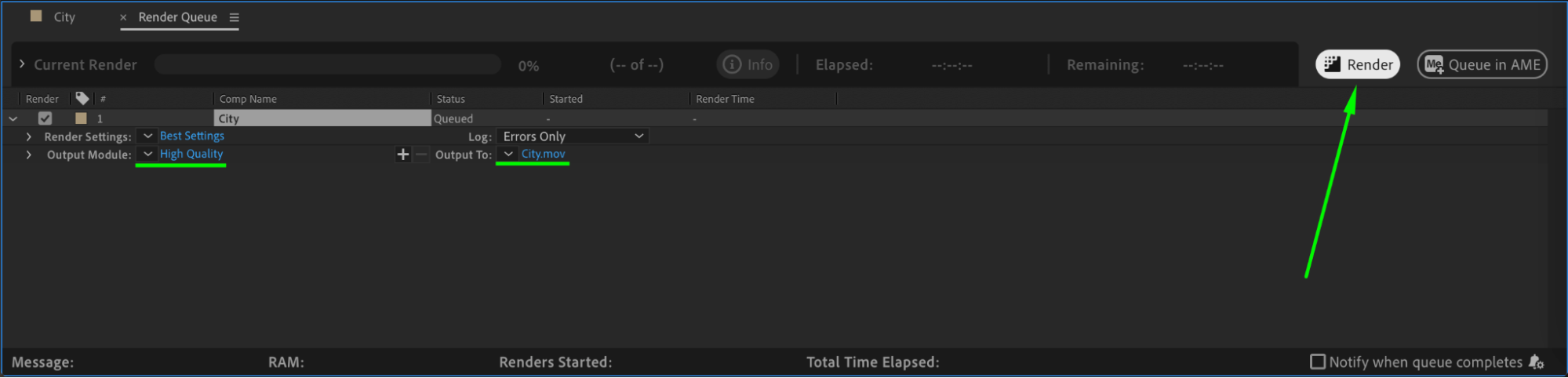
Composition > Add to Render Queueを選択し、お好みの設定を選んでRenderをクリックすると、ブーメラン動画が書き出されます。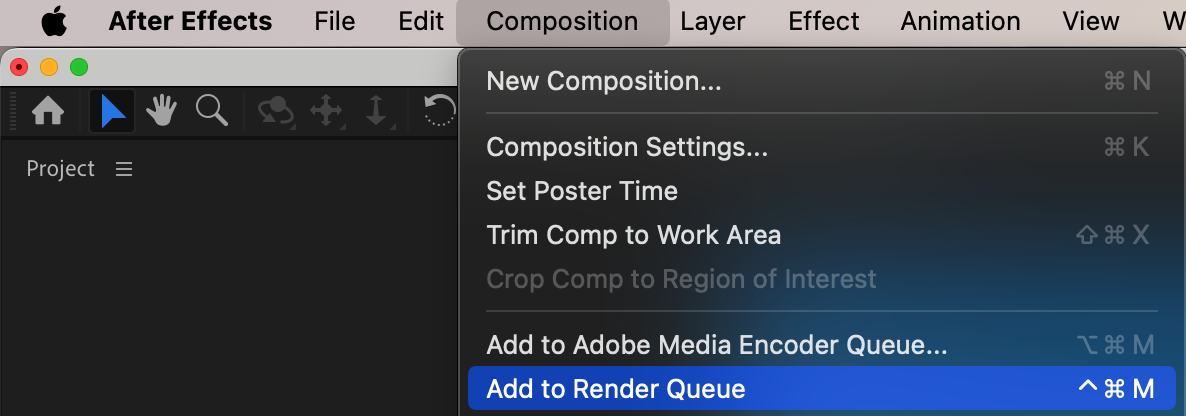
 まとめ
まとめ
After Effectsのブーメランエフェクトは、シンプルながらも魅力的なループアニメーションを作れる強力な手法です。タイムリマップ、逆再生、スケールアニメーションを組み合わせることで、動画をより魅力的にするなめらかでダイナミックなエフェクトを実現できます。
Our Bestsellers
Our Bestsellers


