
After Effectsでバブルポップアニメーションを作る方法
バブルポップアニメーションとは
バブルポップアニメーションは、プロジェクトにダイナミックで遊び心のあるエフェクトを加えることができます。シェイプレイヤー、マスク、シンプルなキーフレームアニメーションを使うことで、見た目にも魅力的なエフェクトを作ることができます。このガイドでは、After Effectsでバブルが弾けるエフェクトをデザインし、アニメーションさせ、仕上げていく工程を紹介します。
Step 1: 新規コンポジションを作成する
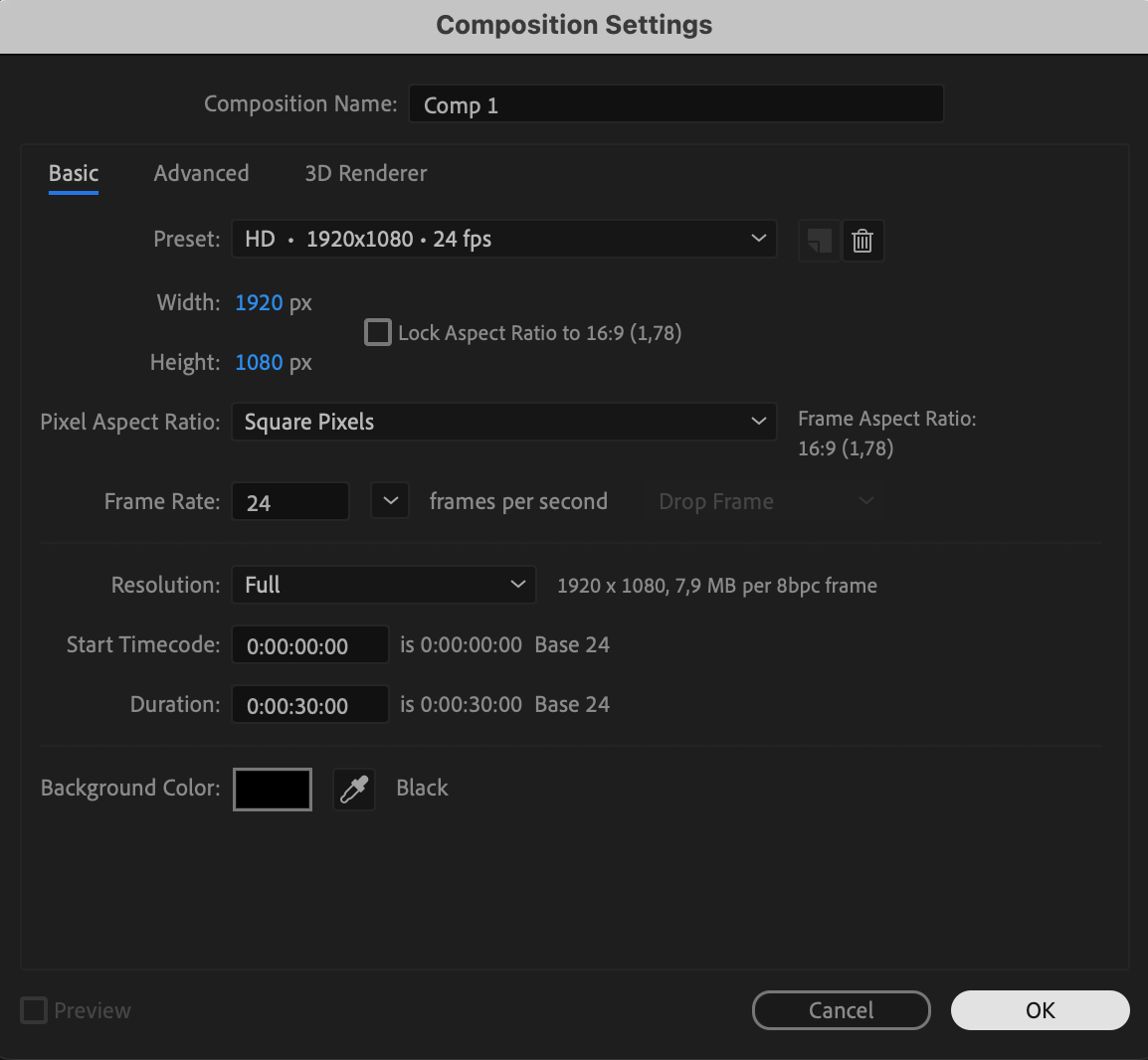
まず、New Composition(Composition > New Composition)を任意の設定で作成します。フレームレートは24fpsとし、アニメーションに十分な時間を確保できるよう、デュレーションは数秒に設定します。
 Step 2: 背景を作成する
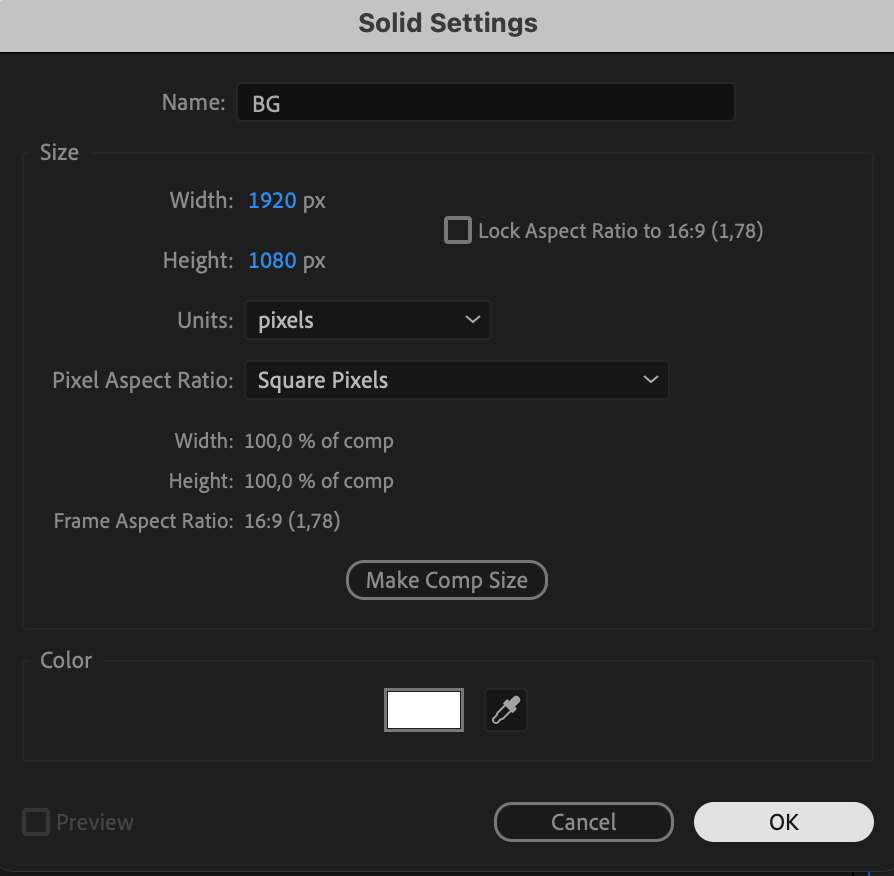
Layer > New > Solidを選択し、カラーをWhiteにして、レイヤー名をBGにします。これがアニメーションの背景になります。
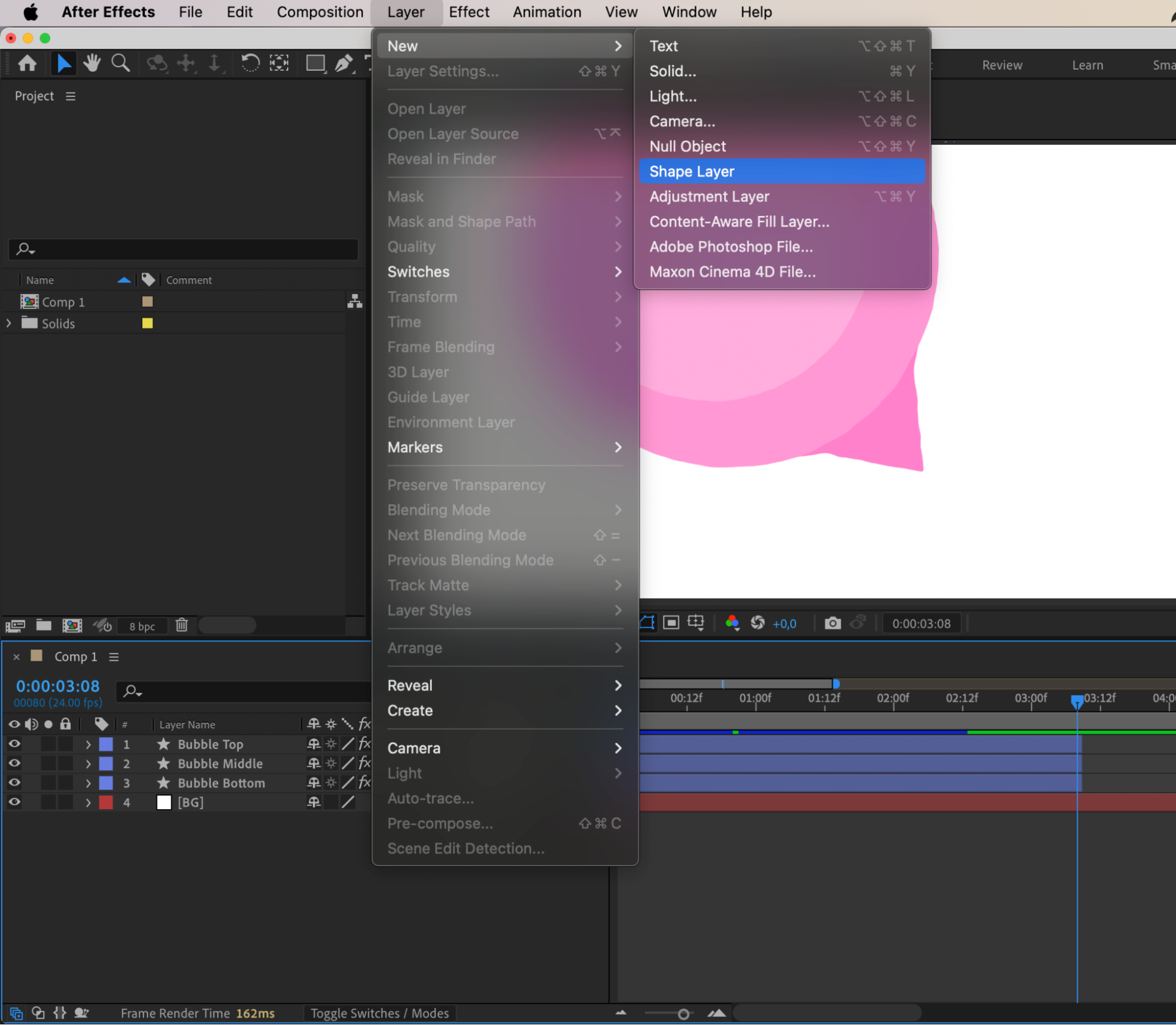
 Step 3: バブル用にシェイプレイヤーを追加する
Layer > New > Shape Layerを選択し、新しいシェイプレイヤーを作成します。これがバブルのベースになります。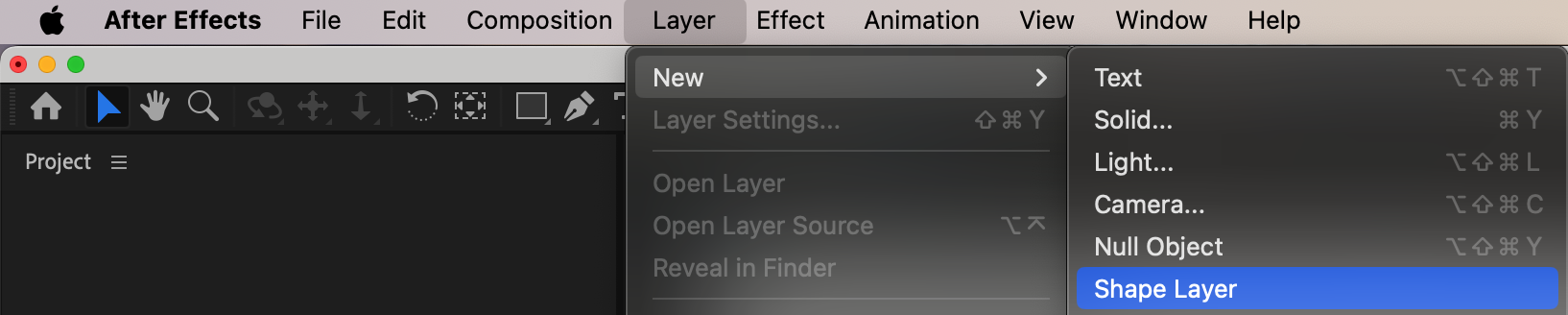 Step 4: EllipseとPolystarのシェイプを追加する
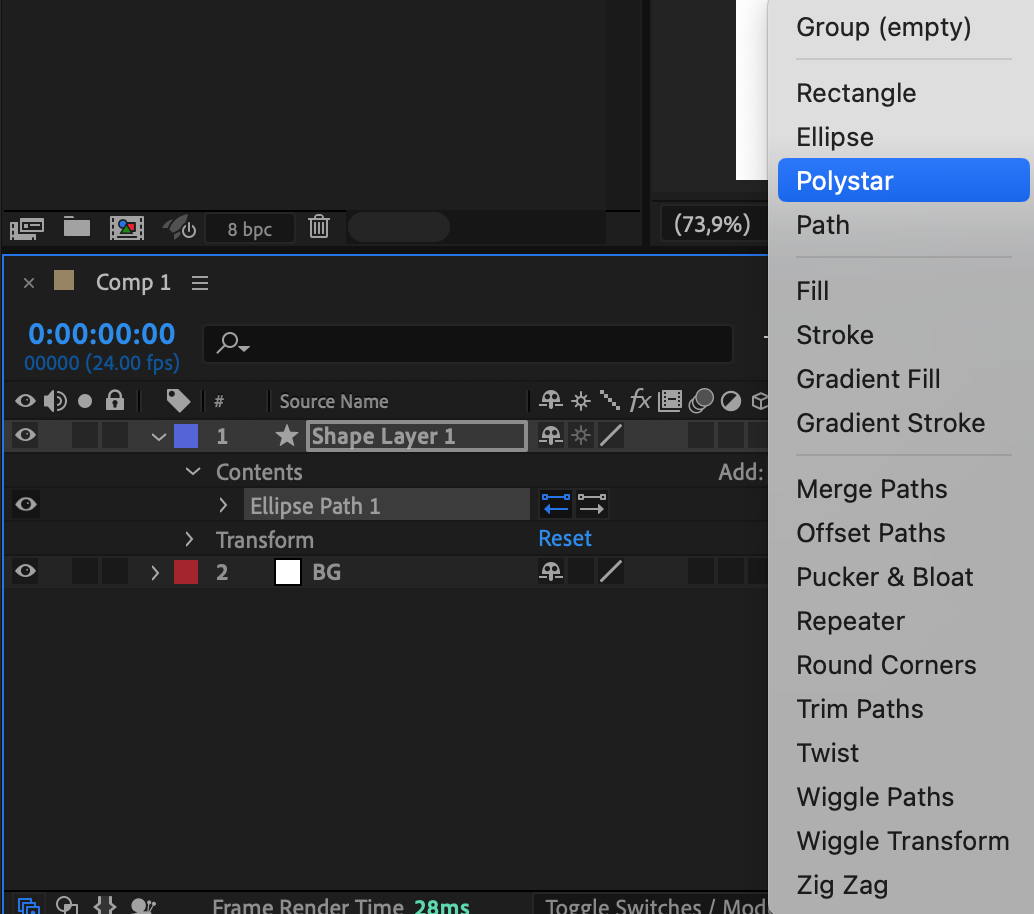
Shape Layerのプロパティを展開します。
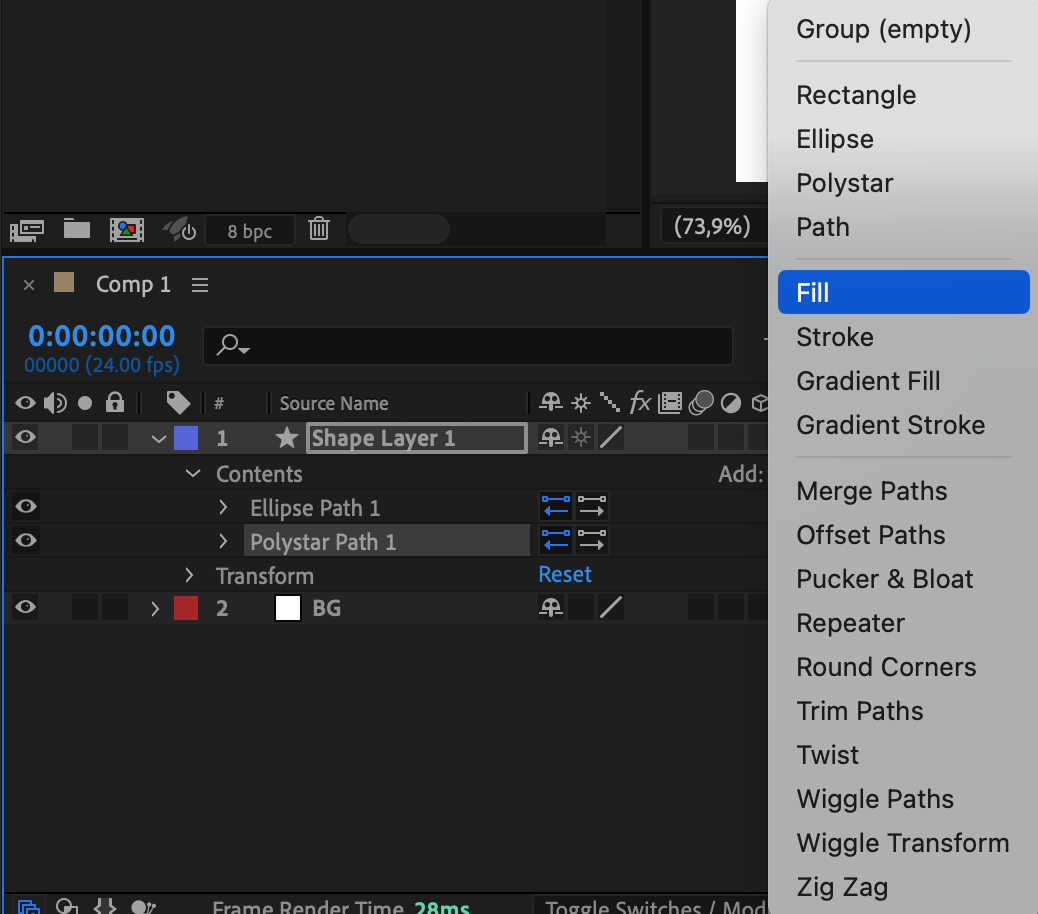
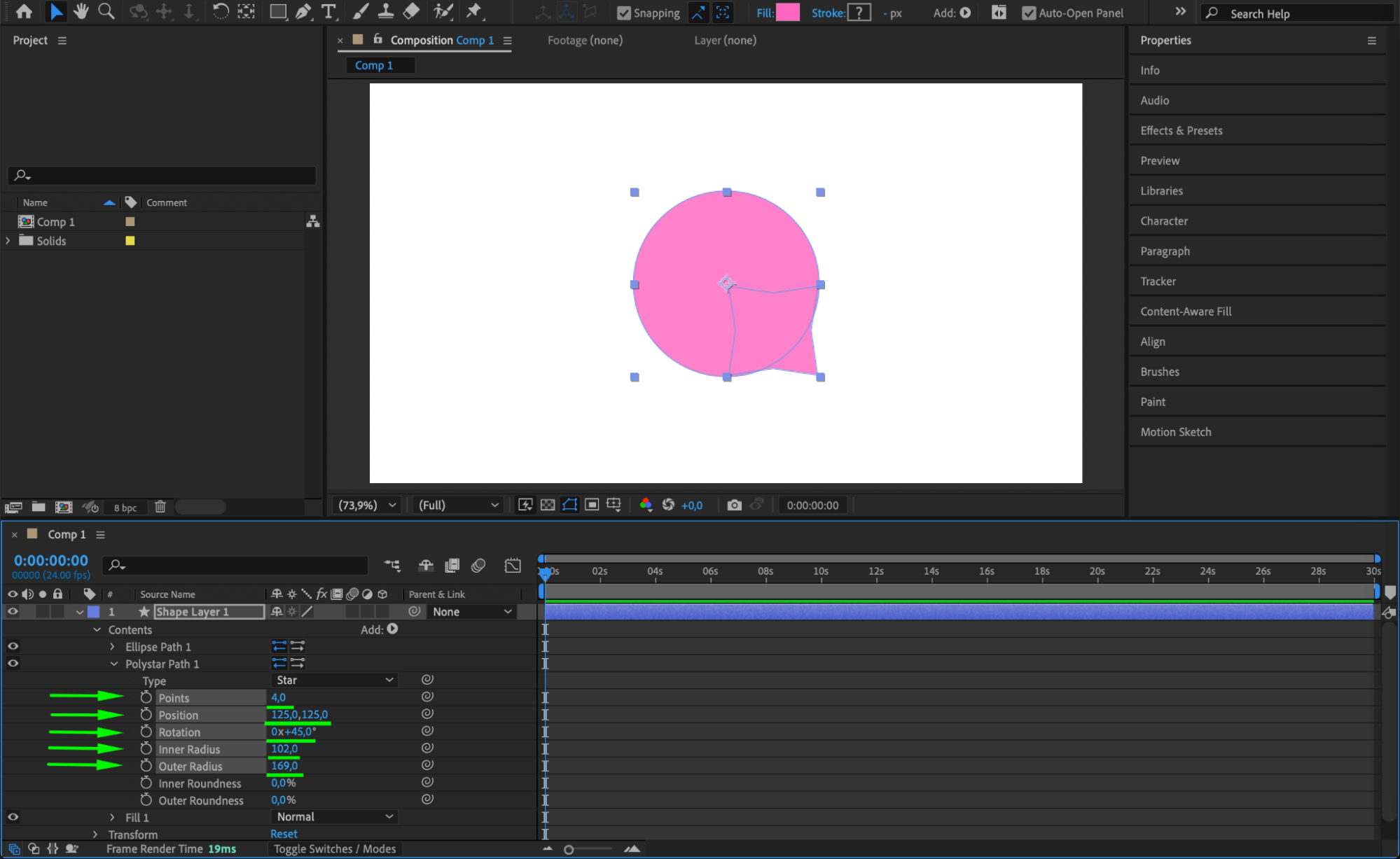
Add > EllipseとPolystarをクリックします(バブルに少しいびつな形を与えるため)。
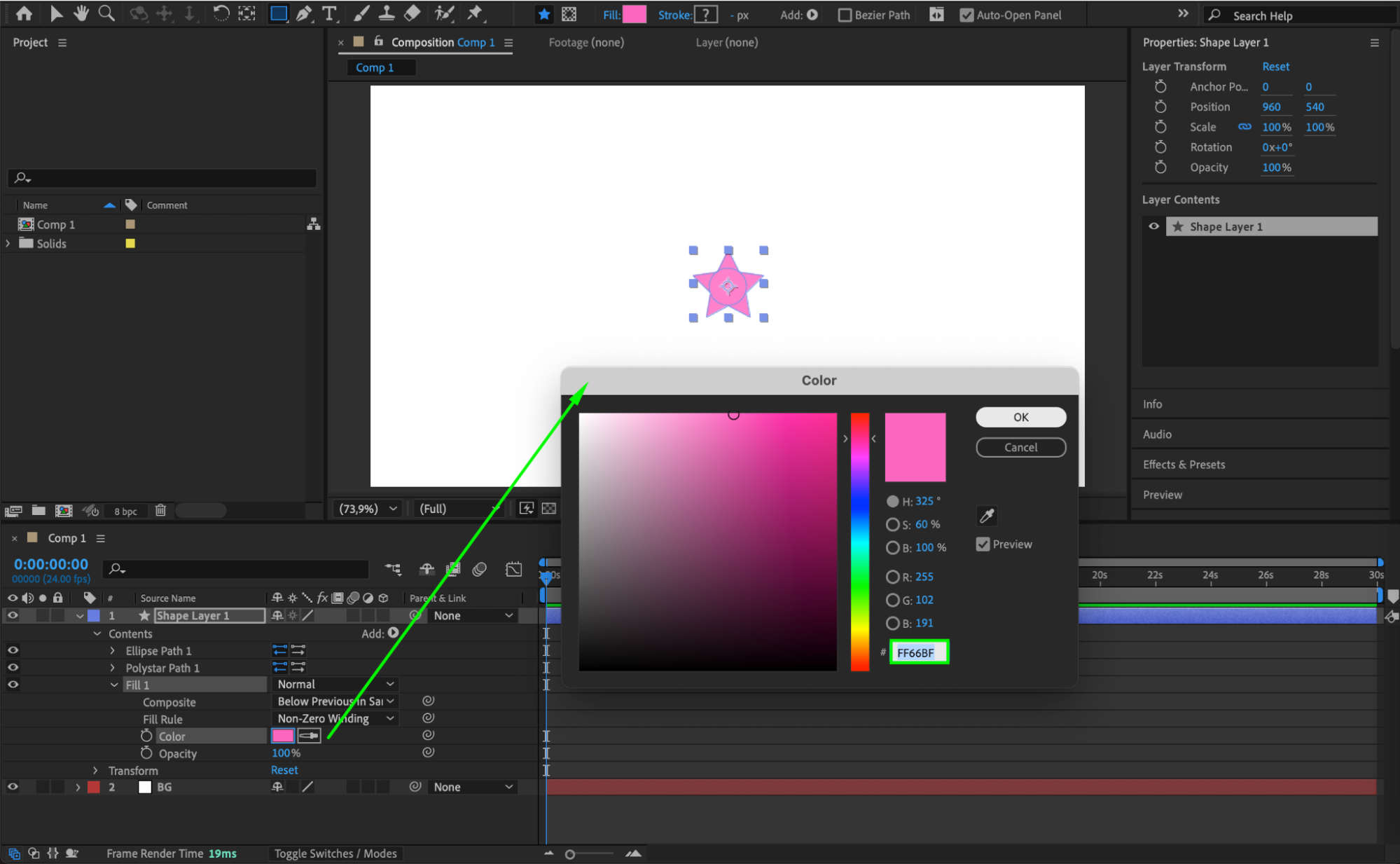
Add > Fillをクリックし、カラーを#FF66BFに設定します。
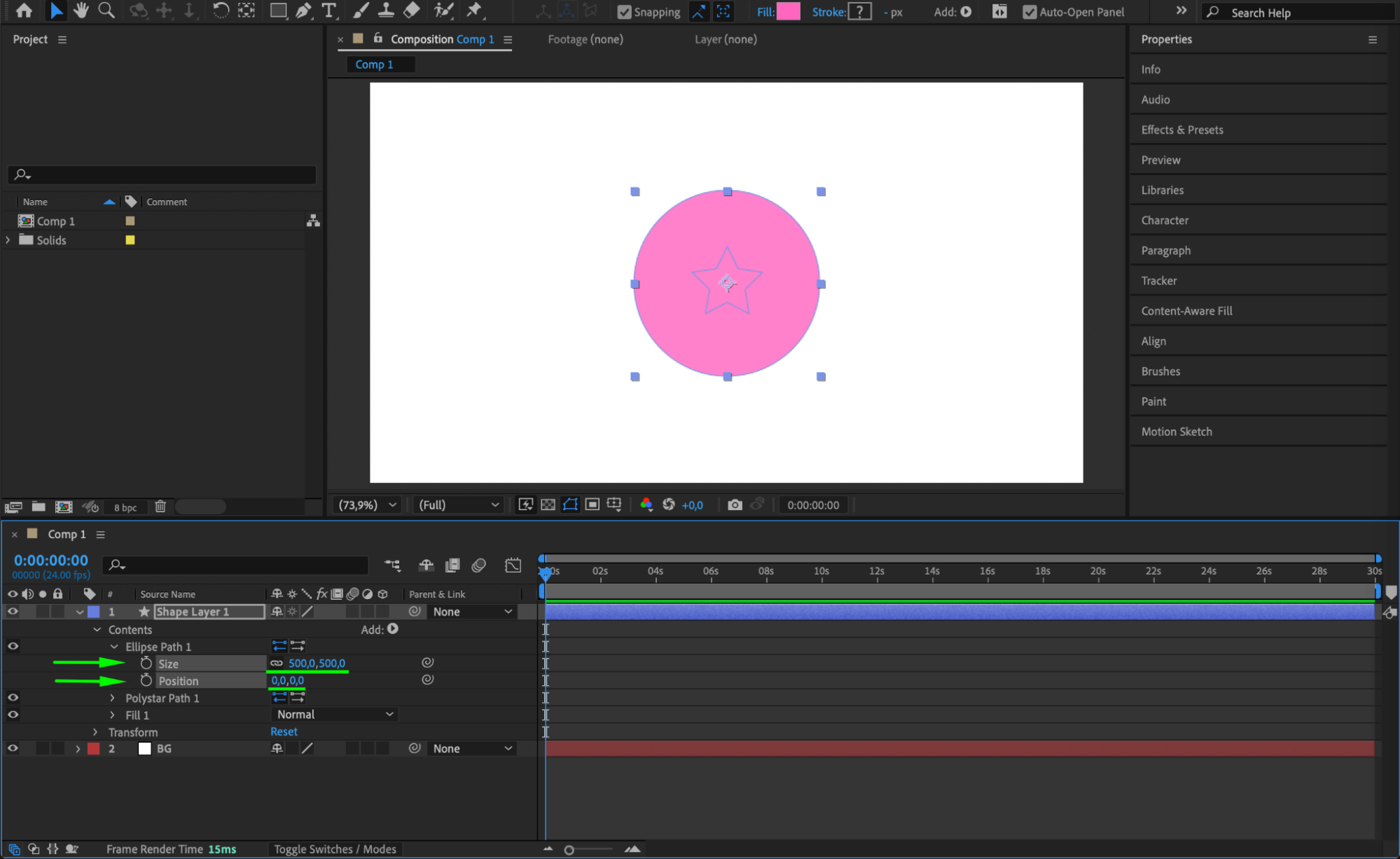
Ellipse Path 1を調整します。
サイズ: 500px
ポジション: (0,0)
Polystar Path 1を調整します。
ポイント数: 4
ポジション: (125,125)
回転: 45°
内側の半径: 102px
外側の半径: 169px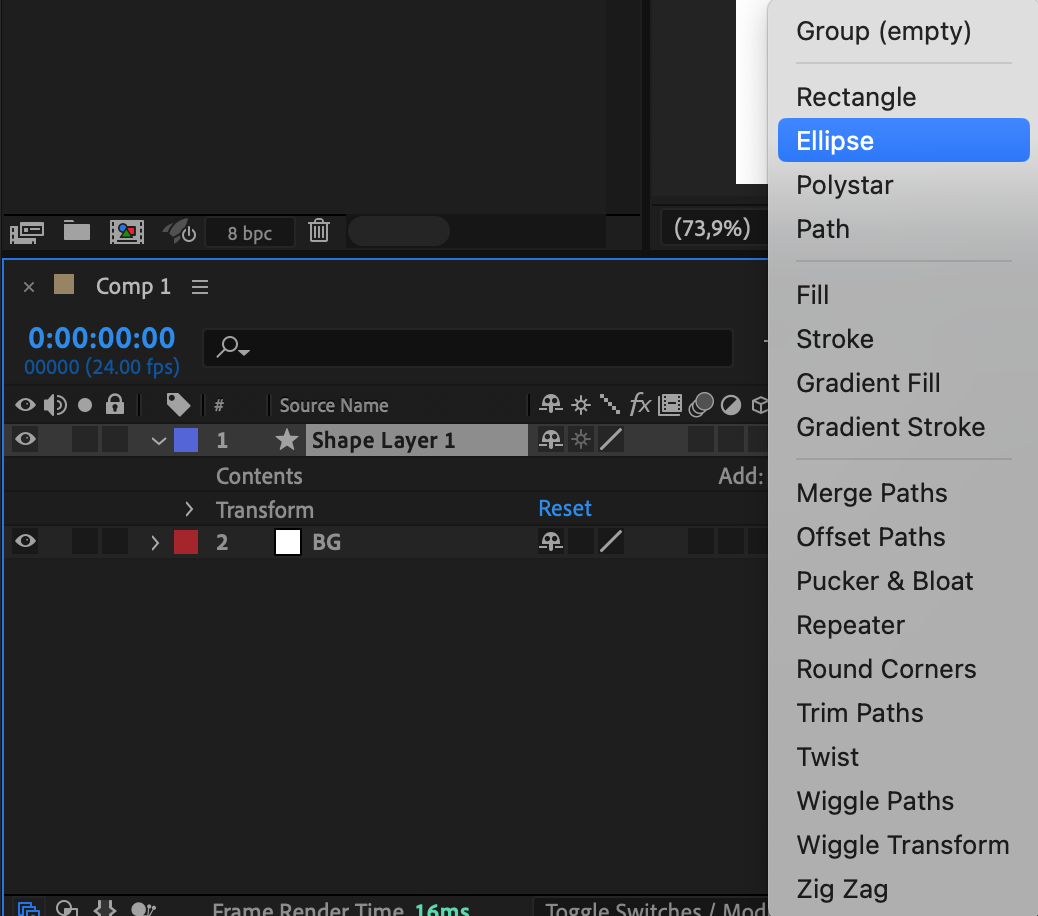
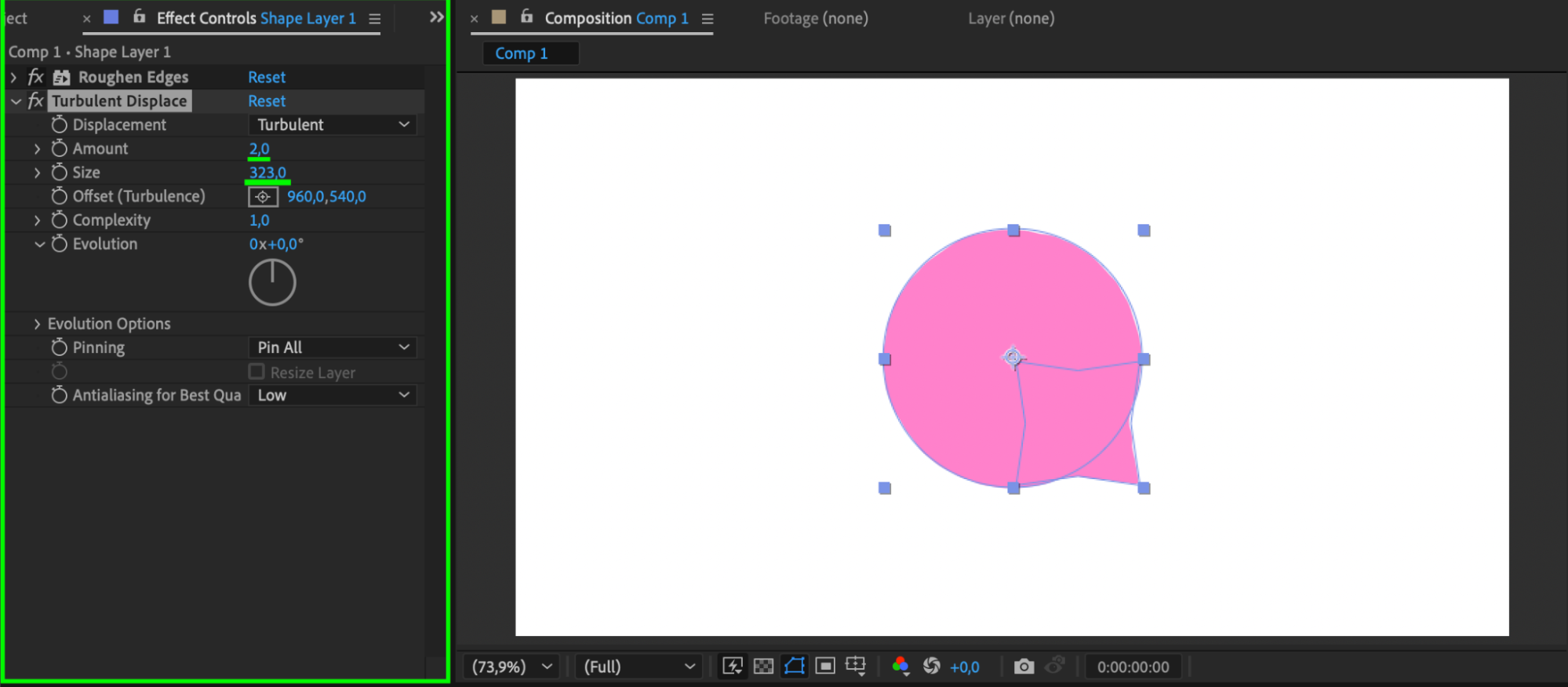
 Step 5: Roughen EdgesとTurbulent Displaceを追加する
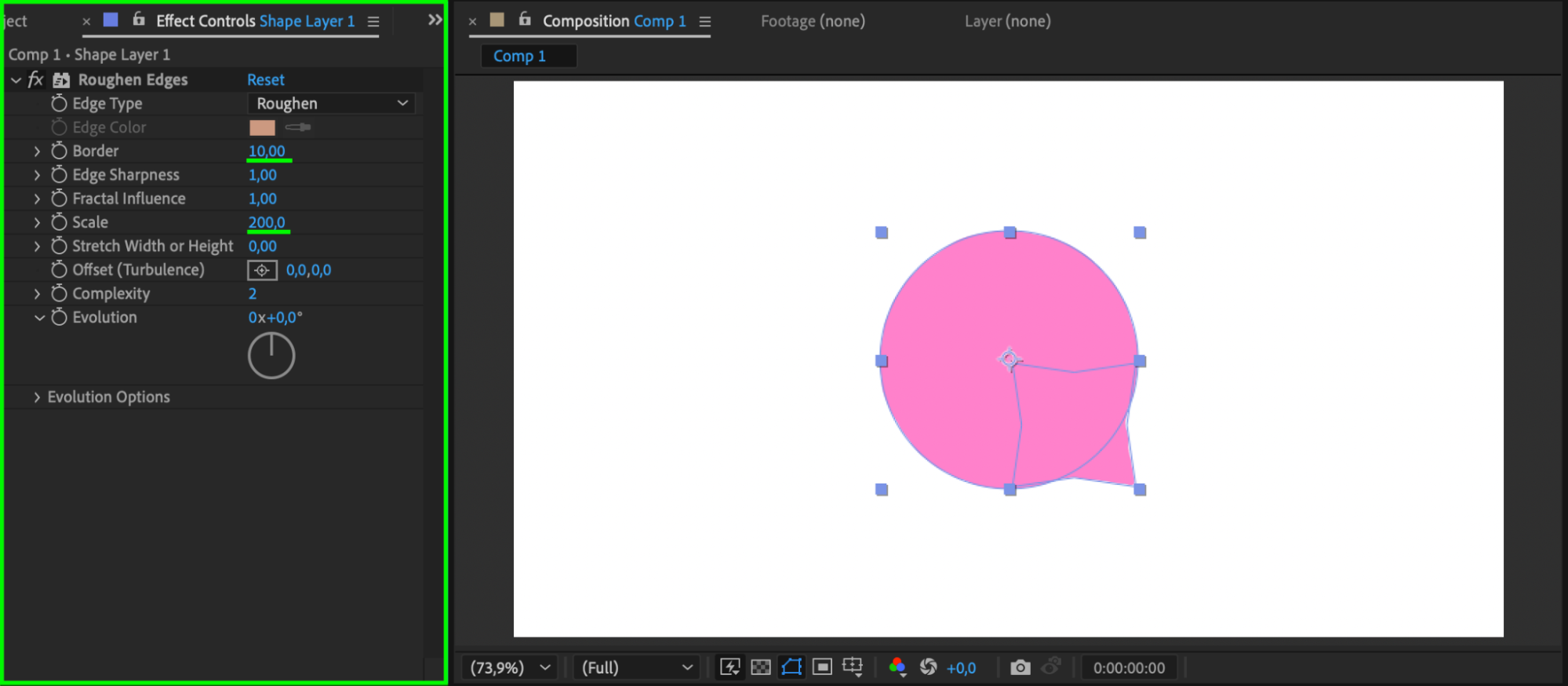
Roughen Edgesエフェクトを適用します。
Border: 10
Scale: 200
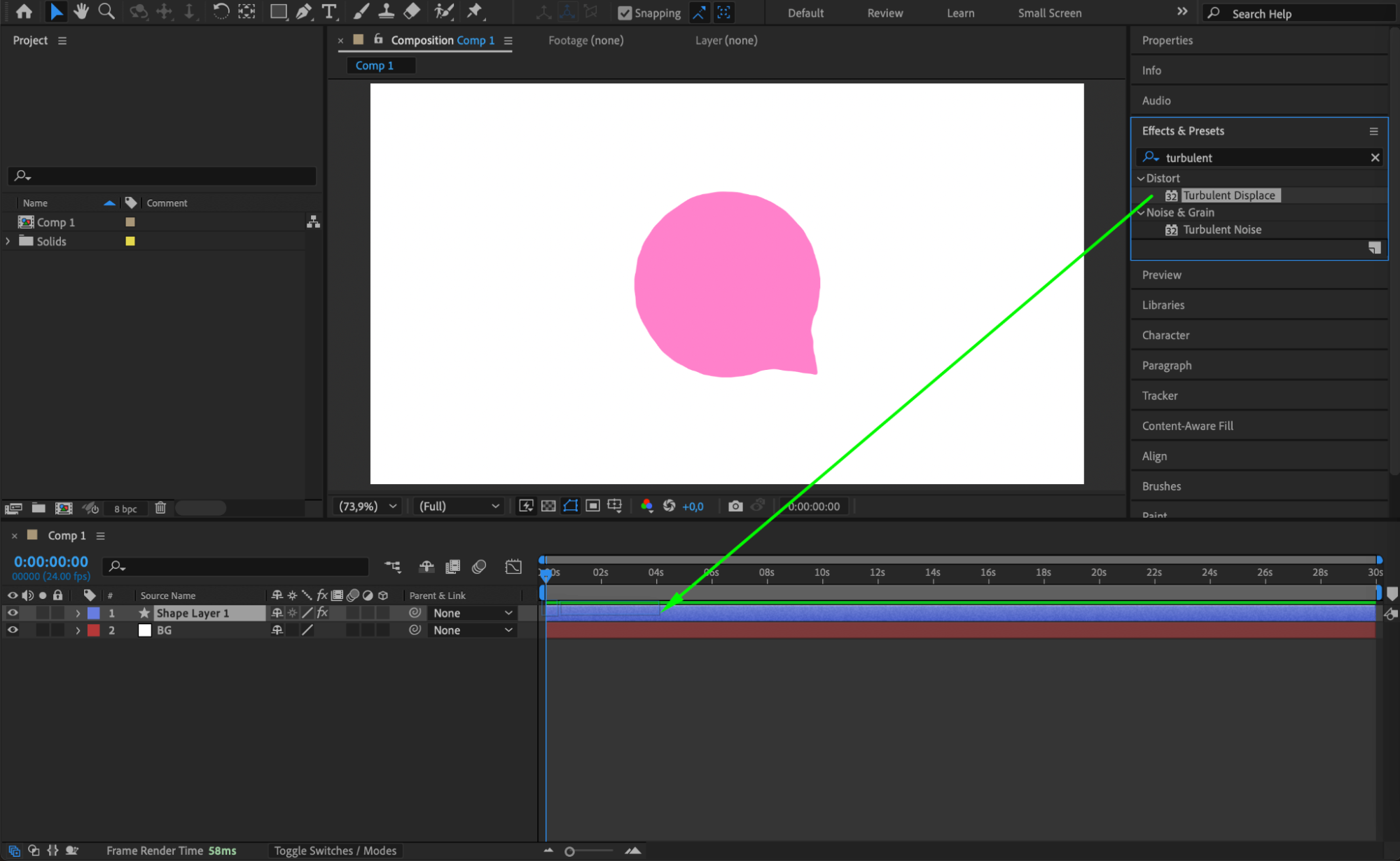
Turbulent Displaceエフェクトを適用します。
Amount: 2
Size: 323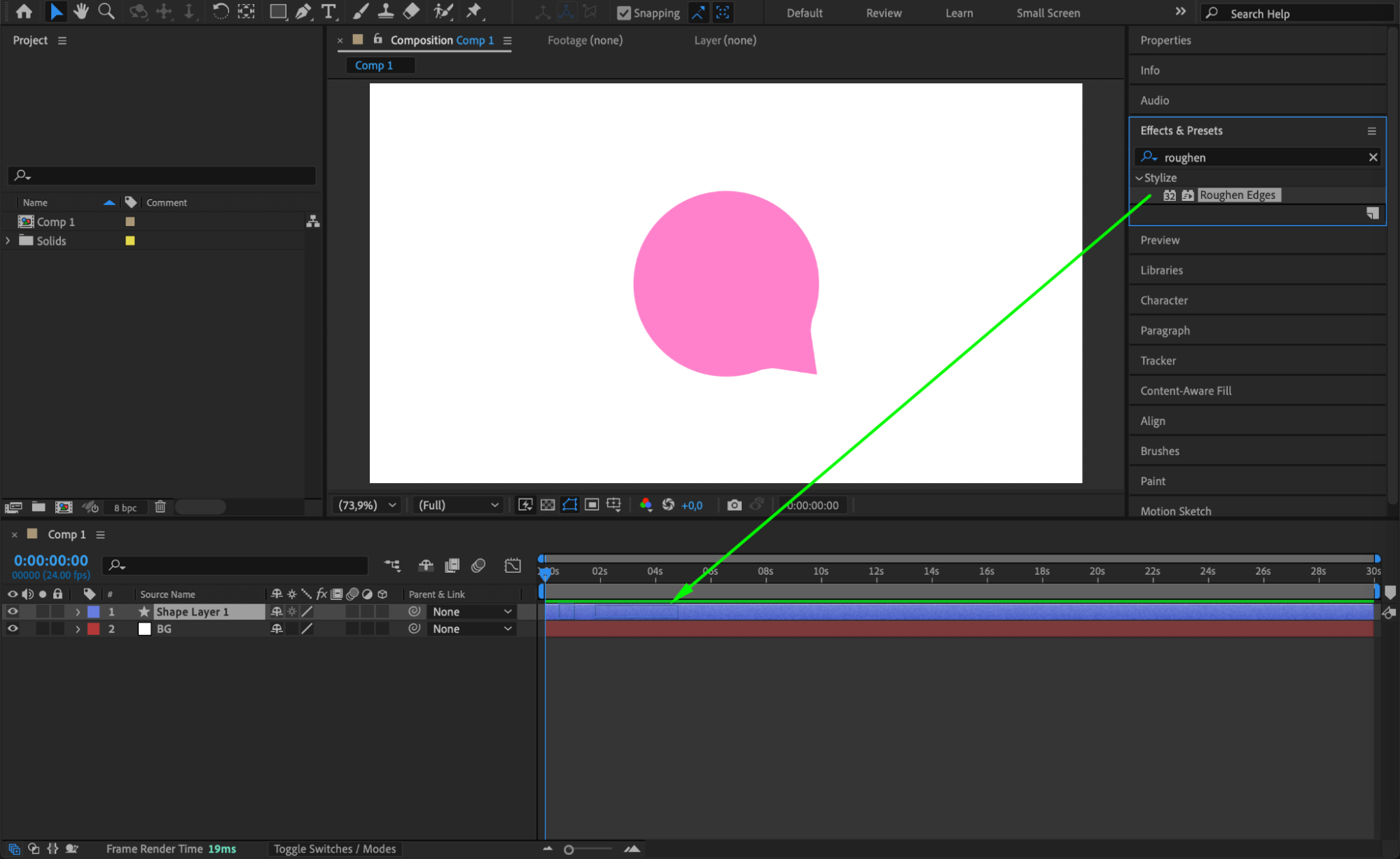
 Step 6: 奥行きを出すためにレイヤーを複製する
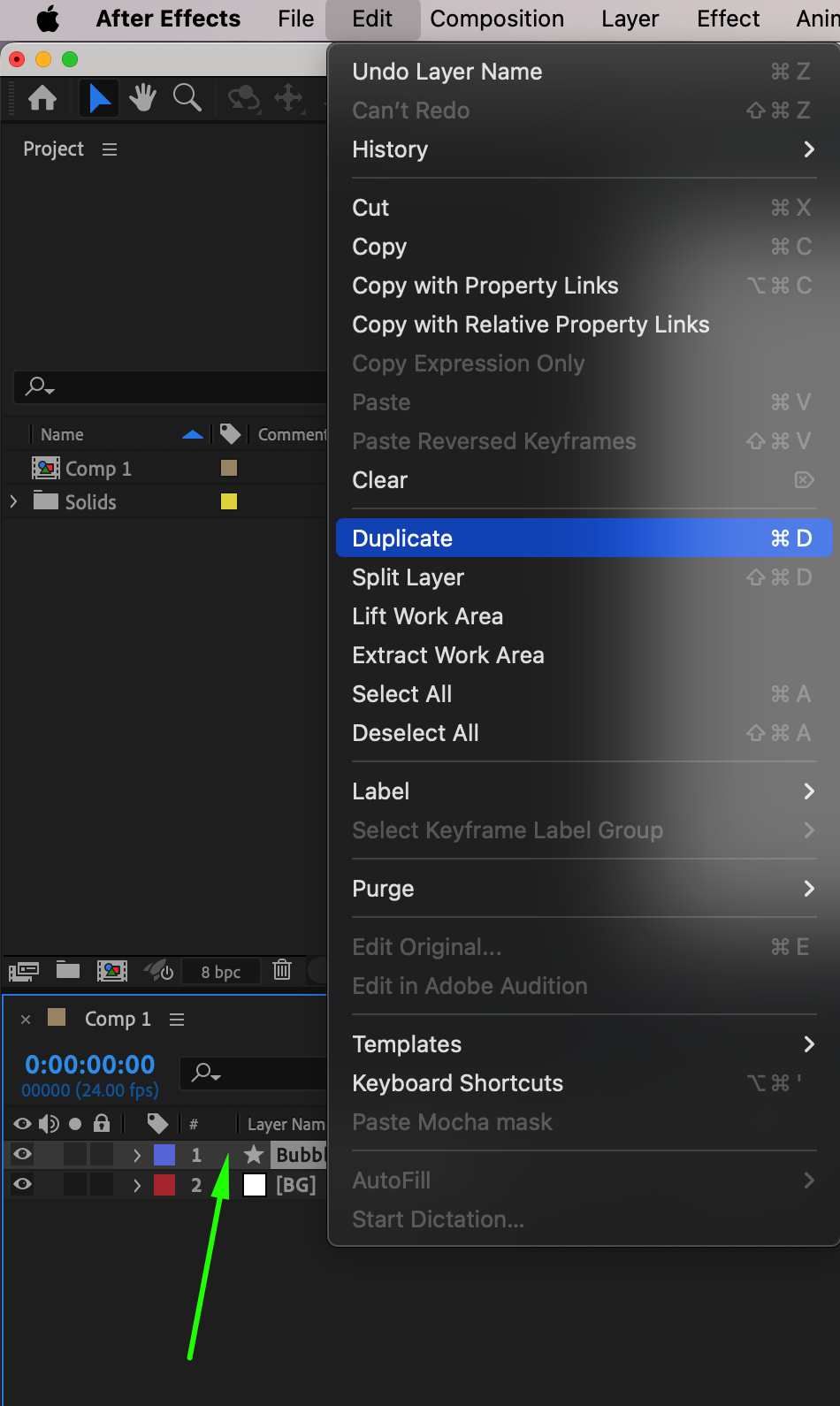
シェイプレイヤーを2回複製します(Ctrl/Cmd + D)。レイヤー名を変更します: Bubble Bottom(元のレイヤー)、Bubble Middle(1つ目の複製)、Bubble Top(2つ目の複製)。
 Step 7: 複製したレイヤーを調整する
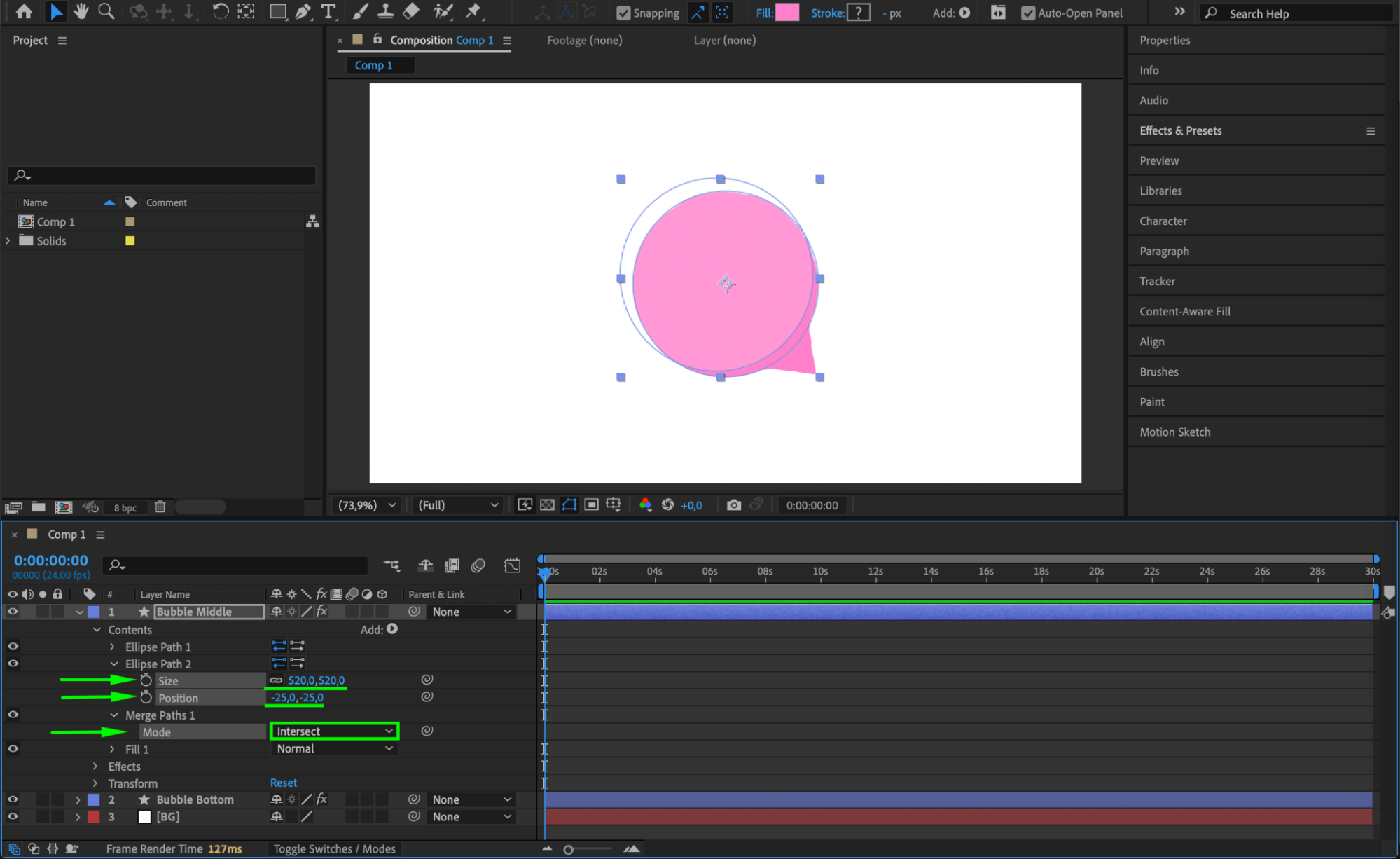
Bubble Middle
Fill Colorを#FF80CAに変更します。
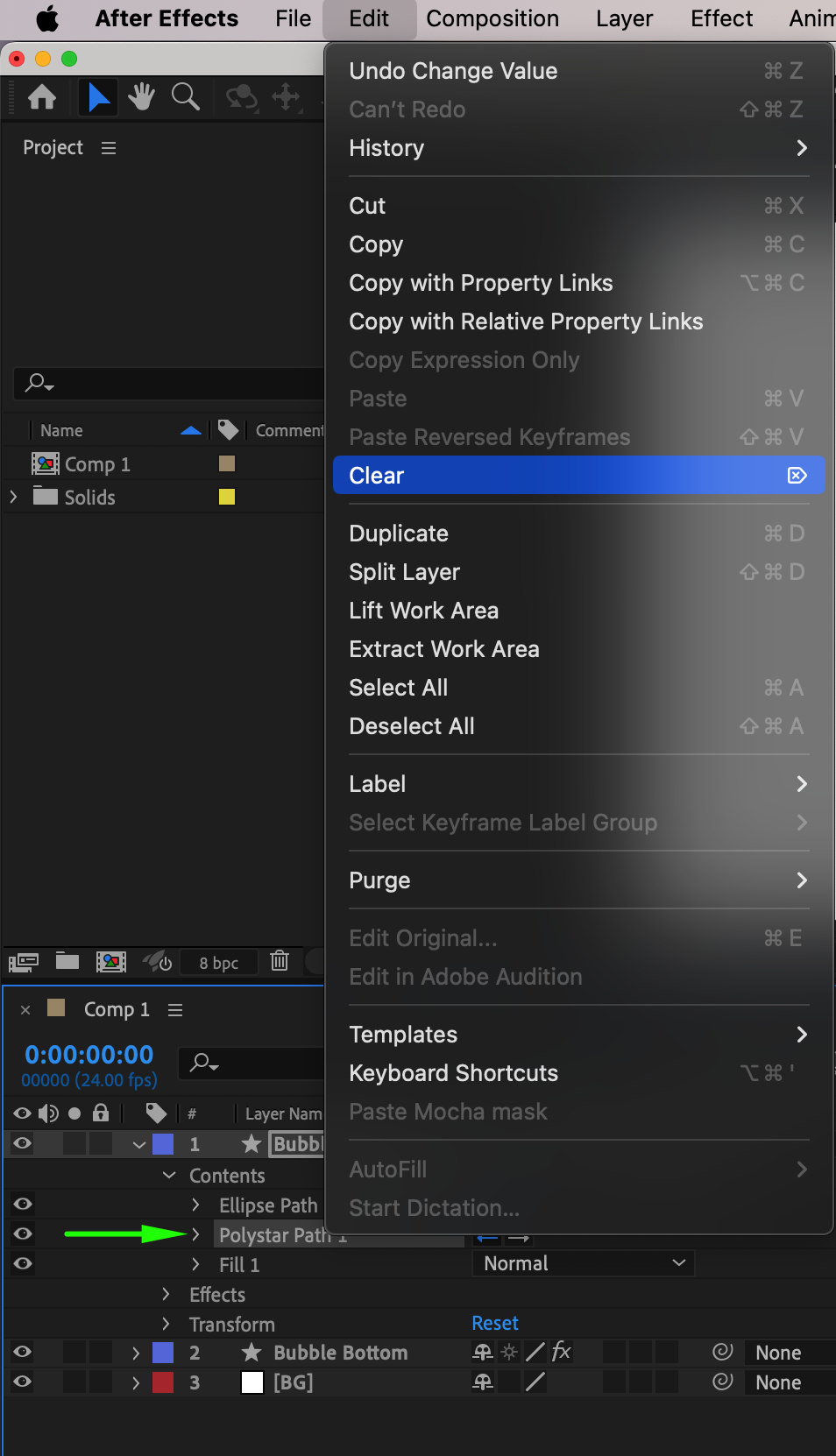
Polystar Path 1を削除します。
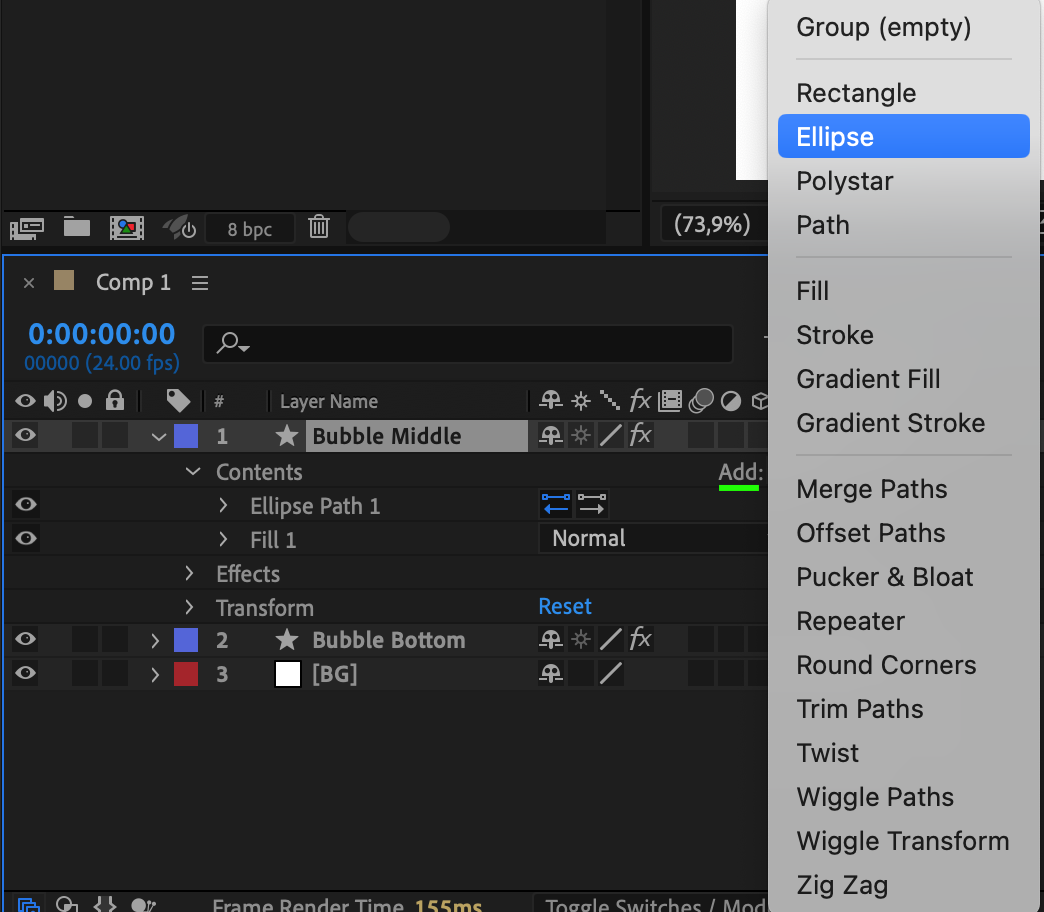
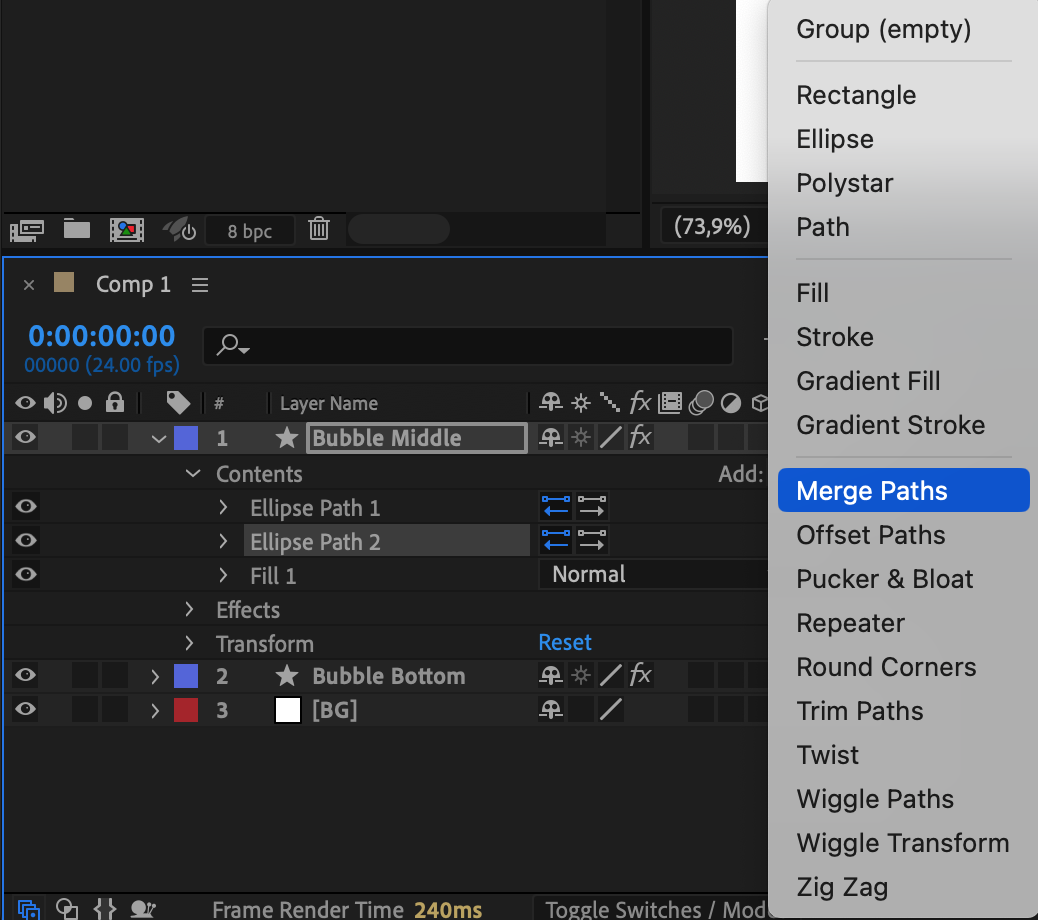
Ellipse Pathを追加し、Merge Paths(Mode: Intersect)を適用します。
Ellipse Pathを調整します。
サイズ: 520px
ポジション: (-25,-25)
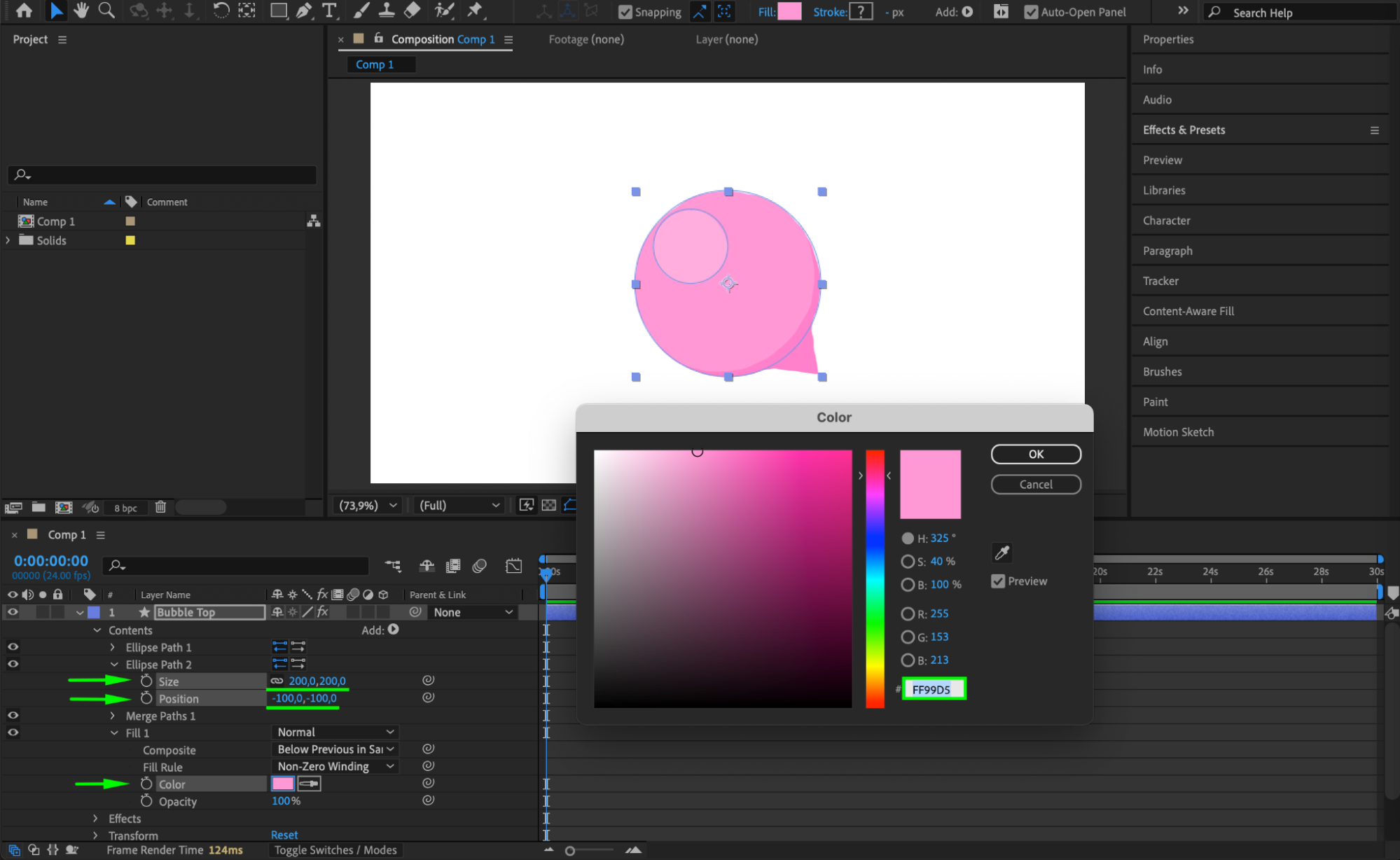
Bubble Top
Fill Colorを#FF99D5に変更します。
Ellipse Pathを調整します。
サイズ: 200px
ポジション: (-100,-100)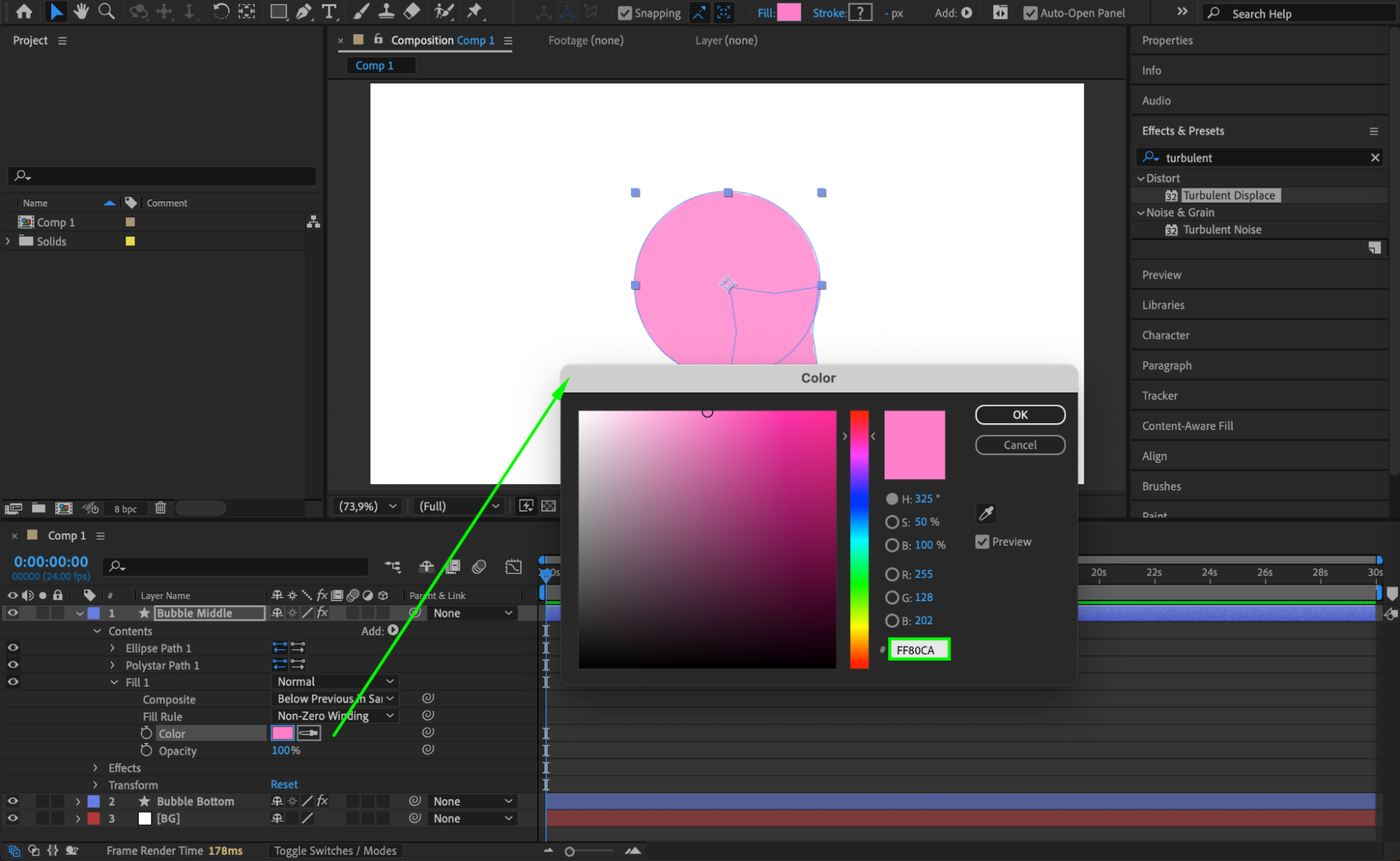
 Step 8: バブルの膨張をアニメーションさせる
CTI(Current Time Indicator)をフレーム60に移動します。
以下のストップウォッチアイコンをクリックします。
Bubble Top: サイズ&ポジション
Bubble Middle: サイズ&ポジション
Bubble Bottom: スケール
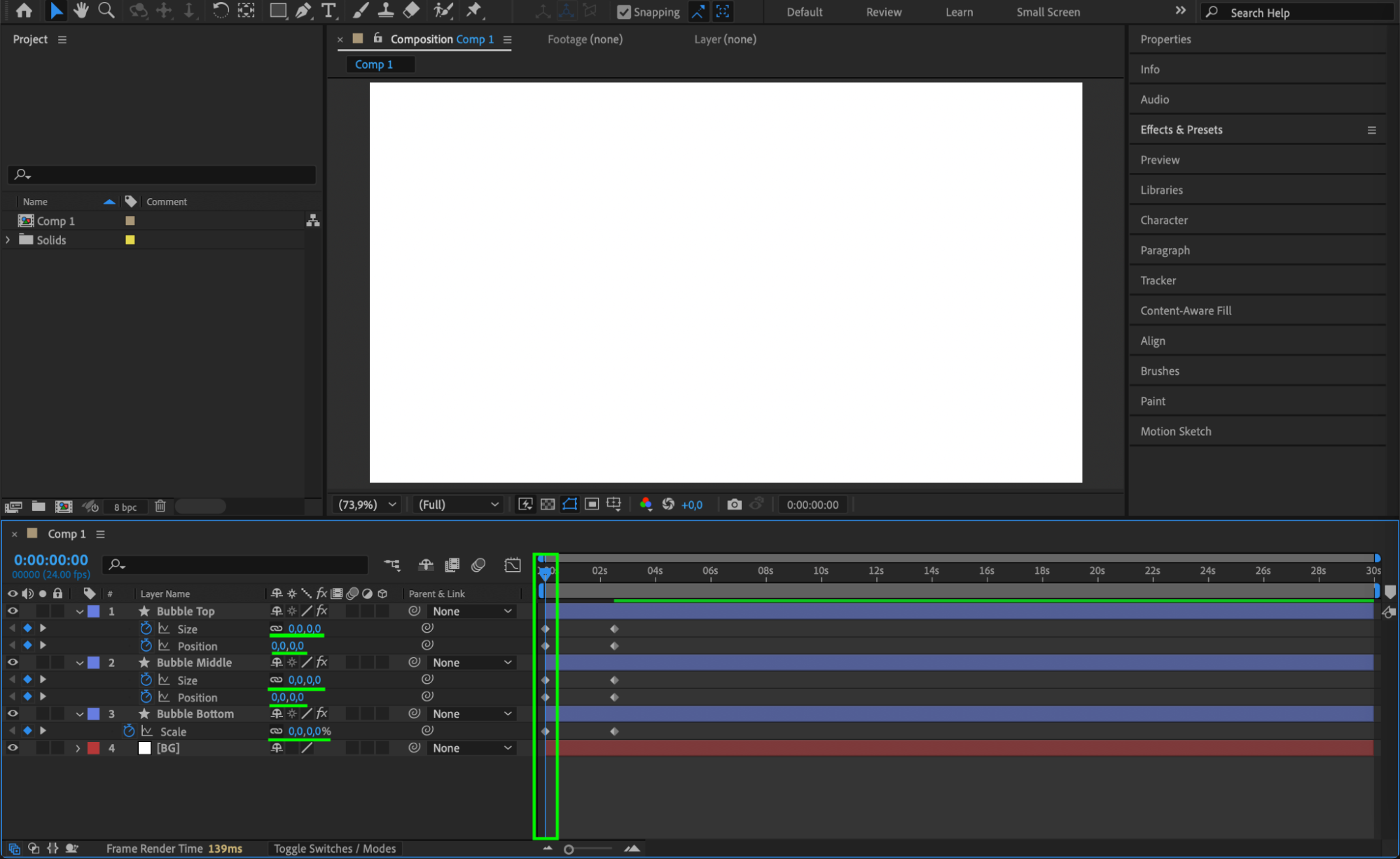
CTIをタイムラインの先頭に移動し、すべての値を0に設定します。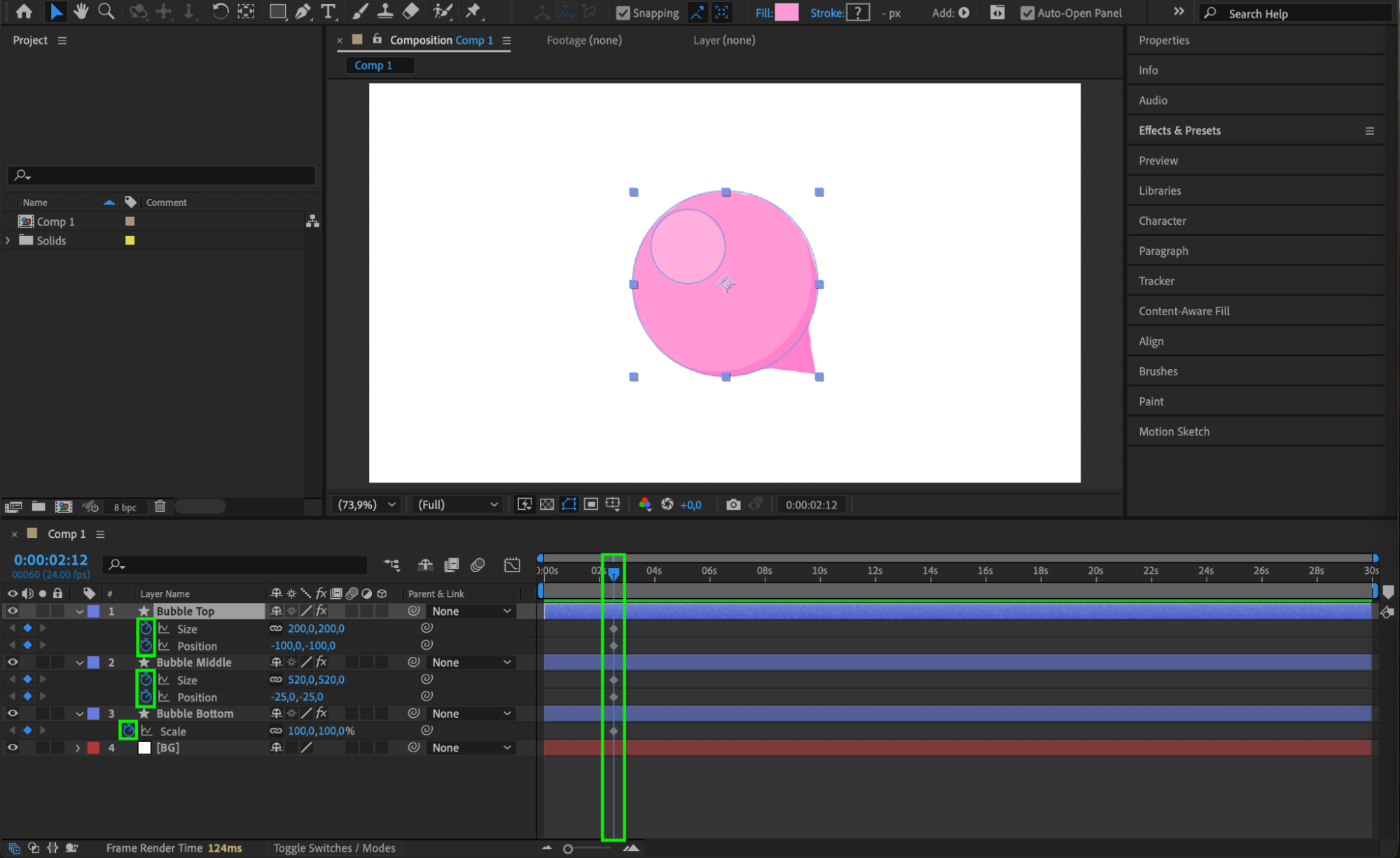
 Step 9: リアルなポップにするためアンカーポイントを調整する
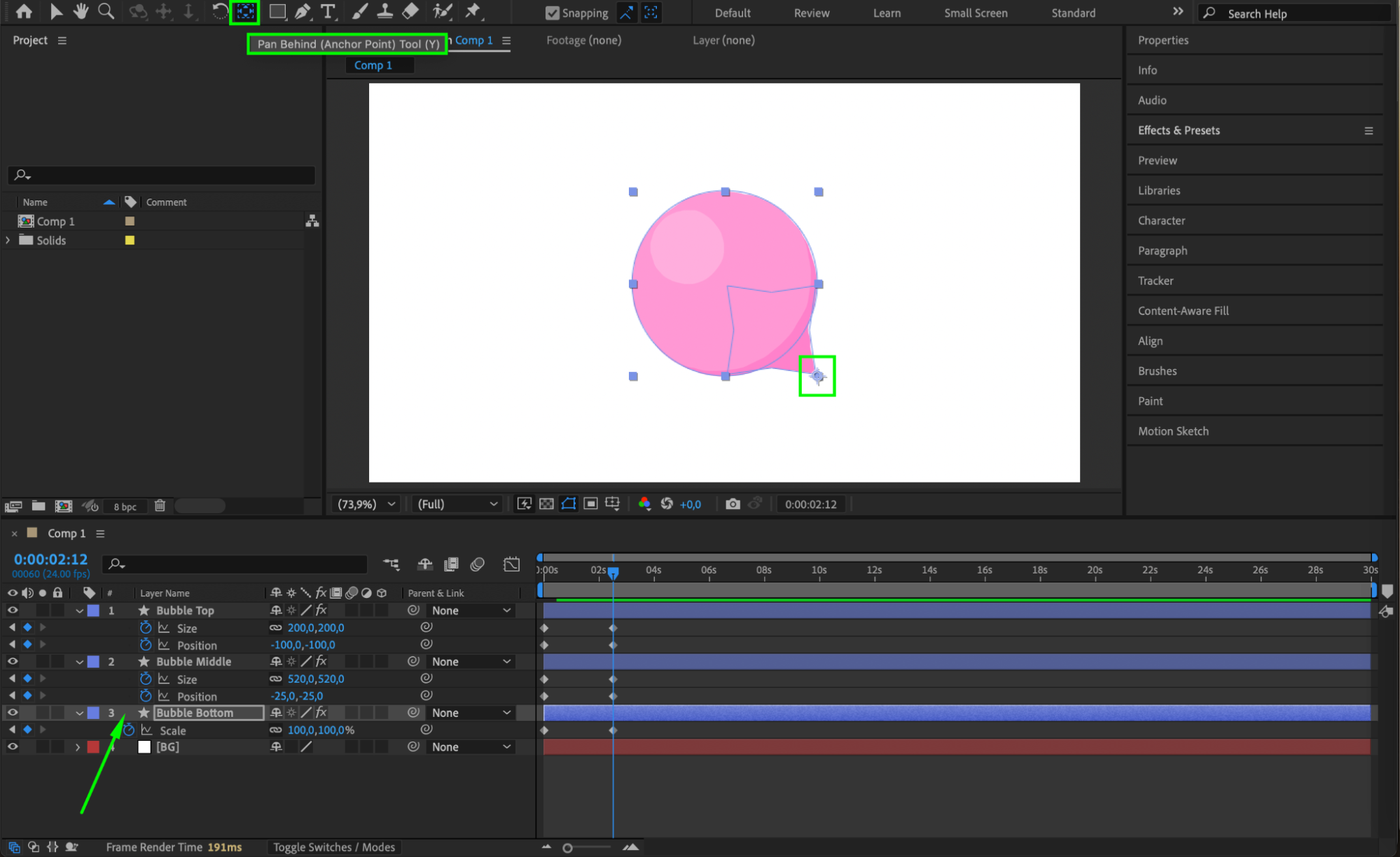
CTIをフレーム60に戻します。
Bubble Bottomを選択し、Pan Behind Tool(Y)を使ってアンカーポイントをPolystarシェイプの右下角に調整します。
Step 10: 同期した動きにするためレイヤーをペアレントする
Bubble TopとBubble Middleは、自然な動きになるようBubble Bottomにペアレントします。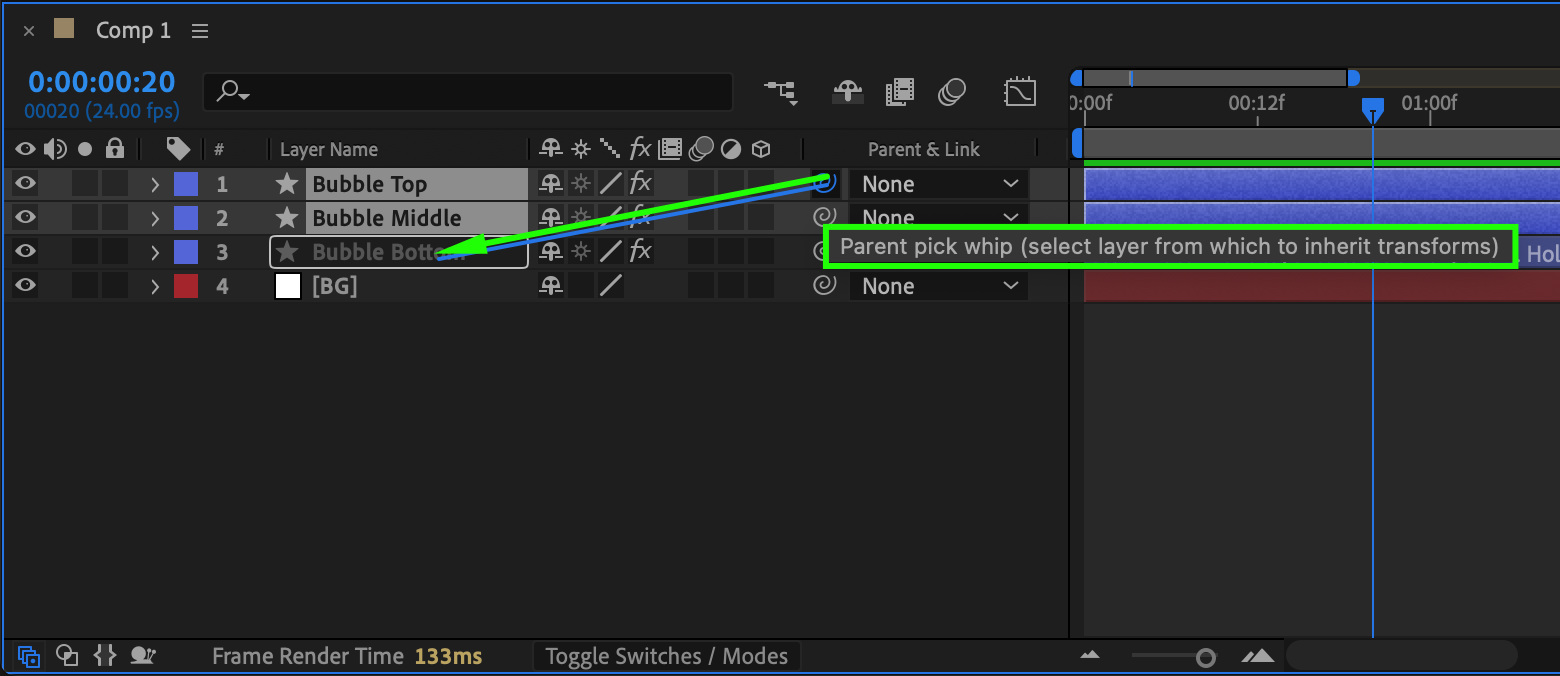 Step 11: 自然なアニメーションにするためキーフレームを追加する
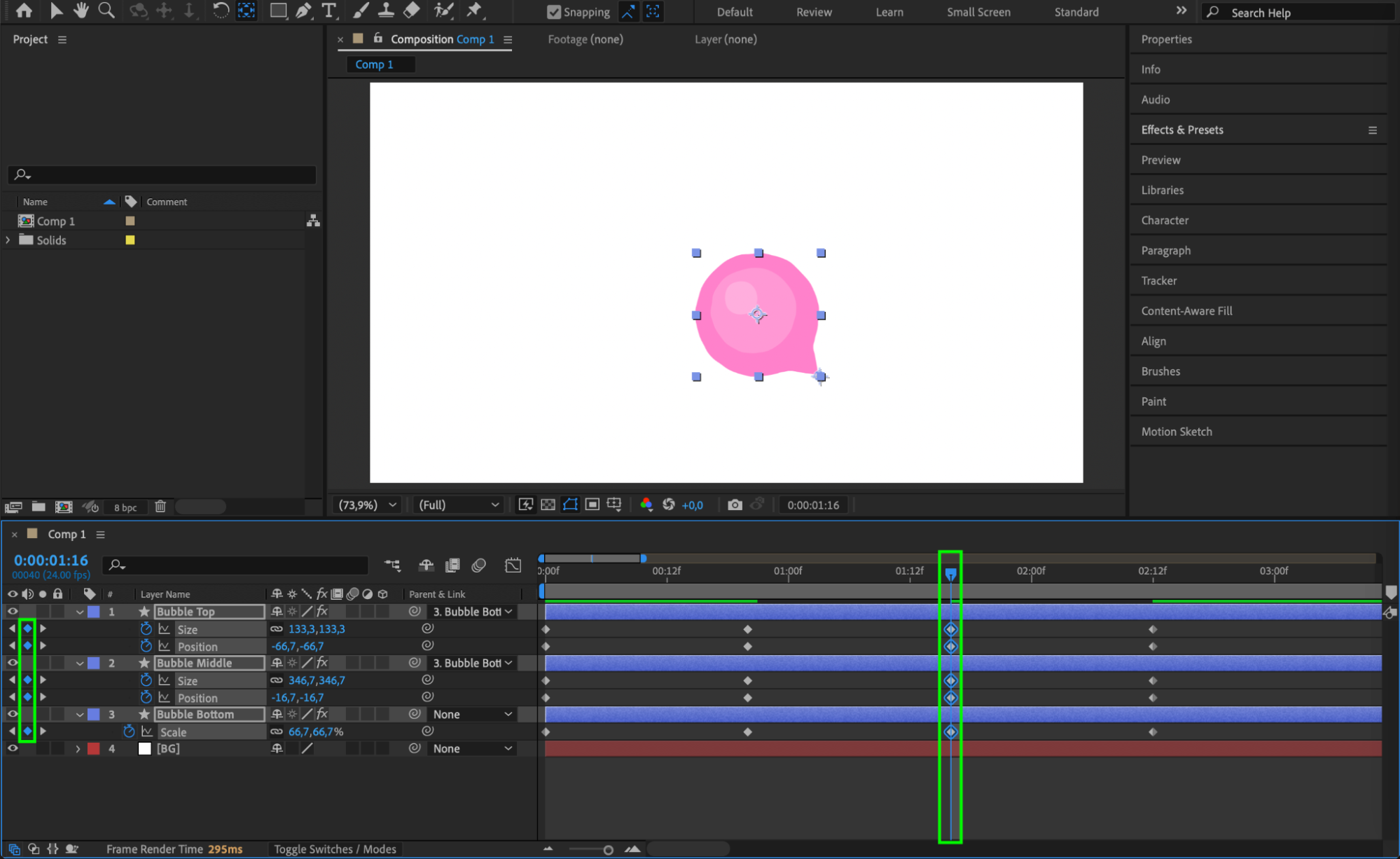
CTIを20フレームに移動し、各アニメーションプロパティの横にあるダイヤモンドアイコンをクリックしてキーフレームを追加します。
40フレームでも同様に繰り返します。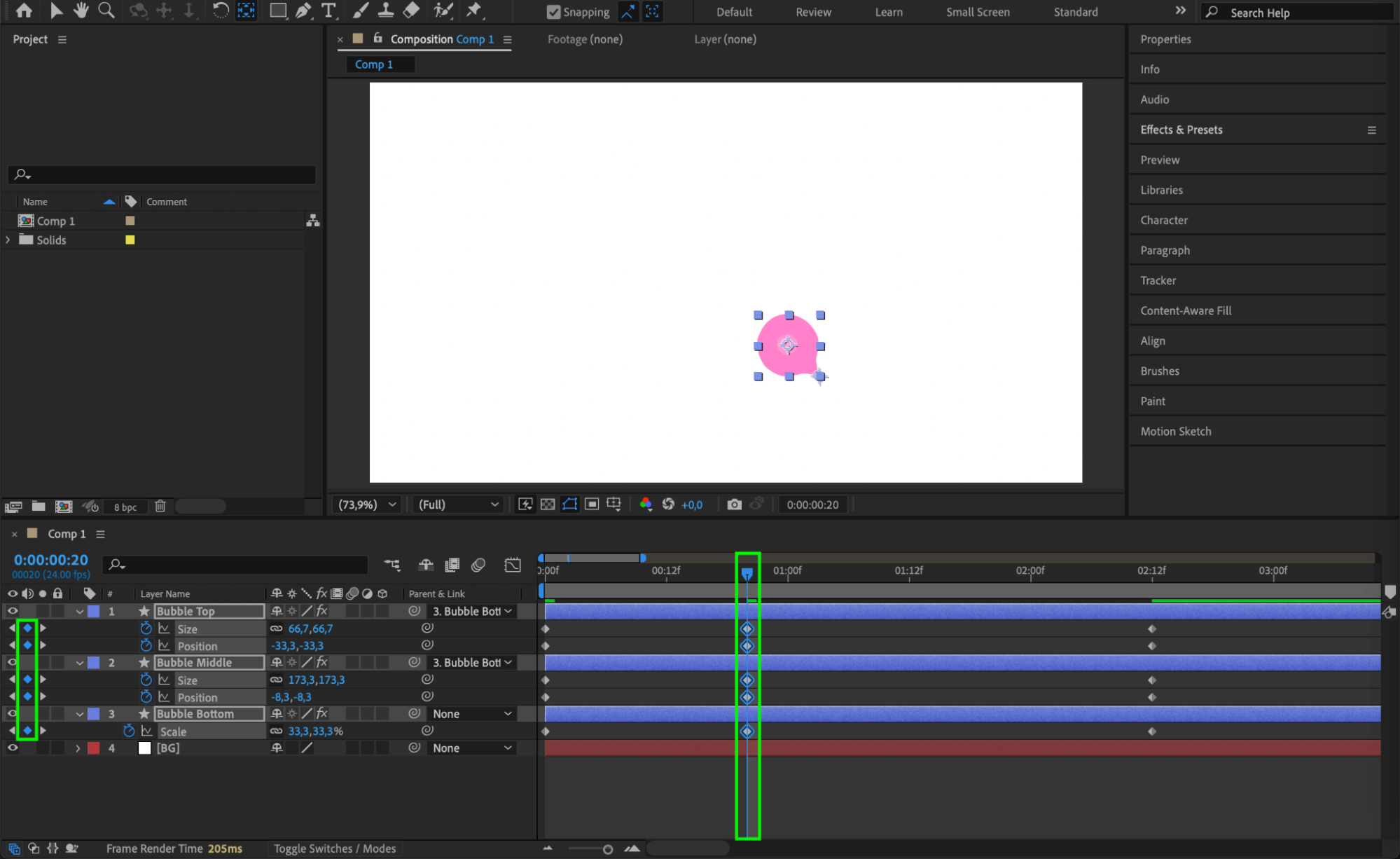
 Step 12: Bubble Topのアニメーションを調整する
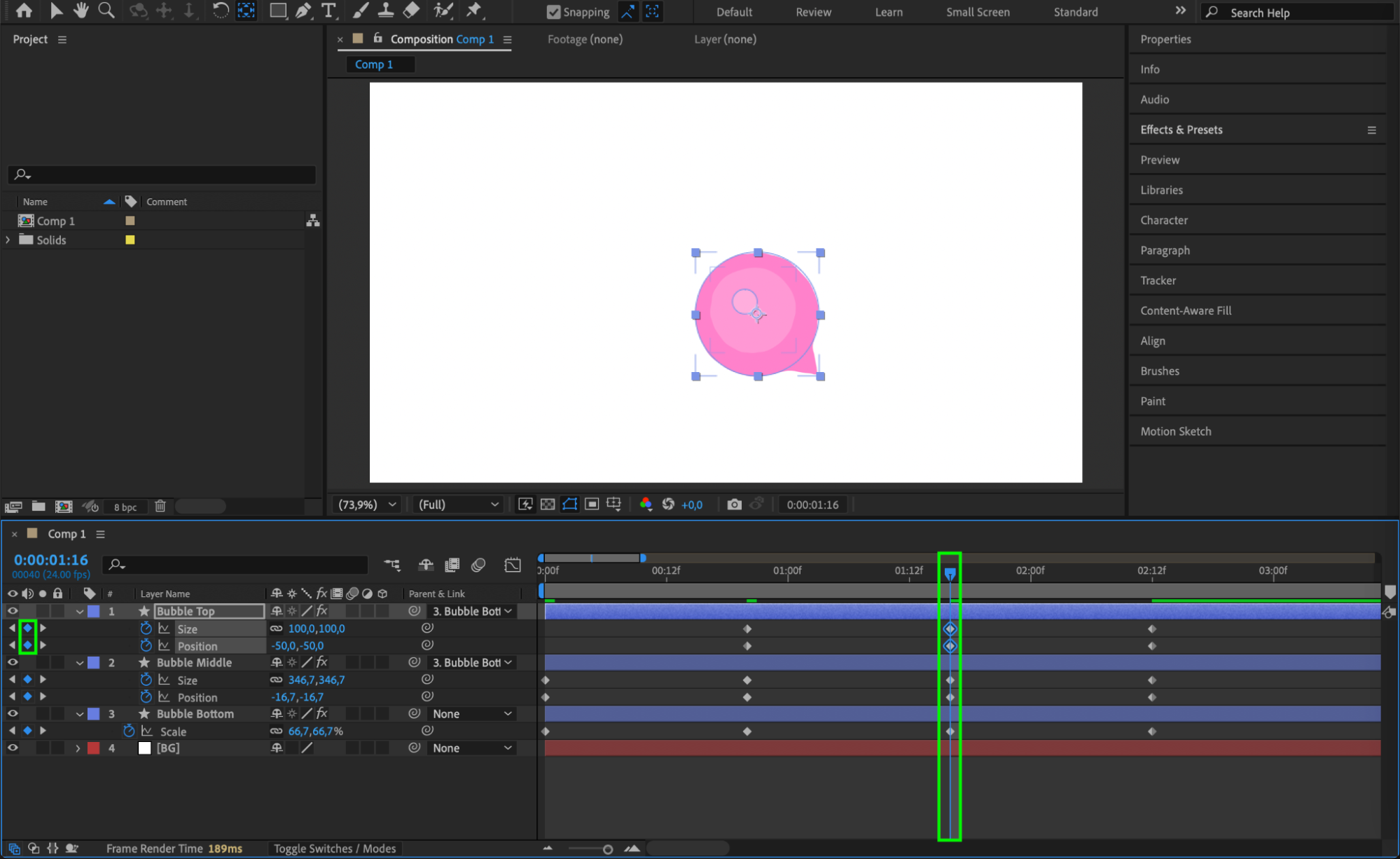
20フレームと40フレームにあるサイズ&ポジションのキーフレームを削除します。
最初のキーフレームを20フレームに移動します。
40フレームでは、サイズ&ポジションの新しいキーフレームを手動で追加します。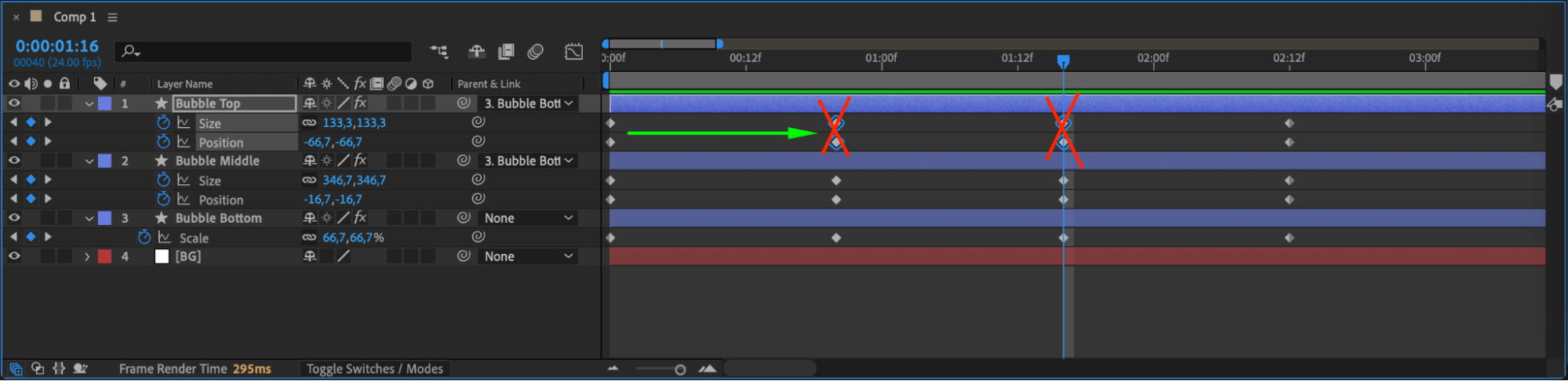
 Step 13: エクスプレッションでランダムな回転を追加する
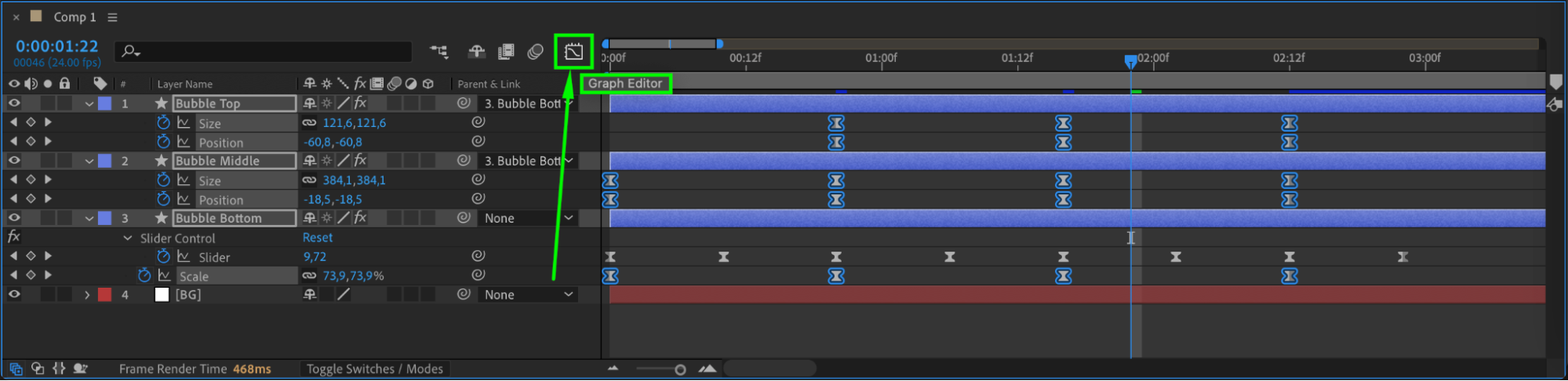
Bubble BottomレイヤーにSlider Controlエフェクトを適用します。
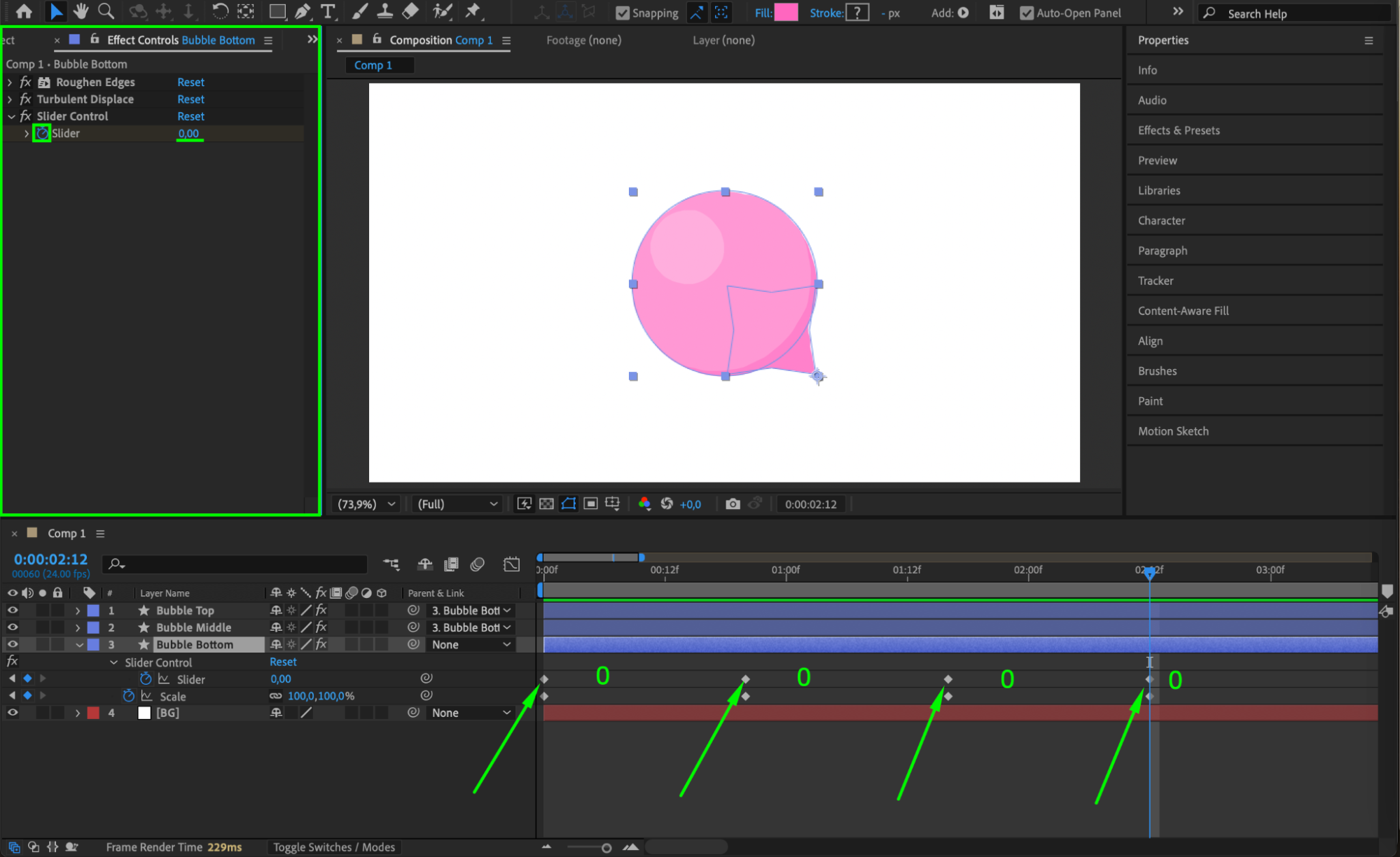
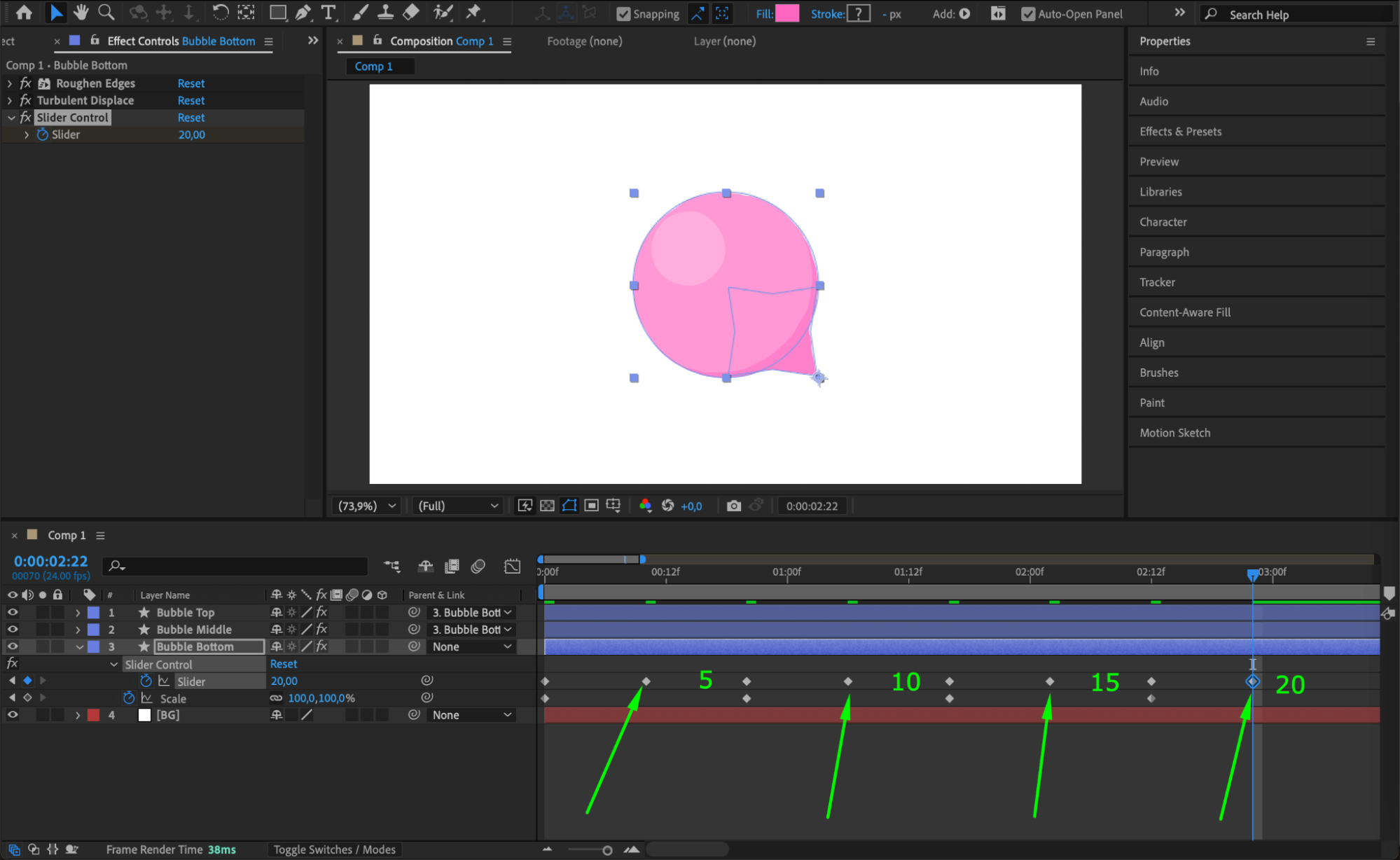
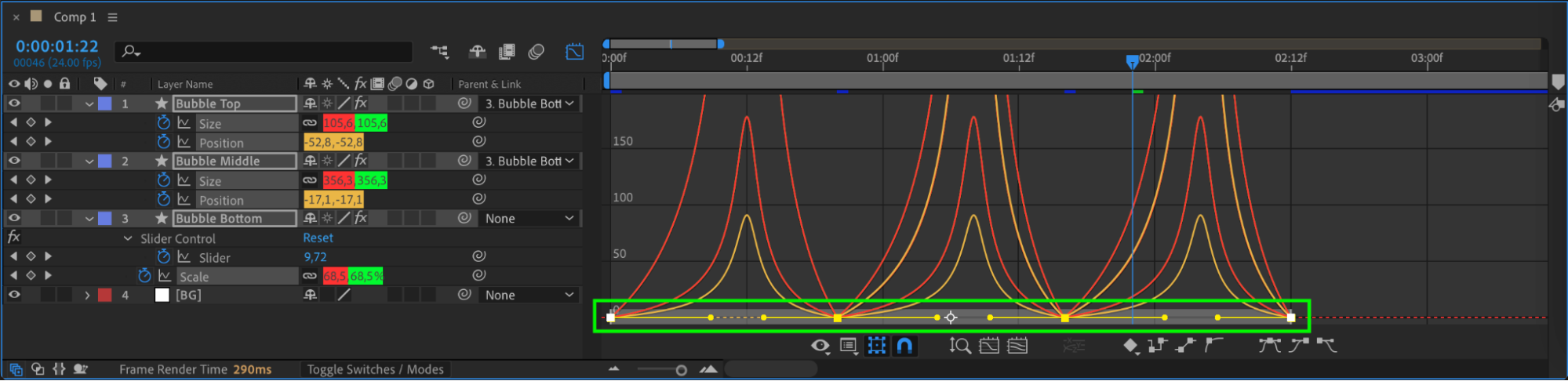
Sliderプロパティのキーフレームを0、20、40、60フレームにそれぞれ値0で設定します。次に、その間に値5、10、15、20のキーフレームを追加します。
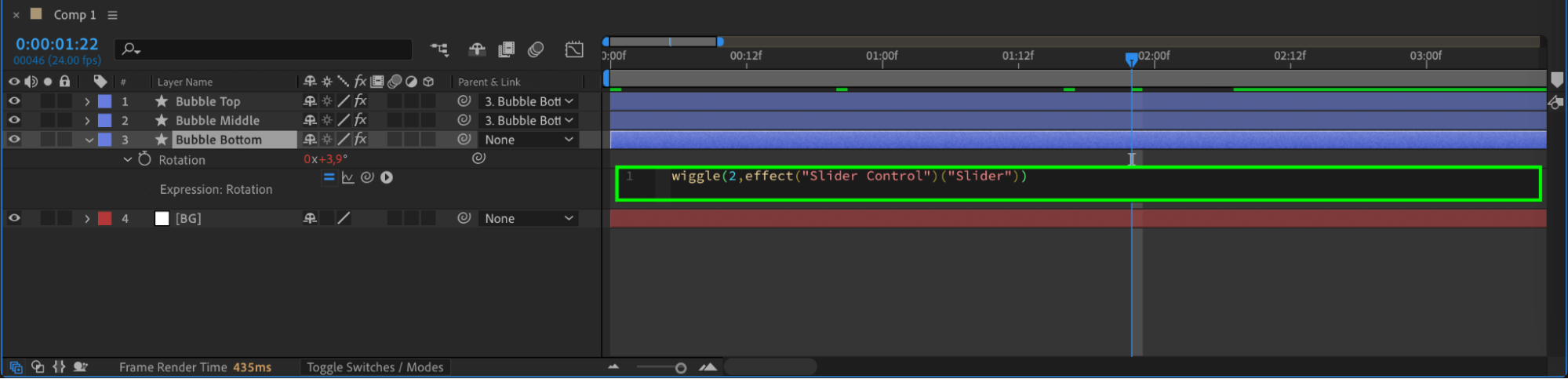
Rotationにエクスプレッションを追加します。
wiggle(2,effect(“Slider Control”)(“Slider”))
Graph Editorでカーブを調整し、より滑らかな動きにします。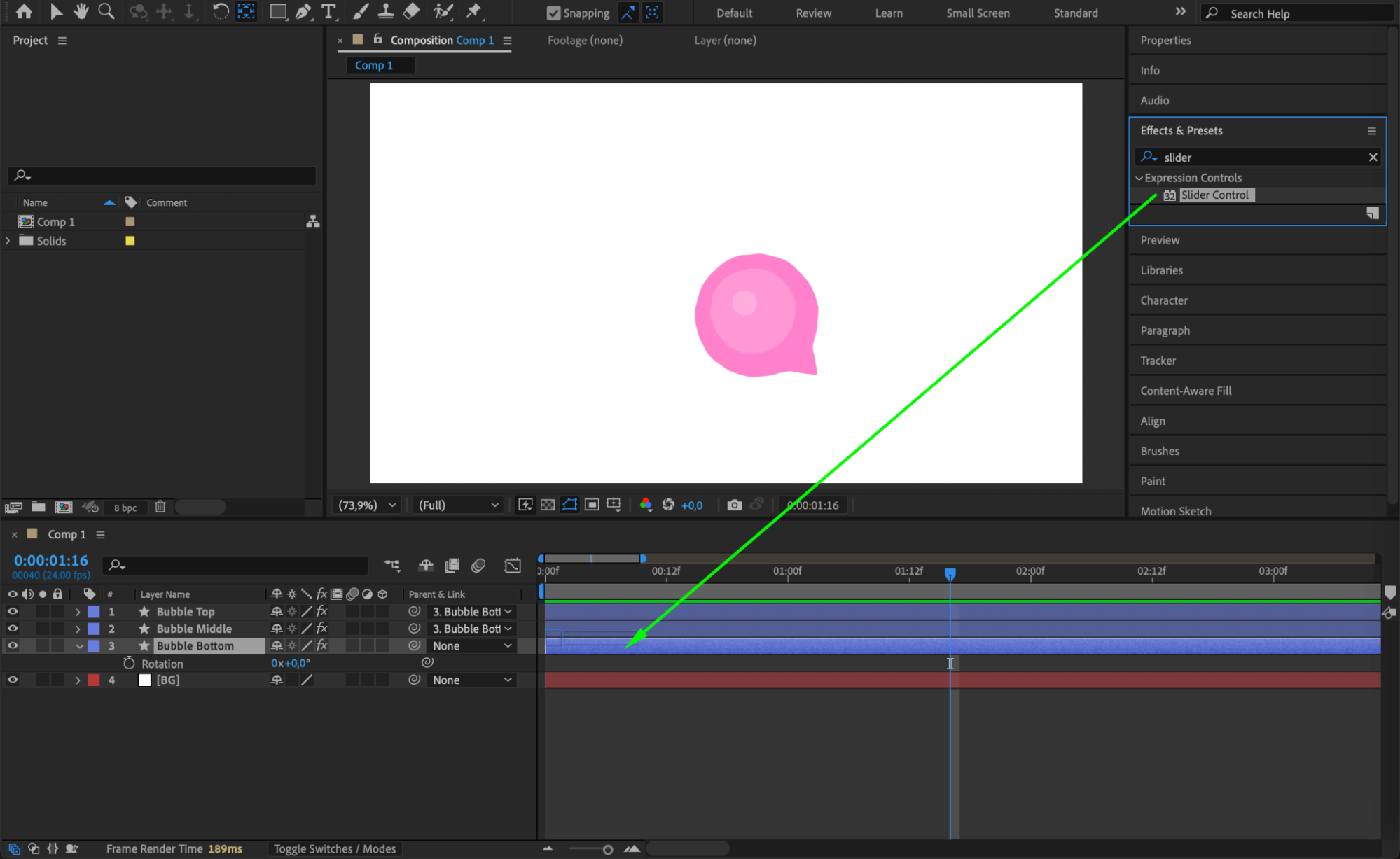
 Step 14: ポップ直前の最終的な膨張
80フレームの時点で、以下のように調整します。
Bubble Top: サイズ = 394px、ポジション = (-25,-25)
Bubble Middle: ポジション = (0,0)
Bubble Bottom: スケール = 200%
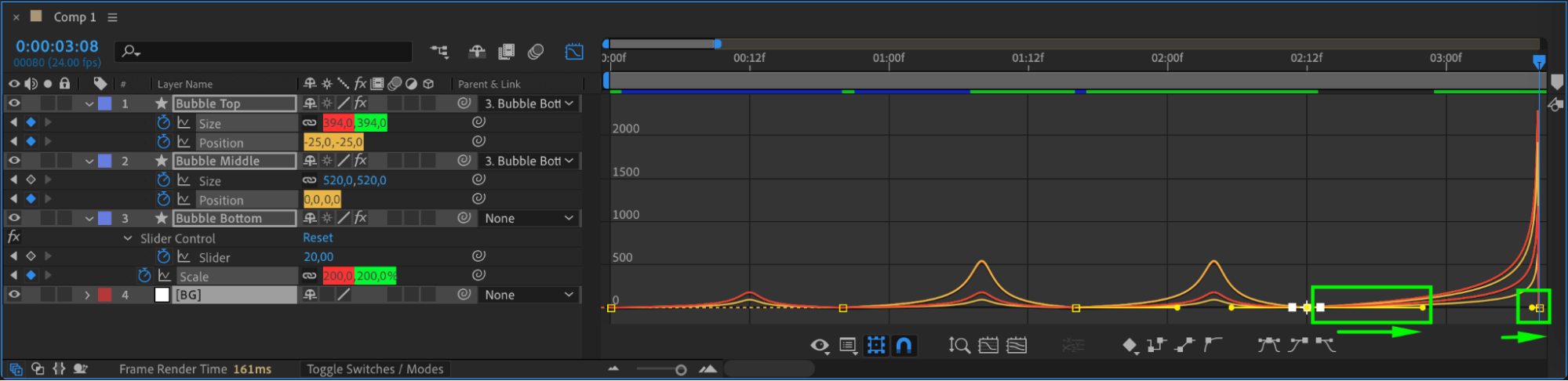
Easy Easeを使い、Graph Editorで微調整します。このタイミングですべてのバブルレイヤーをトリムします。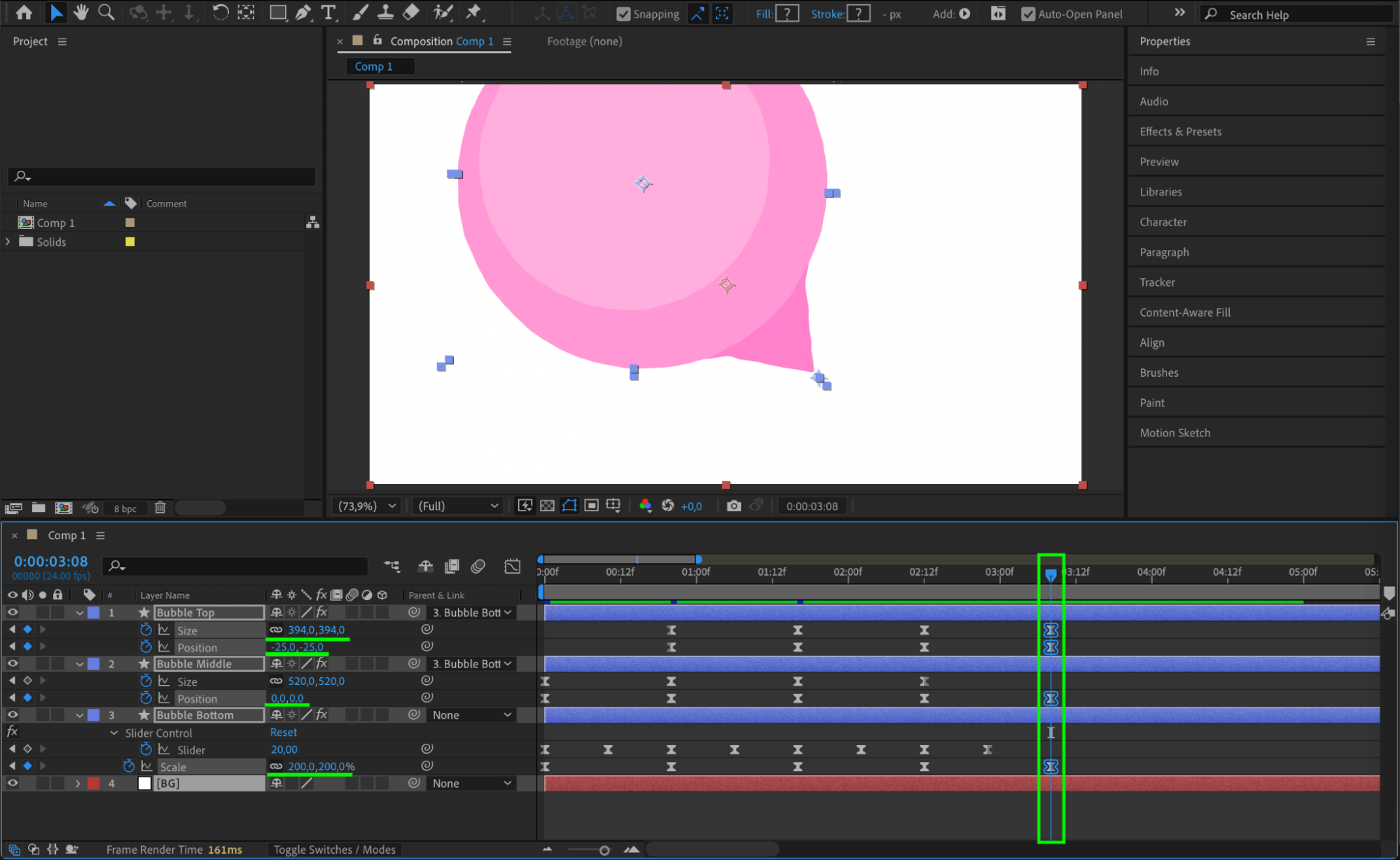
 Step 15: ポップエフェクトを作成する
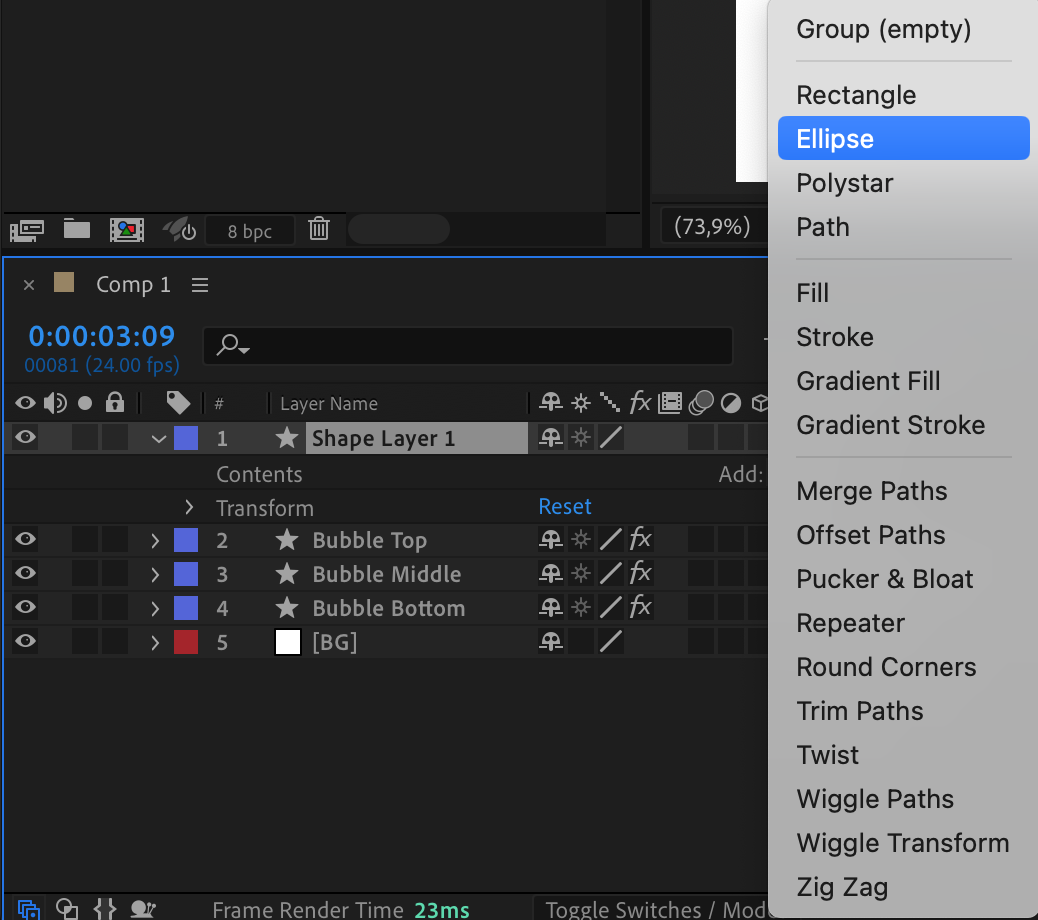
Layer > New > Shape Layer
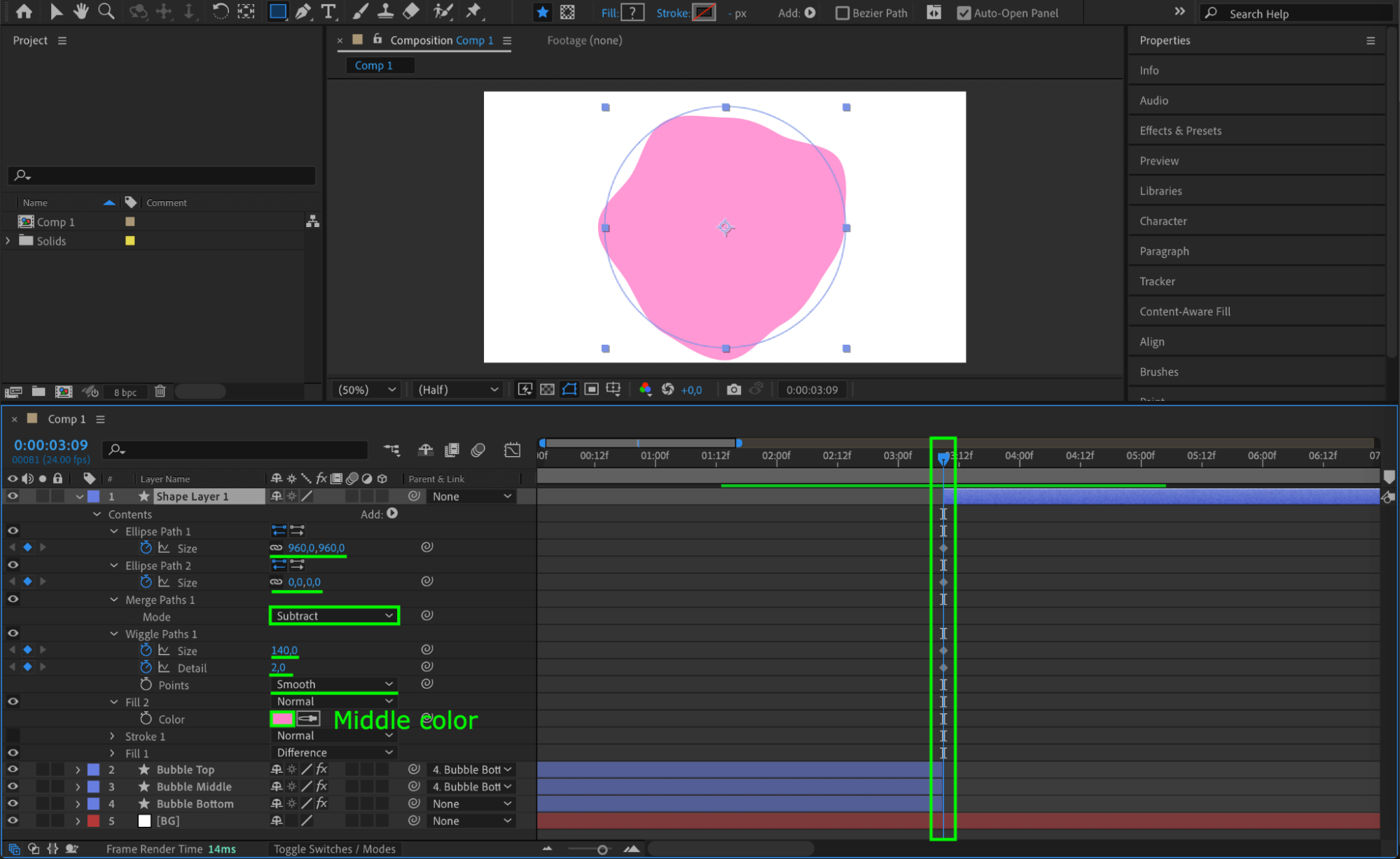
追加: Ellipse > Ellipse > Merge Paths(Mode: Subtract)> Wiggle Paths > Fill。
 Step 16: ポップエフェクトのタイミングを合わせる
バブルが消えるタイミングに合わせて、新しいシェイプレイヤーをトリムします。
このレイヤーの開始位置(Position 1)にCTIを設定します。
Ellipse Path 1のサイズ: 960px
Ellipse Path 2のサイズ: 0px
Wiggle Pathのサイズ: 140px
Details: 2
Fill Color: Middle Pink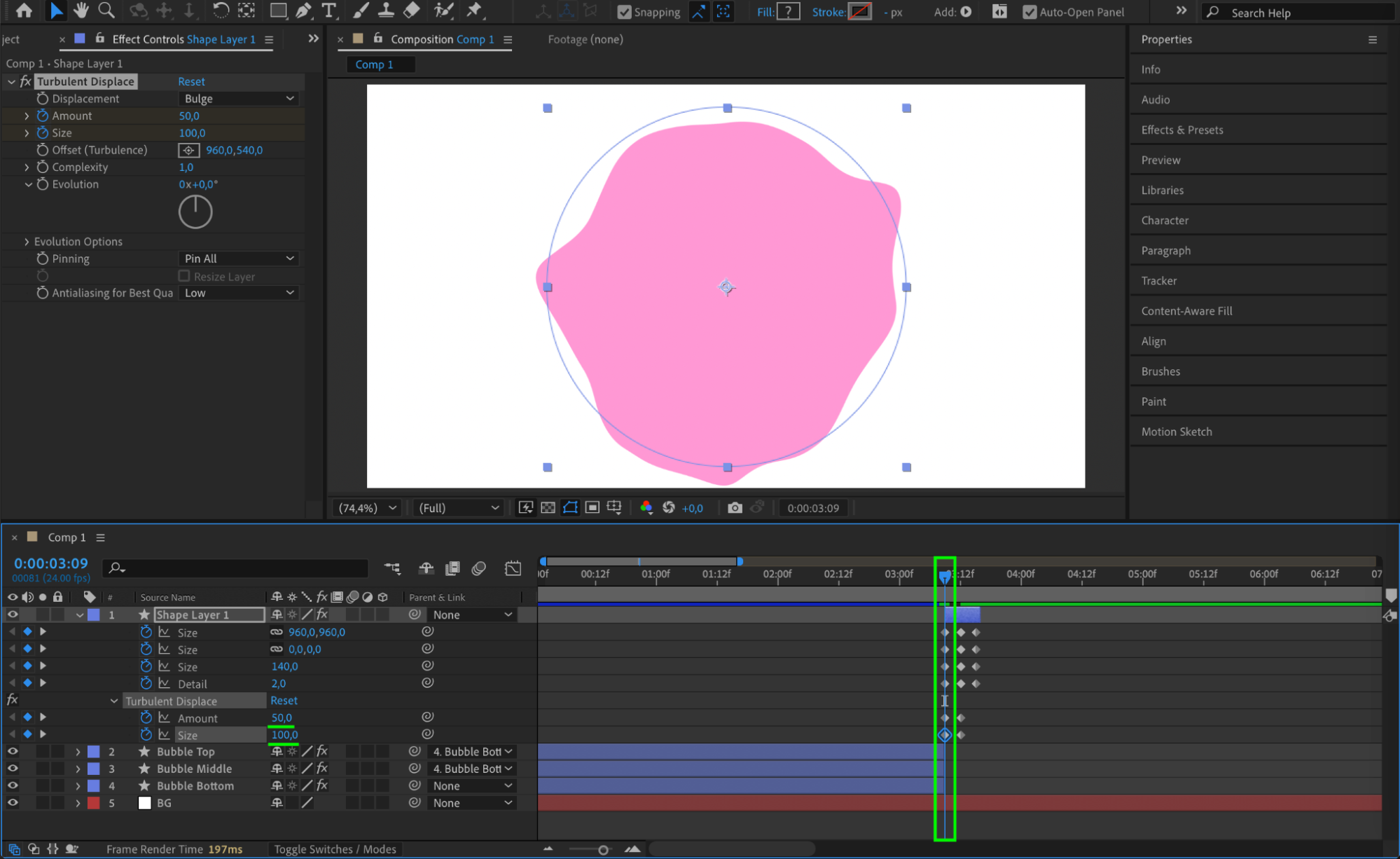 Step 17: ポップエフェクトを拡大する
CTIを2フレーム先(Position 2)に移動し、以下のように調整します。
サイズ: 1200px
サイズ(Ellipse 2): 540px
Wiggle Pathのサイズ: 250px
Details: 4
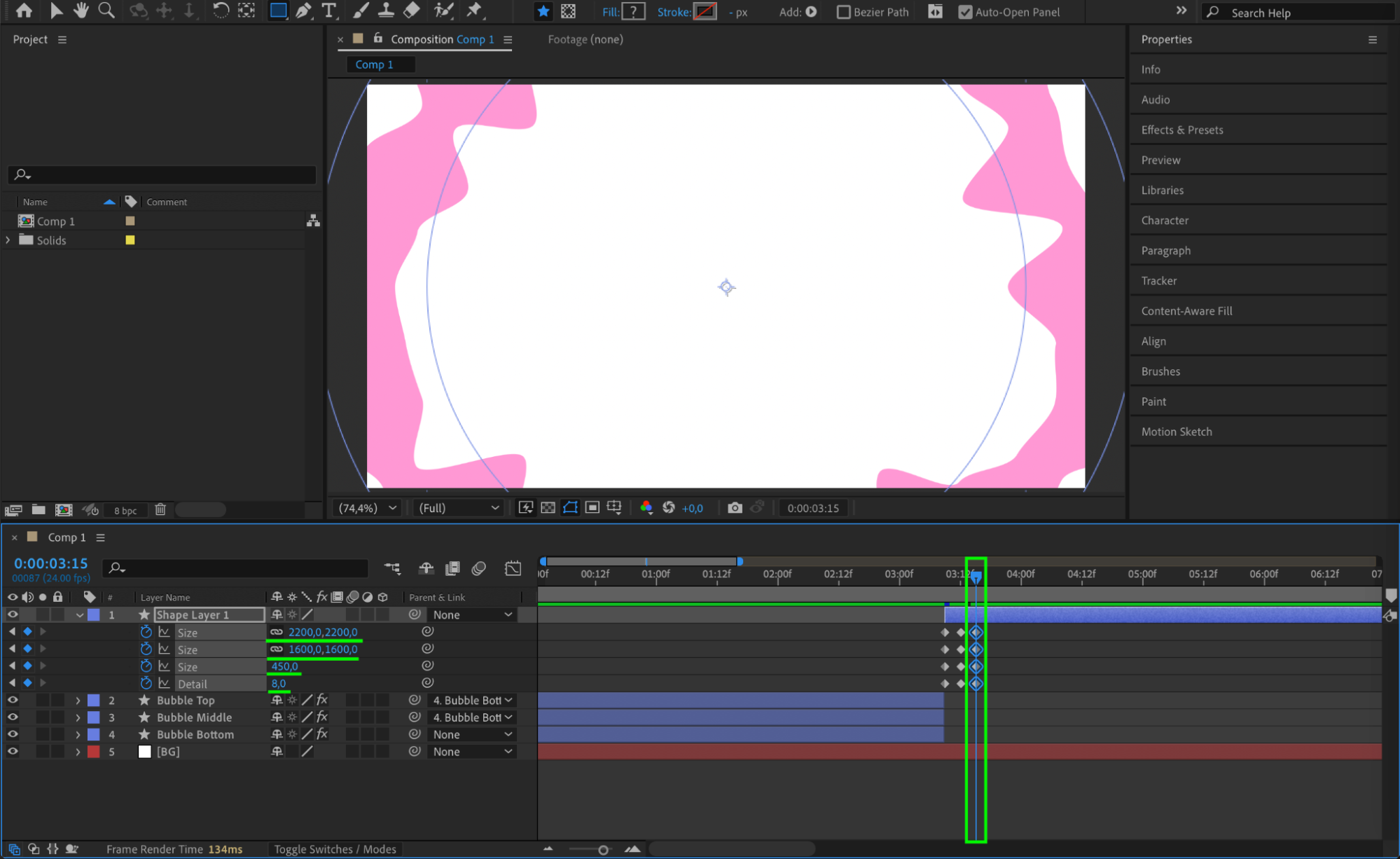
CTIをさらに2フレーム先(Position 3)に移動し、以下のように調整します。
サイズ: 2200px
サイズ(Ellipse 2): 1600px
Wiggle Pathのサイズ: 450px
Details: 8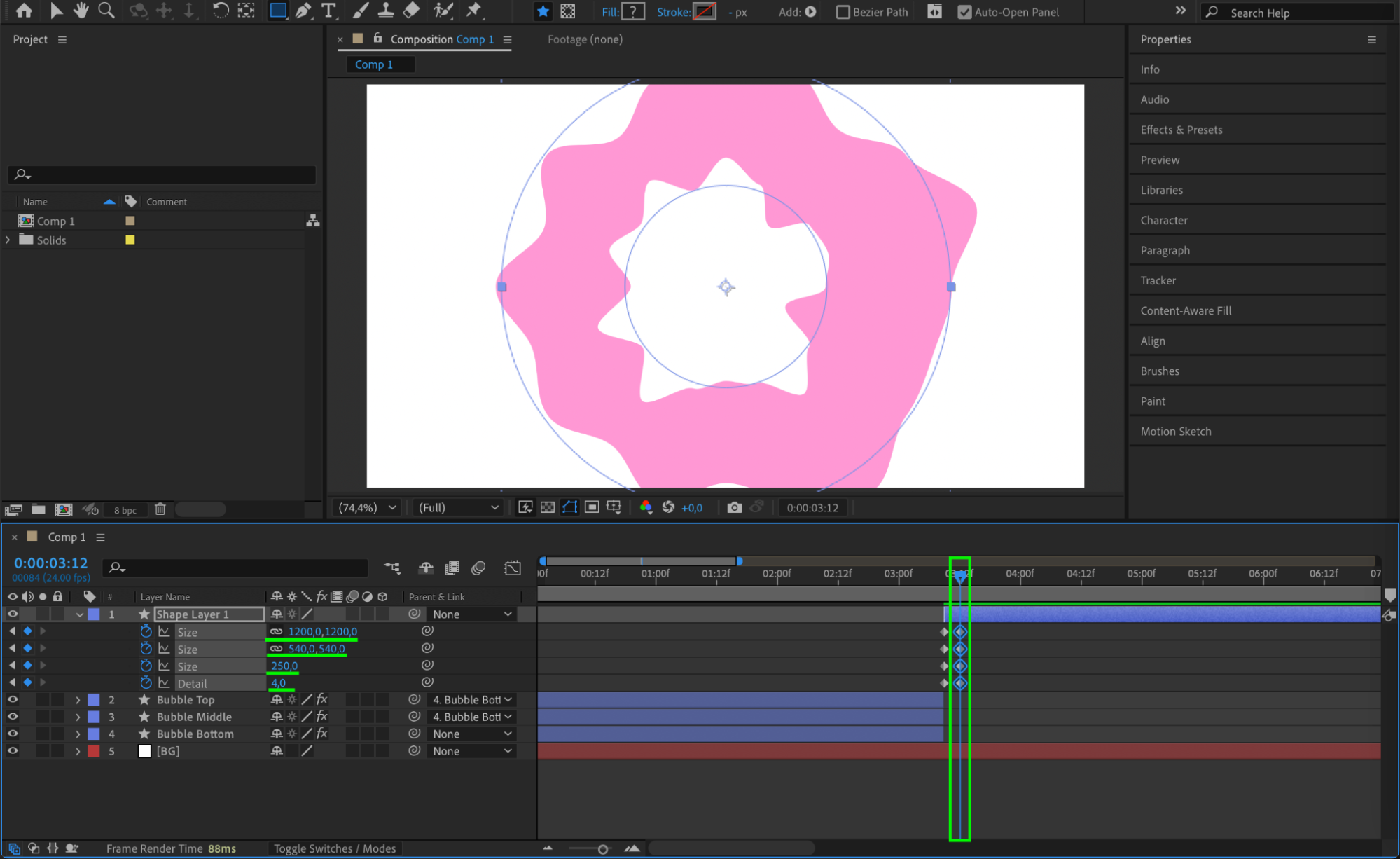
 Step 18: ポップにディストーションエフェクトを追加する
Bubble TopからTurbulent Displaceエフェクトをコピーします。
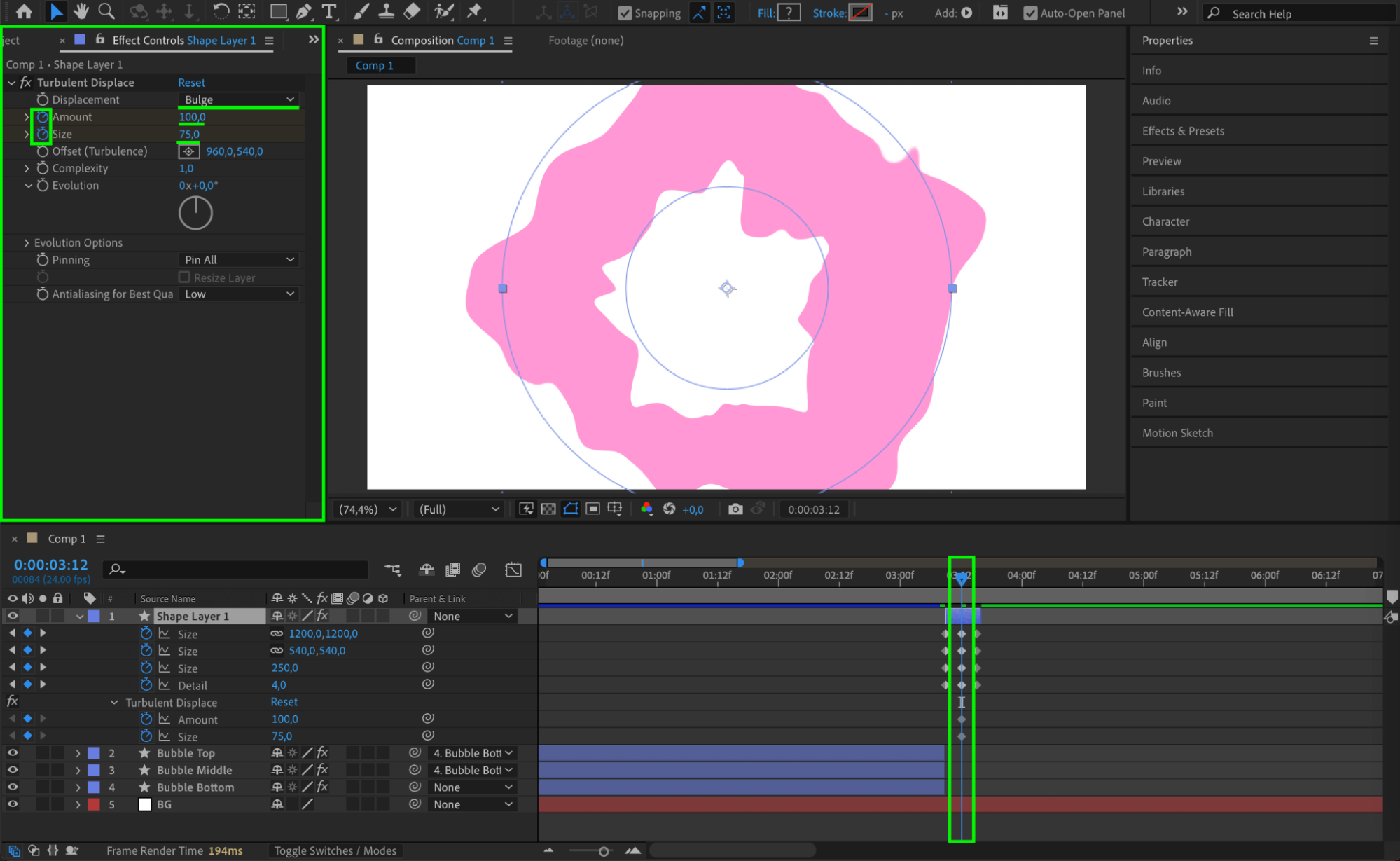
CTI Position 2にあるShape Layerに貼り付けます。
以下のように調整します。
Position 1: Amount = 50、Size = 100
Position 2: Amount = 100、Size = 75
Position 3: Amount = 300、Size = 50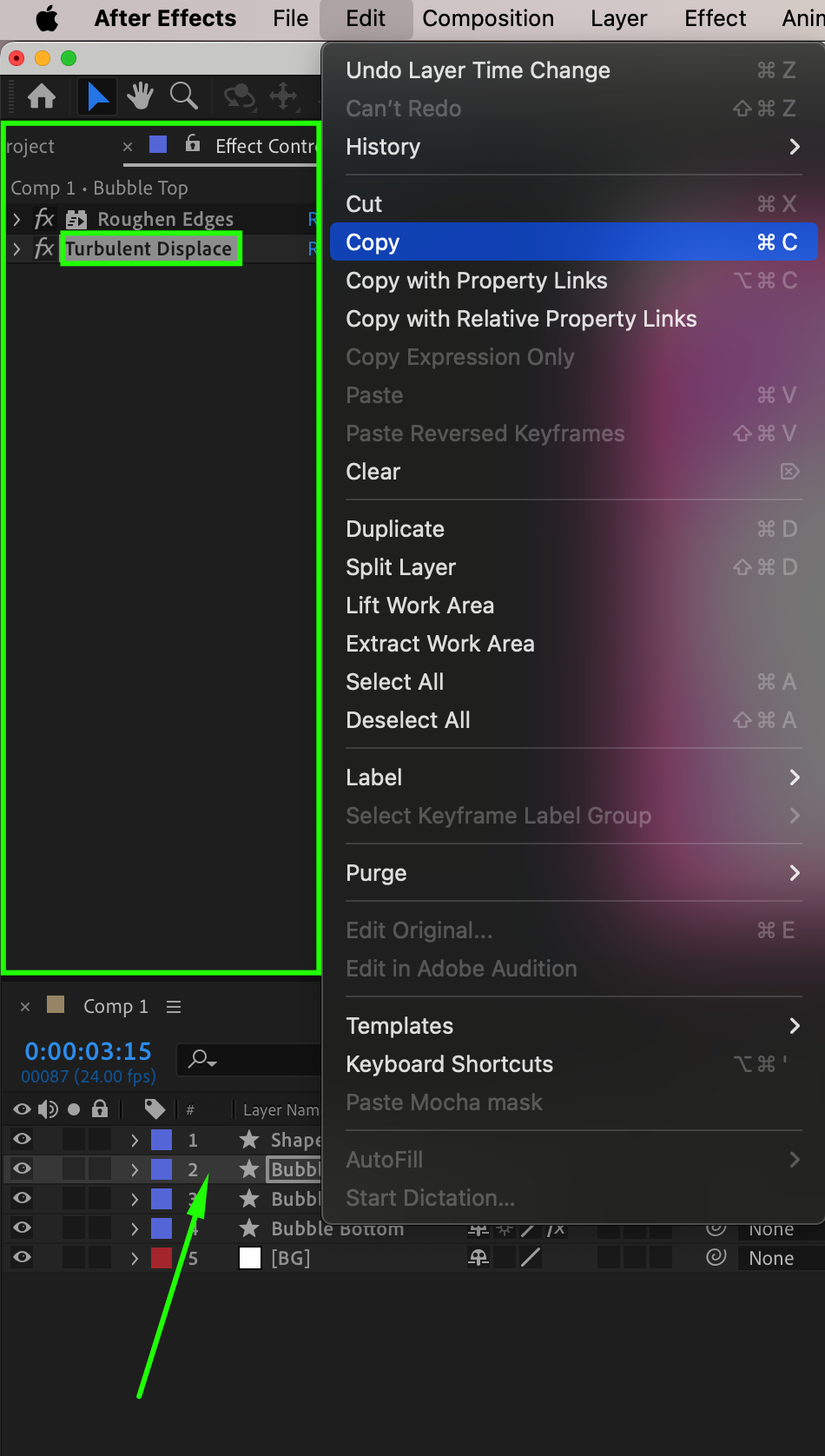
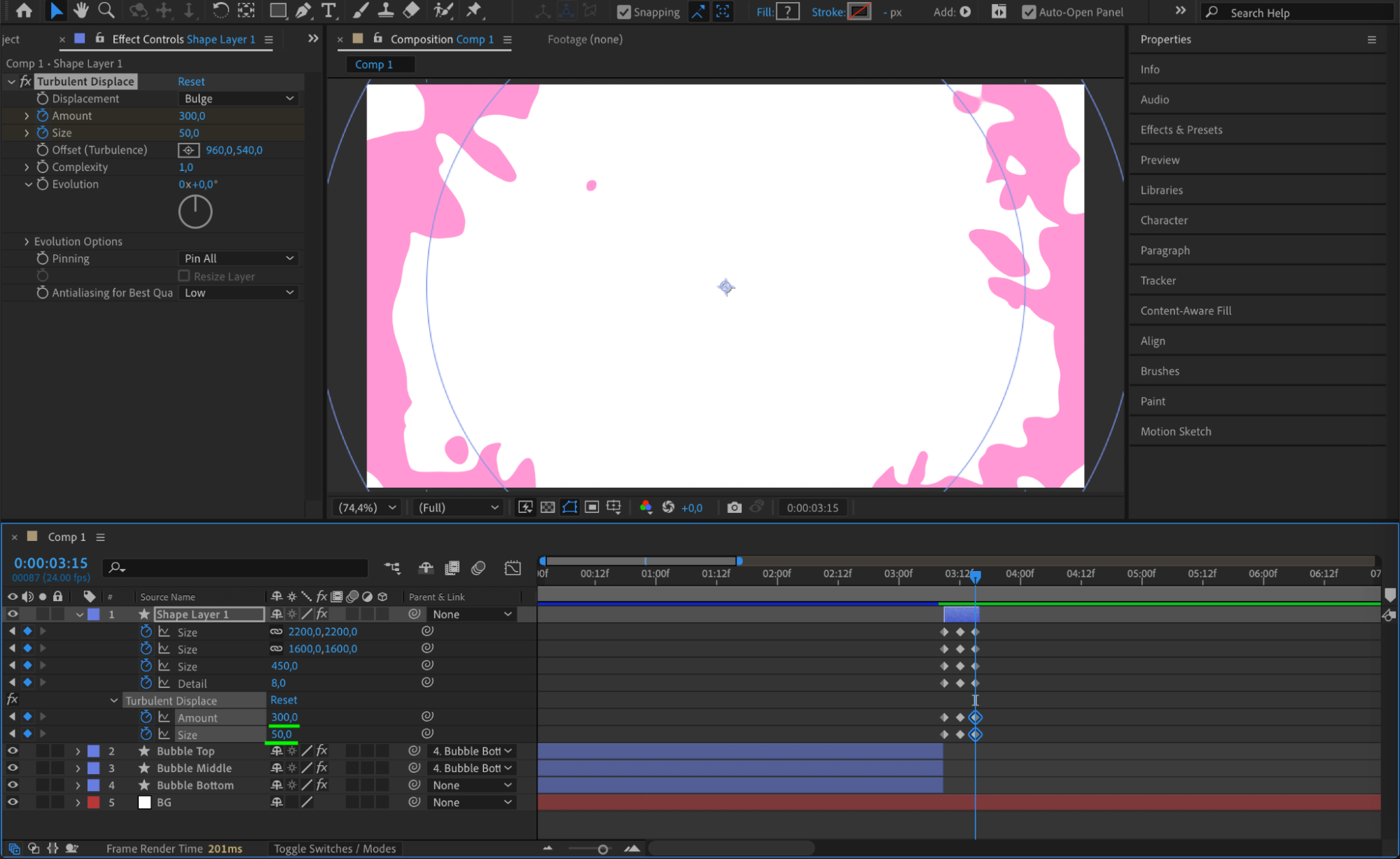 Step 19: 最終調整とレンダリング
アニメーションをプレビューし、動きがスムーズであることを確認します。Graph Editorで最終的な調整を行います。アニメーションをレンダリングして、完成したバブルポップエフェクトを書き出します。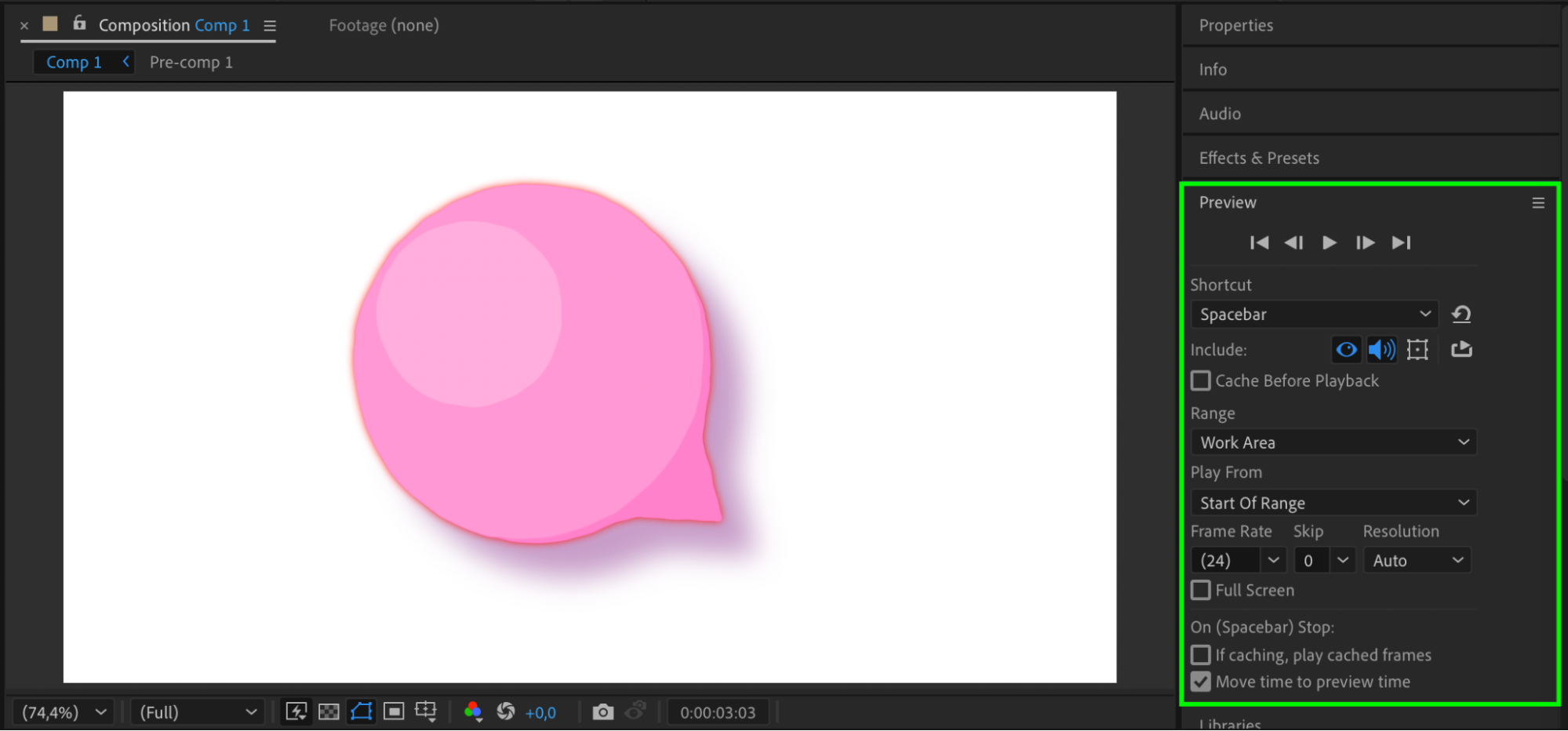 まとめ
まとめ
これらの手順に従うことで、After Effectsでスムーズでスタイリッシュなバブルポップアニメーションを作ることができました。シェイプレイヤー、エフェクト、キーフレームアニメーションを組み合わせることで、リアルで見た目にも魅力的な結果を実現できます。色やタイミング、追加のエフェクトを試して、アニメーションをさらにカスタマイズしてみてください
Our Bestsellers
Our Bestsellers


