
After Effectsで美しい雲のエフェクトを作る方法:ステップガイド
はじめに:動画に幻想的な雰囲気を加える
このチュートリアルでは、After Effectsで美しい雲のエフェクトを作成する方法を紹介します。この手順を使えば、動画プロジェクトに奥行きや空気感、幻想的な印象を加えられます。それでは始めましょう!
After Effectsで雲を作成する方法
ステップ1:コンポジションを設定する
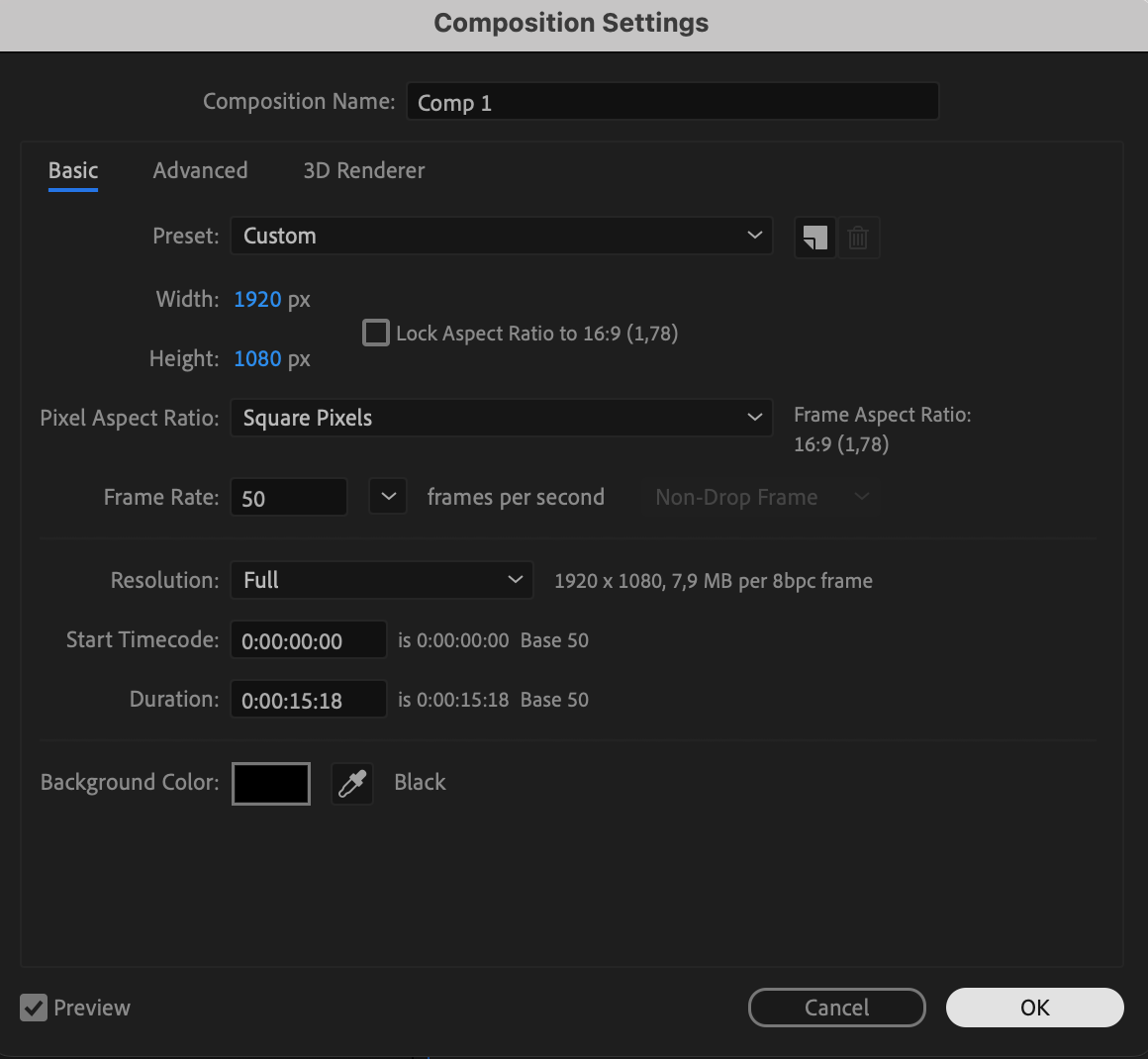
まず、コンポジションを設定します。新しいコンポジションを作成し、目的の動画出力に合わせて設定を調整してください。プロジェクトの要件に応じて、サイズ、フレームレート、デュレーションを設定します。背景色には黒を選びましょう。
 ステップ2:白いSolidレイヤーを作成する
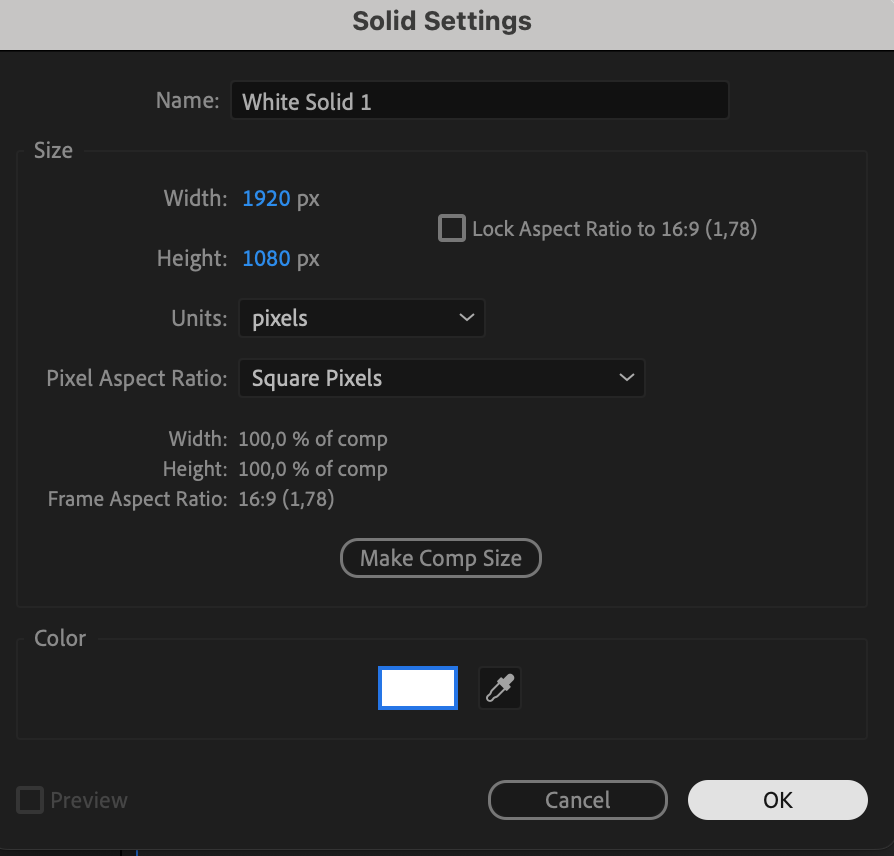
雲のベースとなる白いSolidレイヤーを作成します。“Layer” > “New” > “Solid”を開き、色に白を選択します。
 ステップ3:楕円形を描く
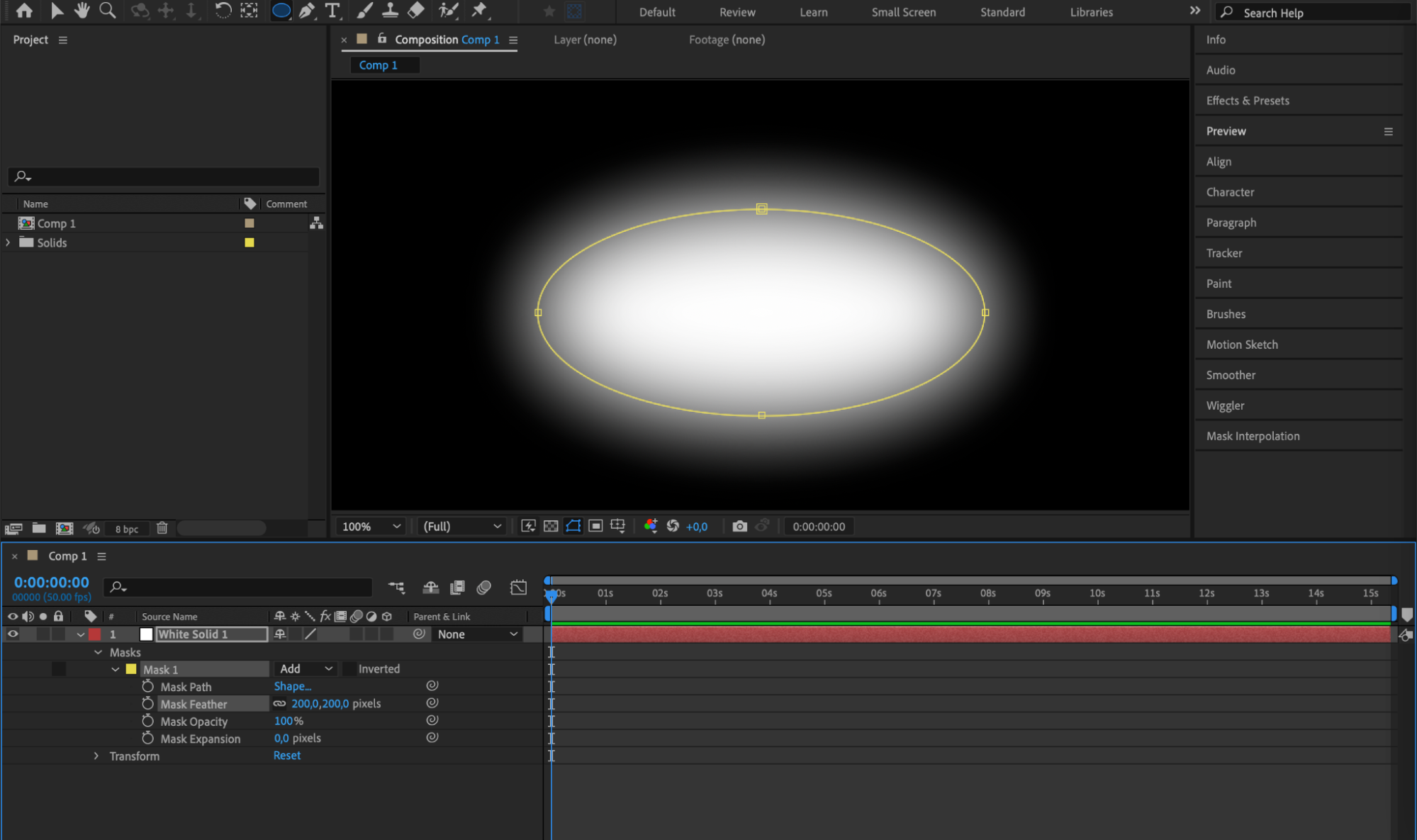
toolbarからEllipse Toolを選択し、作りたい雲のサイズに合わせてシェイプを描きます。このシェイプが雲のエフェクトの土台になります。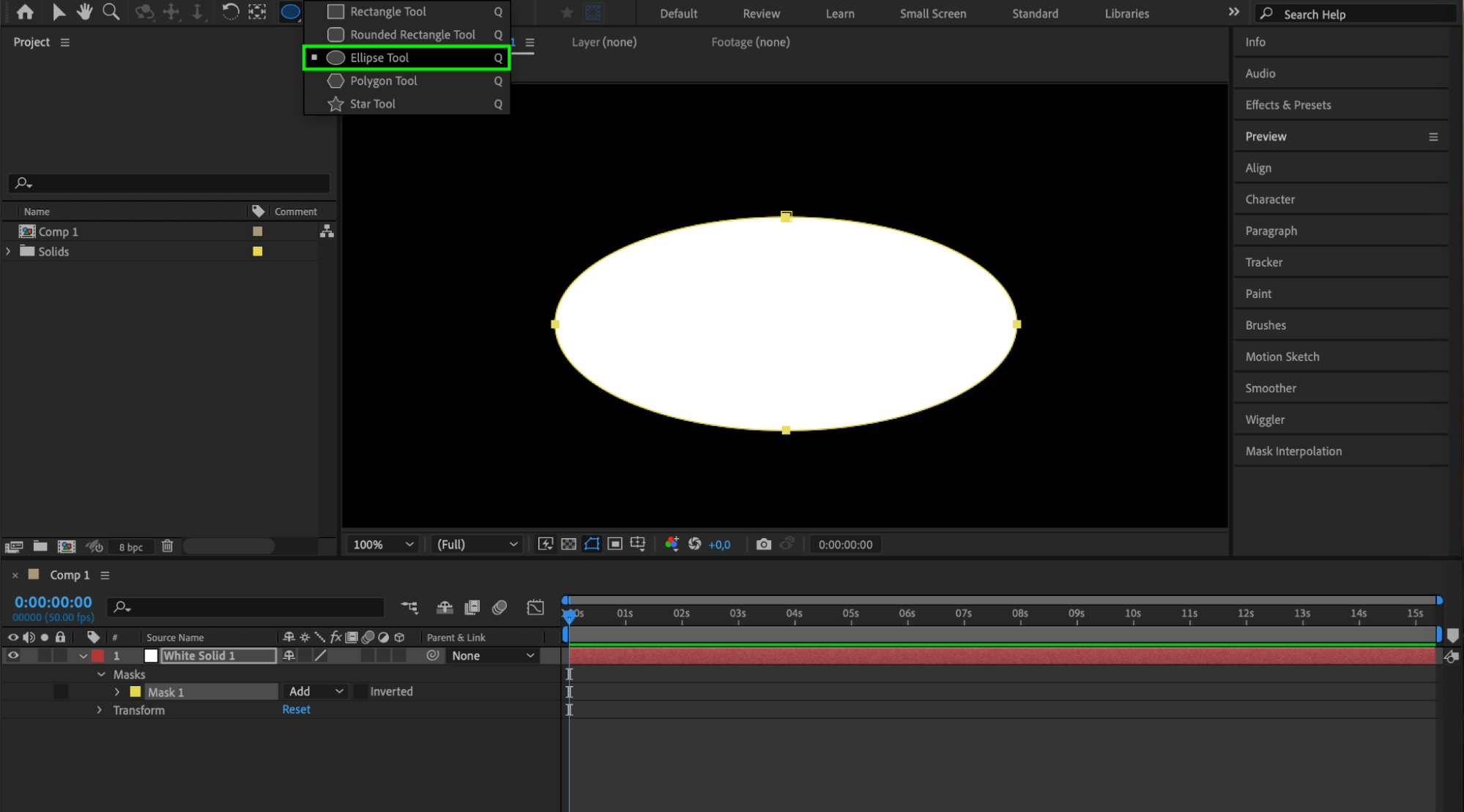 ステップ4:Mask Featherを調整する
作成したマスクのプロパティを展開し、Mask Featherパラメーターを200に設定します。輪郭が柔らかくなり、ふんわりとした雲らしい見た目になります。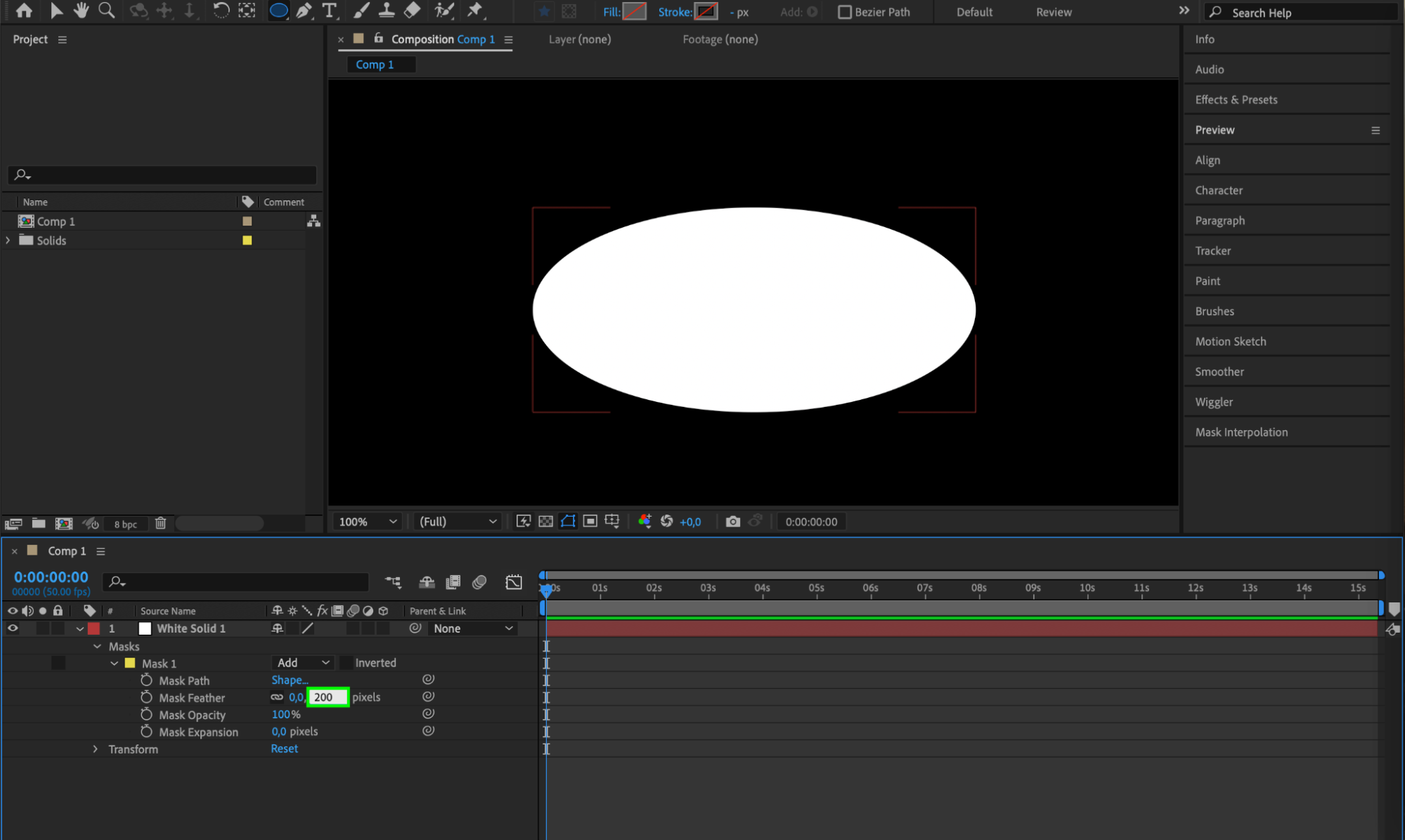
 ステップ5:Turbulent Displaceエフェクトを適用する
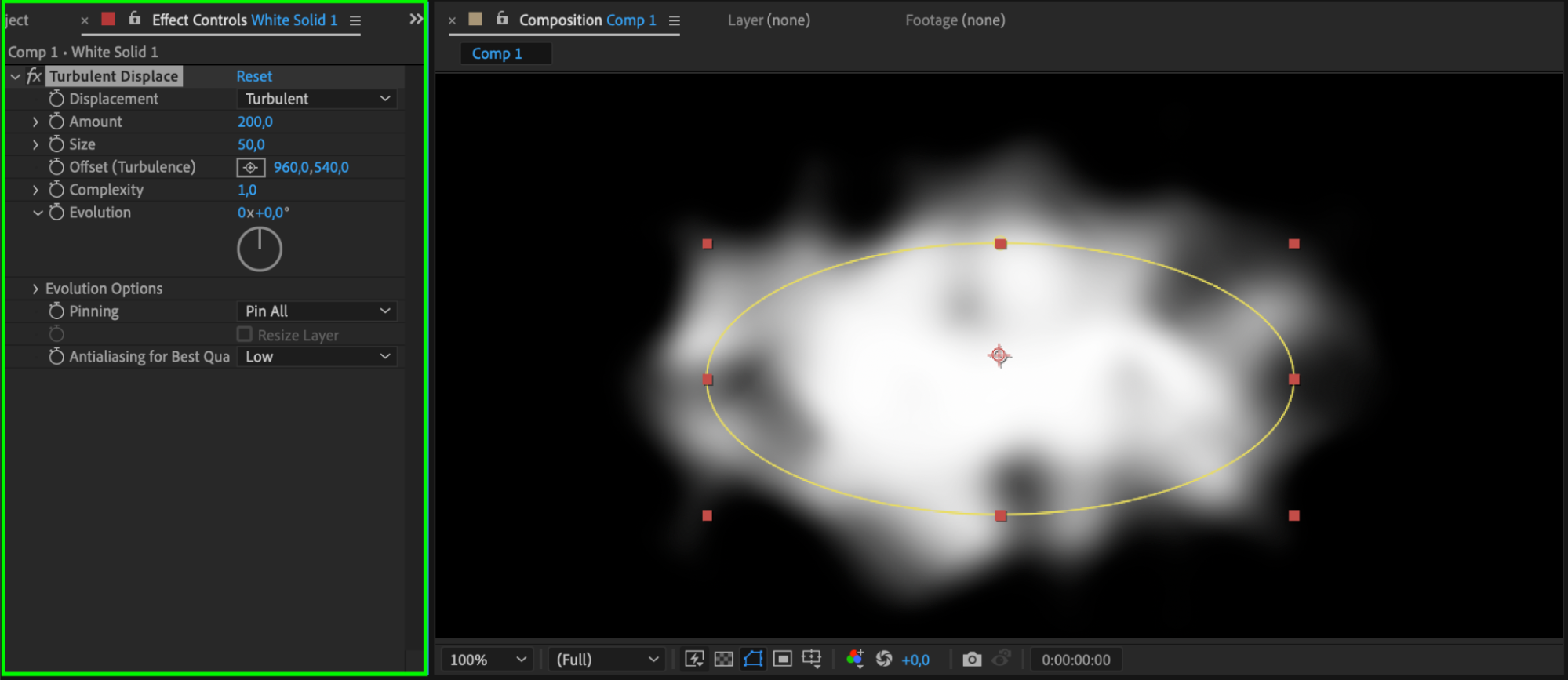
Effects & Presets panelで“Turbulent Displace”エフェクトを探し、Solidレイヤーへドラッグします。Effect Controls panelで、Amountを200、Sizeを50に設定してください。シェイプに動きのある雲のような質感が加わります。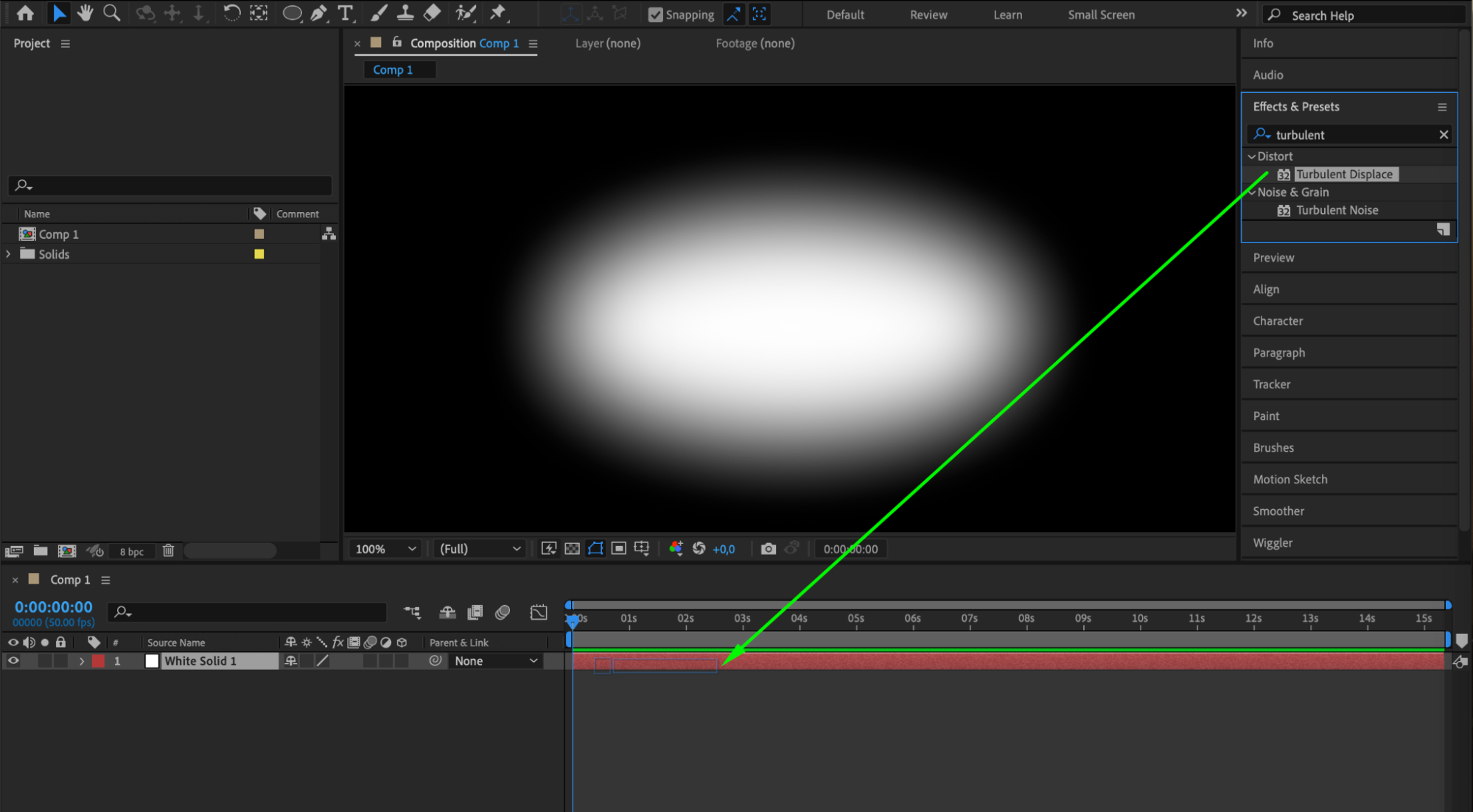
 ステップ6:Adjustment Layerを作成する
“Layer” > “New” > “Adjustment Layer.”を開き、新しいAdjustment Layerを作成します。このレイヤーに追加のエフェクトを適用して、雲の表現をさらに高めます。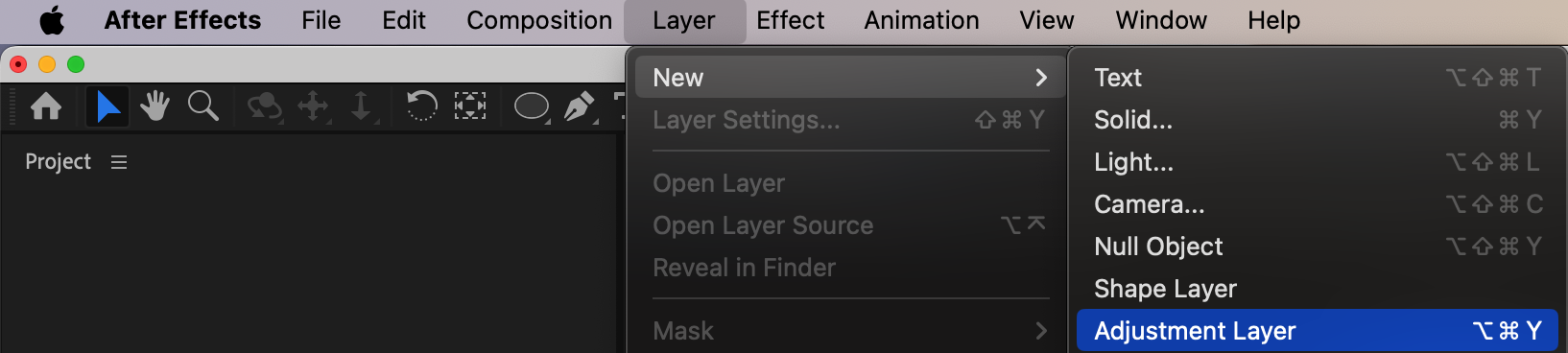 ステップ7:Adjustment LayerにTurbulent Displaceを適用する
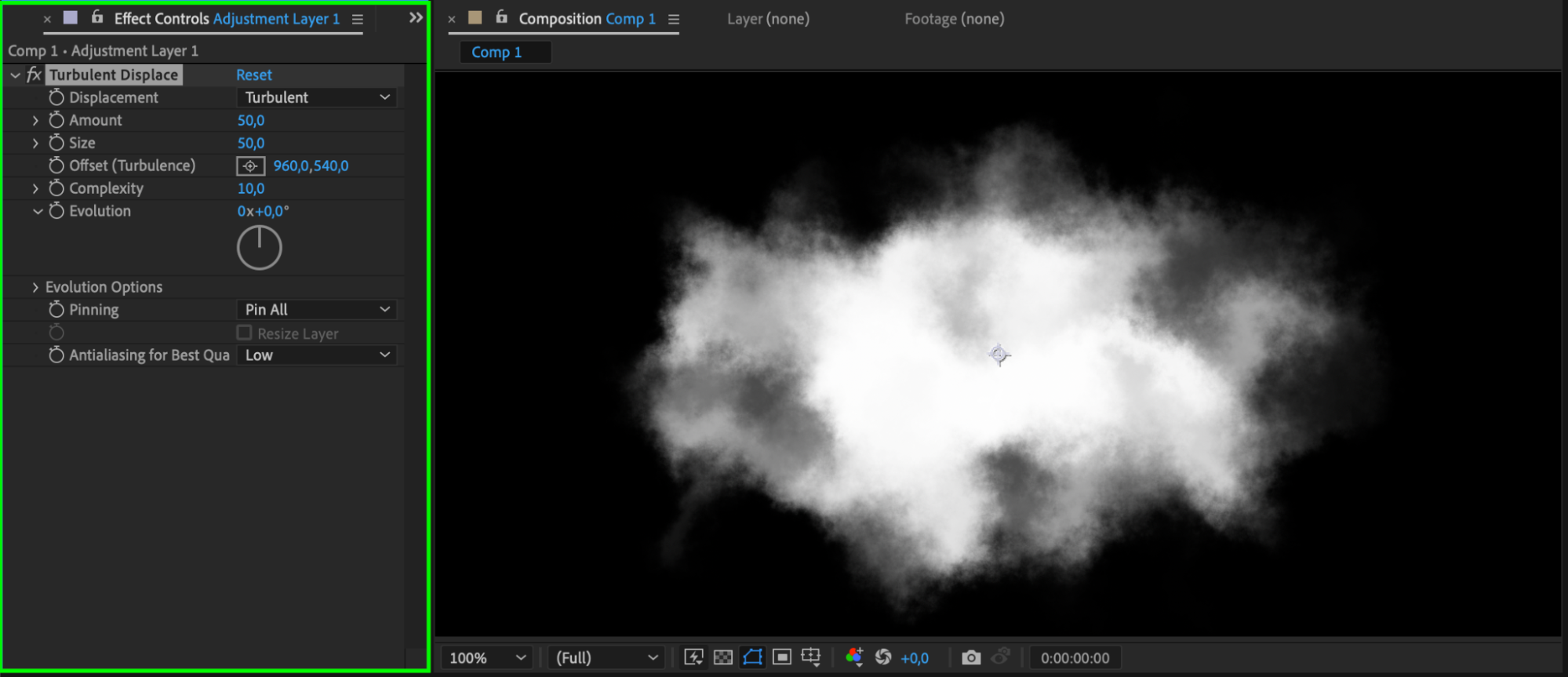
Adjustment Layerに“Turbulent Displace”エフェクトを適用します。Effect Controls panelで、Sizeを50、Complexityを10に設定してください。雲の形がより複雑になり、リアルな質感を加えられます。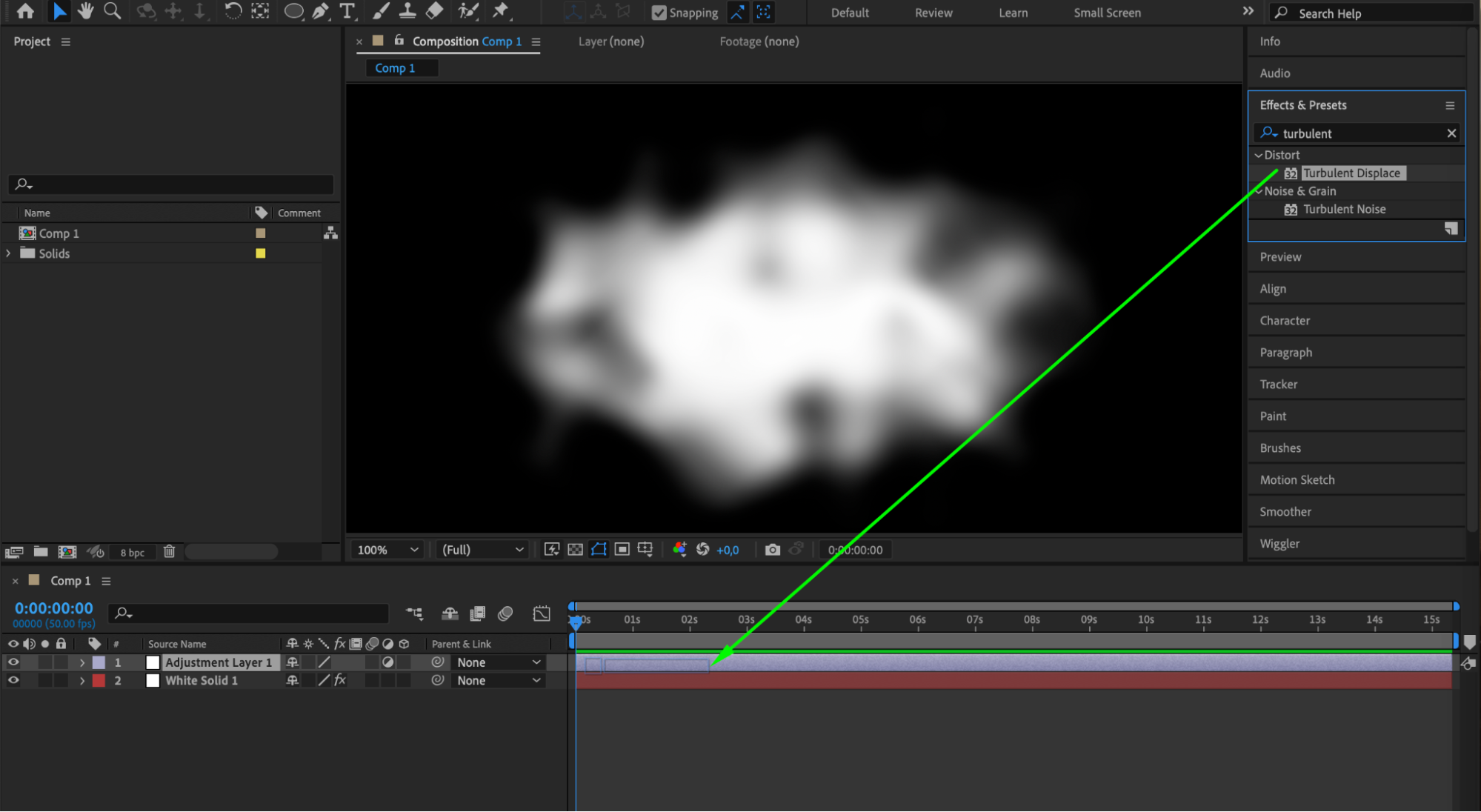
 ステップ8:エクスプレッションで雲をアニメーションさせる
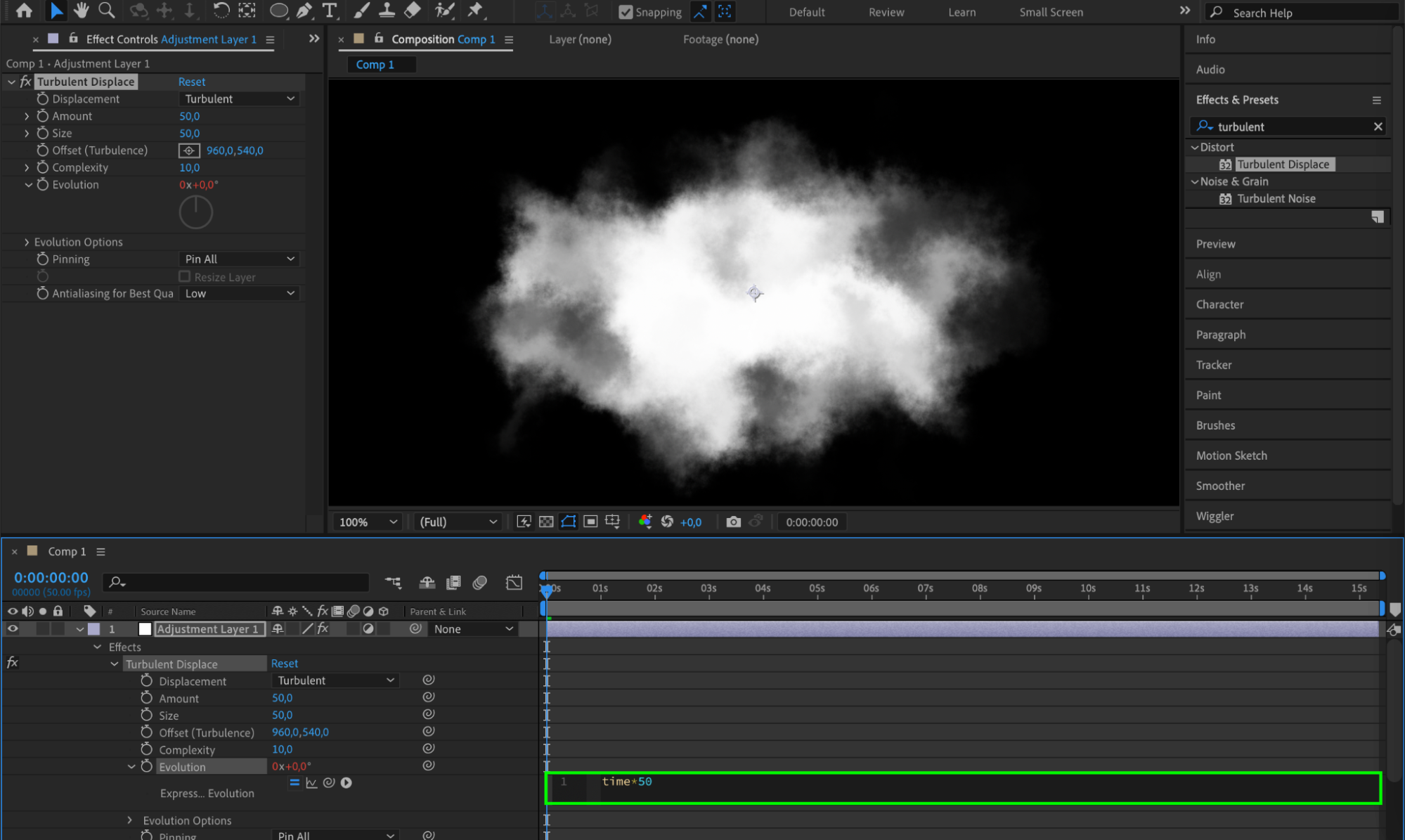
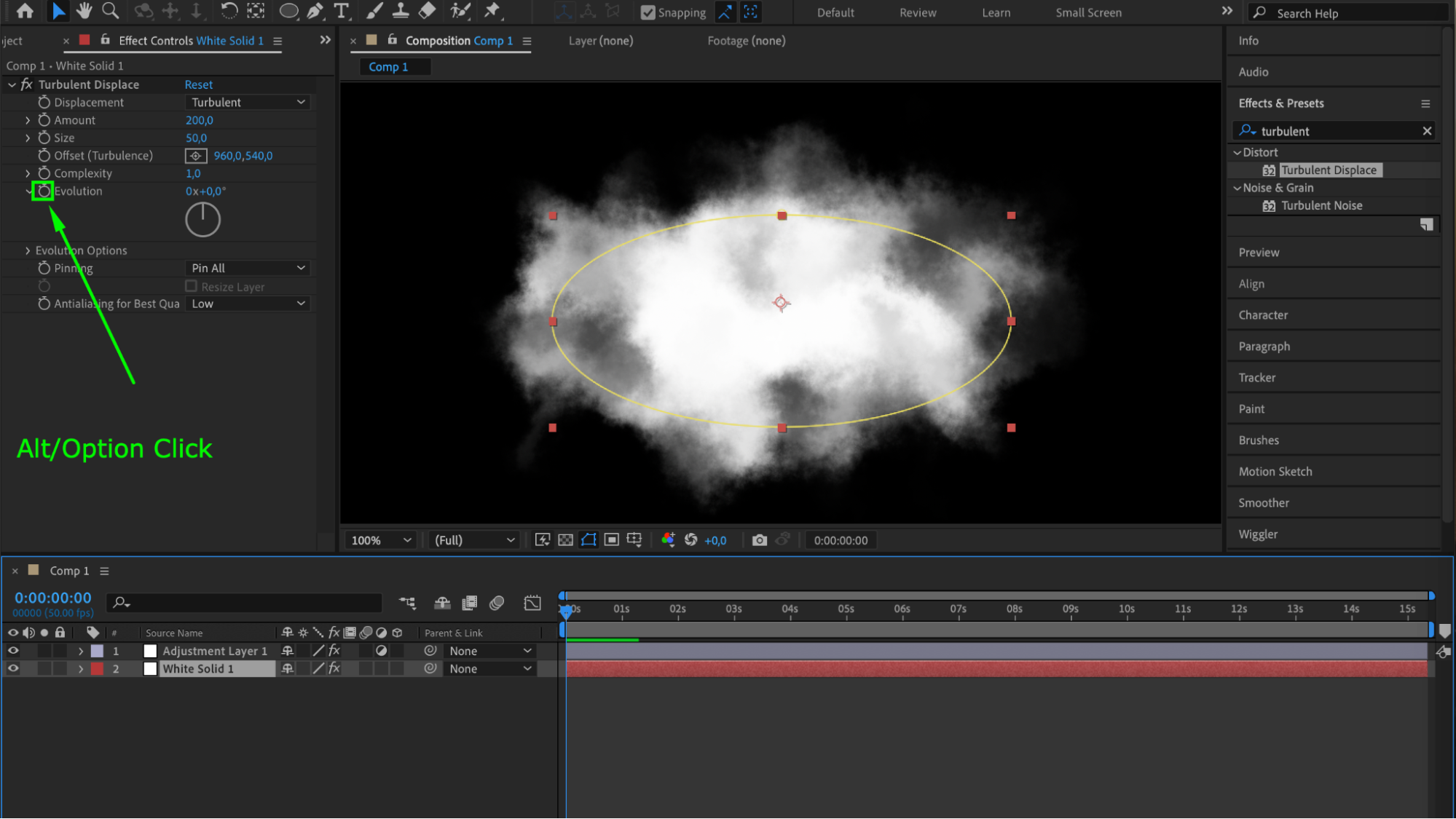
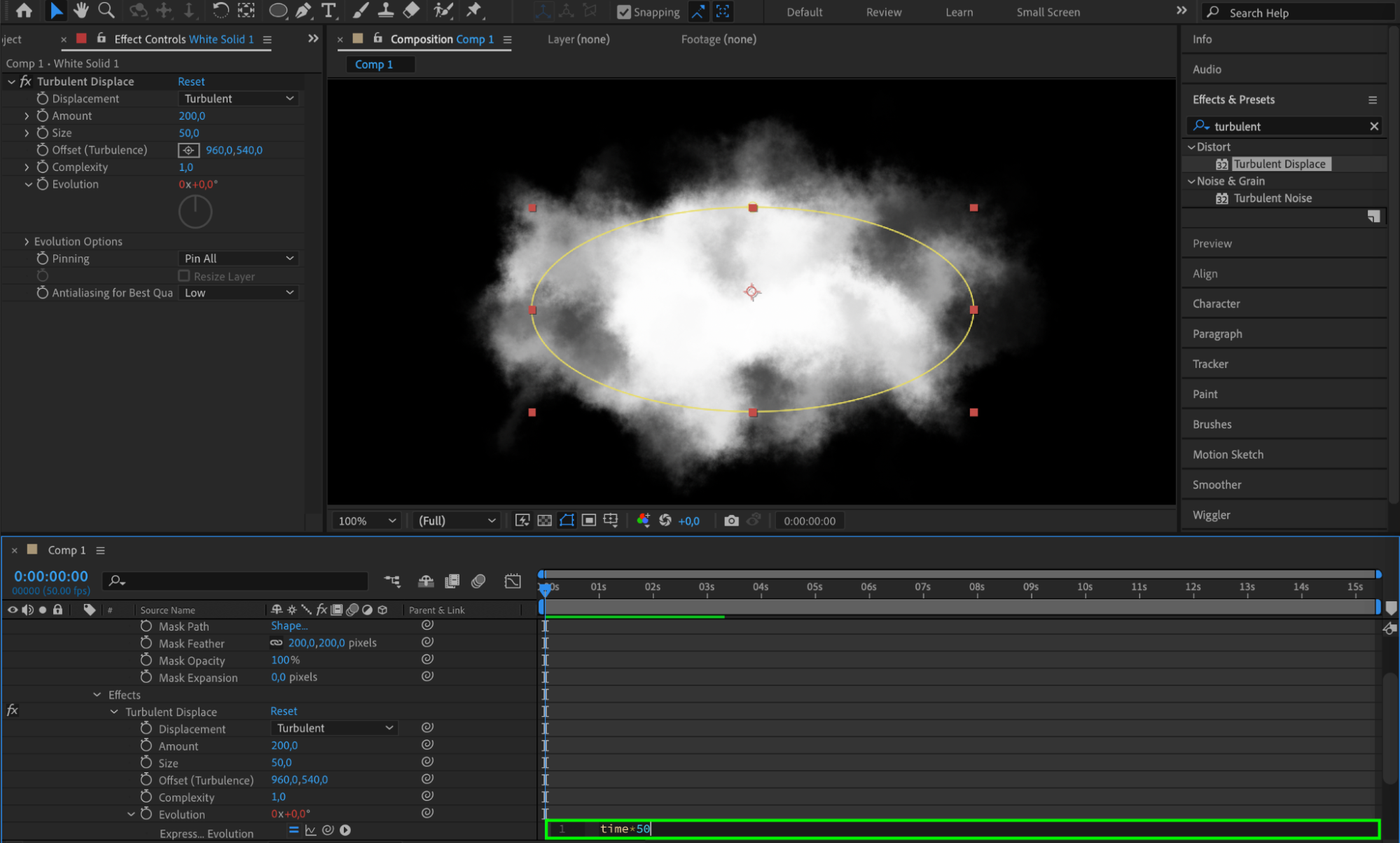
雲をアニメーションさせるには、Effect Controls panelでEvolutionパラメーターを探します。Alt/Optionキーを押しながら、Evolutionの横にあるストップウォッチアイコンをクリックしてください。表示されたエクスプレッションフィールドに、式(time*50)を入力します。Solidレイヤーでも同じ操作を行うと、動きが途切れずに続きます。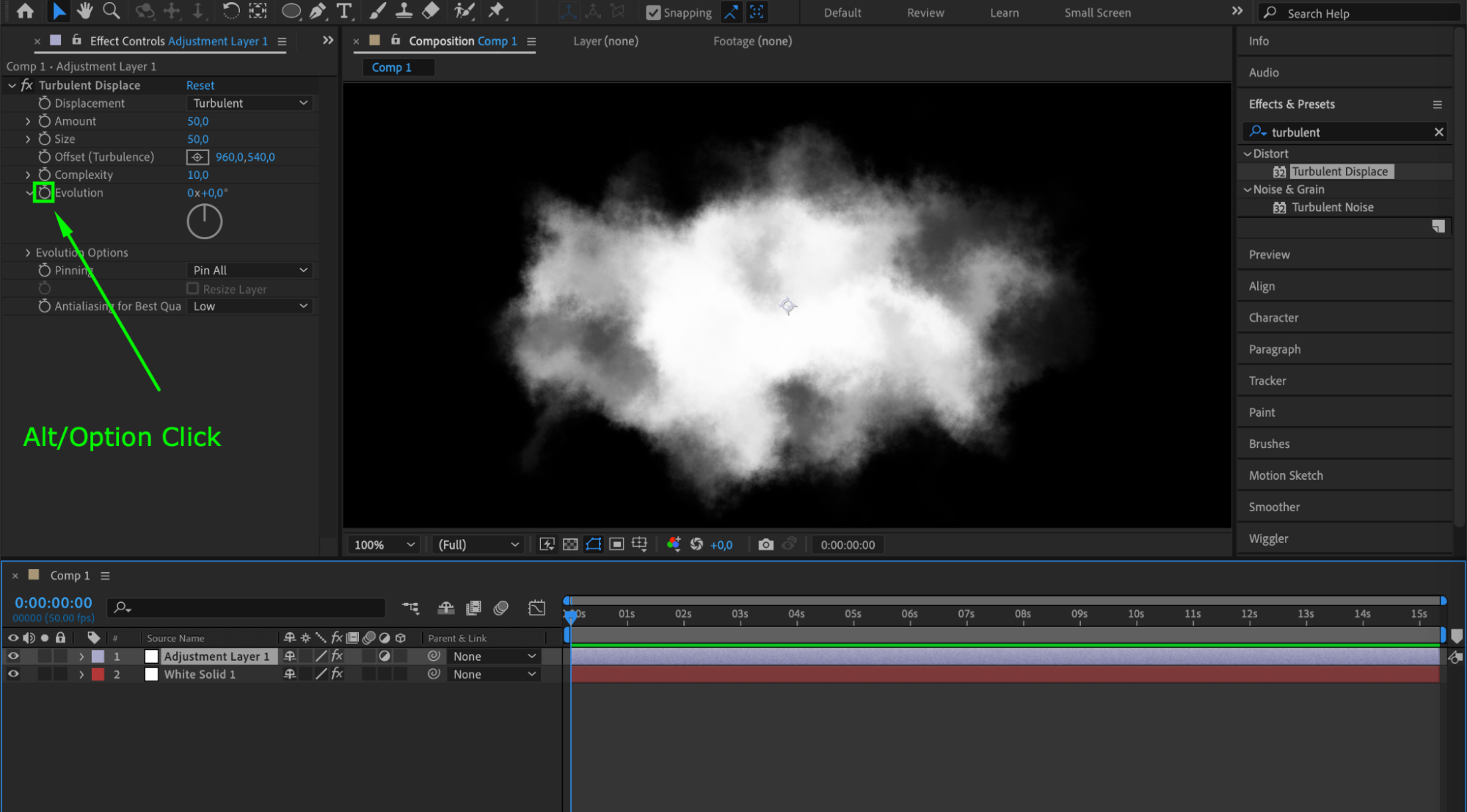
 ステップ9:Opacityをアニメーションさせてリアルに仕上げる
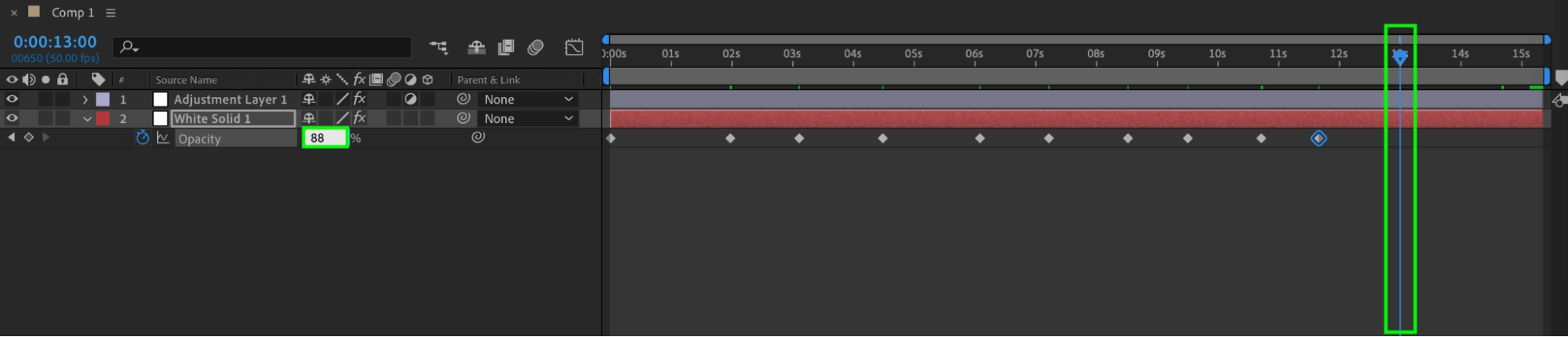
“T”キーを押してOpacityプロパティを開きます。時間の経過に合わせてOpacityをアニメーションさせ、自然なフェードインとフェードアウトを加えると、雲をよりリアルに見せられます。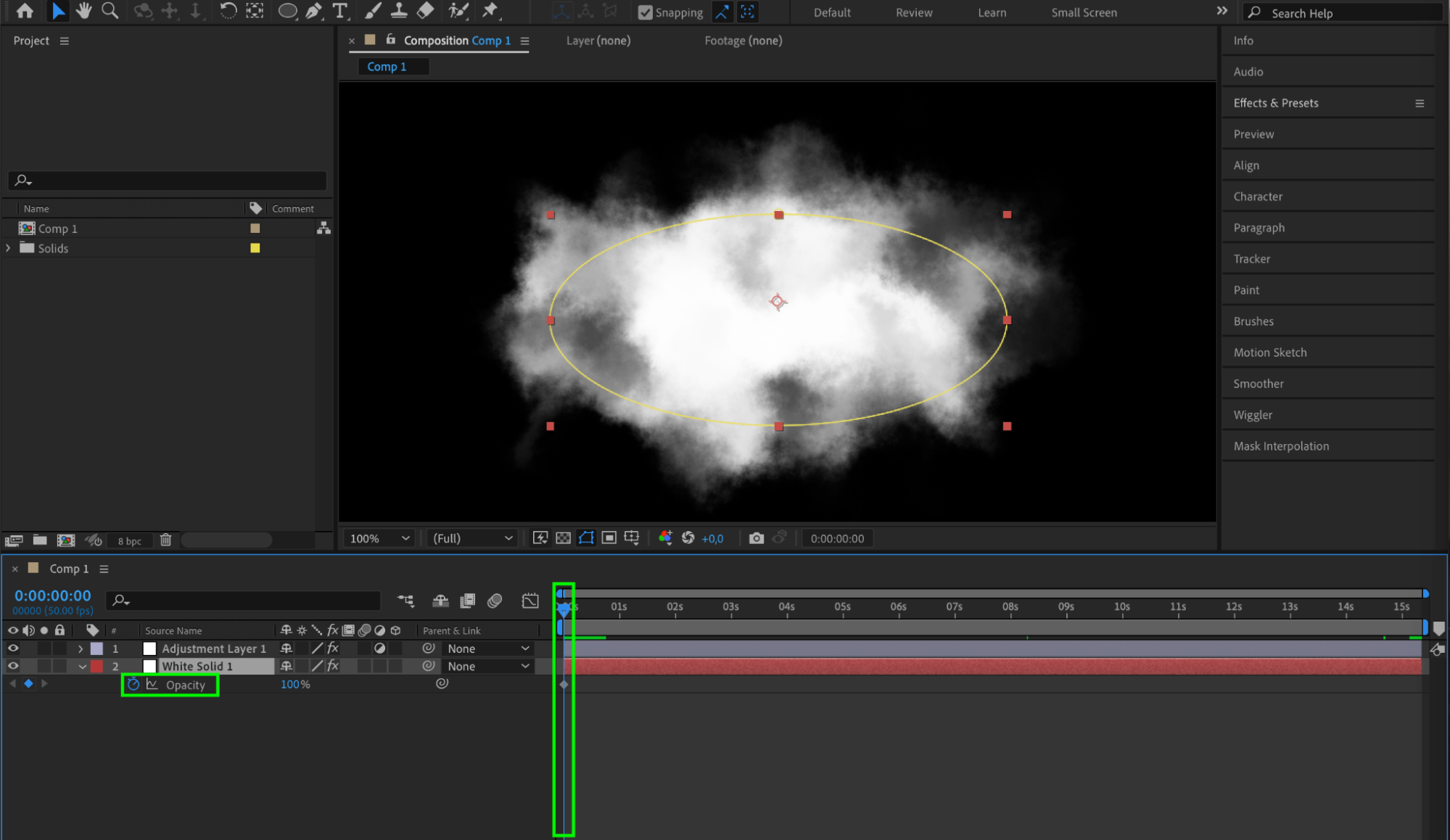
 ステップ10:背景用のSolidレイヤーを作成する
もう1つSolidレイヤーを作成し、雲の背景に使用する色を選択します。timelineで、このレイヤーを雲のレイヤーより下に配置してください。
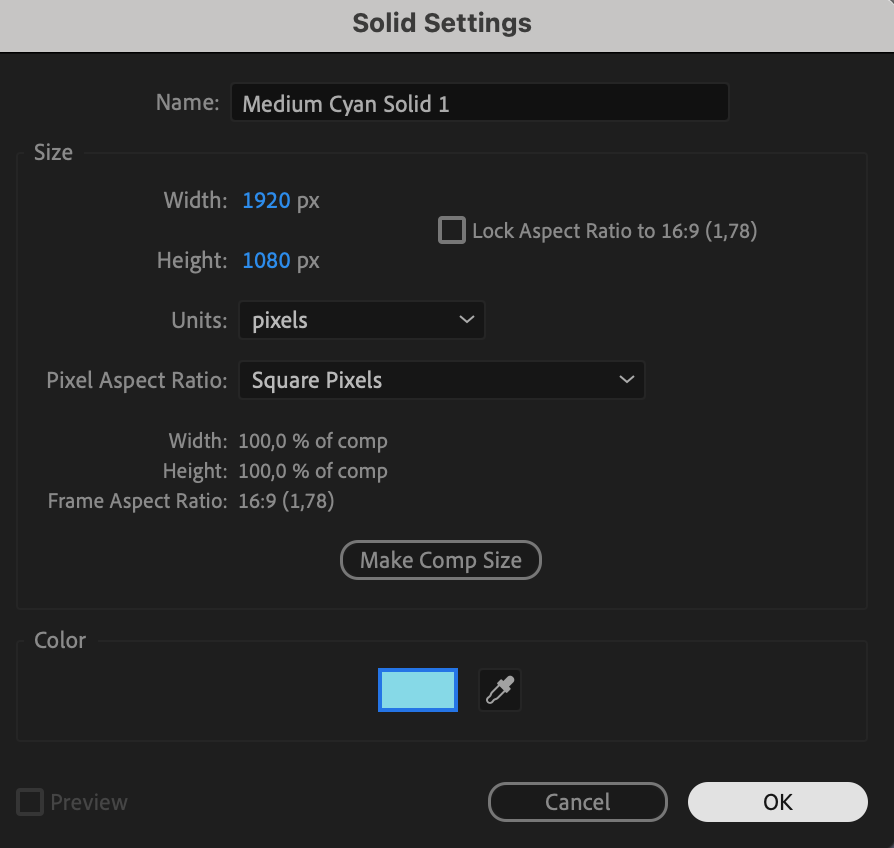 ステップ11:コンポジションをプレビューする
After Effectsのpreview機能を使い、雲のアニメーションをリアルタイムで確認します。必要に応じて調整を加え、エフェクト全体の完成度を高めましょう。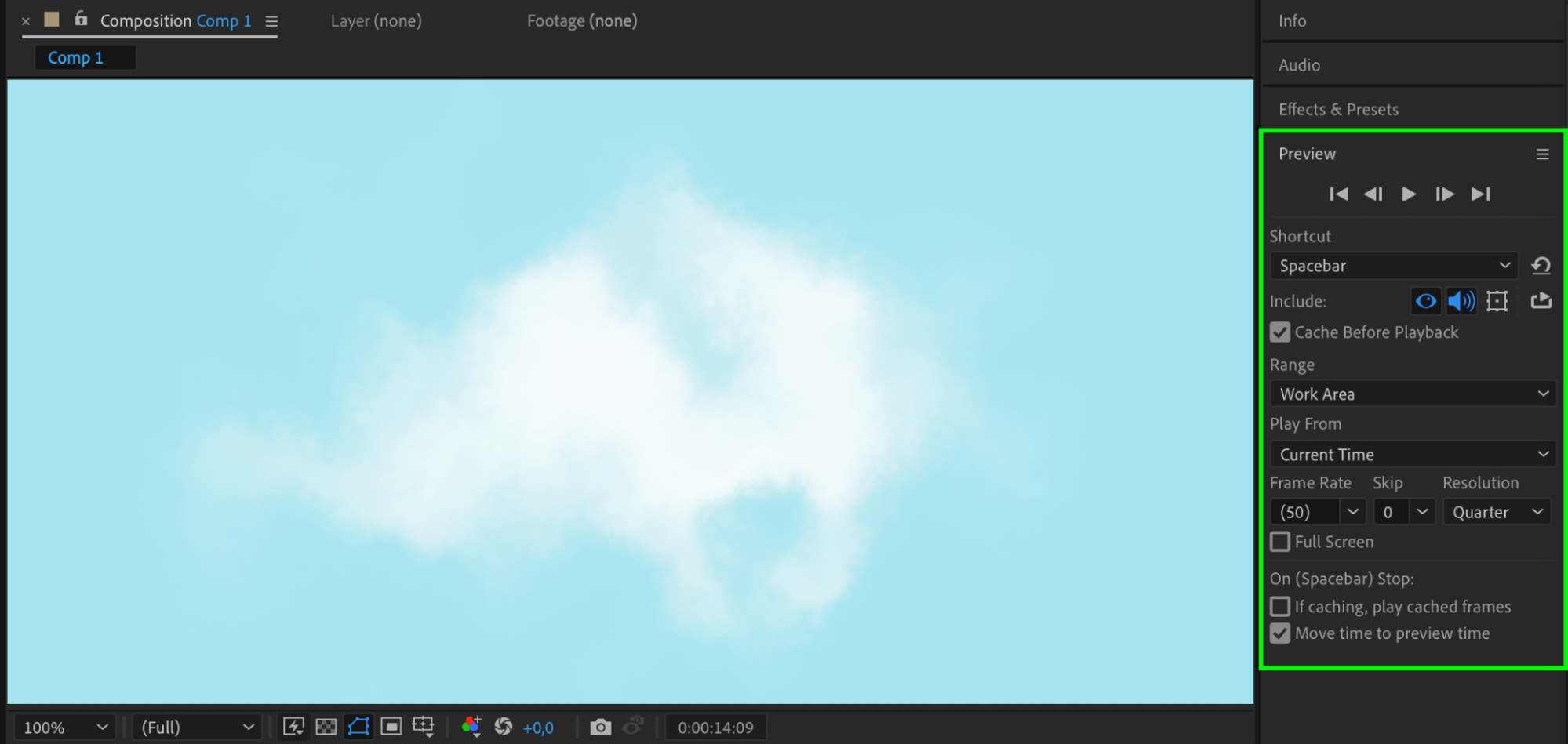 まとめ:After Effectsで雲に命を吹き込む
以上の手順で、After Effectsを使った美しい雲のエフェクトを作成できます。さまざまな設定を試しながら微調整し、リアルさとアーティスティックな表現のベストバランスを見つけてください。練習とアイデア次第で、見る人を惹きつける幻想的な雰囲気を動画プロジェクトに加えられます。自由に想像を膨らませながら、魅力的な雲のエフェクト作りを楽しみましょう!
Our Bestsellers
Our Bestsellers


