
After Effectsで魅力的なゲーミングイントロを作る方法
After Effectsでゲーミングイントロを作るための基礎知識
ゲーム動画をもっとレベルアップさせる準備はできていますか?After Effectsを使えば、視聴者の目を引くダイナミックなゲーミングイントロを作ることができます。このステップバイステップガイドでは、印象的なゲーミングイントロをデザインしてアニメーション化するまでの流れを解説します。
Step 1:イントロのデザインを企画する
After Effectsを開く前に、まずはイントロの構成をじっくり考えてみましょう。どんなスタイル、テーマ、雰囲気を伝えたいですか?激しくアクション感のある演出にしたいのか、それとも落ち着いてミステリアスな雰囲気にしたいのか。参考資料やアイデアを集めたラフスケッチやムードボードを作ると、イメージを具体化しやすくなります。
Step 2:素材を集める
次に、ゲームロゴをはじめ、画像や動画などイントロに必要な素材をすべて集めましょう。素材が高品質で、あなたのゲームブランドの世界観に合っていることを確認してください。準備ができたら、File > Import > File からAfter Effectsに読み込みます。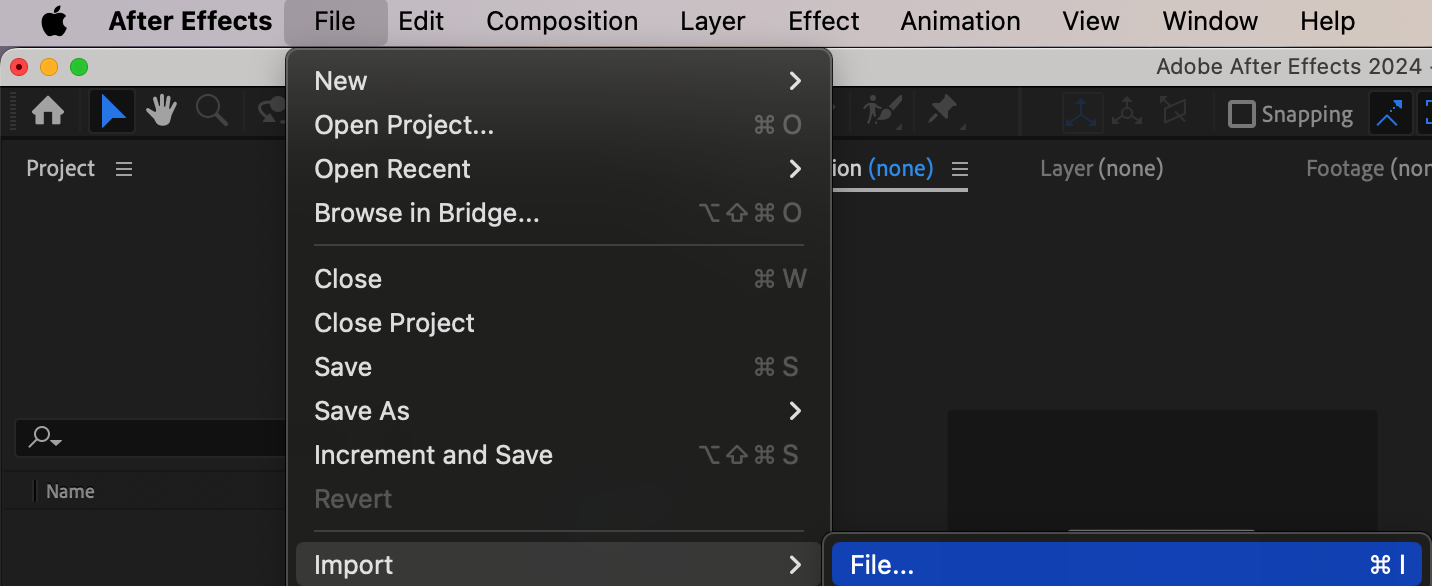
Step 3:新規コンポジションを作成する
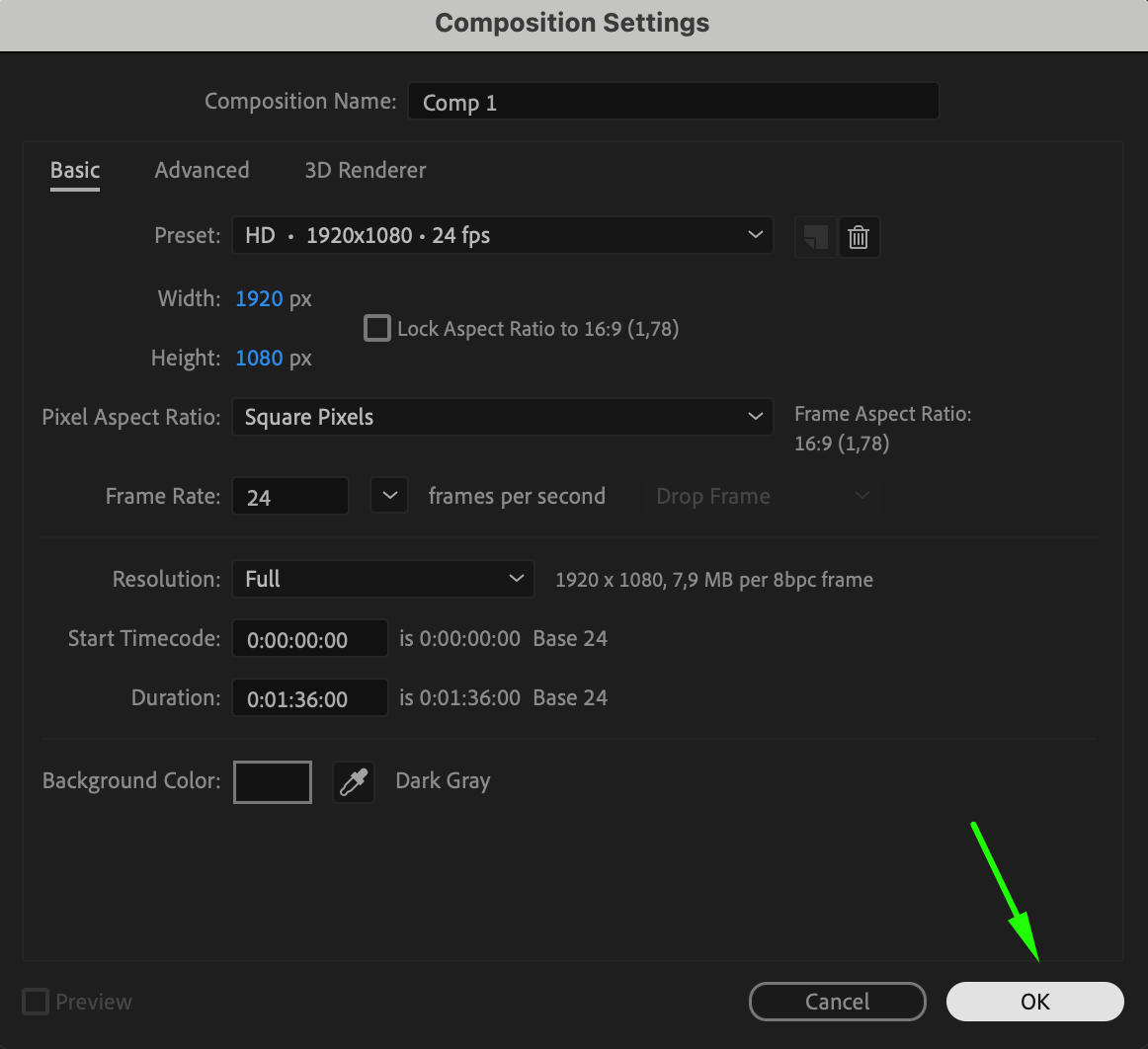
イントロ制作を始めるには、Composition > New Composition を選択します。ここで解像度、フレームレート、イントロの長さを設定できます。ゲーム動画では1920×1080の解像度と24fpsが一般的な設定ですが、配信するプラットフォームや好みに応じて調整してください。
 Step 4:Timeline 上に要素を配置する
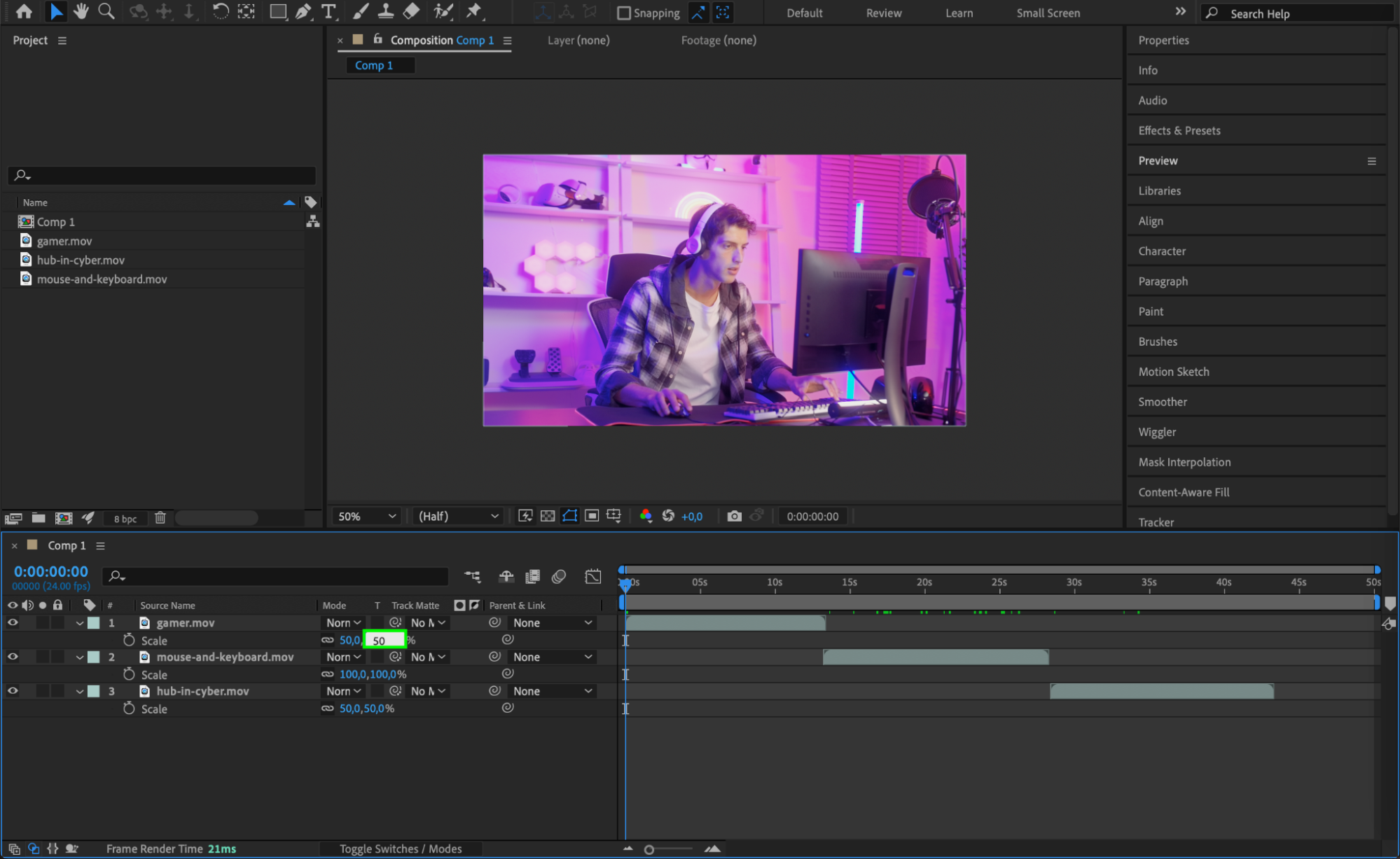
読み込んだ素材をTimeline にドラッグし、適切な順序に並べます。Transform プロパティ(position、scale、rotation など)を使って、それぞれの要素の位置や見た目を調整しましょう。Timeline 上の整理をきちんと行うことは、スムーズで無駄のないアニメーション制作の土台になります。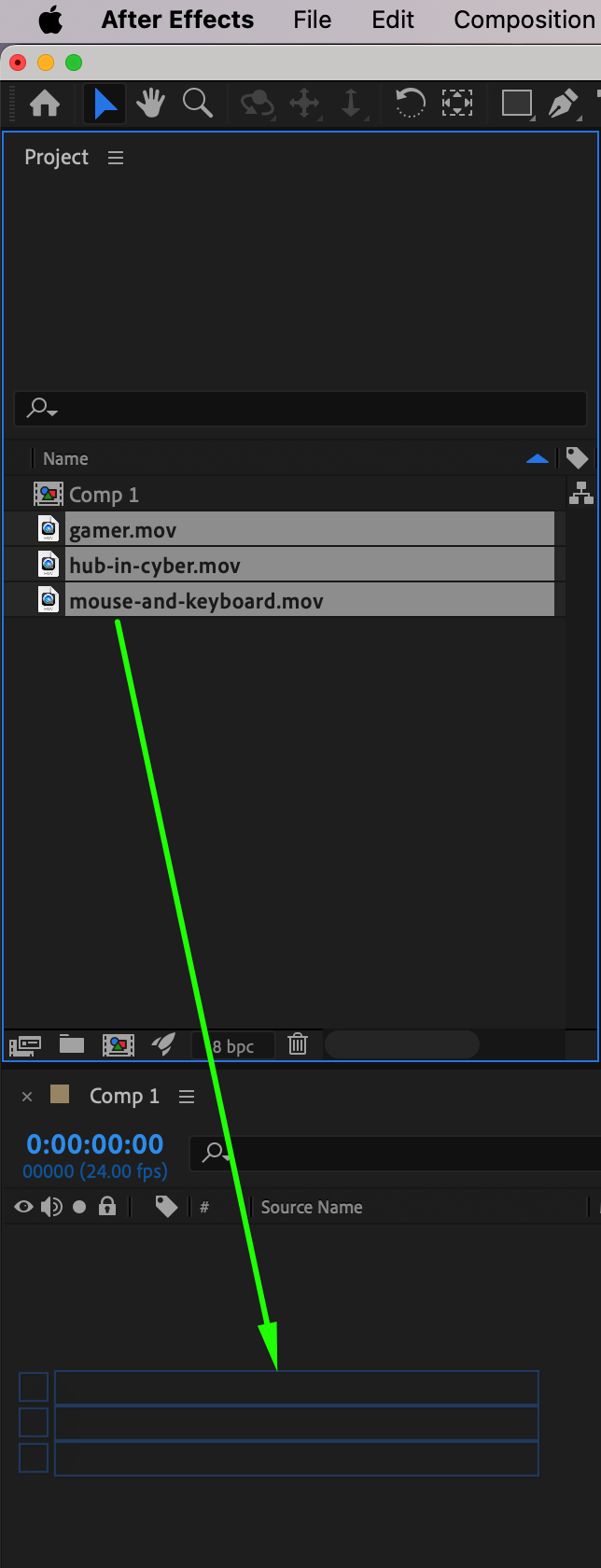
Step 5:シーン間に滑らかなトランジションを加える
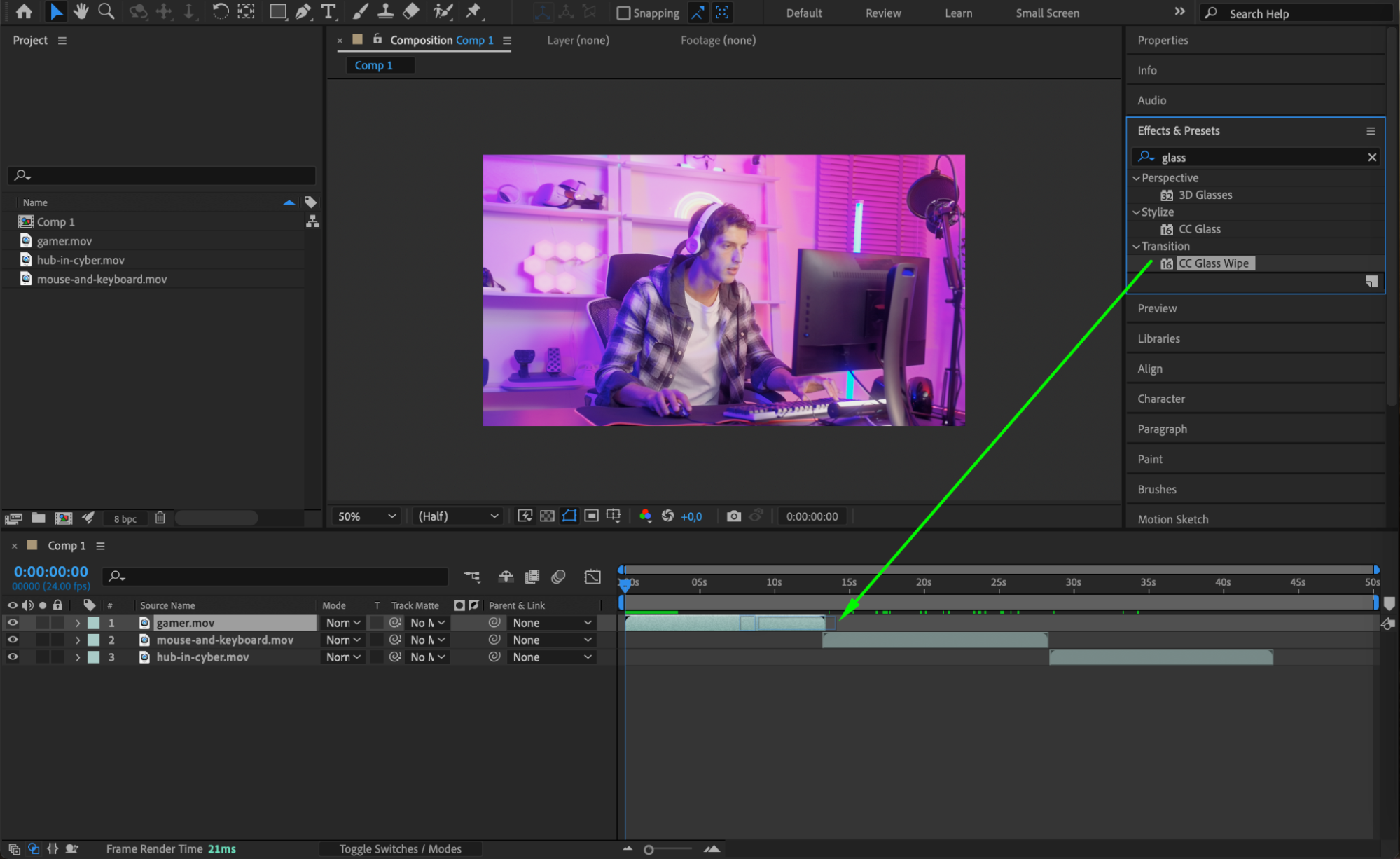
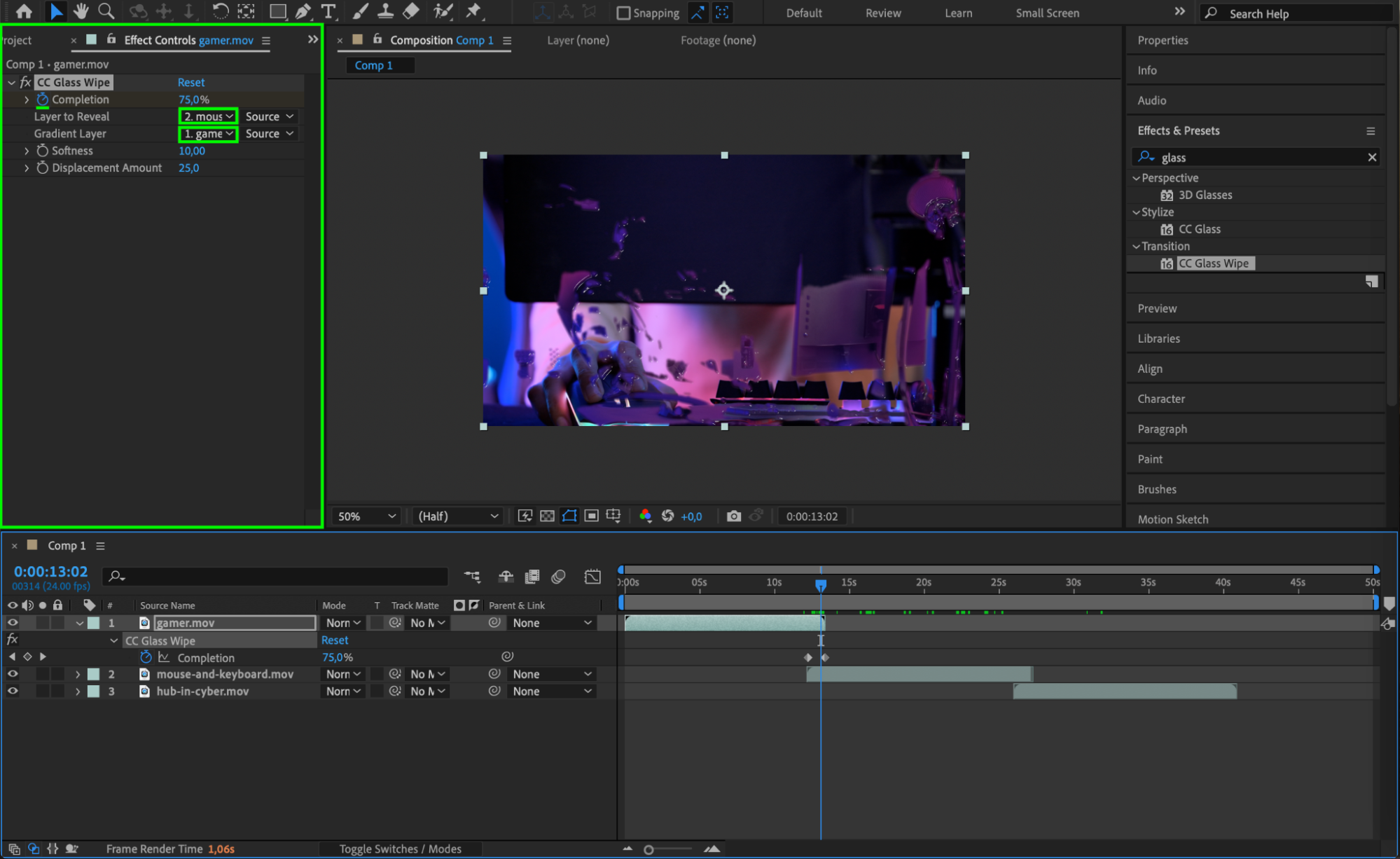
イントロにさらにダイナミックさを出すには、要素やシーンの間に滑らかなトランジションを加えるのがおすすめです。After Effectsには、Effects & Presets パネルにさまざまな組み込みトランジションが用意されています。キーフレームを使ってこれらのトランジションをアニメーションさせ、シーンからシーンへ違和感なく流れるイントロに仕上げましょう。
Step 6:Type Tool でテキストを作成する
Type Tool(Ctrl/Cmd + T)を使って、ゲームタイトルやキャッチコピーを追加します。テキストをTimeline に配置し、テーマに合わせて位置、サイズ、色を調整してください。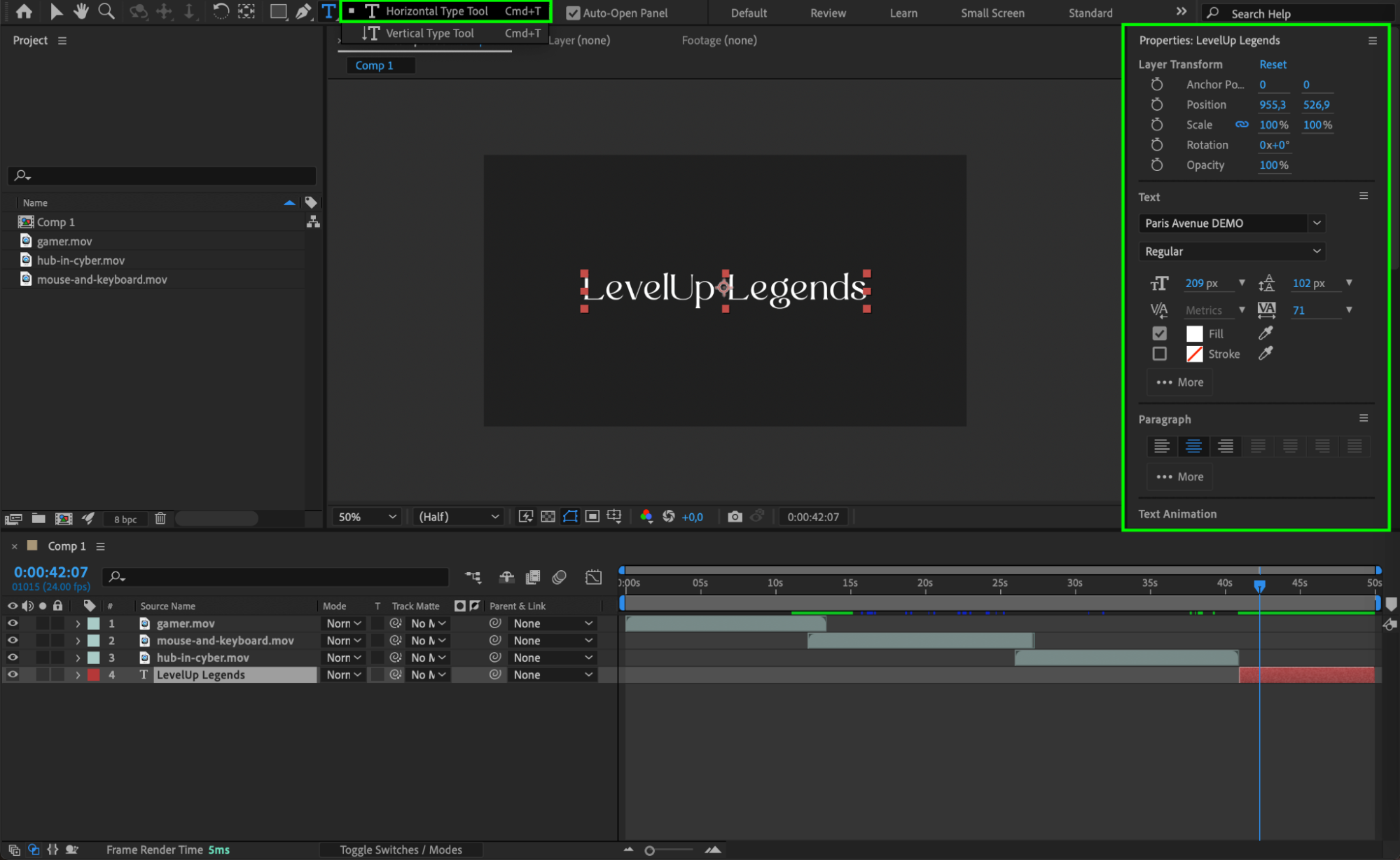
Step 7:テキストや画像、映像にエフェクトを適用して仕上げる
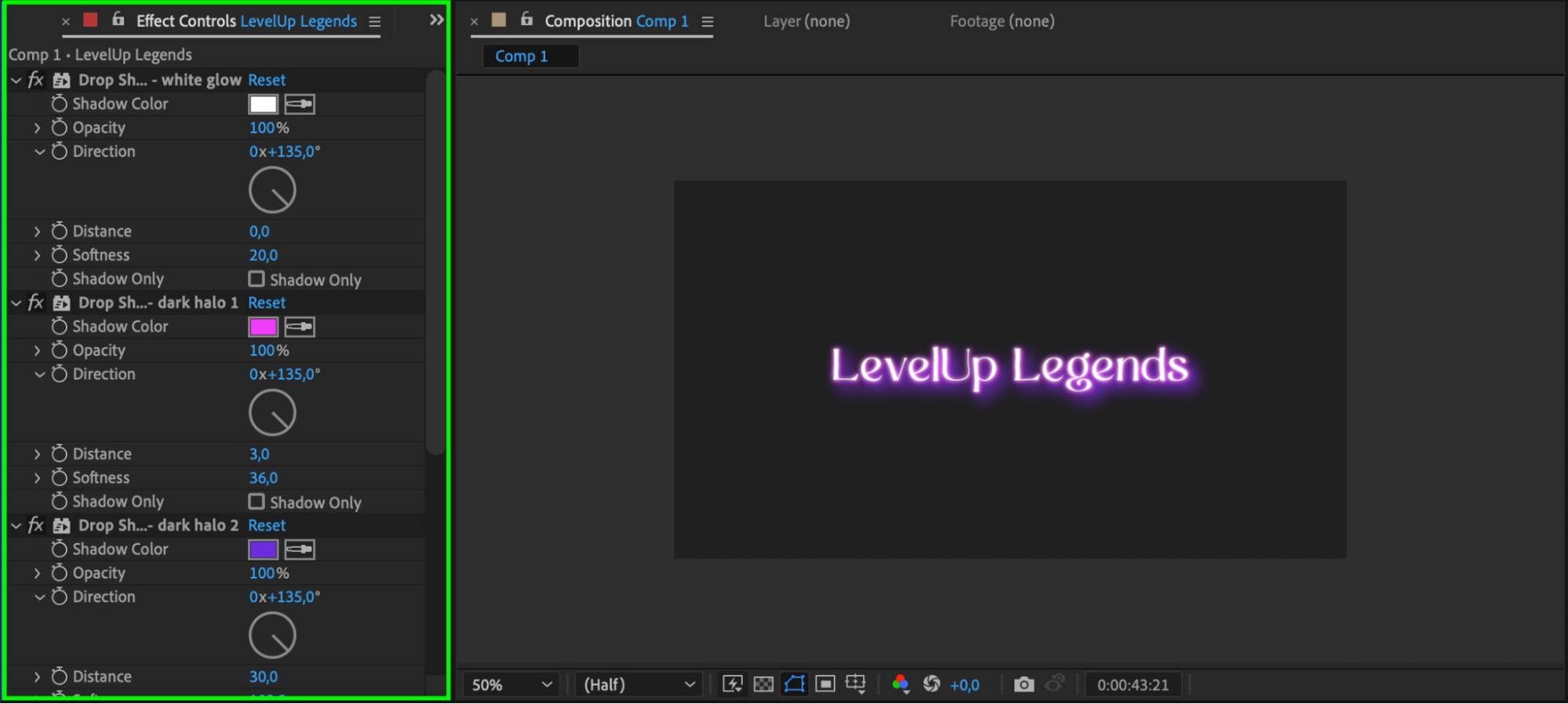
イントロをより洗練されたプロフェッショナルな見た目に仕上げるには、テキストや画像、映像の要素にエフェクトを適用してみましょう。Effects & Presets パネルには、グロー、ドロップシャドウ、ブラー、カラー補正など、さまざまなエフェクトが用意されています。たとえば、テキストにグローを加えると視認性が上がり、モーションブラーを使えば速く動くオブジェクトのトランジションを滑らかに見せられます。エフェクトを適用するには、Effects & Presets パネルからレイヤーにドラッグするだけです。Effect Controls パネルで設定を調整し、好みの見た目にカスタマイズしましょう。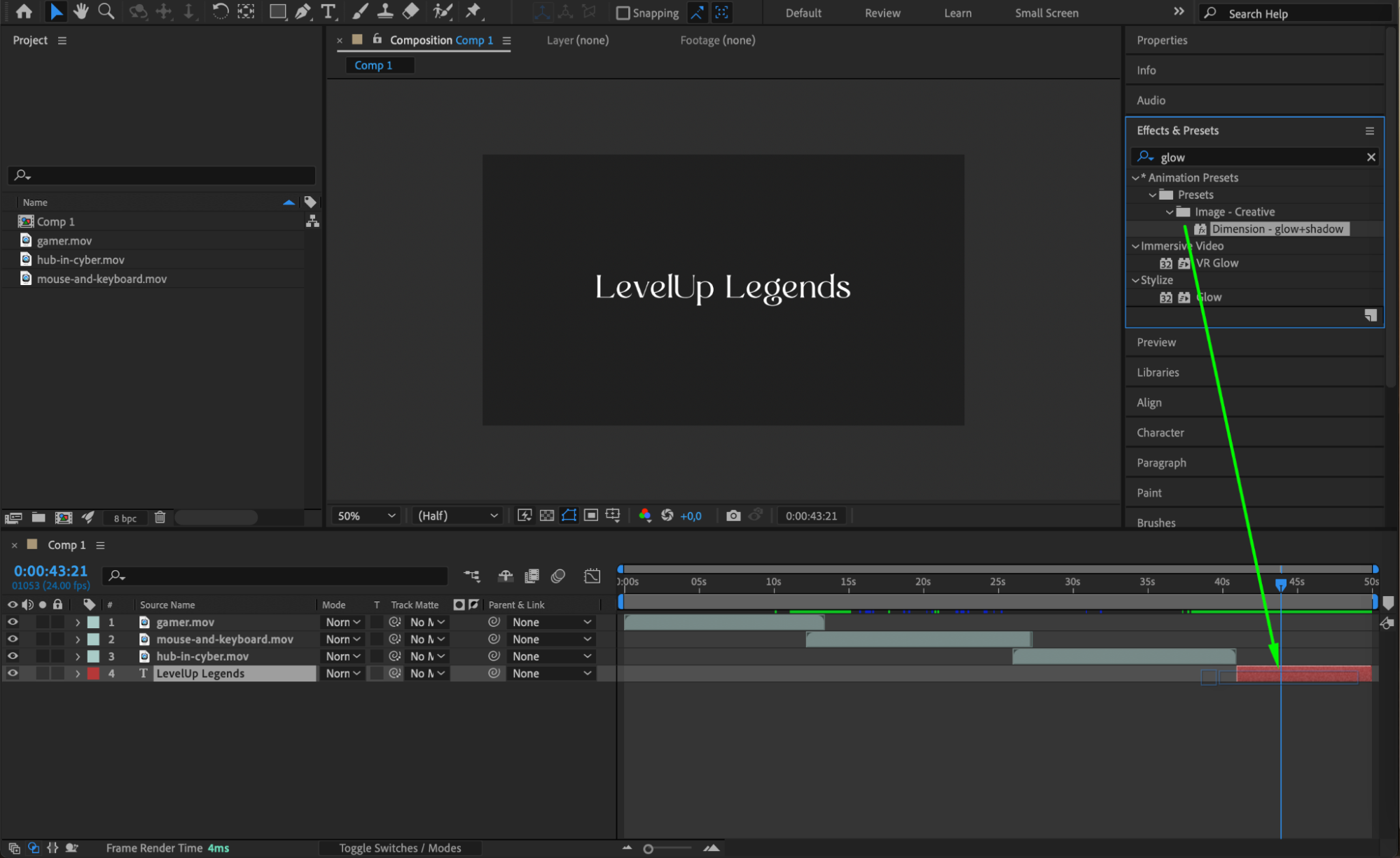
Step 8:プリセットとキーフレームで要素をアニメーションさせる
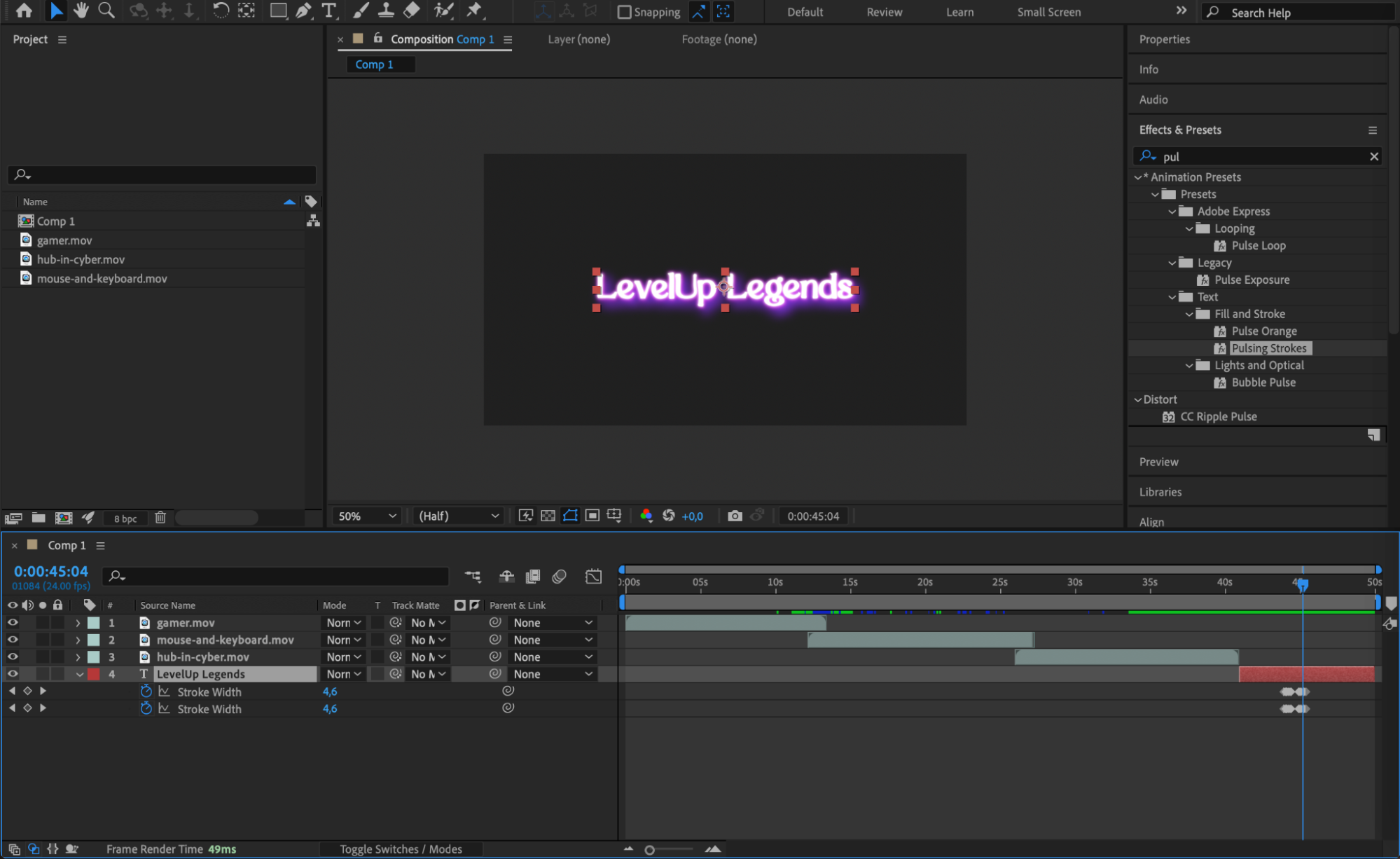
After Effectsには、テキストや画像などの要素を瞬時にアニメーション化できる組み込みのアニメーションプリセットが数多く用意されています。たとえば、テキストプリセットでタイプライター風の演出を作ったり、画像プリセットでフェードインやズームアウトさせたりできます。プリセットを使うには、Effects & Presets パネルで好みのアニメーションを選び、レイヤーにドラッグするだけです。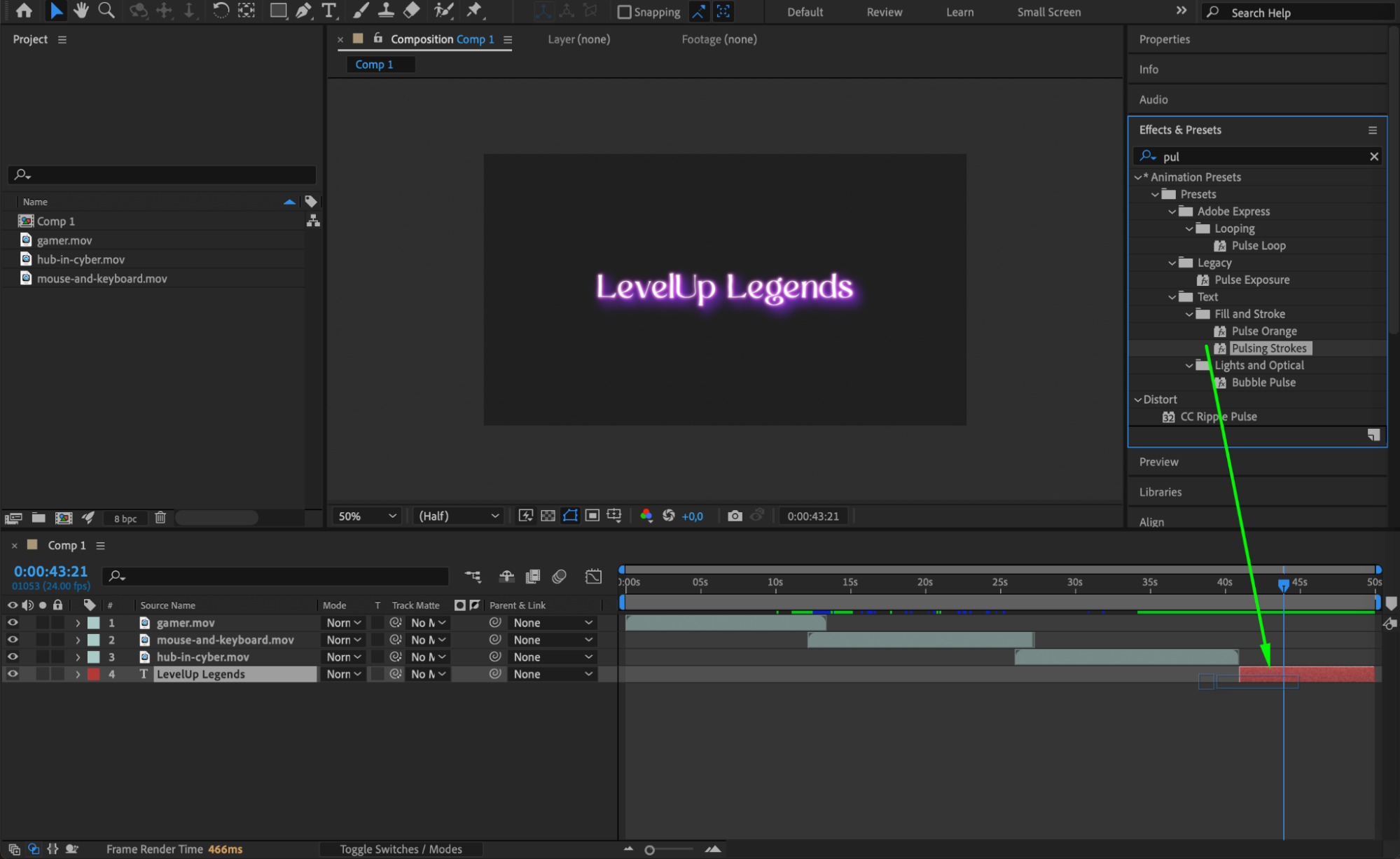
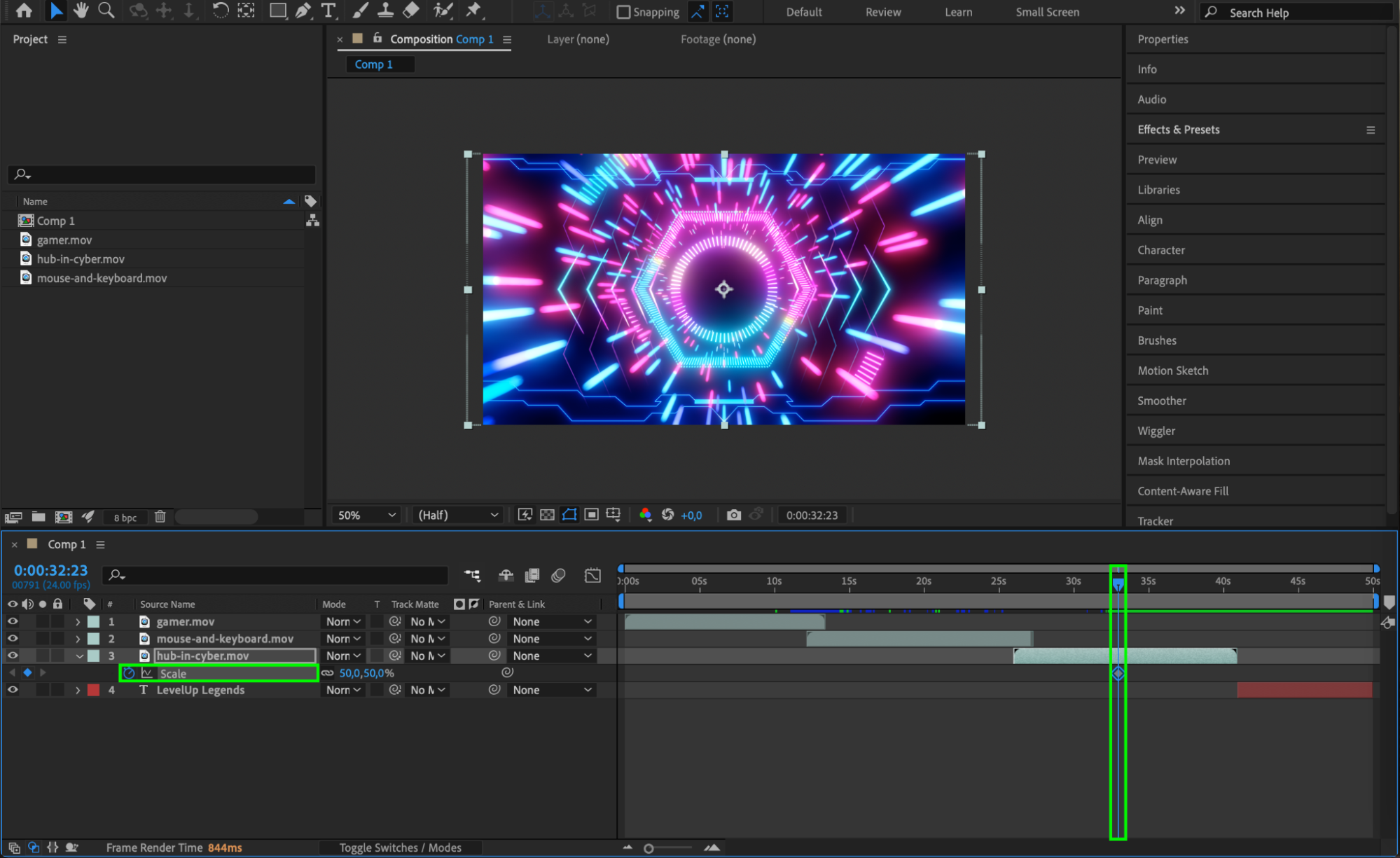
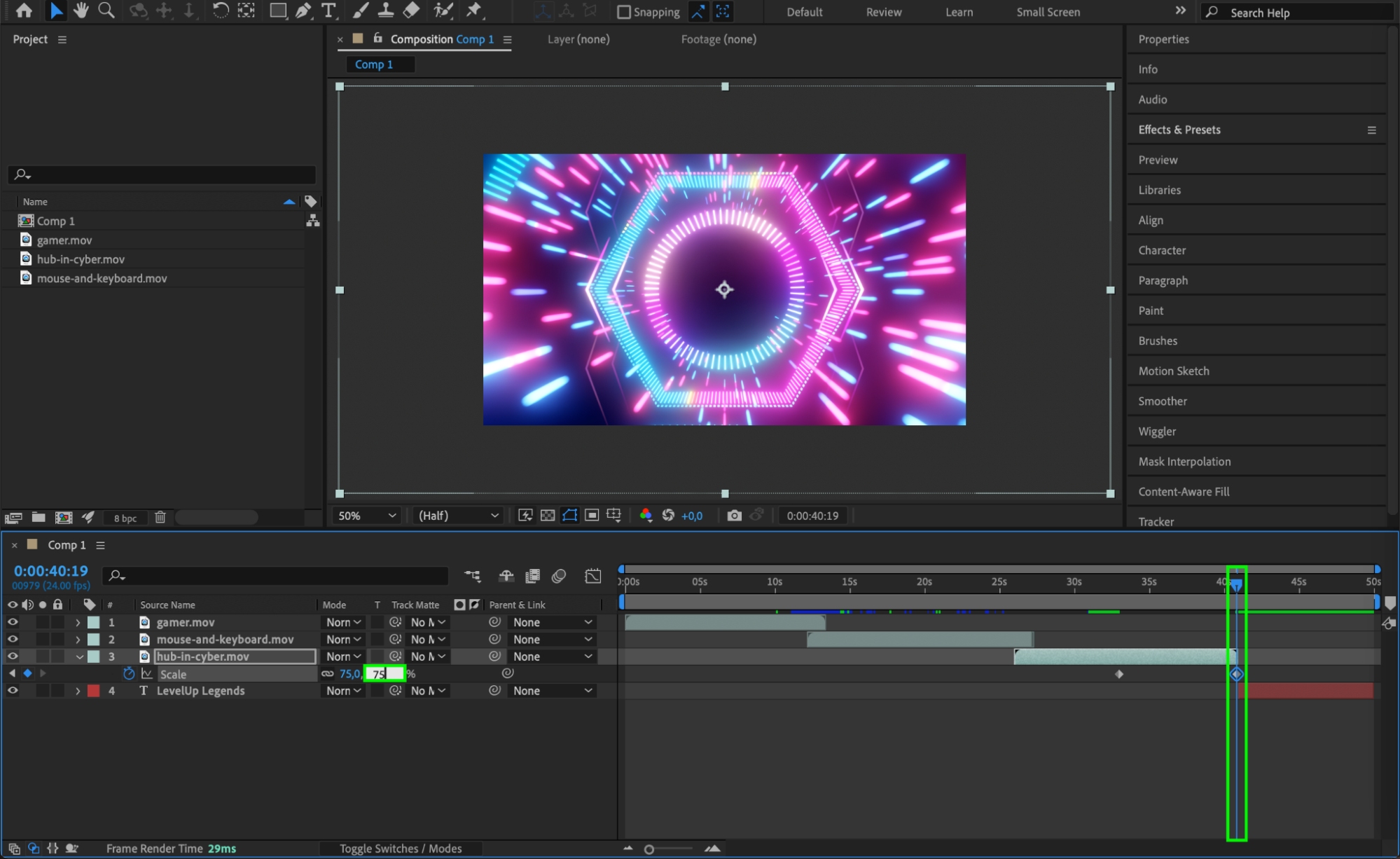
また、キーフレームを使って自分だけのオリジナルアニメーションを作ることもできます。方法は、任意のレイヤーのTransform プロパティを開き(position は P キー、scale は S キーなど)、時間軸上の複数のポイントにキーフレームを設定して動きや変形をアニメーションさせます。
Step 8:音声要素を追加して同期させる
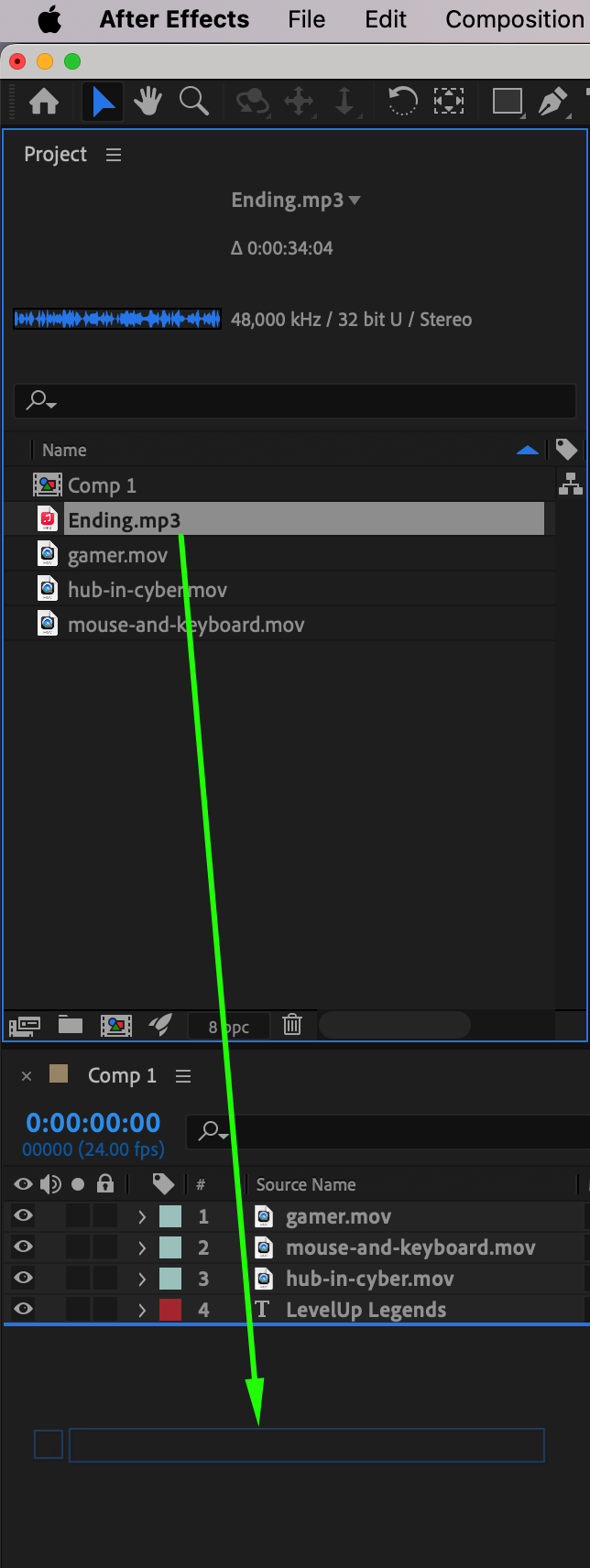
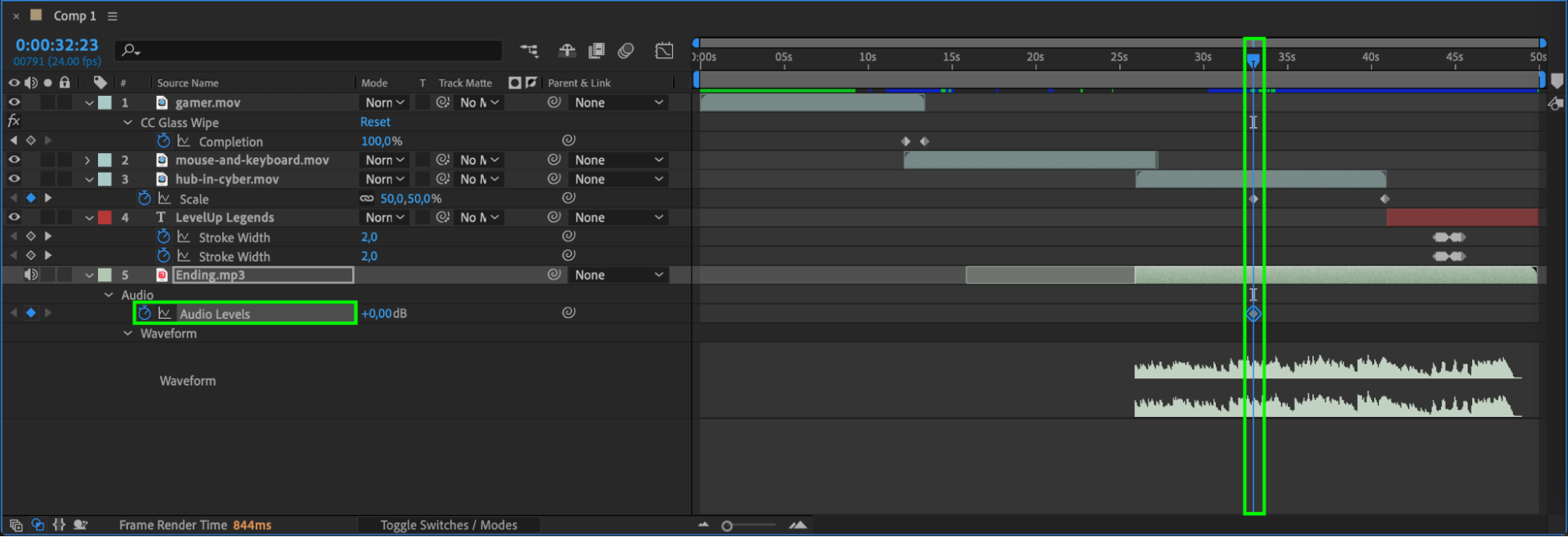
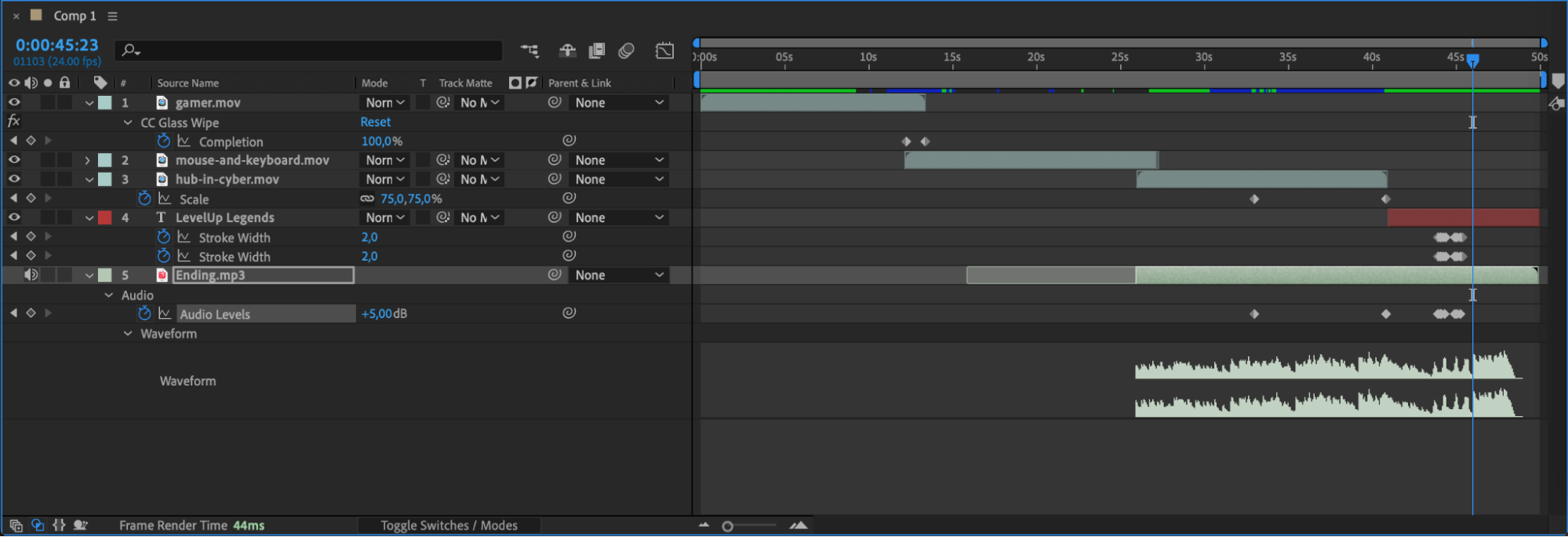
魅力的なイントロを作るうえで、サウンドデザインは欠かせません。BGM、効果音、ナレーションなどをTimeline にドラッグして読み込みましょう。「L」キーを押すと音量レベルの調整ができ、キーフレームでボリュームをコントロールできます。より没入感のある仕上がりにするには、映像の重要なタイミングと音声要素を同期させましょう。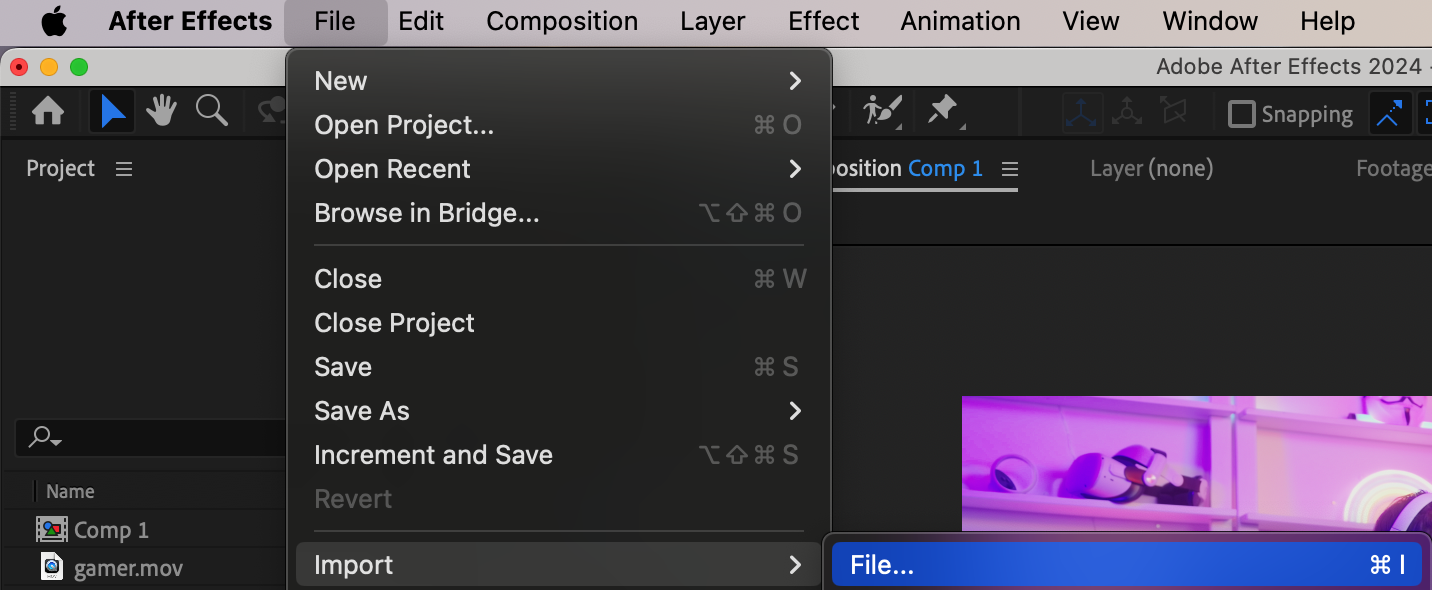
Step 9:作品をプレビューする
書き出す前に、必ずイントロをプレビューして、トランジションが滑らかか、音声が同期しているか、他に調整すべき点がないかを確認しましょう。スペースキーを押すとコンポジションをリアルタイムで再生でき、タイミングが完璧かどうかをチェックできます。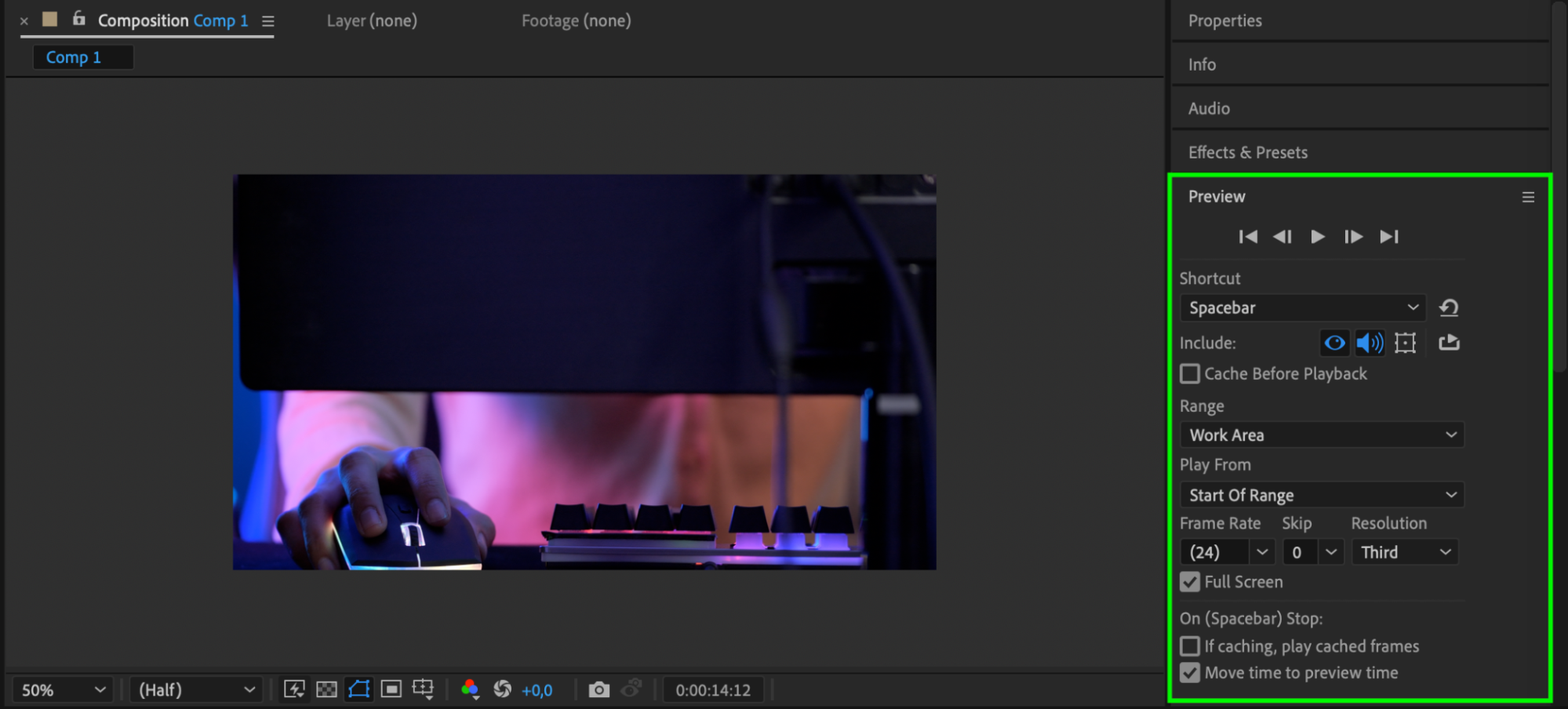
Step 10:イントロをレンダリングして書き出す
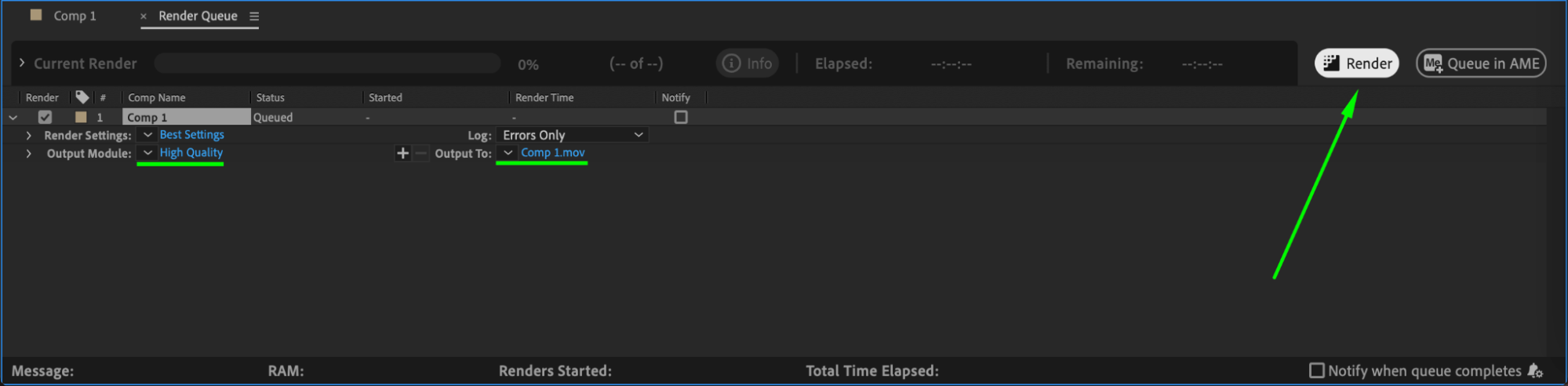
イントロの仕上がりに満足したら、いよいよ書き出しです。Composition > Add to Render Queue を選択します。最終的な動画の出力設定(フォーマットや画質など)を選び、プロジェクトをレンダリングします。YouTubeなどのプラットフォームにアップロードしやすいよう、MP4として直接書き出すこともできます。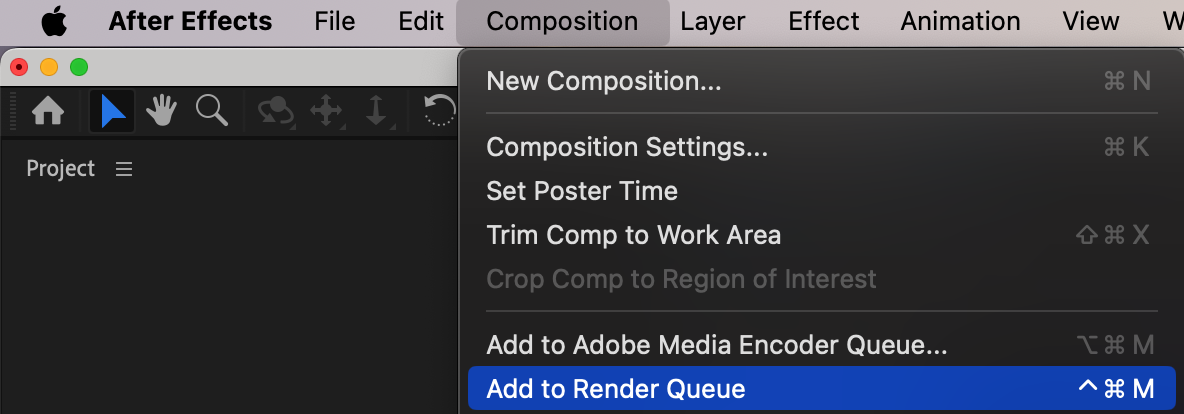
まとめ
After Effectsを使えば、表現の可能性は無限に広がります。ここで紹介した手順に沿って進めれば、最初から視聴者の心をつかむプロ品質のゲーミングイントロを作れるようになります。ぜひ創造力を存分に発揮し、いろいろなエフェクトを試しながら、あなたのゲーム動画を次のレベルへ引き上げてください!
Our Bestsellers
Our Bestsellers


