
After Effectsでグラフを作成する:データビジュアライゼーションの力を解き放つ
はじめに – After Effectsでデータビジュアライゼーションの力を解き放つ
今日のデジタル時代において、データを魅力的で視覚的に訴える方法で提示することは、これまで以上に重要になっています。オーディエンスを本当に引き込むには、創造性と機能性をシームレスに融合させるダイナミックなツールが必要です。そこで登場するのがAfter Effectsです。豊富なビジュアルエフェクト機能で知られるこのパワフルなソフトウェアは、データビジュアライゼーションのための優れたツールでもあります。
After Effectsでグラフを作成すると、退屈な数字や統計を、メッセージを効果的に伝える視覚的に印象的な表現へと変えることができます。棒グラフから折れ線グラフ、円グラフから散布図まで、インパクトのある魅力的なビジュアルを作り上げる可能性は無限です。
この記事では、After Effectsで見事なグラフを作成する方法を、ステップバイステップで解説します。データビジュアライゼーションの世界を探求したい初心者の方も、スキルセットを高めたい経験豊富なデザイナーの方も、この総合的なチュートリアルが、データに命を吹き込むための知識とテクニックを提供します。
After Effectsが提供するさまざまなツールと機能を使って、視覚的に魅力的なグラフを作成する方法を一緒に見ていきましょう。創造性を解き放ち、データをこれまでにないほどオーディエンスを引き込み、情報を伝える魅力的なビジュアルへと変える準備をしましょう。さあ、始めましょう!
ステップバイステップガイド:After Effectsで見事なグラフを作成する
After Effectsでグラフを作成する際には、いくつかの重要なステップがあります。しっかりとした土台作りから仕上げの調整まで、プロセスを順を追ってご案内します。それでは、データを魅力的なビジュアルへと変えていきましょう!
1. データを準備する:
After Effectsに取り掛かる前に、データを効果的に整理しておくことが重要です。グラフに表示したい値やラベルを明確にまとめたスプレッドシートやドキュメントを作成しましょう。データが正確で、簡単にアクセスできる状態にしておいてください。

2. コンポジションを設定する:
After Effectsを起動し、新しいコンポジションを作成します。グラフに必要なサイズとアスペクト比に合わせて、希望の寸法を設定しましょう。データのプレゼンテーションの長さに合わせて、コンポジションのデュレーションを設定することも忘れないでください。
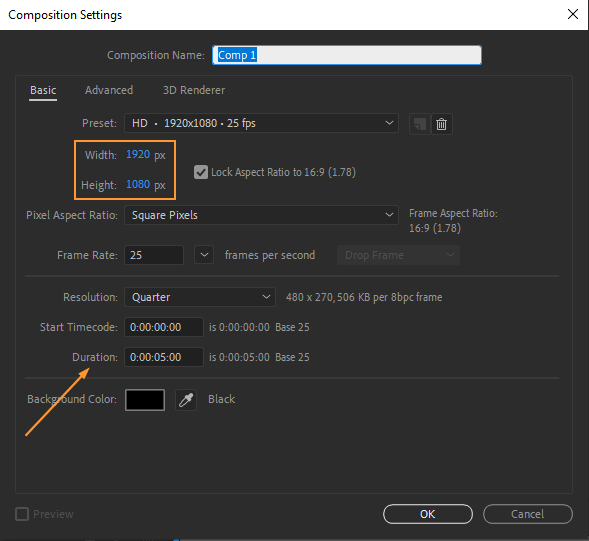
3. データをAfter Effectsにインポートする:
次に、データをAfter Effectsにインポートします。“File” -> “Import” -> “File” を選択し、事前に準備したデータドキュメントを見つけます。CSVやExcelファイルなど、データ形式に適したインポート設定になっていることを確認してください。
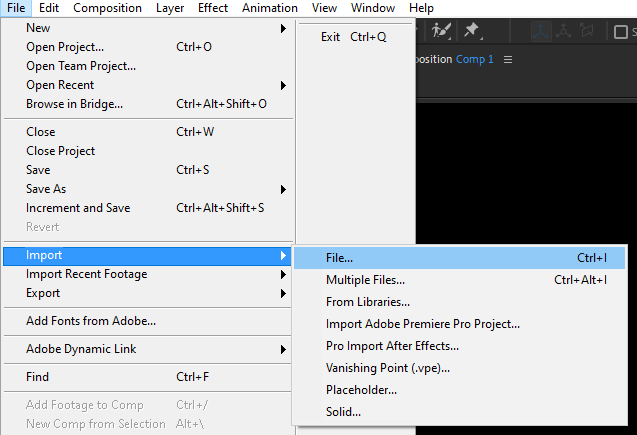
4. グラフの構造を作成する:
いよいよグラフの構築を始めましょう!Rectangle ToolやPen Toolなど、適切なツールを選んで、チャートの土台を作成します。After Effectsを使えば、グラフ要素の形状、サイズ、位置を簡単にカスタマイズできます。整列と分布のオプションを活用して、一貫性と精度を保ちましょう。

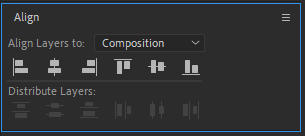
5. グラフを作成してアニメートする:
After Effectsの真の力は、ビジュアルをアニメートする能力にあります。グラフ要素にキーフレームを追加し、位置、スケール、回転などのプロパティを調整して、ダイナミックで魅力的なプレゼンテーションを作りましょう。イージングやモーションブラーの設定を試して、グラフのアニメーションに華やかさと滑らかさを加えることを恐れないでください。
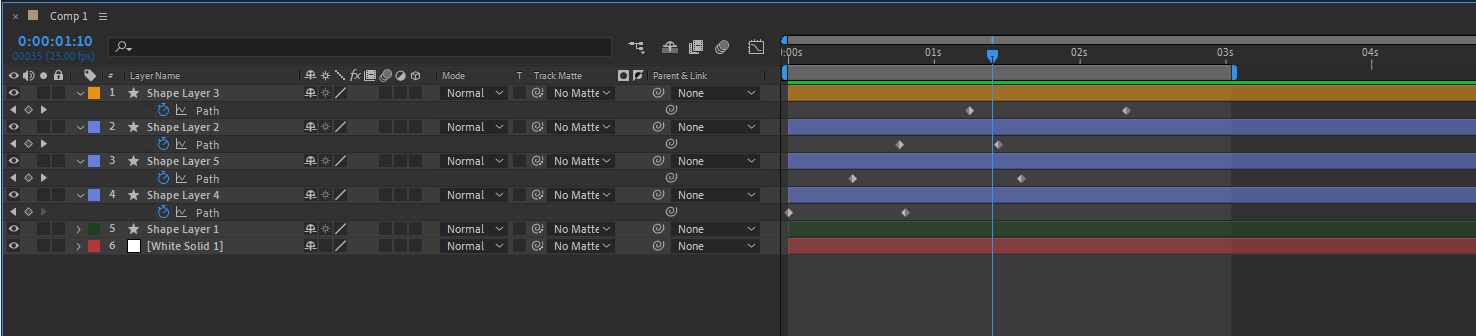
6. グラフ要素をカスタマイズする:
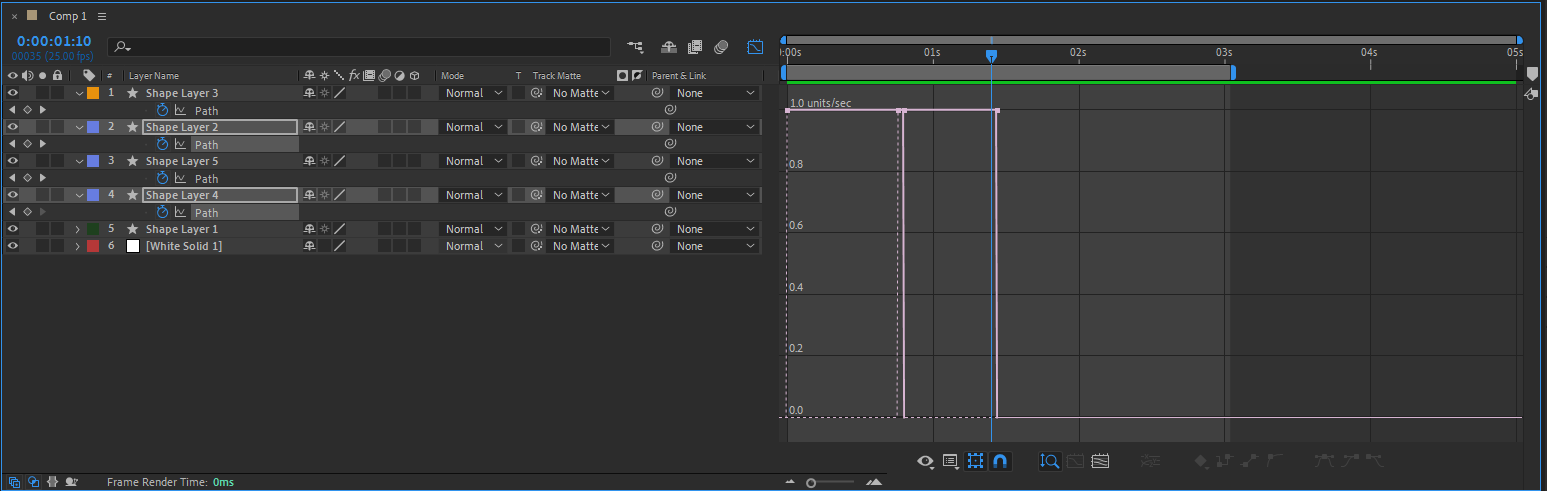
Shape Layers機能(ショートカット:Q)を活用して、グラフの構成要素を追加します。グラフエディター(ショートカット:Shift + F3)を使って、要素のタイミングやアニメーションを細かく調整しましょう。
7. ビジュアルエフェクトを適用する:
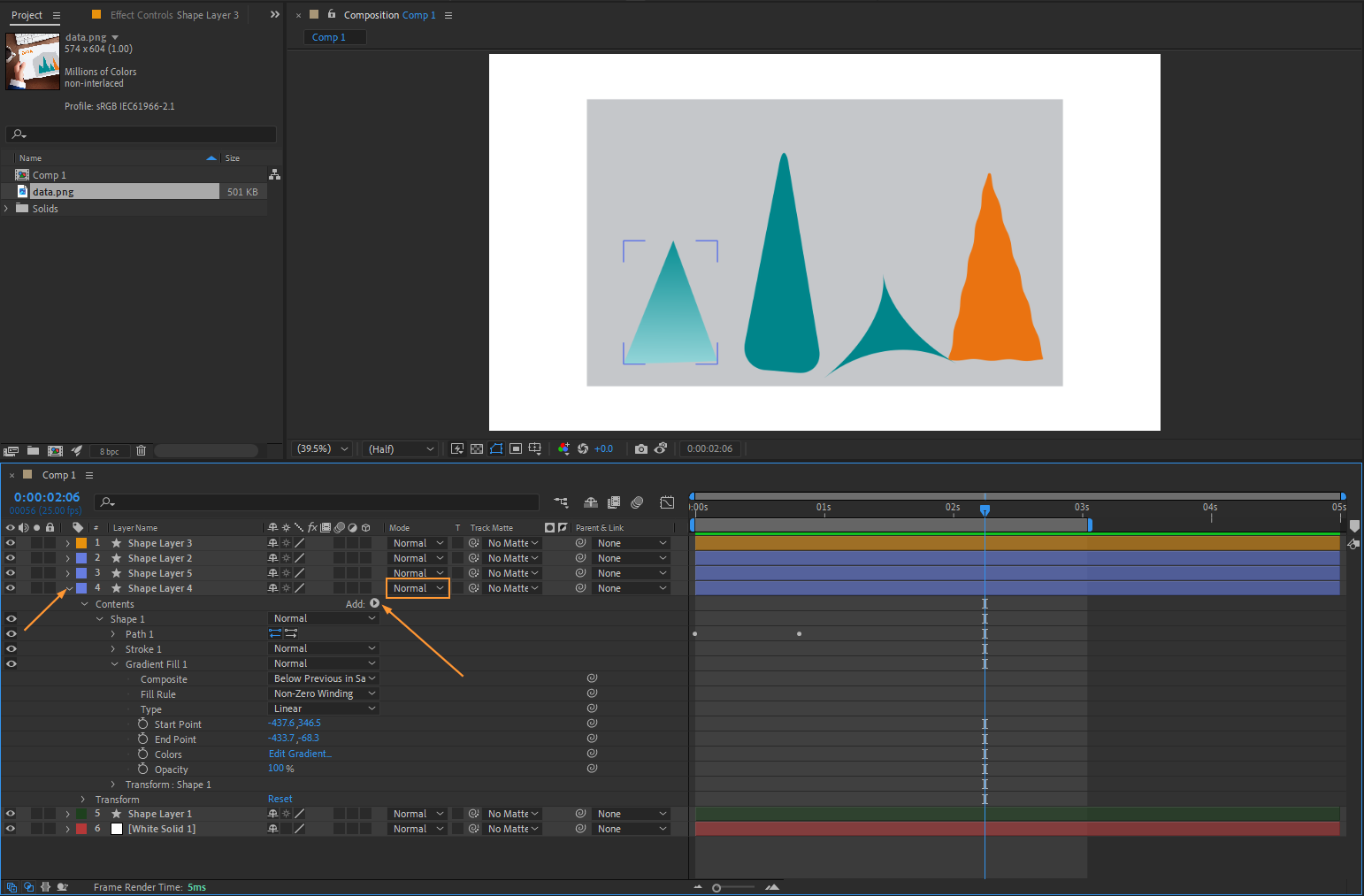
グラフをさらに視覚的に魅力的にするために、見た目を引き立てるエフェクトの適用を検討しましょう。グラデーションやストロークなどのオプションを活用して、グラフ要素に奥行きと立体感を与えます。ブレンディングモード(ショートカット:Shift + =)を試して、グラフを際立たせるユニークなビジュアルエフェクトを作り出しましょう。
8. テキストとラベルを追加する:
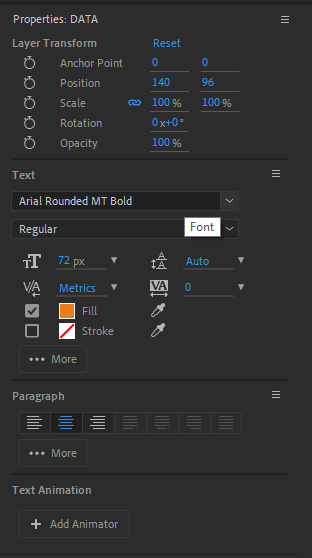
グラフに文脈と明確さを与えることが重要です。テキストラベルを追加して、視聴者が提示されているデータを簡単に理解できるようにしましょう。Text Tool(ショートカット:Ctrl + T)を使って、ラベル、軸、タイトルを挿入します。フォント、サイズ、色をグラフのテーマに合わせてカスタマイズしましょう。
9. 磨きをかけて微調整する:
グラフの全体的なデザインとアニメーションに満足したら、細部を微調整する時間を取りましょう。タイミングを調整し、カラーパレットを微調整し、全体的な視覚的インパクトを高める追加のエフェクトやグラフィック要素を加えます。グラフを本当に印象的なものにする上で、細かなディテールの力を決して過小評価しないでください。
10 レンダリングして書き出す:
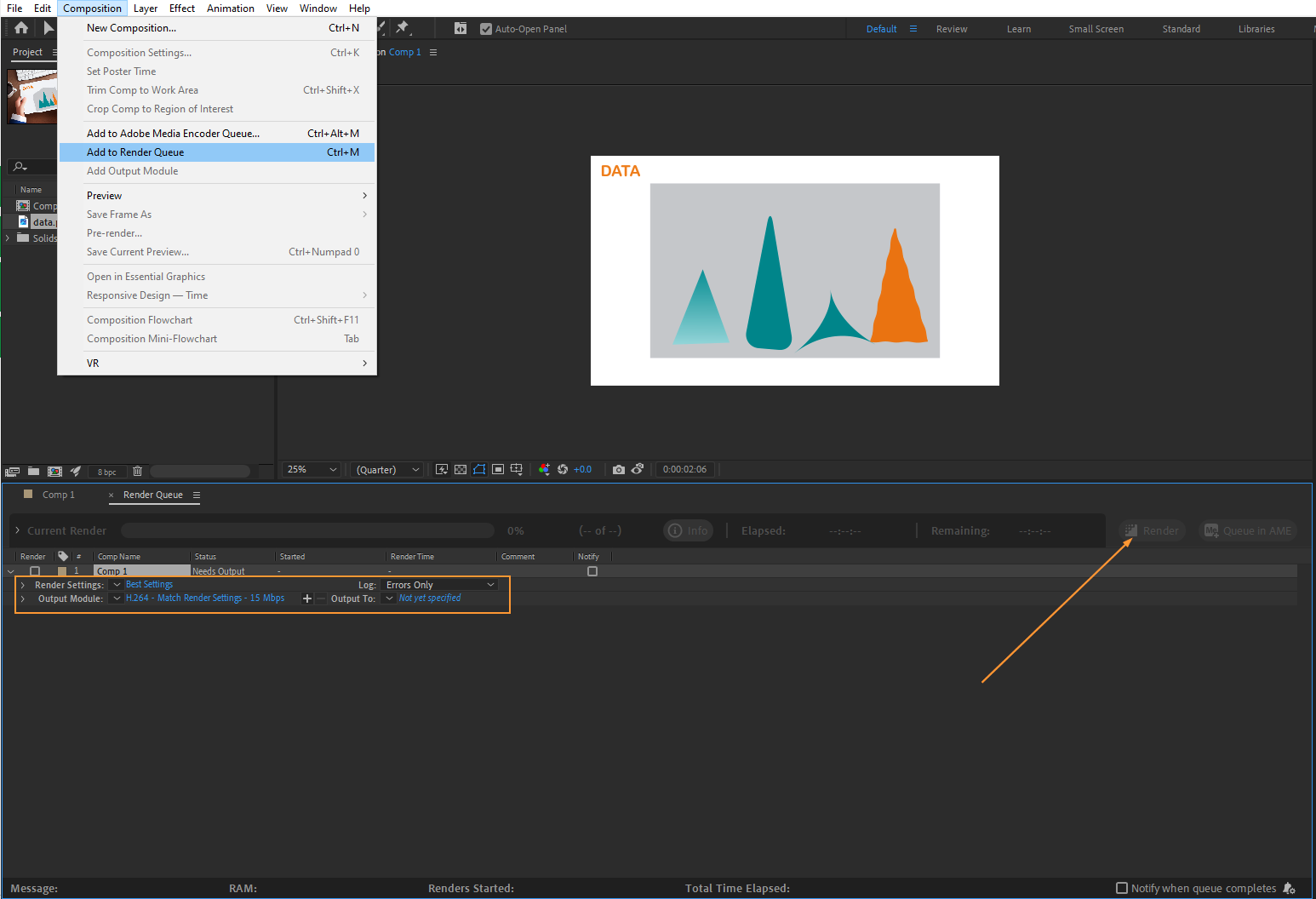
おめでとうございます!After Effectsで見事なグラフを作成できました。最後のステップは、コンポジションをレンダリングし、目的に最も適した形式で書き出すことです。解像度やファイル形式などの適切な設定を選び、After Effectsにその魔法を発揮させましょう。
これらのステップバイステップの手順に従えば、After Effectsでのグラフ作成をマスターする道を順調に進むことができます。上達には練習が欠かせませんので、いろいろなテクニックを試してデータに命を吹き込むことを恐れないでください。楽しいグラフ作りを!
まとめ – After Effectsでデータを魅力的なビジュアルへと変える
After Effectsでグラフを作成することで、データを視覚的に魅力的で引き込まれる方法で提示する、可能性の世界が広がります。このステップバイステップガイドを通じて、無味乾燥なデータを、オーディエンスの注目を集める魅力的なビジュアルへと変えるプロセスを探求してきました。
After Effectsのパワフルなツールと機能を活用すれば、情報を効果的に伝えるだけでなく、長く印象に残るグラフをデザインし、アニメートすることができます。データの整理やコンポジションの設定から、アニメーション、エフェクト、ラベルの追加まで、各ステップが視覚的に見事なグラフを作成する上で重要な役割を果たします。
より効率的に作業し、ワークフローを合理化するために、After Effectsのホットキーを活用することを忘れないでください。グラフ要素の整列であれ、グラフエディターの操作であれ、ショートカットを使うことで時間を節約し、グラフデザインの創造的な側面に集中できます。
スキルを磨き続けながら、実験を恐れず、ビジュアルストーリーテリングの限界を押し広げていきましょう。さまざまなアニメーションテクニック、カラーパレット、エフェクトを探求して、本当に際立つグラフを作りましょう。練習を重ねるほど、インパクトのある魅力的なビジュアルを作り上げる腕が上がっていきます。
さあ、このガイドで得た知識を武器に、創造性を解き放ち、データを魅力的なビジュアルへと変える時です。クライアント、同僚、あるいは一般の人々へのプレゼンテーションであれ、After Effectsで作成するグラフは、あなたのデータストーリーテリングを間違いなく次のレベルへと引き上げてくれるでしょう。
それでは、グラフ作りに出かけましょう!
Our Bestsellers
Our Bestsellers


