
After Effectsで六角形を作成してアニメーションさせる方法
はじめに:After Effectsで六角形を作る
After Effectsで六角形の図形を作ると、モーショングラフィックスに独特のジオメトリックな雰囲気を加えることができます。このチュートリアルでは、ソリッドレイヤーとエフェクトを使って六角形をデザインする手順と、ダイナミックな仕上がりにするためのアニメーション方法を解説します。ロゴ、背景要素、緻密なデザインなど、どんな用途でも役立つ内容なので、六角形の作成とアニメーションをマスターしていきましょう。
Step 1: 新規コンポジションを作成する
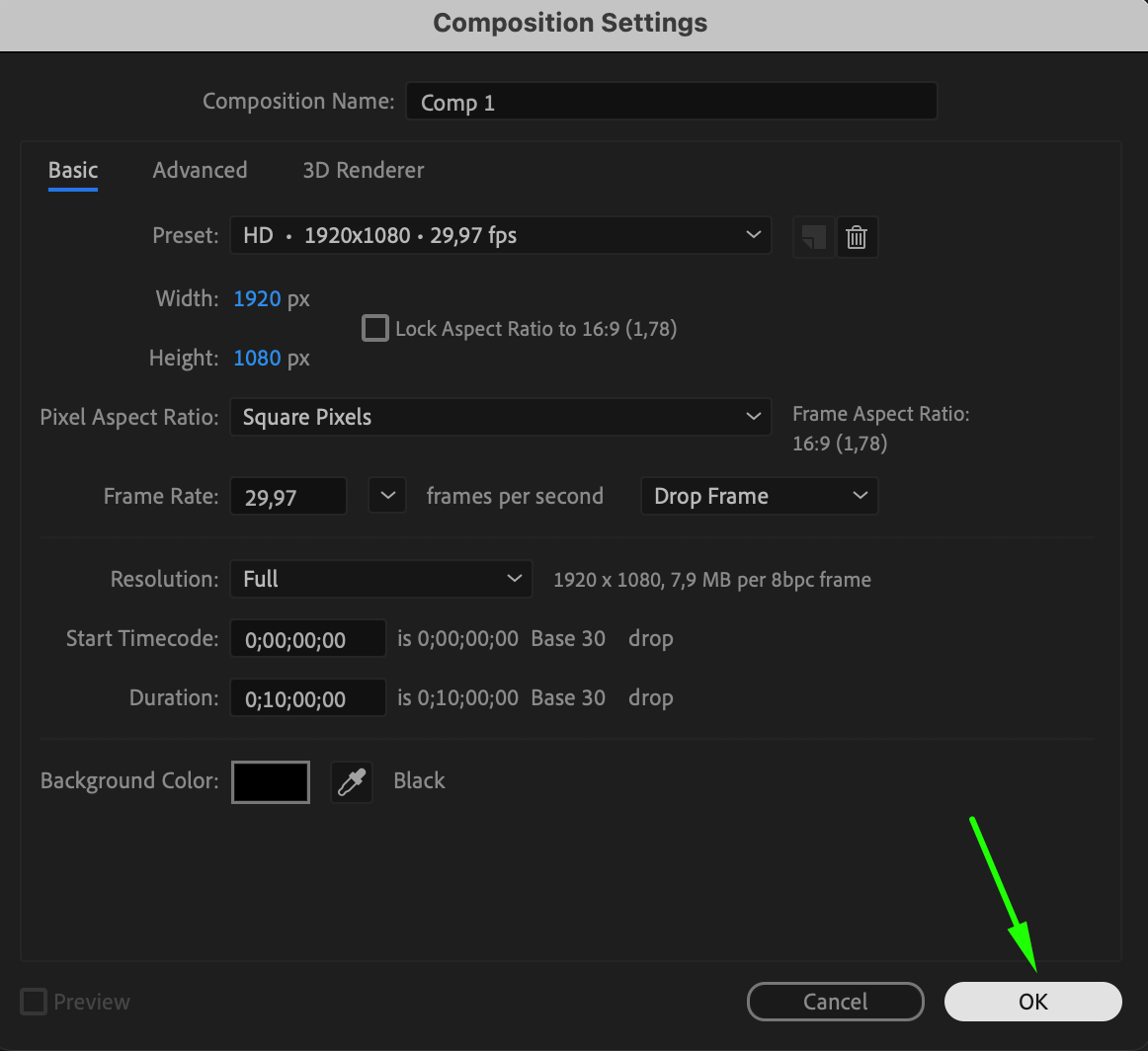
まずAfter Effectsを開き、新しいコンポジションを作成しましょう。Compositionメニューから「New Composition」を選択します。希望するコンポジションのサイズと長さを設定し、背景色は黒にしてまっさらな状態から始めます。
 Step 2: ソリッドレイヤーを追加する
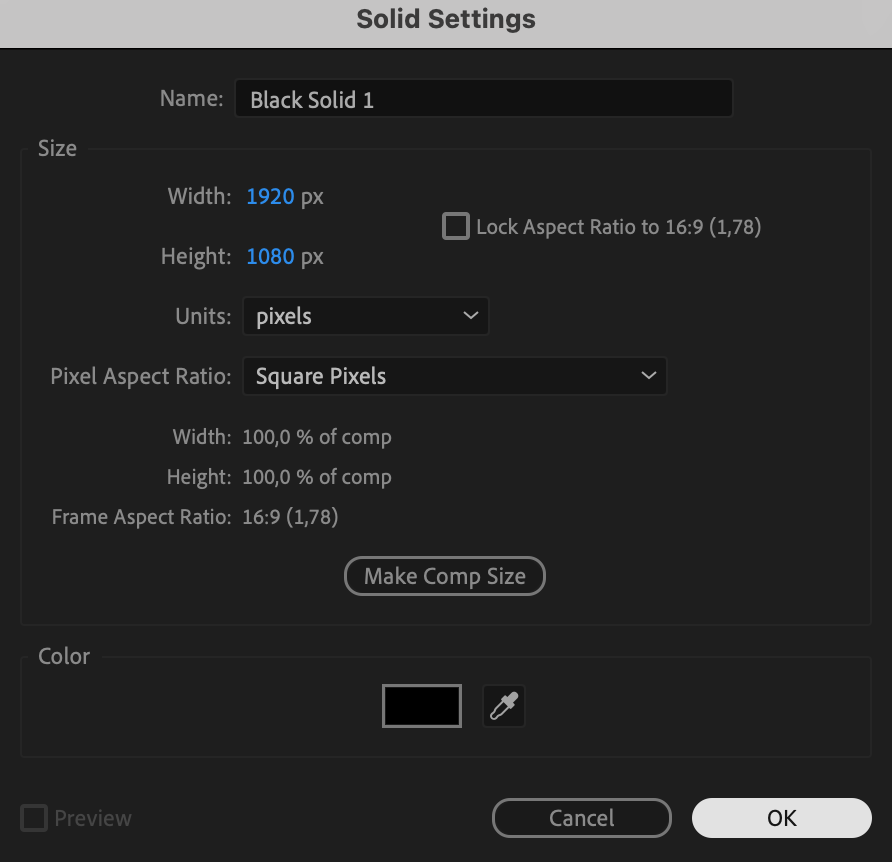
Layer > New > Solidから新しいソリッドレイヤーを作成します。このソリッドが六角形のベースになります。 
 Step 3: ソリッドレイヤーを複製する
Edit > Duplicateを選ぶか、ショートカット「Ctrl/Cmd + D」を使ってソリッドレイヤーを複製します。この複製したレイヤーにエフェクトを適用して六角形を作っていきます。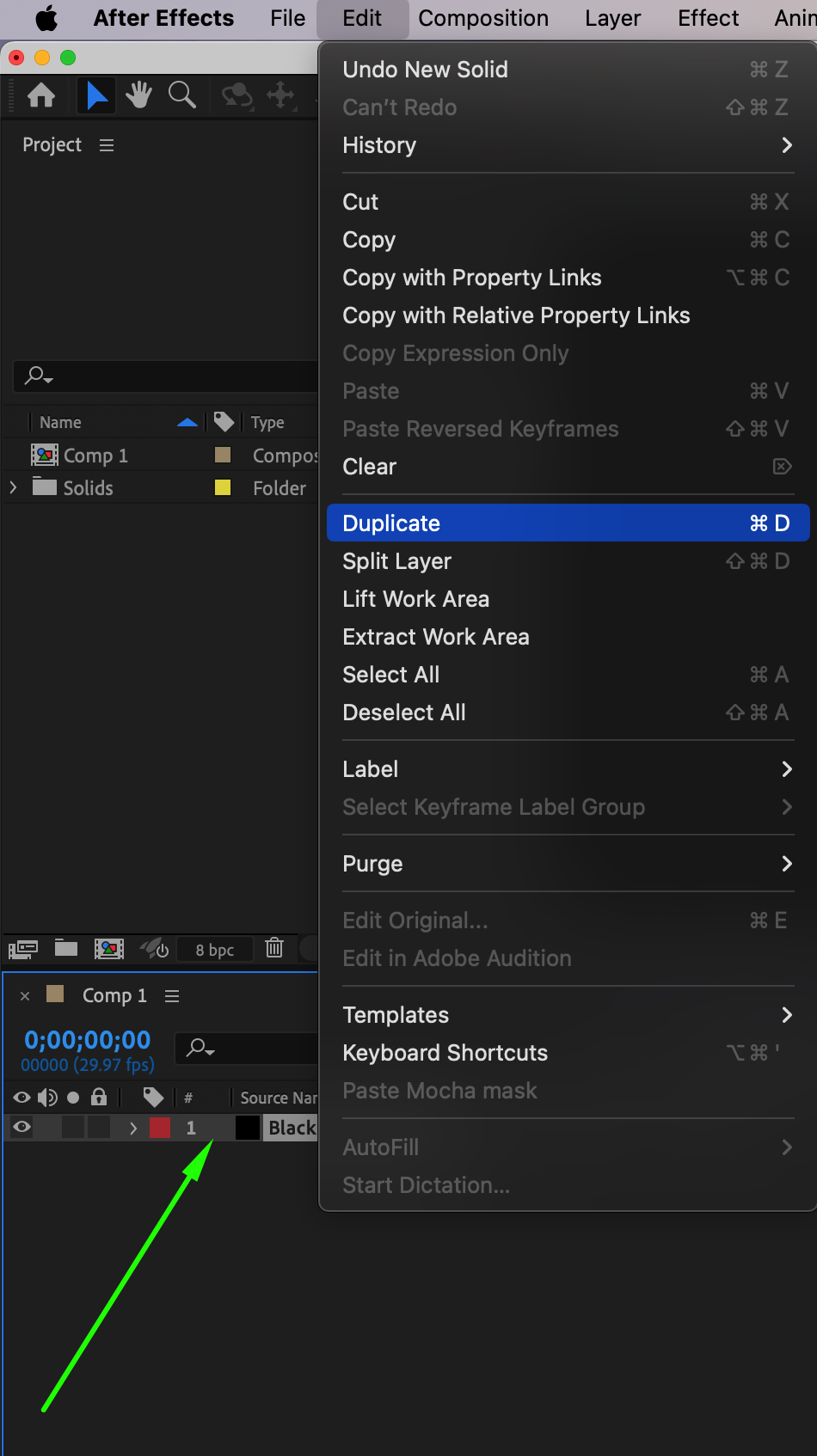 Step 4: Radio Wavesエフェクトを適用する
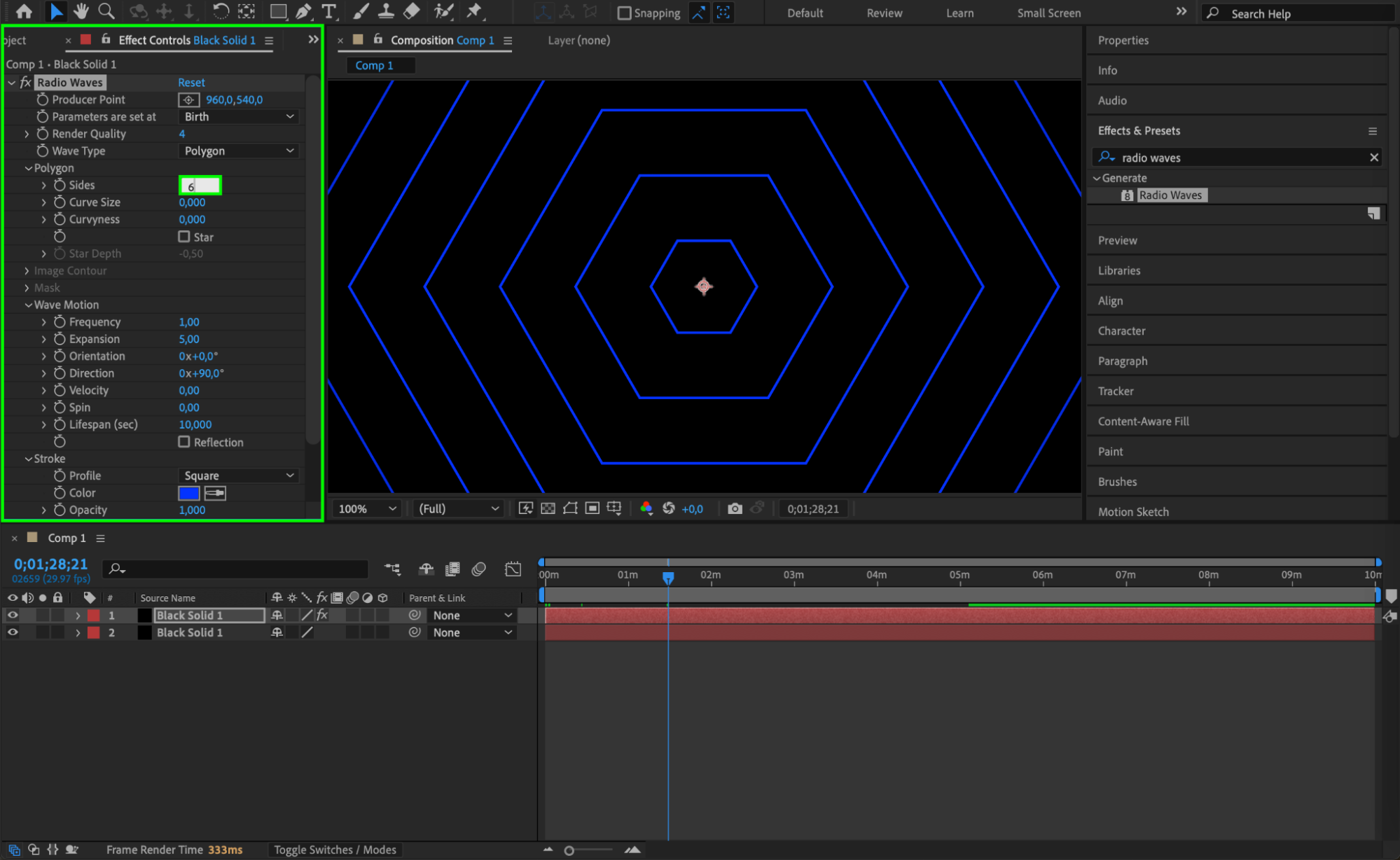
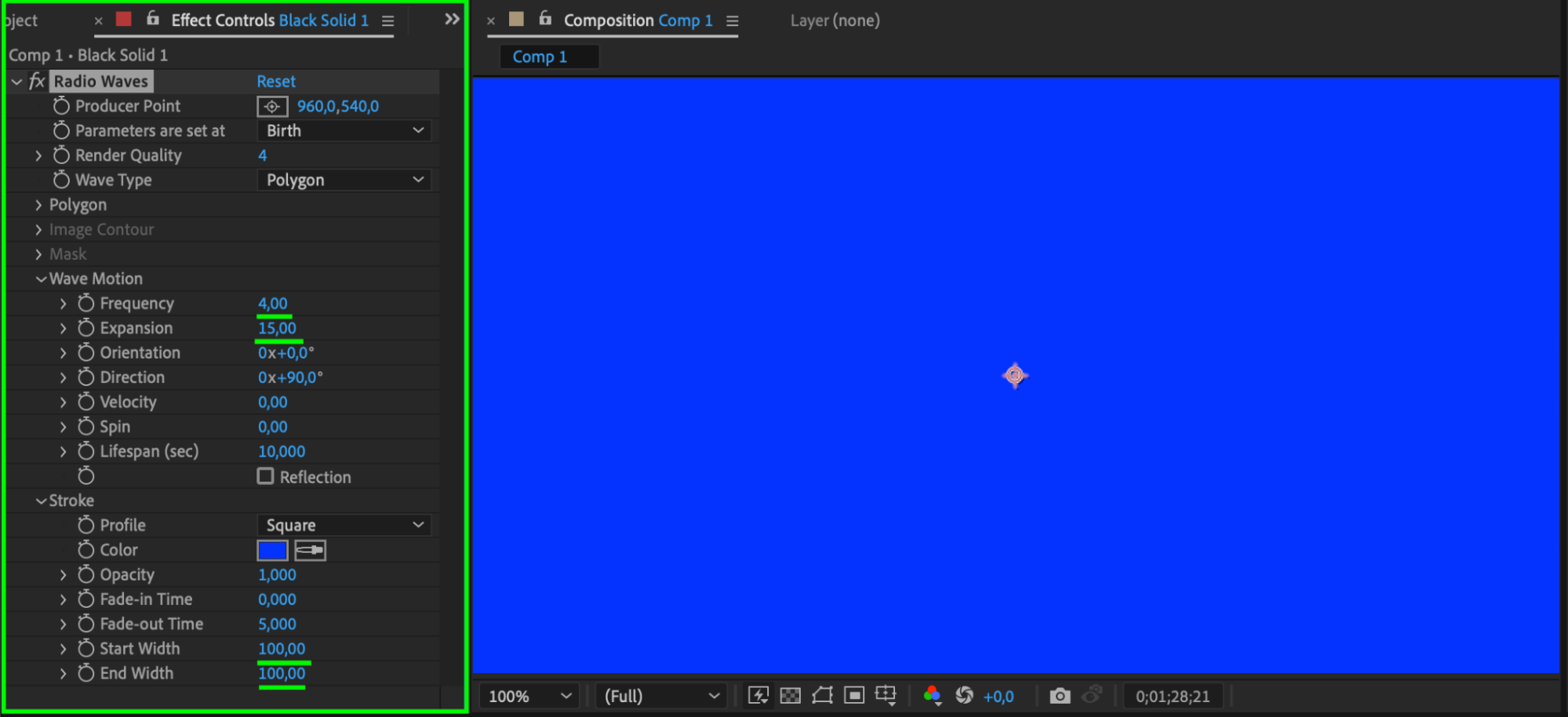
複製したソリッドレイヤーを選択し、Radio Wavesエフェクトを適用します。Effects & Presetsパネルでエフェクトを探し、ソリッドレイヤーにドラッグします。Effect Controlsパネルで、Radiusを6、Frequencyを4、Expansionを15に設定し、Start WidthとEnd Widthは両方とも100にします。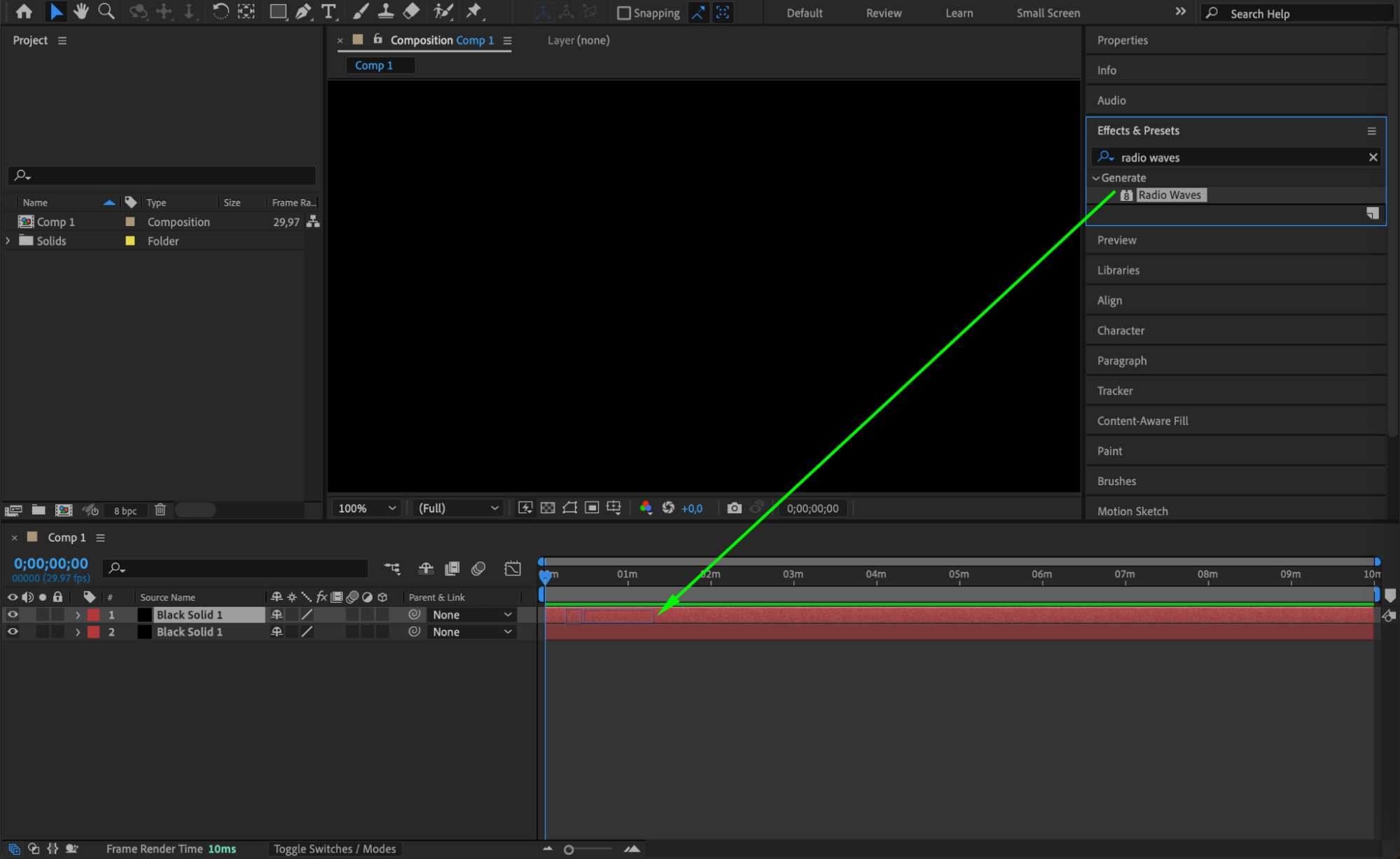
Step 5: カラーエクスプレッションを追加する
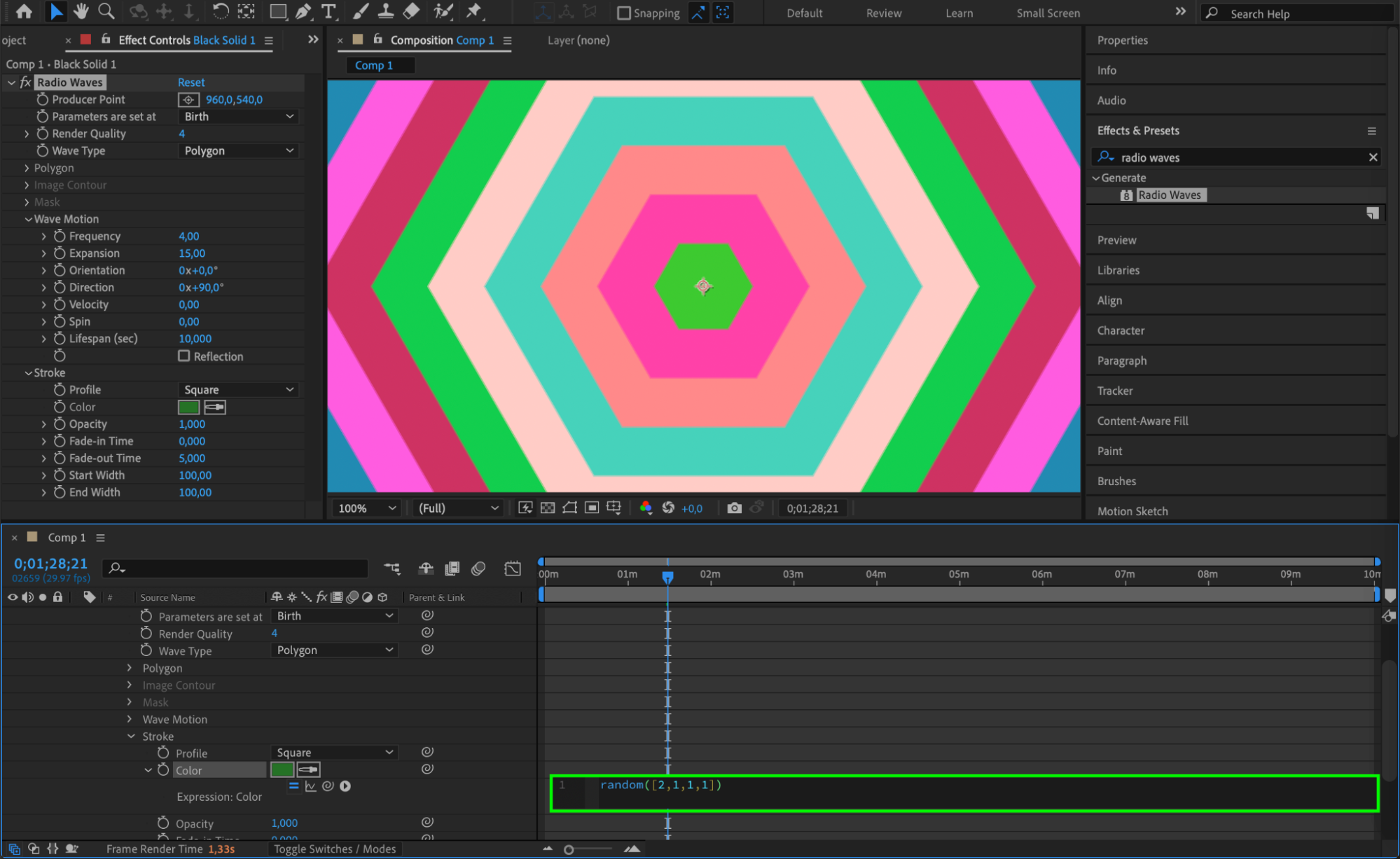
レイヤーのプロパティを展開し、Effects > Radio Wavesのセクションを開きます。Colorパラメータを見つけて、Animationメニューをクリックします。「Add Expression」を選び、エクスプレッションフィールドに ([2,1,1,1]) と入力します。このエクスプレッションによって、図形の色が動的に変化するようになります。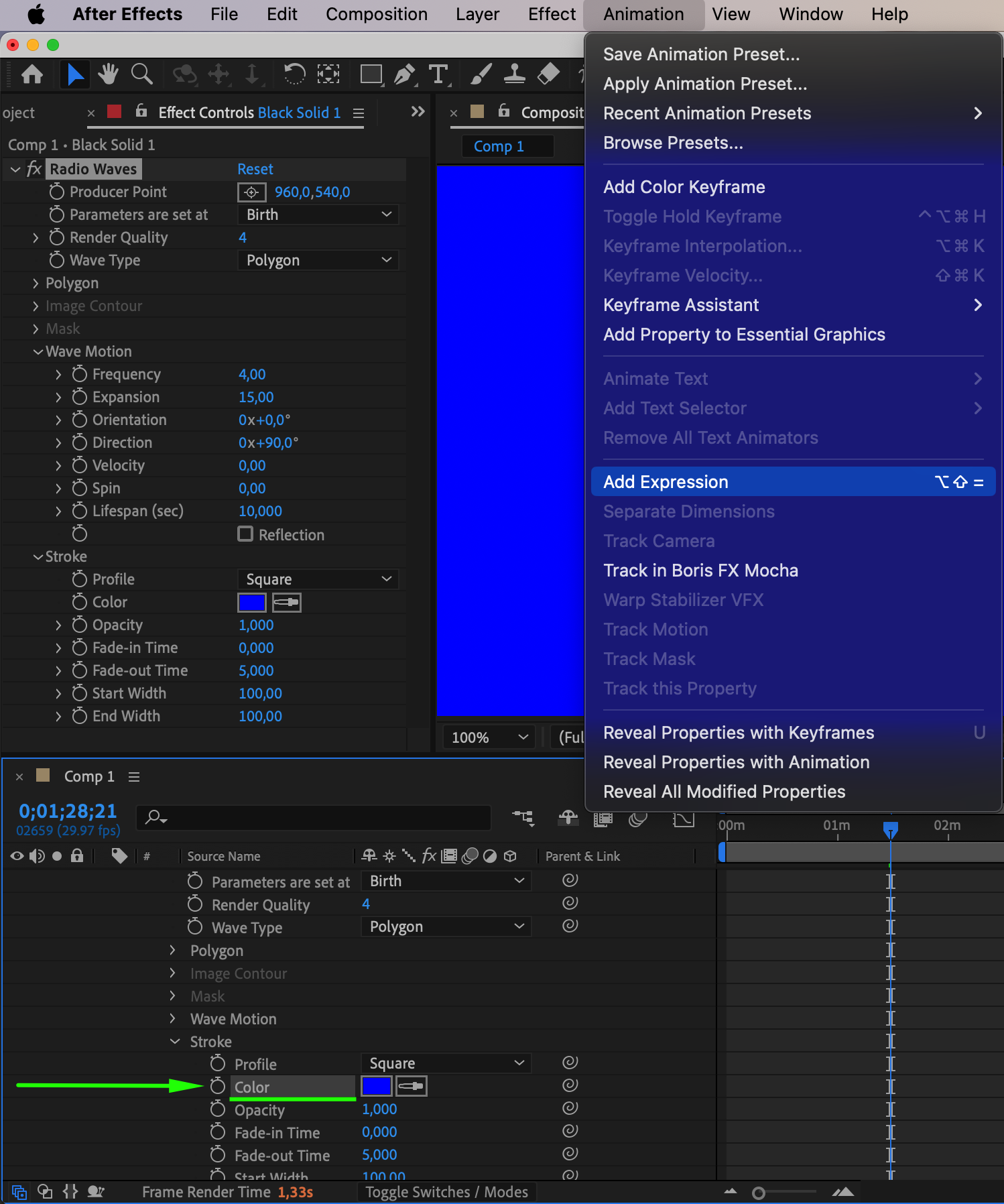
 Step 6: CC HexTileエフェクトを適用する
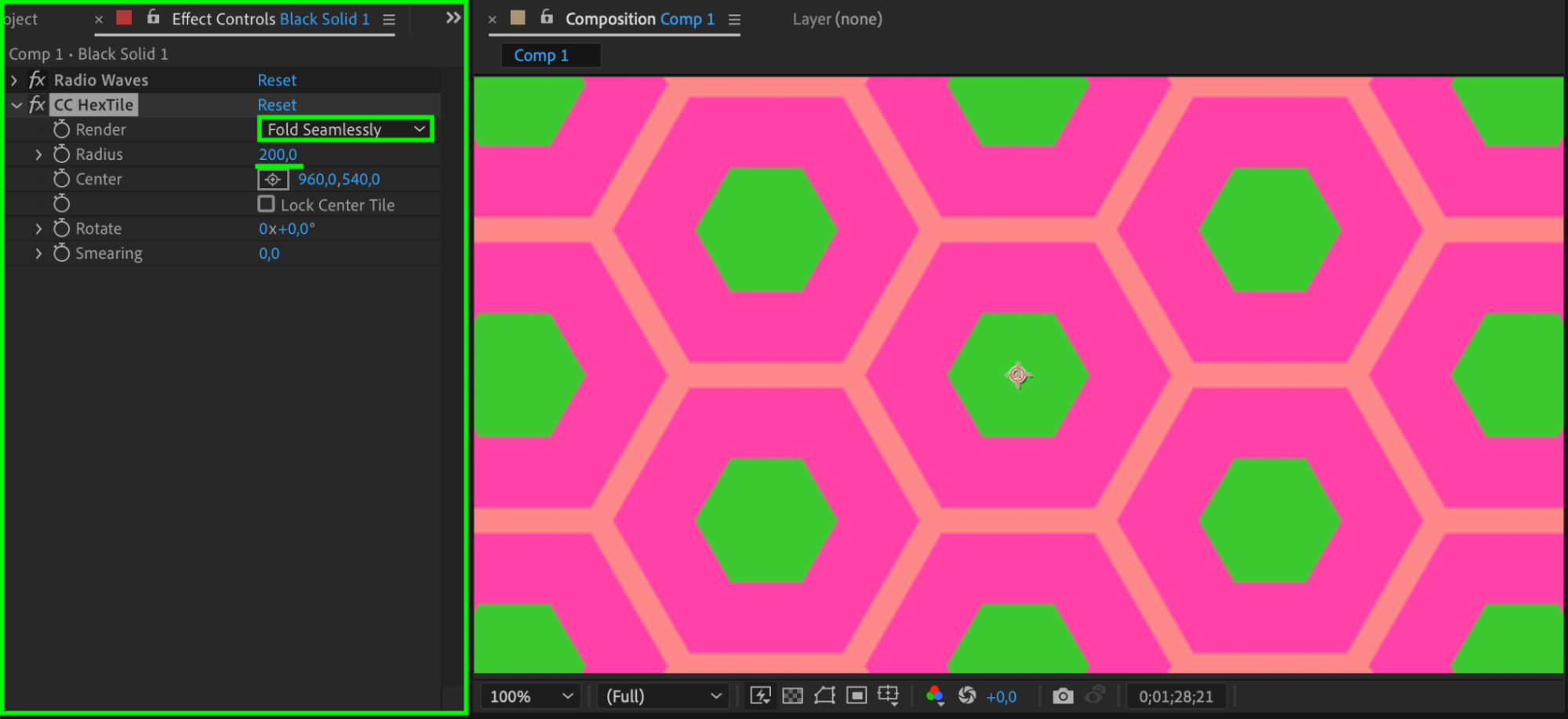
ジオメトリックなパターンにするため、ソリッドレイヤーにCC HexTileエフェクトを追加します。Effects & Presetsパネルからレイヤーにエフェクトをドラッグします。Effect Controlsパネルで、Render AsをFold Seamlesslyに、Radiusを200に設定します。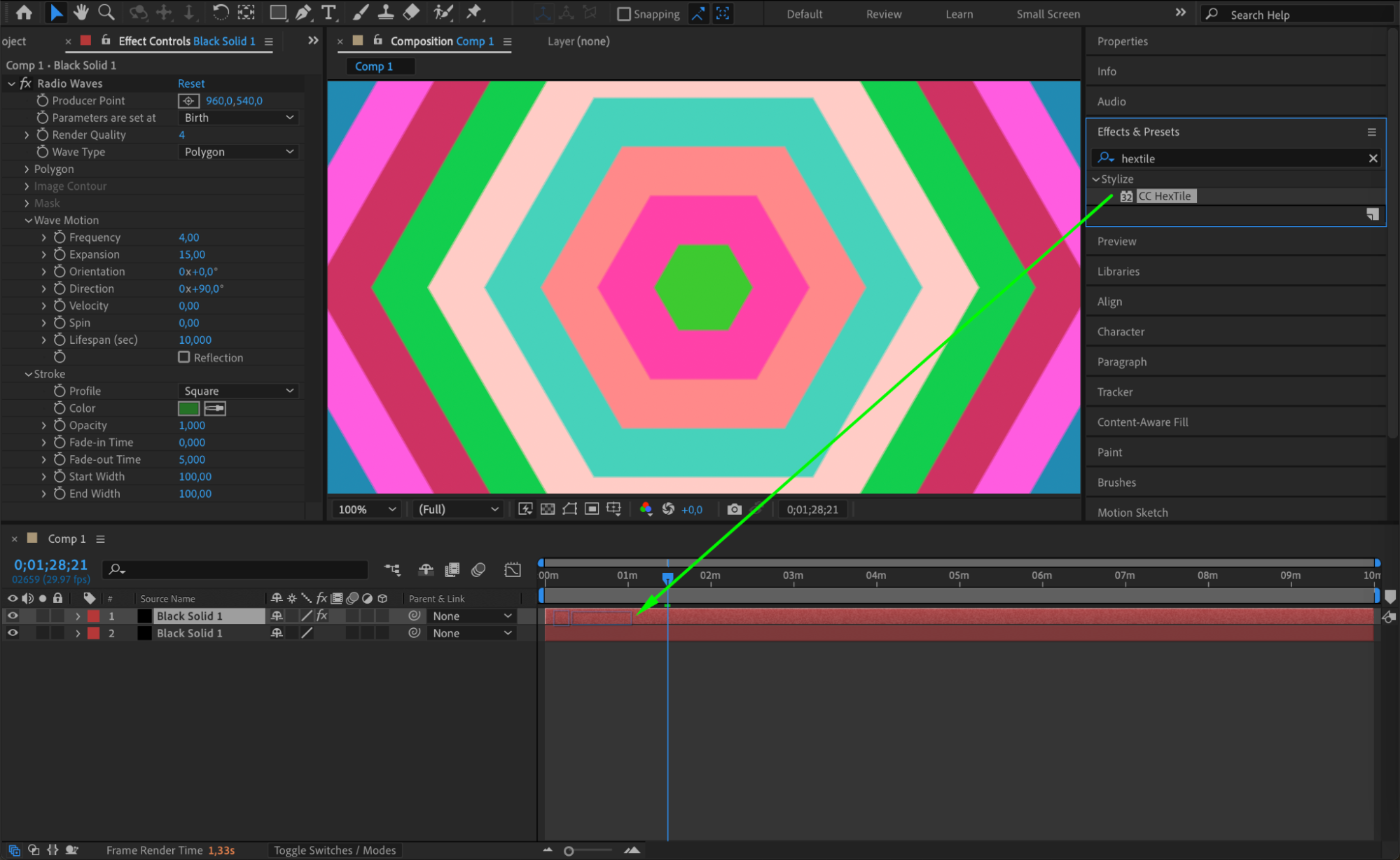
Step 7: オプション – 回転アニメーションを追加する
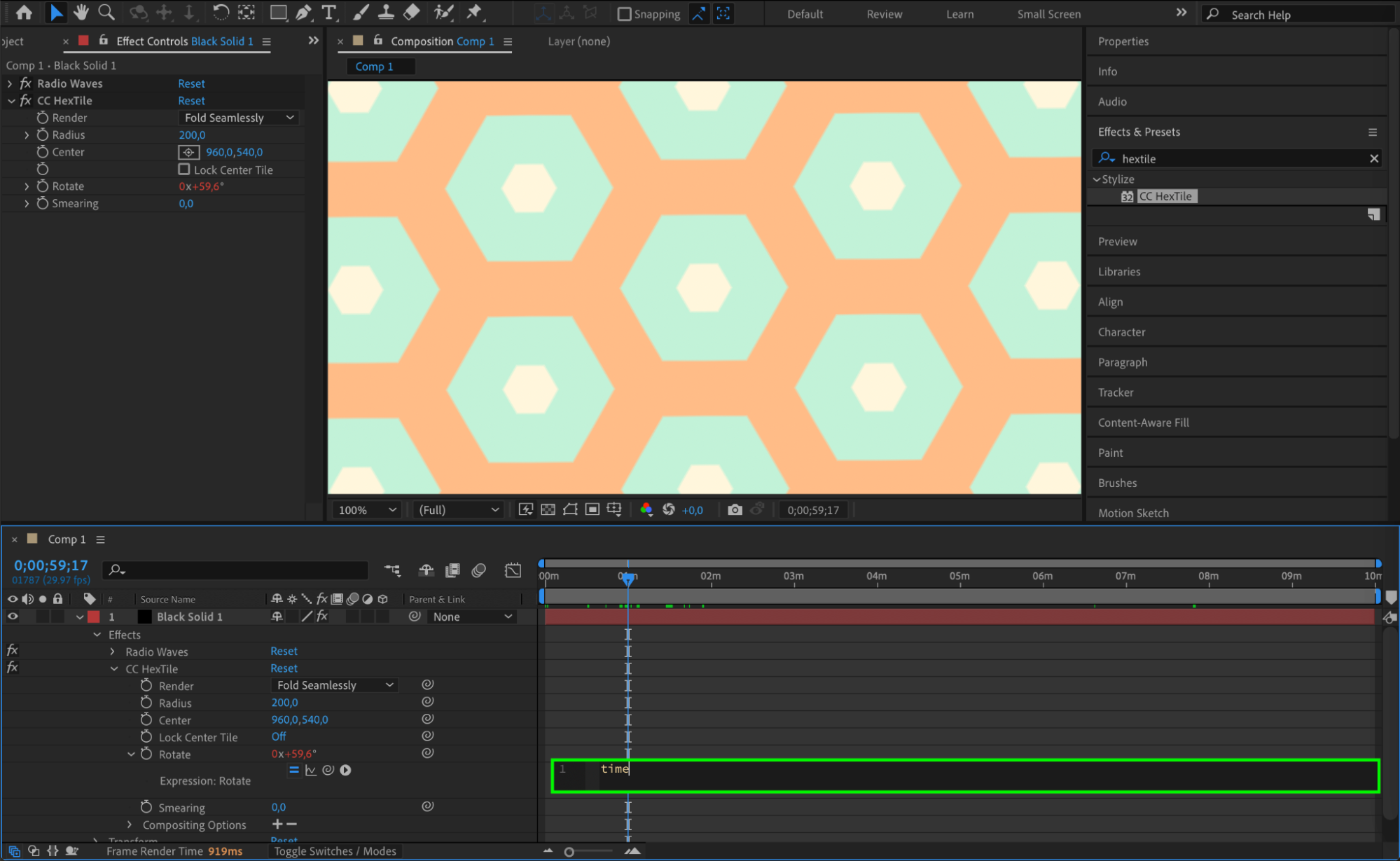
六角形をアニメーションさせるには、CC HexTileエフェクトのRotateパラメータにエクスプレッションを適用します。「time」というエクスプレッションを使うことで、六角形が連続して回転し続けるアニメーションになり、動きのあるダイナミックな要素が加わります。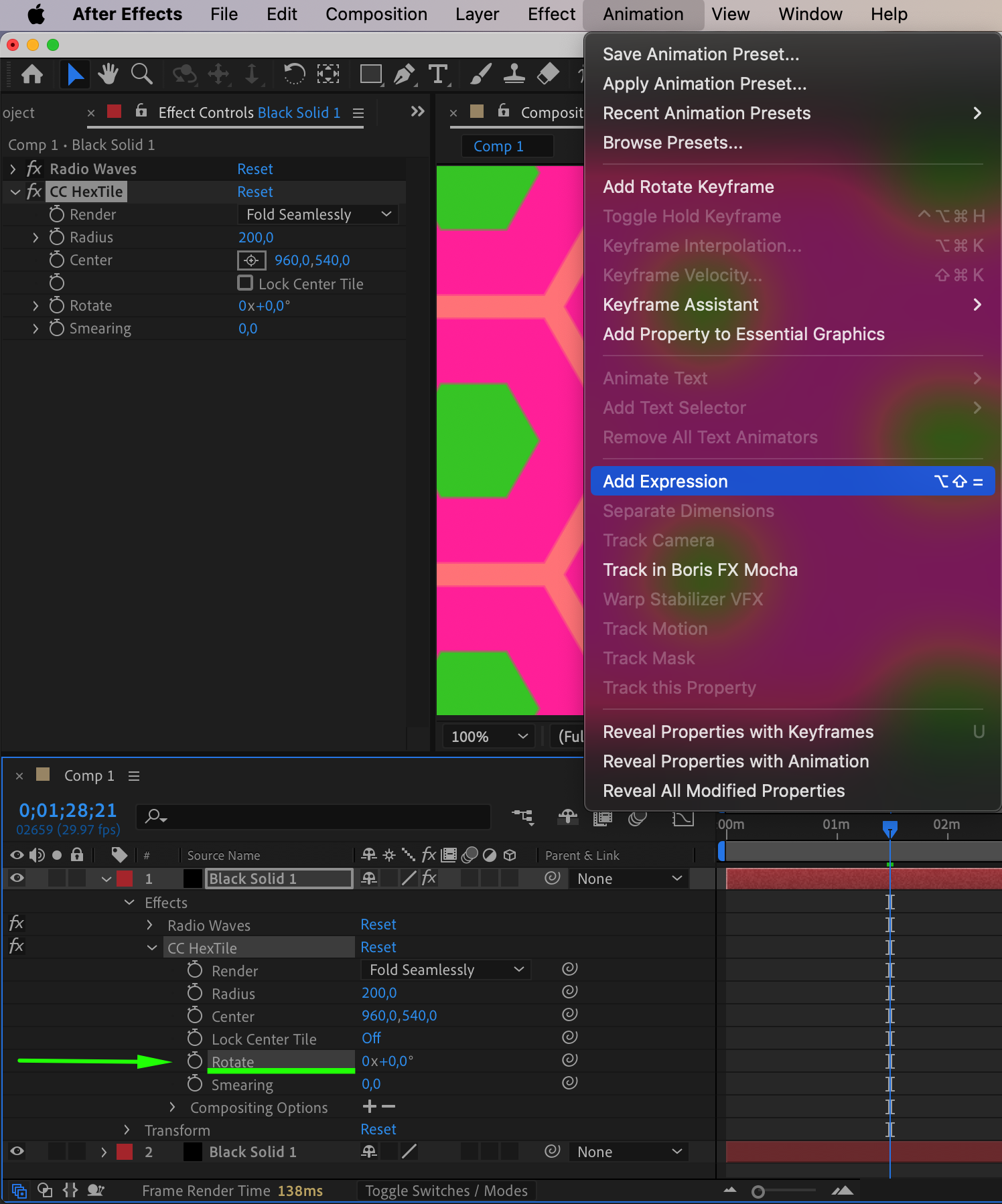
Step 8: オプション – ウィグルエクスプレッションを追加する
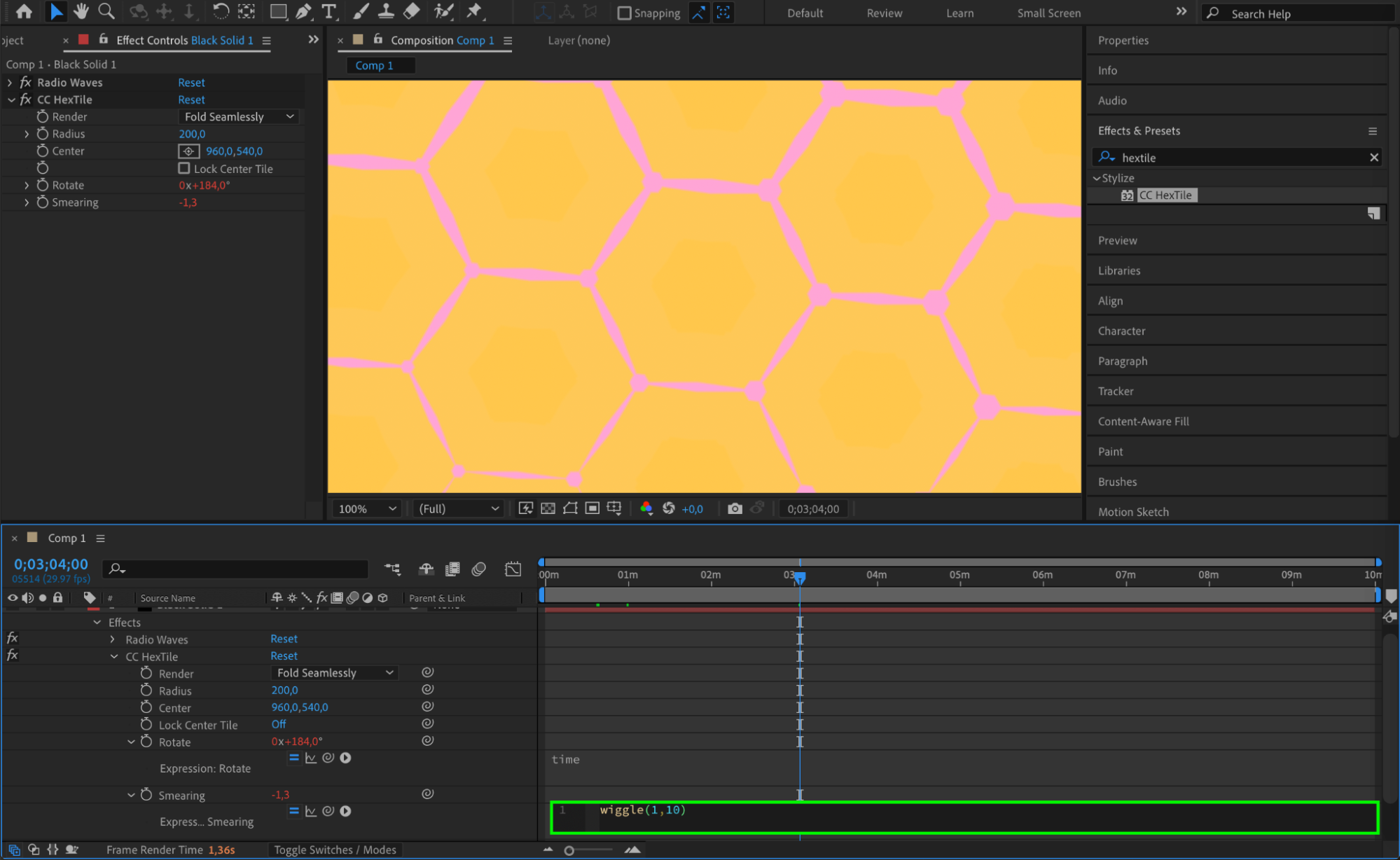
さらに動きを加えたい場合は、CC HexTileエフェクトのSwearingパラメータにウィグルエクスプレッションを適用します。wiggle(1,10) と入力すると、ジオメトリックなパターンに催眠的でランダムな動きが生まれます。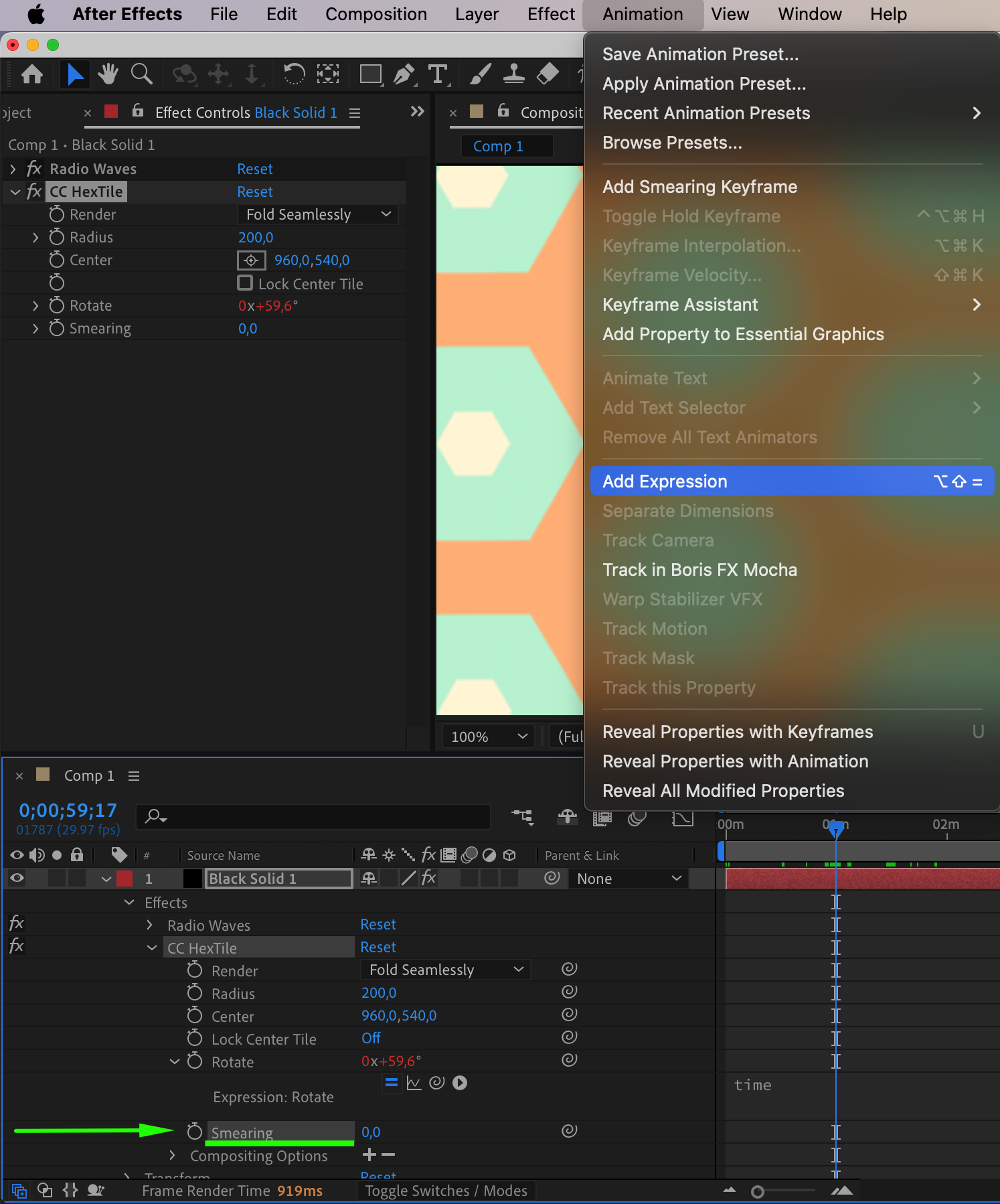
Step 9: アニメーションをプレビューする
スペースキーを押してコンポジションをプレビューします。六角形の図形とアニメーションを確認し、思い描いたデザイン通りになっているかチェックしましょう。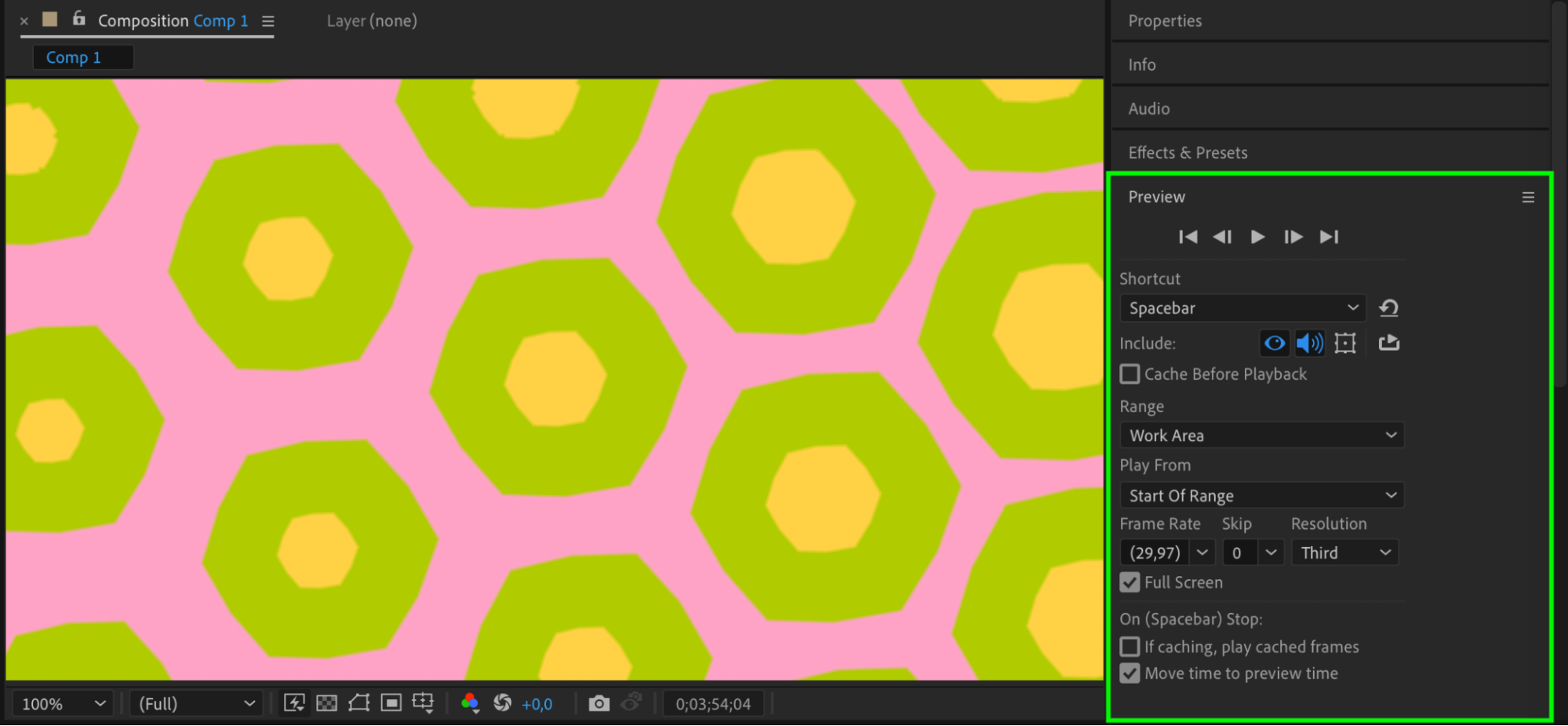
まとめ
After Effectsで六角形の図形を作成してアニメーションさせることで、モーショングラフィックス作品にジオメトリックな精密さとダイナミックな視覚効果を加えることができます。ここで紹介した手順に沿って、さまざまな設定やエフェクトを試しながら、注目を集める美しい六角形アニメーションを作ってみてください。ぜひ創造の幅を広げて、After Effectsでの制作を楽しんでください!
Our Bestsellers
Our Bestsellers


