
Adobe After Effectsでライトセーバーエフェクトを作る手順ガイド
After Effectsでライトセーバーエフェクトを作成する方法
Adobe After Effectsでライトセーバーエフェクトを作成すると、映像にダイナミックなインパクトを加えられます。平面レイヤー、マスク、カラー調整を使えば、ライトセーバー特有の象徴的な発光表現を再現できます。このガイドでは、リアルで自由にカスタマイズできるライトセーバーエフェクトの作り方を、手順ごとに解説します。
ステップ1:映像素材を読み込む
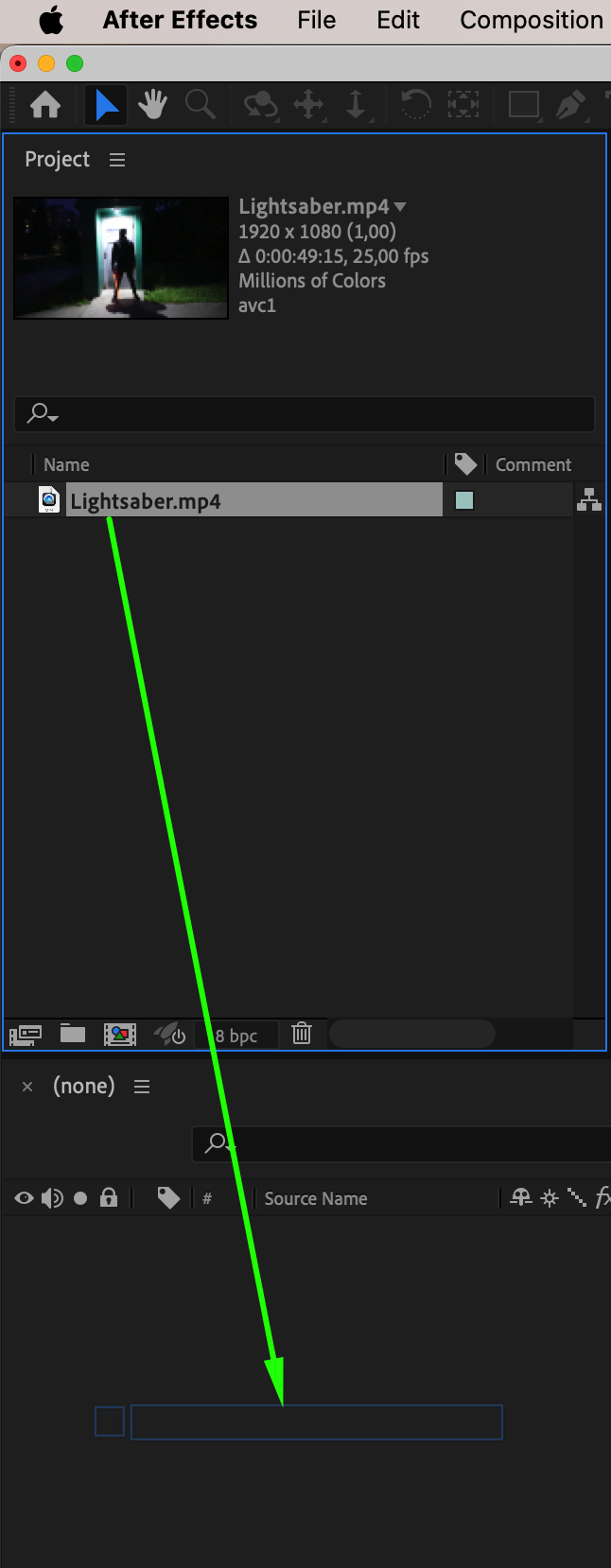
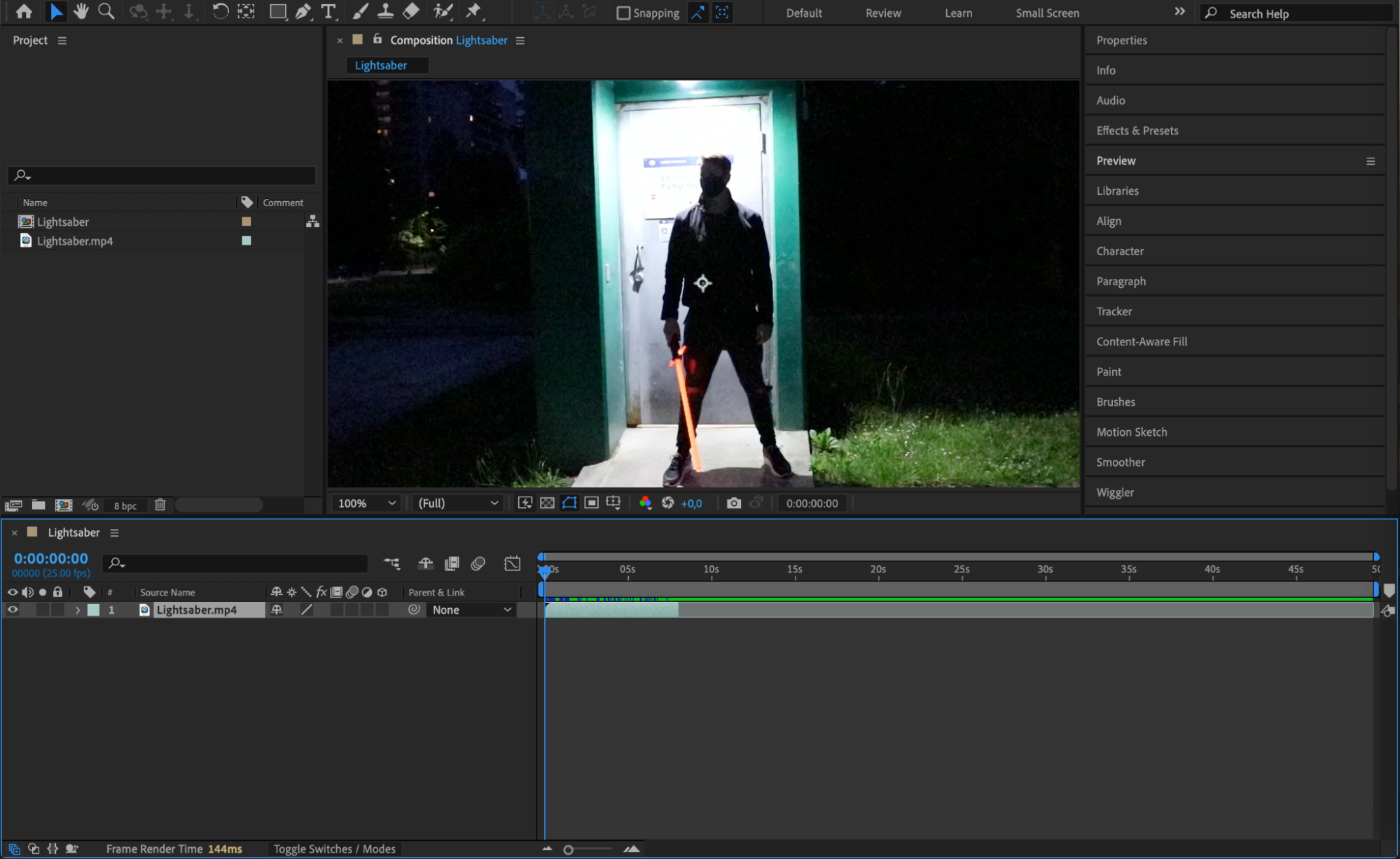
After Effectsを開き、ライトセーバーを追加したい映像素材を読み込みます。File > Import > Fileを開き、動画ファイルを選択してください。読み込みが完了したら、映像素材をTimelineへドラッグして新しいコンポジションを作成します。ここがライトセーバーエフェクトを追加するメインの作業スペースになります。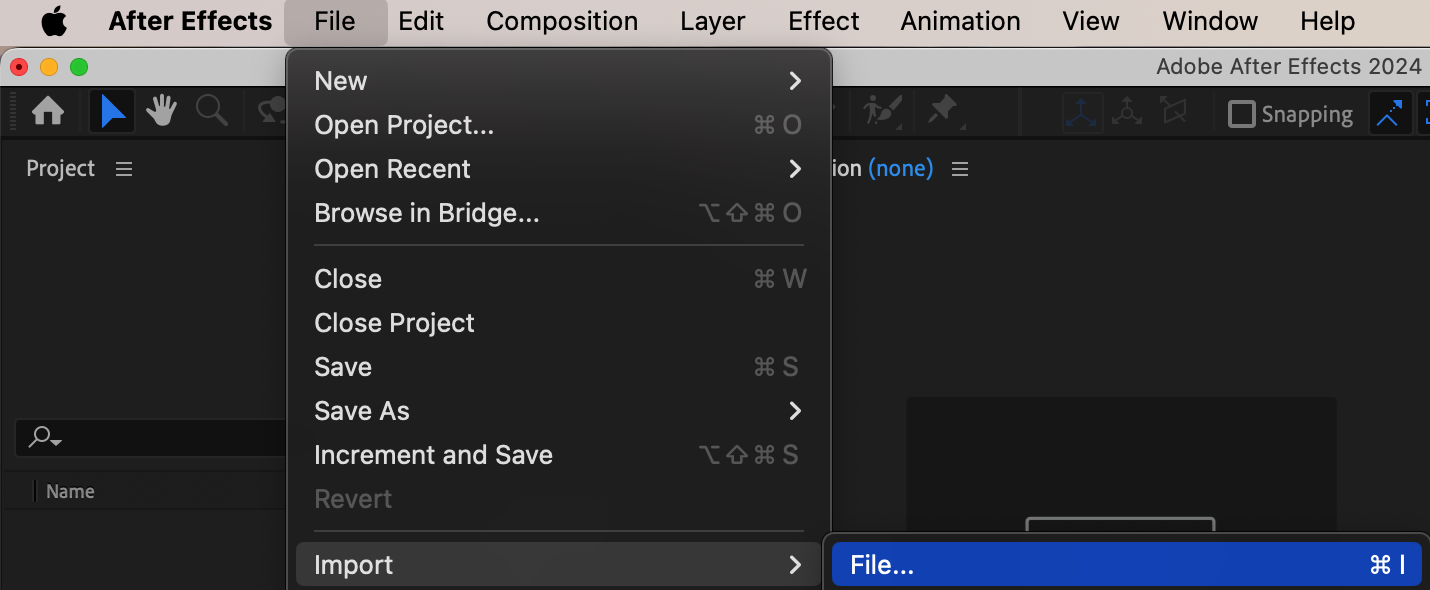
 ステップ2:ライトセーバー用の平面レイヤーを追加する
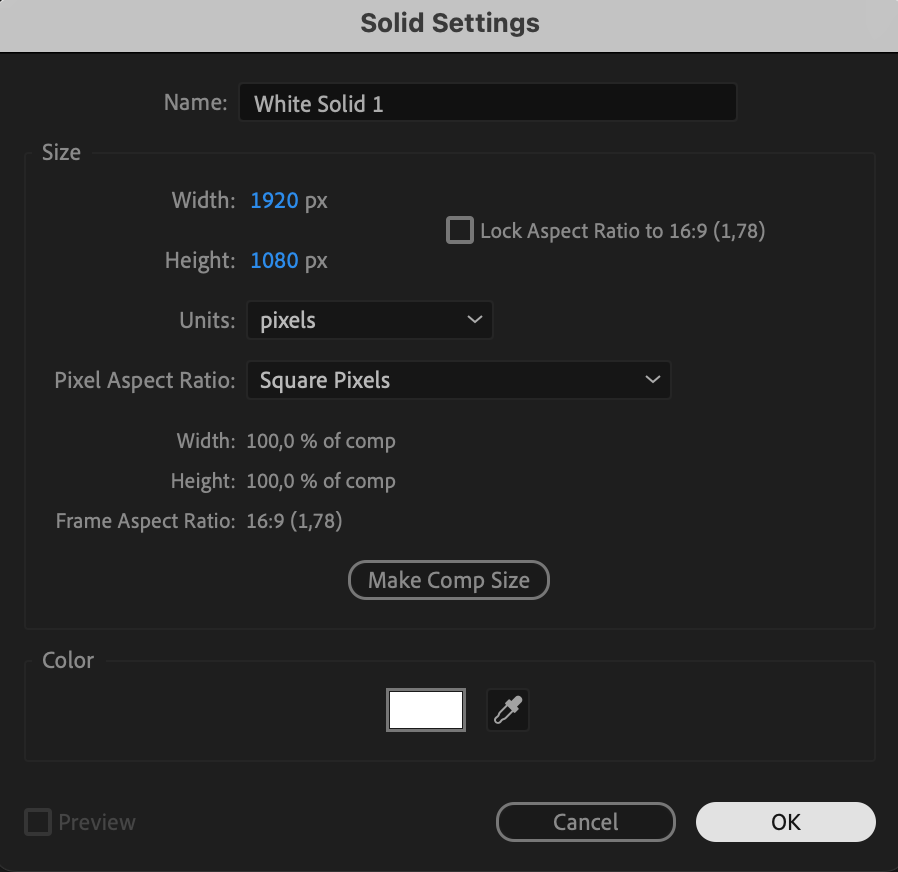
次に、ライトセーバーエフェクトのベースとなる新しい平面レイヤーを作成します。Layer > New > Solidを開き、明るい白を選択してください。この平面レイヤーでライトセーバーの形を描き、後ほど調整して発光エフェクトを作成します。
 ステップ3:ライトセーバーのブレード用マスクを作成する
Timelineで平面レイヤーの横にあるEyeアイコンをクリックし、レイヤーを非表示にします。レイヤーを選択したままPen Tool(ショートカット:G)を選び、ライトセーバーのブレードを縁取るようにマスクを描きます。ブレードに沿ってクリック&ドラッグでポイントを作成し、直線または細長い長方形に仕上げてください。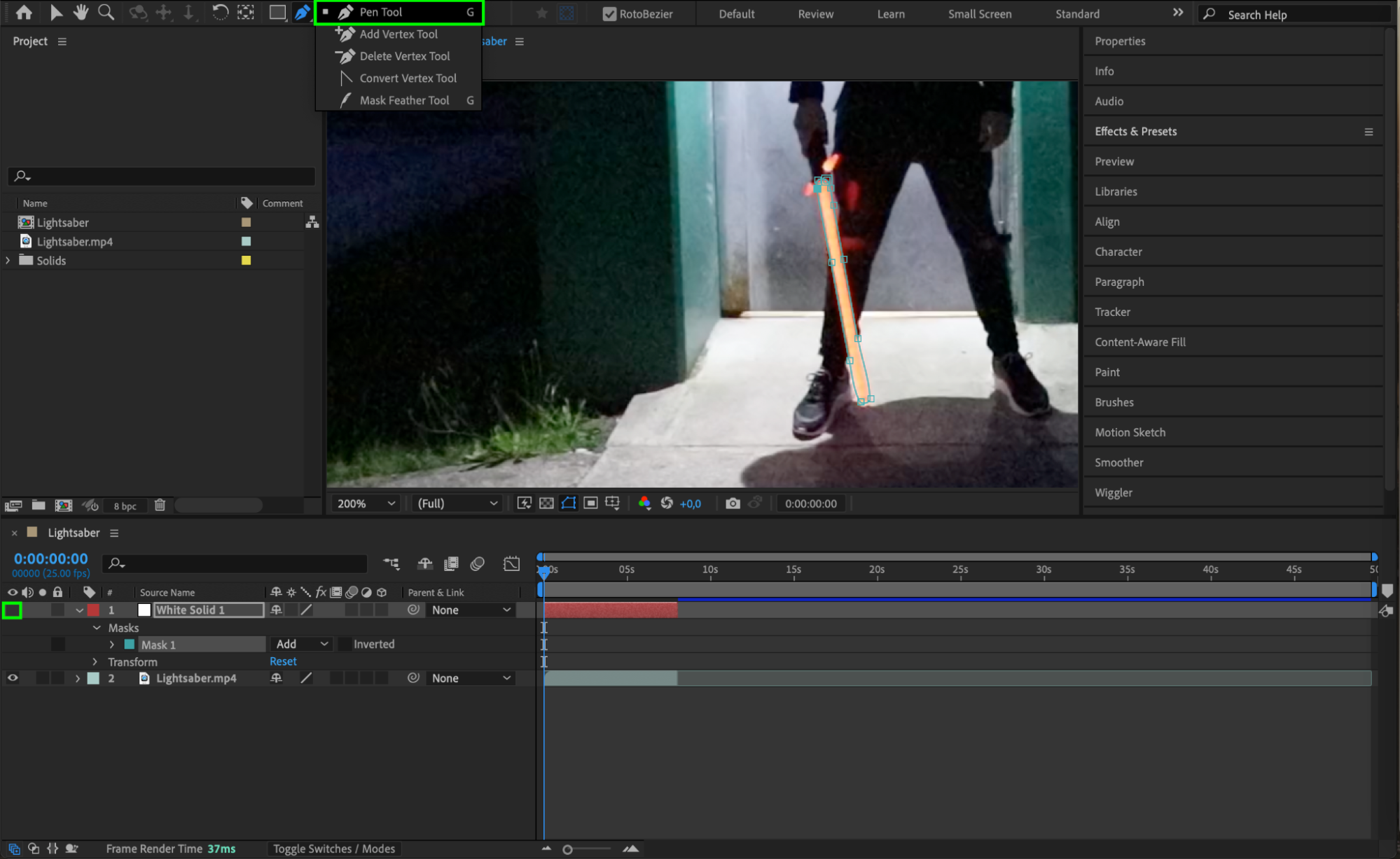 ステップ4:Mask Pathをアニメーションさせる
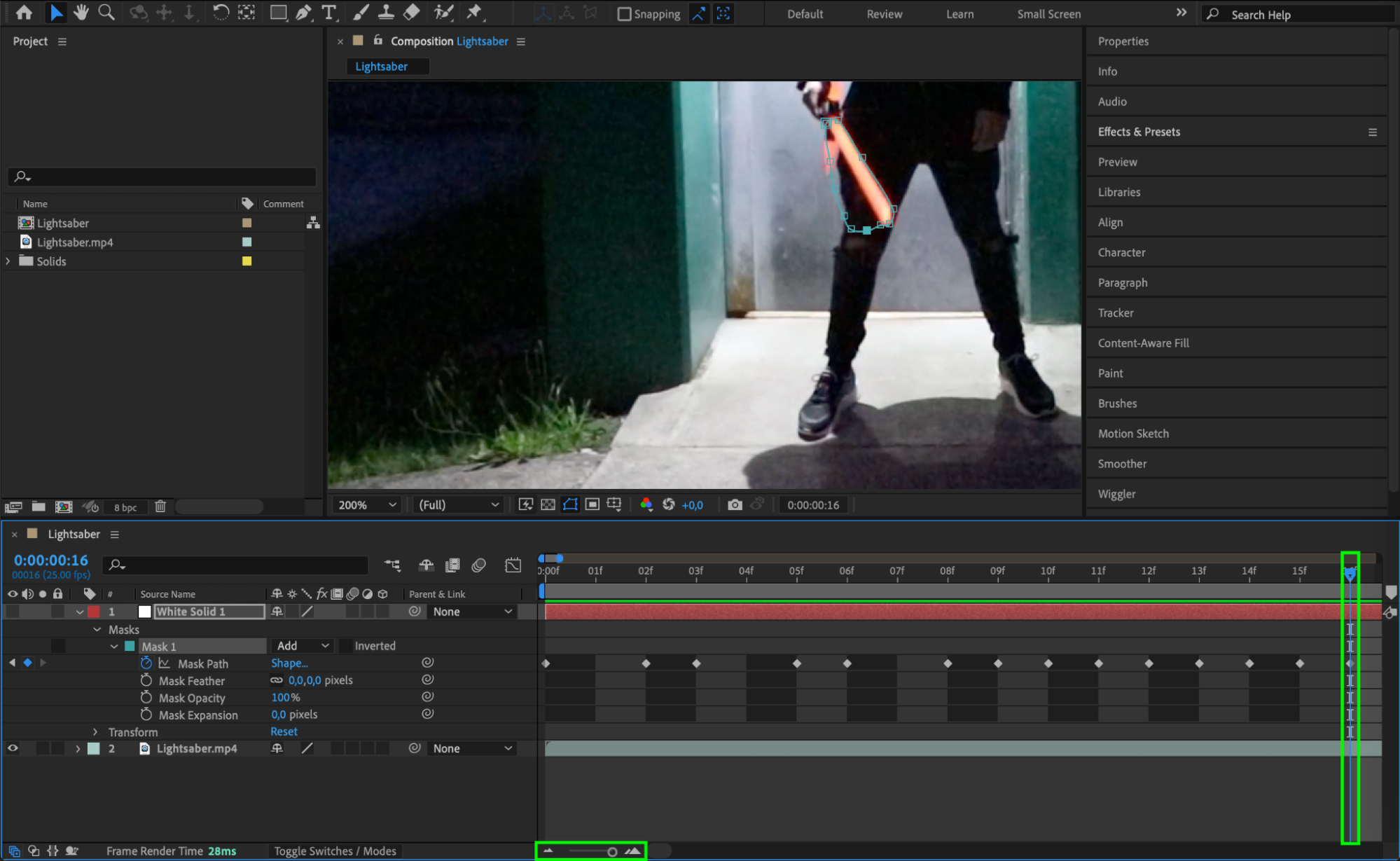
ライトセーバーの動きをアニメーションさせるには、平面レイヤーのMaskプロパティを開き、Mask Pathの横にあるストップウォッチアイコンをクリックして、コンポジションの先頭にキーフレームを作成します。Timelineを1フレームずつ進めながら、映像内のブレードの動きに合わせてマスクポイントを調整します。この作業によってライトセーバーがシーン内の動きに追従し、リアルなエフェクトになります。
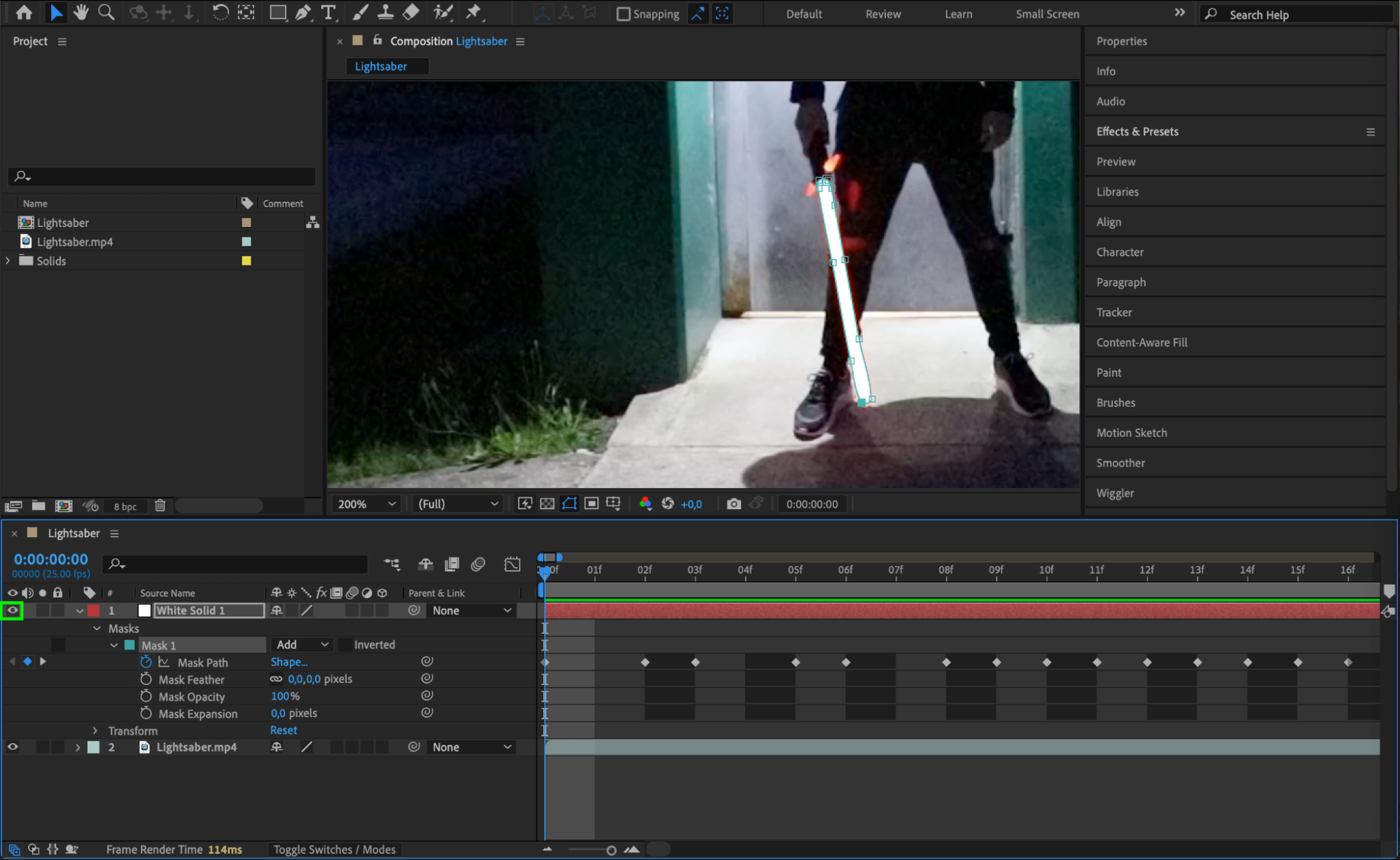
Mask Pathのアニメーションが完了したら、Timelineで平面レイヤーの横にあるEyeアイコンをクリックし、再び表示します。これでレイヤーが表示され、コンポジション内でアニメーションするライトセーバーを確認できます。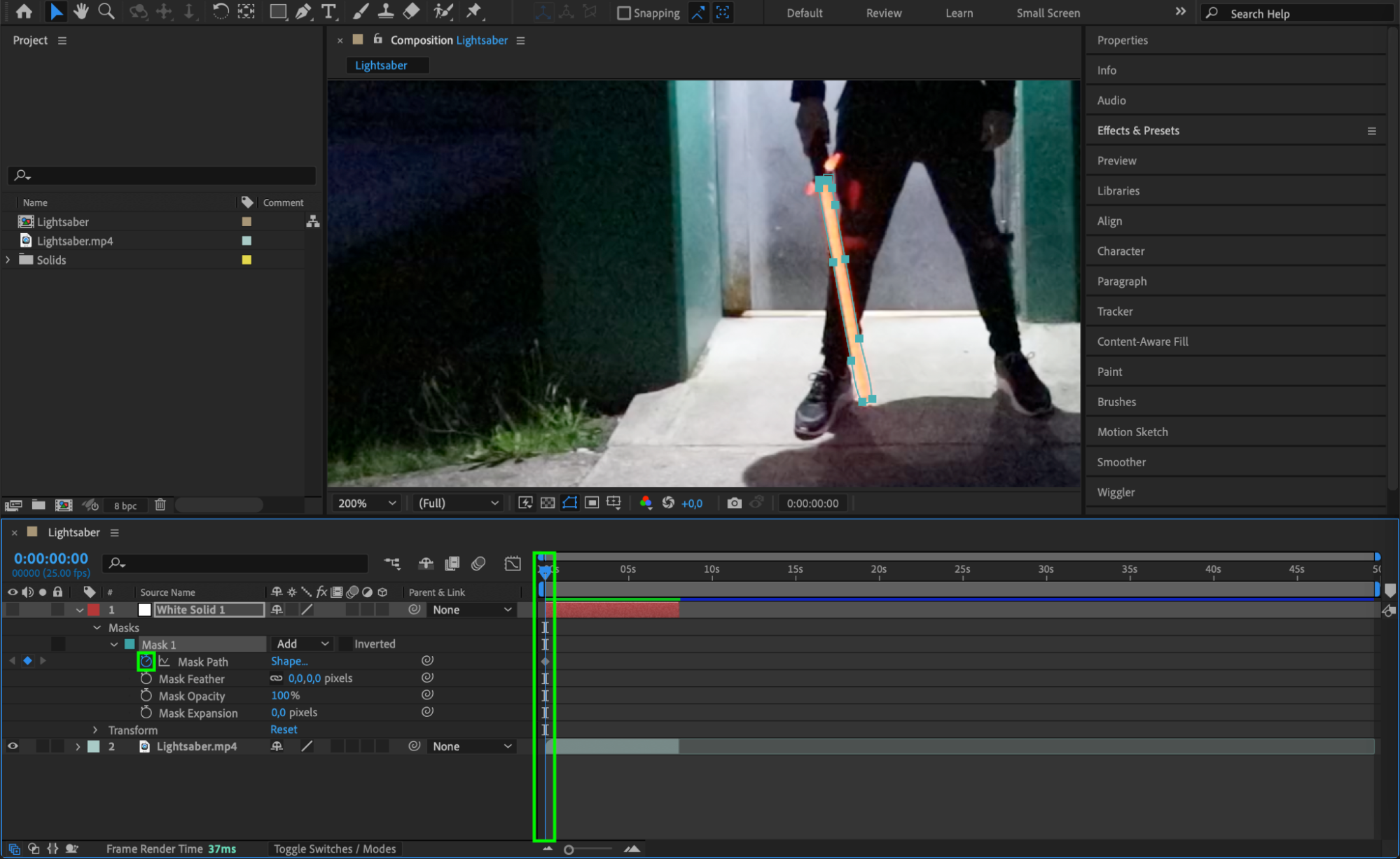
 ステップ5:発光エフェクト用に平面レイヤーを複製する
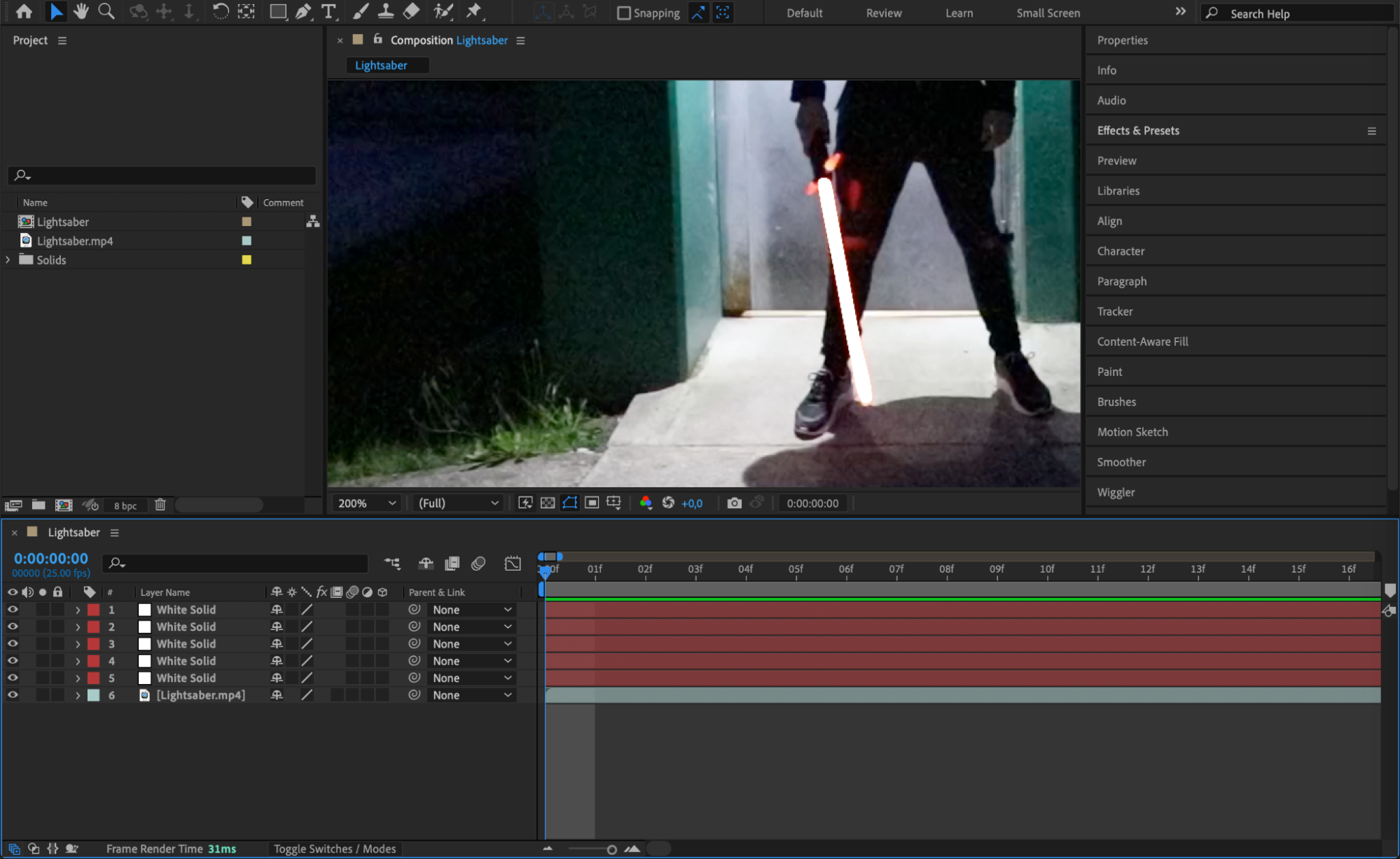
発光エフェクトを作るため、平面レイヤーを4回複製します。レイヤーを選択し、“Ctrl/Cmd + D”を4回押してください。マスクが複数作成され、ライトセーバーの光をより強く見せられます。
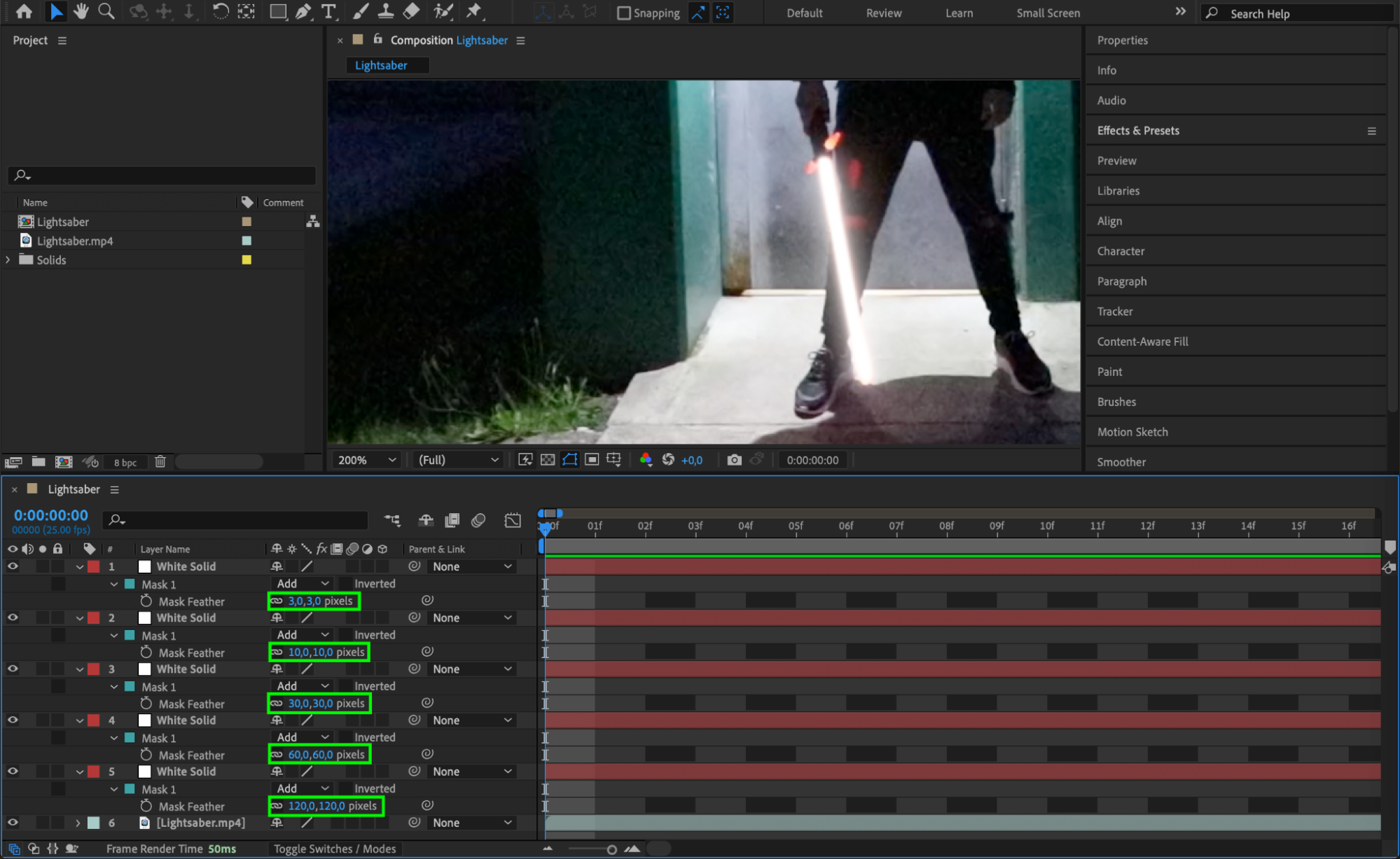
すべての平面レイヤーを選択して“F”を押し、各レイヤーのMask Feather設定を開きます。各レイヤーのMask Featherを次の値に調整してください。
レイヤー1:Mask Featherを3に設定します。
レイヤー2:Mask Featherを10に設定します。
レイヤー3:Mask Featherを30に設定します。
レイヤー4:Mask Featherを60に設定します。
レイヤー5:Mask Featherを120に設定します。
この設定でエッジが柔らかくなり、輝きのある発光エフェクトを作成できます。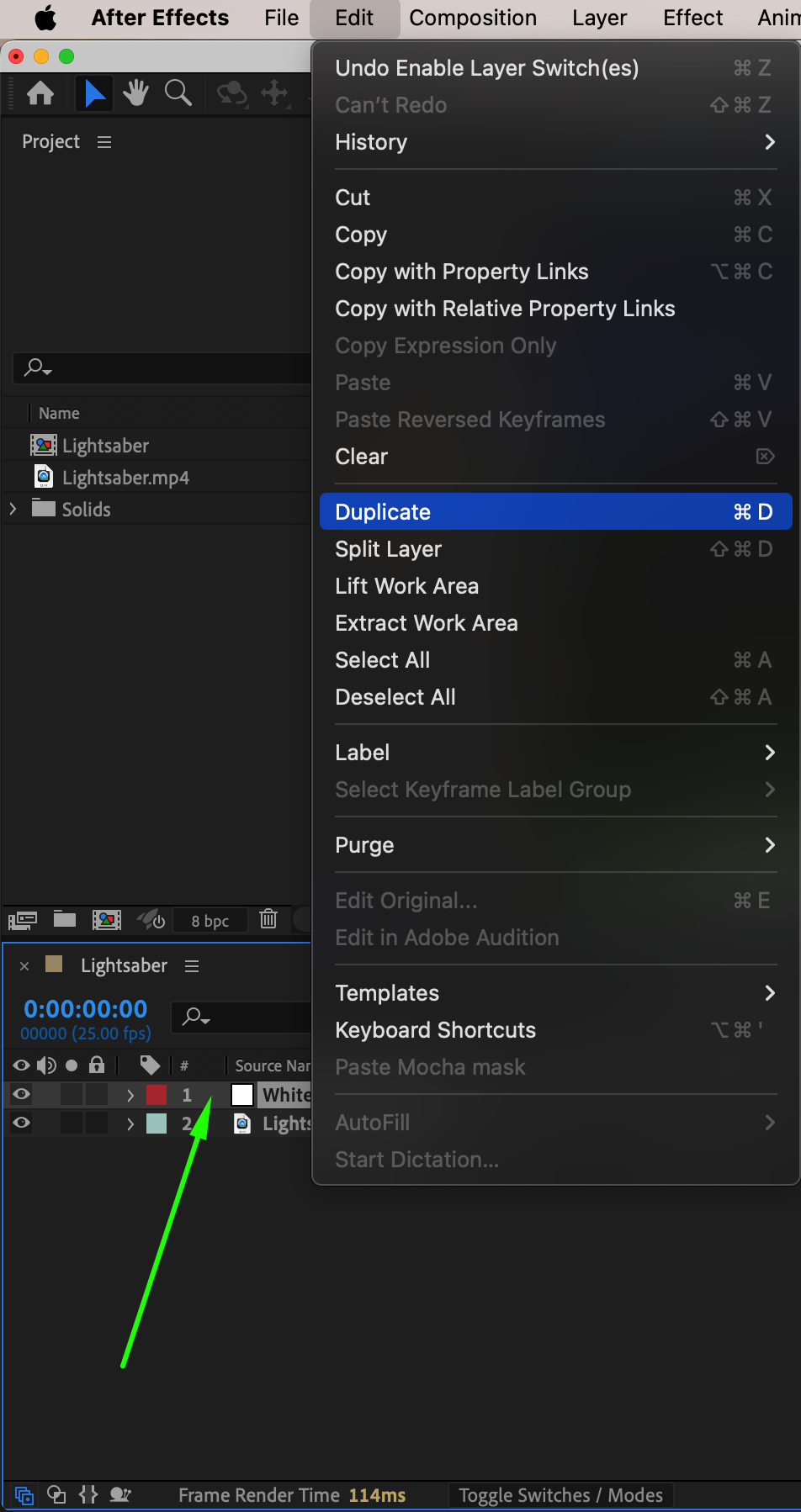
 ステップ6:背景レイヤーを追加する
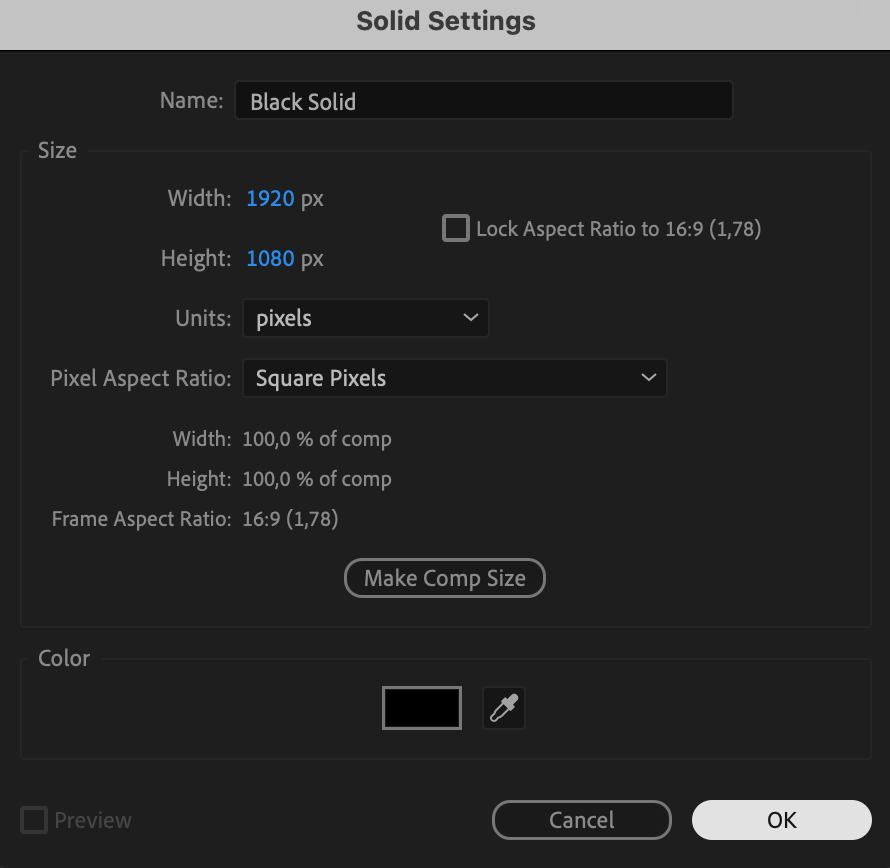
背景用に黒い平面レイヤーを新しく作成します。Layer > New > Solidを開いて黒を選び、Timelineでほかの平面レイヤーの下に配置してください。黒い背景によって発光エフェクトが際立ち、ライトセーバーがよりリアルに見えます。
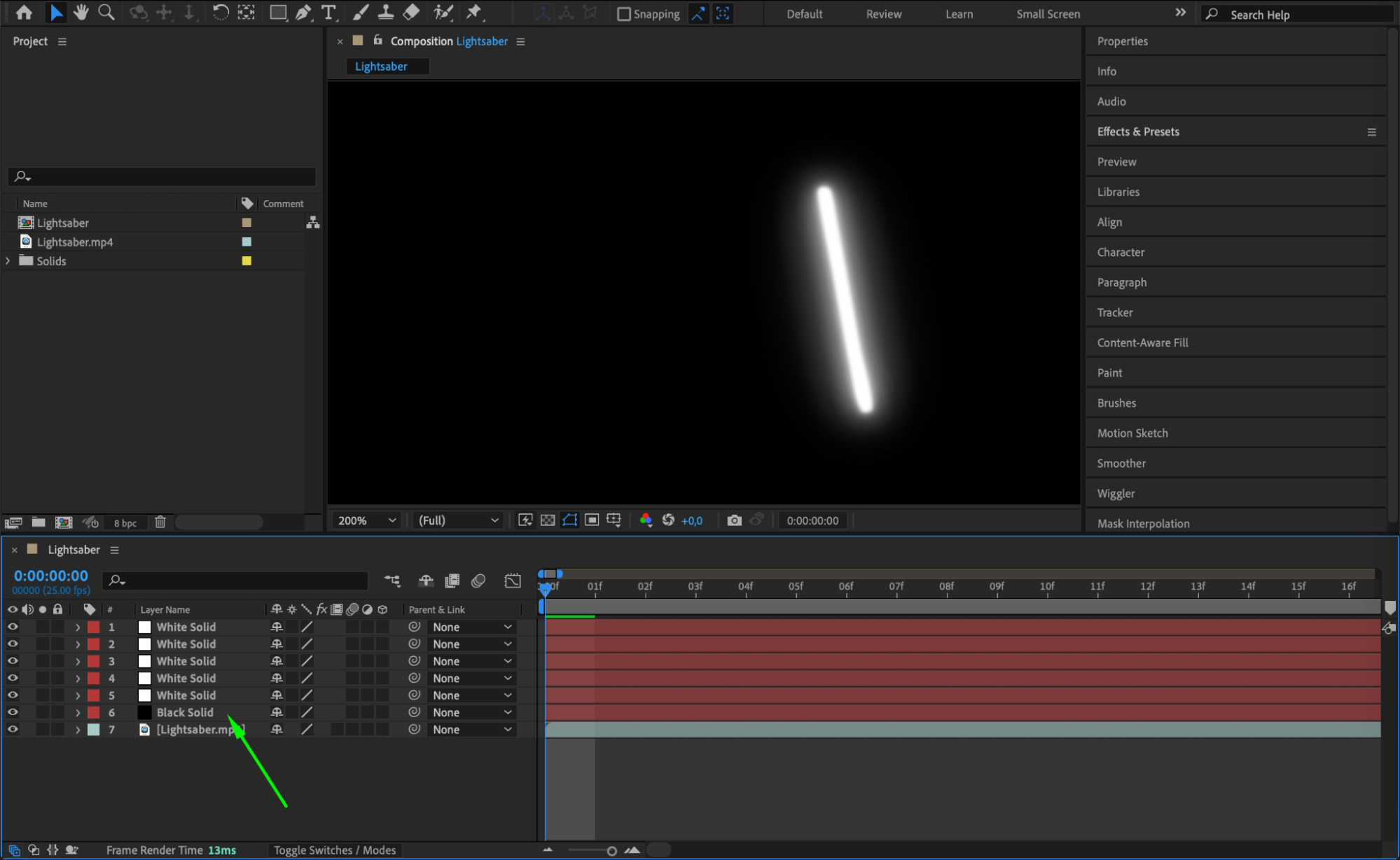 ステップ7:ライトセーバーのレイヤーをプリコンポーズする
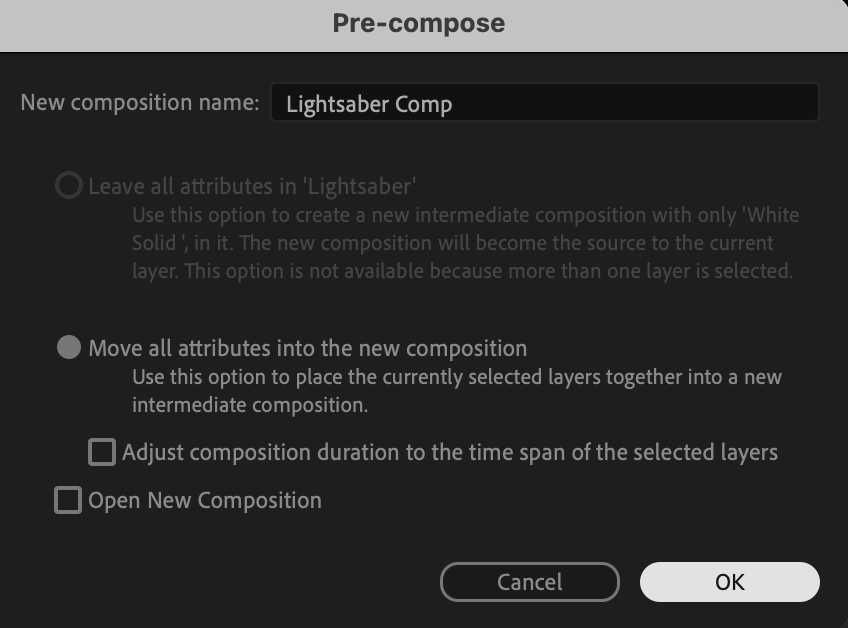
マスクを設定したすべての平面レイヤーを選択し、右クリックしてPre-composeを選びます。コンポジション名を“Lightsaber Comp”にして、OKをクリックします。レイヤーをプリコンポーズして1つのレイヤーにまとめることで、エフェクト全体の発光や合成設定を調整しやすくなります。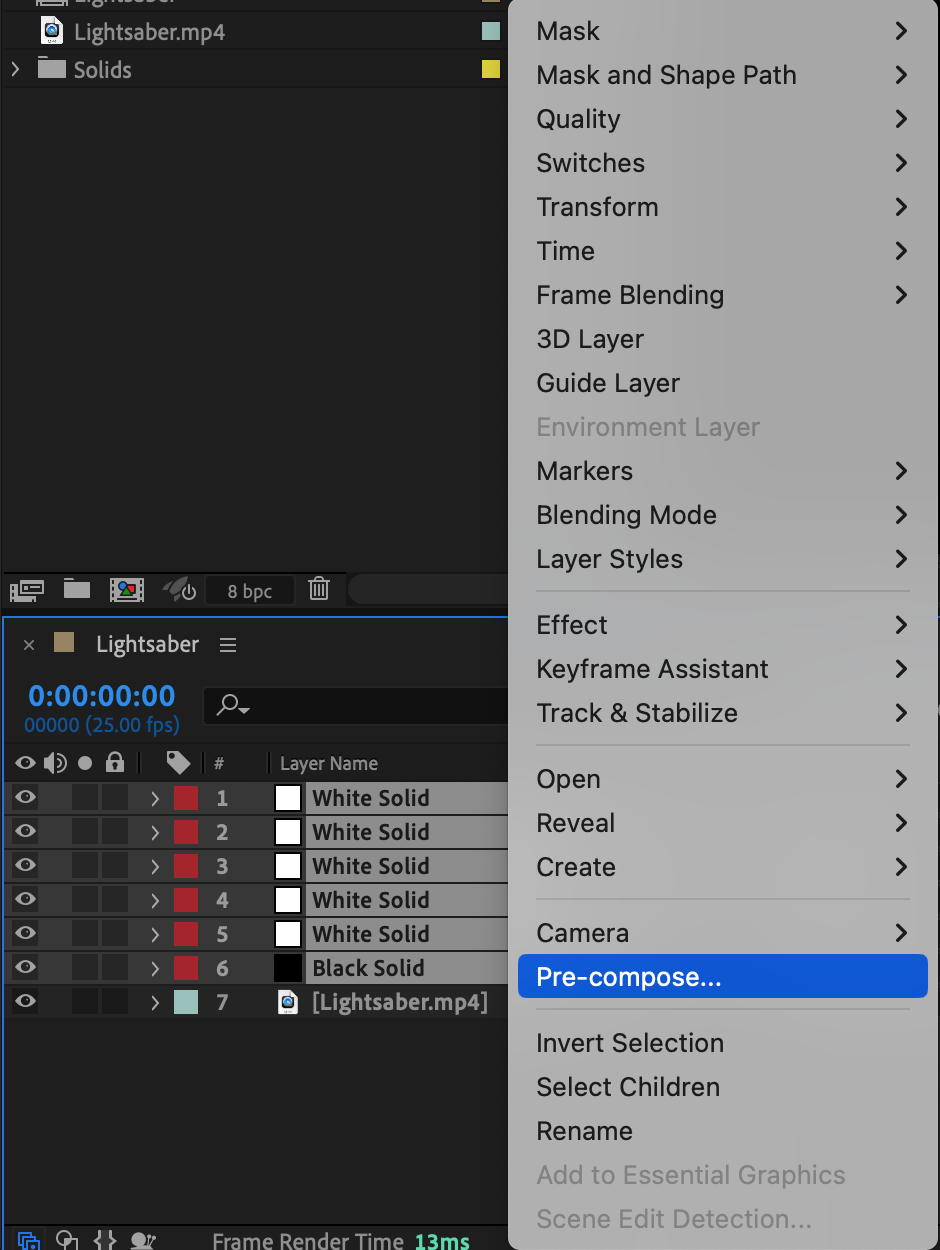
 ステップ8:Blending ModeをScreenに設定する
ライトセーバーエフェクトをシーンになじませるため、プリコンポーズしたレイヤーのBlending ModeをScreenに変更します。プリコンポーズレイヤーを右クリックし、Blending ModeからScreenを選びます。このモードではライトセーバーレイヤーの黒い背景が取り除かれ、下にある映像素材と自然に合成されます。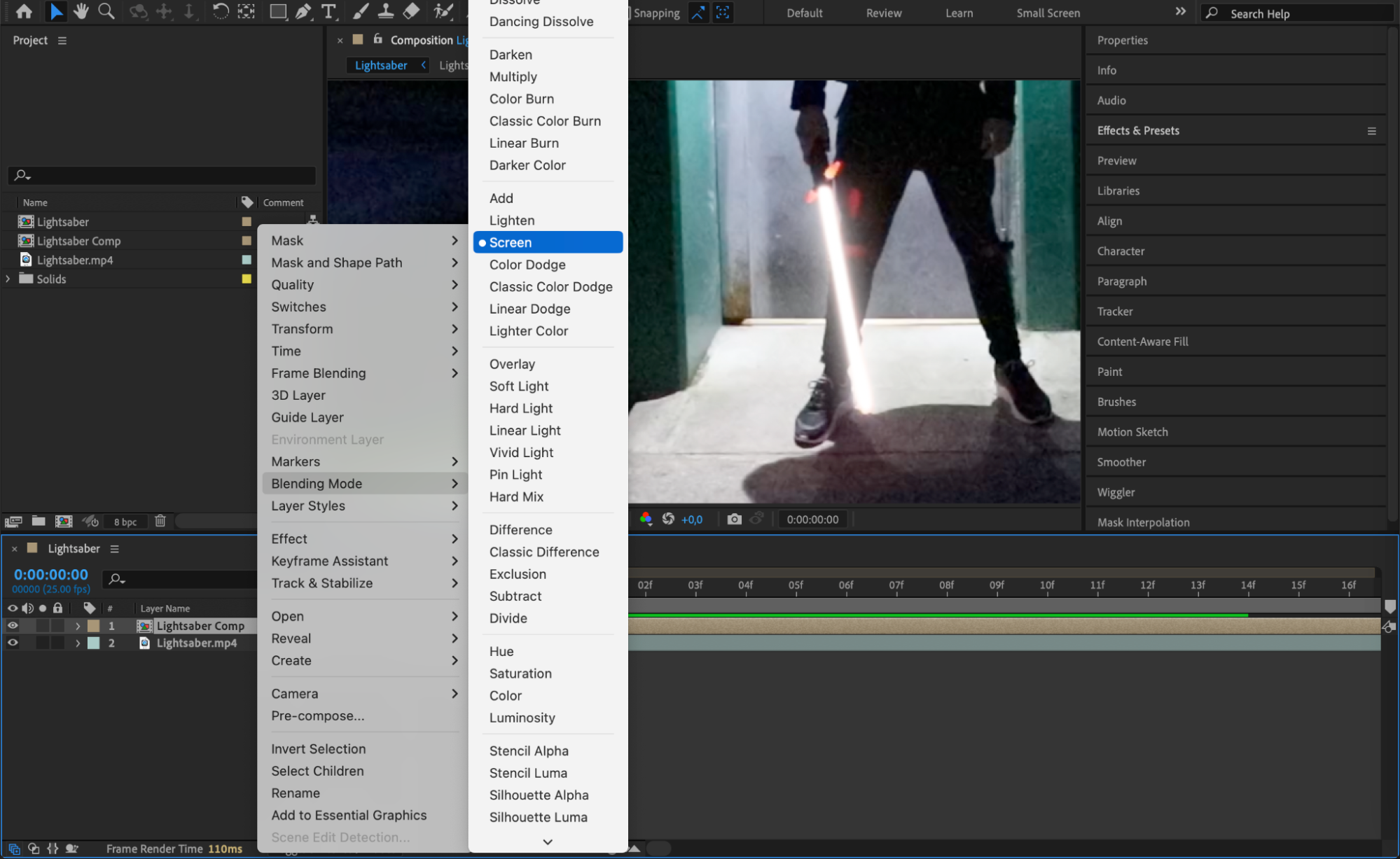 ステップ9:Curvesで色と仕上げの発光を追加する
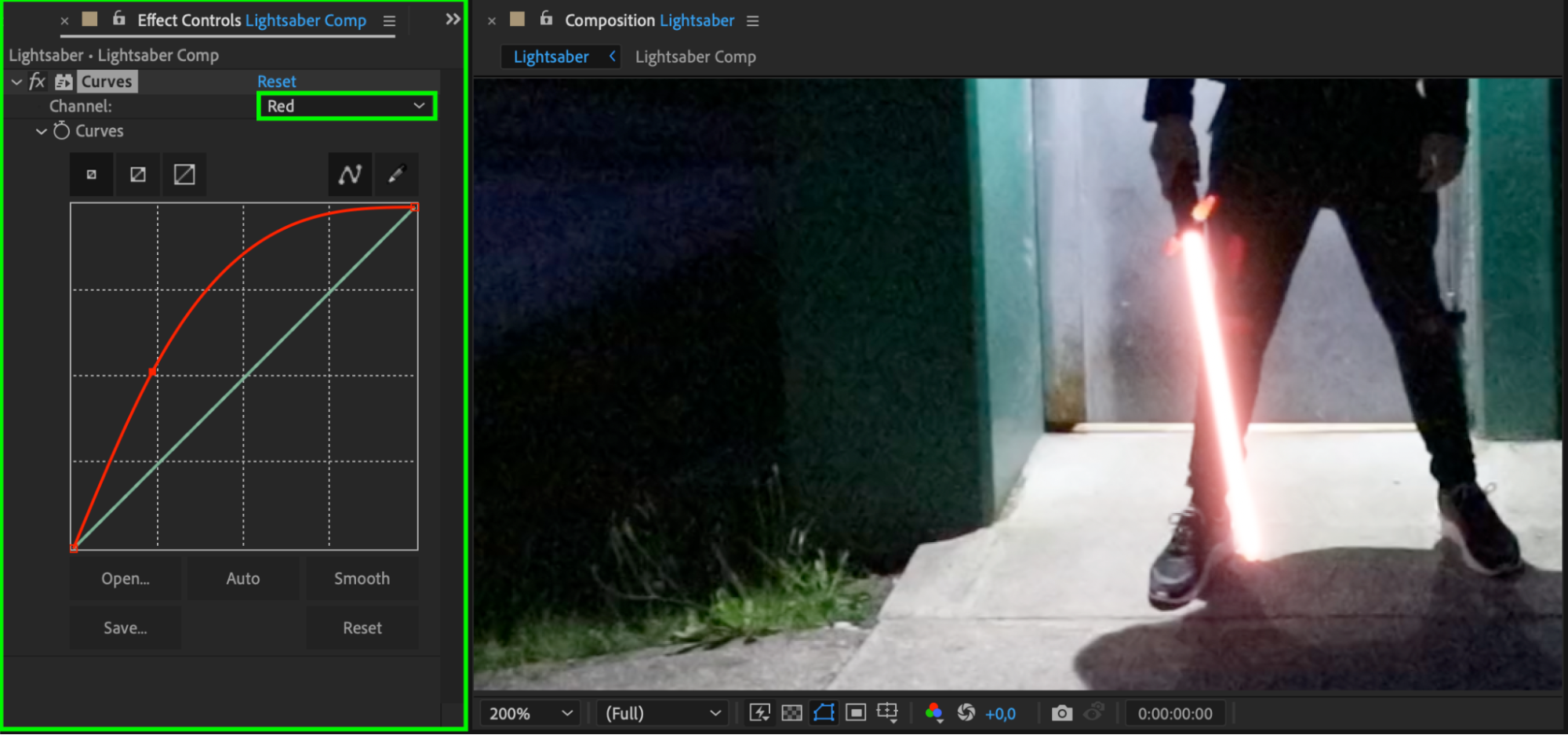
ライトセーバーの色をカスタマイズするには、プリコンポーズレイヤーにCurvesエフェクトを追加します。Effect > Color Correction > Curvesを開き、RGBチャンネルを調整して、青、緑、赤など好みのライトセーバーカラーを作成します。Glow設定のGlow RadiusとGlow Intensityを上げると、より鮮やかでネオンのような表現になります。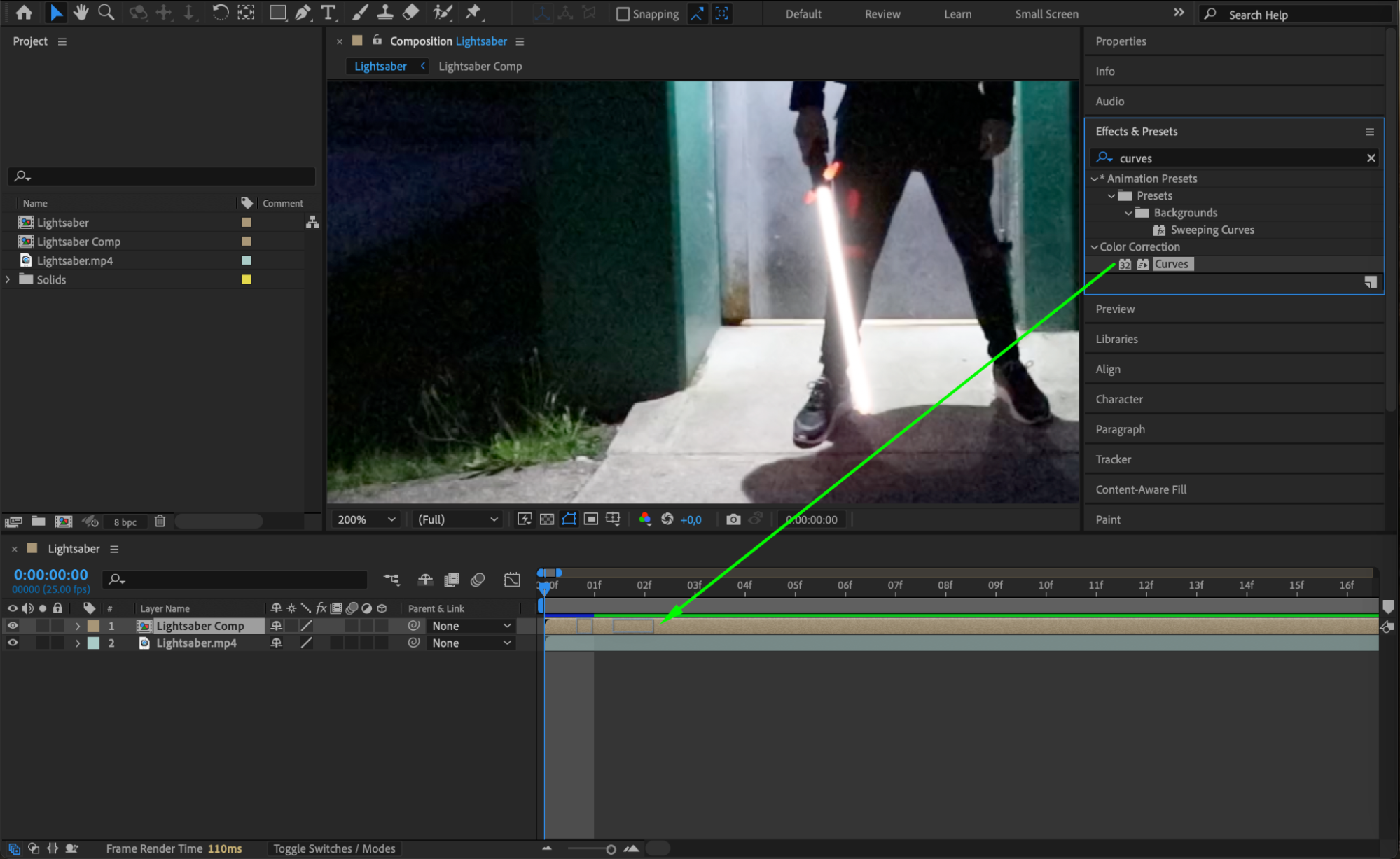
 ステップ10:アニメーションをプレビューする
Spacebarを押してコンポジションをプレビューし、ライトセーバーエフェクトの見え方を確認します。Mask Pathが映像内の動きと同期しているかチェックしてください。最適な仕上がりになるよう、必要に応じてマスク、色、発光設定を調整します。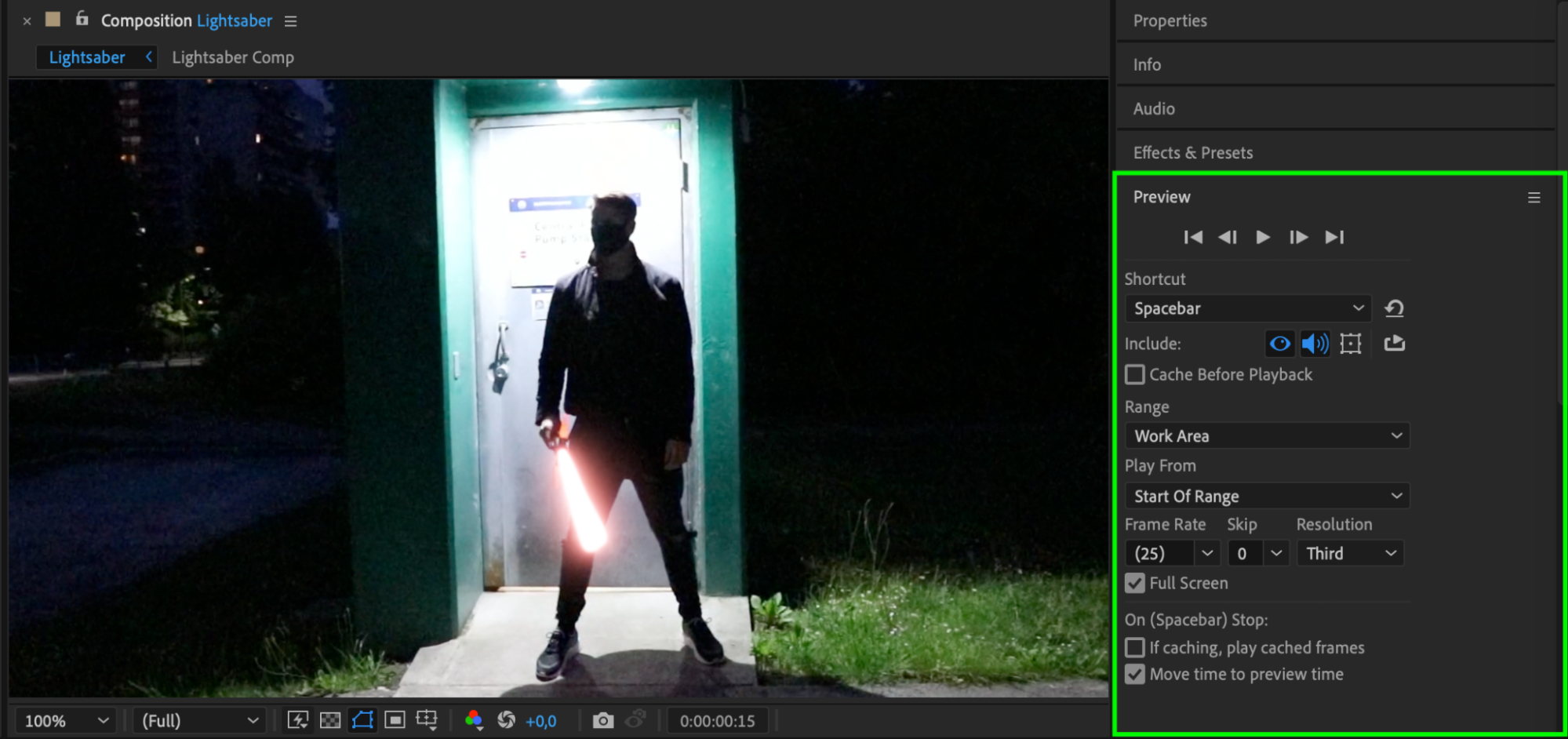 ステップ11:完成した動画を書き出す
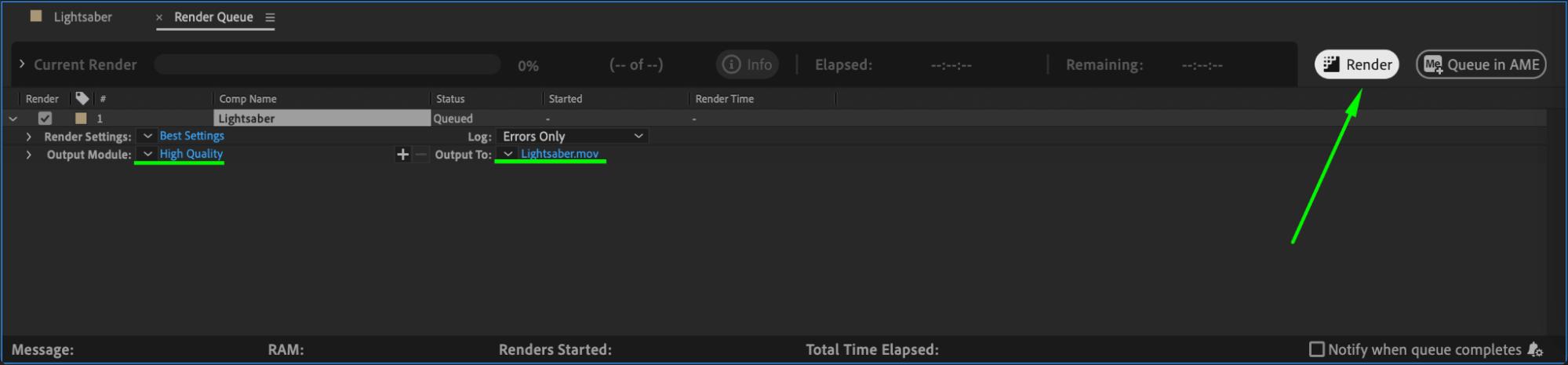
エフェクトの仕上がりに満足したら、Composition > Add to Render Queueから動画を書き出します。使用したい形式、解像度、その他の書き出し設定を選び、Renderをクリックしてライトセーバーエフェクトを適用した動画を保存します。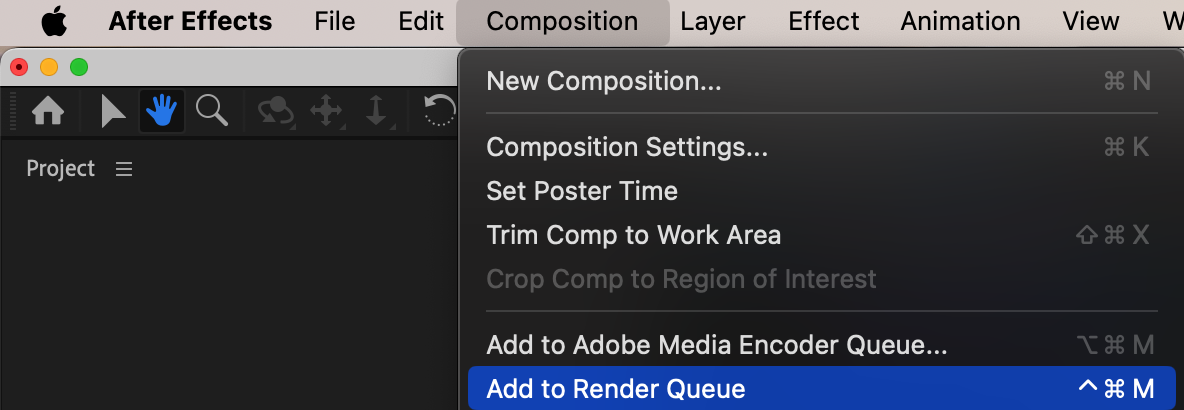
 まとめ
まとめ
この方法なら、マスク、Blending Mode、Glow設定を使って、Adobe After Effectsでリアルなライトセーバーエフェクトを作成できます。色、光の強さ、動きを自由にカスタマイズできるため、ダイナミックでインパクトのある表現に仕上げられます。さまざまな設定を試し、プロジェクトに合ったオリジナルのライトセーバーアニメーションを作ってみてください。
Our Bestsellers
Our Bestsellers


