
After Effectsで輝くロゴエフェクトを作る手順ガイド
After Effectsでロゴに光沢エフェクトを加える方法
After Effectsでロゴに光沢エフェクトを加えると、プロらしく目を引くデザインに仕上げられます。このチュートリアルでは、ダイナミックに光が走るエフェクトを作成する手順を紹介します。アニメーション、イントロ、プロモーション動画の中で、ロゴをより印象的に見せましょう。
ステップ1:新しいコンポジションを作成する
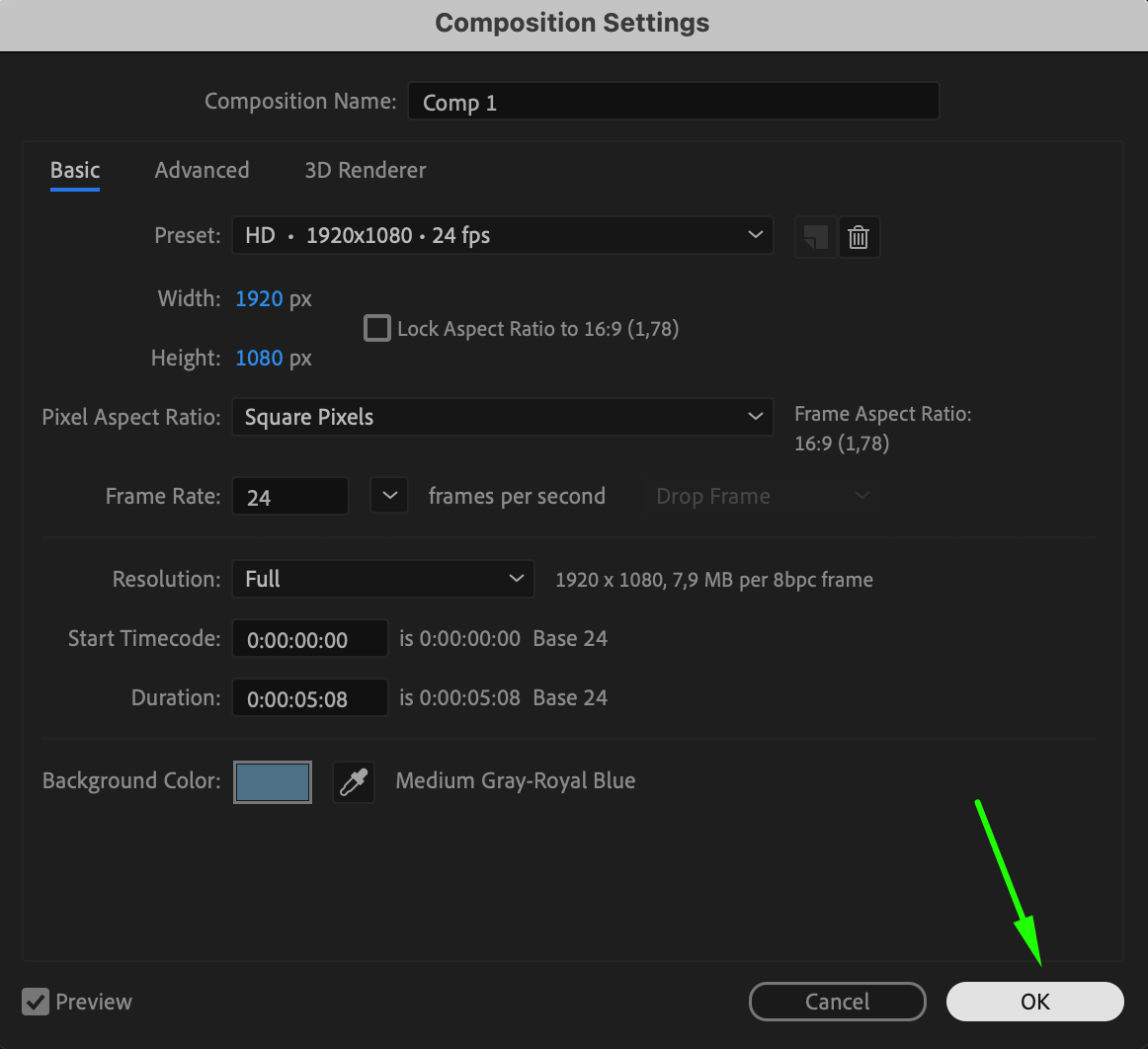
After Effectsを開き、最初に新しいコンポジションを作成します。Composition > New Compositionを開き、使用したい解像度、フレームレート、デュレーションを設定します。高品質な仕上がりになるよう、コンポジション設定をプロジェクトの仕様に合わせてください。

 ステップ2:ロゴを読み込む
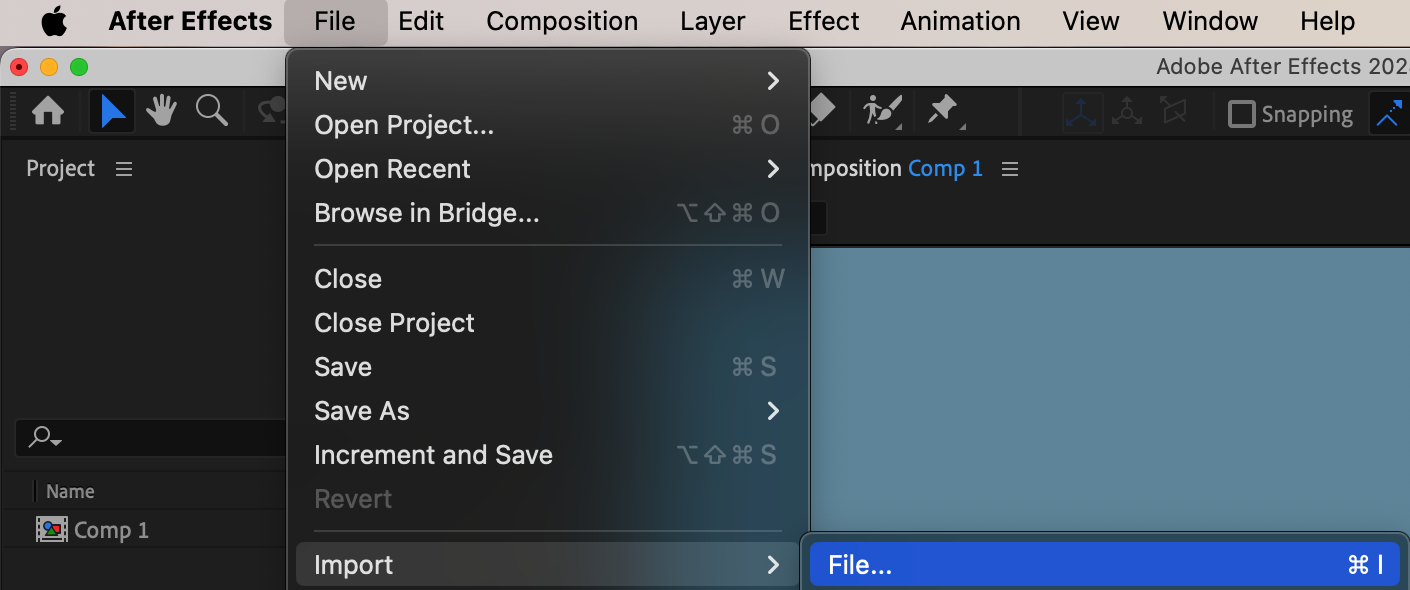
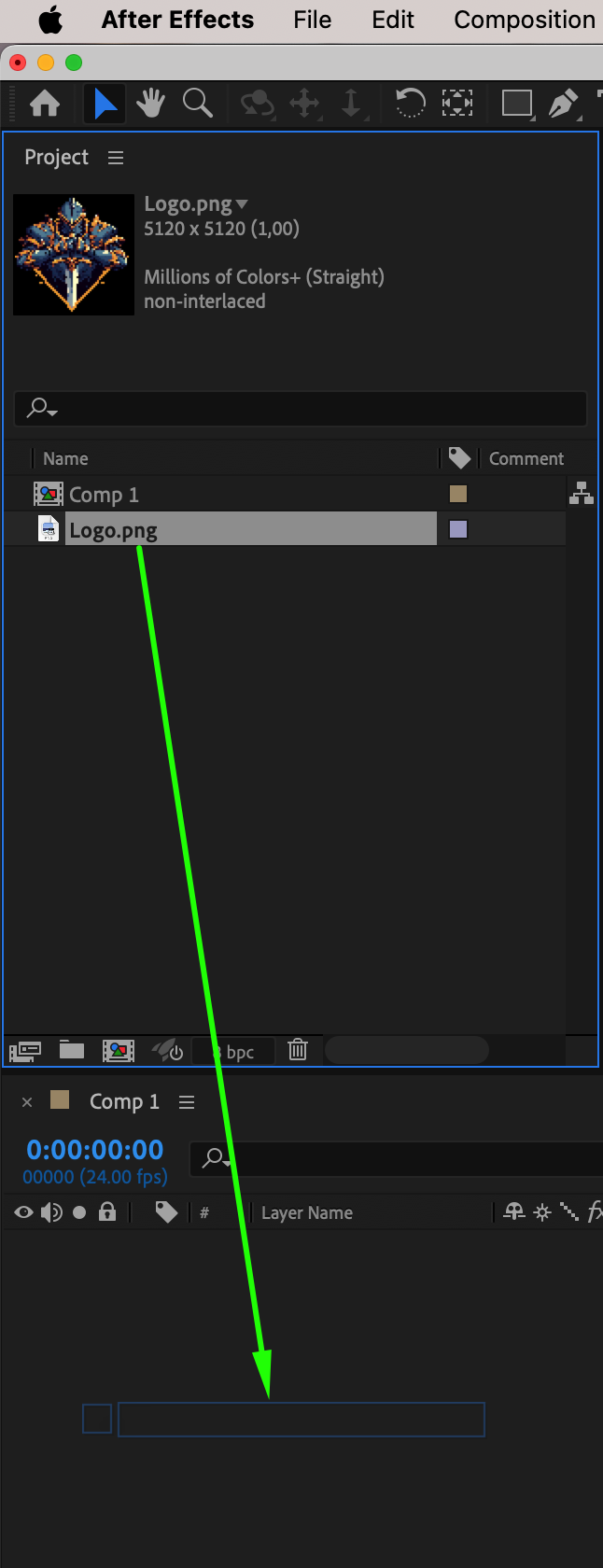
After Effectsにロゴを読み込むには、File > Import > Fileを開きます。ロゴファイルを選択してOpenをクリックしてください。読み込んだロゴをTimelineパネルへドラッグし、コンポジションに追加します。
 ステップ3:ロゴのサイズと位置を調整する
ロゴをタイムラインに配置したら、必要に応じてScaleとPositionプロパティを調整します。ロゴレイヤーを選択して“S”を押し、Scaleプロパティを表示してコンポジションに収まるよう調整します。“P”を押してPositionを表示し、ロゴを配置したい位置へ移動してください。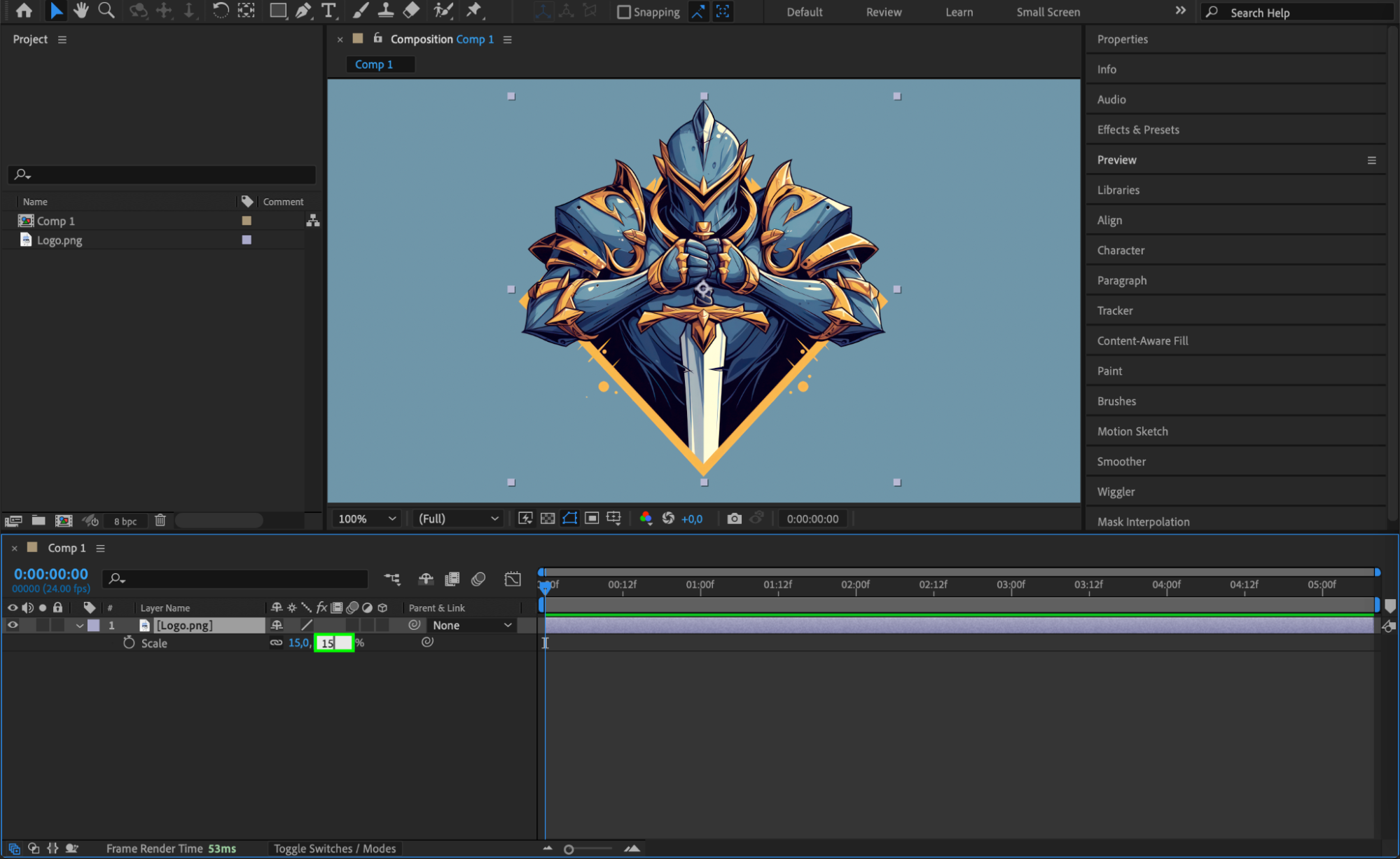 ステップ4:Light Sweepエフェクトを追加する
Effects & Presetsパネルを開き、CC Light Sweepを検索します。CC Light Sweepエフェクトをロゴレイヤーへドラッグしてください。このエフェクトによって、ロゴの上をリアルな光が走る表現を作成できます。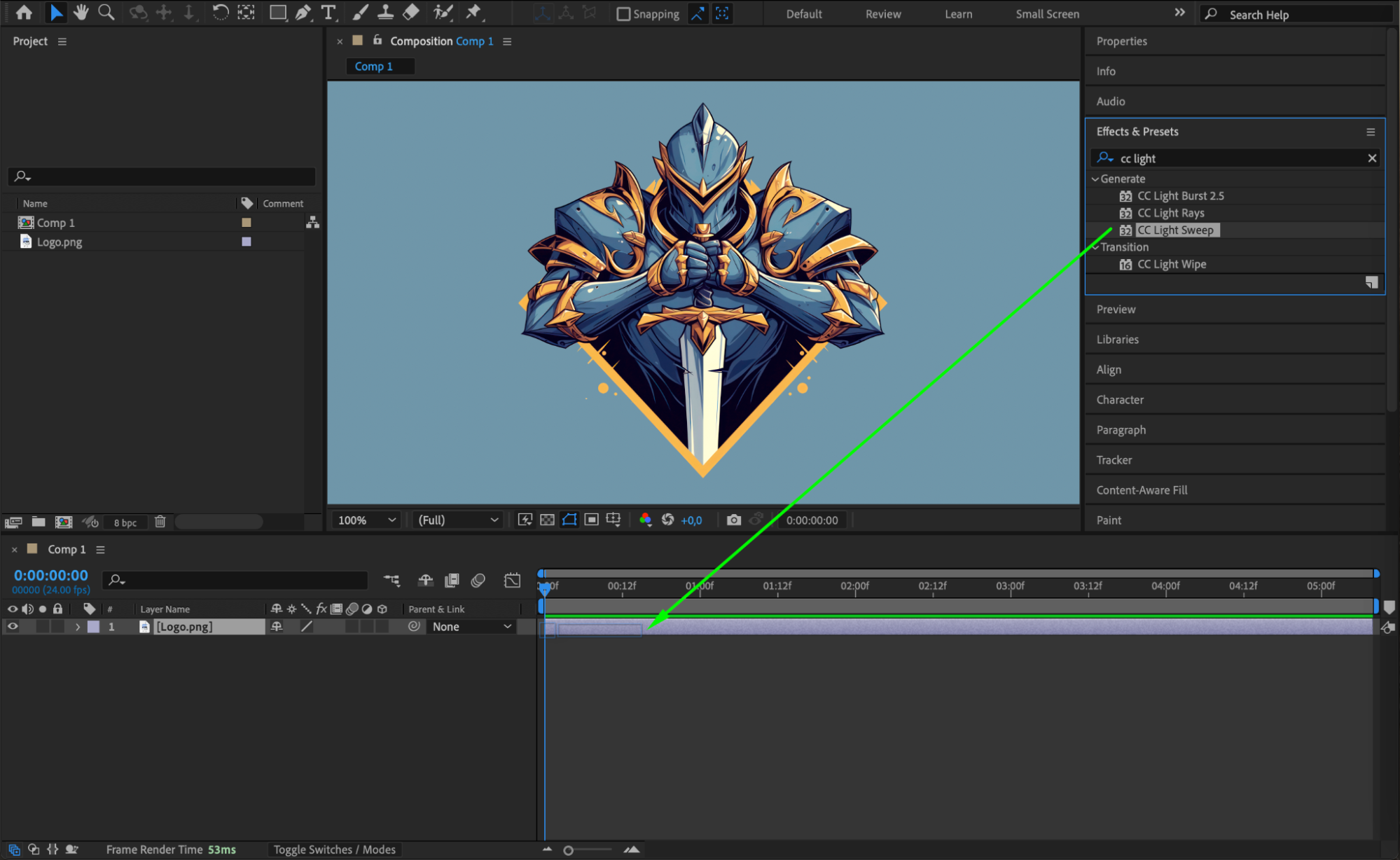 ステップ5:Light Sweepの見た目を調整する
Effect Controlsパネルで、CC Light Sweepの見た目を細かく調整します。Width、Sweep Intensity、Edge Intensityなどを変更し、好みの輝きに仕上げてください。各パラメーターを試しながら、スタイルに合った柔らかな光や力強い輝きを作成しましょう。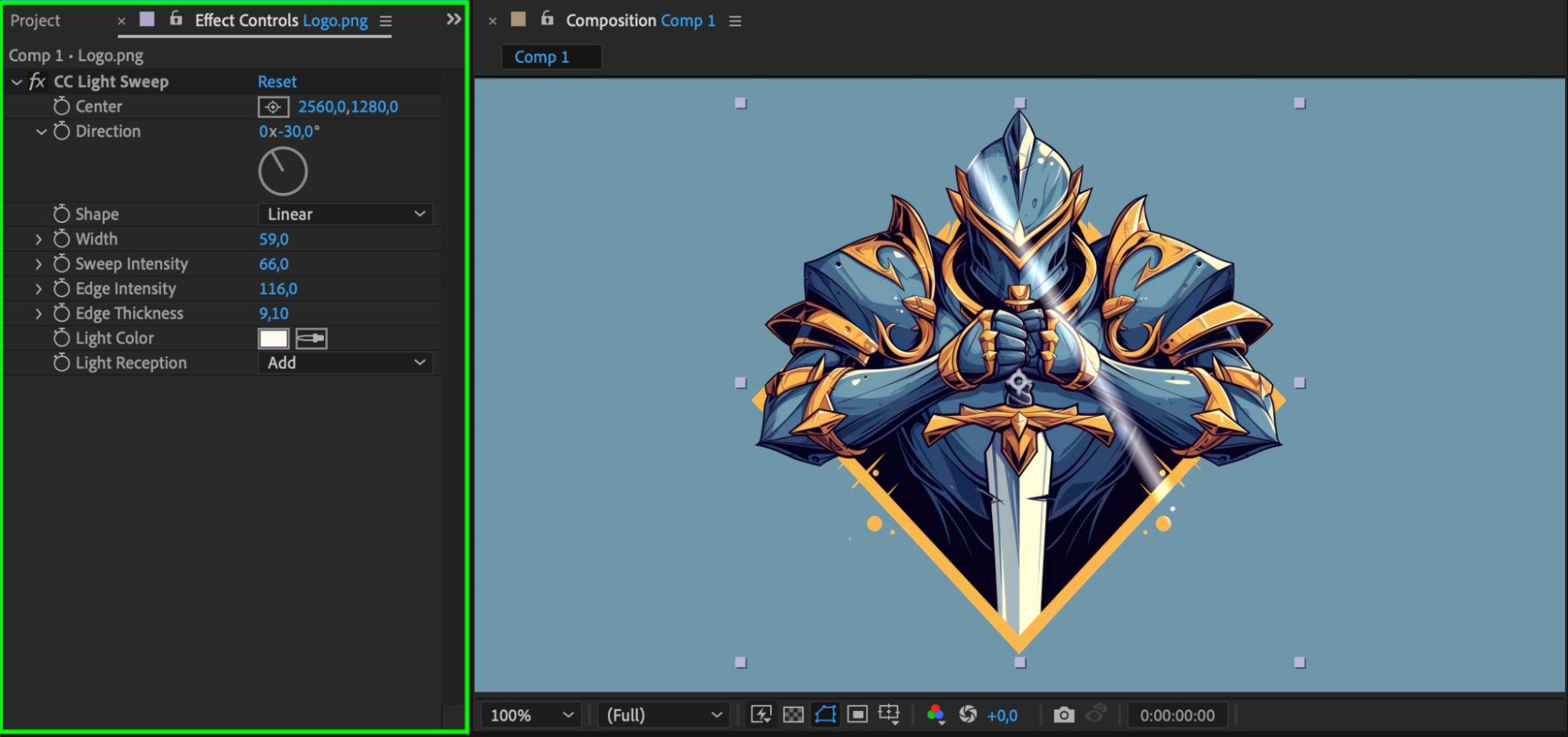
ステップ6:光の移動をアニメーションさせる
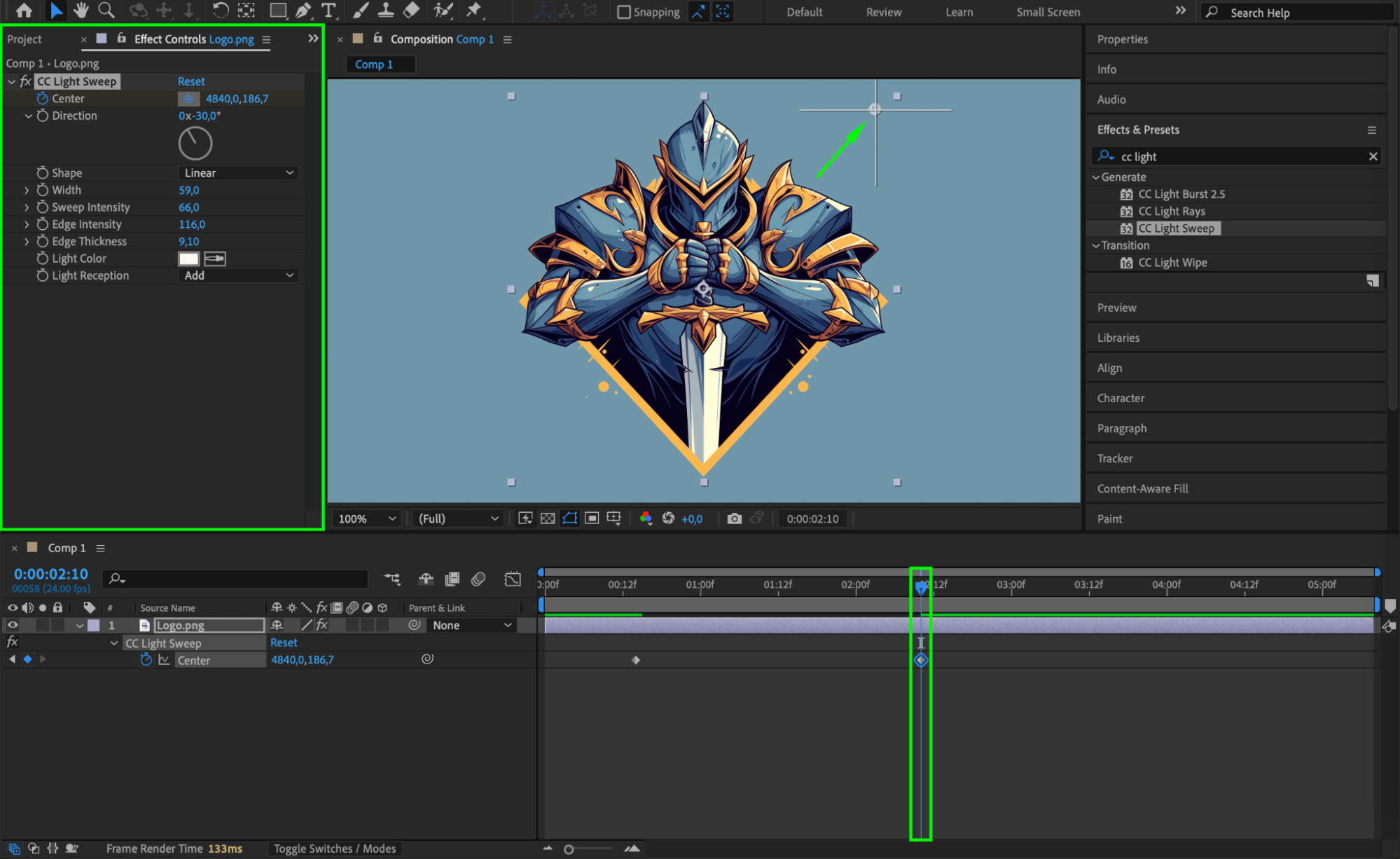
輝きをアニメーションさせるには、Light Sweepエフェクト内のCenterプロパティを使います。Current Time Indicator(CTI)をアニメーションの先頭に配置します。Centerを調整し、光をロゴの表示範囲外へ移動してください(たとえば左下から始めます)。次に、CTIをタイムラインの先へ進め、Centerの位置を変更して光がロゴの上を通過するようにすると、動きのある輝きを作成できます。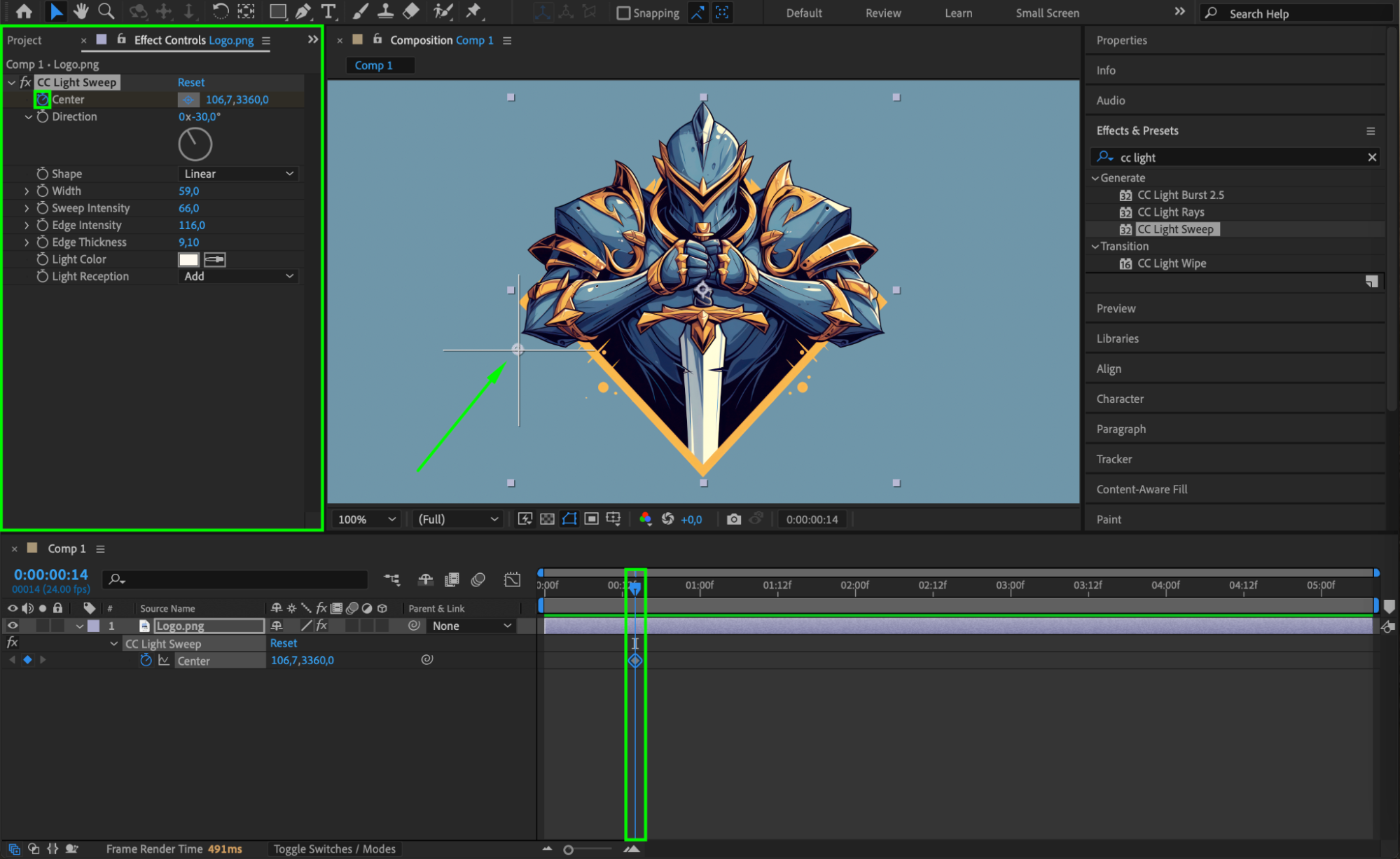
 ステップ7:Easy Easeで動きを滑らかにする
Centerプロパティのキーフレームを選択して右クリックし、Keyframe Assistant > Easy Easeを選びます。ロゴの上を光が移動する動きが、より滑らかで自然になり、アニメーションの見栄えが向上します。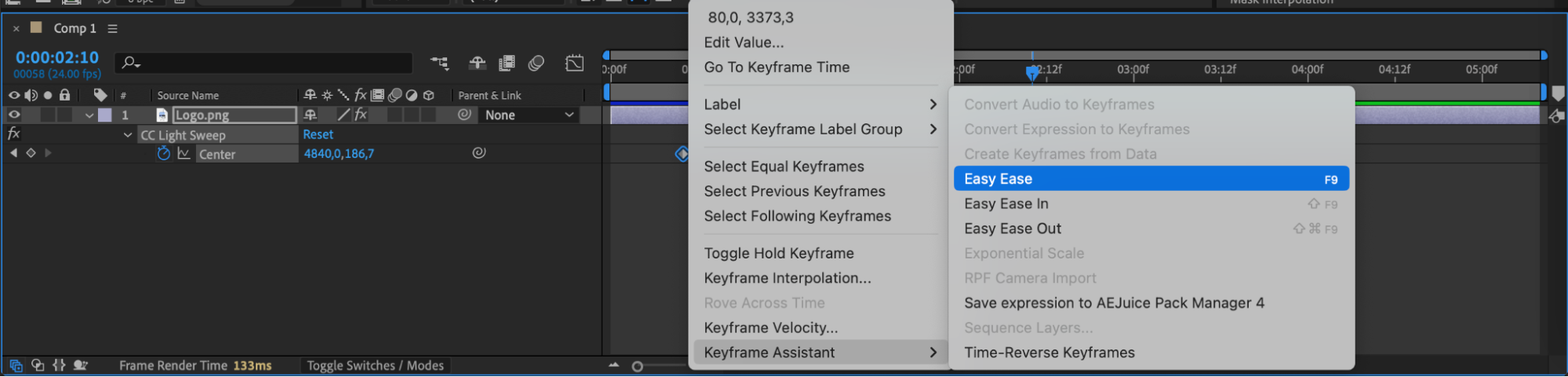 ステップ8:アニメーションをプレビューする
Spacebarを押してアニメーションをプレビューします。光沢エフェクトがロゴの上を滑らかに流れ、ロゴがしっかり引き立っているか確認してください。必要に応じて、キーフレームやLight Sweepの設定を仕上げ調整します。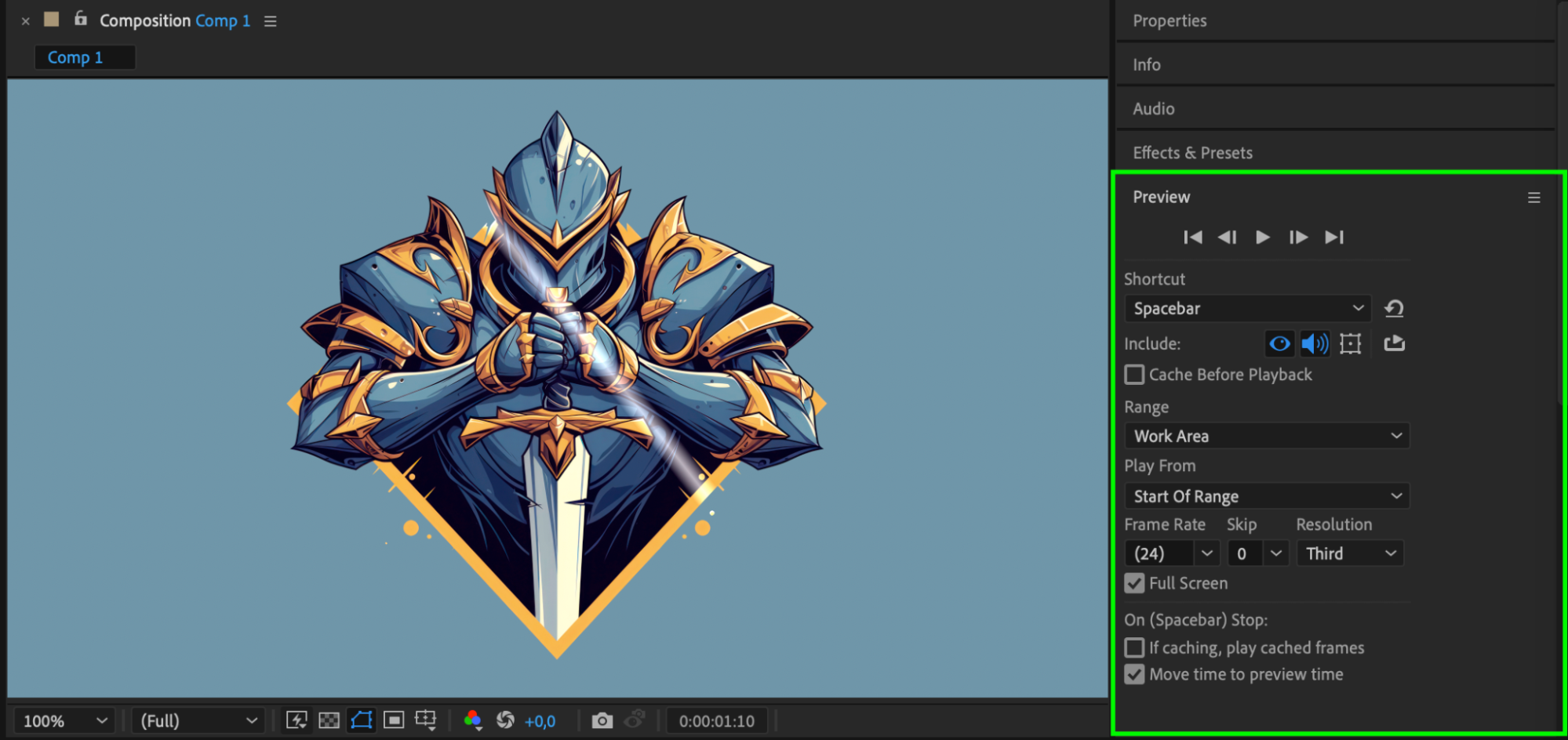 ステップ9:完成した動画をレンダリングする
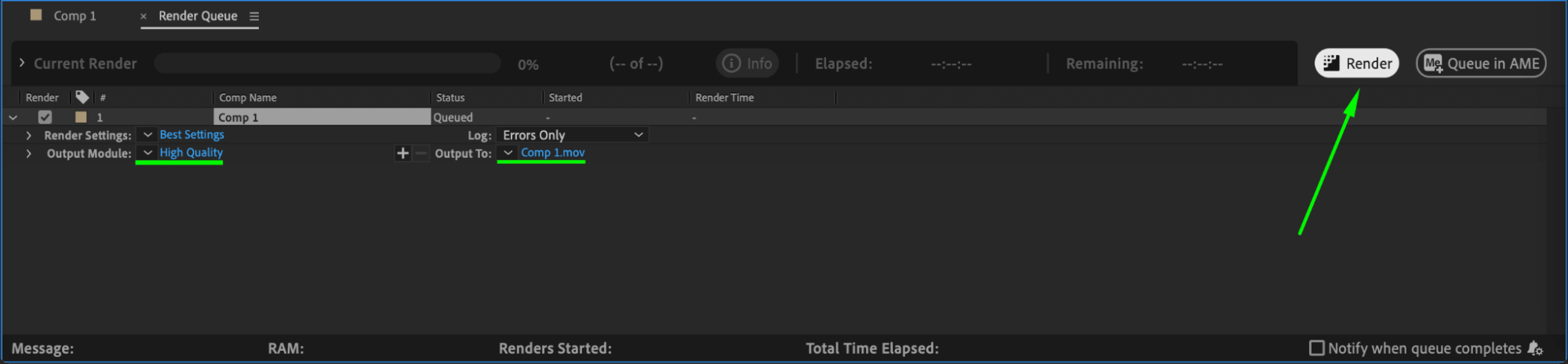
アニメーションの仕上がりに満足したら、Composition > Add to Render Queueを開きます。使用したい形式と解像度を選び、レンダリング設定を調整してください。Renderをクリックし、輝くロゴエフェクトを適用した完成動画を書き出します。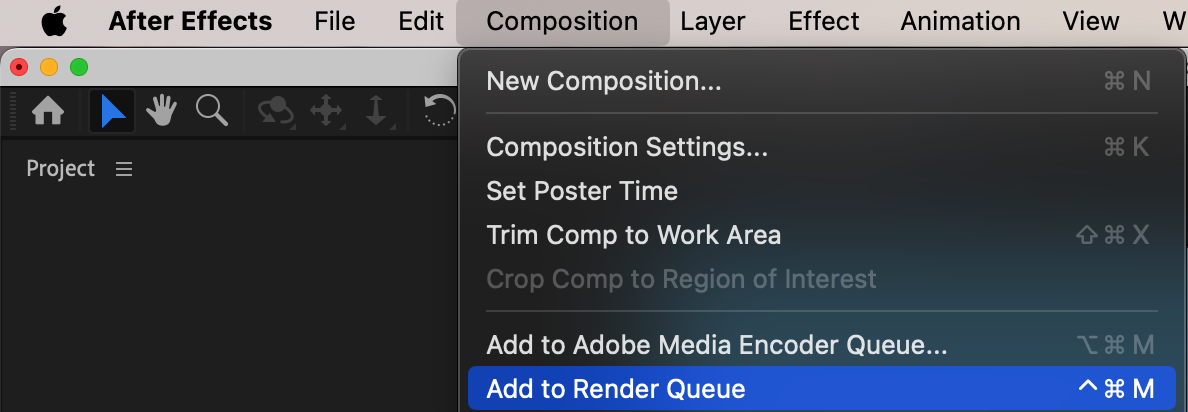
 まとめ
まとめ
After Effectsでロゴに光沢エフェクトを加えると、あらゆるアニメーションプロジェクトでロゴの魅力を高められます。以上の手順で、ロゴに視覚的なアクセントをプラスする、洗練されたプロ品質のエフェクトを作成できます。
Our Bestsellers
Our Bestsellers


