
Adobe After Effectsでマスクを作成する方法
はじめに
Adobe After Effectsでマスクを作成するスキルを身につけると、映像編集の表現力をさらに高められます。マスクを使えば、コンポジション内の特定の範囲や要素を細かく制御でき、精密な編集や印象的なビジュアルエフェクトを実現できます。以下の手順に沿ってマスクを作成し、映像編集のクオリティを高めましょう。
ステップ1:レイヤーを選択する
まず、マスクを作成するレイヤーを選択します。映像レイヤー、画像レイヤー、またはコンポジション内のその他の要素を選べます。選択したレイヤーによってマスクを適用する範囲が決まるため、適切なレイヤーを選ぶことが重要です。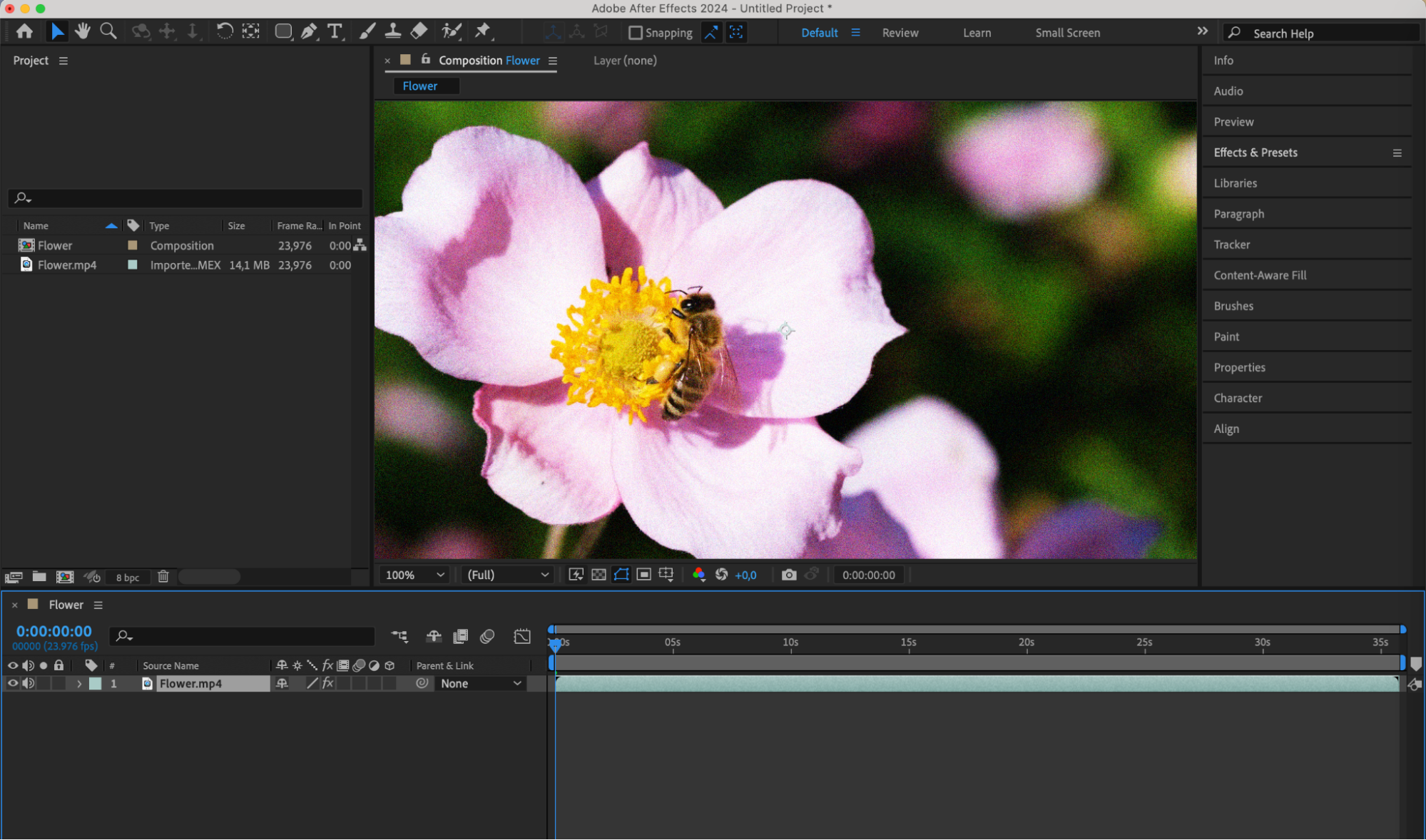 ステップ2:Pen Toolを選択する
次に、ツールバーからPen Toolを選択するか、キーボードの「G」キーを押します。Pen Toolは、マスクの形状を描くために使用します。自由度と精度が高く、用途に合わせたマスク形状を作成できます。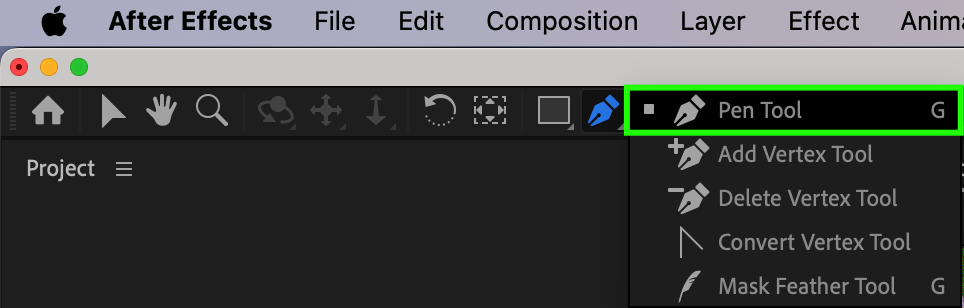 ステップ3:マスクの形状を描く
Pen Toolでクリックとドラッグを行い、マスクの形状を描き始めます。クリックして次のポイントへ進むと直線を作成でき、マウスボタンを押したまま別方向へドラッグすると曲線を作成できます。マスクの形状が完成するまで、クリックとドラッグを続けてください。この手順で、マスクを適用したい範囲を正確に指定できます。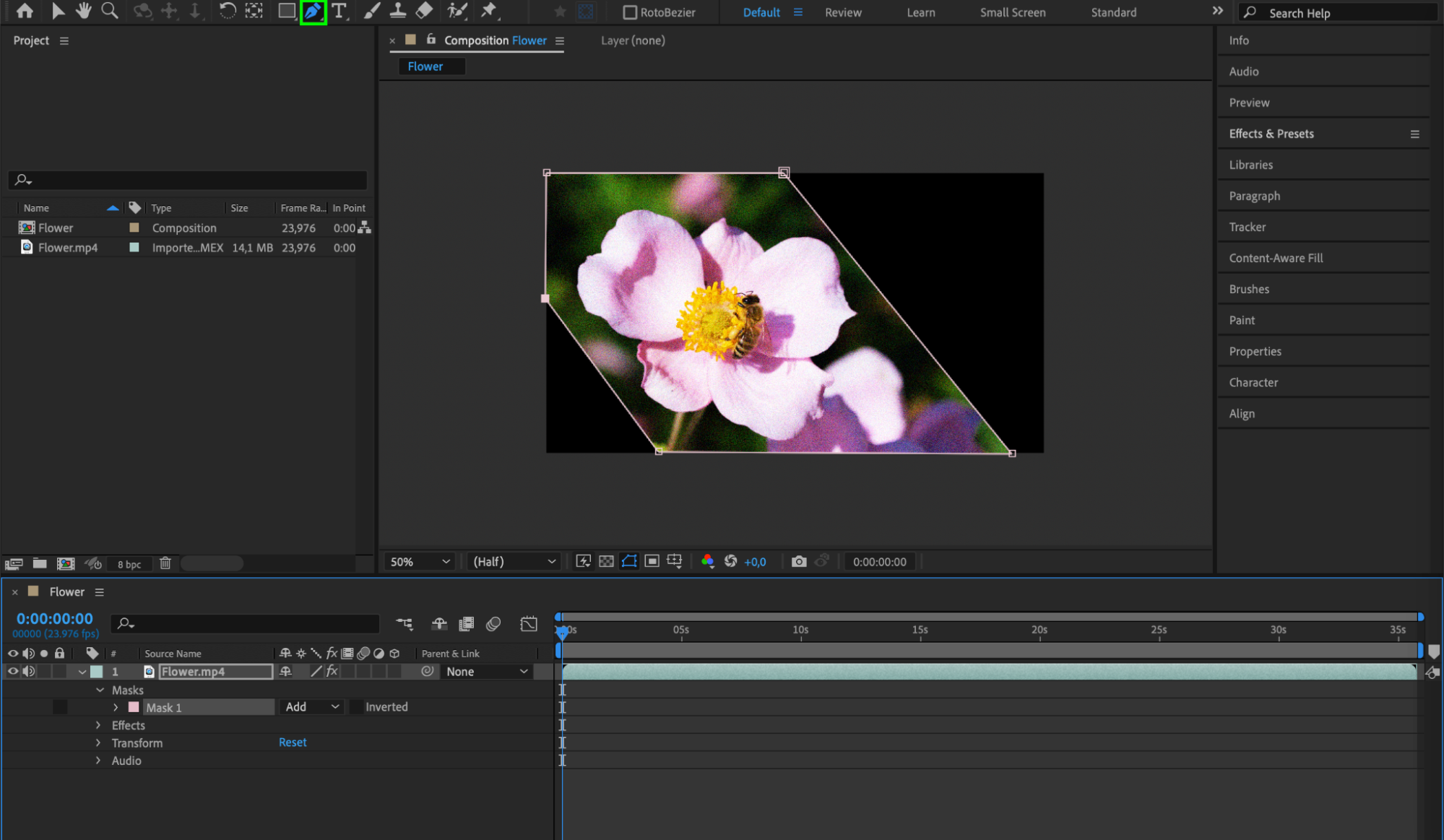
 ステップ4:マスクを調整する
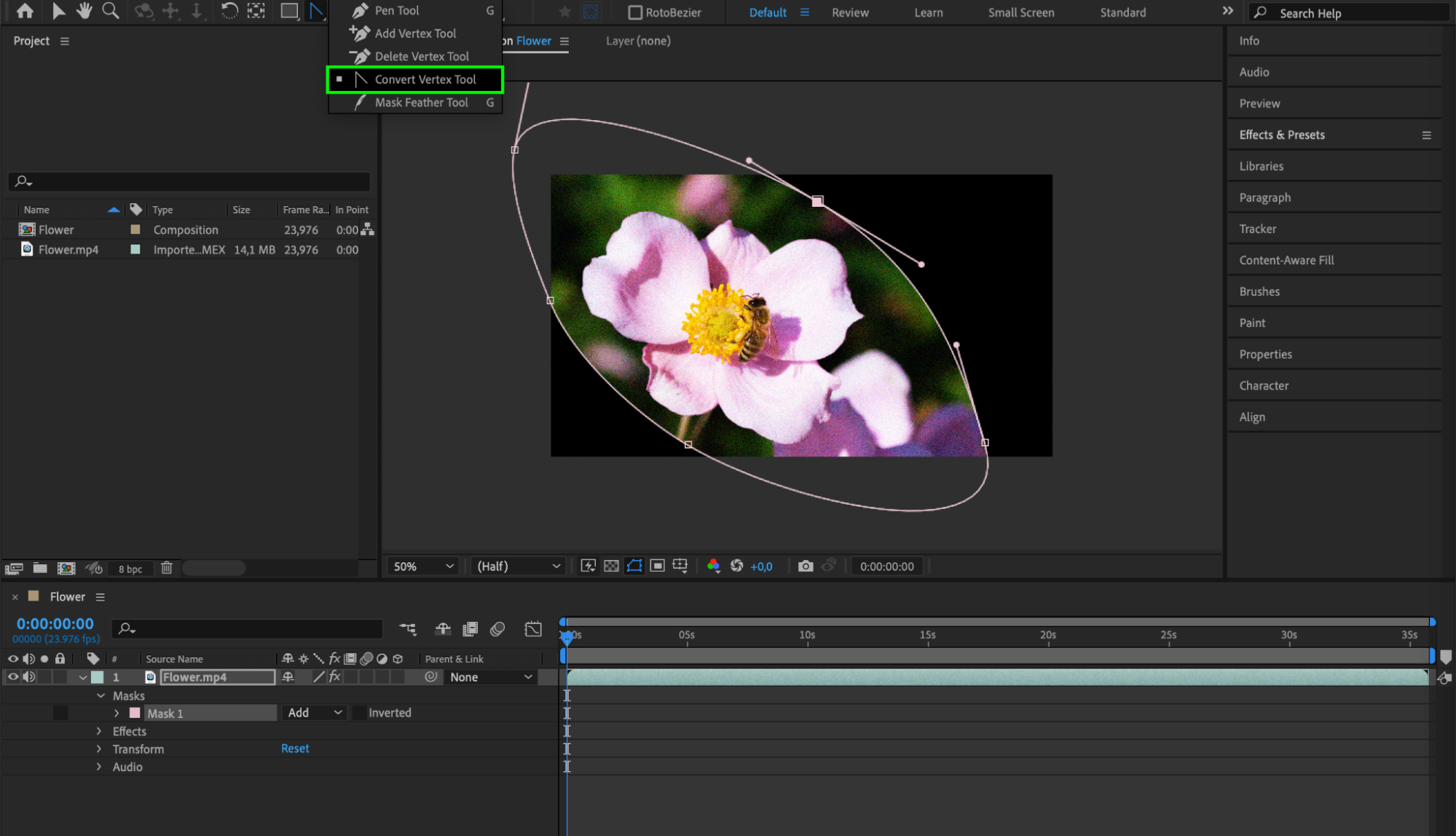
Mask Feather、Mask Opacity、Mask Expansionの各パラメーターを調整して、マスクをカスタマイズします。これらの設定で、マスク範囲の表示や見え方をコントロールできます。Mask Featherはマスクの境界を柔らかくし、Mask Opacityは透明度を調整し、Mask Expansionはマスクのサイズを変更します。各設定を細かく調整して、狙いどおりのエフェクトに仕上げましょう。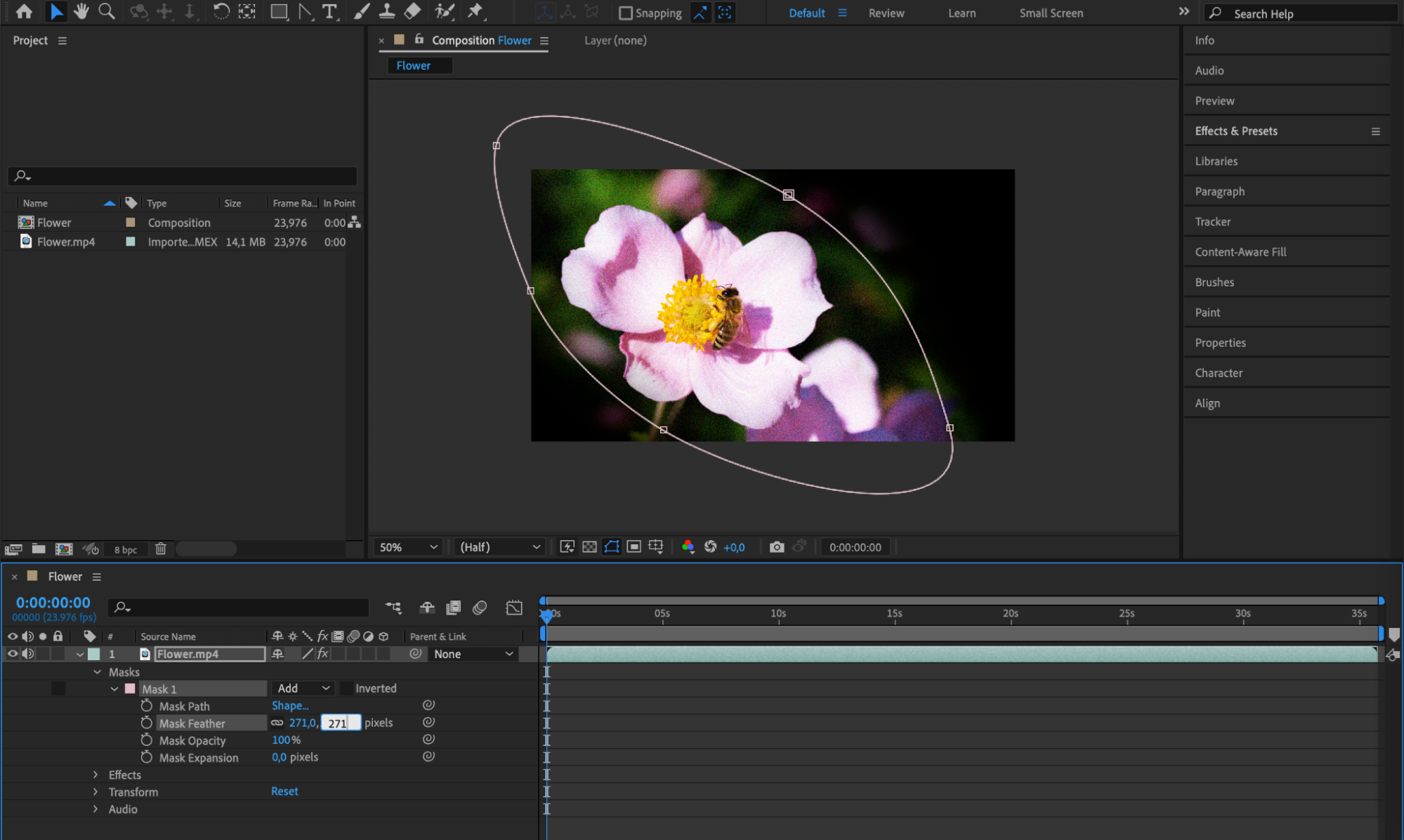 ステップ5:マスクを複製して組み合わせる
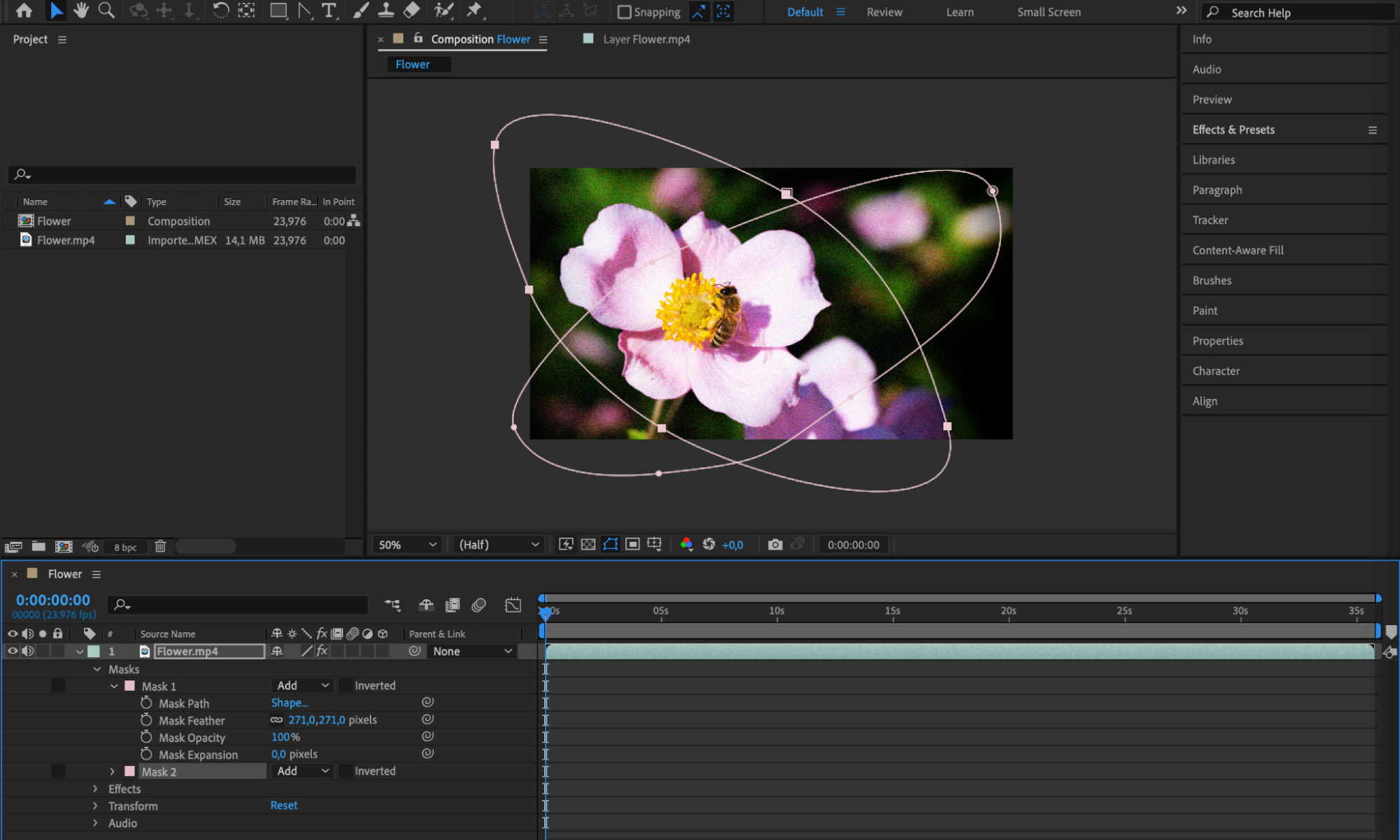
必要に応じてマスクを複製し、複数のマスクを組み合わせることで、より複雑なマスクエフェクトを作成できます。マスクを複製し、用途に合わせて設定を調整するだけです。この方法は、精密なデザインを作成したり、コンポジション内の特定部分を強調したりするときに便利です。複数のマスクを組み合わせれば、洗練された印象的な表現を実現できます。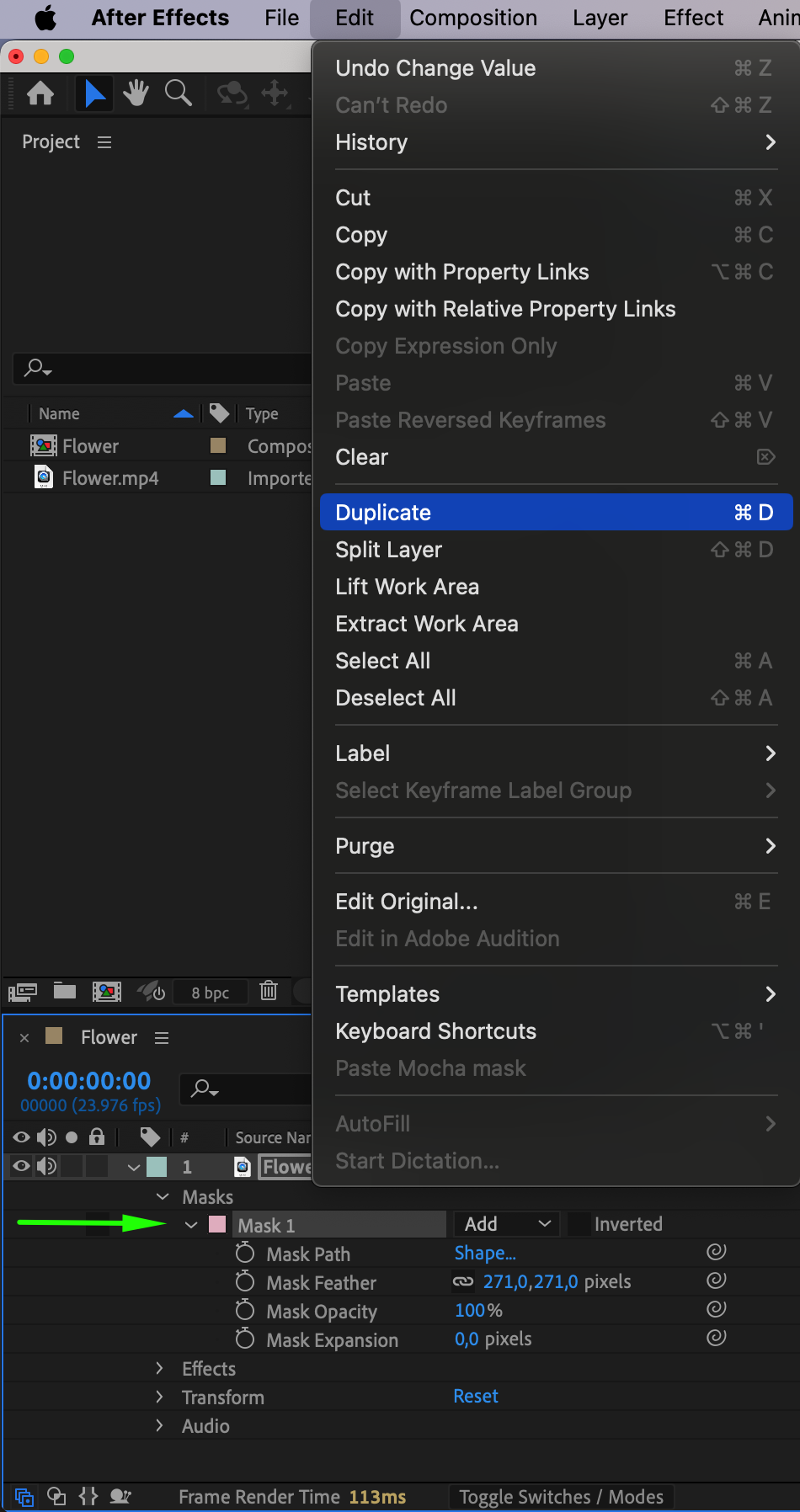
 ステップ6:マスク範囲にエフェクトを適用する
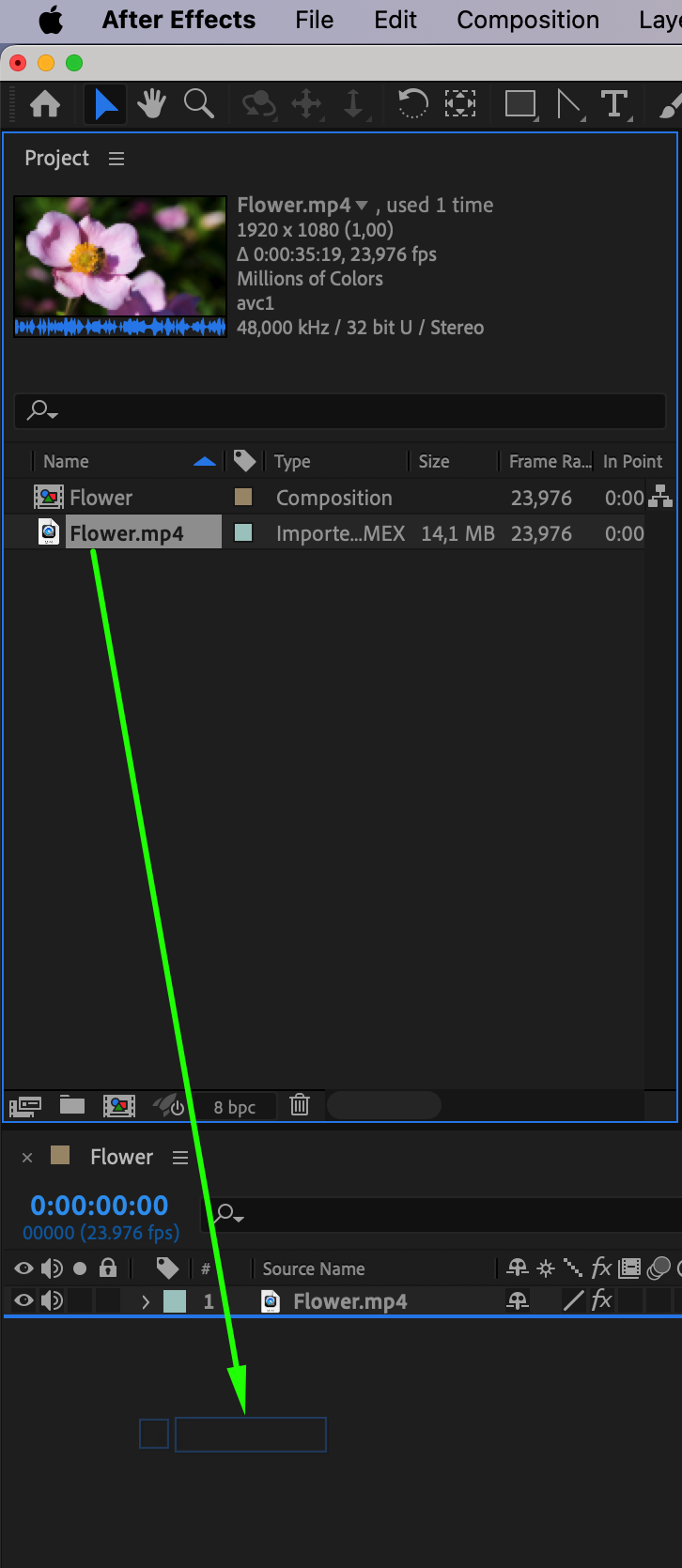
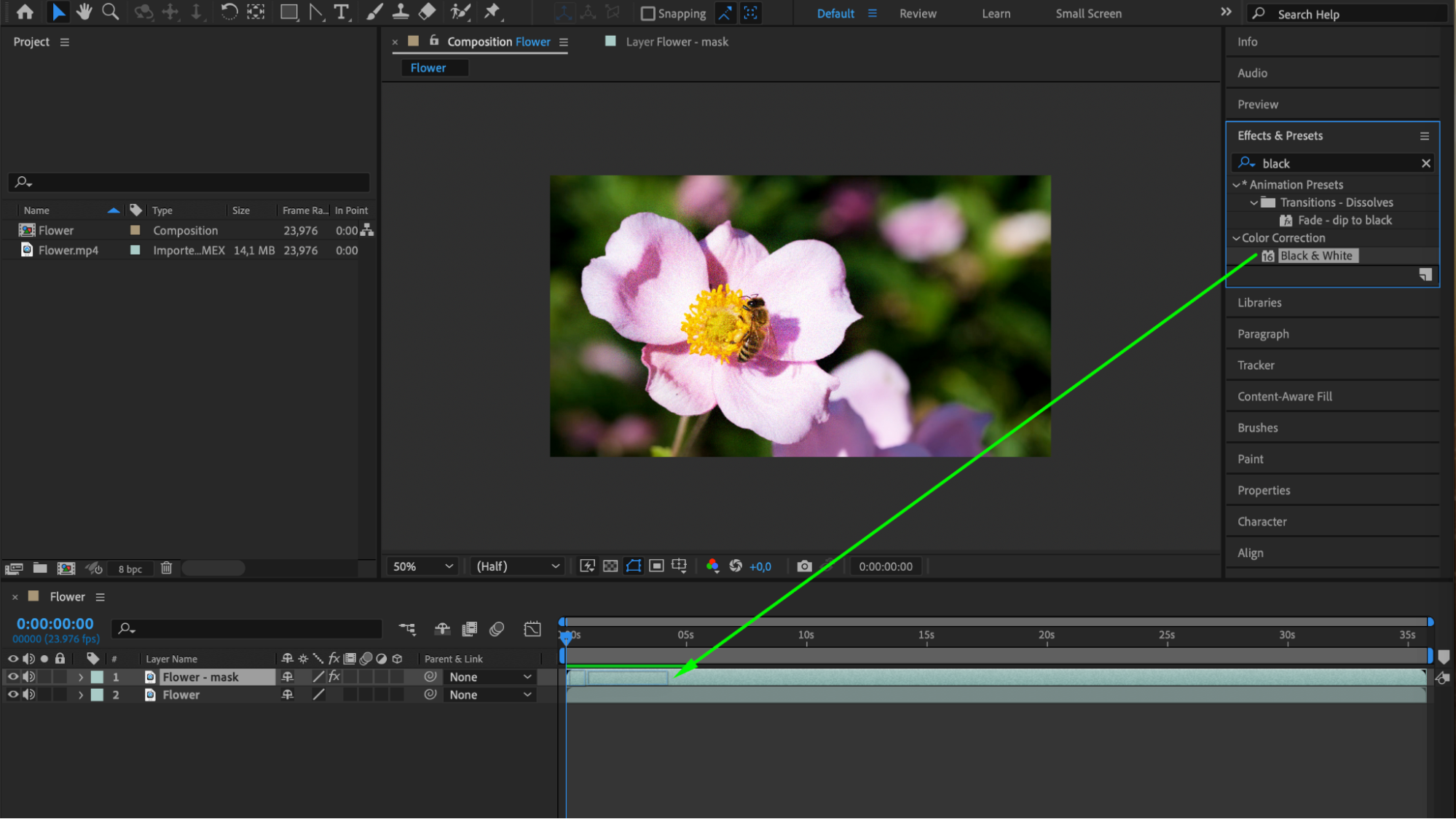
マスクを作成したら、マスク範囲だけにエフェクトや調整を適用できます。これにより、コンポジション内の特定部分を切り分けて強調できます。マスク外の範囲を変更せずに残すには、Projectパネルで元のレイヤーを複製し、Timeline上でマスクを適用したレイヤーの下に配置します。こうすることで、コンポジションのその他の部分を維持したまま、マスク範囲のみにエフェクトを適用できます。
まとめ
以上の手順を実践すれば、Adobe After Effectsで簡単にマスクを作成し、映像編集プロジェクトのクオリティを高められます。さまざまな形状、Mask Featherの設定、Mask Modeを試しながら、狙いどおりのエフェクトを探してみてください。練習を重ねることでマスク操作に慣れ、ビジュアルエフェクトをより自在にコントロールできるようになります。
ぜひ実際に試してみてください。Adobe After Effectsでマスクを作成し、映像編集スキルを次のレベルへ引き上げましょう。自由にアイデアを広げながら、プロジェクトでマスクを活用する楽しさと可能性を探ってみてください。
Our Bestsellers
Our Bestsellers


