
After Effectsで動きのある背景を作る方法:ステップ別ガイド
はじめに:静止した背景をダイナミックな映像へ
動画のシンプルで動きのない背景に飽きていませんか?視覚的に魅力のあるコンテンツで、視聴者の目を引きたいと思いませんか?After Effectsを使えば、動画にひと味加える動きのある背景を簡単に作成できます。
この記事では、After Effectsで動きのある背景を作成する手順を解説します。キーフレームやエフェクトなど、背景に動きを加えるためのさまざまなテクニックをご紹介します。それでは、視聴者を引き込む魅力的な映像をAfter Effectsで作る方法を見ていきましょう。
After Effectsで動きのある背景を作成する方法
ステップ1:新規コンポジションを作成する
まずAfter Effectsを開き、新規コンポジションを作成します。プロジェクトに合わせてサイズとデュレーションを調整してください。このコンポジションが、動きのある背景を作るためのキャンバスになります。
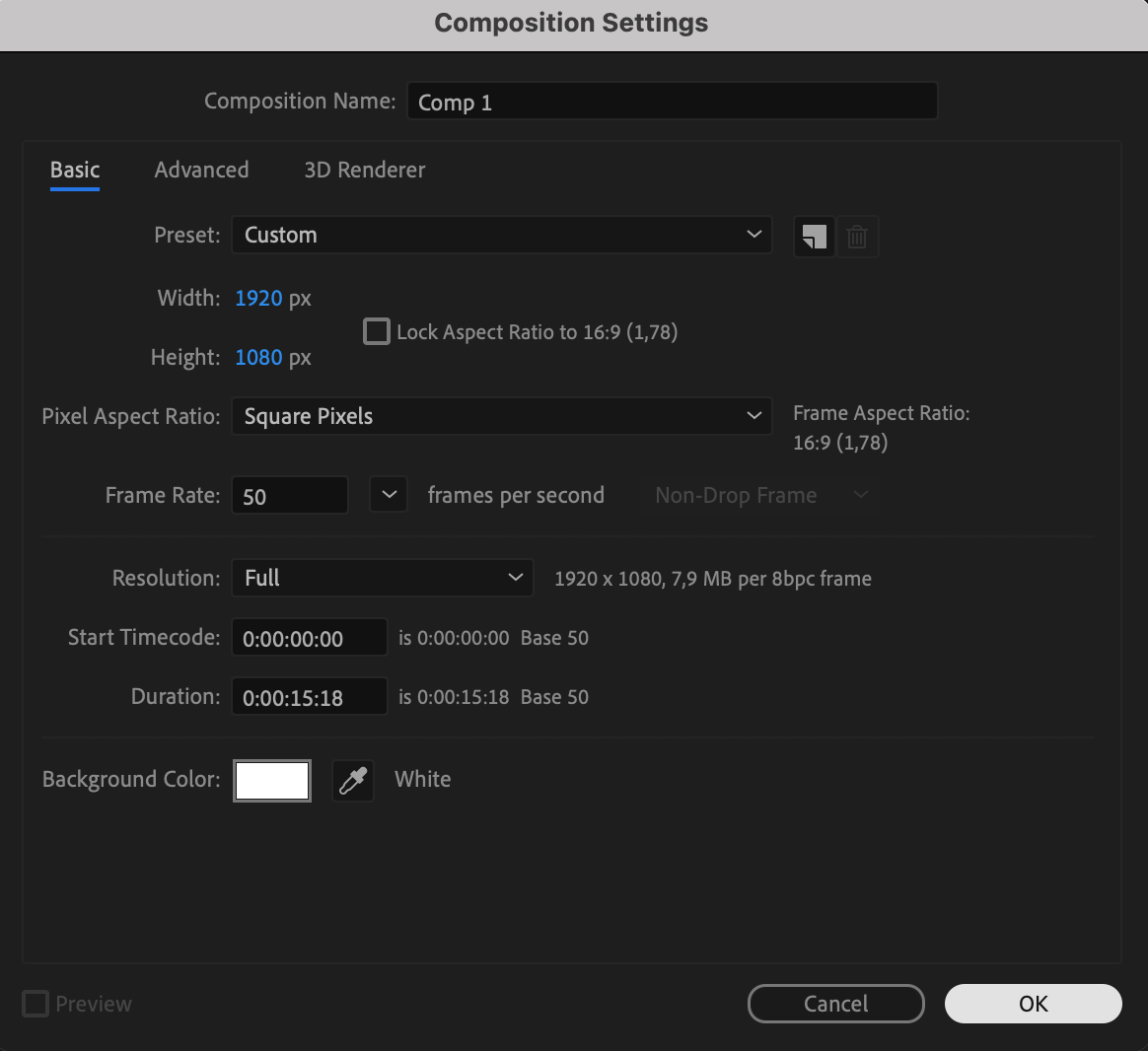 ステップ2:平面レイヤーを作成する
次に、背景のベースとなる平面レイヤーを作成します。“Layer” > “New” > “Solid”を選択し、デザインに合う色を設定してください。
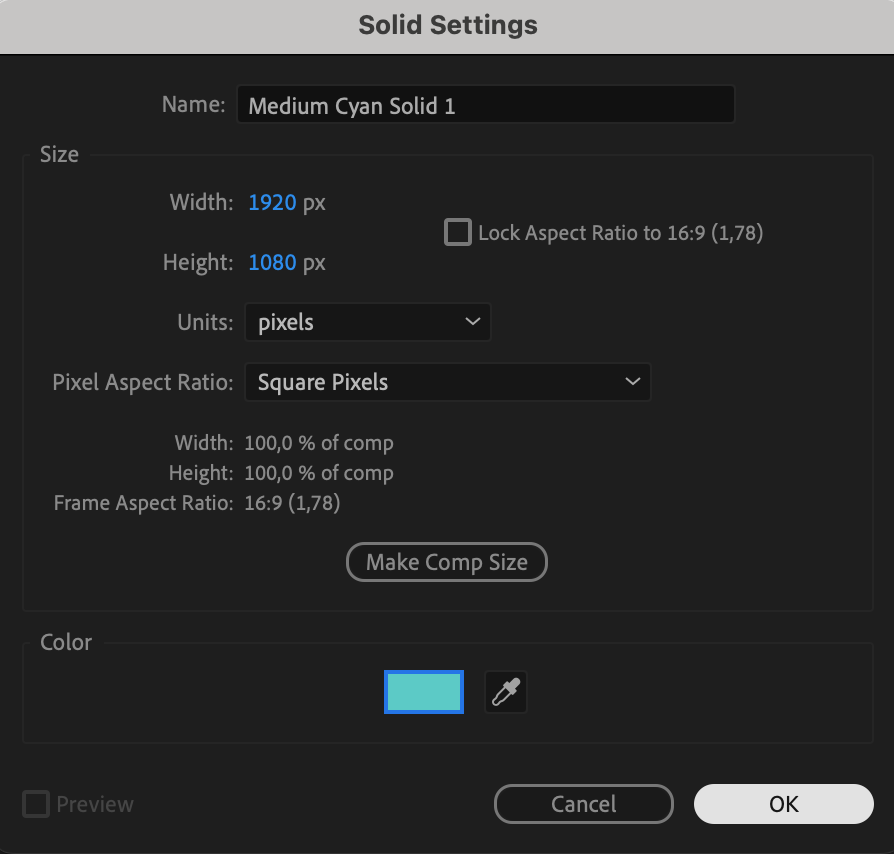 ステップ3:Gradient Rampエフェクトを適用する
Effects & Presetsパネルを開き、“Gradient Ramp”エフェクトを探します。見つけたら平面レイヤーへドラッグ&ドロップしてください。Effect Controlsパネルでグラデーションの色や形状を調整し、デザインに合わせます。
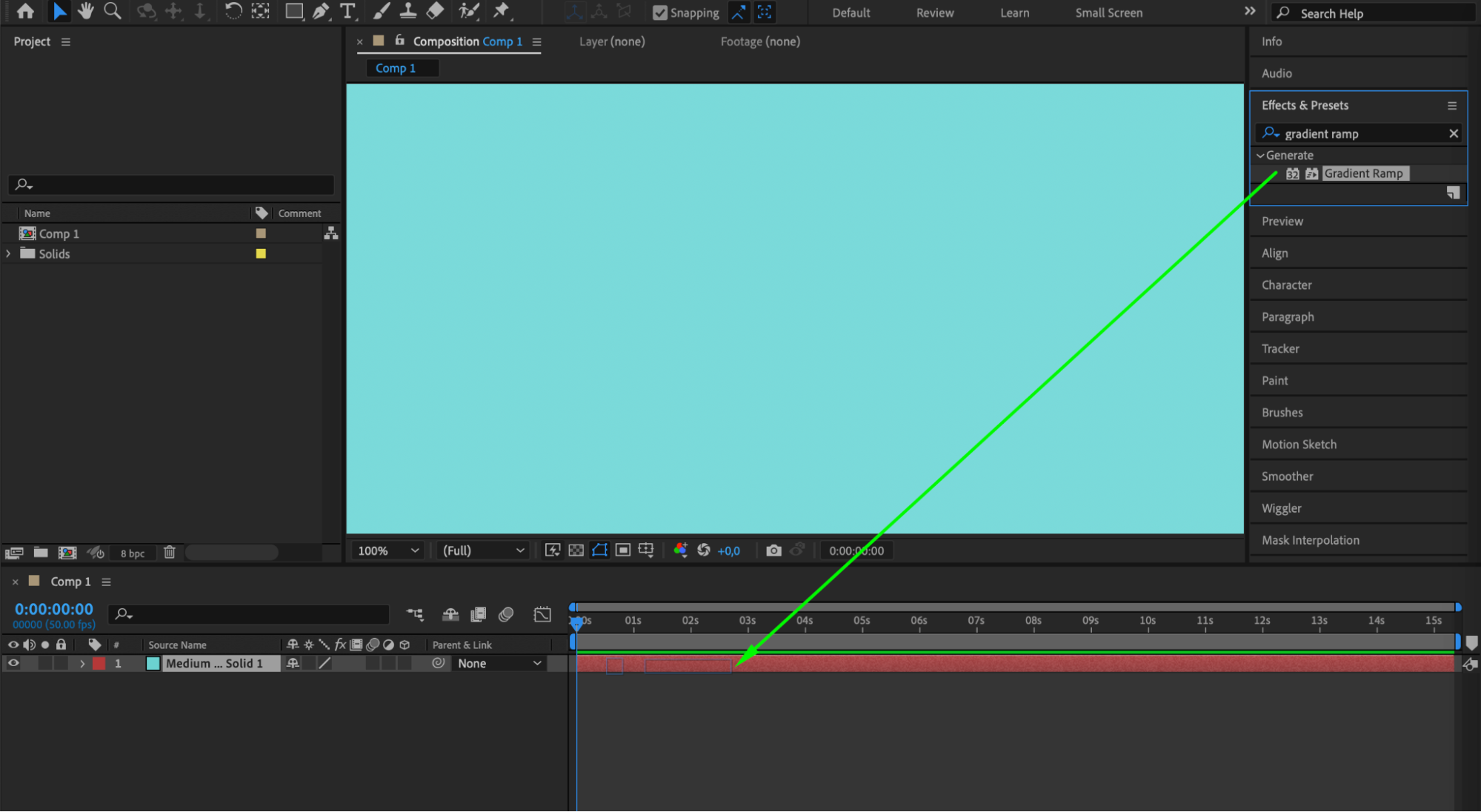
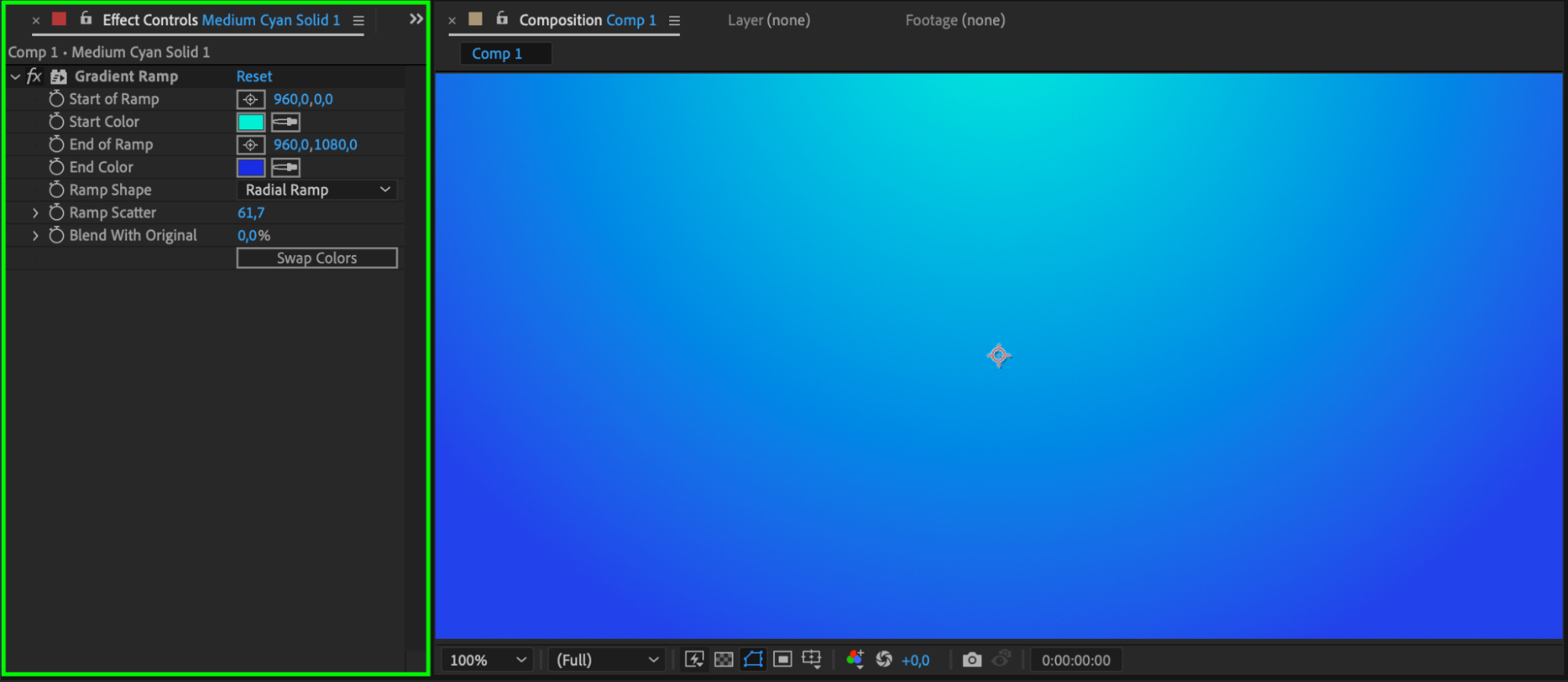 ステップ4:Gradient Rampをアニメーションさせる
Gradient Rampをアニメーションさせるには、Effect ControlsパネルにあるStart of RampとEnd of Rampの横のストップウォッチアイコンをクリックします。“U”キーを押してタイムライン上にキーフレームを表示し、位置やタイミングを調整してダイナミックなグラデーションアニメーションを作成します。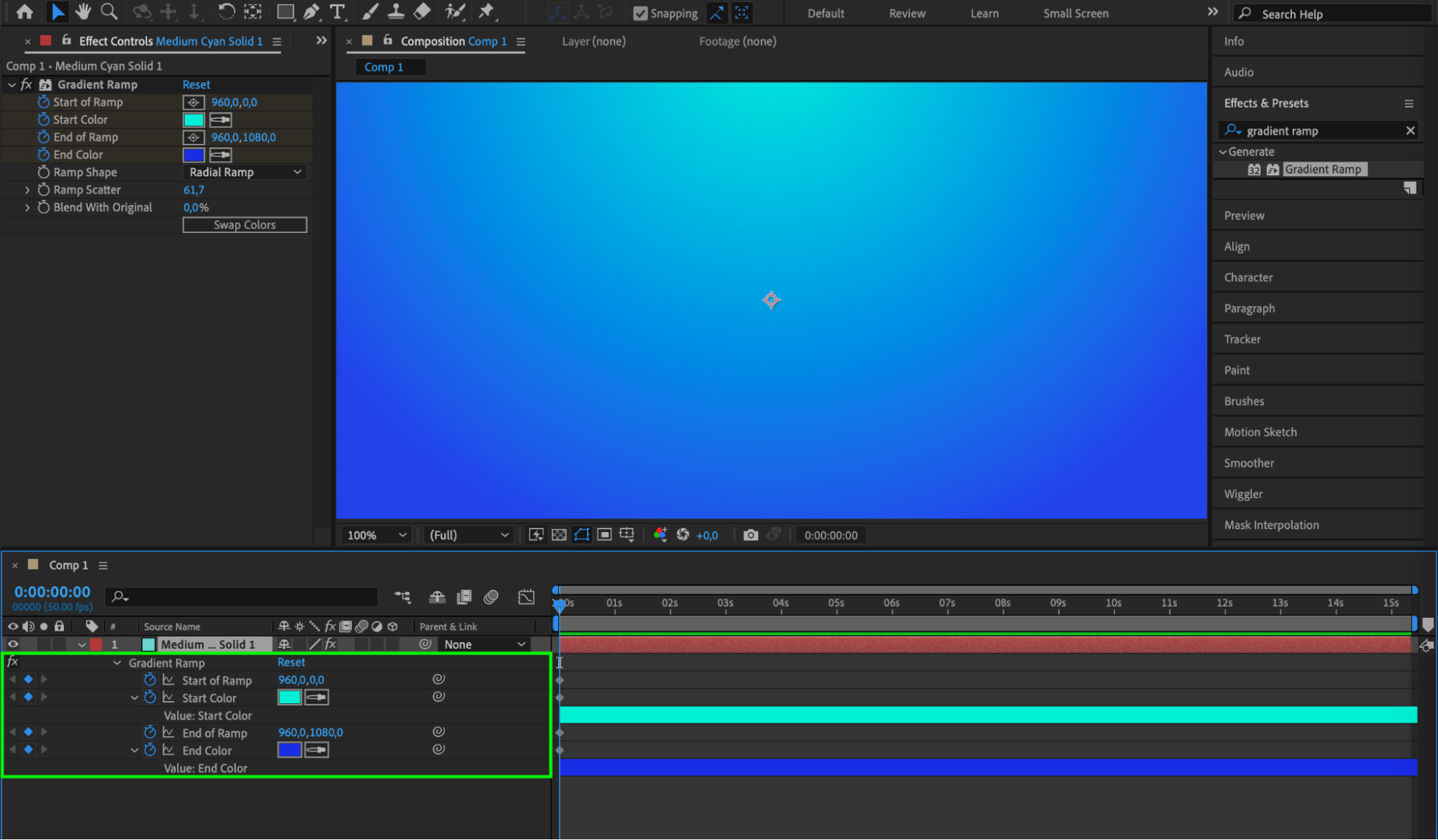
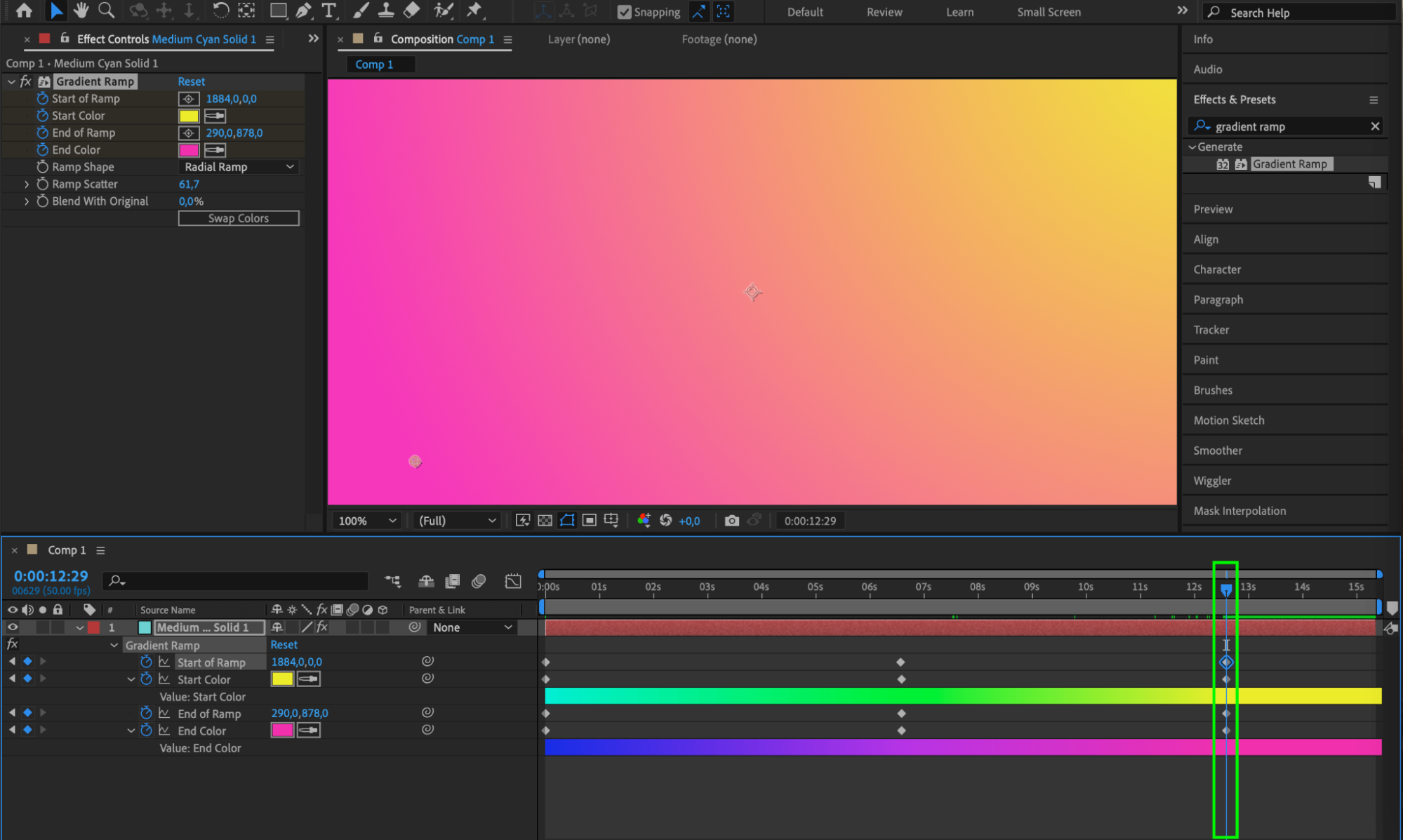 ステップ5:Fractal Noiseエフェクトを適用する
Effects & Presetsパネルから“Fractal Noise”エフェクトを平面レイヤーへドラッグし、適用します。非常に応用範囲の広いエフェクトで、Effect Controlsパネルの各パラメーターを調整することで、複雑で目を引くパターンを作成できます。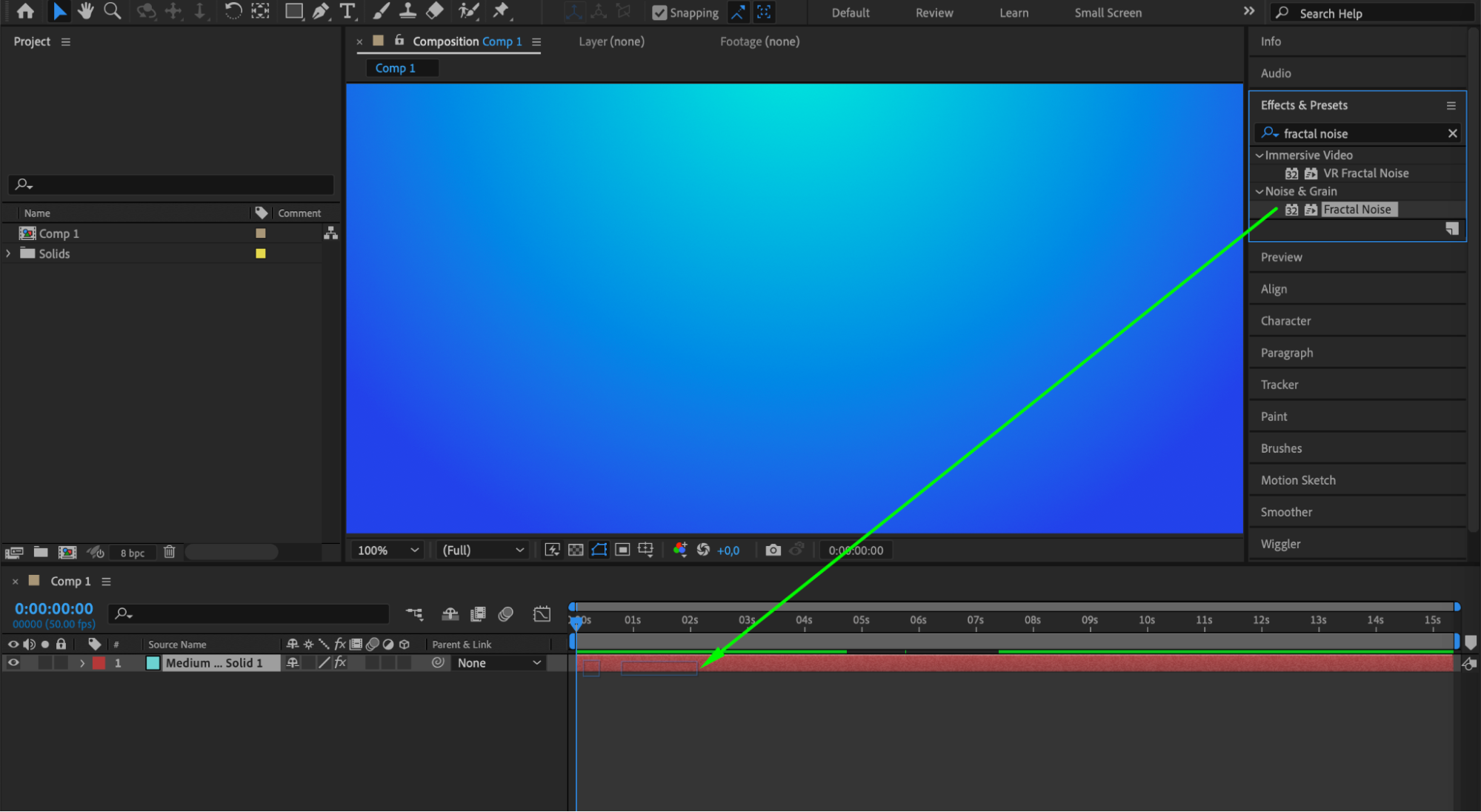
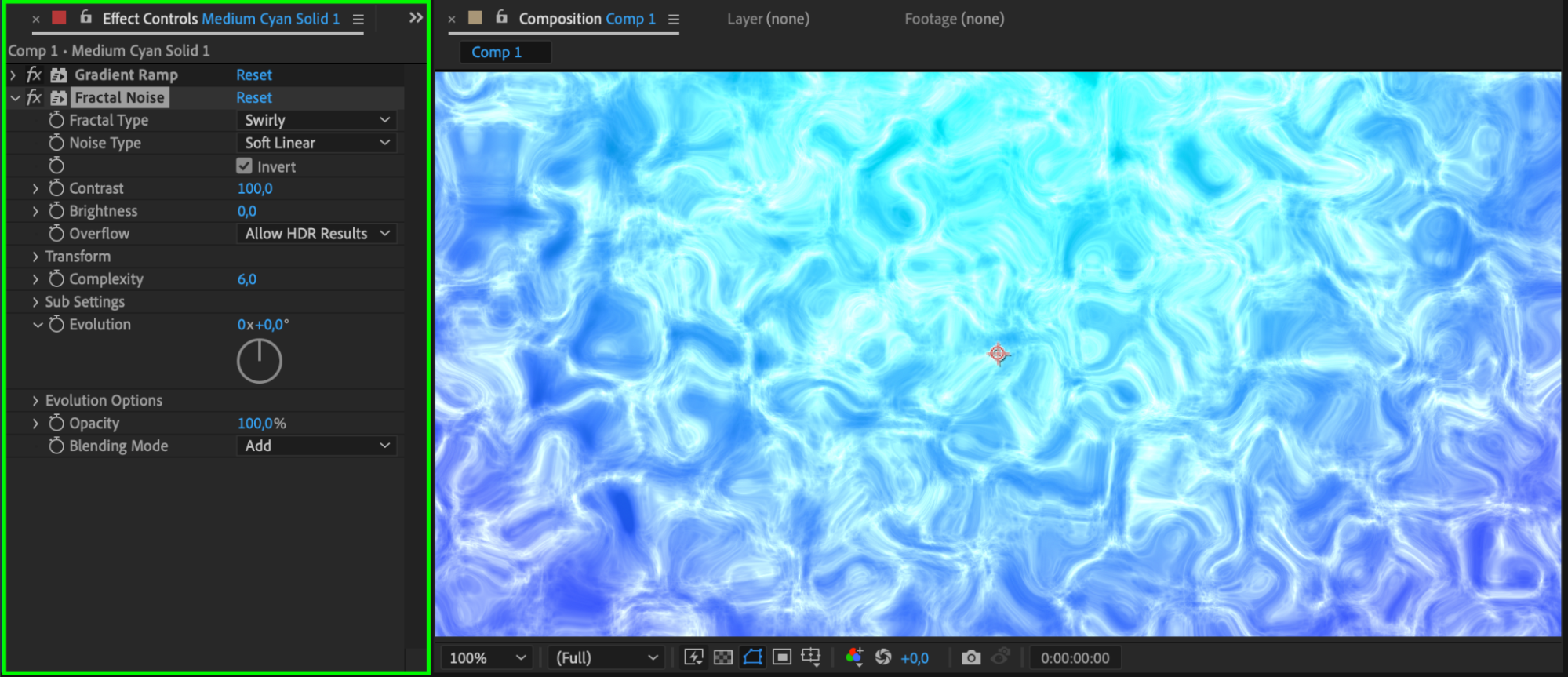 ステップ6:Fractal Noiseエフェクトをアニメーションさせる
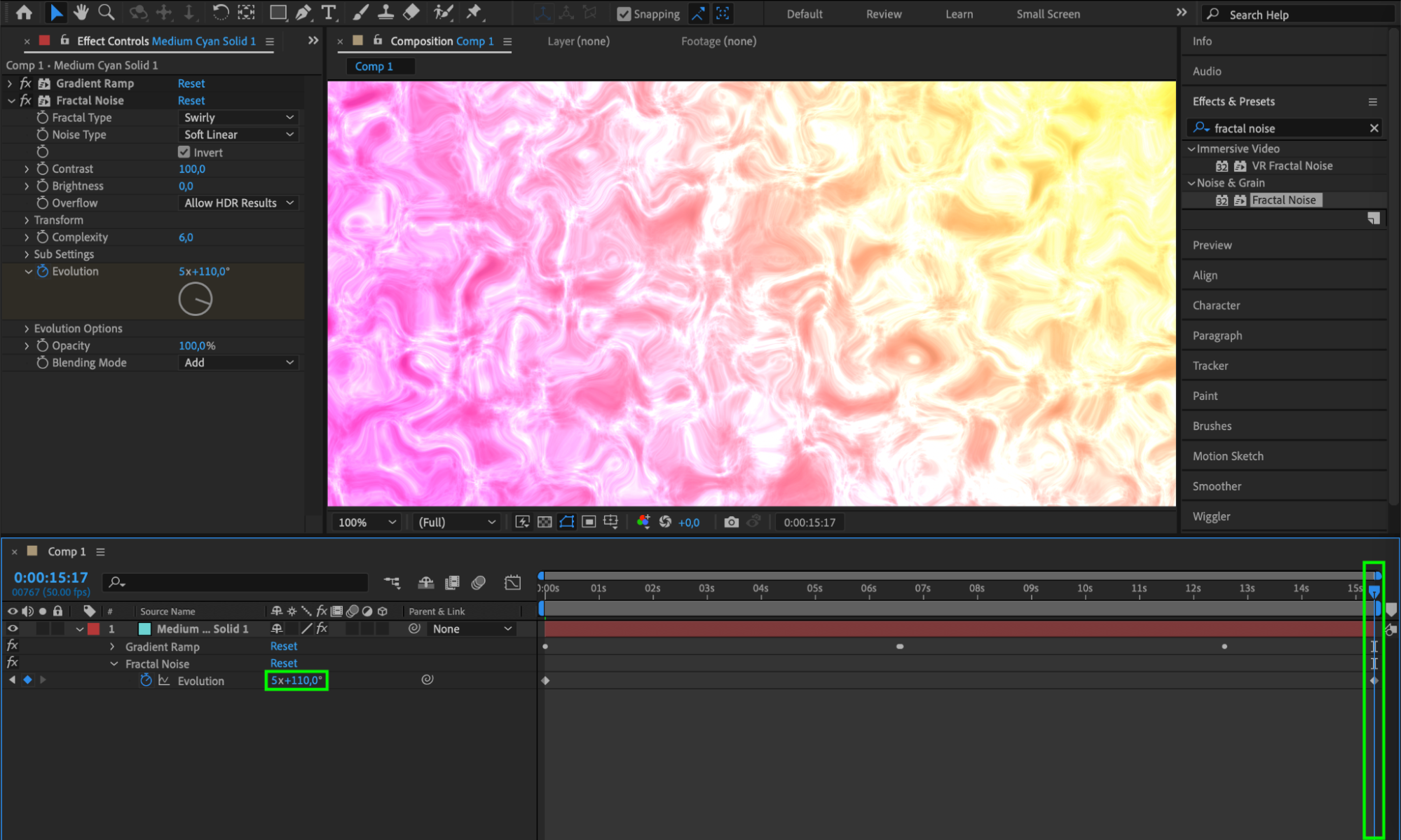
Fractal Noiseエフェクトをアニメーションさせ、背景に動きを加えます。キーフレームを使って“Evolution”や“Complexity”などのパラメーターを調整してください。設定をいろいろ試しながら、個性的な質感と動きを作りましょう。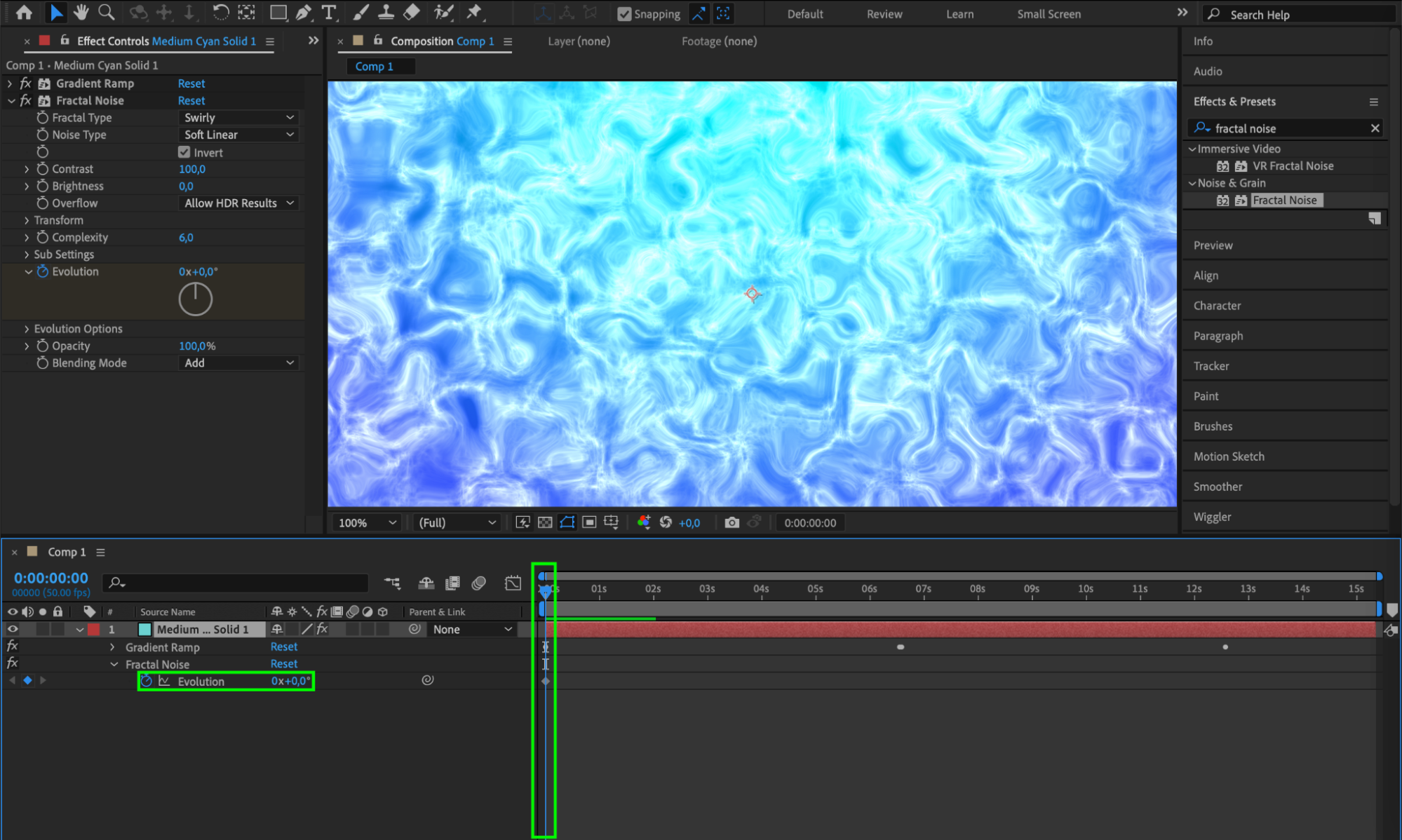
 ステップ7:ほかのエフェクトを追加する
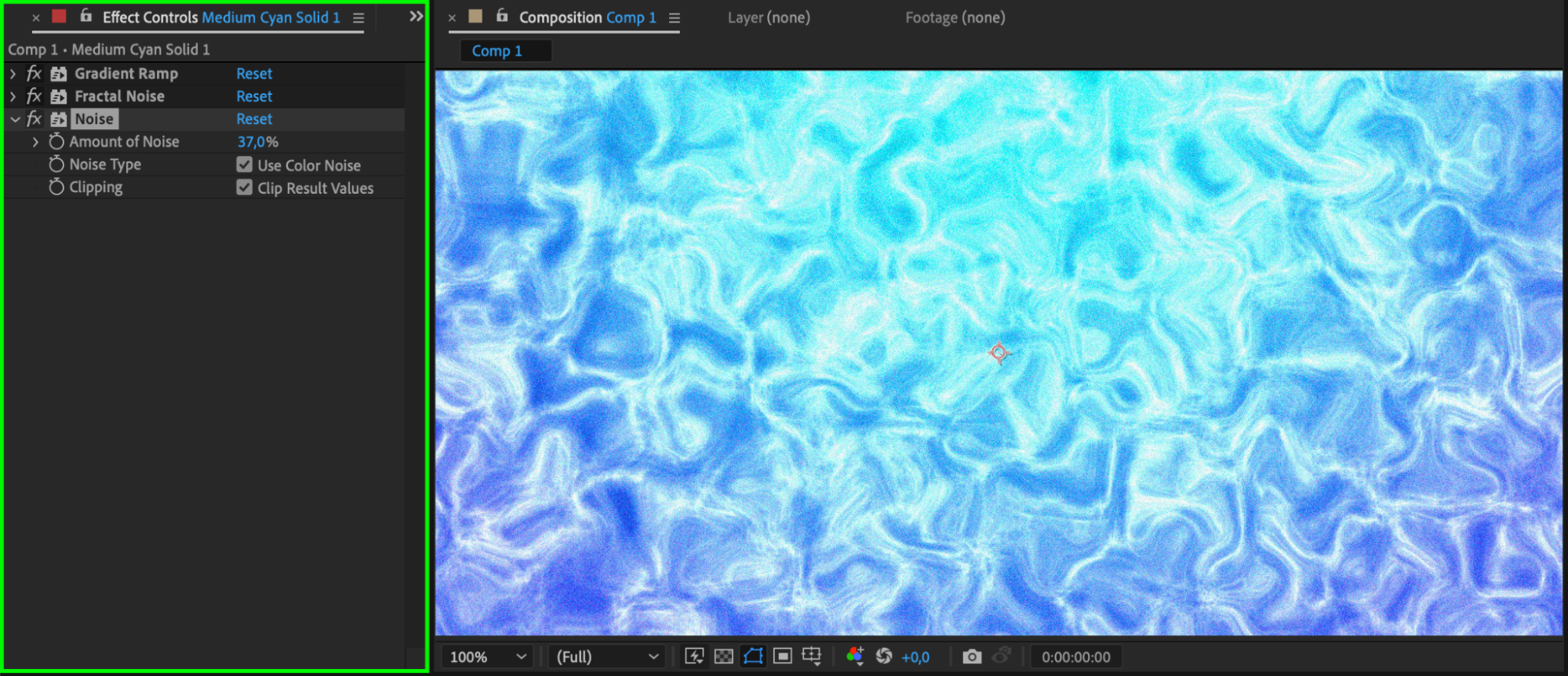
“Turbulent Displace,”、“Noise,”、“Glow”などのエフェクトを追加して、背景をさらに魅力的に仕上げます。各エフェクトの設定を試しながら、動きのある背景に複雑さやアクセントを加えてください。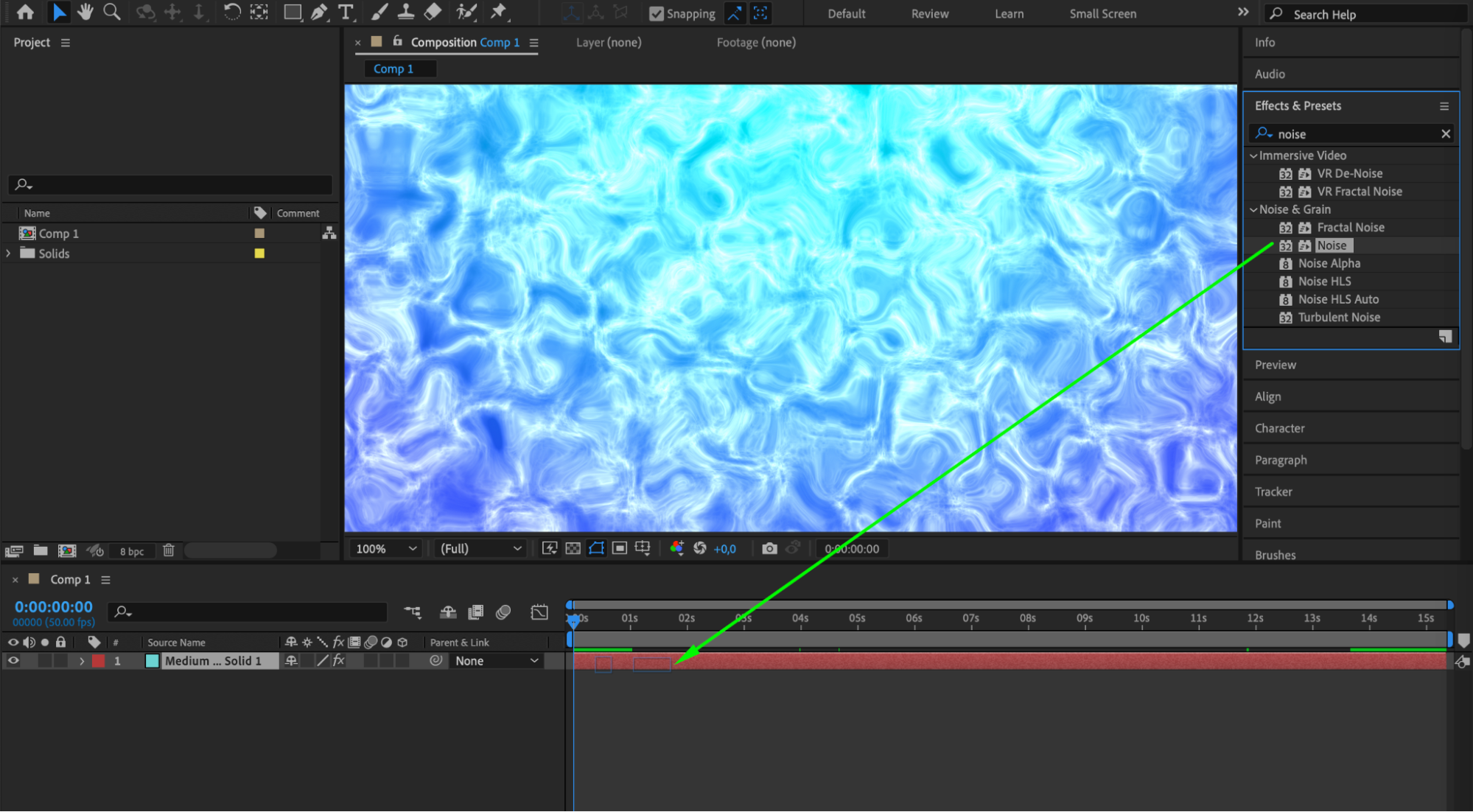
 ステップ8:コンポジションをプレビューする
コンポジションをプレビューし、背景の動きが全体になじんでいるか確認します。After EffectsのRAM Preview機能でアニメーションをリアルタイム再生し、必要に応じて調整してください。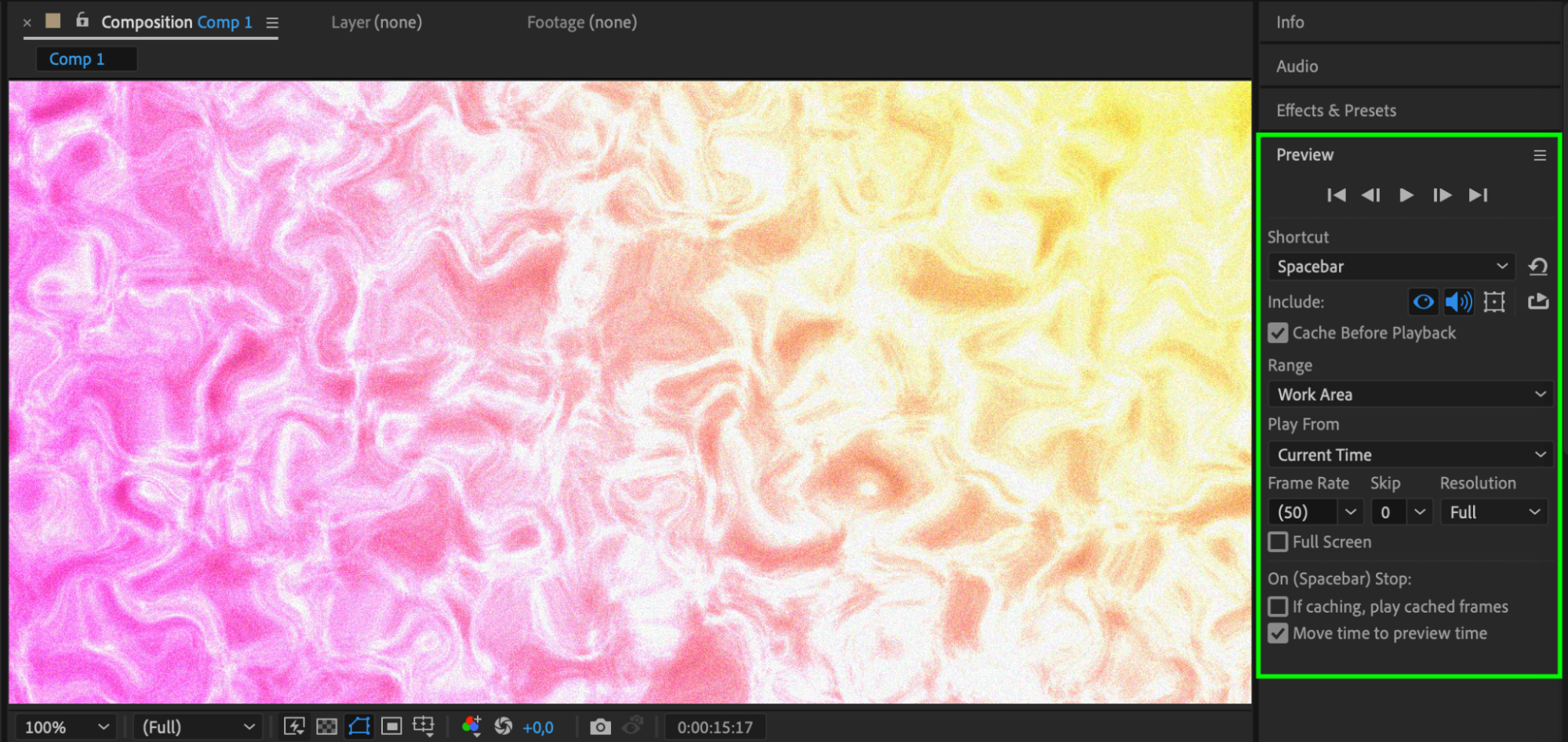 ステップ9:コンポジションを書き出す
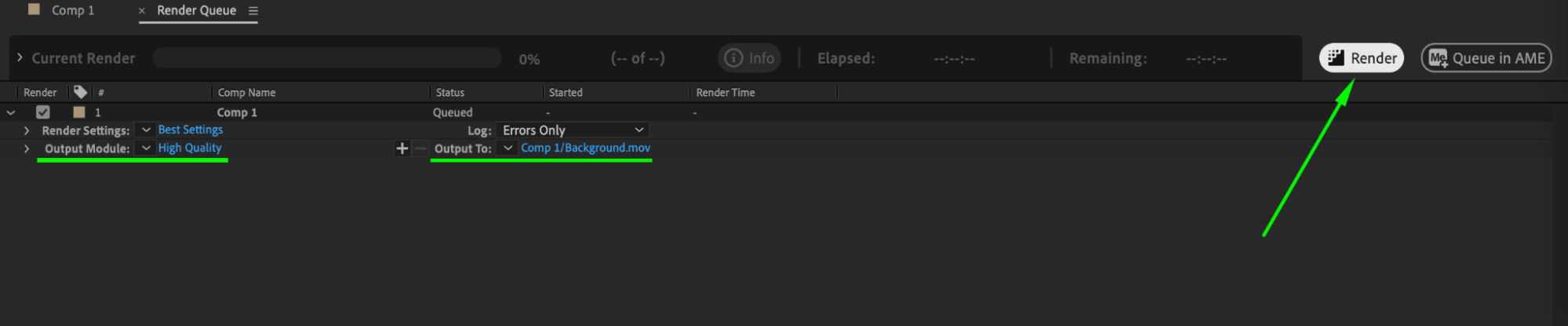
動きのある背景が完成したら、コンポジションを動画ファイルとして書き出すか、後工程で使用できるようレンダリングします。“Composition” > “Add to Render Queue,”を選択し、希望する出力設定を指定して“Render.”をクリックしてください。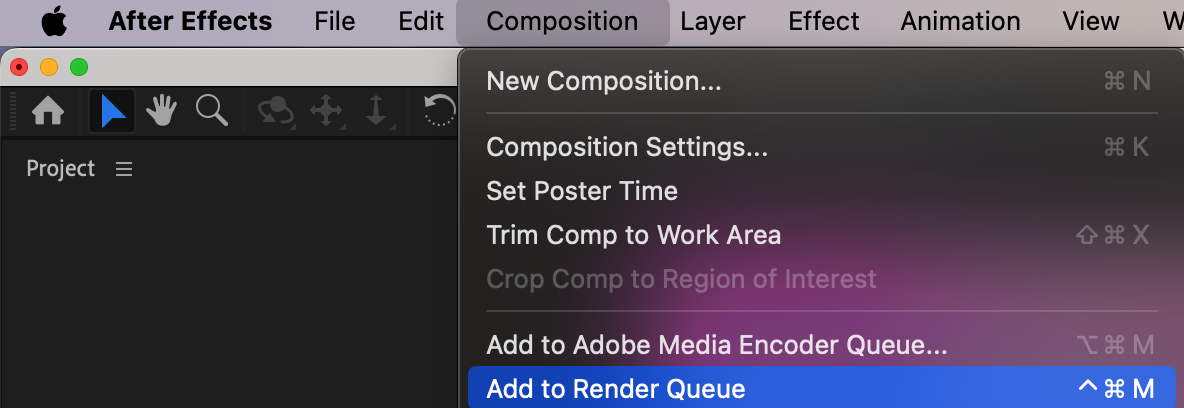
 まとめ:ダイナミックな背景で動画のクオリティを高めよう
After Effectsで動きのある背景を作成できるようになると、動画表現の可能性が大きく広がります。プロモーション動画、タイトルシーケンス、モーショングラフィックスなど、どのようなプロジェクトでも、ダイナミックな背景は映像全体のインパクトを高めてくれます。さまざまな設定を試し、自由にアイデアを形にしながら、After Effectsで背景に命を吹き込む楽しさを味わってください。
さっそくAfter Effectsで印象的な動く背景を作り、動画をワンランク上に仕上げましょう!
Our Bestsellers
Our Bestsellers


