
After Effectsでネオンサインエフェクトを作成する手順
After Effectsでネオンサインを作る方法
このガイドでは、After Effectsでネオンサインエフェクトを作成する方法を解説します。テキストをリアルに発光させ、影を追加して、本物のネオンサインのような質感に仕上げていきます。
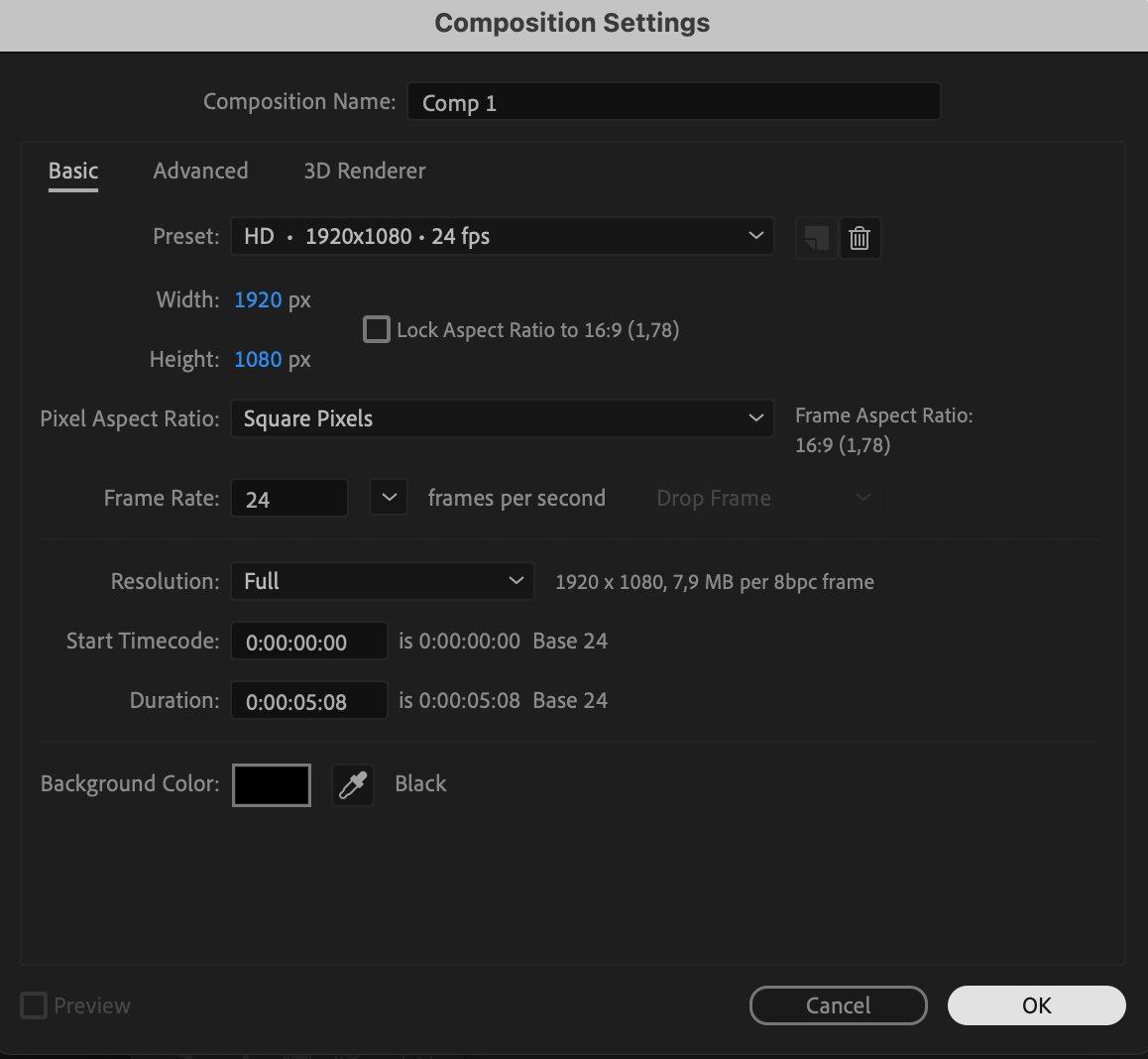
ステップ1:新規コンポジションを作成する
まず、新規コンポジションを作成します。Composition > New Compositionを開き、目的に合わせて解像度、デュレーション、フレームレートを設定します。このコンポジションが、ネオンサインを制作する作業スペースになります。
 ステップ2:テキストを追加する
Text Tool(Ctrl/Cmd + T)を使って、任意のテキストを入力します。ネオン管の輪郭を表現するため、Fillをnoneに設定し、テキストカラーにはStrokeのみを使用します。これにより、本物のネオンサインのような細いチューブ状の見た目になります。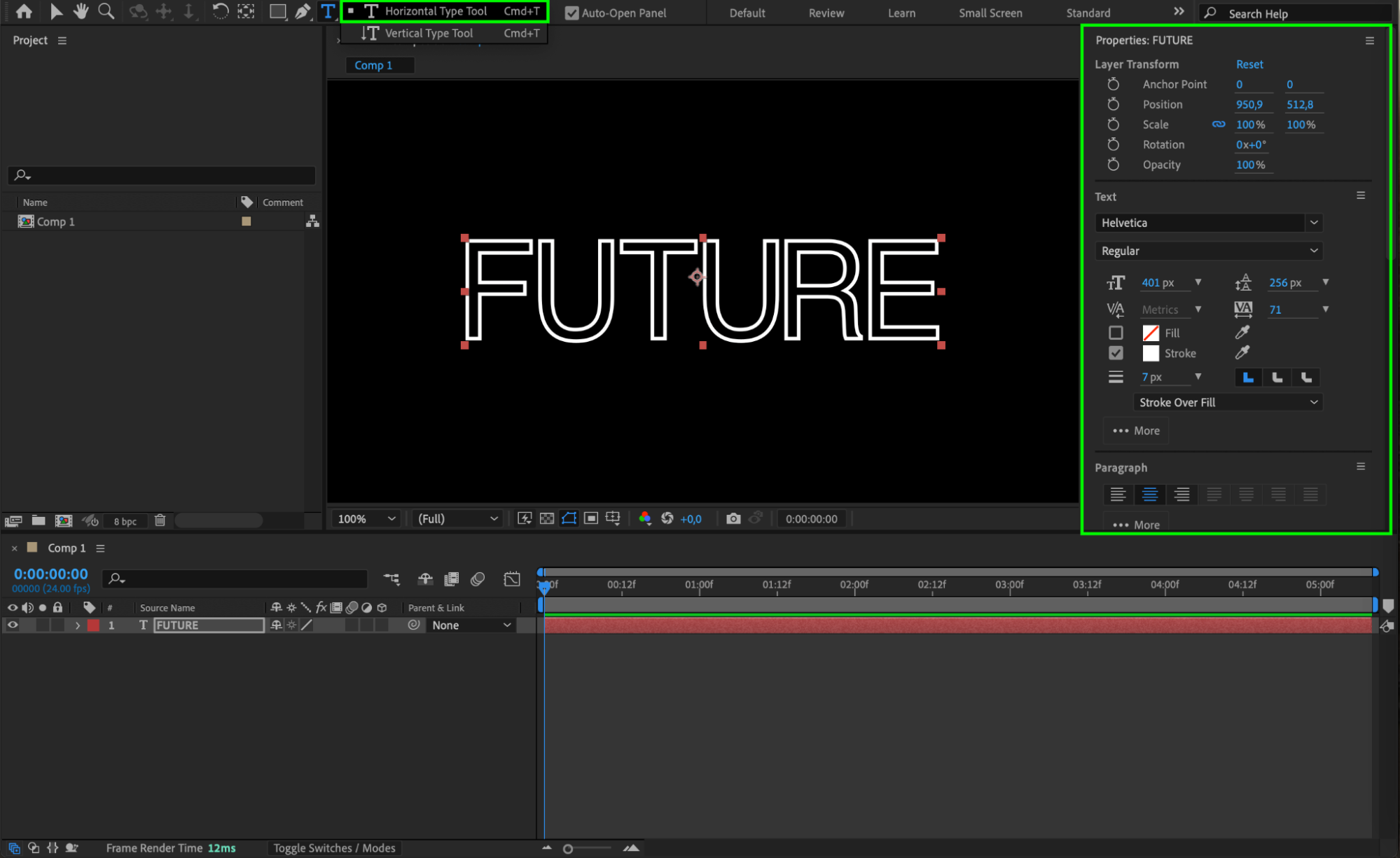 ステップ3:枠を作成する
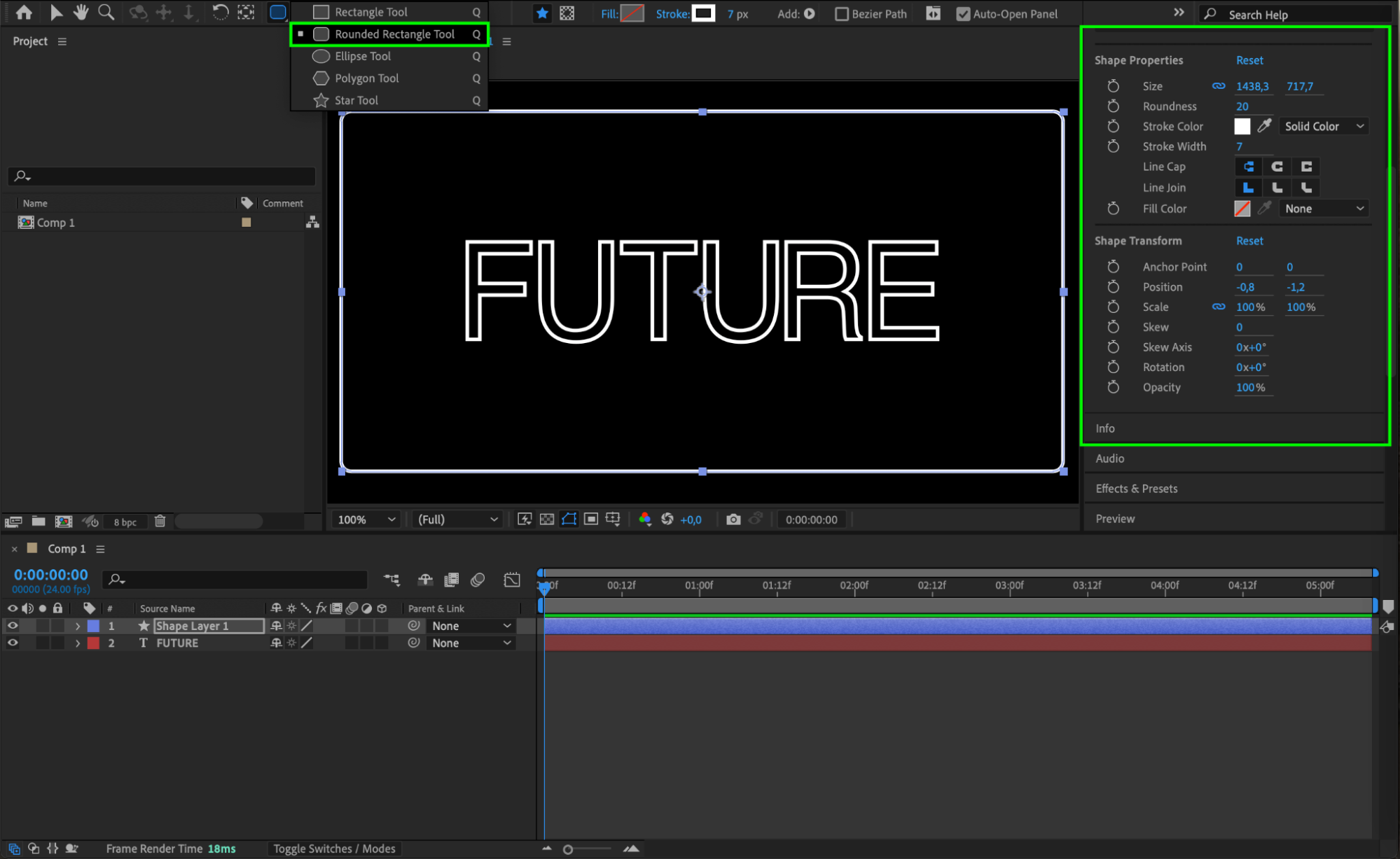
Shape Tool(Q)を選択し、テキストの周囲に枠を作成します。この枠がネオンサインのフレームになります。テキストカラーと調和するように、サインのスタイルに合わせて色と線幅を調整してください。
 ステップ4:テキストと枠のレイヤーをプリコンポーズする
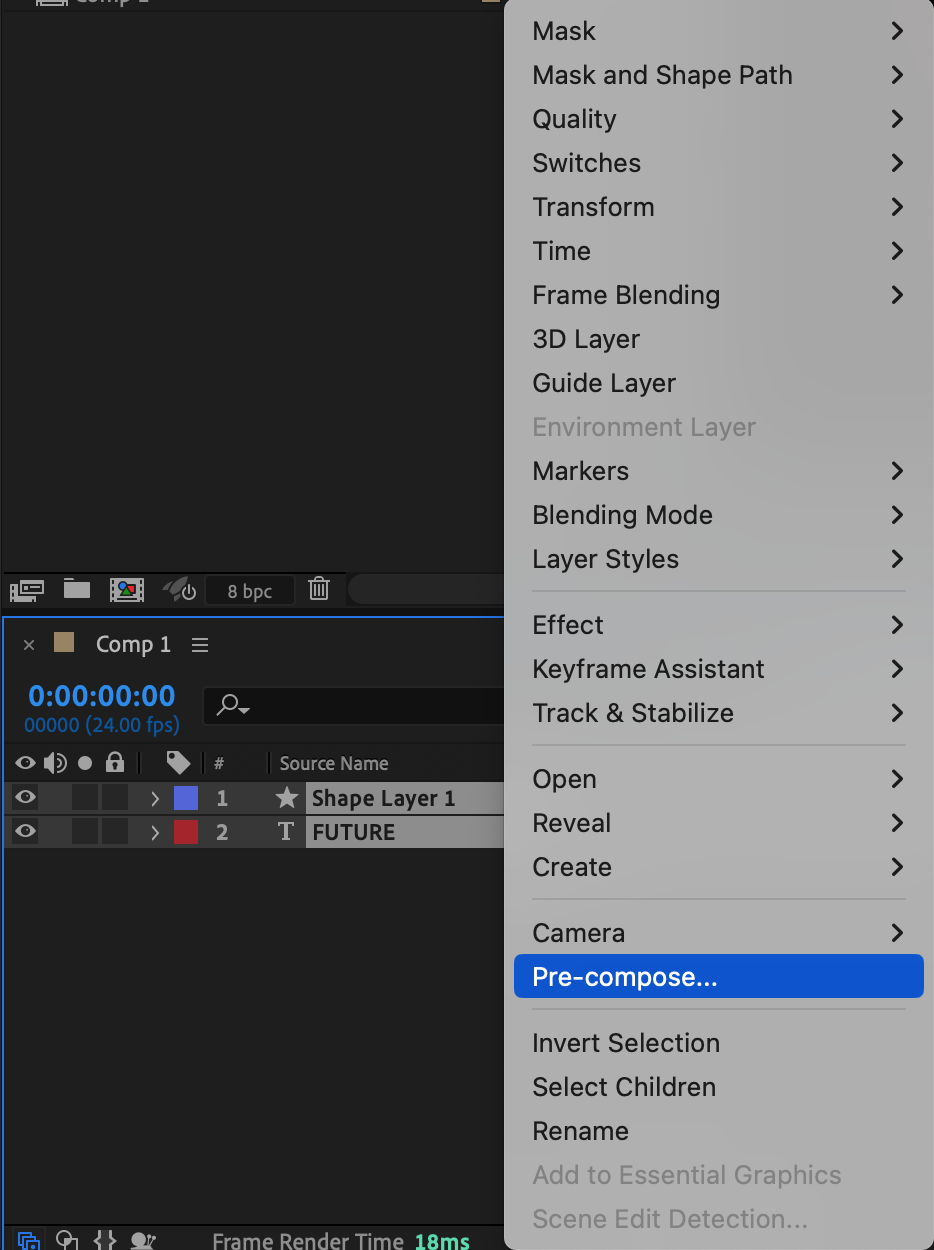
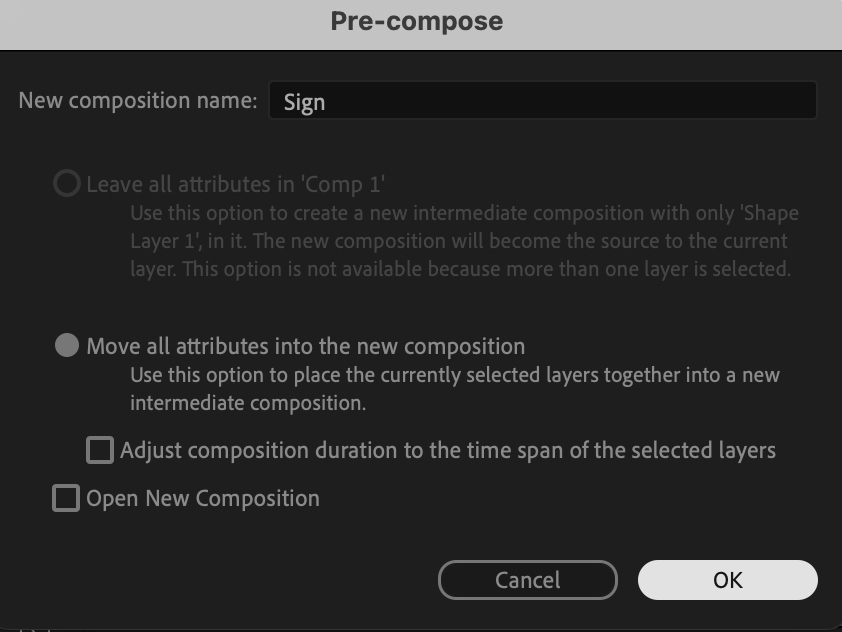
レイヤーを整理するため、テキストと枠のレイヤーを選択して右クリックし、Pre-composeを選びます。新しいコンポジションの名前を“Sign.”にします。
 ステップ5:マスクでリアルなディテールを加える
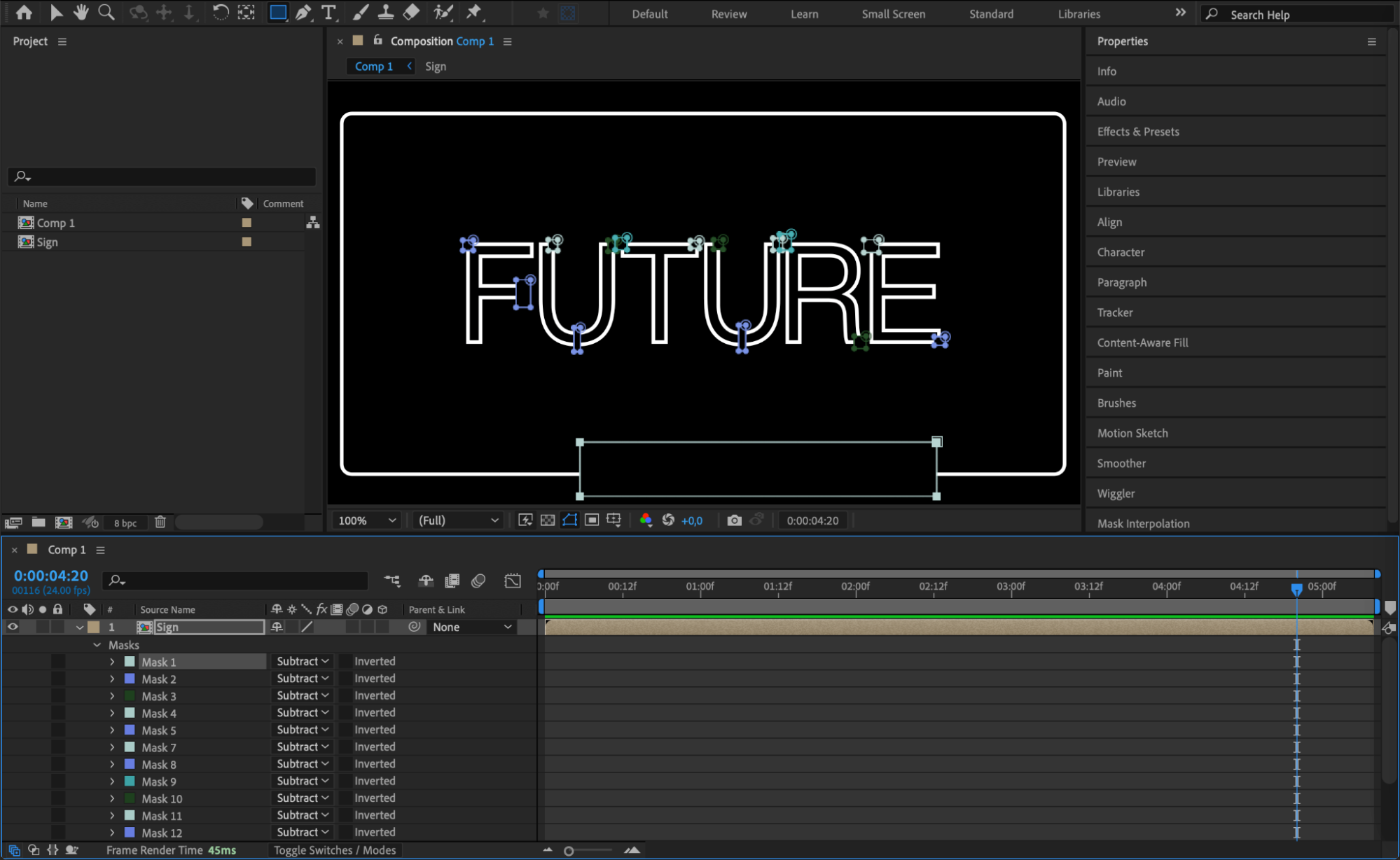
Rectangle Tool(Q)を使い、テキストを分割して見せたい部分に小さなマスクを作成します。本物のネオン管をつなぎ合わせたような構造を再現できます。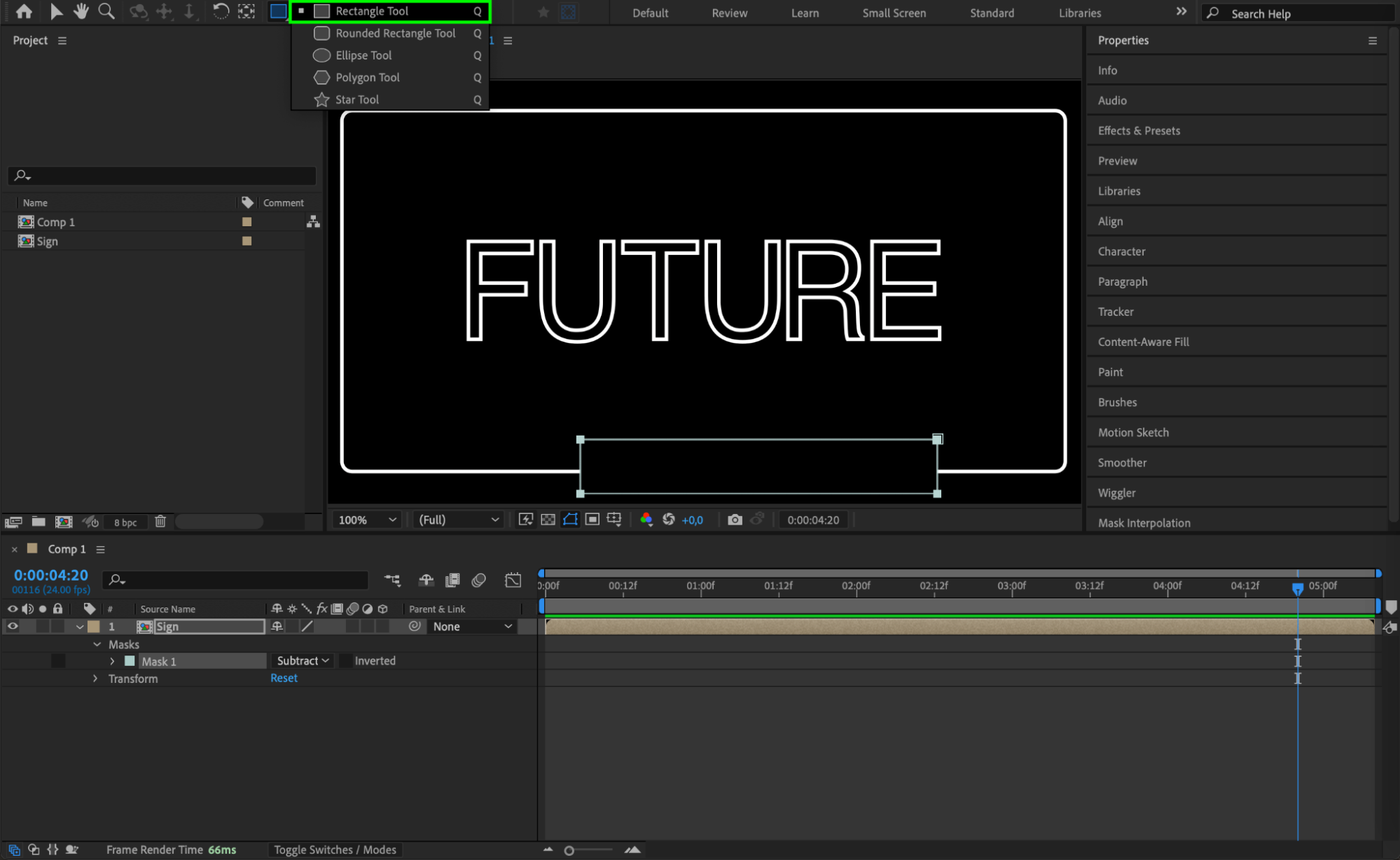
 ステップ6:取り付け用のピンを追加する
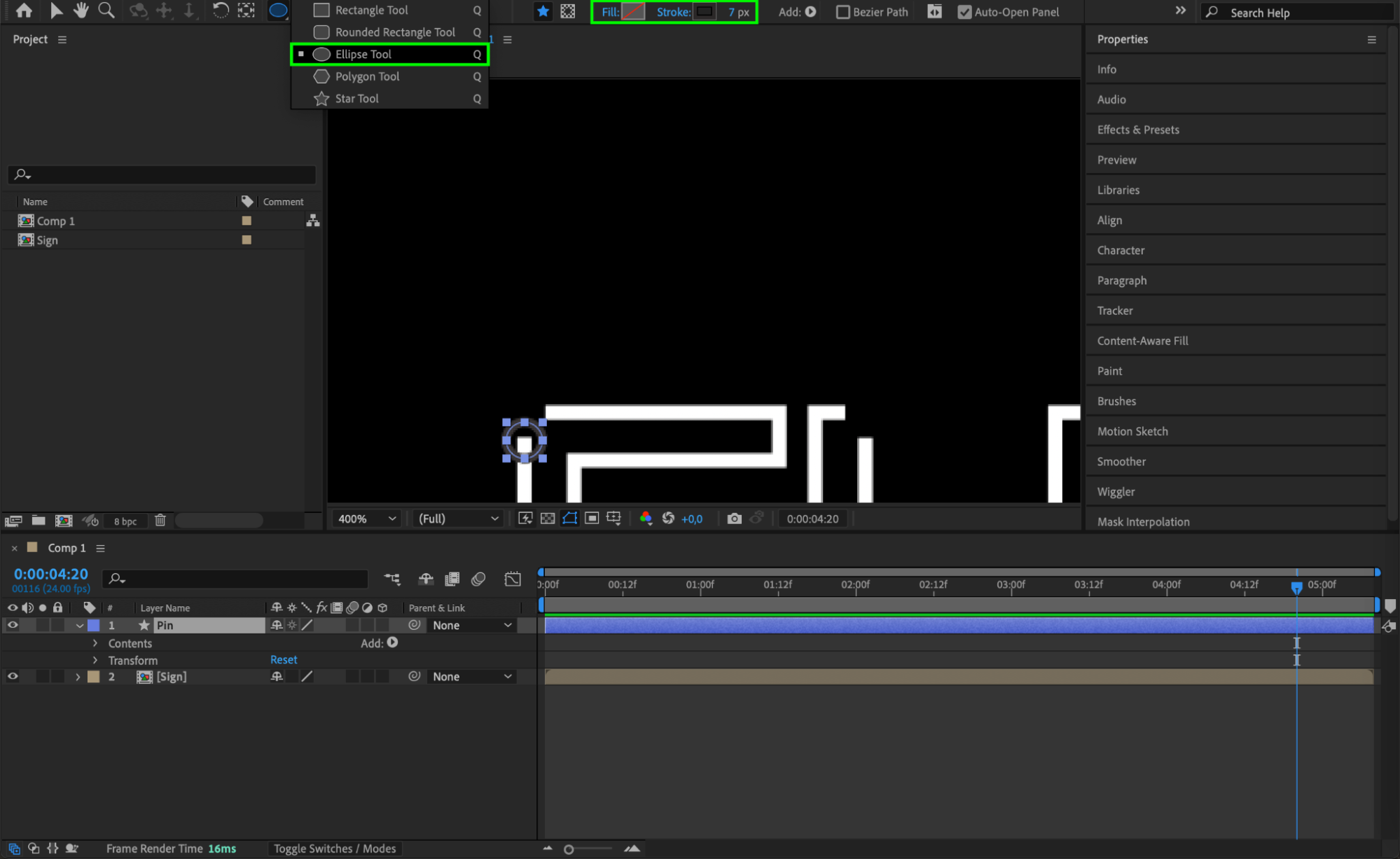
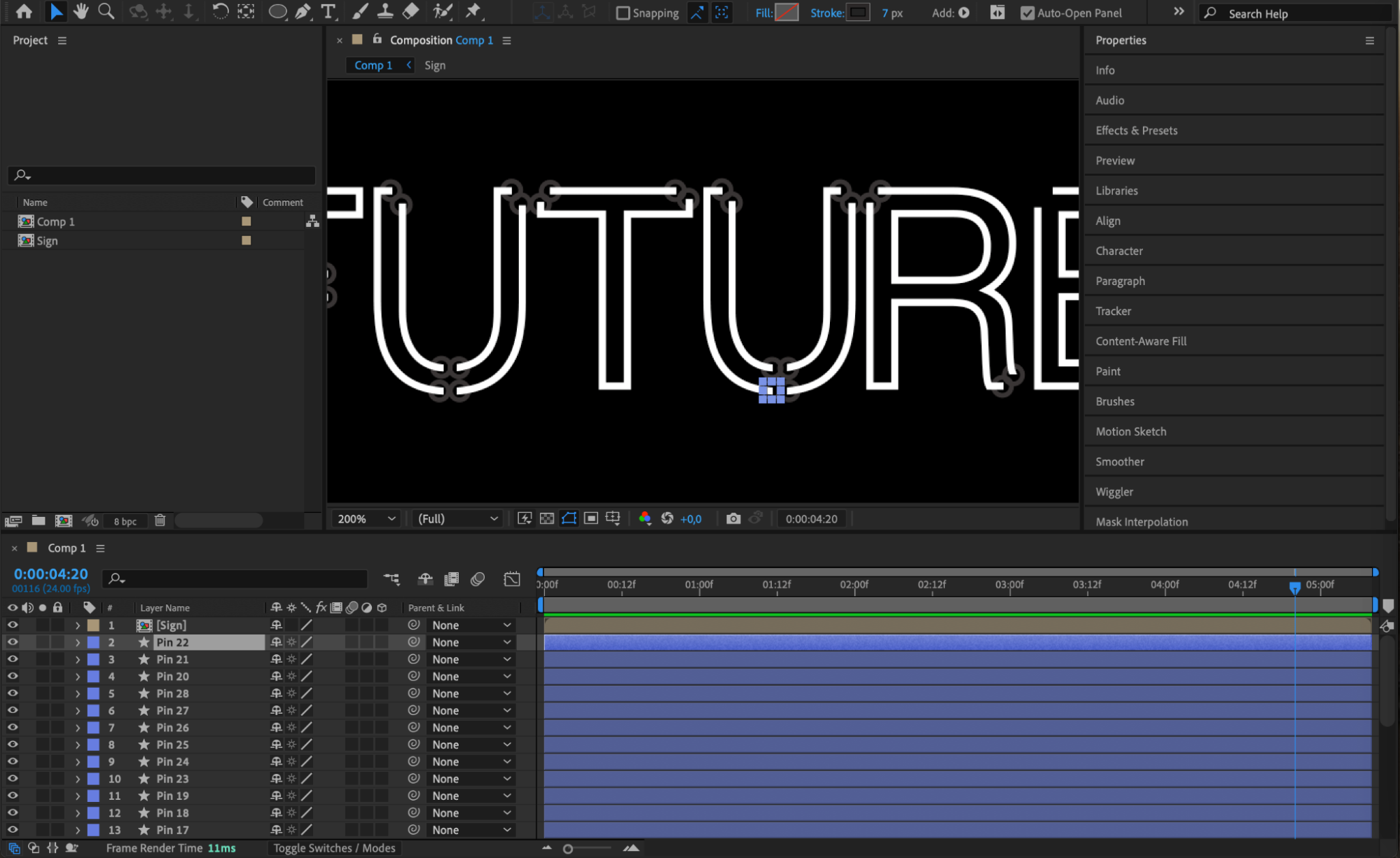
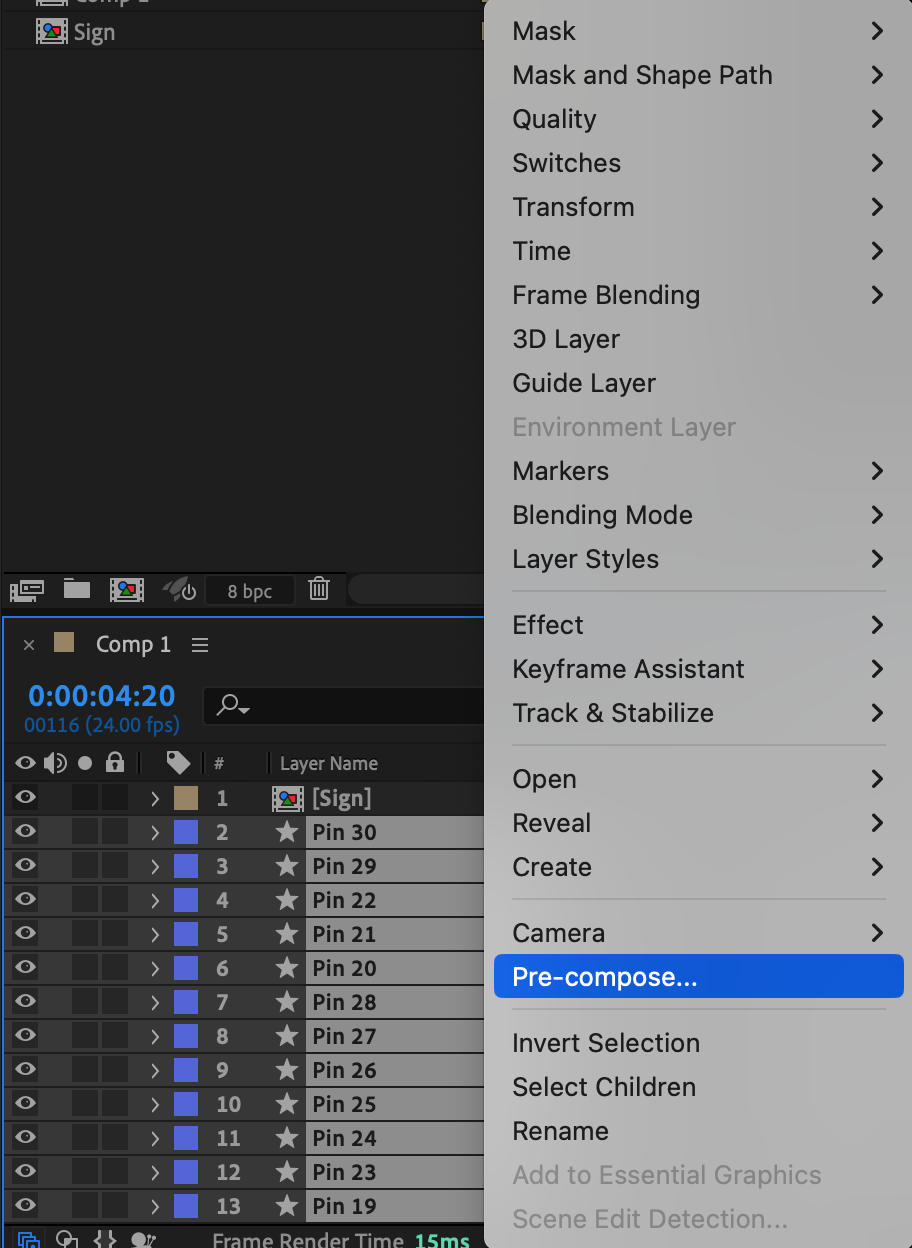
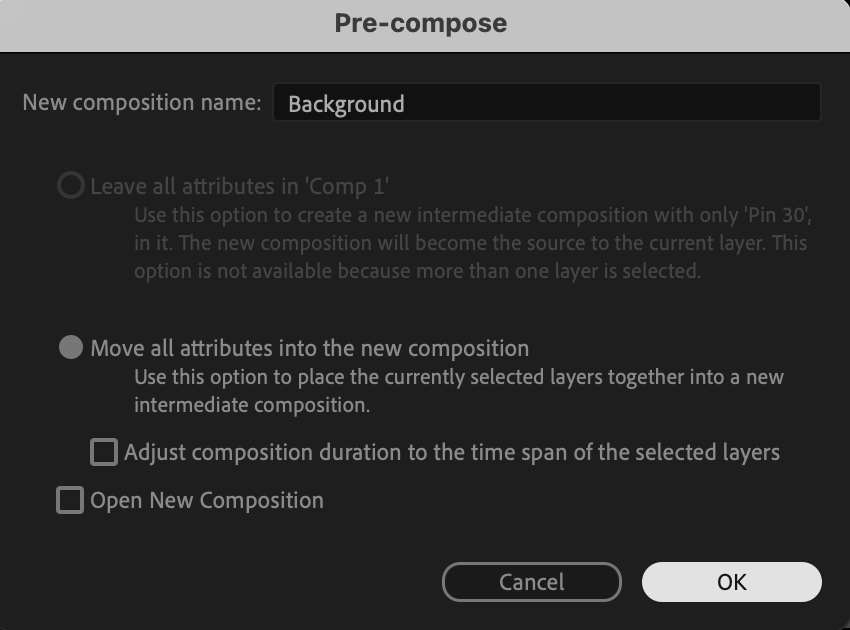
Ellipse Tool(Q)を使って小さな暗い円を作成し、ネオン文字を“固定”するピンを表現します。これらのレイヤーに“Pin”という名前を付け、文字の周囲に配置して、“Sign”コンポジションの下に移動します。ピンをプリコンポーズし、新しいコンポジションを“Background.”と名付けます。
 ステップ7:シャドウレイヤーを作成する
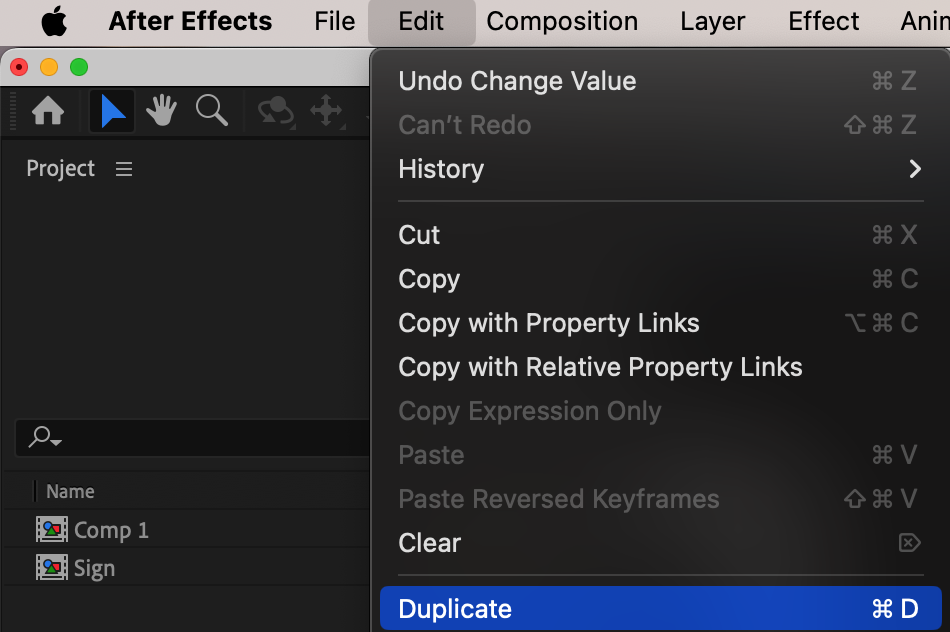
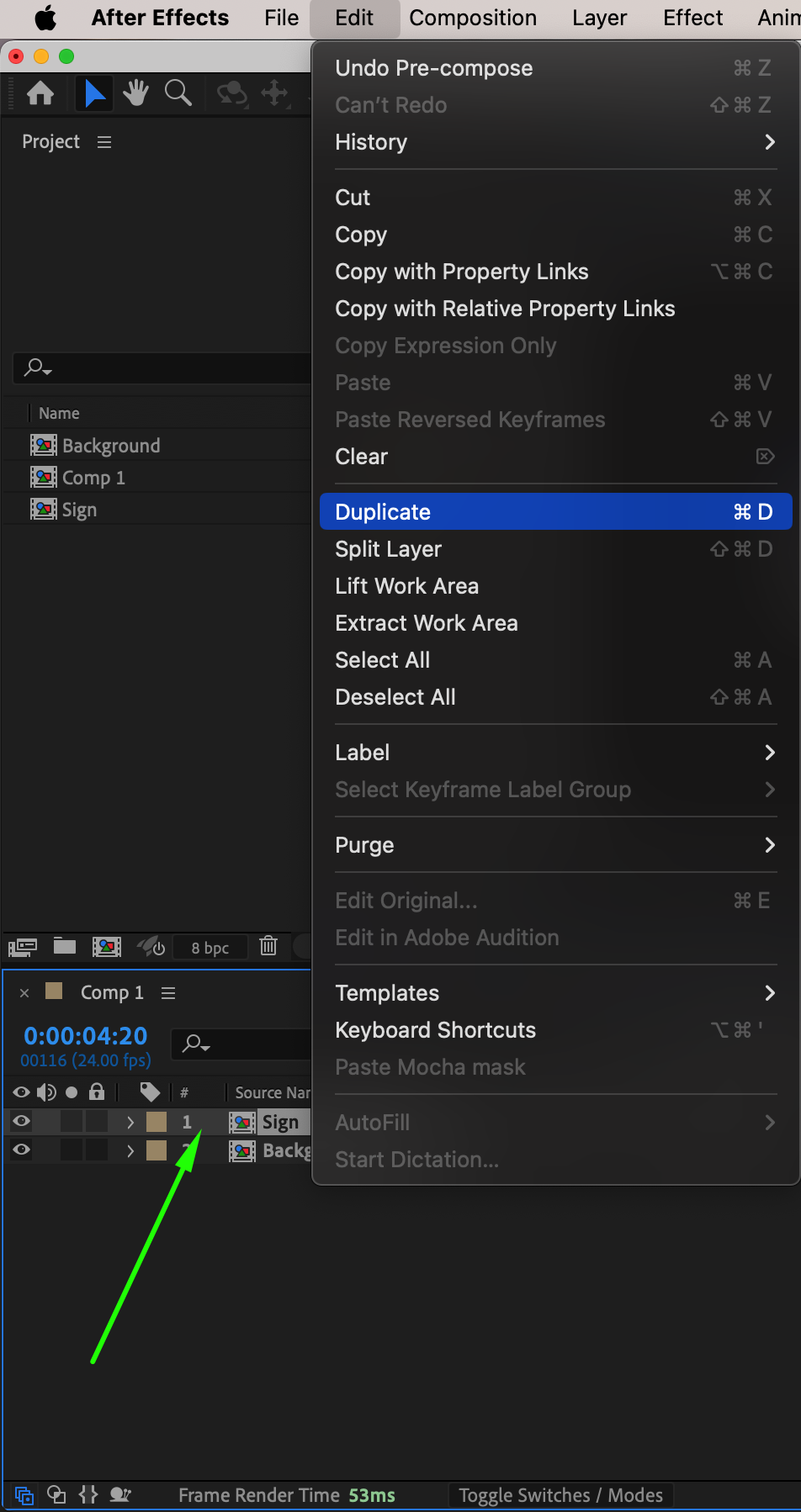
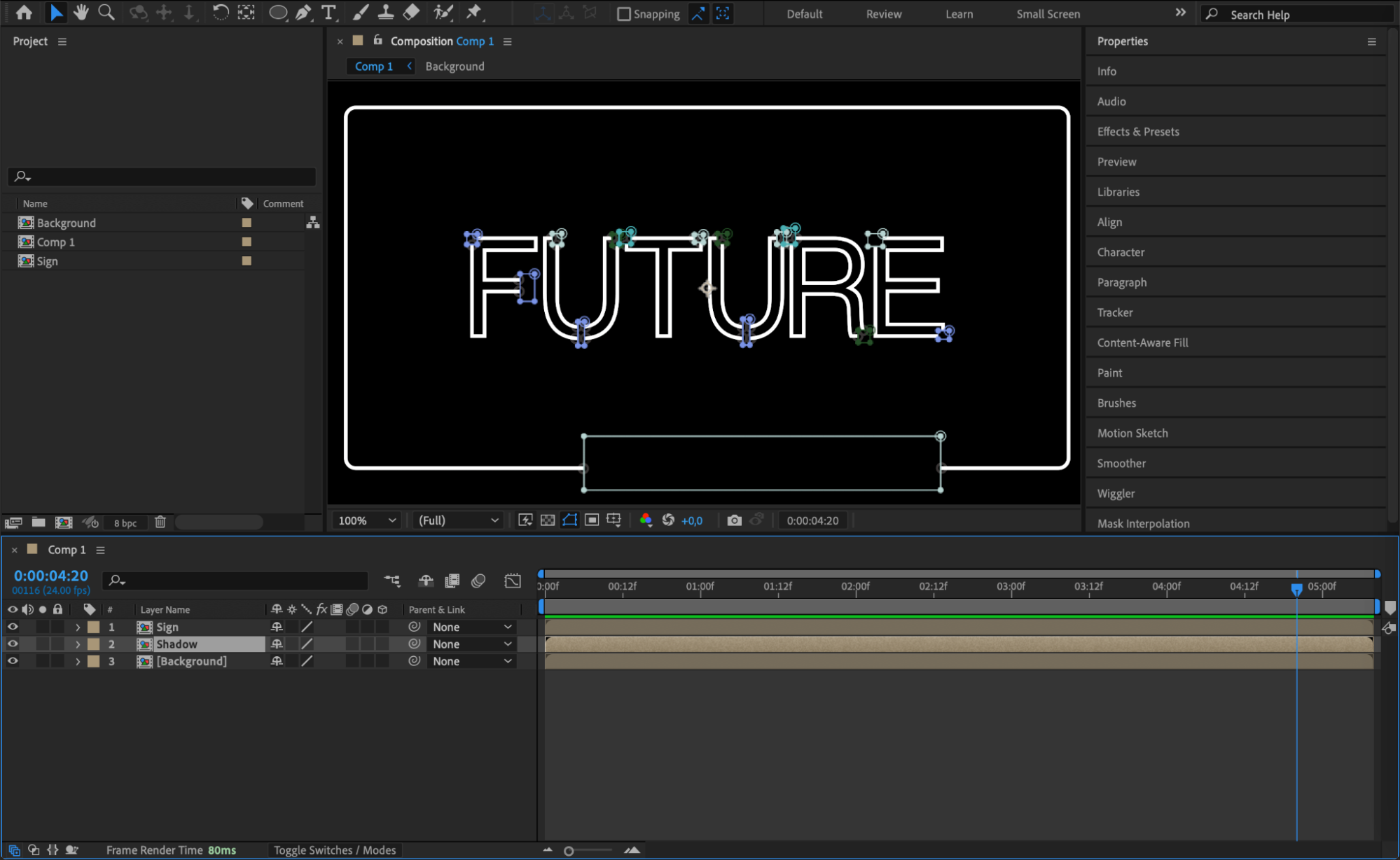
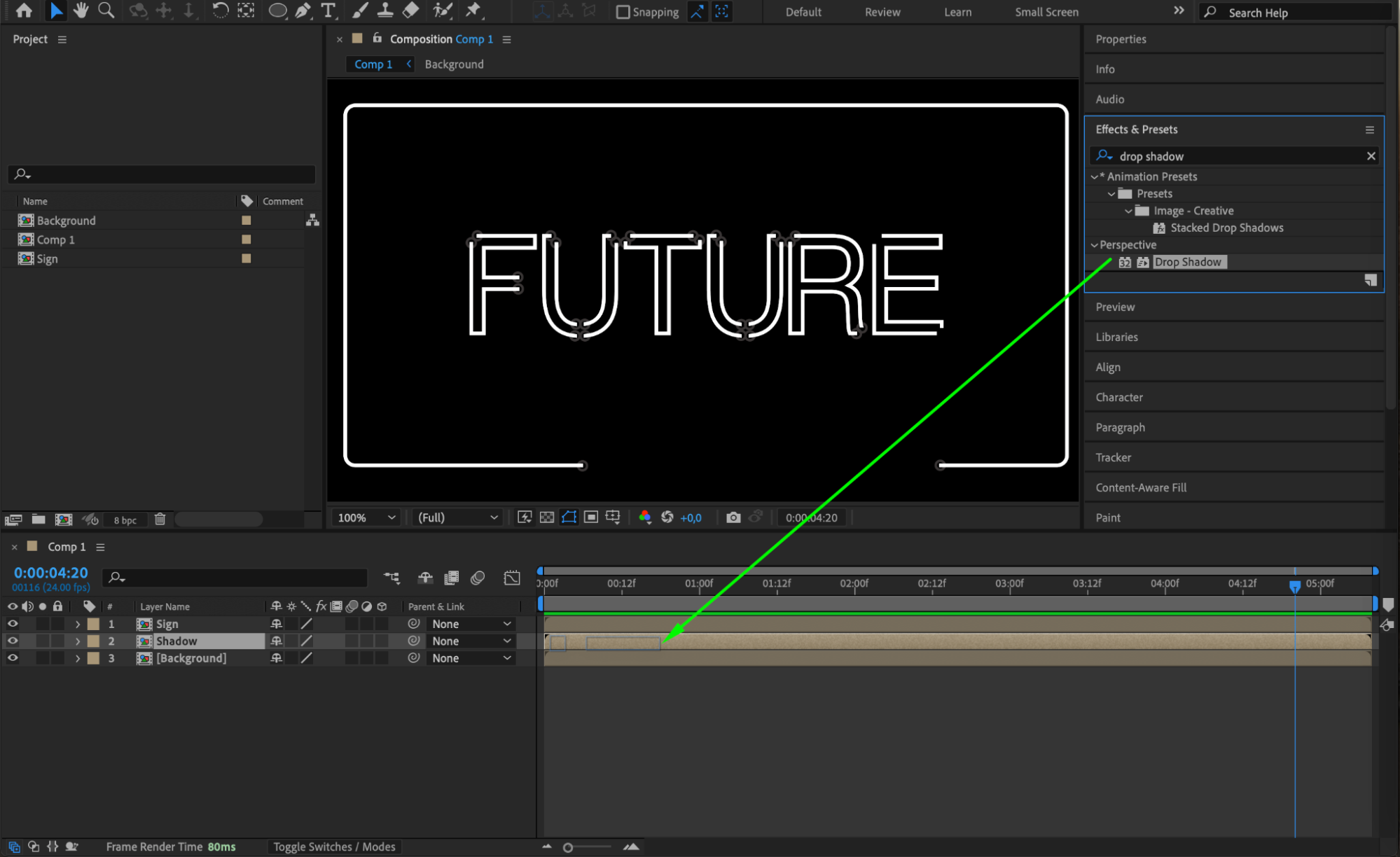
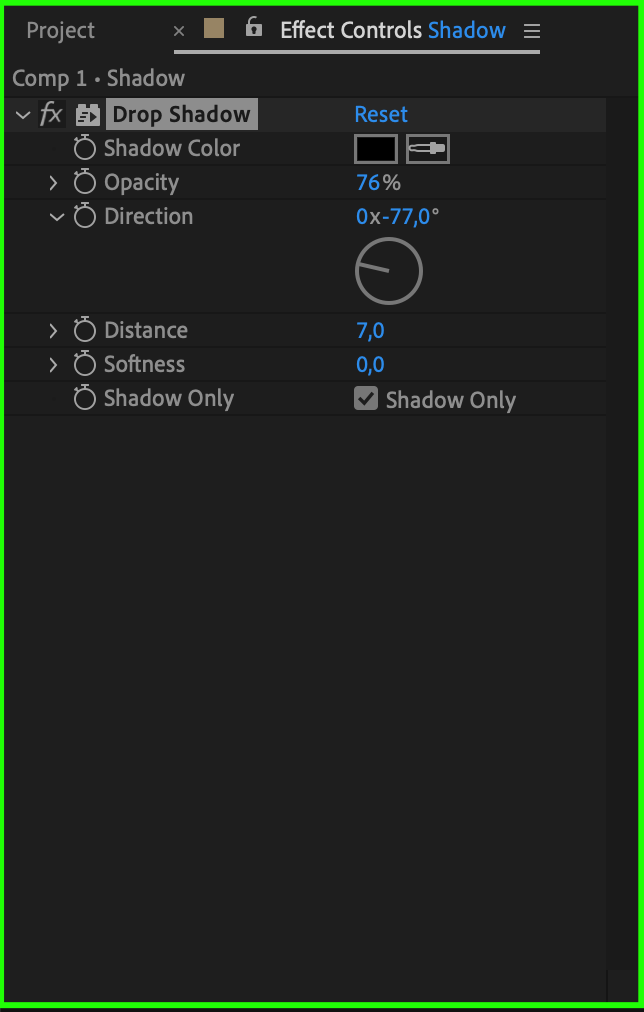
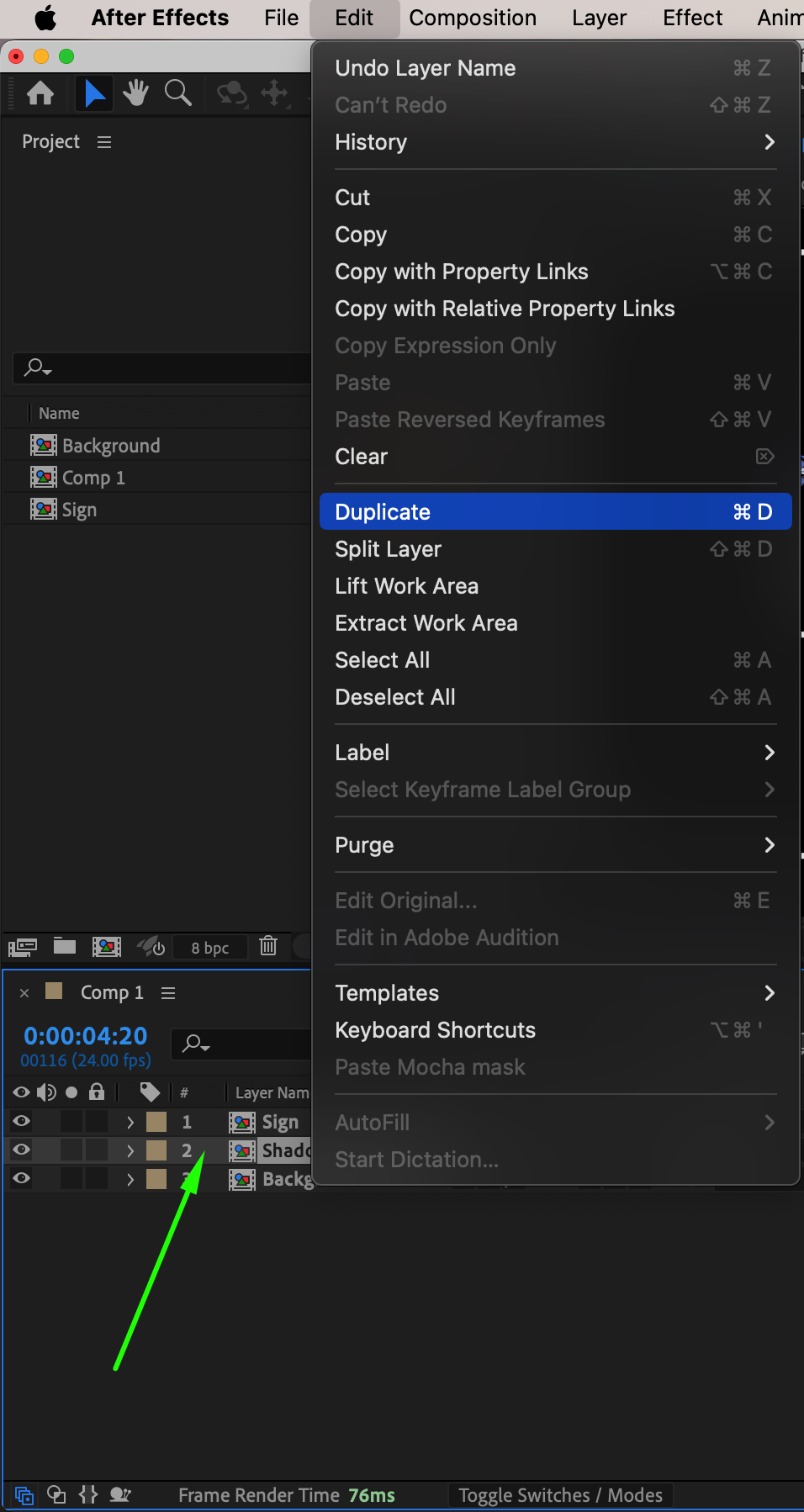
“Sign”コンポジションを複製し、複製したコンポジションを“Shadow.”と名付けます。Effects & PresetsからDrop Shadowを追加します。Effect ControlsでOpacityを76、Directionを-77、Distanceを7に設定し、Shadow Onlyにチェックを入れます。これで、テキストの形に沿った柔らかな影を作成できます。
 ステップ8:さらに柔らかなシャドウレイヤーを追加する
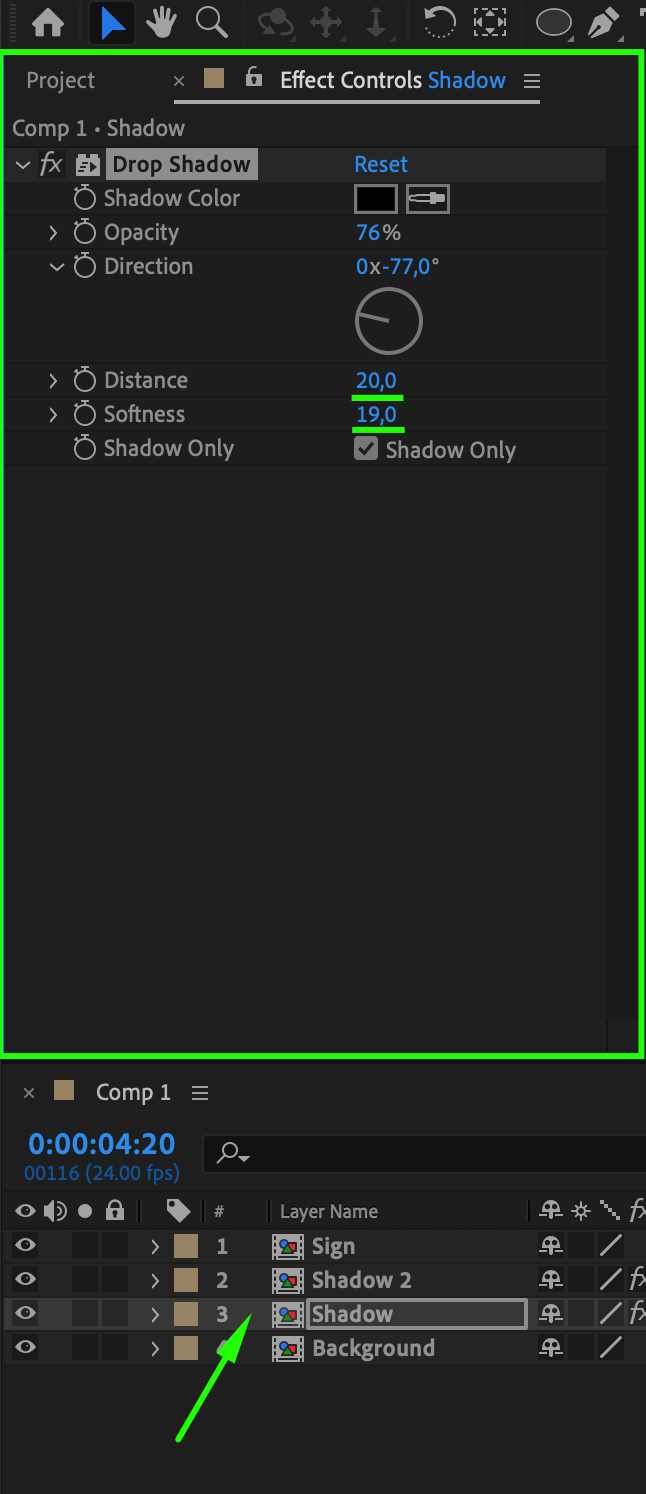
“Shadow”コンポジションをもう一度複製し、Distanceを20、Softnessを19に調整します。この追加のシャドウレイヤーによって奥行きが生まれ、サインがより立体的に見えるようになります。
ステップ9:内側の光を追加する
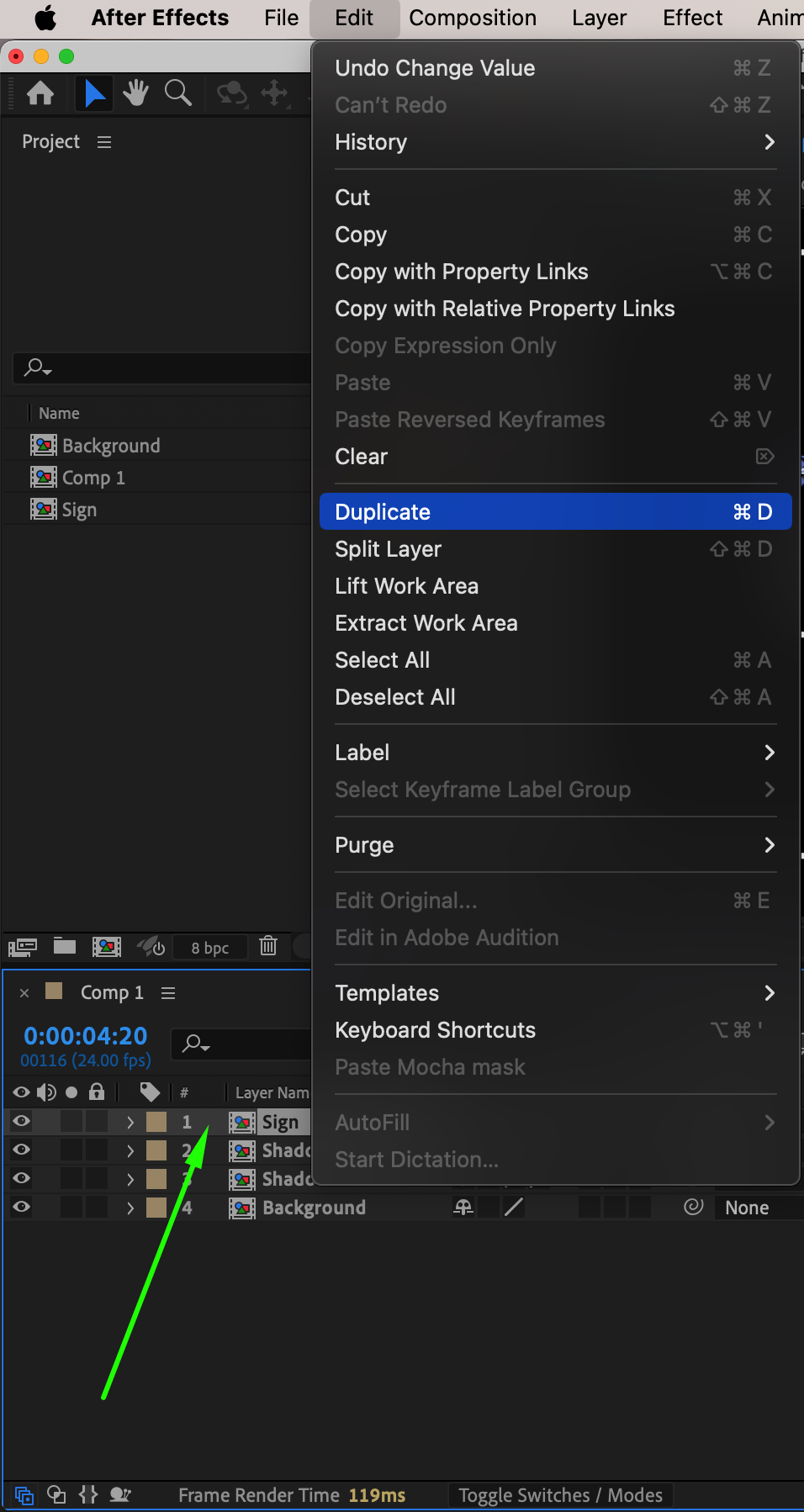
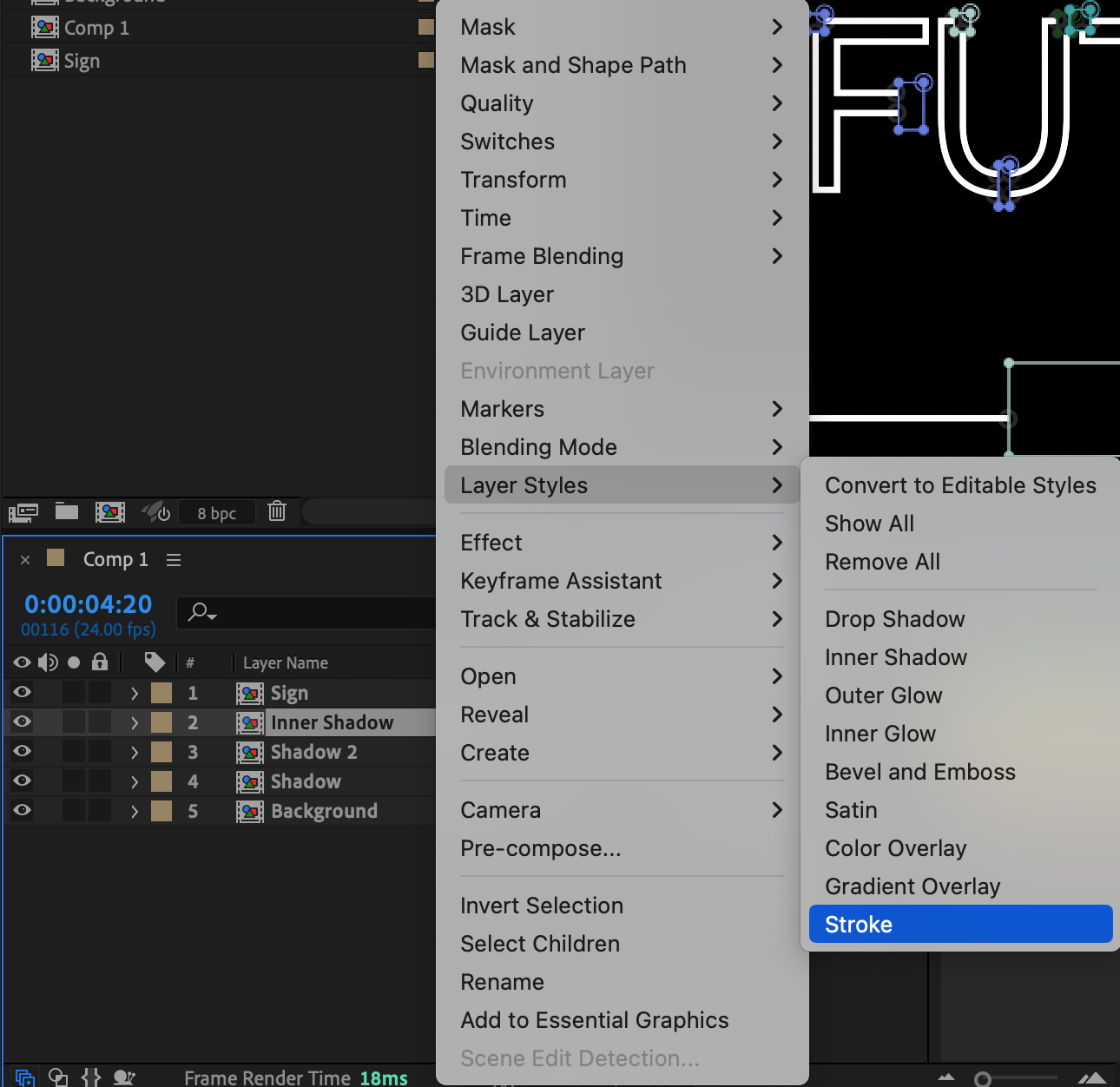
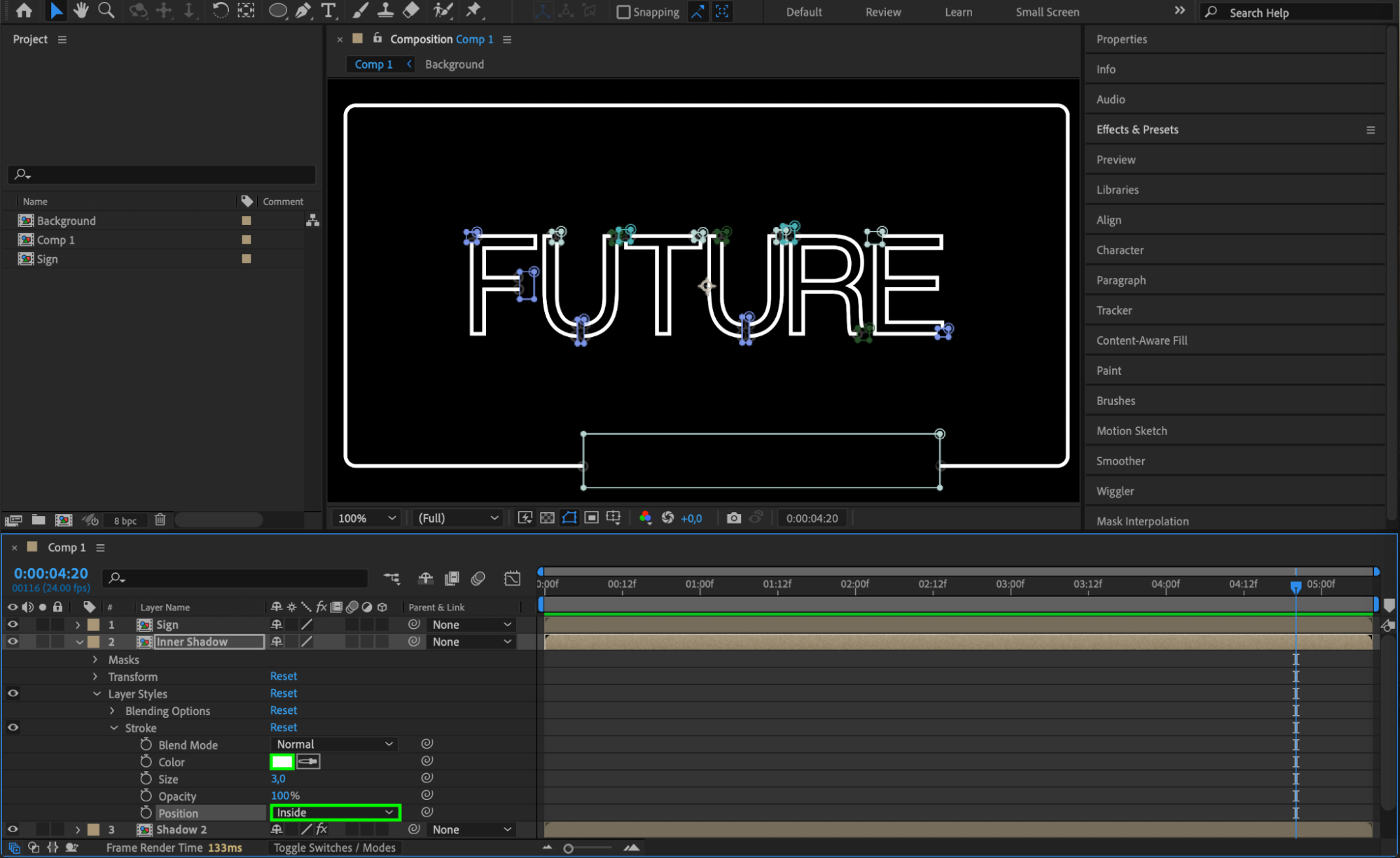
“Sign”コンポジションを複製し、“Inner Shadow.”と名付けます。レイヤーを右クリックしてLayer Styles > Strokeを選択し、Stroke Colorを白、PositionをInsideに設定します。内側に光が加わり、発光するネオン管らしいリアルな見た目になります。
 ステップ10:Gaussian Blurを追加する
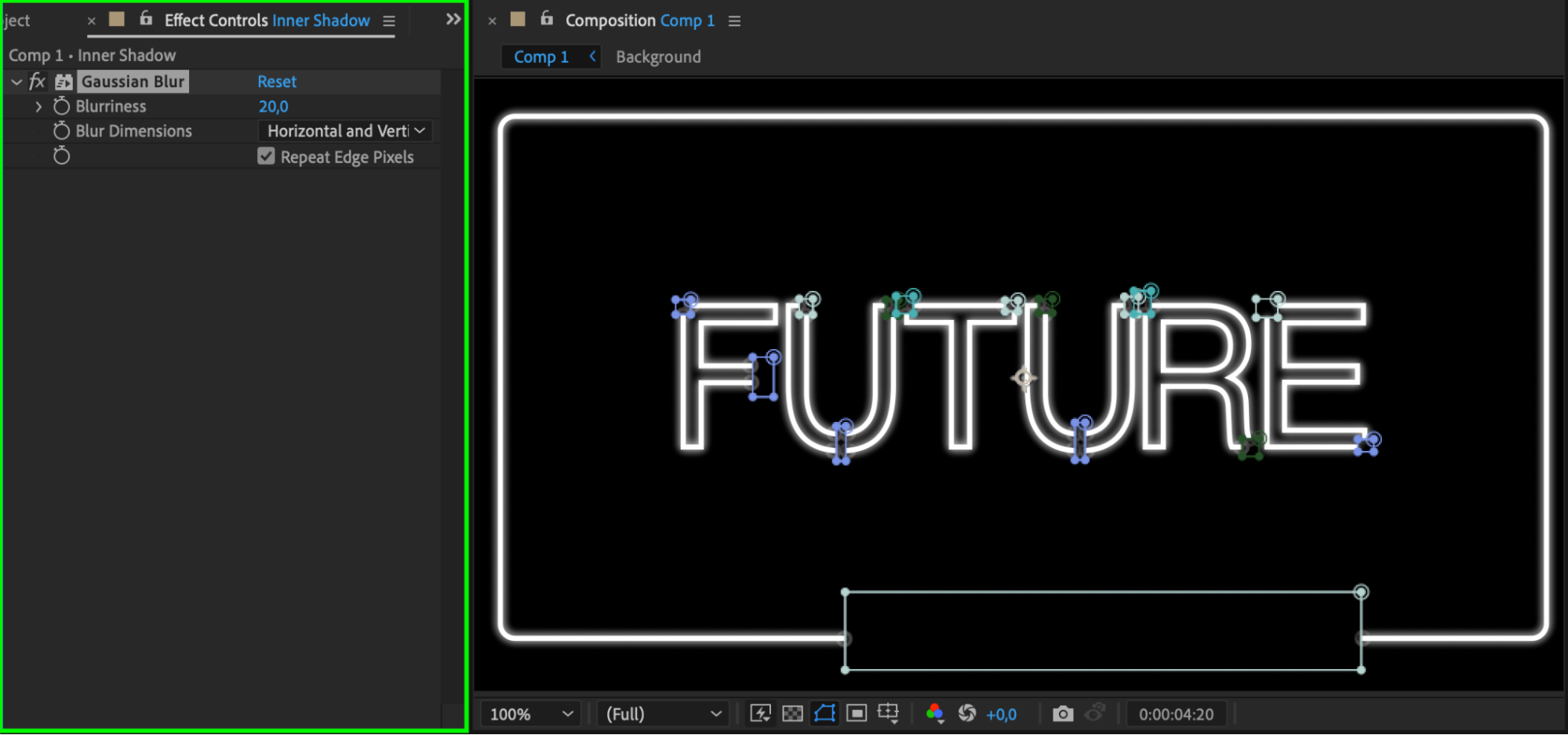
“Inner Shadow”レイヤーにGaussian Blurエフェクトを追加し、Blurrinessを20に設定します。内側のエッジが柔らかくなり、ネオン管の内部で光が拡散しているような表現になります。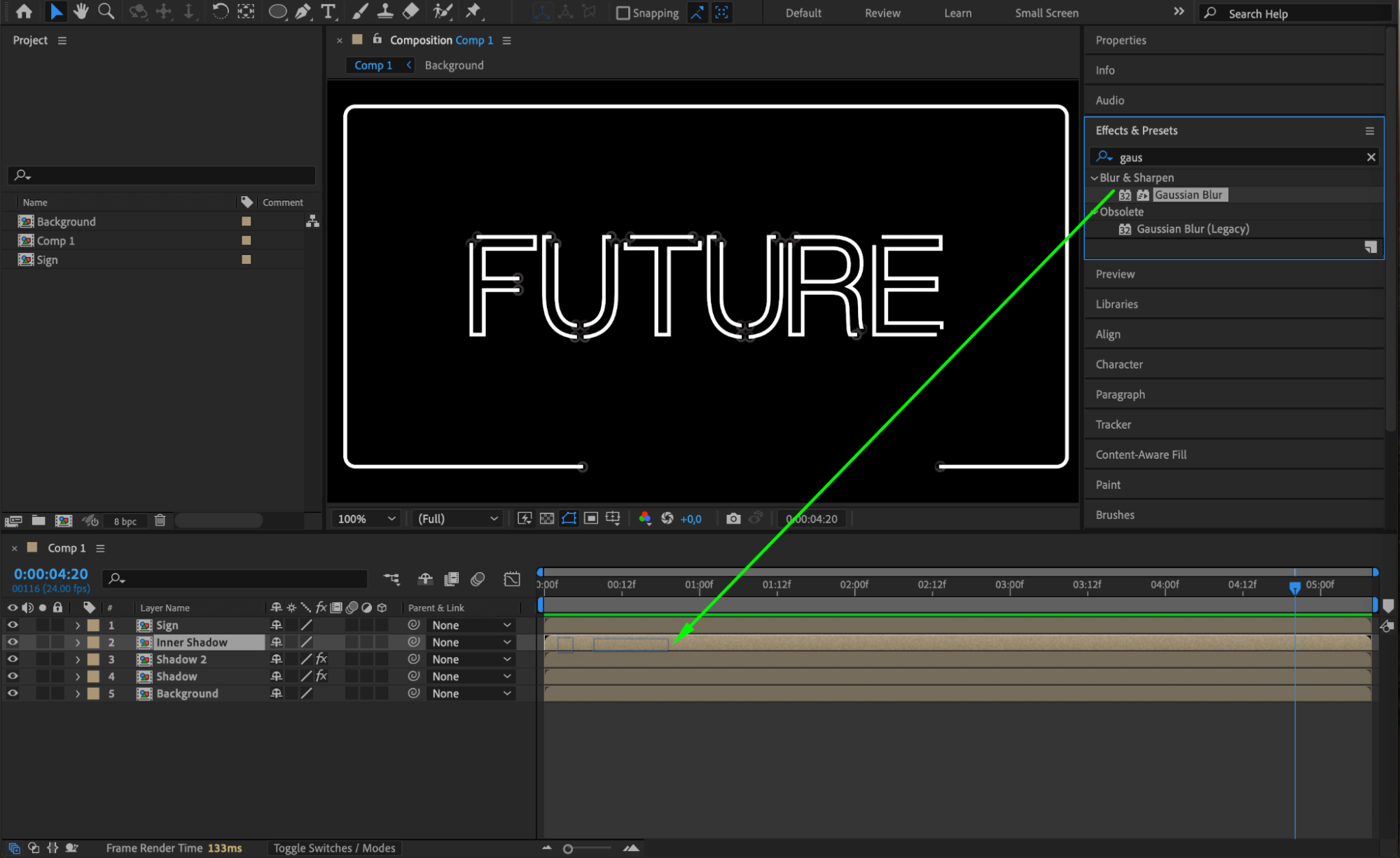
 ステップ11:外側の光を作成する
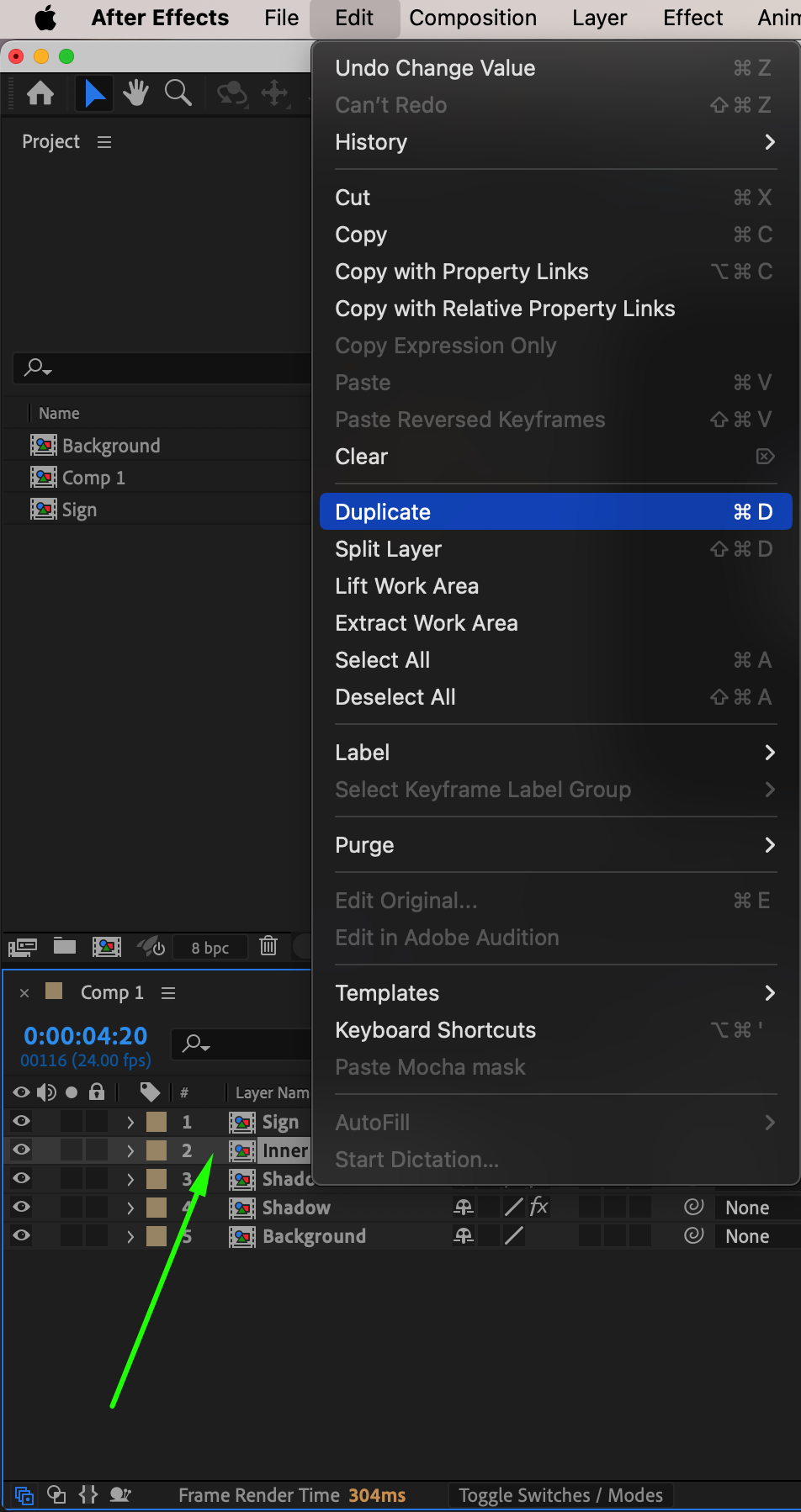
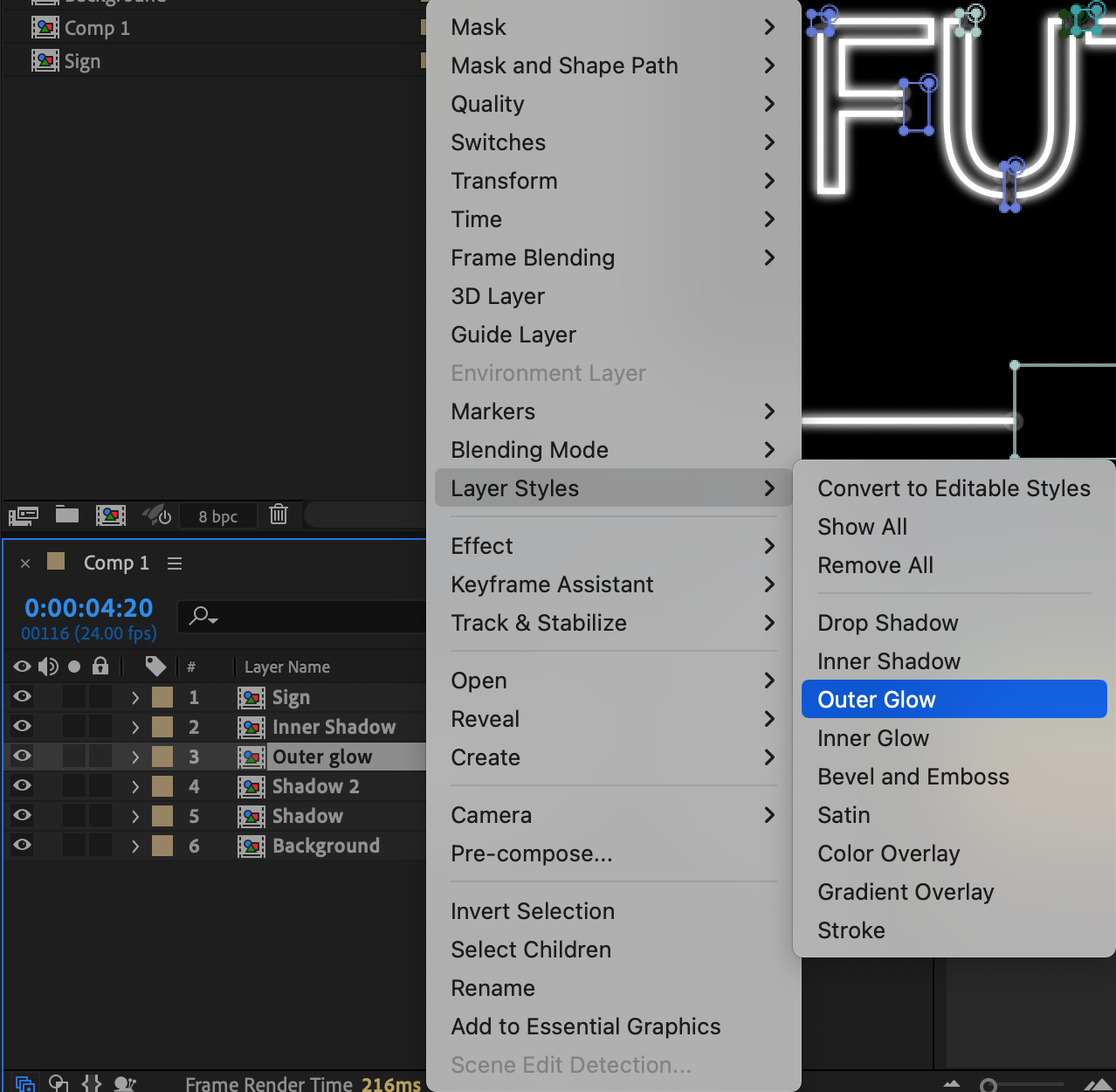
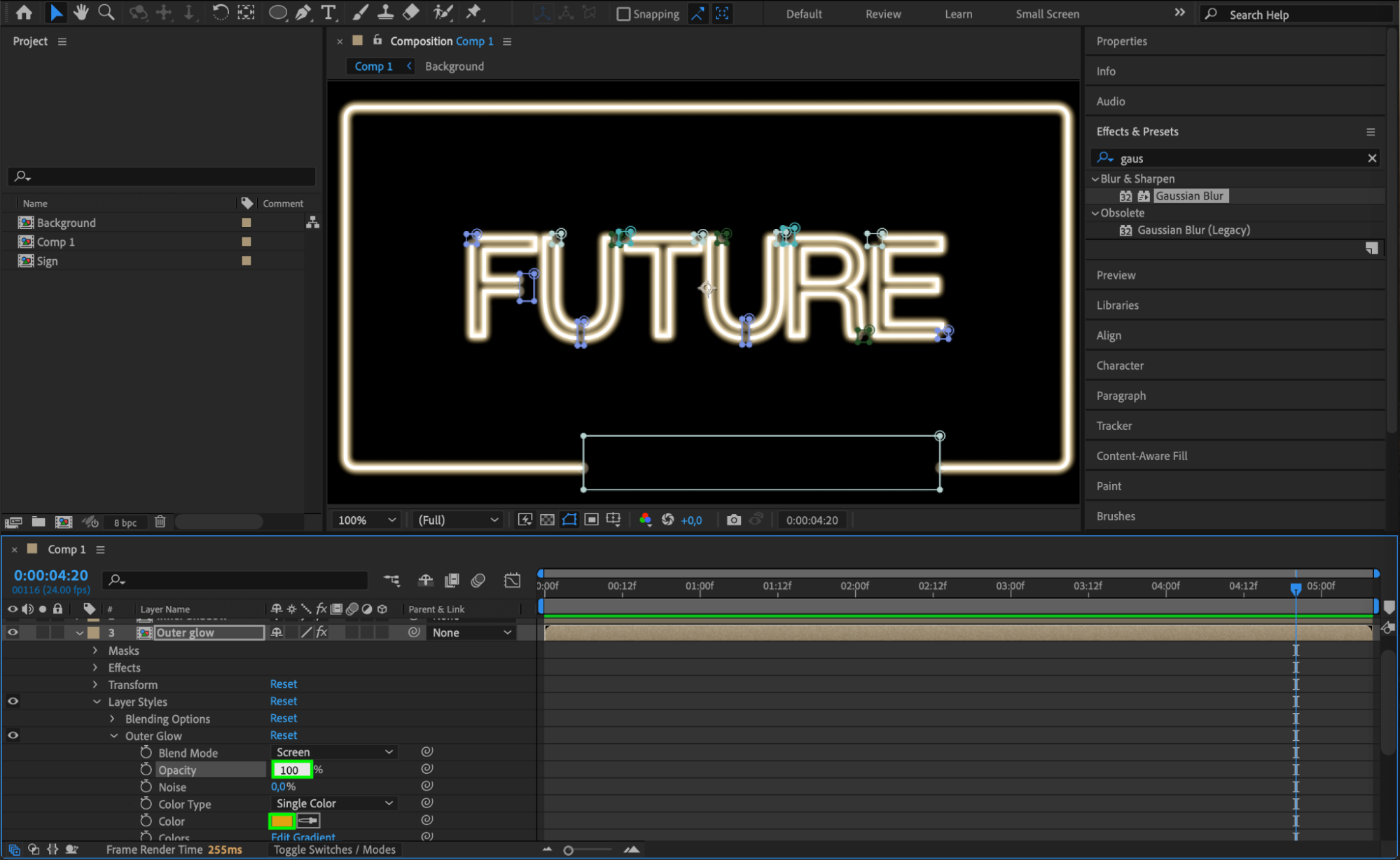
“Inner Shadow”レイヤーを複製し、“Outer Glow.”に名前を変更します。Layer Styles > Outer Glowを開き、Opacityを100に設定します。ネオンのテーマに合う発光色を選びましょう。このレイヤーによって、ネオンサイン特有の鮮やかな光を表現できます。
 ステップ12:放射状の光にFast Blurを追加する
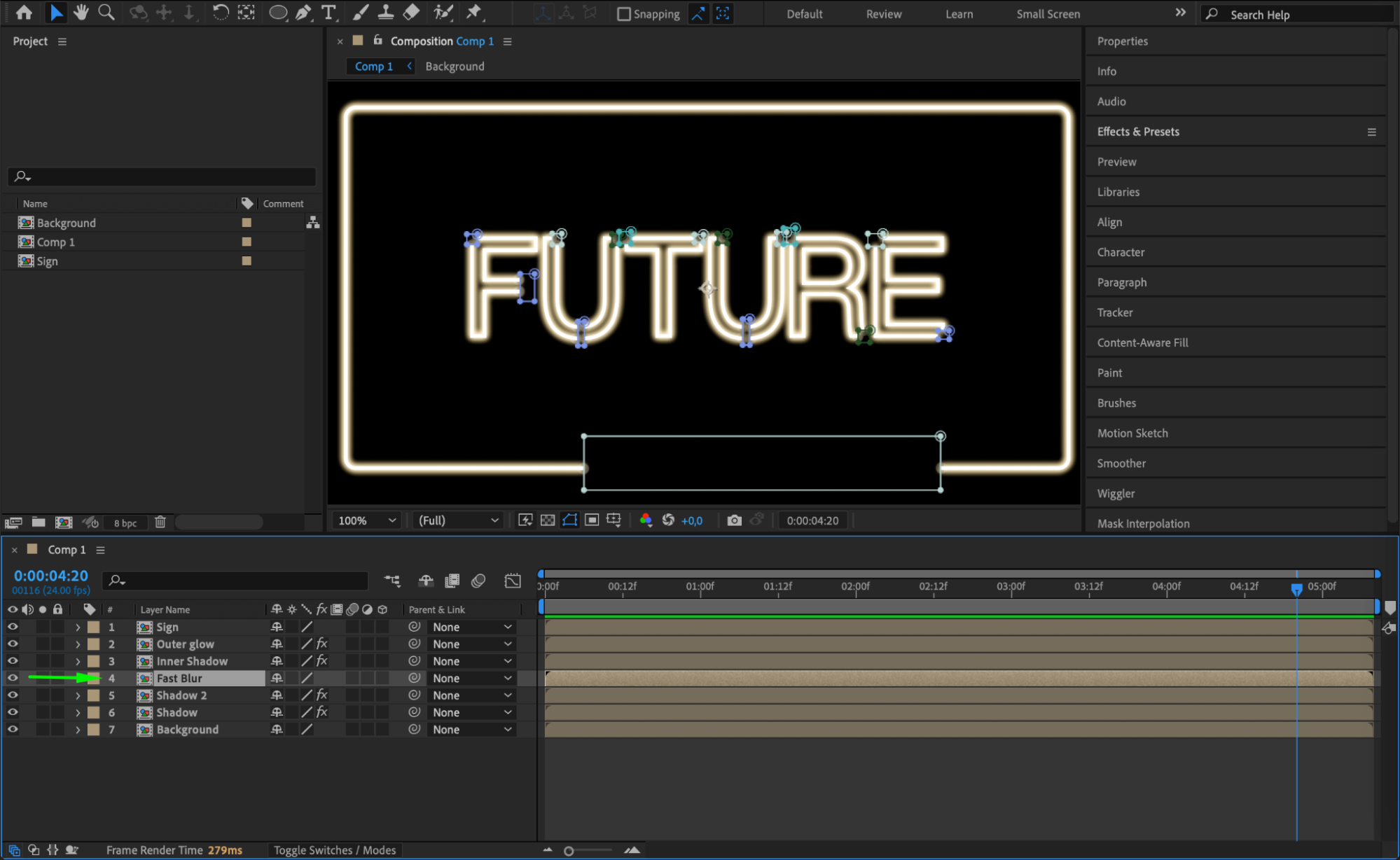
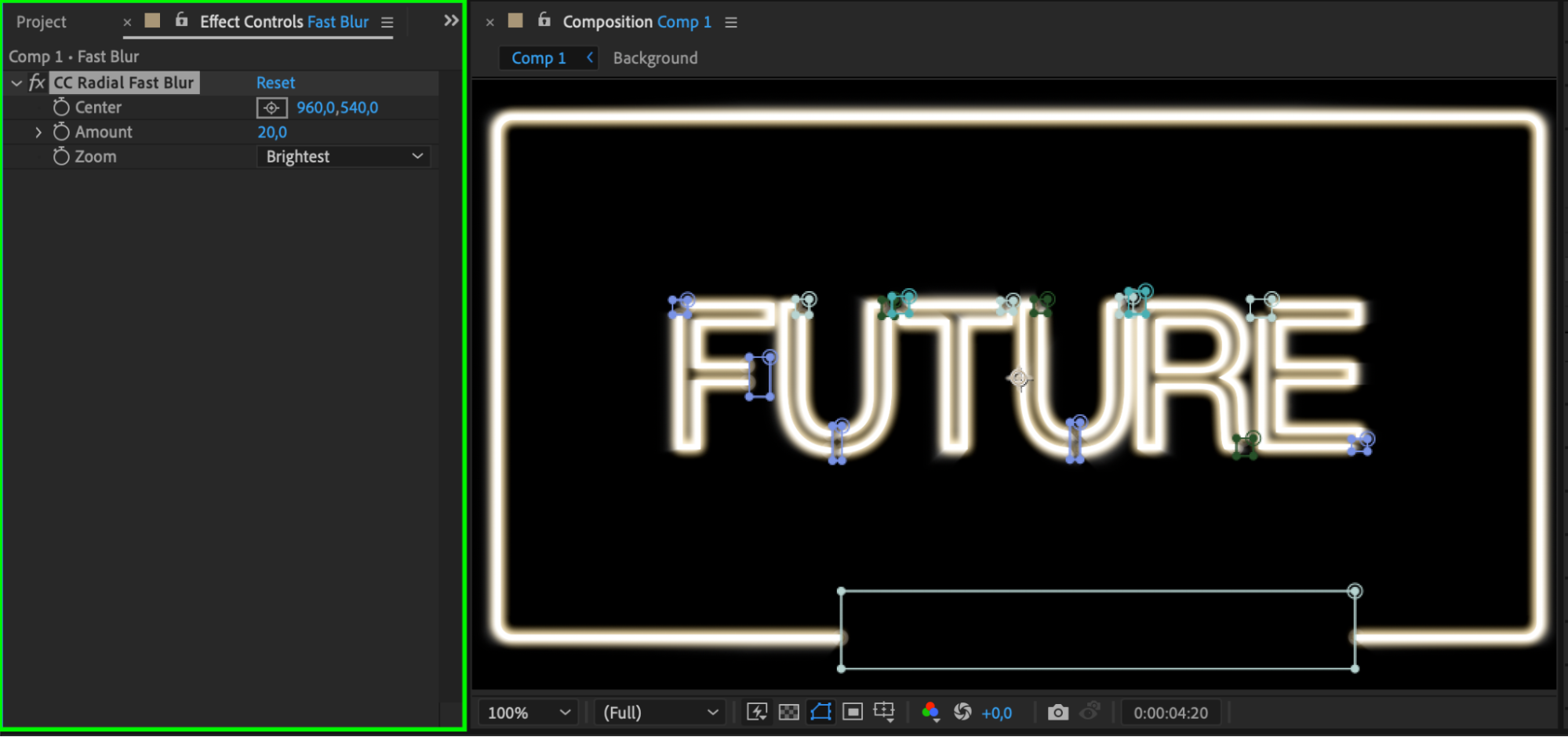
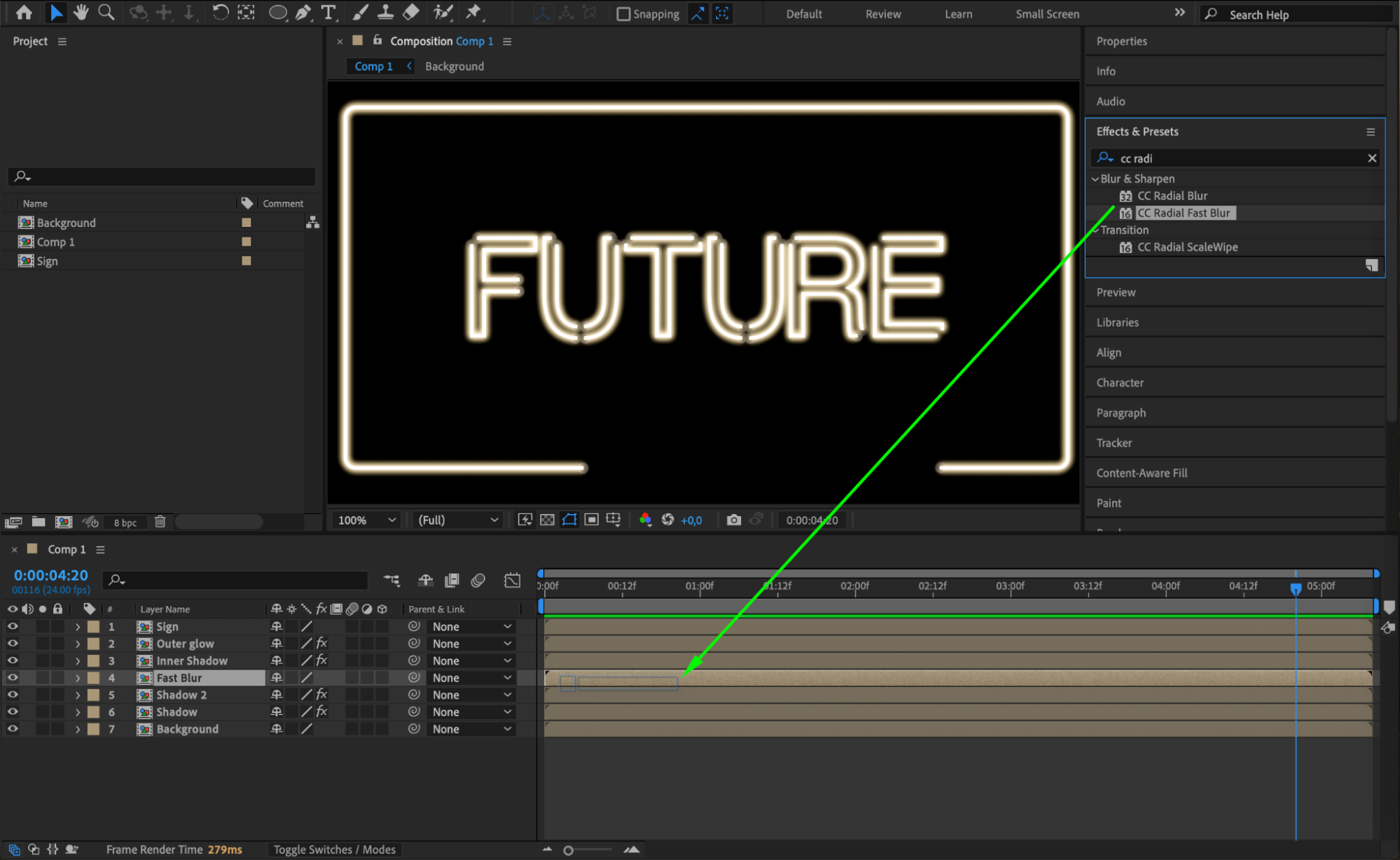
“Sign”コンポジションをもう一度複製し、“Fast Blur.”と名付けます。このレイヤーを“Inner Shadow.”の下に配置します。CC Radial Fast Blurエフェクトを適用し、Amountを20、ZoomをBrightestに設定します。サインから光が柔らかく広がるような効果が加わります。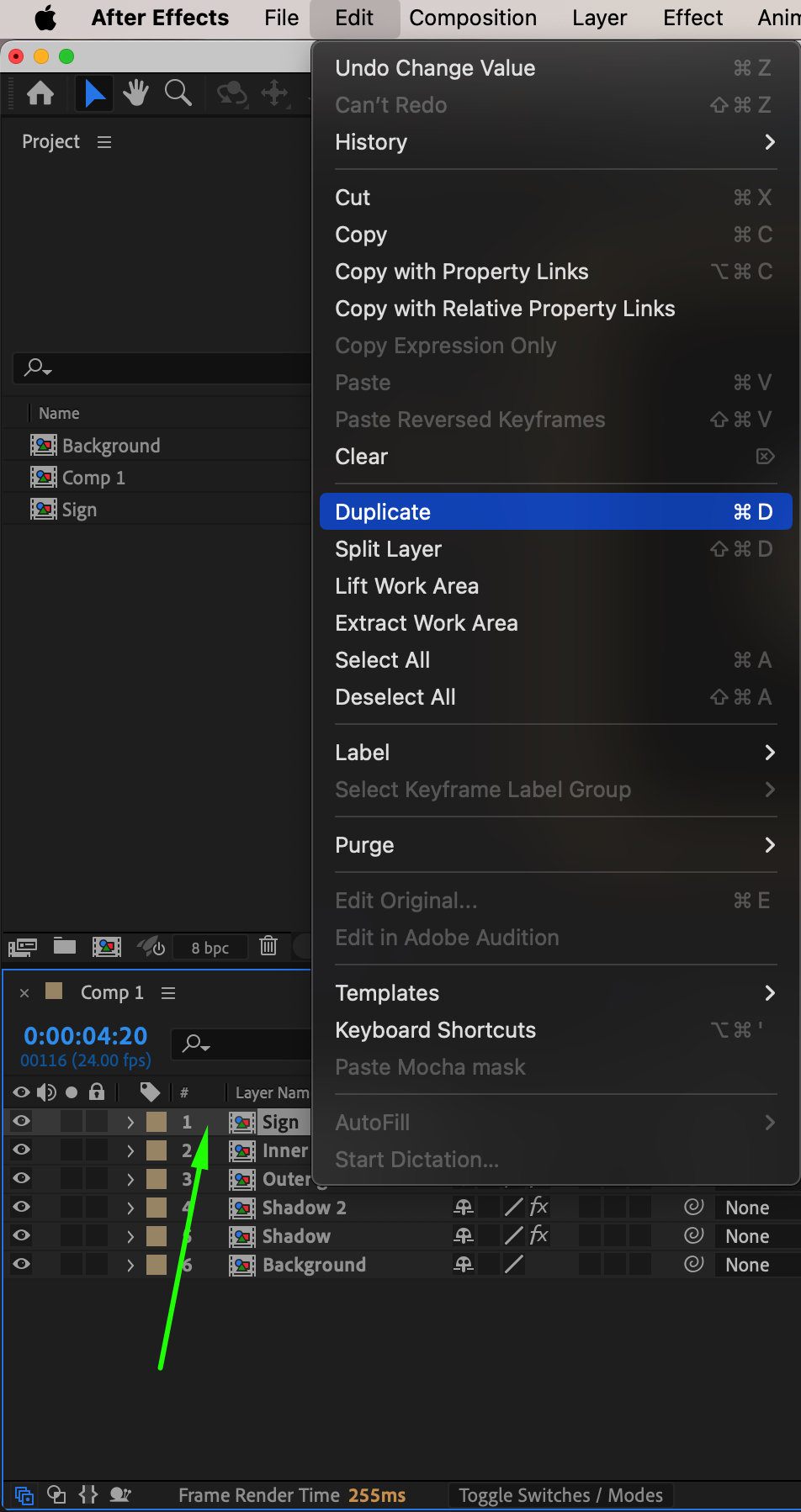
 ステップ13:Adjustment LayerにGlowを適用する
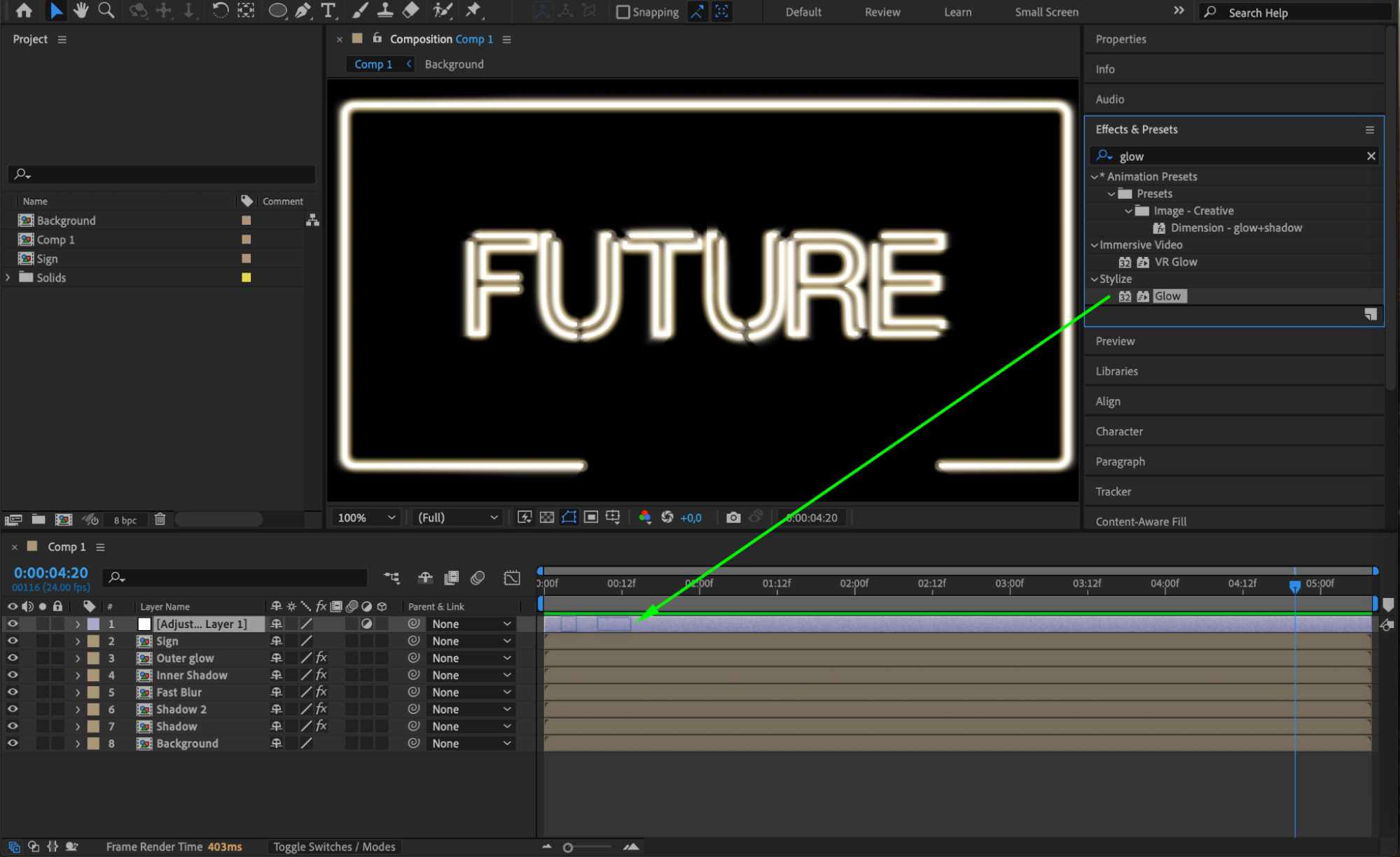
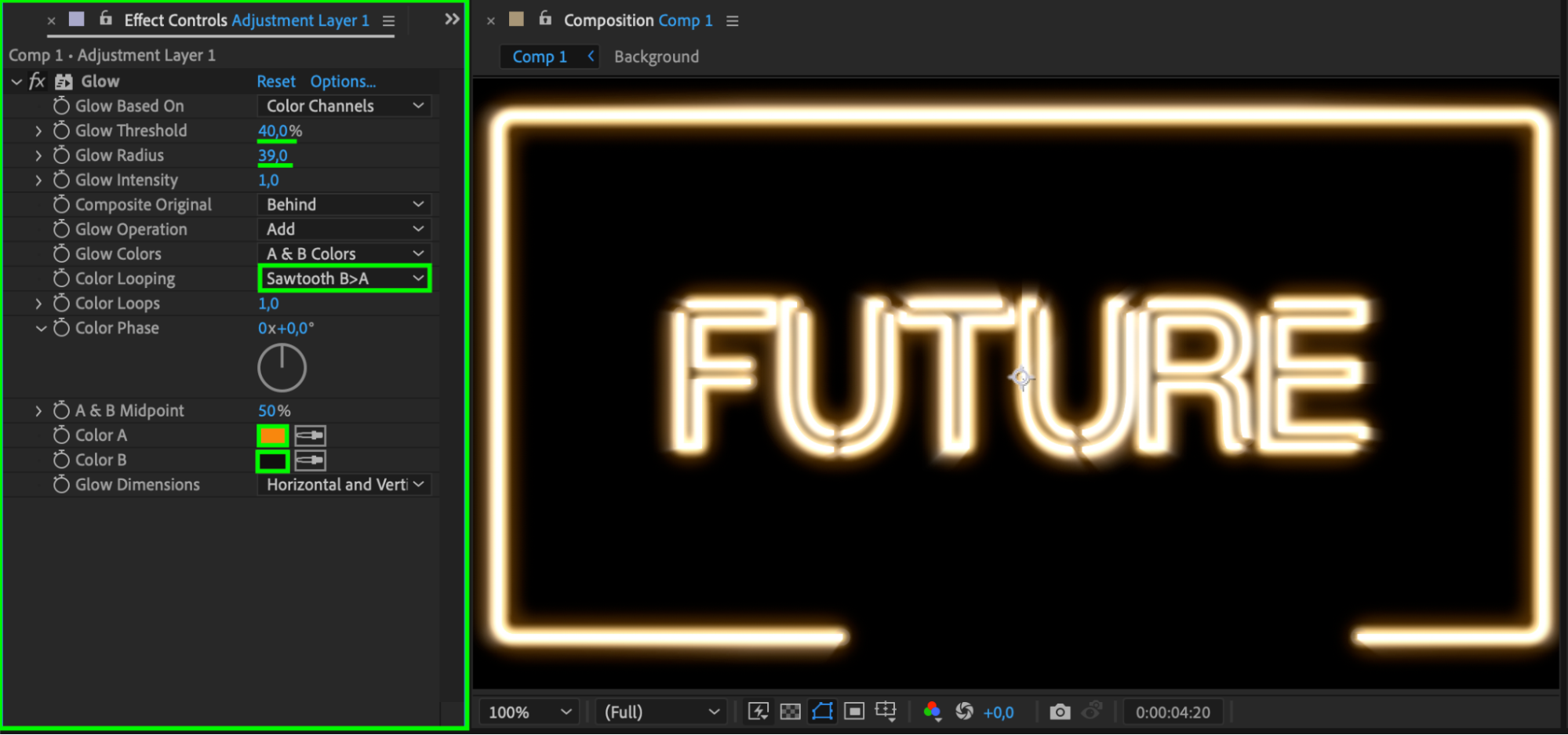
新しいAdjustment Layer(Layer > New > Adjustment Layer)を作成し、Glowエフェクトを追加します。Effect ControlsでGlow Thresholdを40、Glow Radiusを39、Color LoopingをSawtooth B > Aに設定します。Color AとColor Bには、使用したいネオンカラーを設定してください。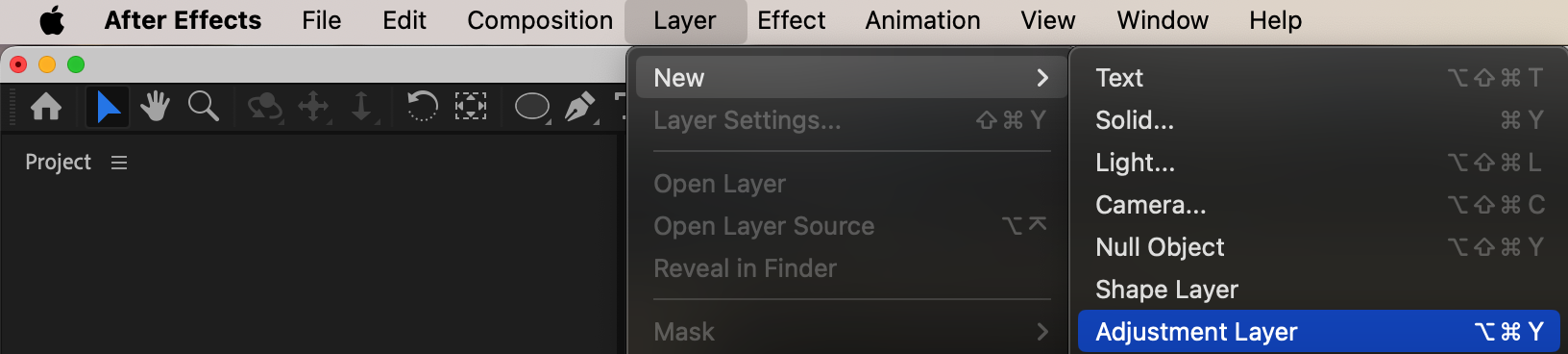
 ステップ14:発光エフェクトを強調する
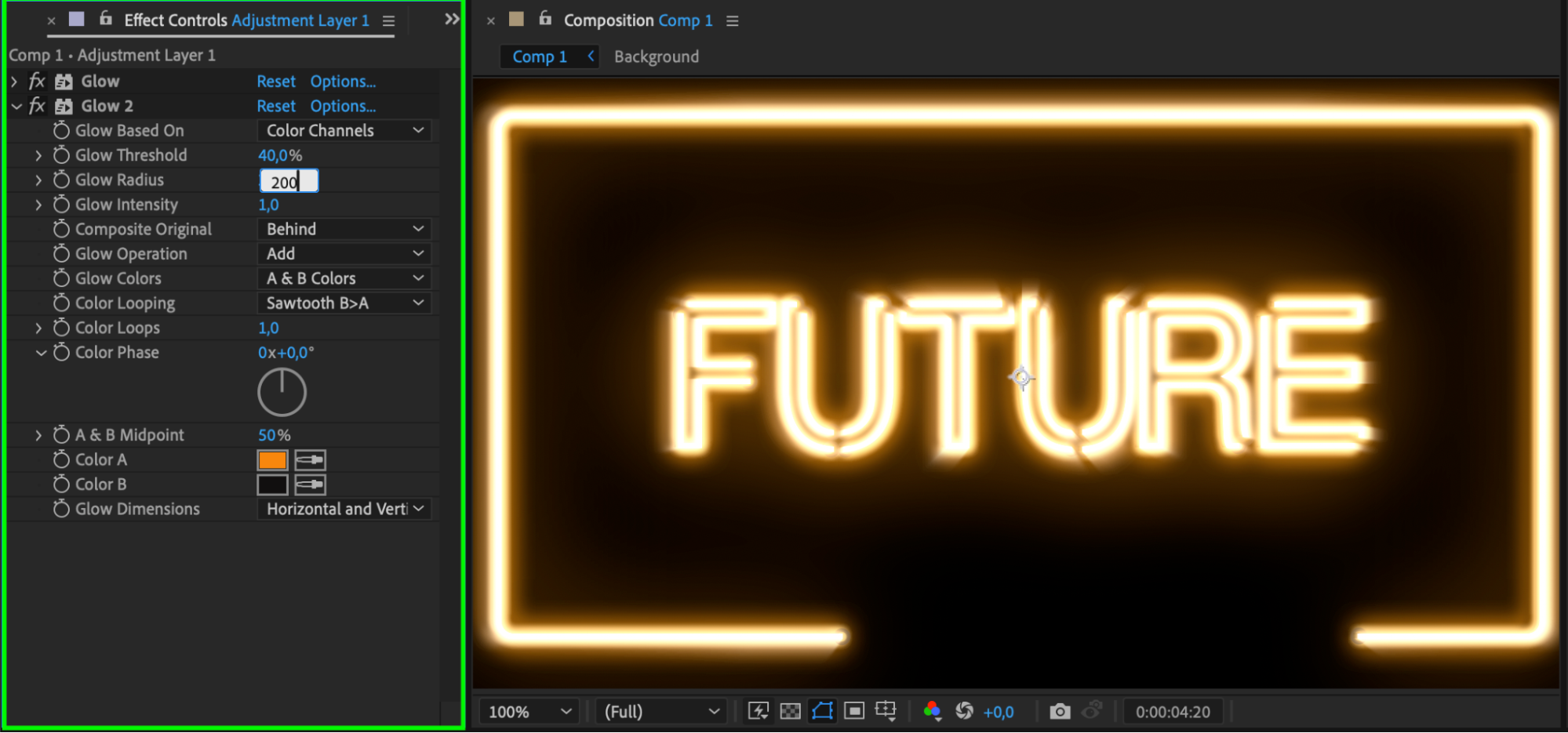
Adjustment LayerのGlowエフェクトを複製し、Glow Radiusを200に上げます。発光がさらに強まり、ネオンサイン特有の明るさを表現できます。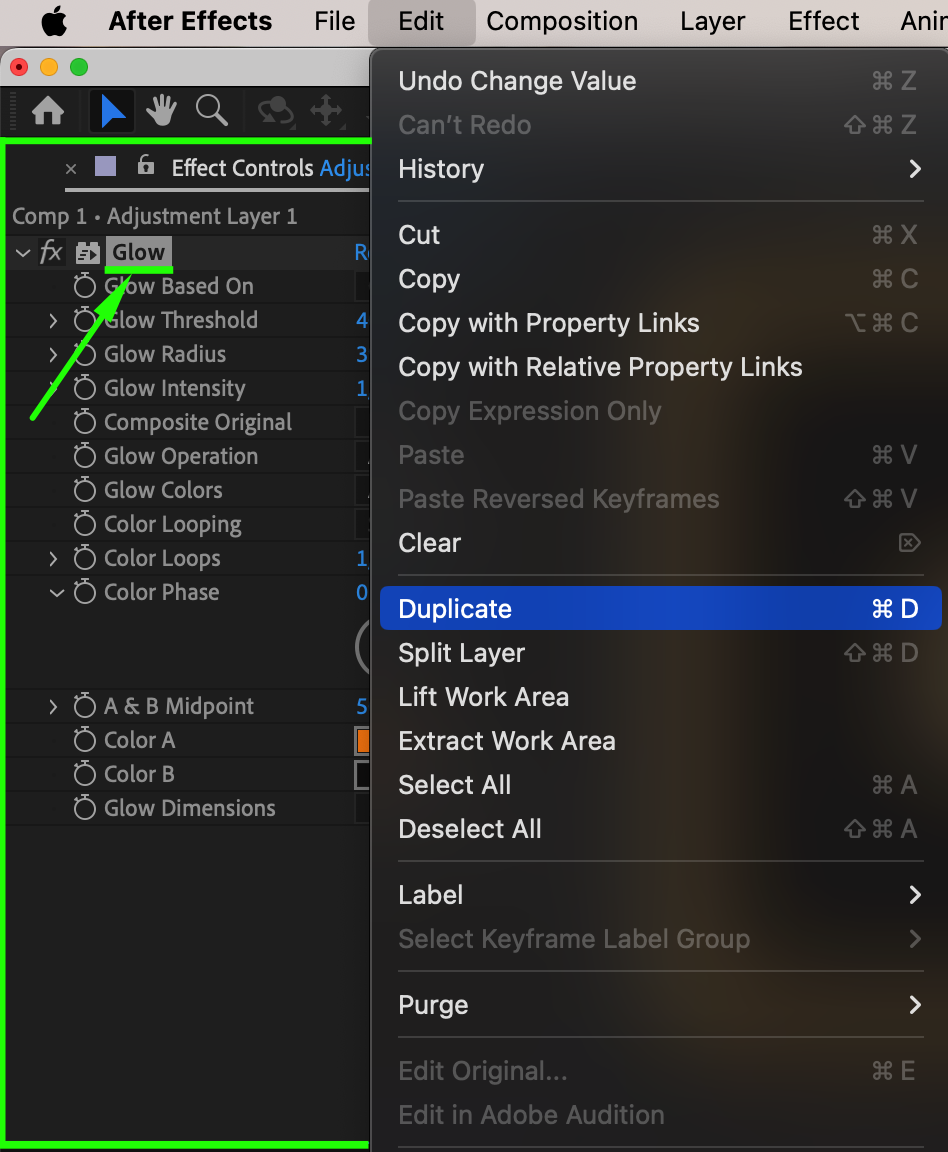
 ステップ15:アニメーションをプレビューする
Spacebarを押してコンポジションをプレビューします。サインが理想的なネオンの見た目になるように、必要に応じてエフェクト設定を調整してください。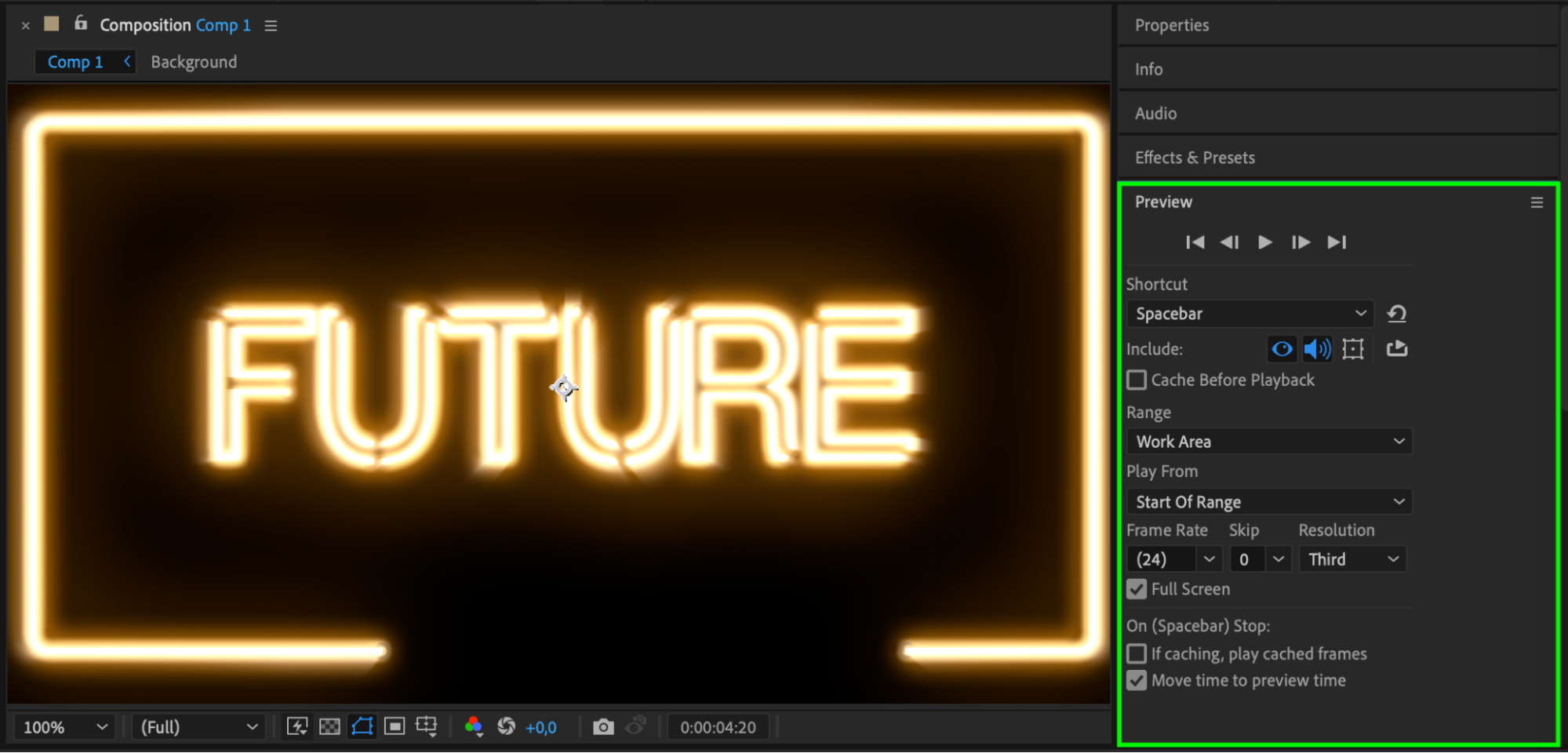 ステップ16:コンポジションを書き出す
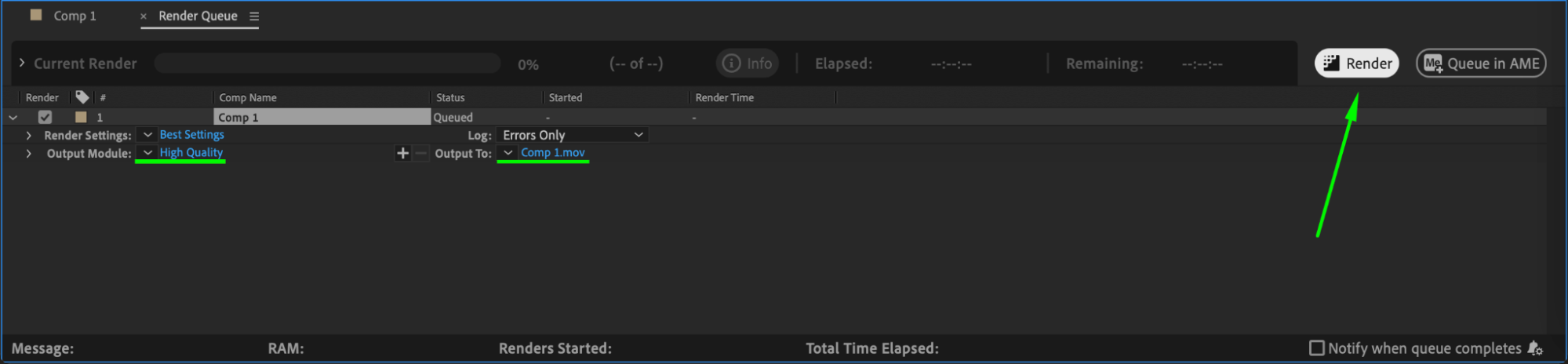
仕上がりに問題がなければ、Composition > Add to Render Queueを開いてアニメーションを書き出します。任意の書き出し設定と形式を選択し、Renderをクリックして完成したネオンサインエフェクトを保存します。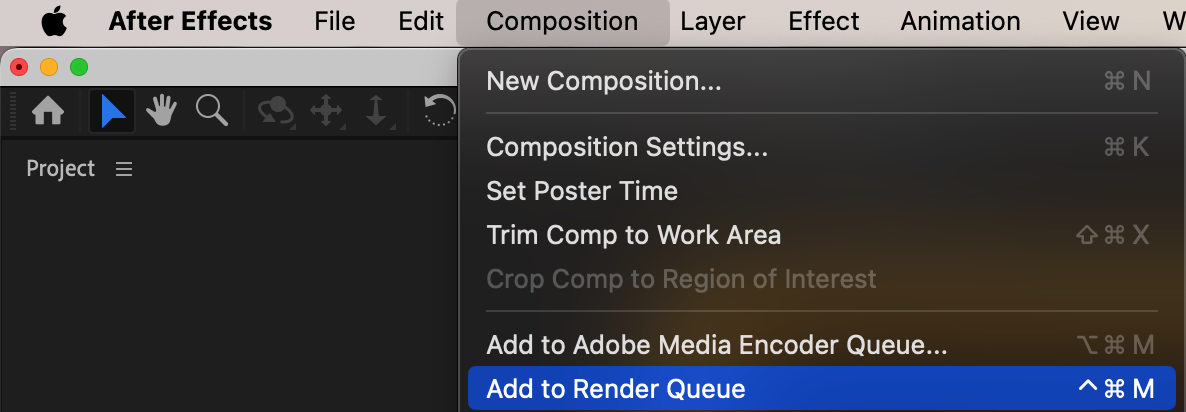
 まとめ
まとめ
After Effectsでネオンサインエフェクトを作るには、複数の発光エフェクトや影を重ね、Adjustment Layerを活用して、リアルで目を引くデザインに仕上げます。ネオンの色や光のスタイルは自由にカスタマイズできるため、さまざまなプロジェクトに応用できます。
Our Bestsellers
Our Bestsellers

