
After Effectsでリアルな核爆発エフェクトを作る方法
After Effectsで核爆発エフェクトを作る導入編
動画やモーショングラフィックスに本格的なインパクトを加えたいと思いませんか?このチュートリアルでは、AEJuiceプラグインとアニメーション技術を使って、Adobe After Effectsでリアルな核爆発エフェクトを作る方法を紹介します。最後まで進めれば、見る人を圧倒するほど迫力ある爆発エフェクトが完成しています。
それでは早速始めましょう!
ステップ1:動画をインポートする
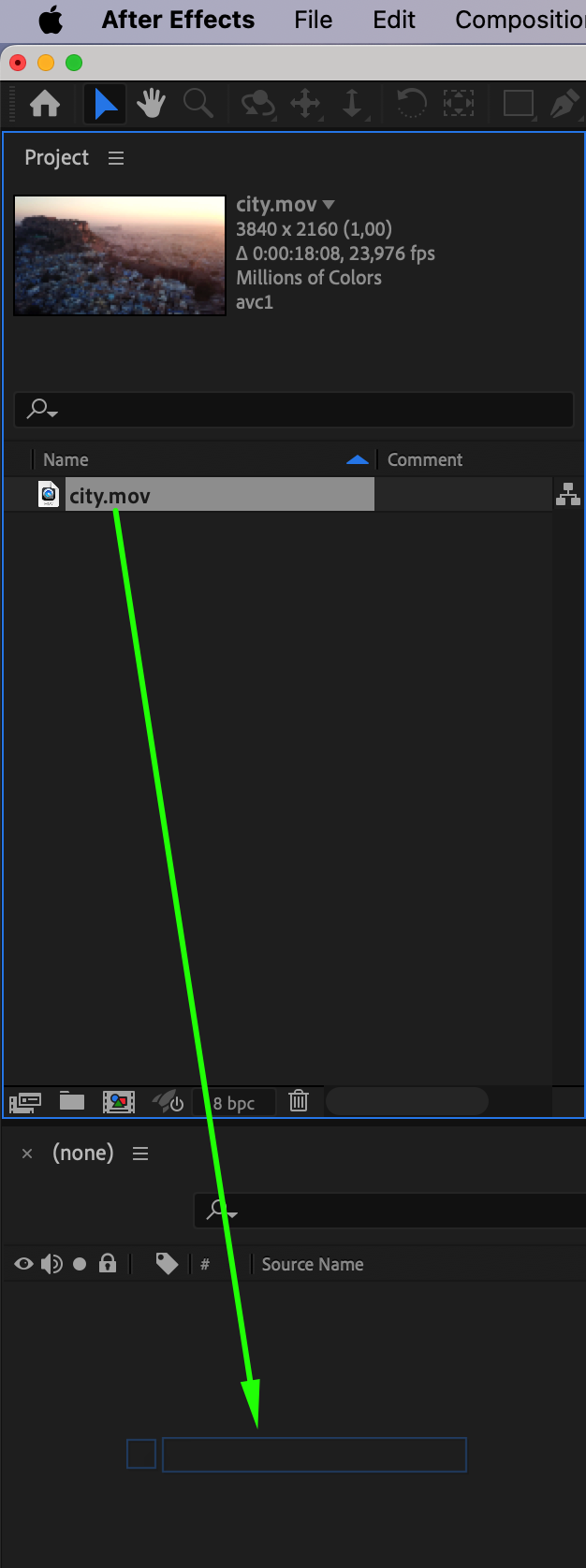
まず、動画素材をAfter Effectsにインポートします。File > Import > Fileから動画を選択してください。Project パネルに表示されたら、それをTimeline パネルにドラッグします。これにより、動画の設定に合わせたコンポジションが自動的に作成されます。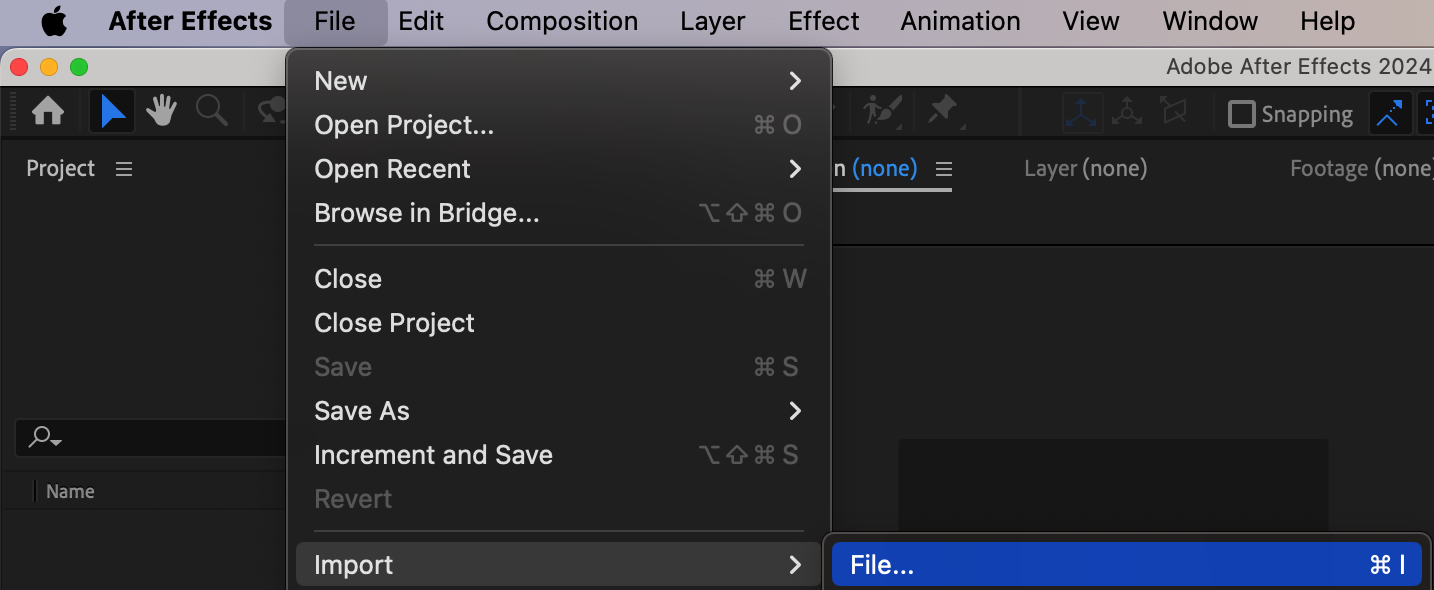
 ステップ2:AEJuice Pack Manager 4を開く
Windowメニューから AEJuice Pack Manager 4 を選択します。これでAEJuiceのインターフェースが開き、核爆発エフェクトに必要なものを含む、さまざまなエフェクトパックにアクセスできます。
ステップ3:Warzone Packをダウンロードする
AEJuice Pack Manager 4で「Warzone Pack」を検索し、クリックします。パックをクリックしてダウンロードしてください。ダウンロードが完了すると、爆発や核爆発をはじめとする、戦争関連のさまざまなエフェクトが利用できるようになります。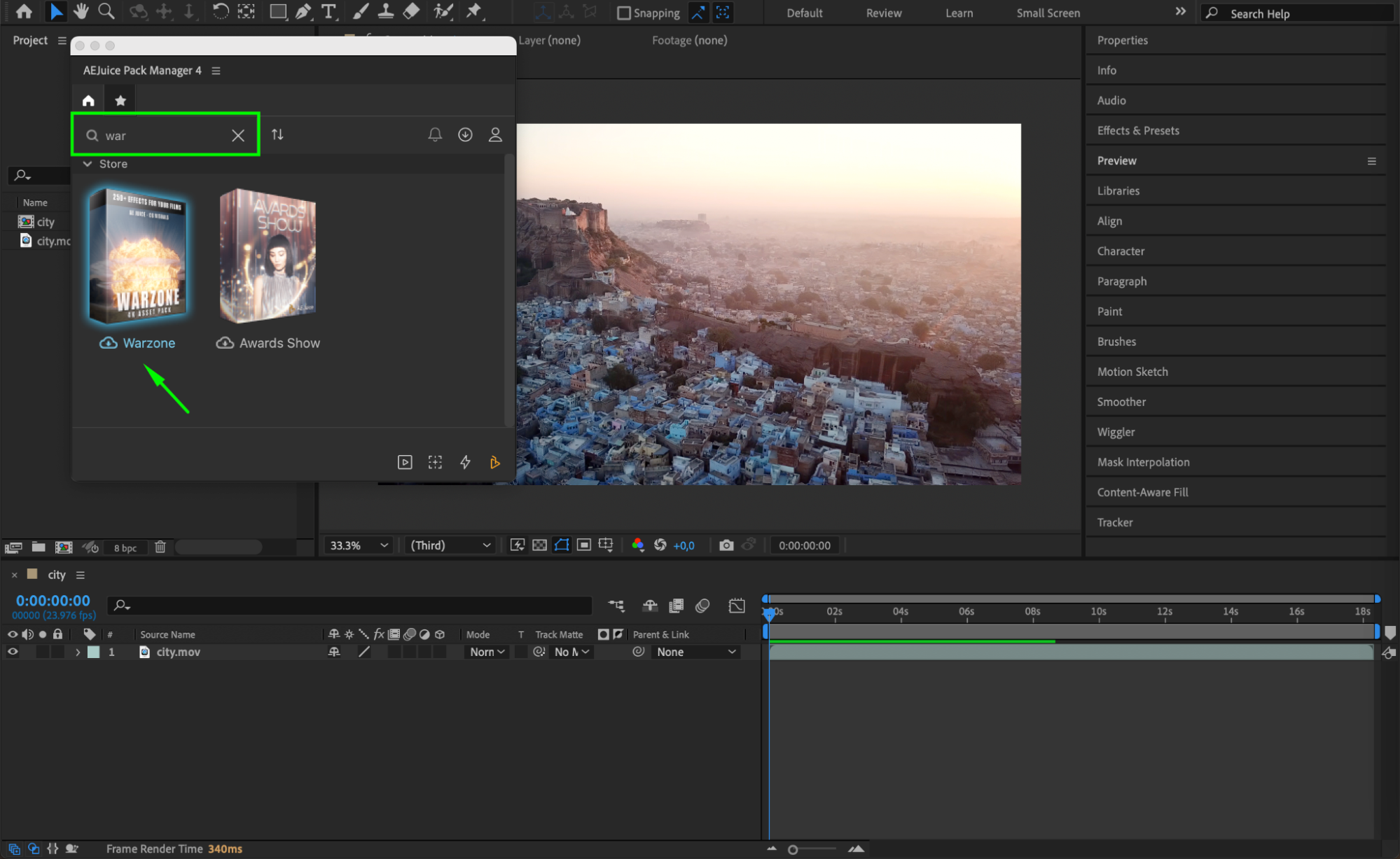
ステップ4:核爆発エフェクトを選んでダウンロードする
Warzone Packの中から「Nuke」エフェクトを探します。エフェクトのダウンロードアイコンをクリックしてダウンロードしてください。ダウンロードが完了すれば、コンポジションですぐに使用できます。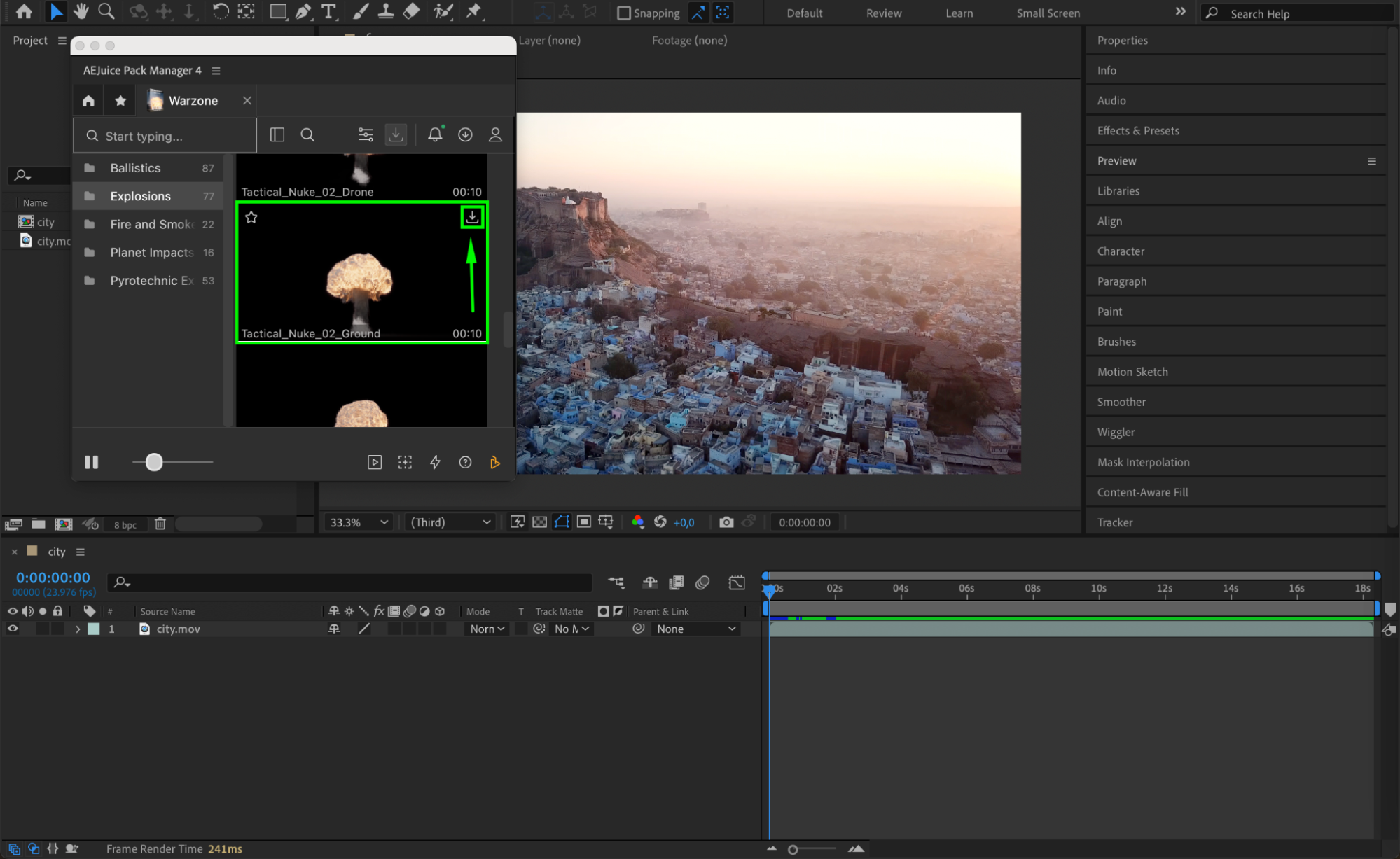
ステップ5:核爆発をコンポジションに配置する
次に、NukeエフェクトをComposition パネルにドラッグします。レイヤーのTransformオプション(Position、Scale、Rotationなど)を使って、シーン内の好きな位置に核爆発を配置しましょう。動画の背景とリアルに馴染むように調整してください。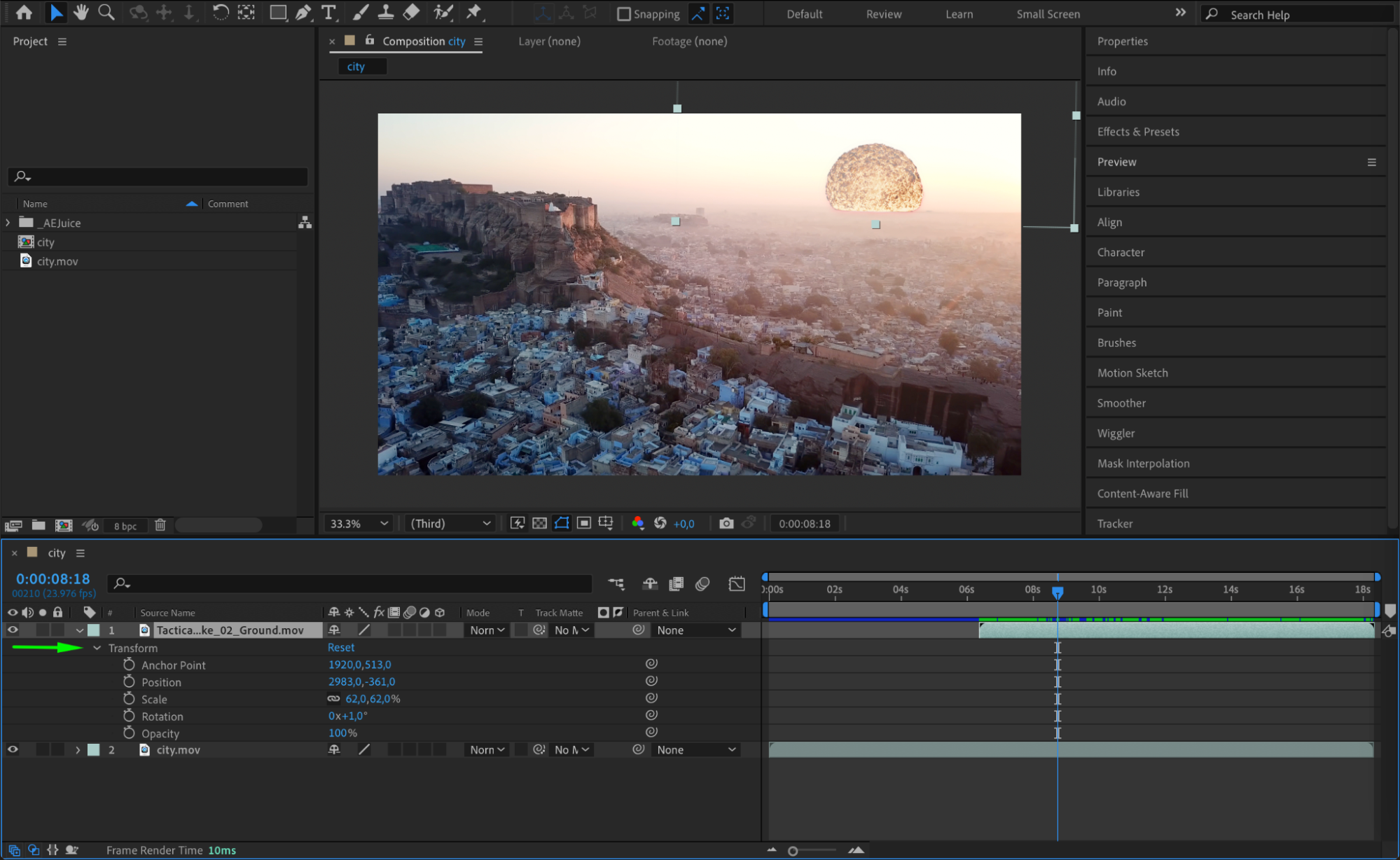
ステップ6:さらにリアルさを出すためにDustwaveを追加する
よりリアルに仕上げるために、Nukeのときと同様にWarzone PackからDustwaveエフェクトをダウンロードしてインポートします。コンポジションに配置し、PositionとScaleを調整して核爆発になじませましょう。Dustwaveは瓦礫の飛散を表現し、爆発により深みを与えてくれます。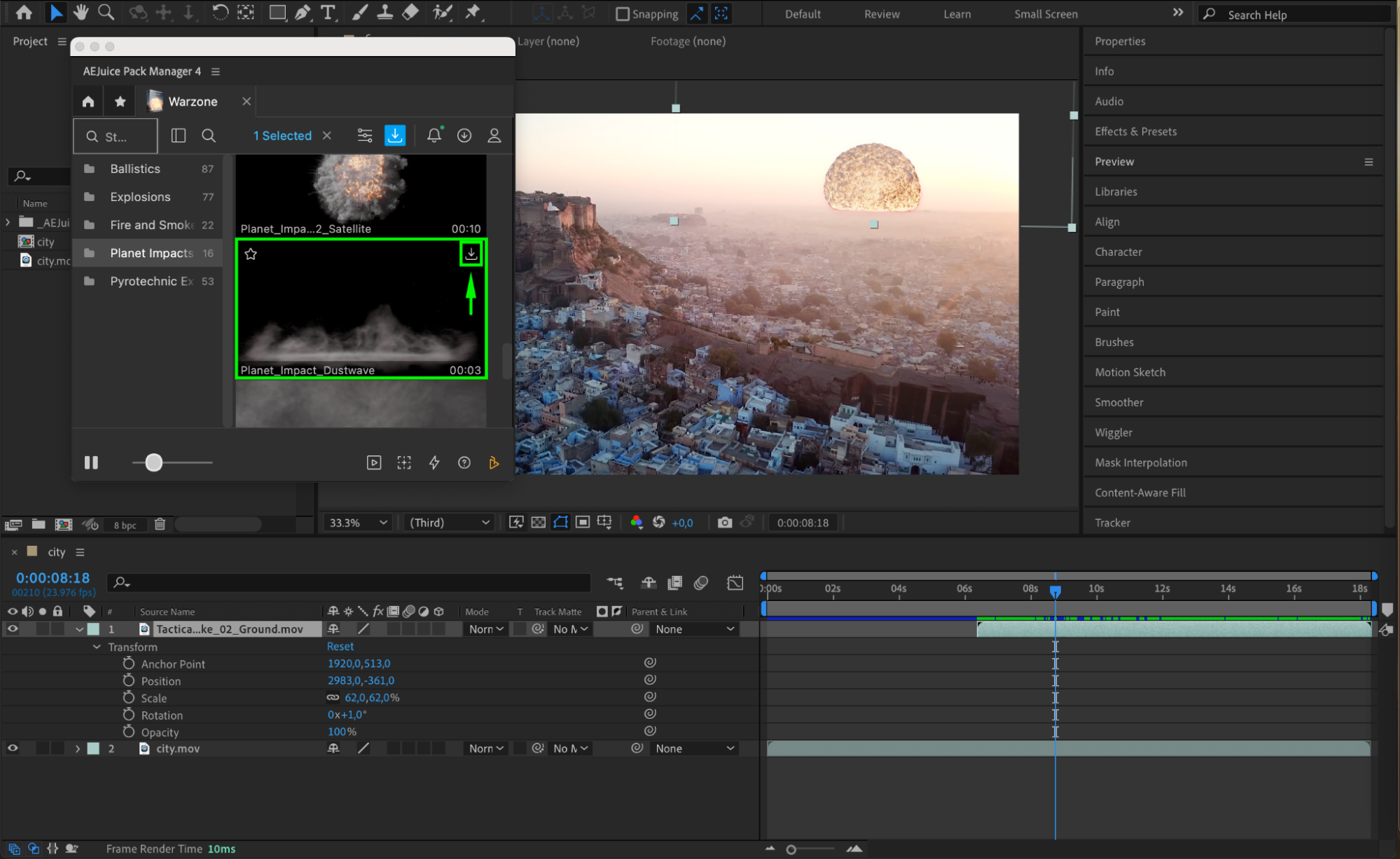
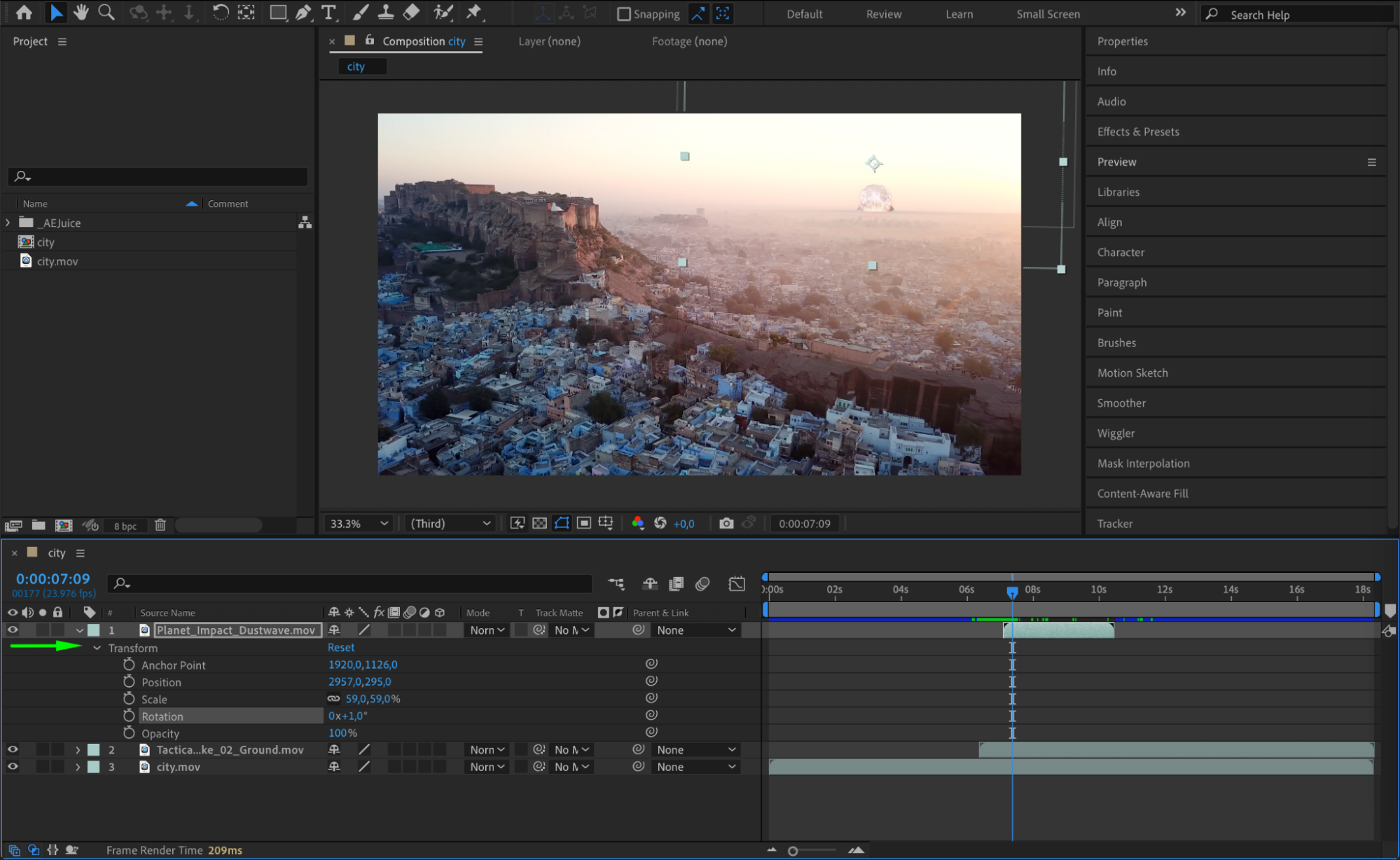
ステップ7:Dustwaveをアニメーションさせる
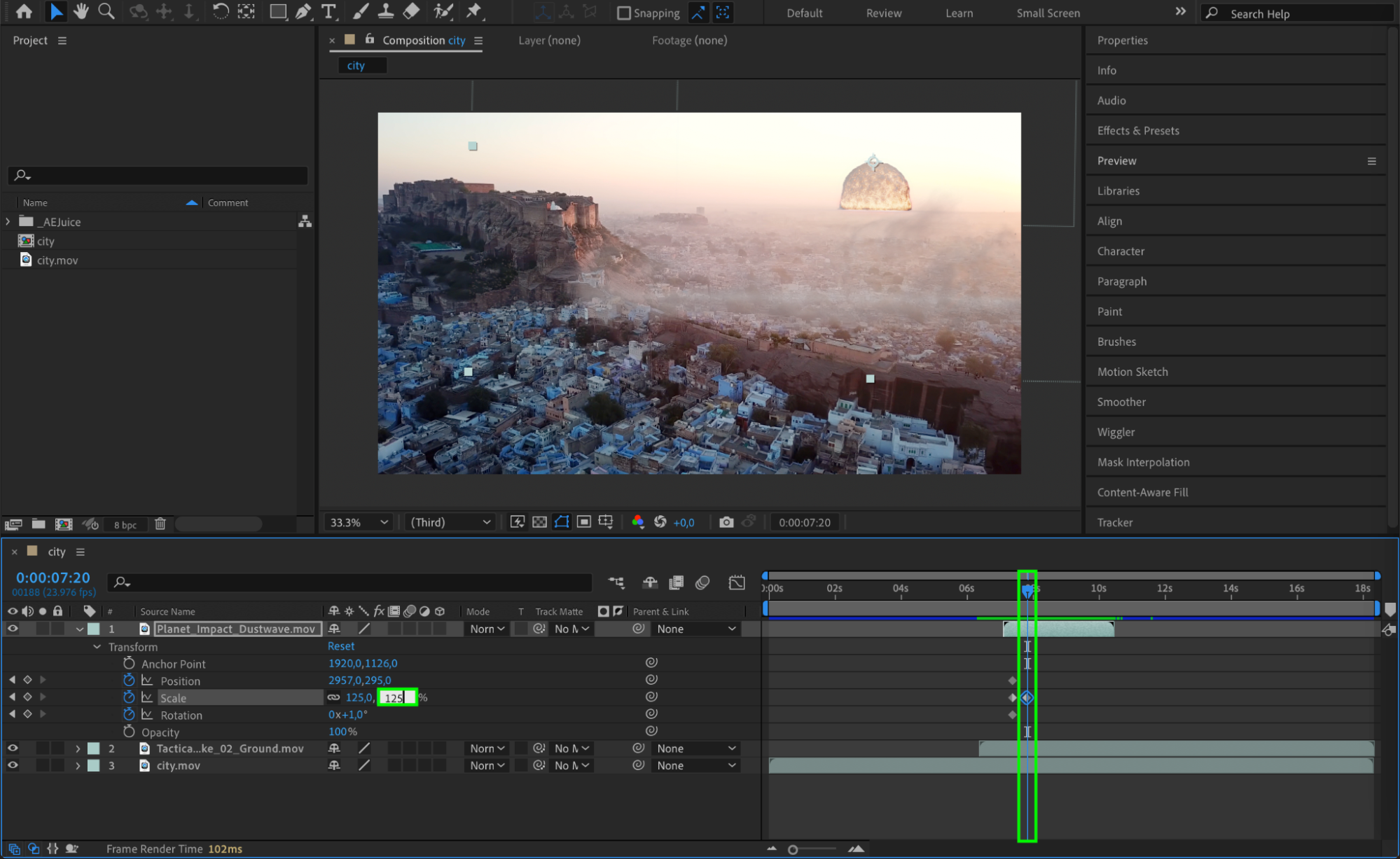
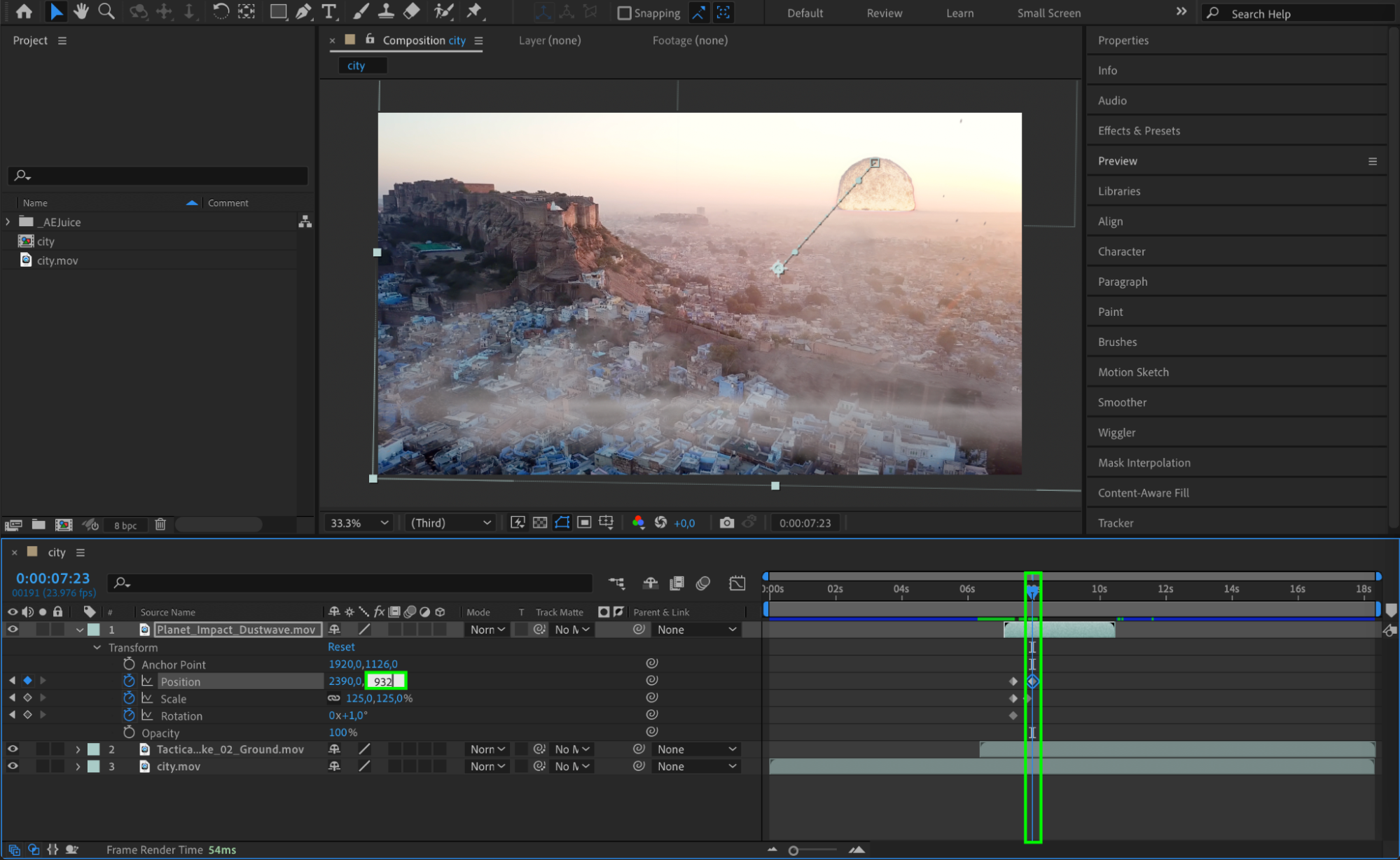
Dustwaveに躍動感を出すために、Rotation、Scale、Positionをアニメーションさせます。こうすることで爆発の動きに自然に馴染みます。タイミングを調整して、Dustwaveが核爆発の展開に合わせて広がっていくようにすると、より一体感のあるエフェクトになります。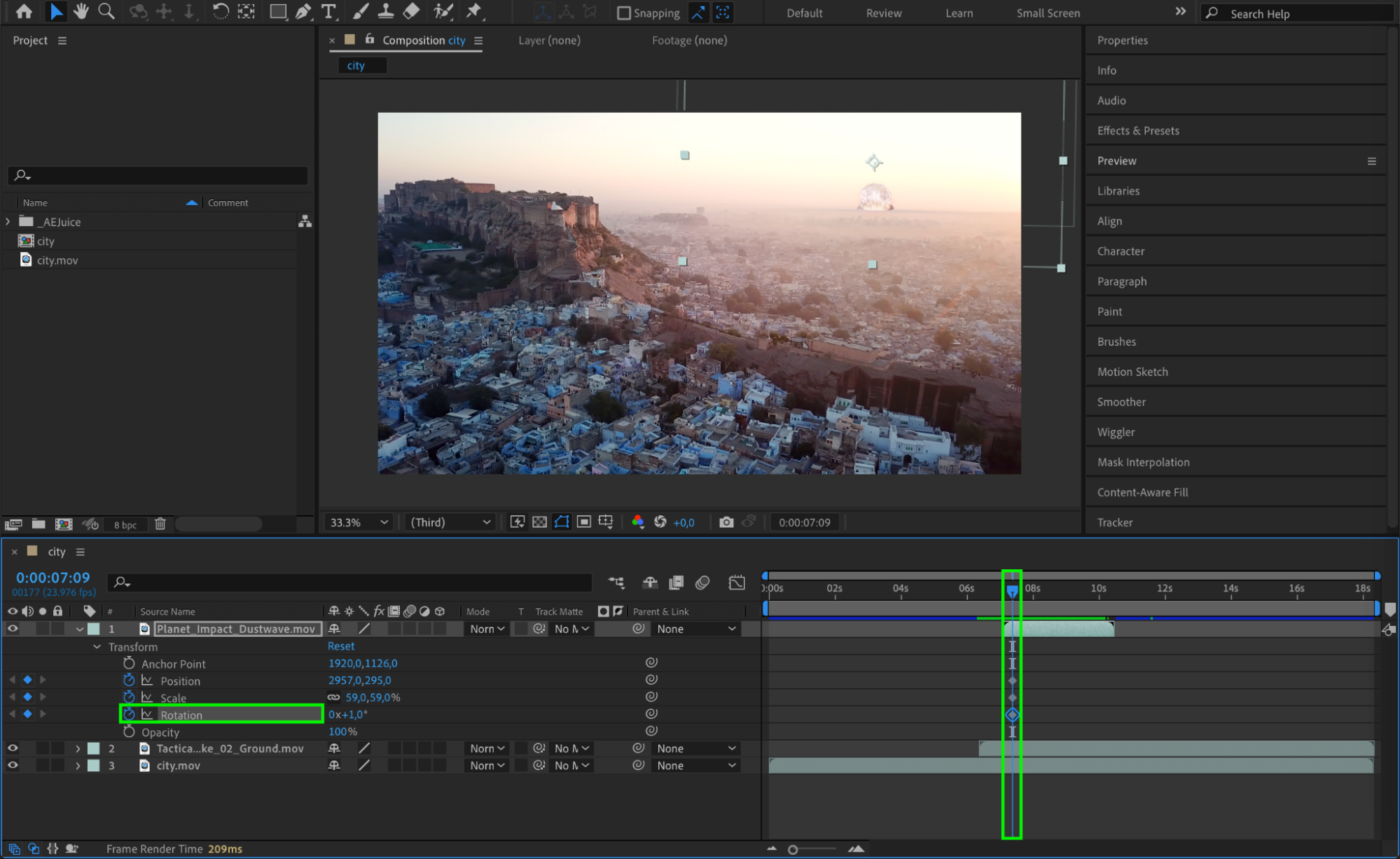
ステップ8:動画レイヤーを分割してアニメーションさせる
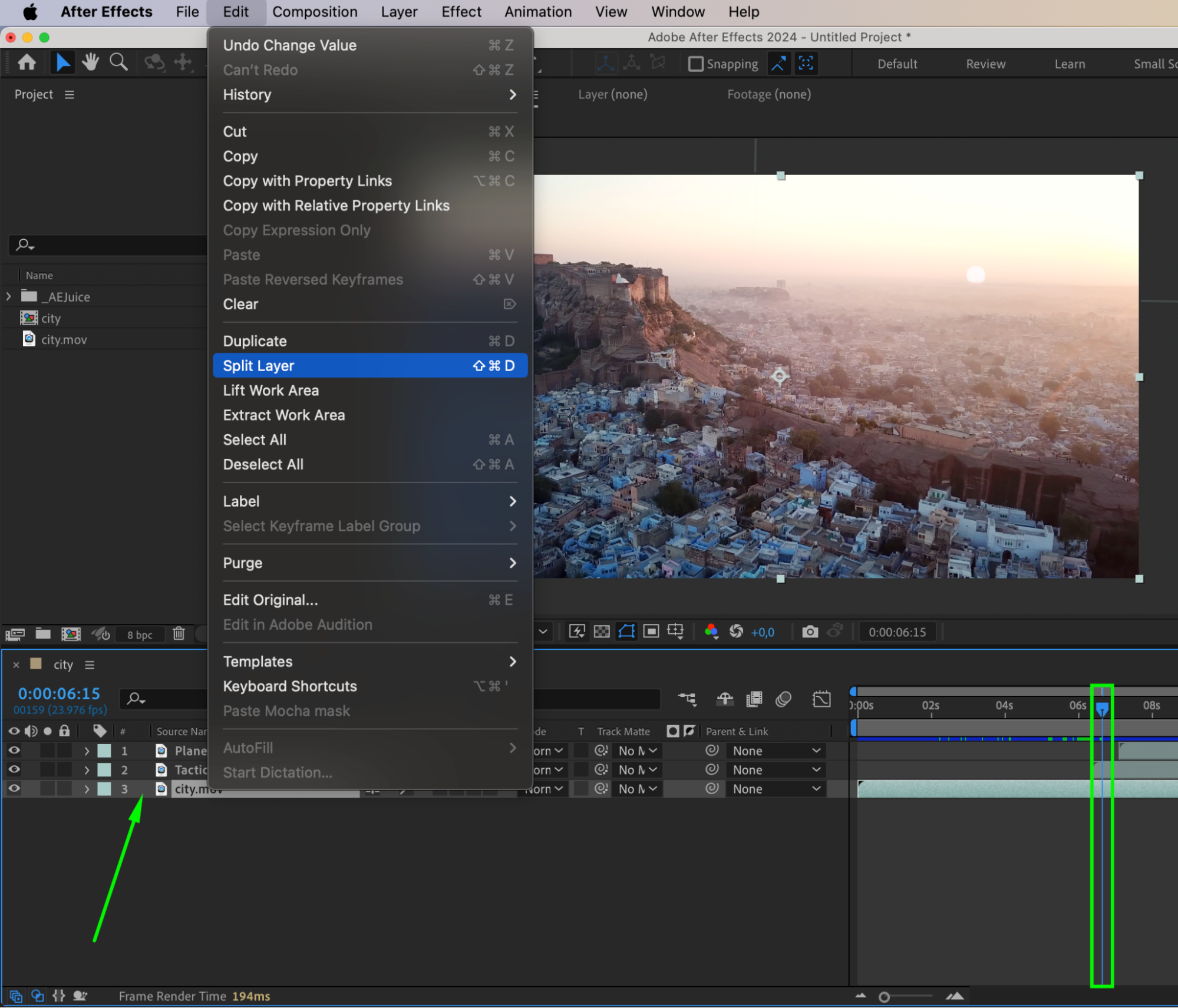
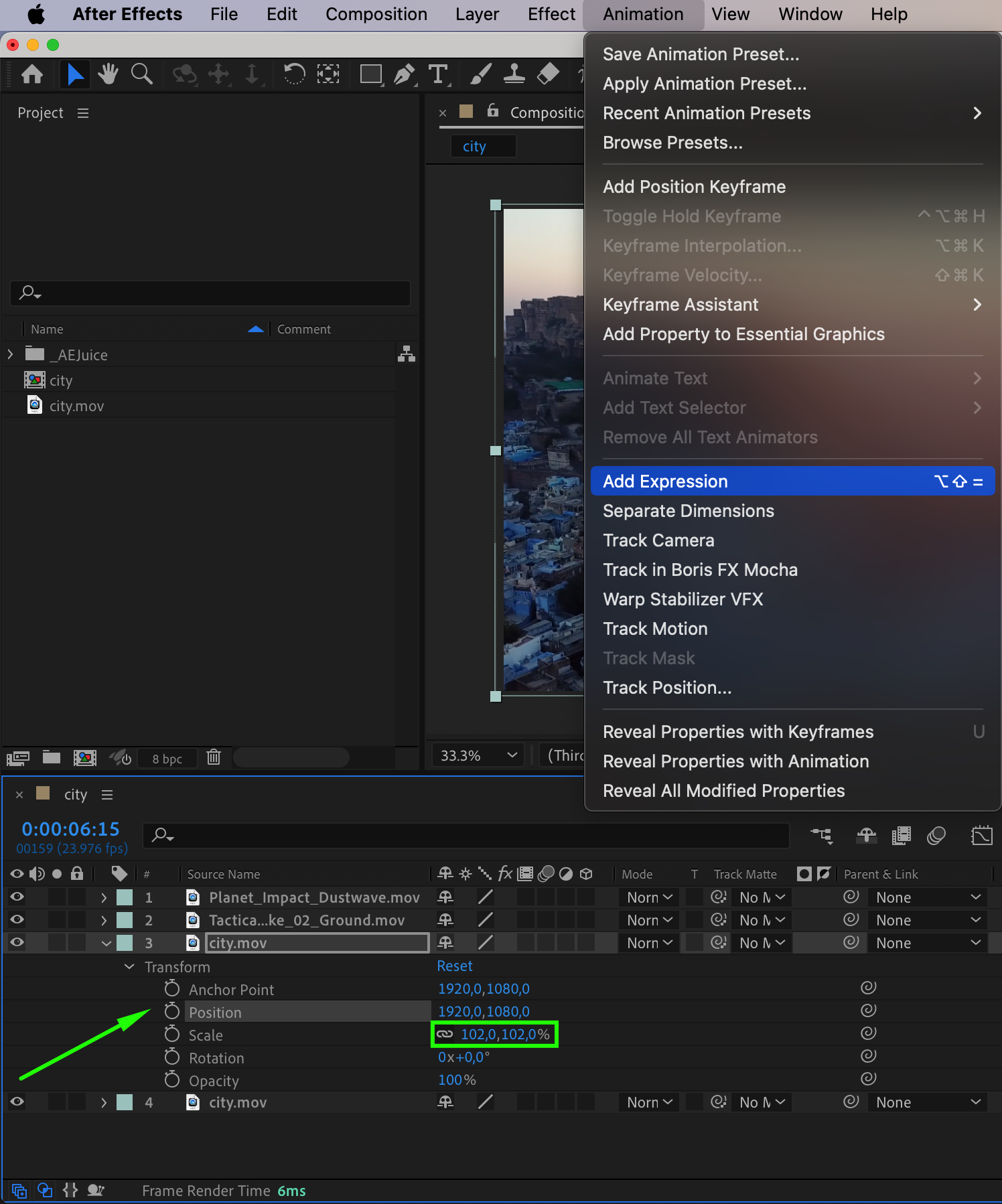
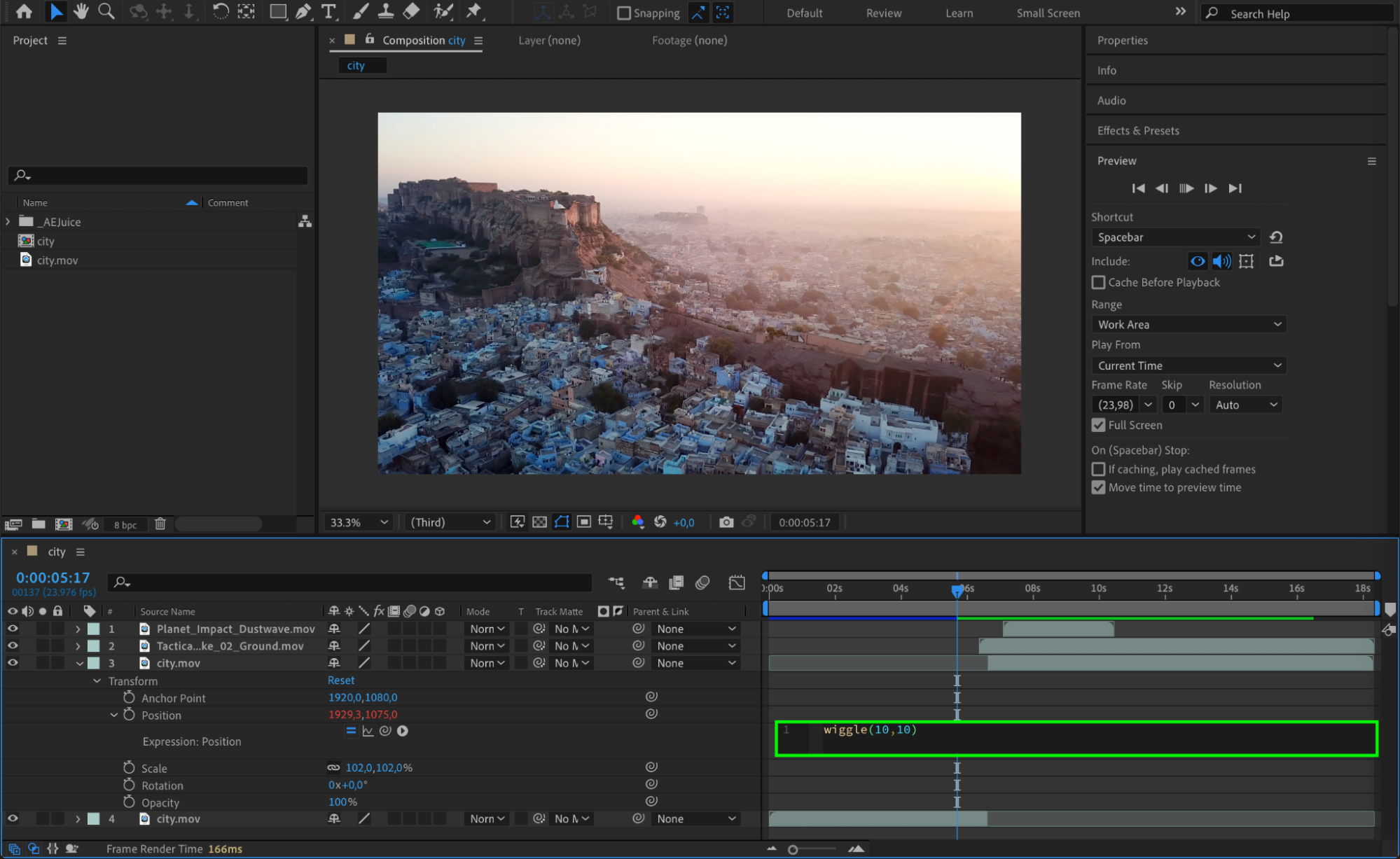
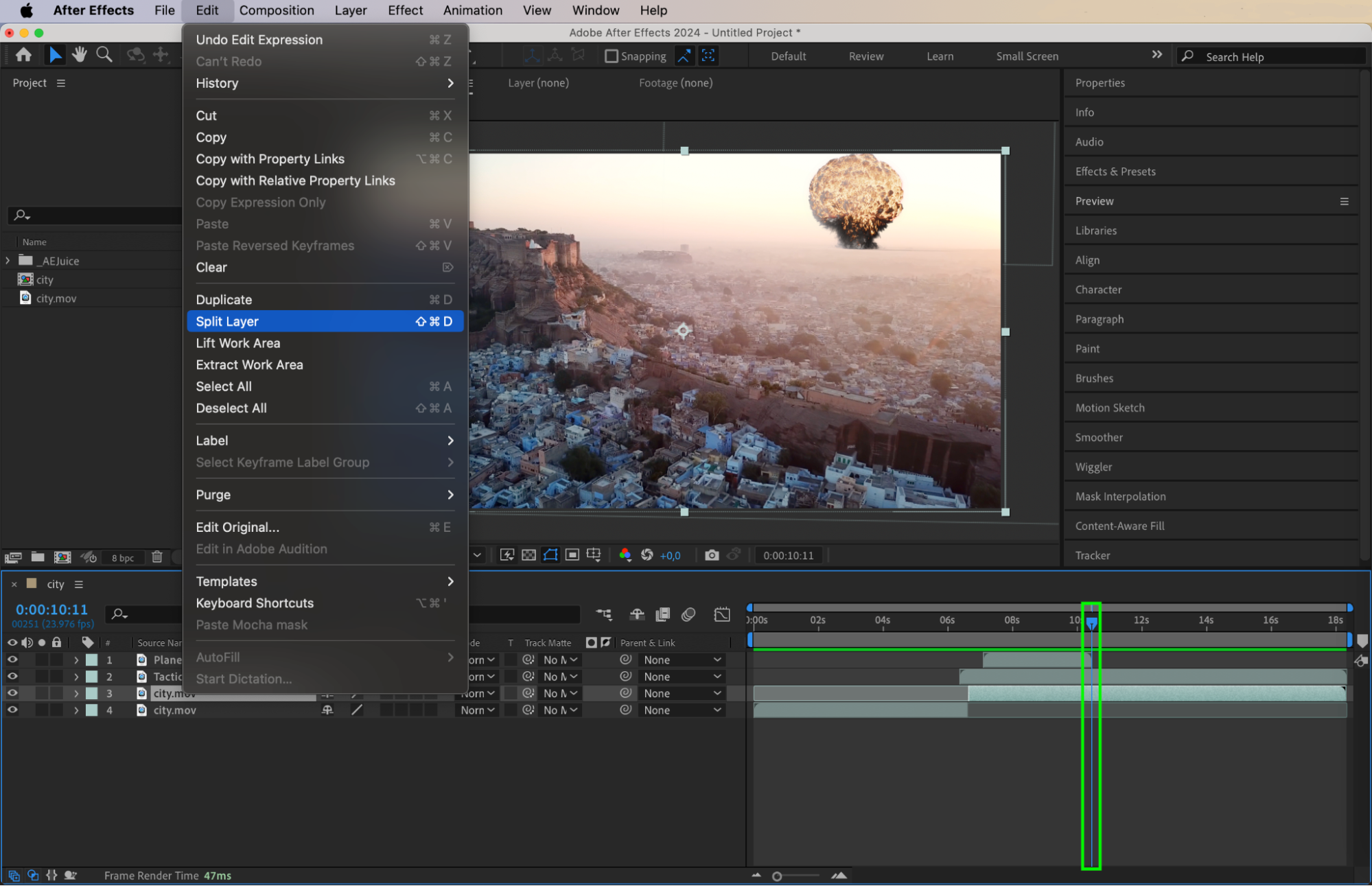
Current Time Indicator(CTI)を、核爆発の開始位置から数フレーム進めます。次に、ショートカット「Ctrl/Cmd + Shift + D」で動画レイヤーを分割します。分割後の2つ目のレイヤーでは、Scaleを102%に拡大し、Positionパラメータに次の式を追加します:wiggle(10,10)。これにより、核爆発による地面の揺れをリアルに再現できます。
ステップ9:Scaleを調整しWiggleを削除する
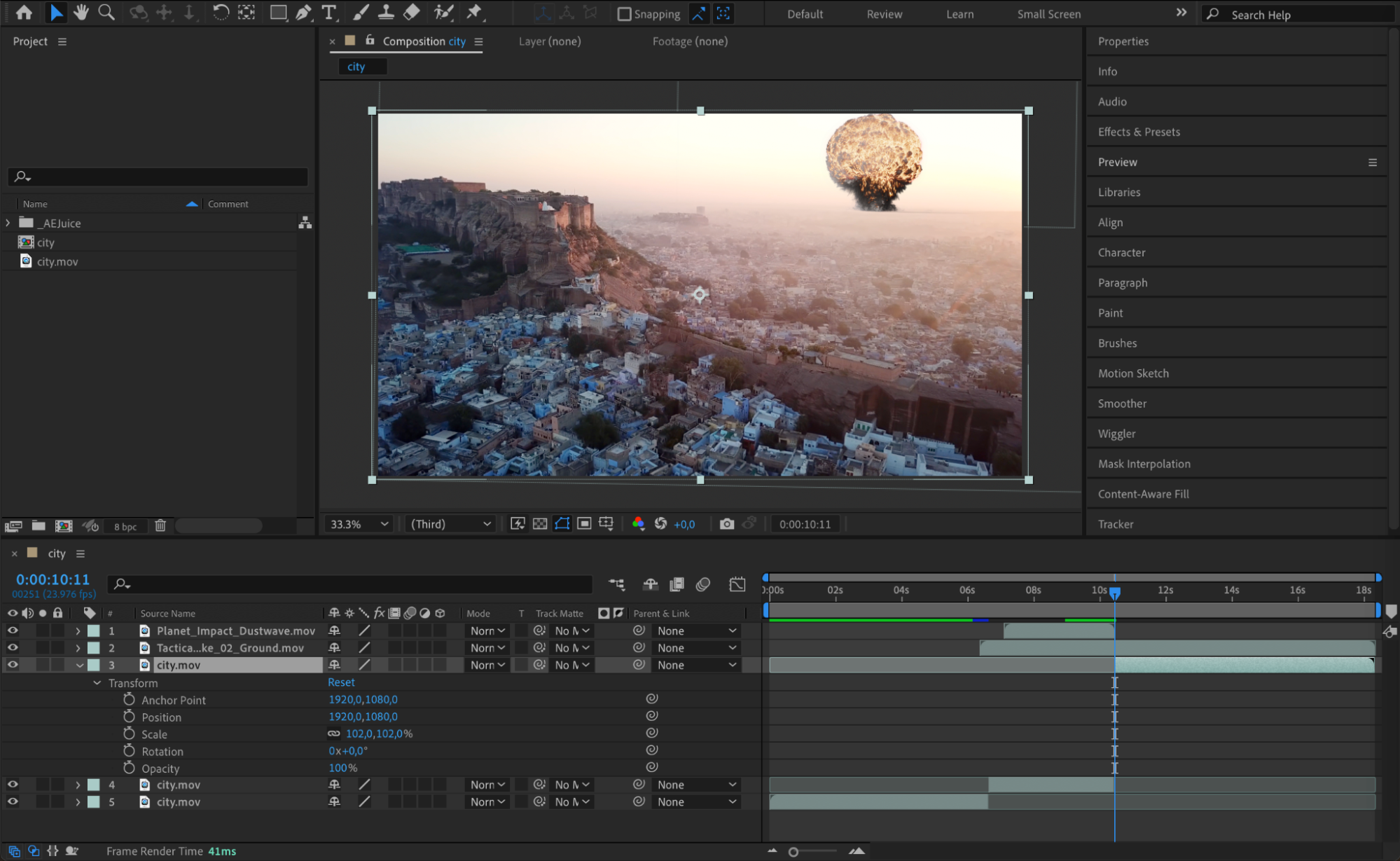
爆発が収まったところで、動画レイヤーを再度分割します。3つ目のレイヤーではwiggle式を削除し、Scaleは102%のままにしておきます。これにより、核爆発の終息後、シーンが落ち着いた状態になります。
ステップ10:Colorize – Gold Dipエフェクトを適用する
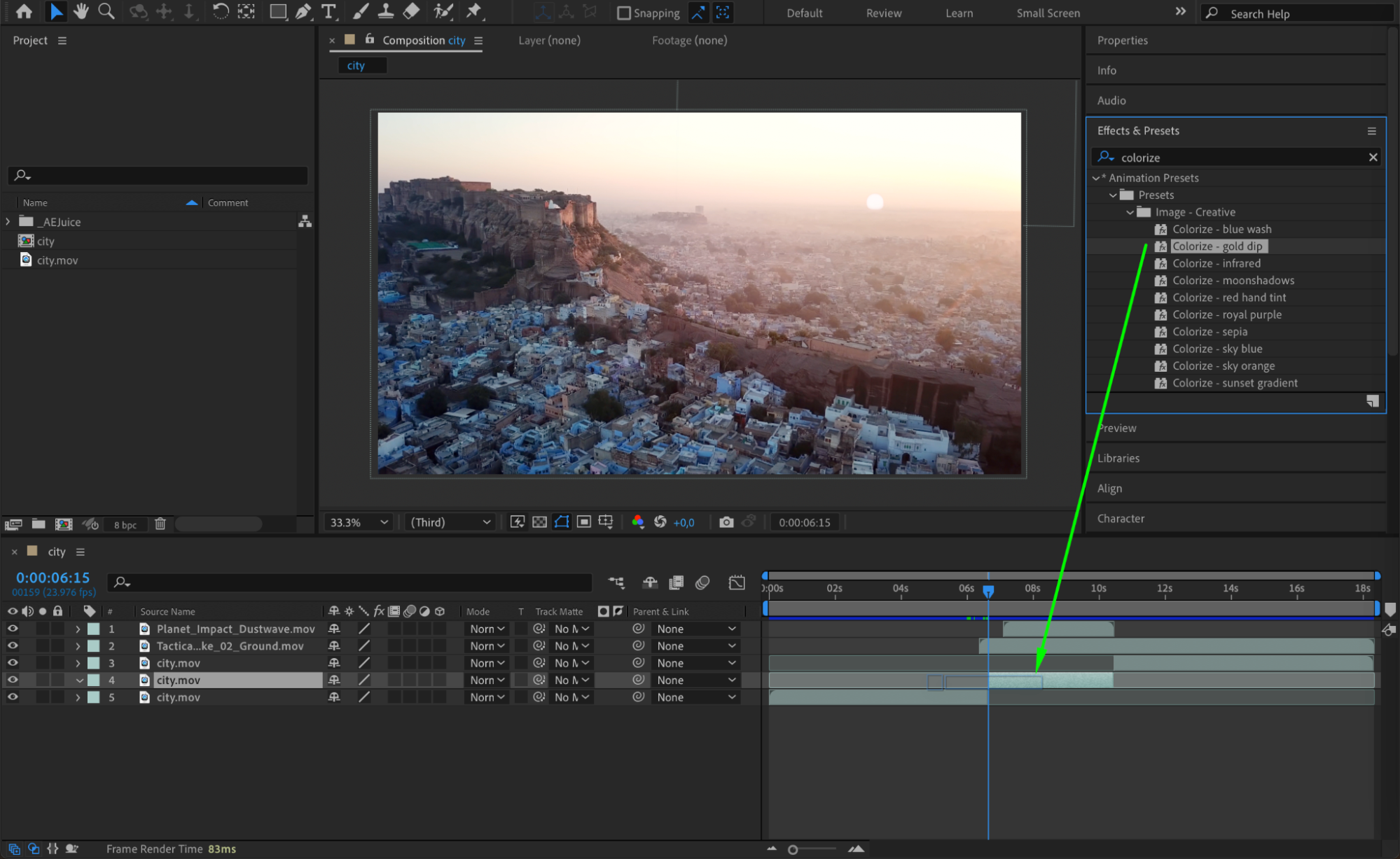
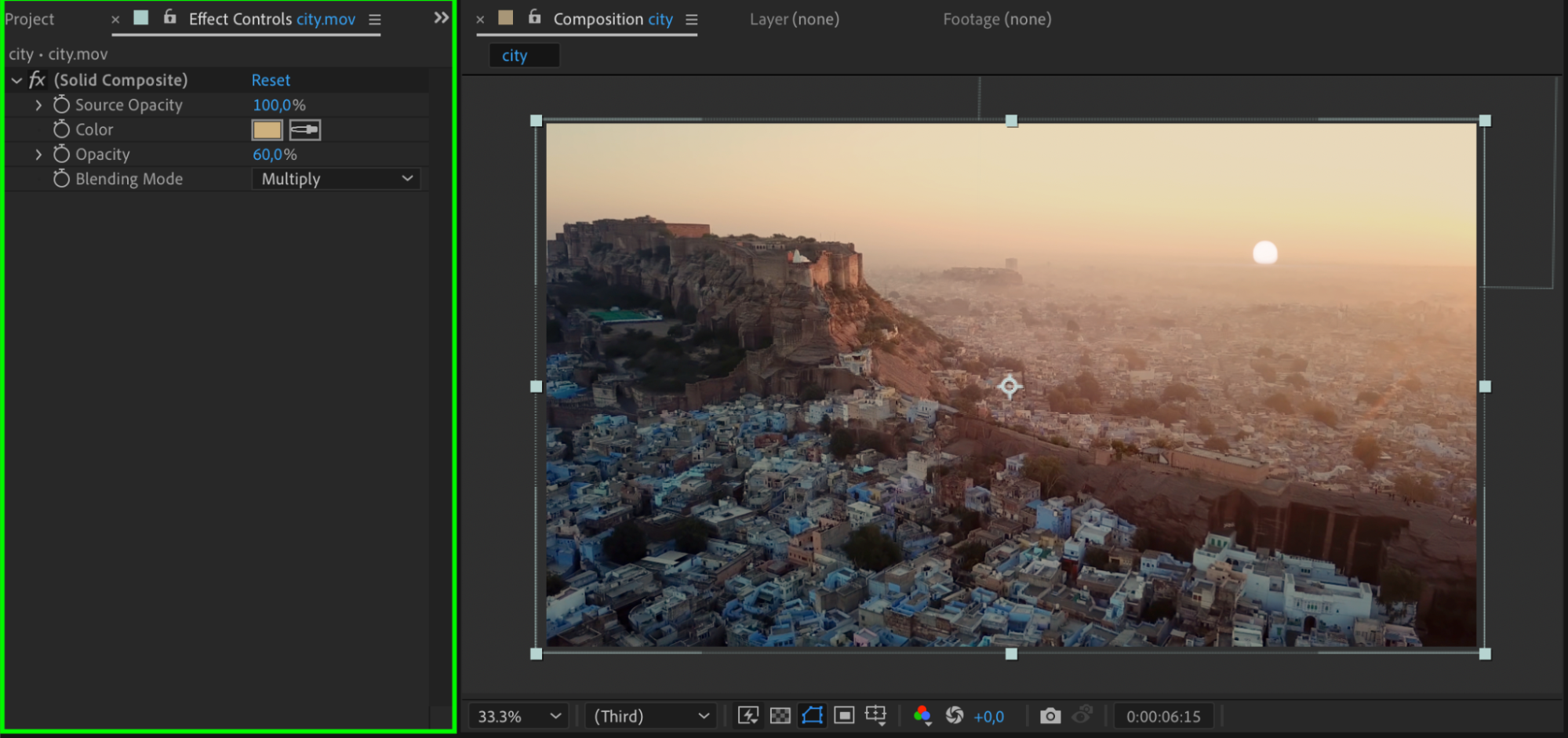
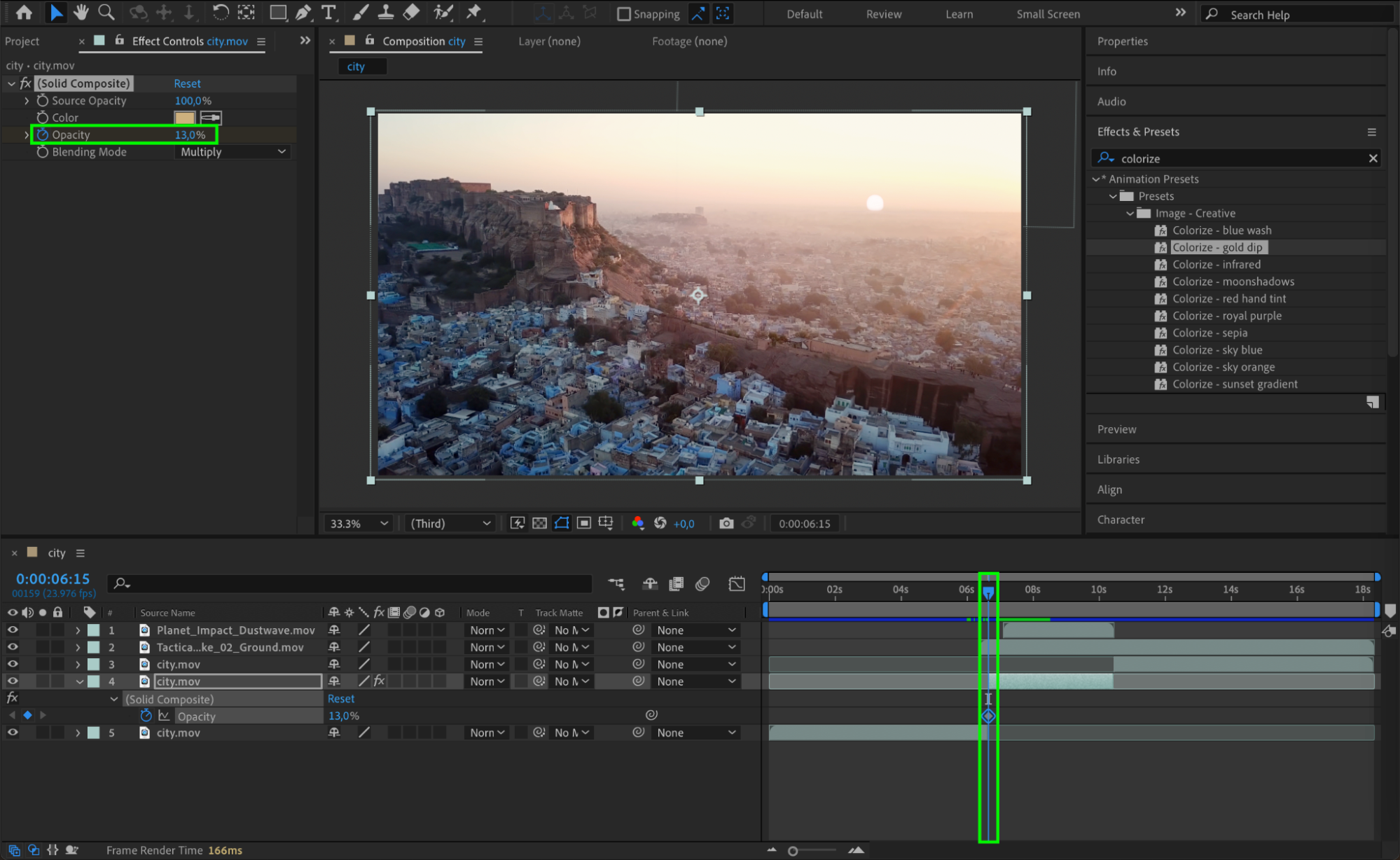
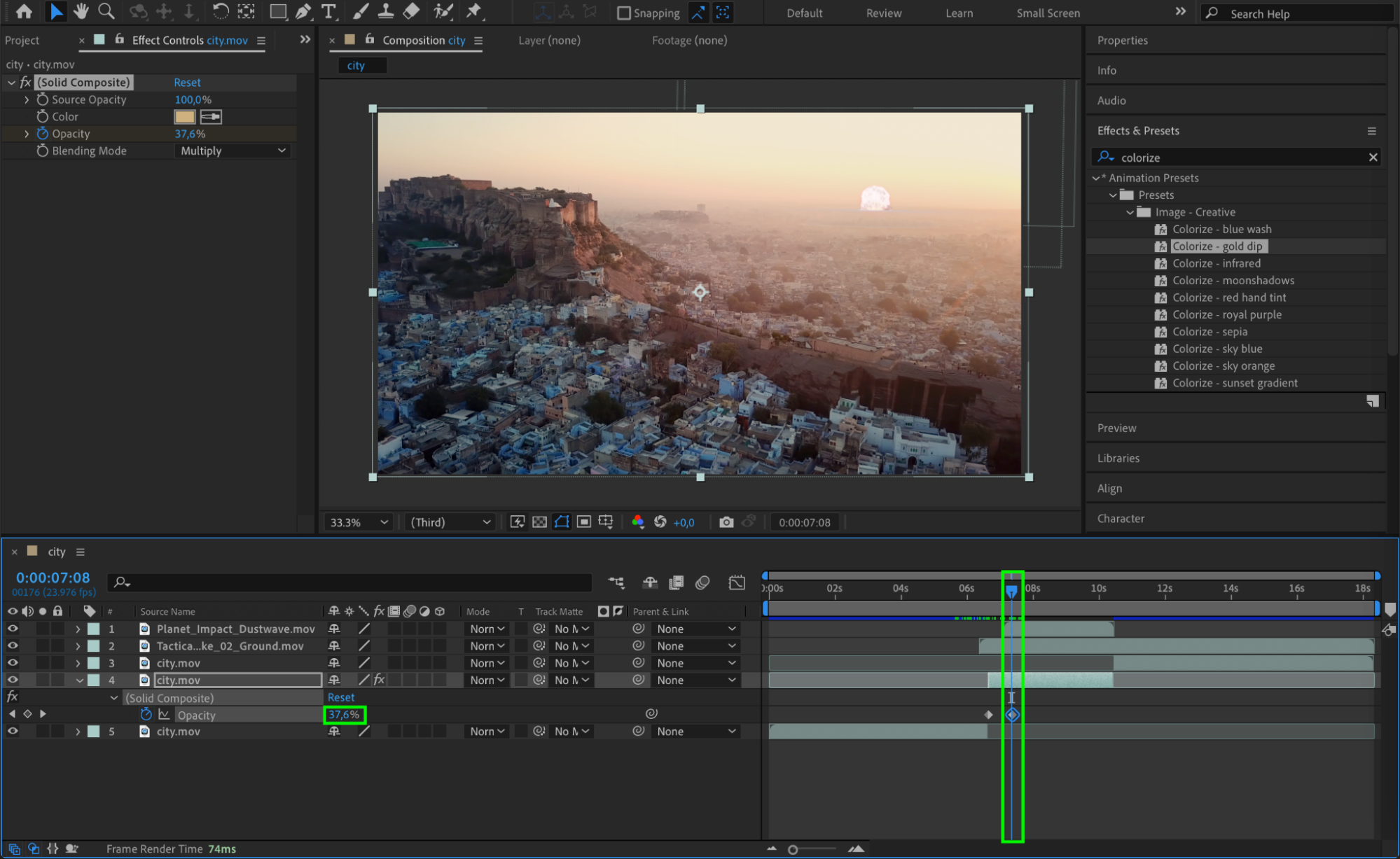
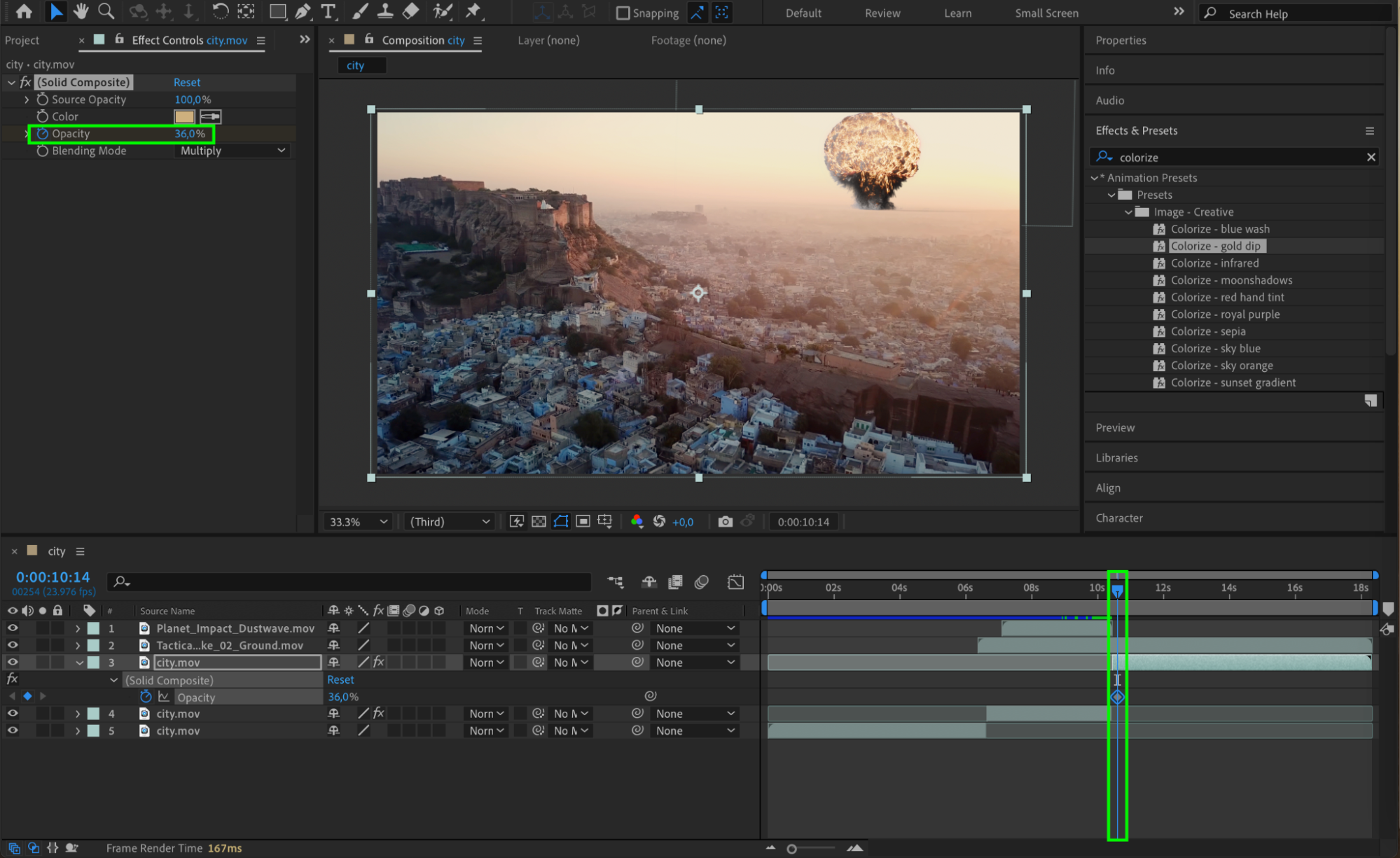
さらに迫力を出すために、動画レイヤーの2つ目の部分にColorize – Gold Dipエフェクトを適用します。Effect Controls パネルで色を暗めの黄色に設定し、Blending ModeをMultiplyに変更します。Opacityを徐々に37%まで上げるようにアニメーションさせ、爆発の見た目をより際立たせましょう。
ステップ11:最後のColorizeエフェクトをアニメーションさせる
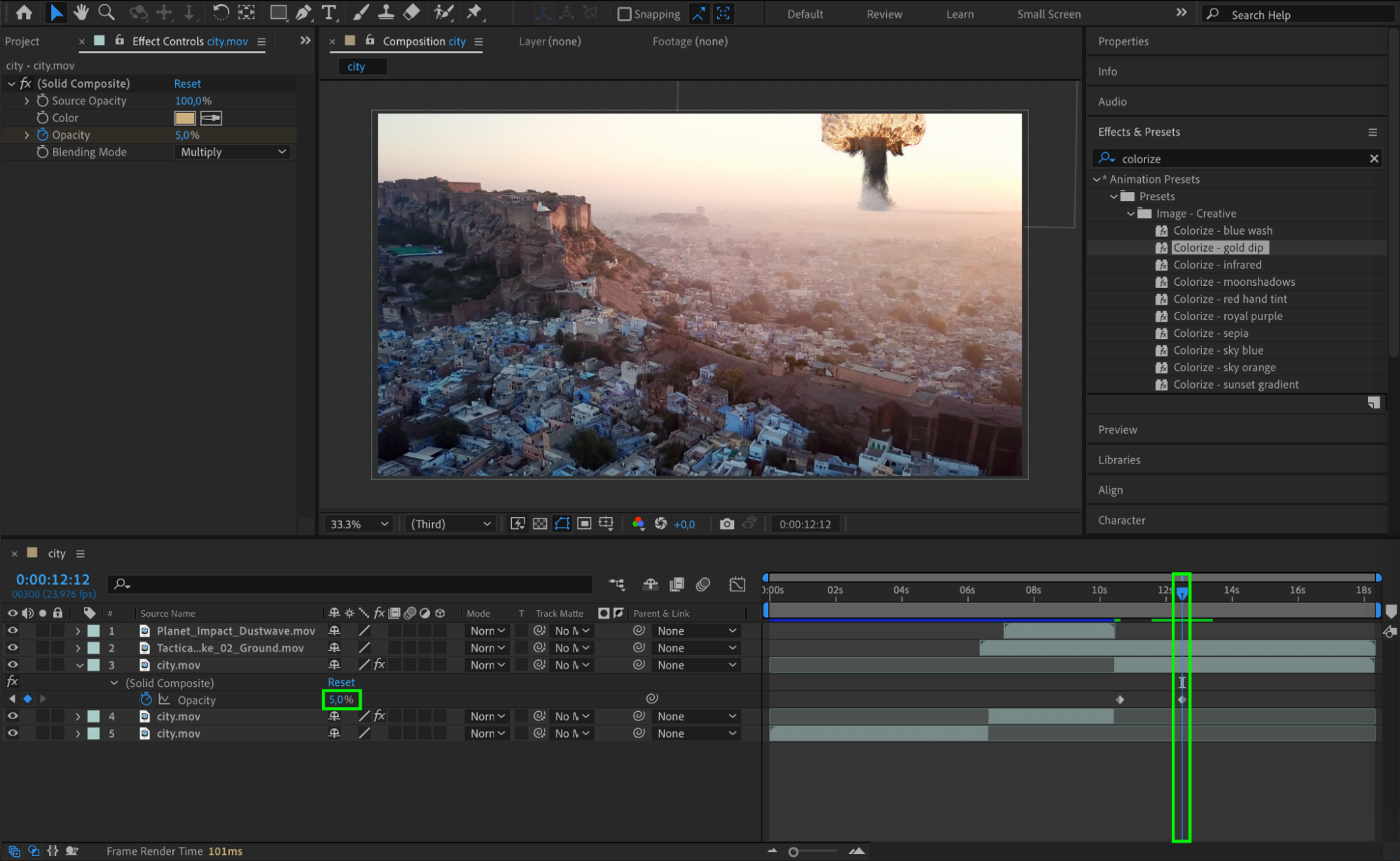
動画レイヤーの3つ目の部分にも、同じくColorize – Gold Dipエフェクトを適用します。今度はOpacityを徐々に5%まで下げるようにアニメーションさせます。これにより、爆発の残光が消えていく様子を表現できます。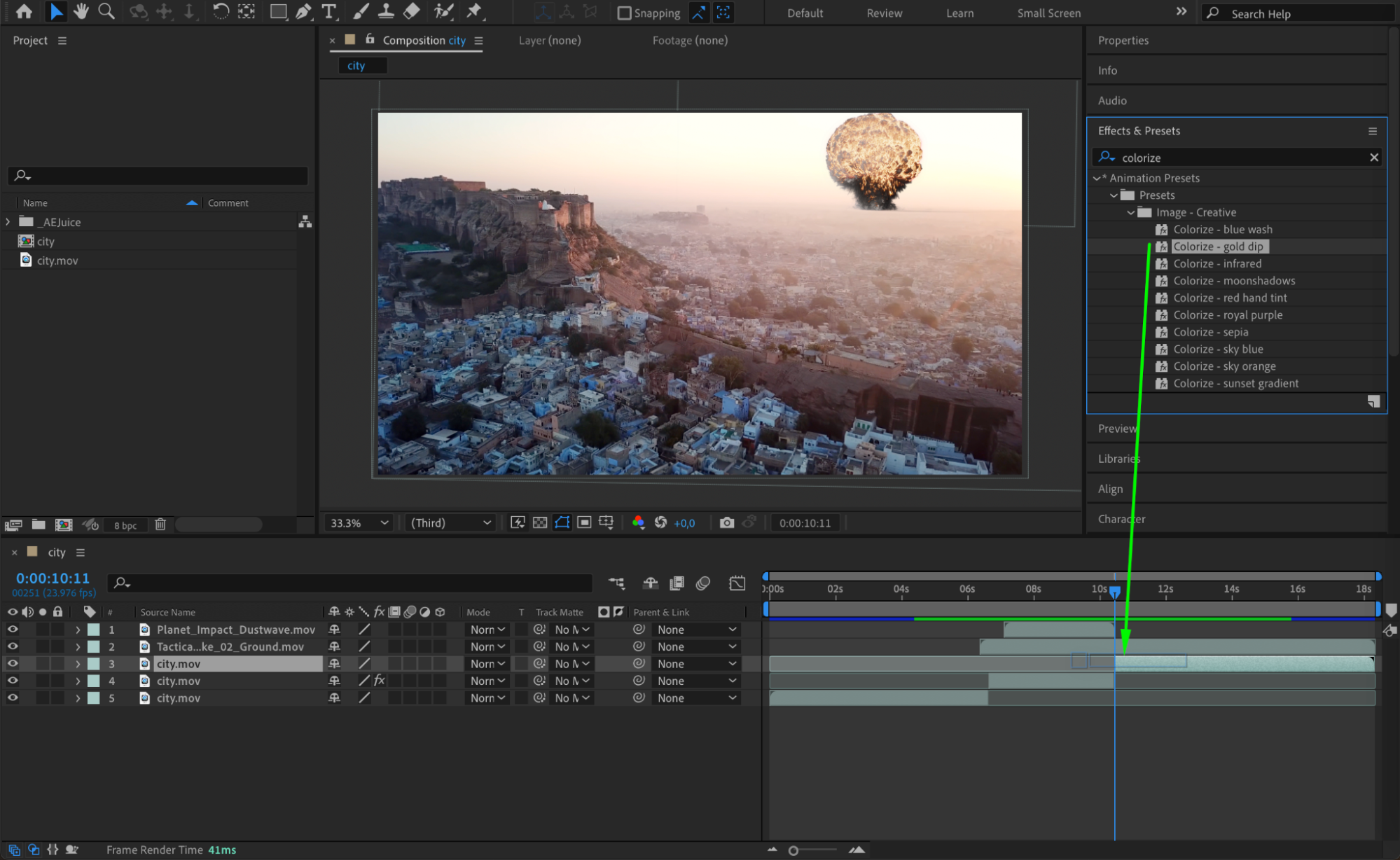
ステップ12:最終調整と爆発の揺れ
仕上げとして、NukeとDustwave両方のOpacityを調整し、シーン全体に自然になじませます。また、wiggle式を使ってPositionをアニメーションさせることで、爆発に微妙な揺れを加えることもできます。これにより、爆発の迫力が増し、よりリアルな仕上がりになります。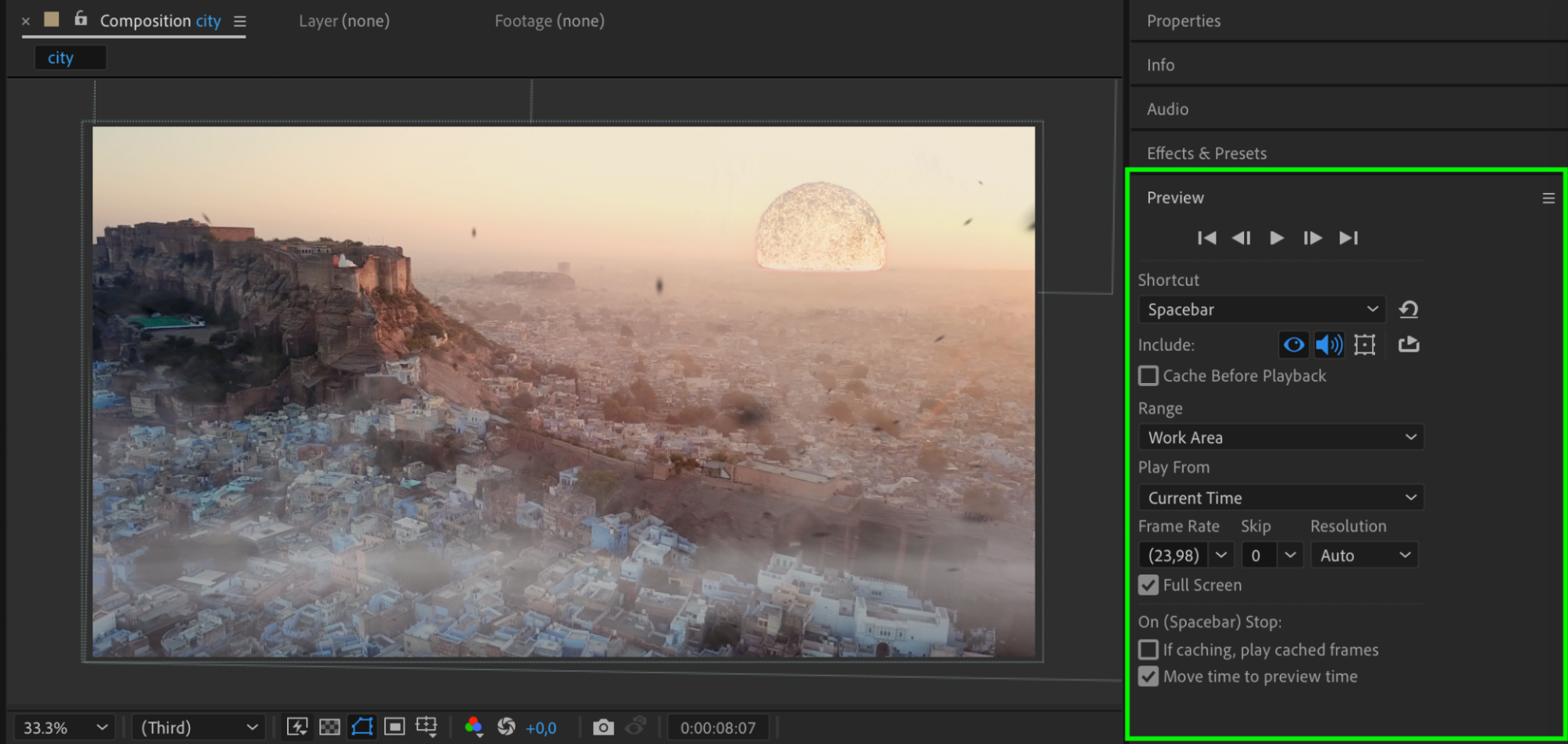
ステップ13:サウンドエフェクトを追加する
視覚的なインパクトをさらに高めるために、迫力あるサウンドエフェクトを加えることも忘れないでください。爆発音とそれに伴う地響きが、エフェクト全体のリアリティと説得力を高めてくれます。
まとめ
これらのステップとAEJuiceプラグインを使えば、After Effectsで印象的でリアルな核爆発エフェクトを作成できます。設定をいろいろ試しながら、自分のプロジェクトに合うようにアニメーションを微調整してみてください。創造力を存分に発揮して、この爆発的なビジュアルエフェクトで見る人を驚かせましょう!
Our Bestsellers
Our Bestsellers


