
After Effectsでカスタムパスを使ってモーショングラフィックスを高める
After Effectsにおけるパス作成の技を解き明かす
After Effectsでは、モーショングラフィックスやビジュアルエフェクトのプロジェクトを高めるうえで、パスの作成が欠かせません。パスを使うと、コンポジション内で要素がどのように動くかを制御でき、アニメーションに奥行きや面白みを加えられます。手の込んだモーショングラフィックスのシーケンスでも、さりげないエフェクトでも、After Effectsでパスを作成しアニメートする方法を知っていれば、あなたのプロジェクトをワンランク上のものにできます。
このガイドでは、カスタムパスを作成する手順を一つひとつ解説していきます。After Effectsでパスを描画し調整するために使えるツールやテクニックを取り上げます。このチュートリアルを終える頃には、After Effectsでパスを作成しアニメートする方法をしっかり理解でき、魅力的なモーショングラフィックスのプロジェクトを通じて自分の創造的なビジョンを形にできるようになっているはずです。それでは一緒に、After Effectsにおけるパスの力を探っていきましょう!
After Effectsでパスを作成するためのガイド:
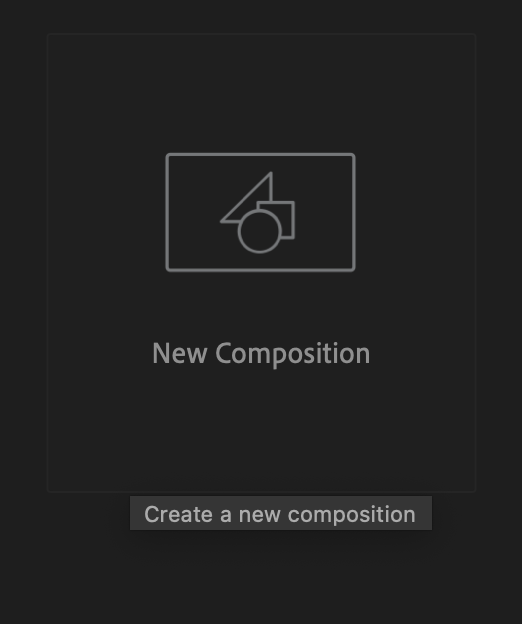
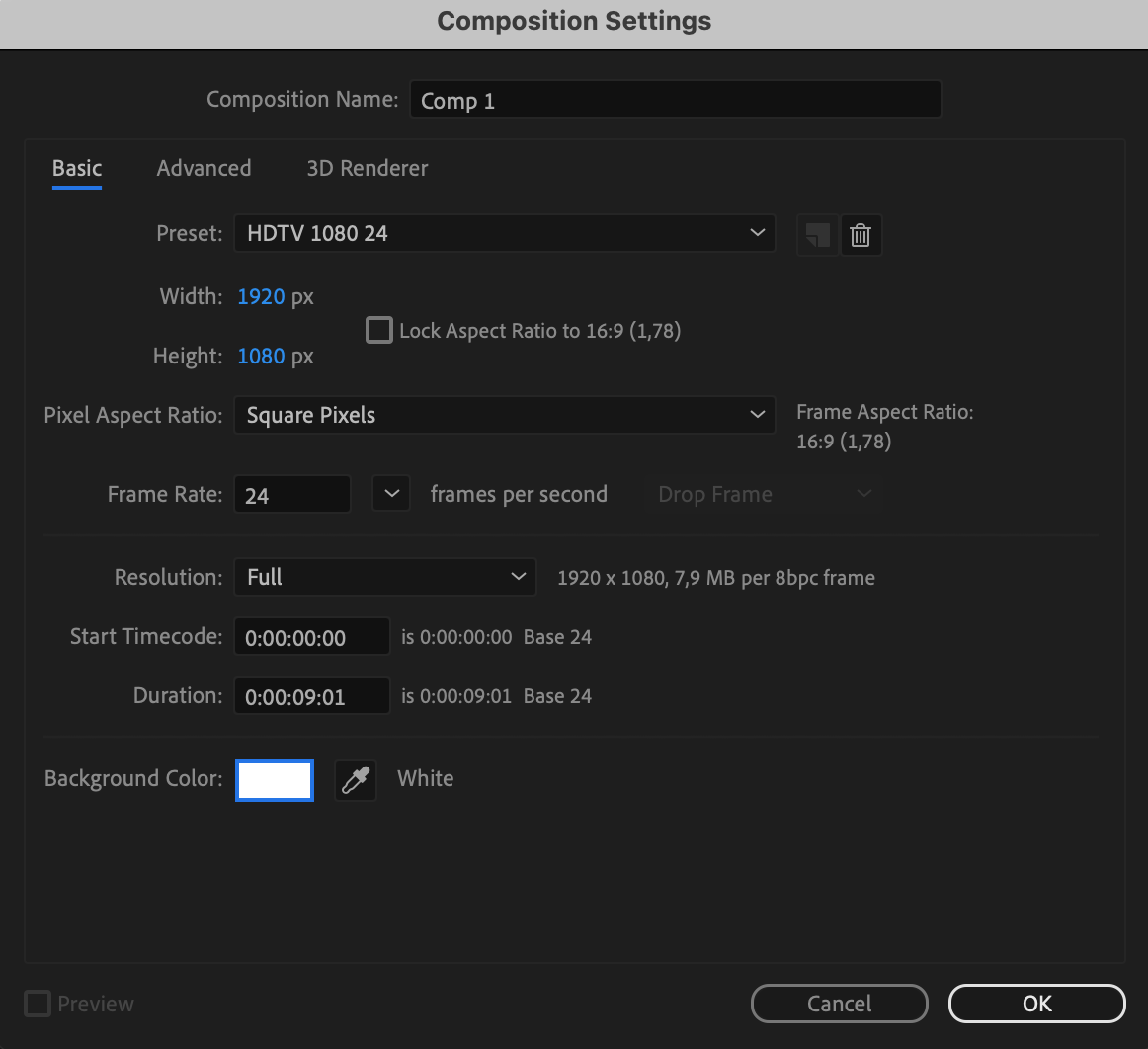
1. 新しいコンポジションを作成し、設定を調整する:
新しいコンポジションを作成し、プロジェクトの要件に合わせて設定を調整します。
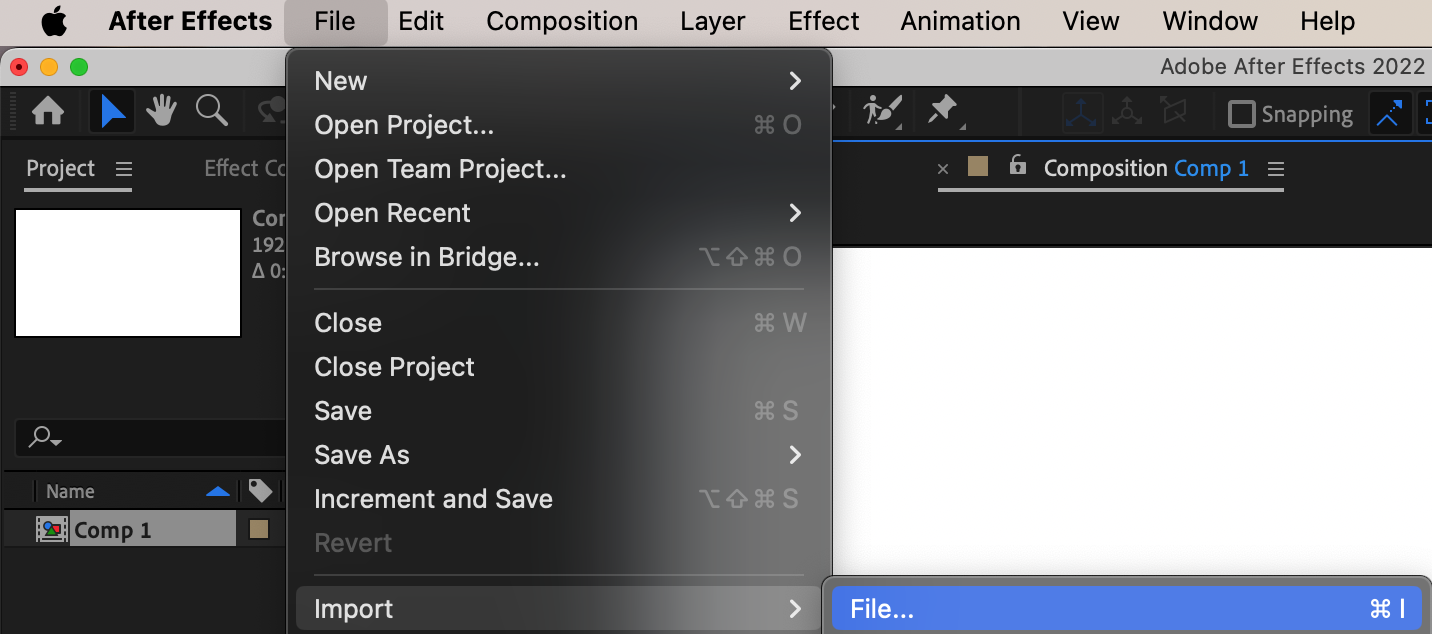
 2. ファイルの読み込み:
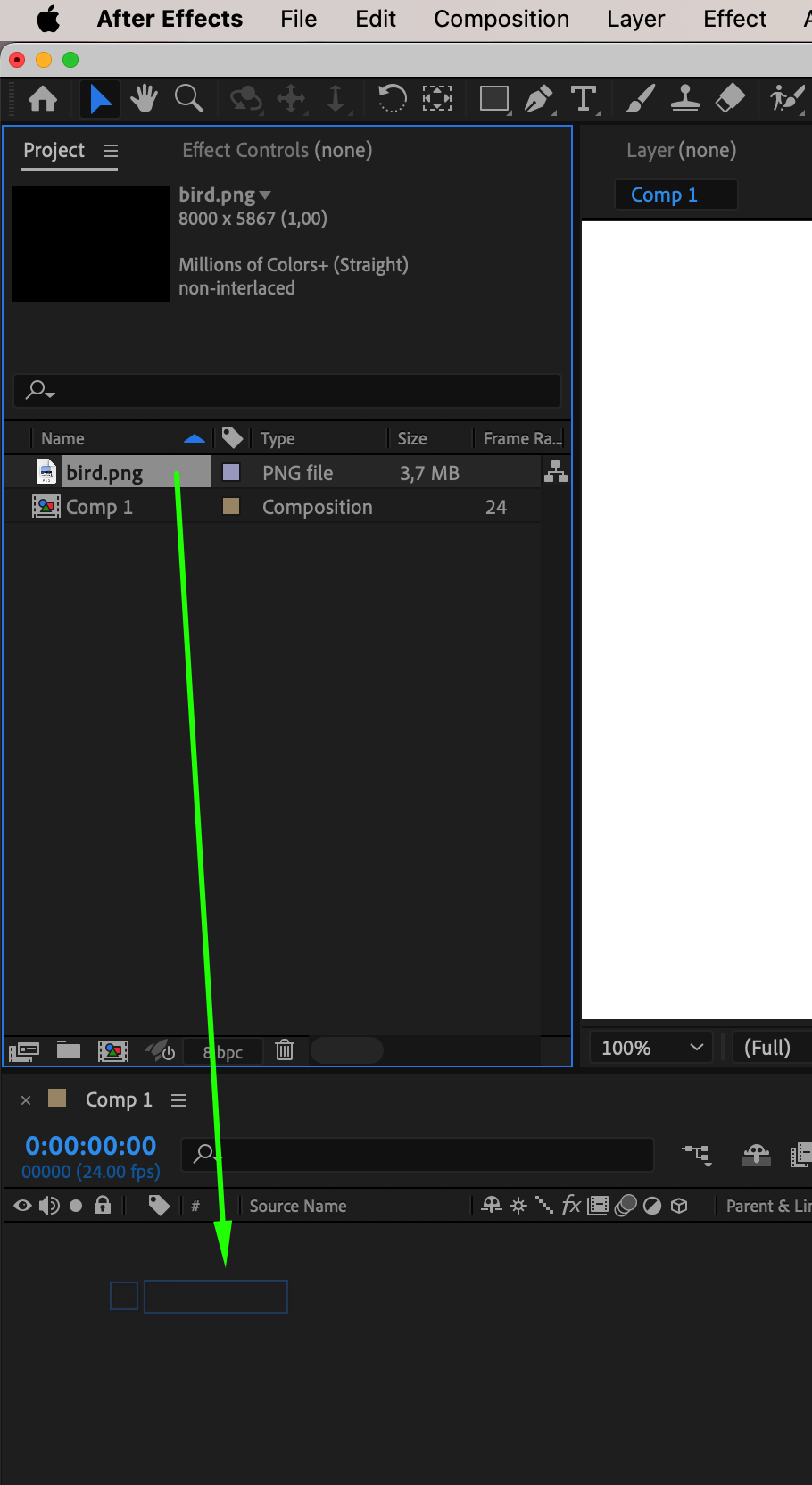
必要なファイルを読み込み、コンポジションパネルにドラッグします。
3. 新しいShape Layerを作成する:
「Layer」>「New」>「Shape Layer」を選択します。
4. Pen Tool(G)を使ってパスを作成する:
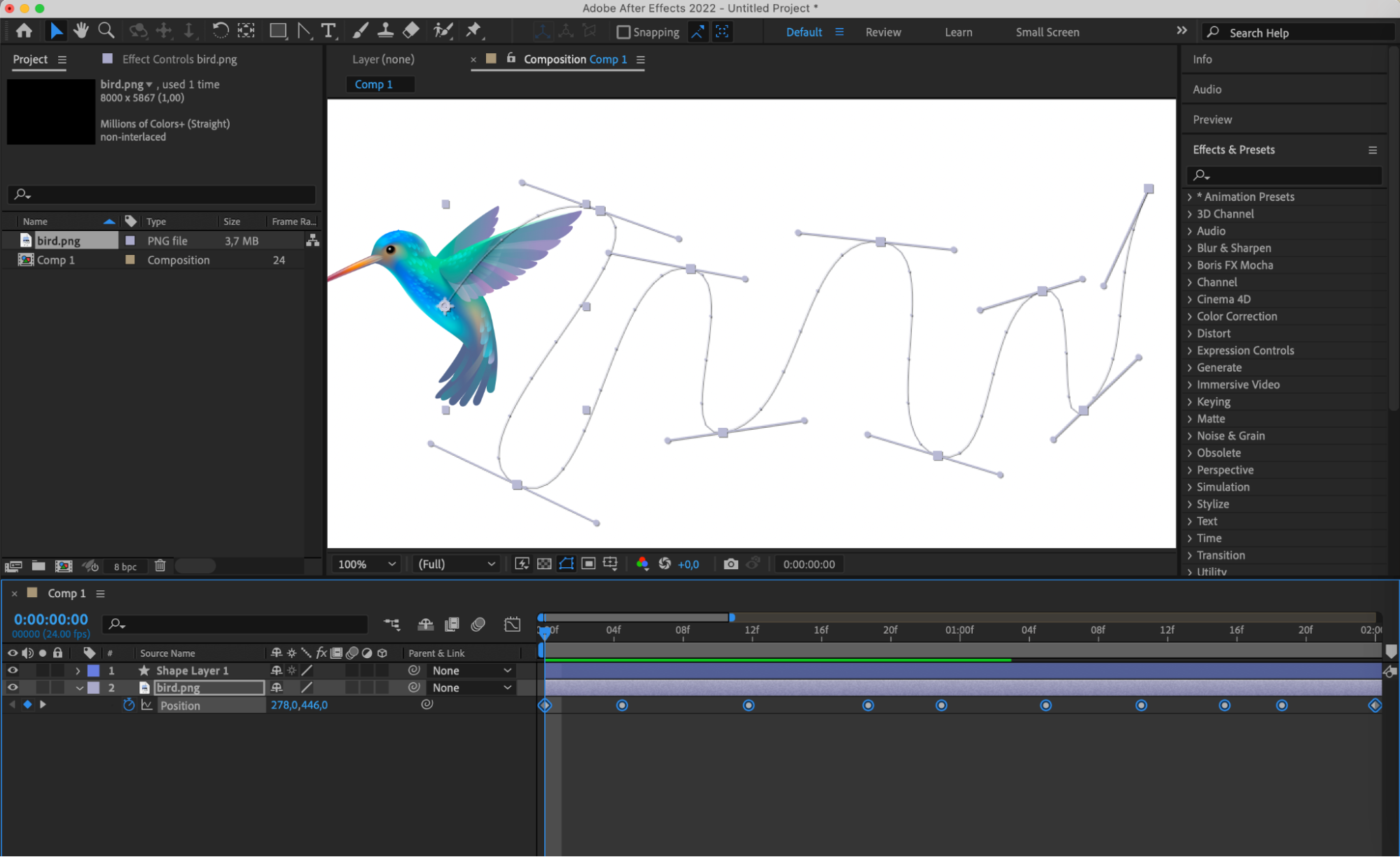
「Pen Tool」(G)を使って目的のパスを作成し、「Convert Vertex Tool」で線を滑らかにします。
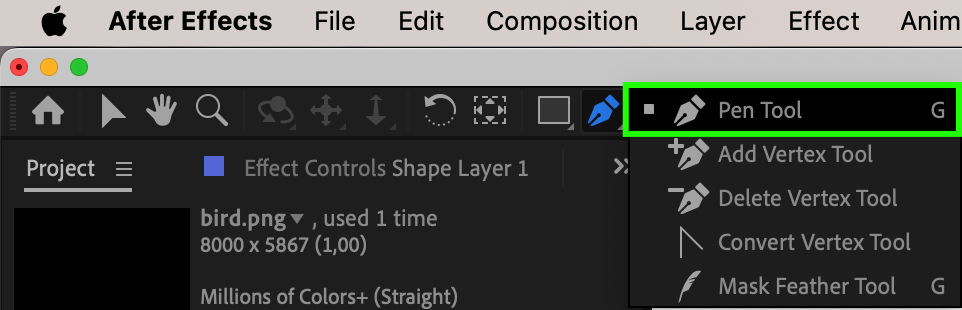
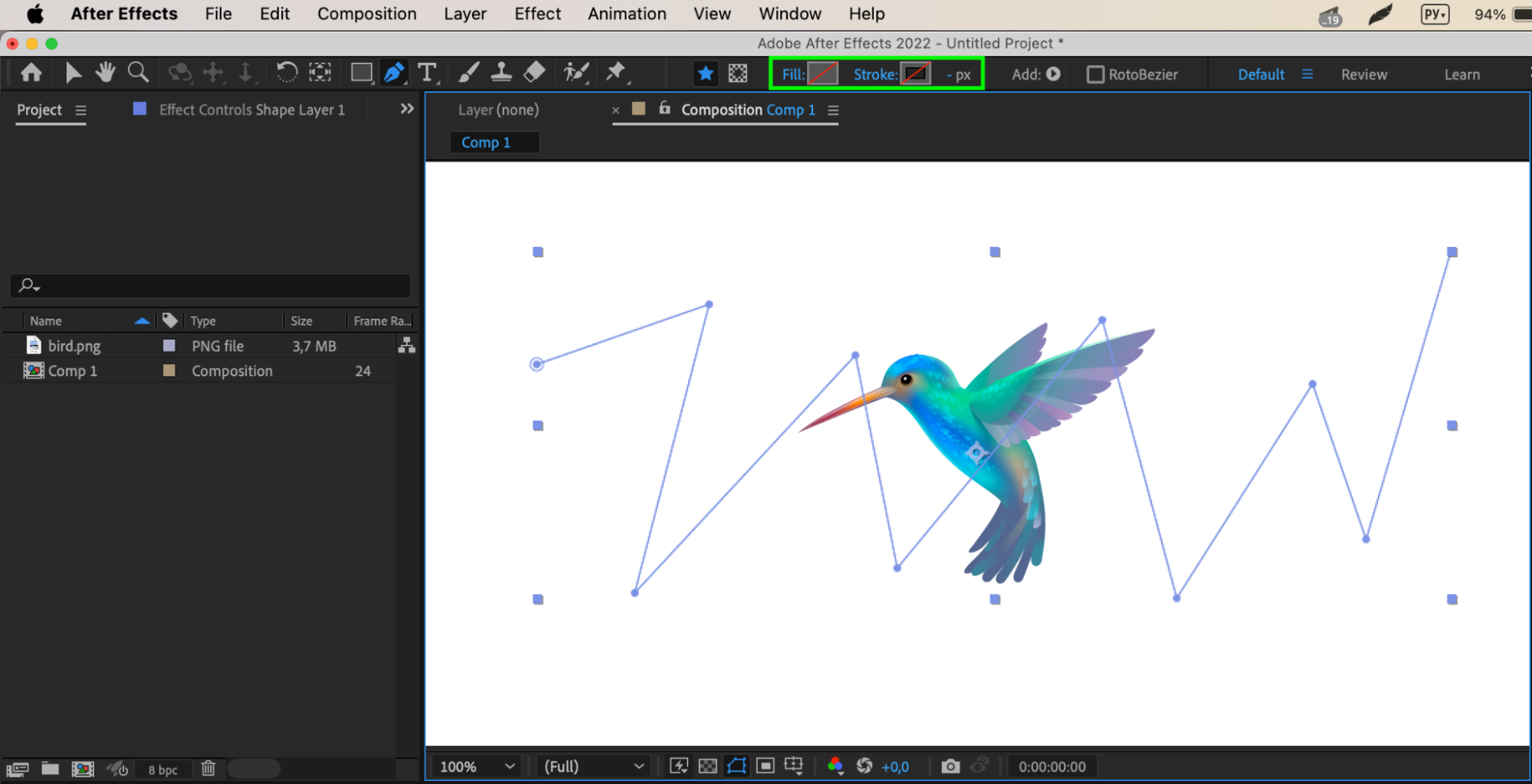
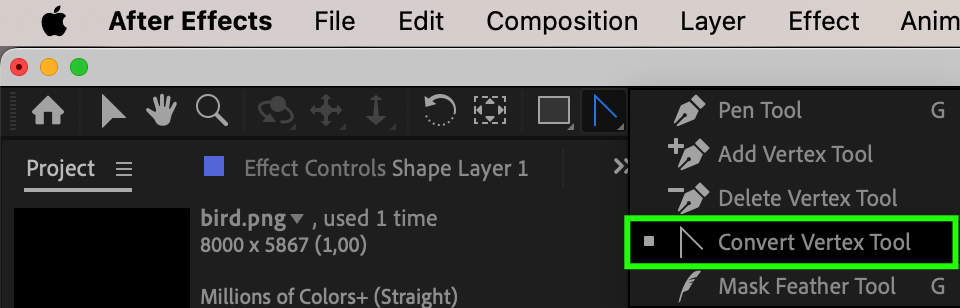
5. パスをレイヤーのプロパティにコピーする:
レイヤーのプロパティを展開し、「Contents」>「Shape 1」>「Path 1」>「Path」を開いてコピーします(Ctrl/Cmd + C)。
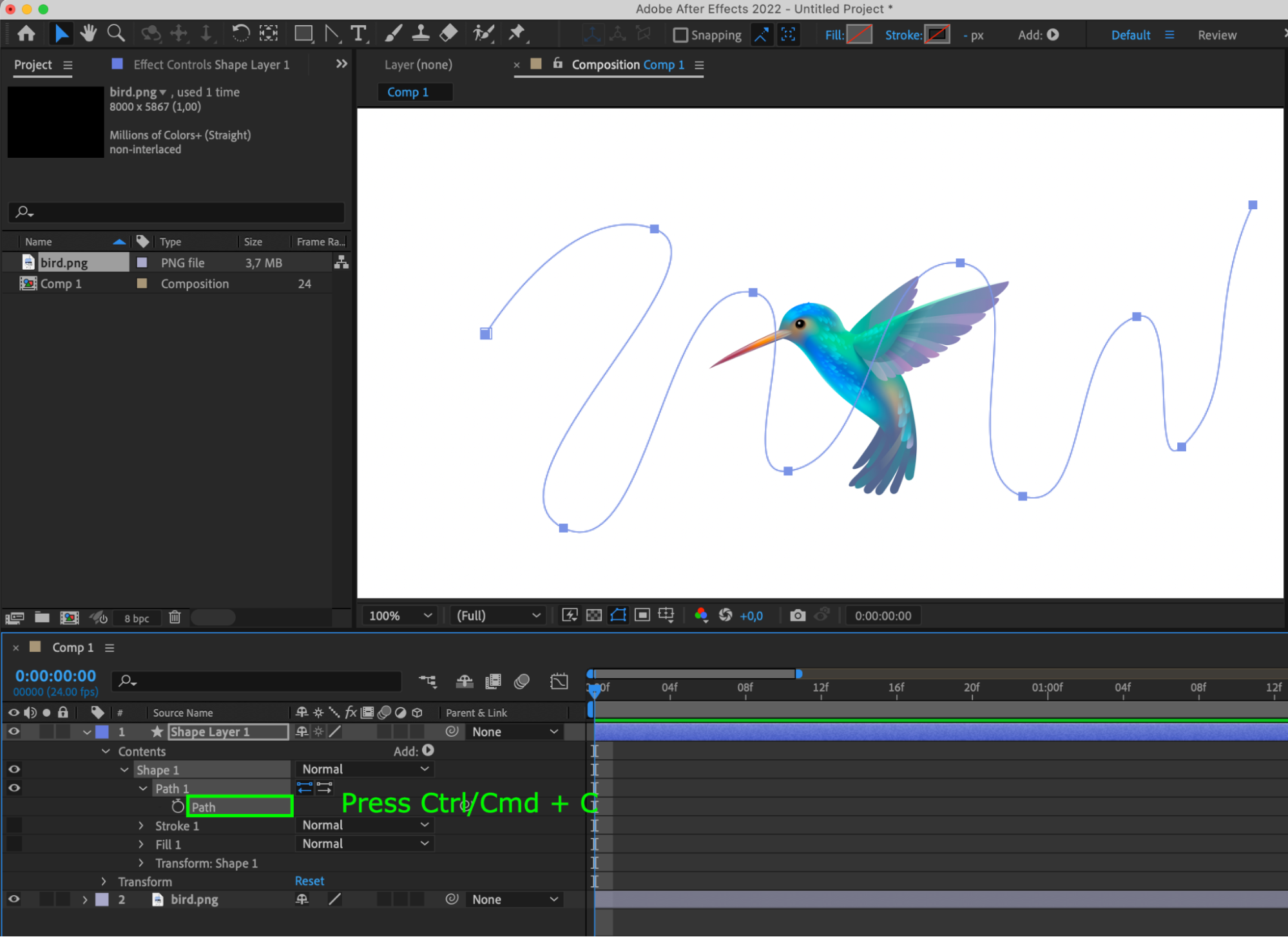
6. パスをPositionプロパティに割り当てる:
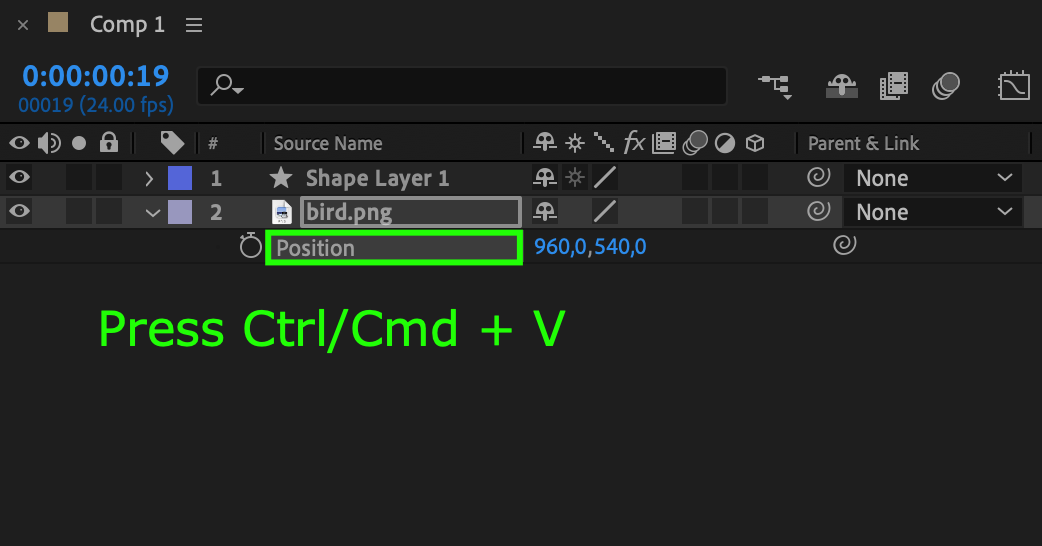
ファイルのあるレイヤーを選択し、「Position」(P)プロパティを開いて選択したうえで、コピーしたパスを貼り付けます(Ctrl/Cmd + V)。
7. キーフレームに「Easy Ease」を適用する:
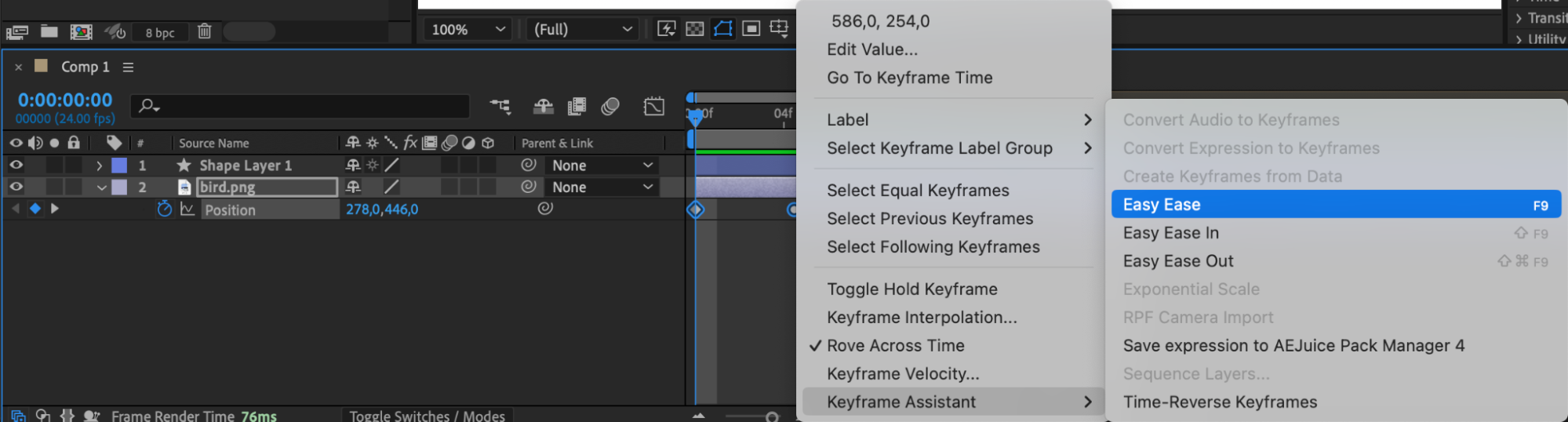
すべてのキーフレームを選択して右クリックし、「Keyframe Assistant」>「Easy Ease」を選びます。
8. Graph Editorを使ってアニメーションをより滑らかにする:
Graph Editorを開き、動きがより滑らかになるようにアニメーションを調整します。


9. アニメーションに動きを加えるためWiggle Pathを追加する:
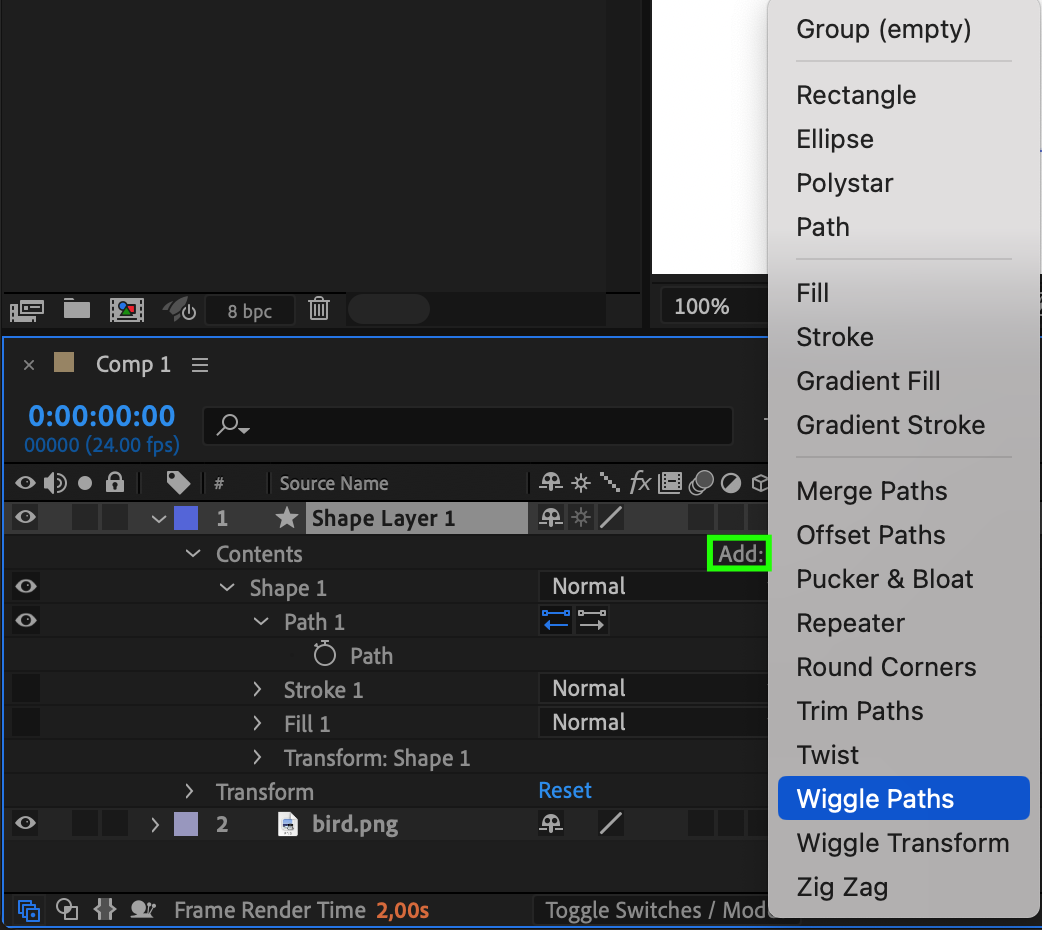
「Shape Layer 1」を選択し、「Contents」の右側にある「+ (Add)」をクリックして「Wiggle Path」を選びます。
10. リアルさを出すためMotion Blurを有効にする:
「Enable Motion Blur」ボタンをクリックし、必要な各レイヤーで有効にします。

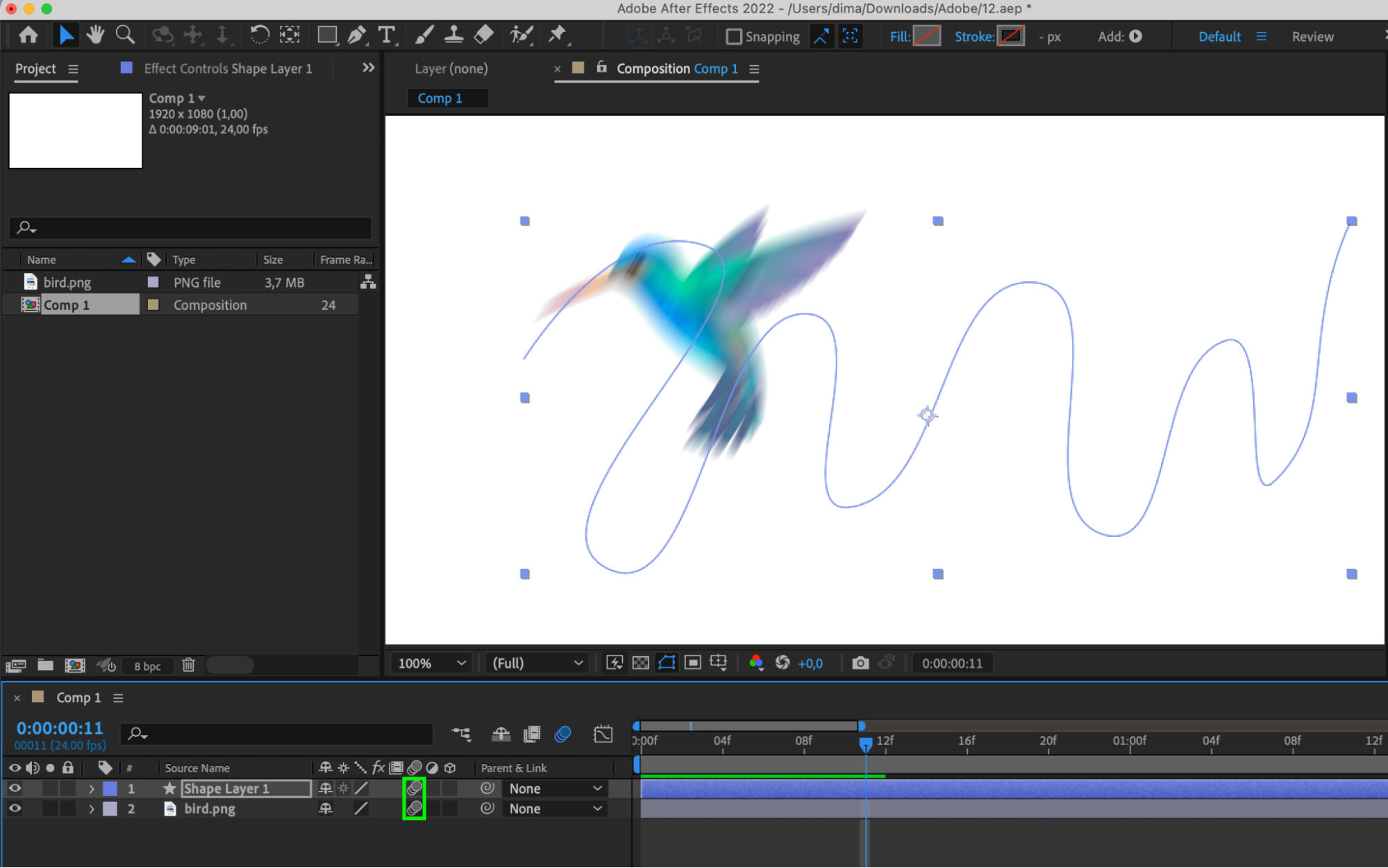
11. プレビューで結果を確認する:
アニメーションをプレビューして最終的な結果を確認します。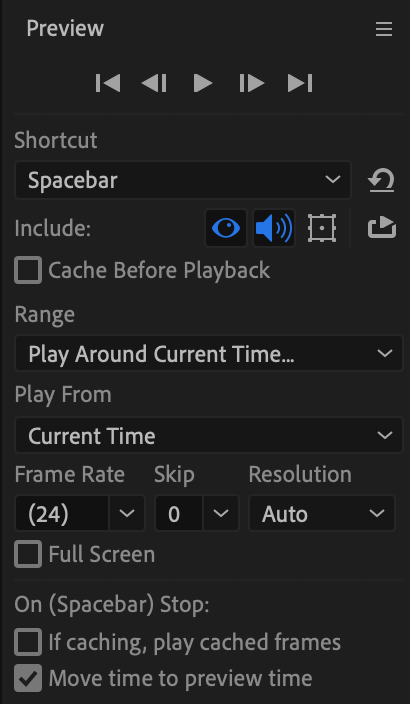 完了です!これでAfter Effectsでアニメートできるパスができました。
まとめ
After Effectsでパスの作成とアニメーションを使いこなせるようになると、モーショングラフィックスのプロジェクトに広がる創造的な可能性が一気に開けます。カスタムパスを作り、動きを制御し、コンポジションに奥行きを加える能力があれば、自分のアイデアを正確かつ洗練された形で実現できます。ダイナミックなモーショングラフィックスのシーケンスでも、さりげないビジュアルエフェクトでも、パス作成の微妙なニュアンスを理解することで作品のインパクトが高まり、視聴者を惹きつけ、あなたのストーリーテリングに没入させることができます。After Effectsにおけるパスの力を存分に活用し、あなたの創造性を羽ばたかせましょう。
Our Bestsellers
Our Bestsellers


