
Adobe After Effectsでフォトスライドショーを作る方法”
はじめに:“写真を目を引くスライドショーに変身させよう”
動きのない普通の写真を見るだけでは物足りませんか?写真に命を吹き込み、みんなの視線を引きつけたいと思いませんか?そんなときに活躍するのがAdobe After Effectsです。このパワフルなソフトウェアを使えば、写真を思わず見入ってしまう魅力的なスライドショーに変えられます。
Adobe After Effectsでスライドショーを作るのは、最初は難しそうに感じるかもしれません。でも心配はいりません。このステップ形式のチュートリアルでは、写真の選定と準備から、スライドショーを魅力的に仕上げるトランジション、エフェクト、アニメーションの追加まで、制作の全工程を分かりやすく解説します。
ステップ1:写真を選んで整理する
まずは、伝えたいストーリーに合う写真をじっくり選びましょう。スライドショー全体の物語が自然につながるよう、写真を分かりやすい順番に整理します。
ステップ2:After Effectsに読み込んで設定する
選んだ写真をAfter Effectsに読み込みます。写真の仕様に合わせてサイズとデュレーションを調整し、最適に表示できる新しいコンポジションを作成しましょう。
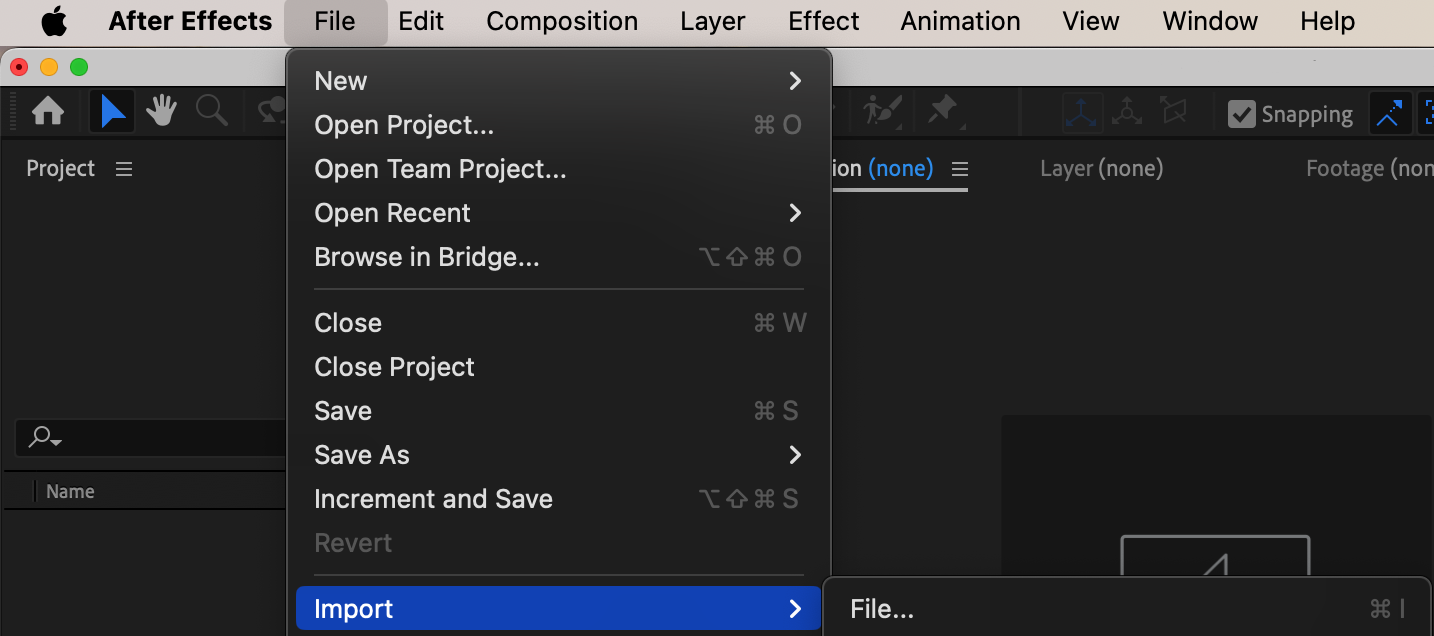

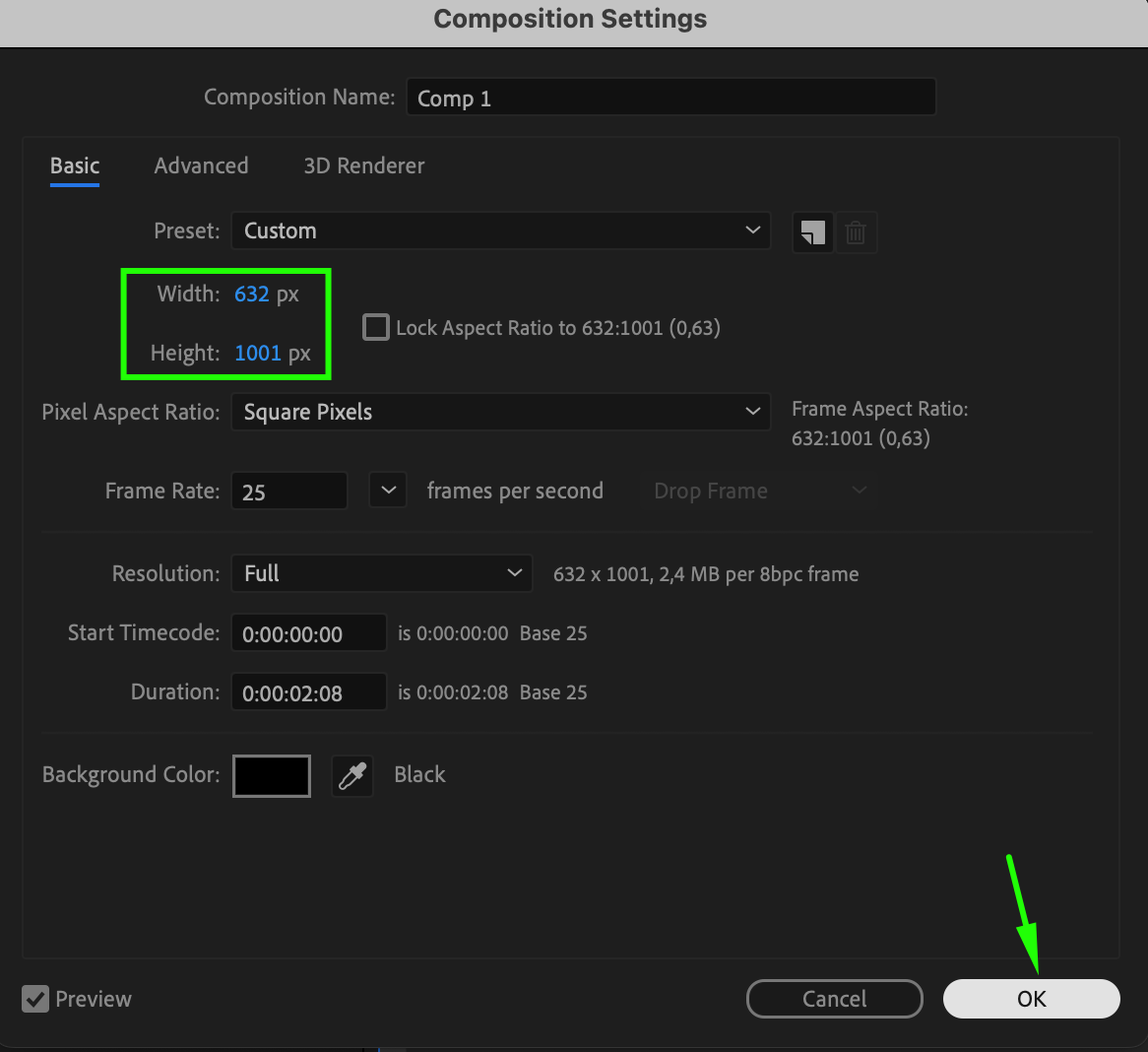
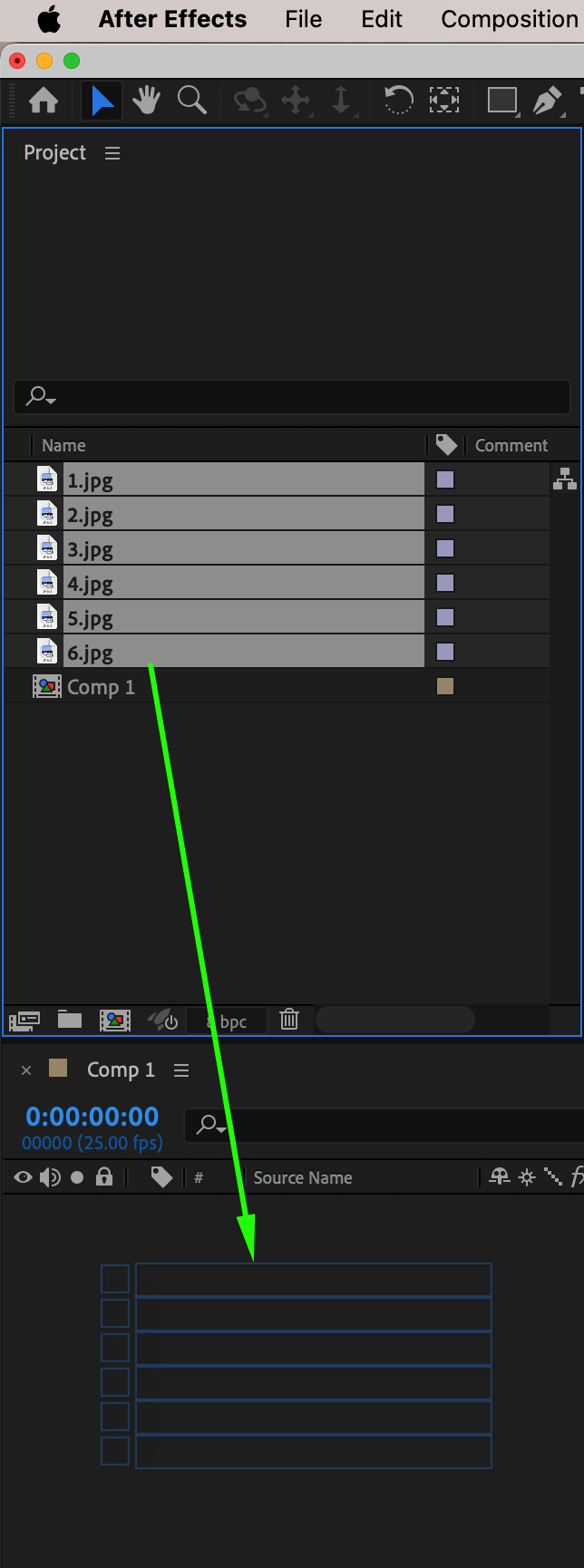 ステップ3:写真をトリミングして配置する
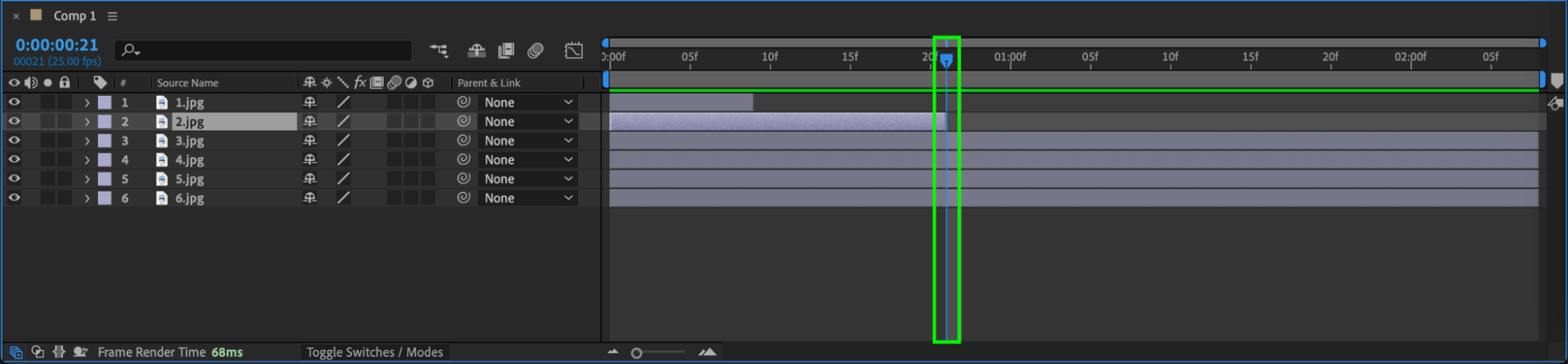
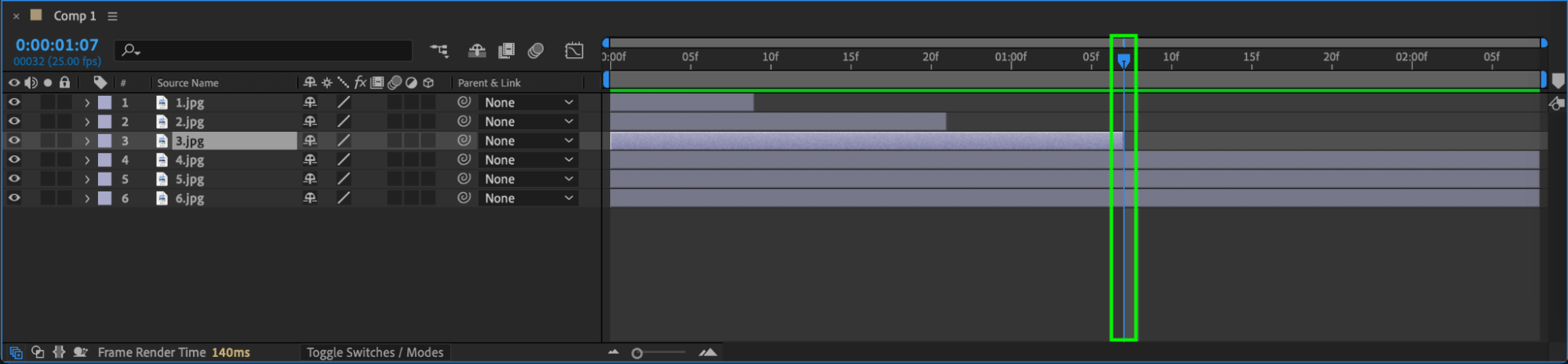
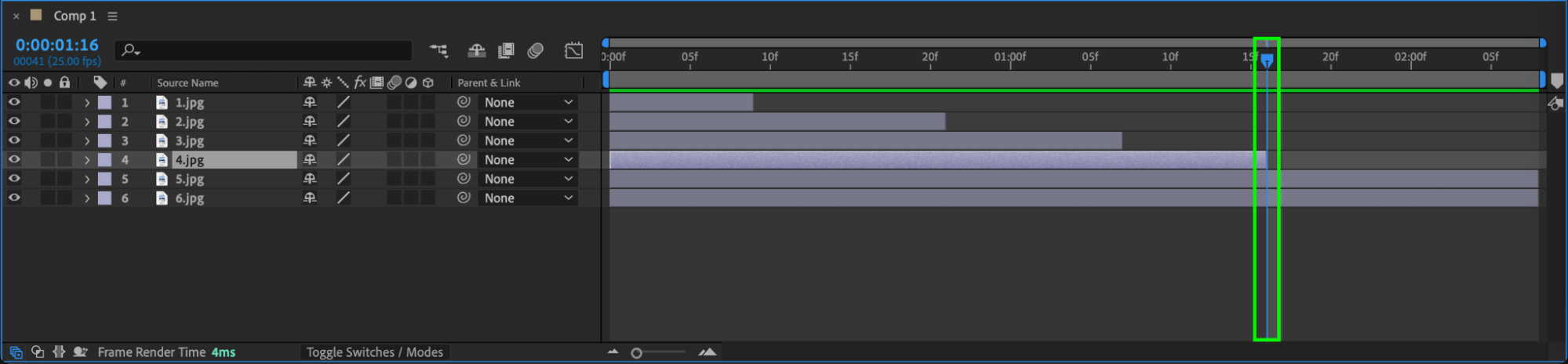
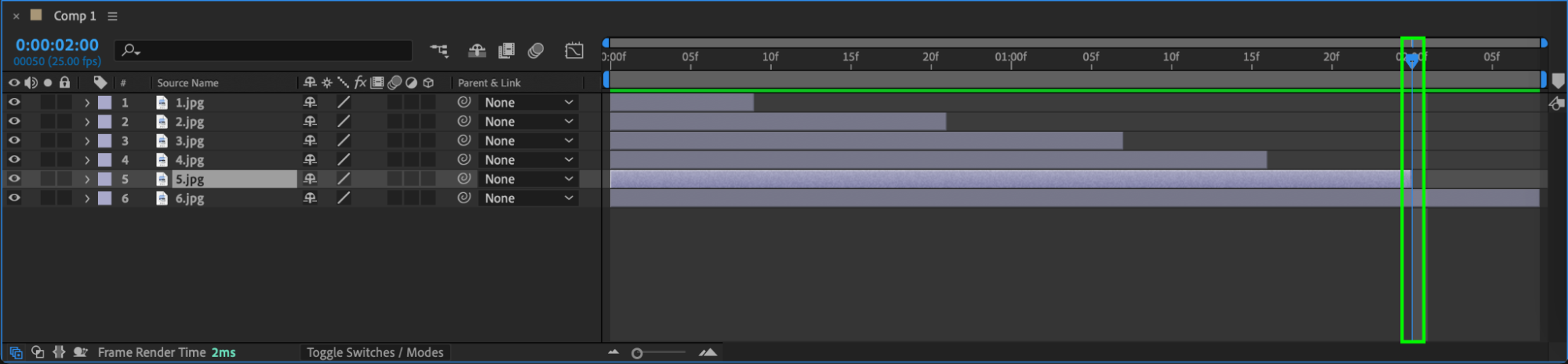
Current Time Indicatorと“Alt/Option + [”、“Alt/Option + ]”のショートカットを使って、写真レイヤーをトリミングします。各写真レイヤーをCompositionパネル内の好みの位置に配置しましょう。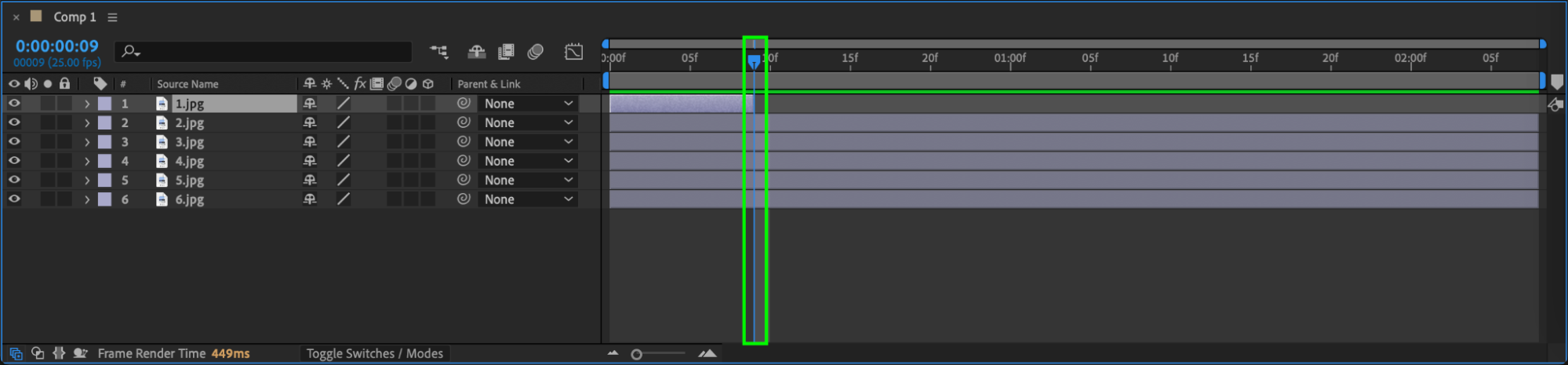
 ステップ4:Transformコントロールで写真の位置を調整する
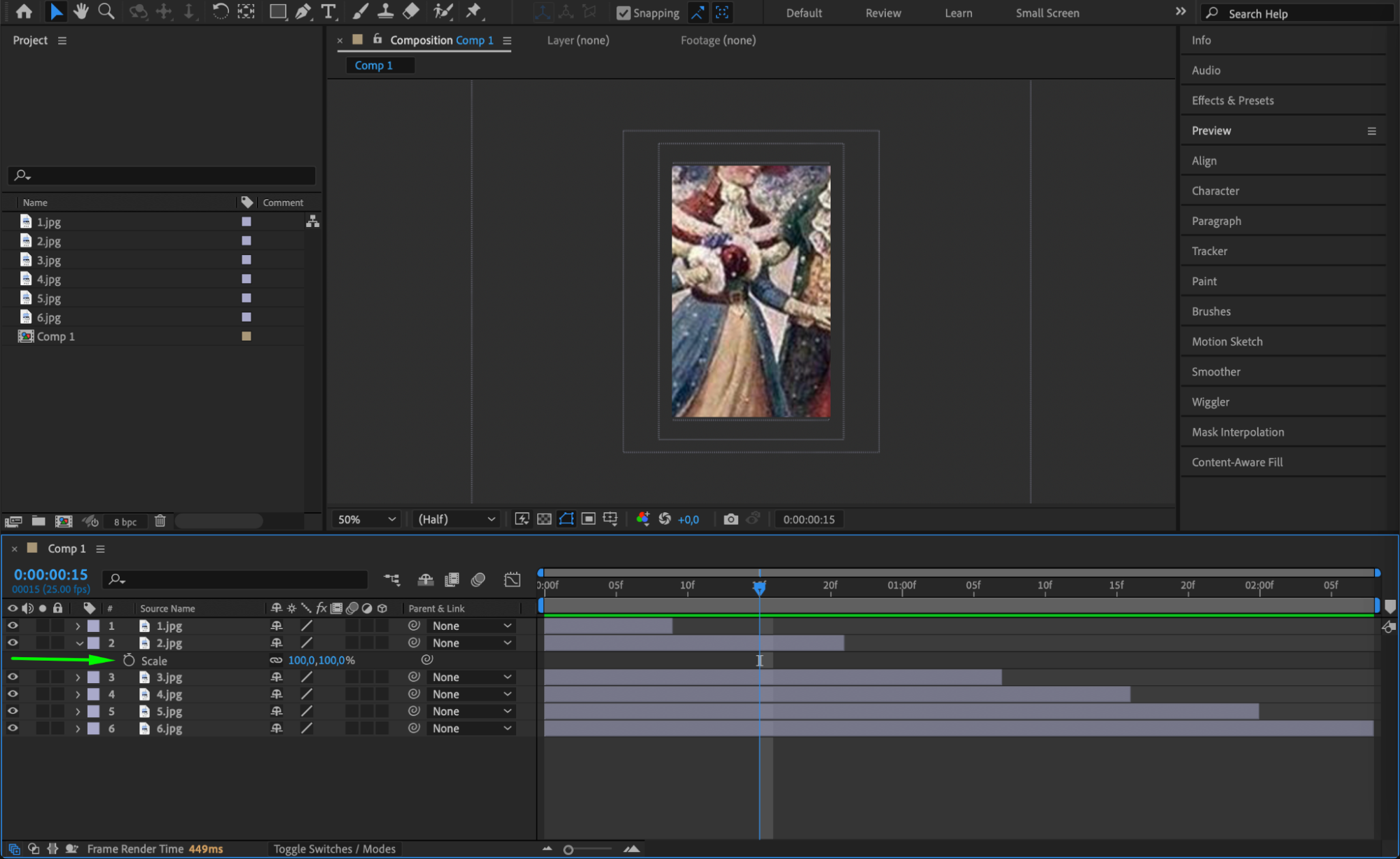
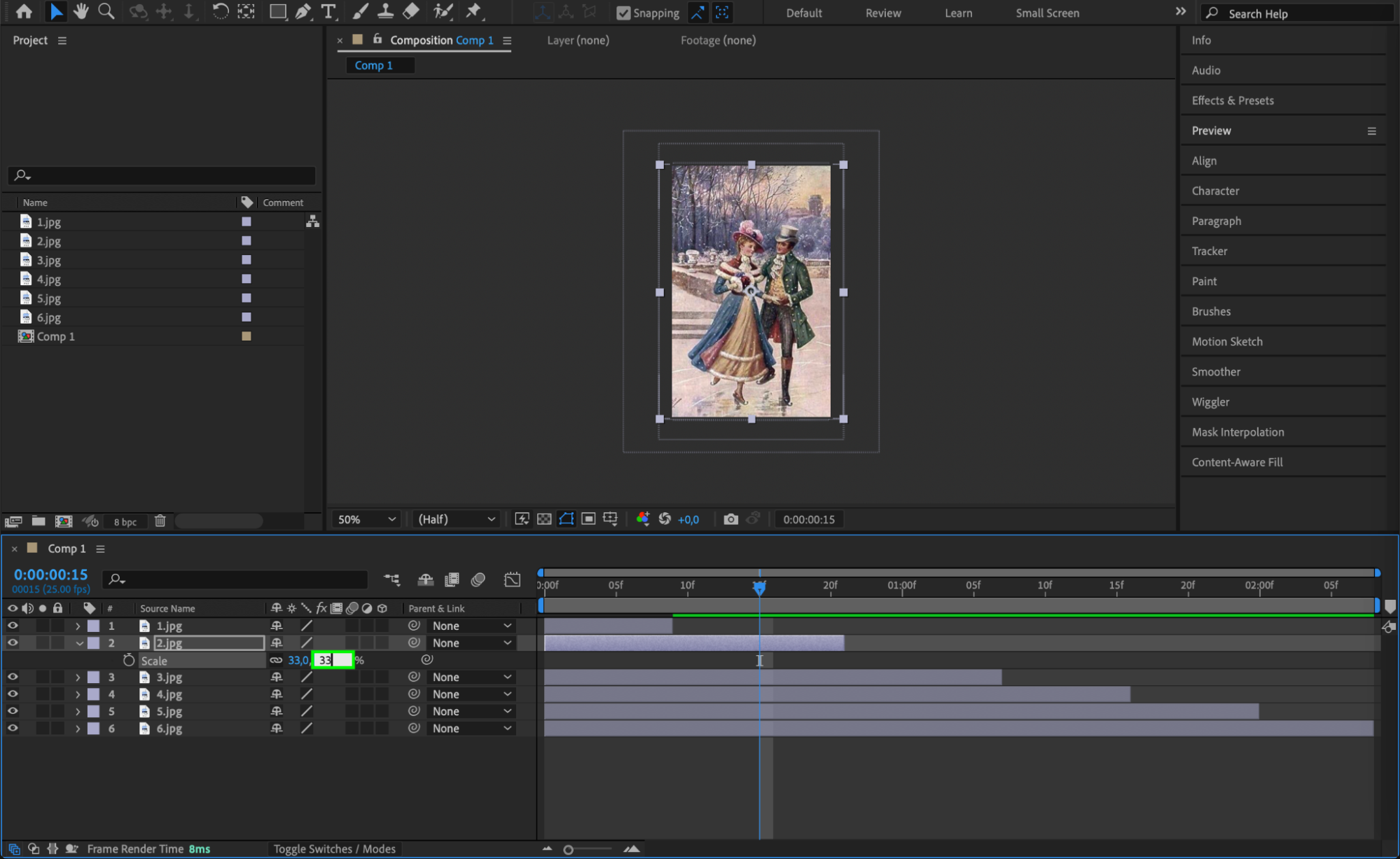
各画像レイヤーのTransformセクションを使い、必要に応じてCompositionパネル上の写真の配置を調整します。
 ステップ5:トランジションとエフェクトを追加する
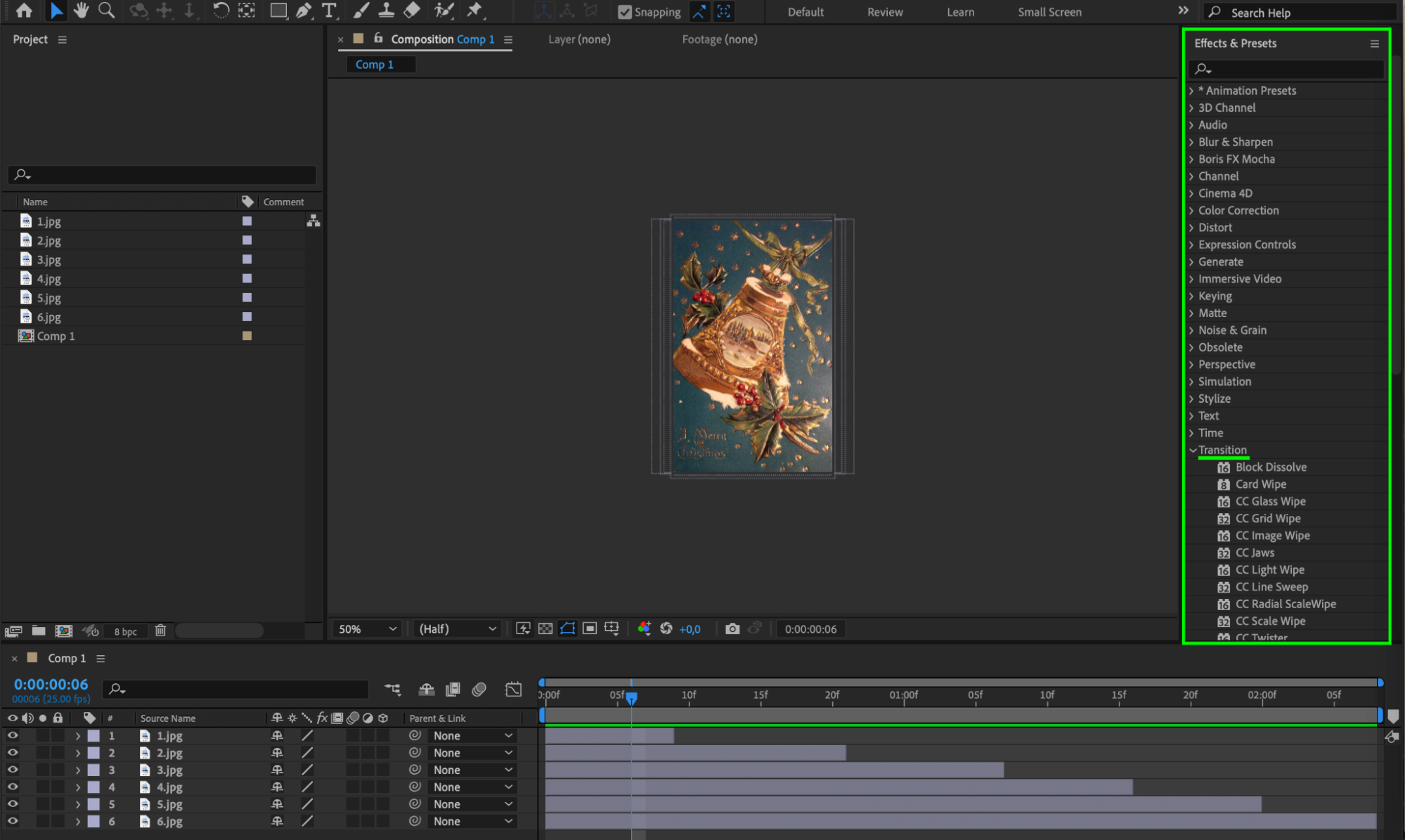
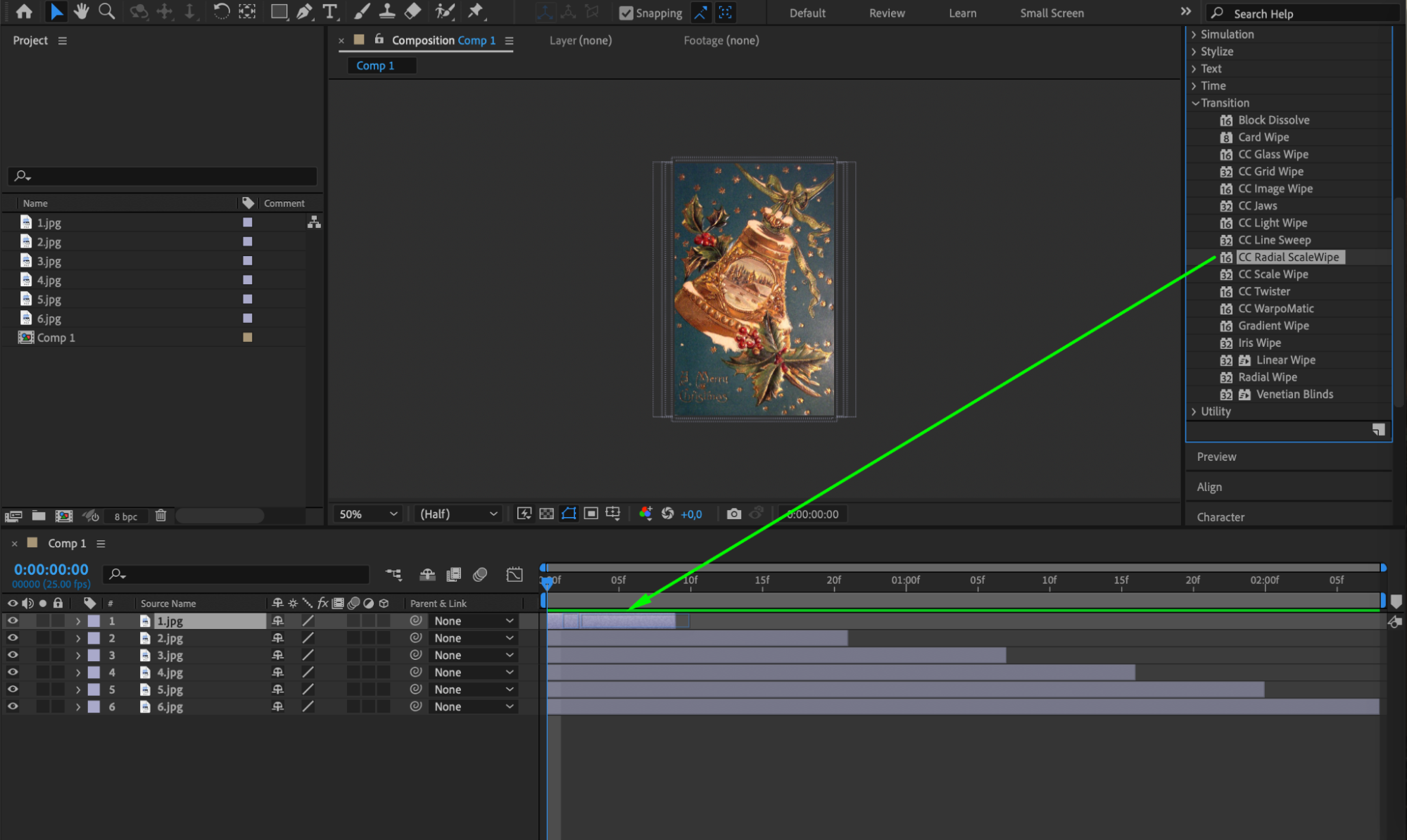
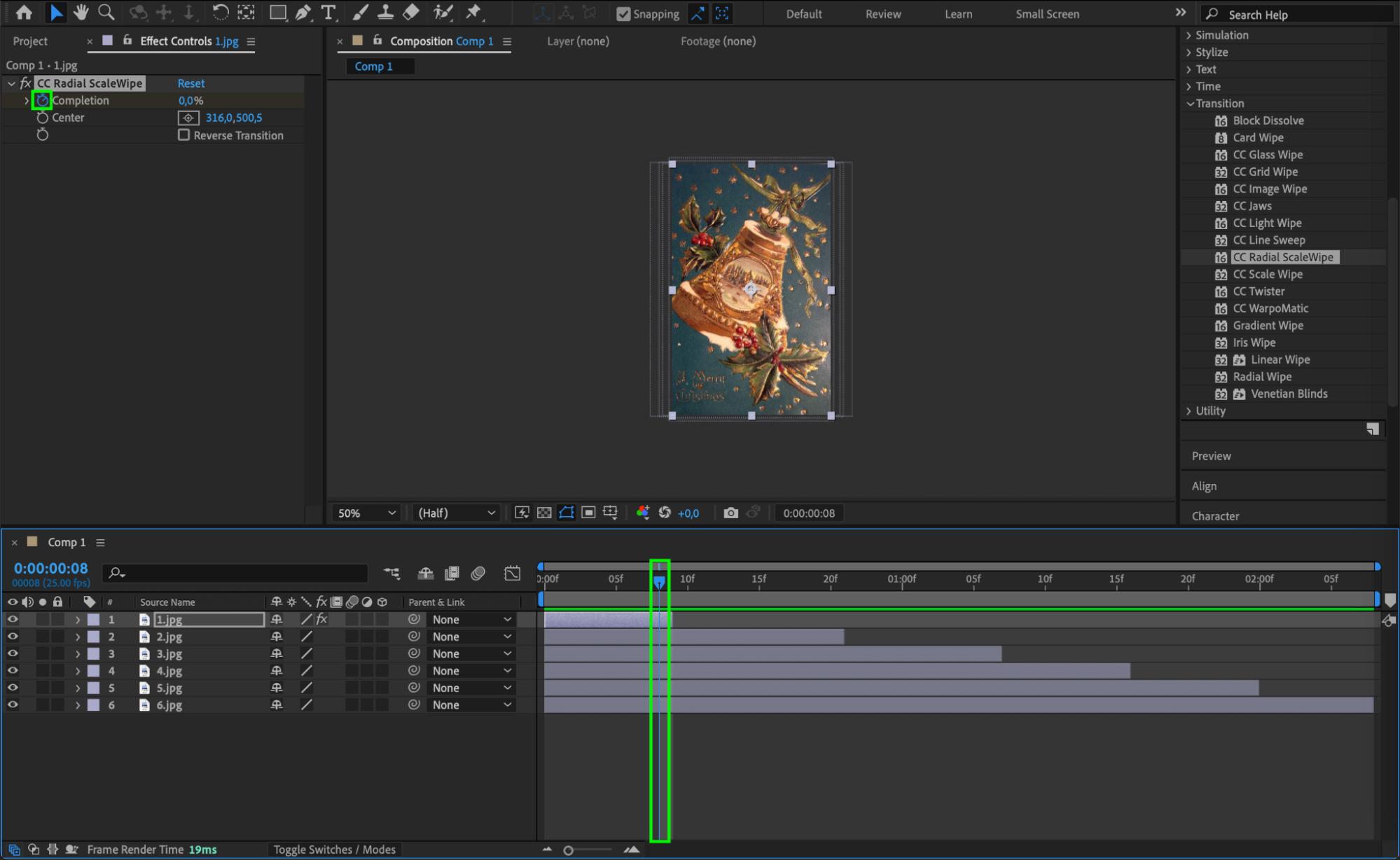
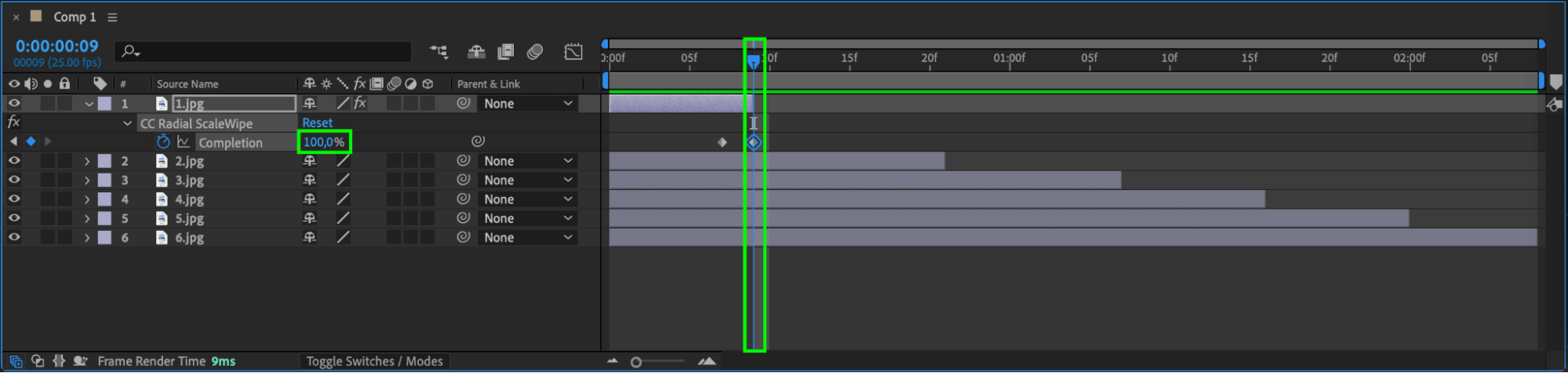
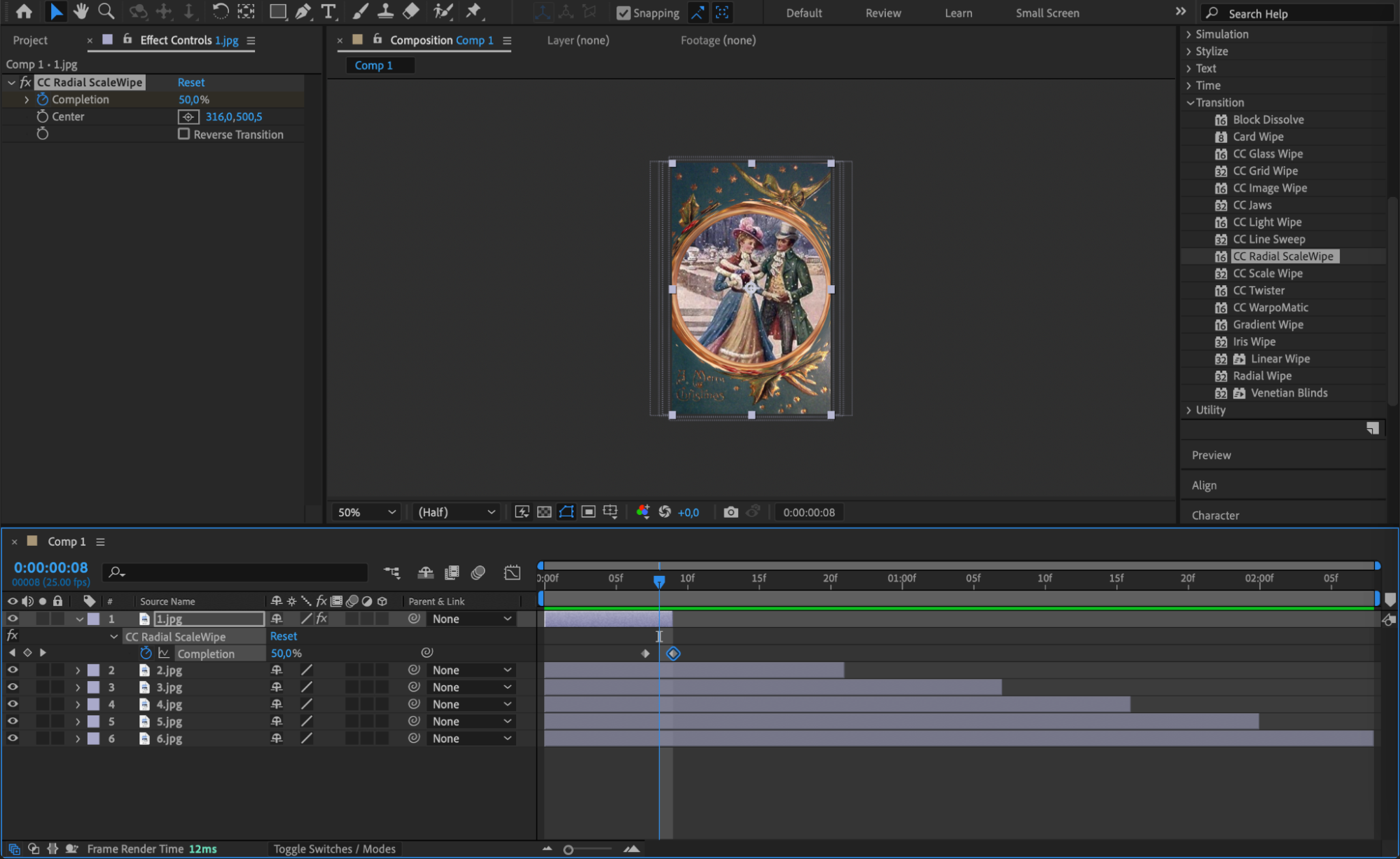
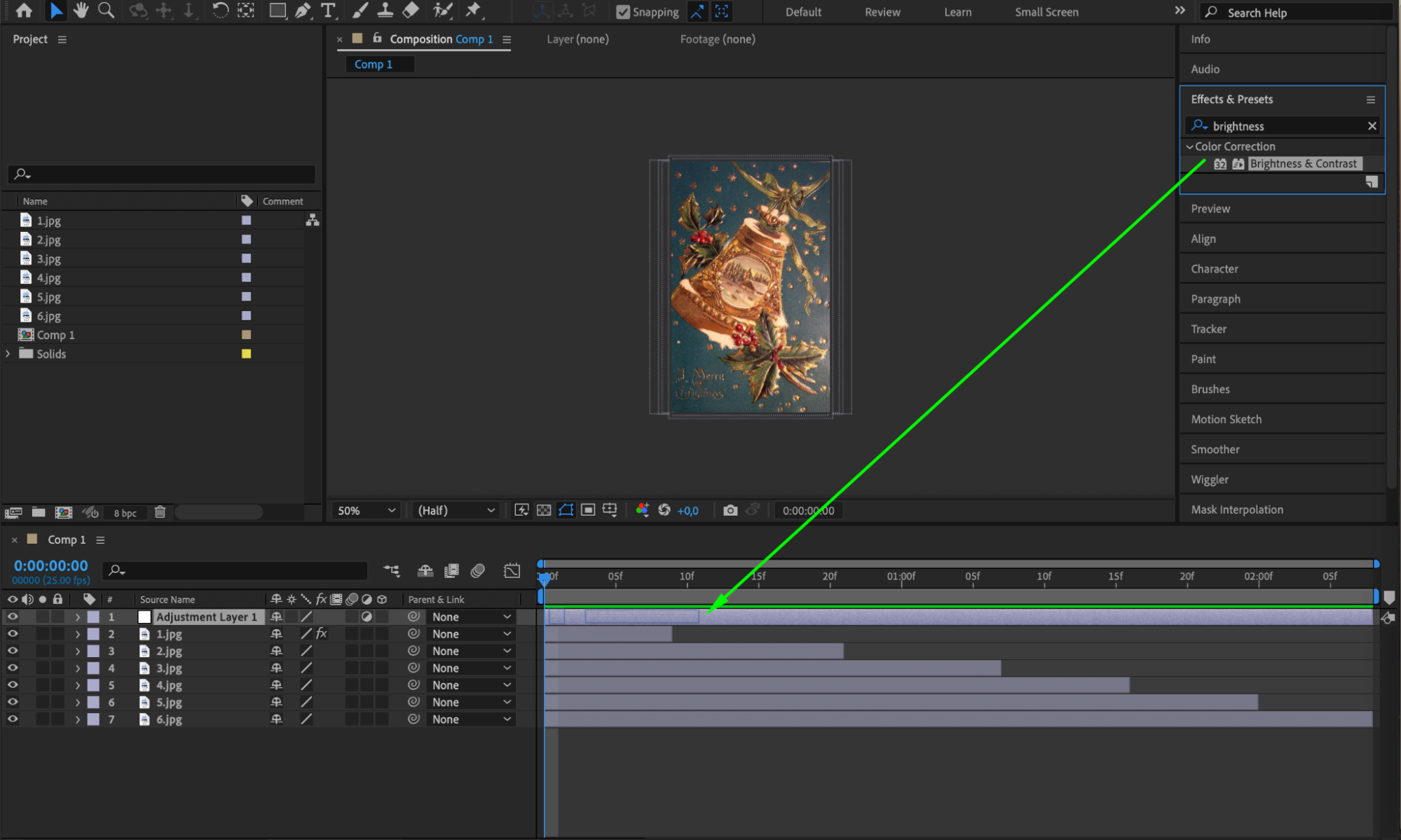
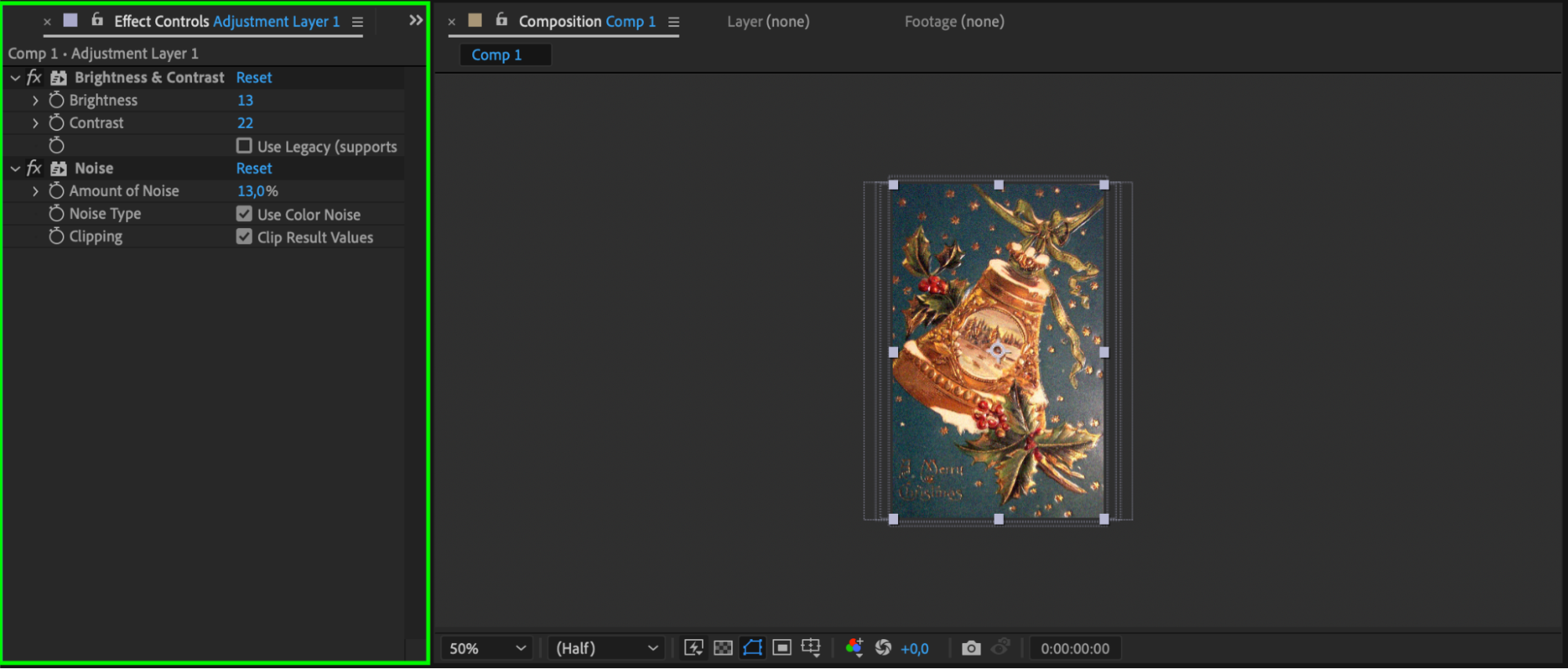
フェードやワイプなどのアニメーション付きトランジションを加え、スライドショーを魅力的に仕上げます。フィルターやカラー補正など、さまざまなエフェクトを試してビジュアルを磨きましょう。すべての写真に統一感を持たせるには、同じ処理を適用したい写真の上にAdjustment Layerを作成し、そのAdjustment Layerにエフェクトを追加します。
ステップ6:写真をアニメーションさせる
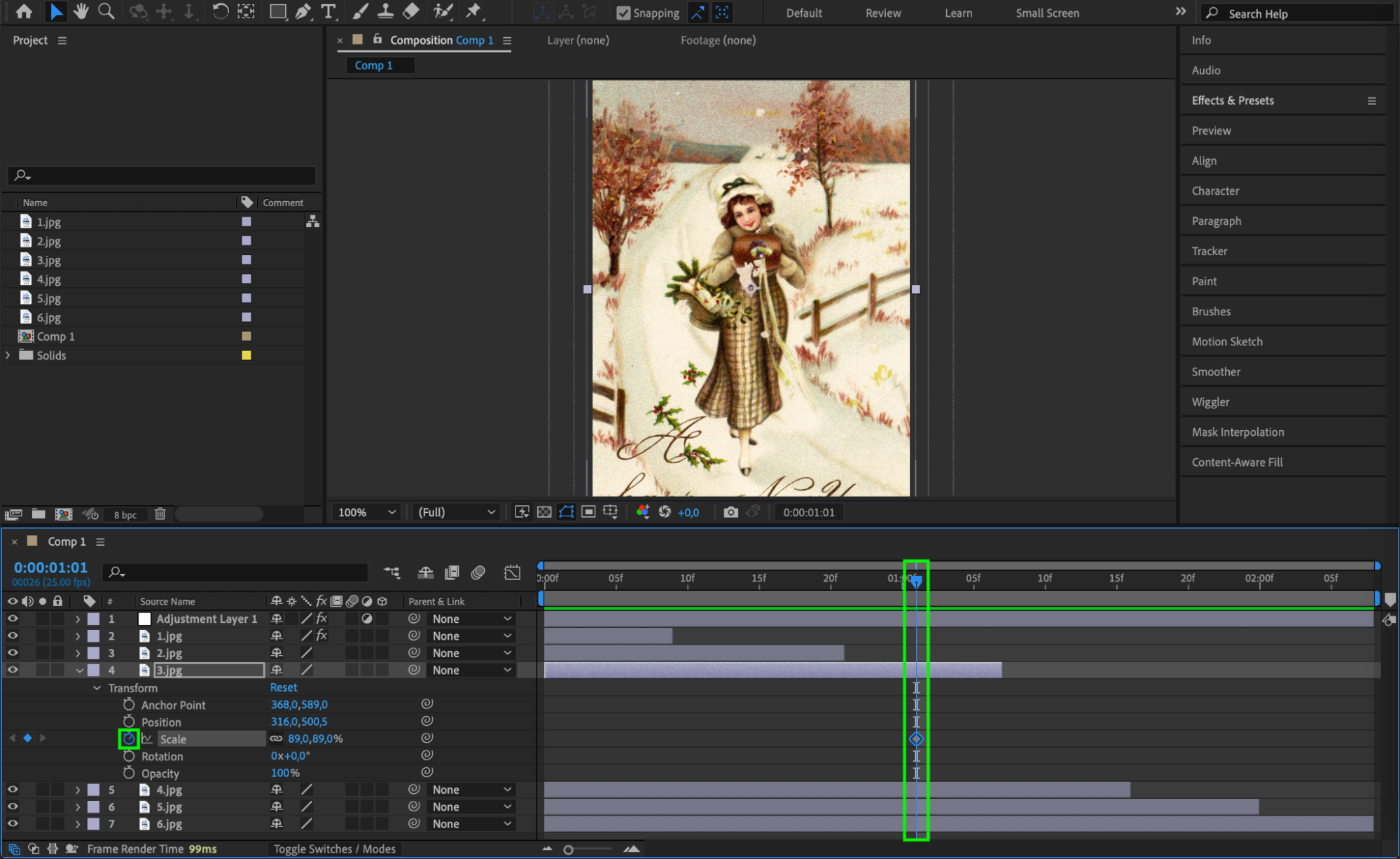
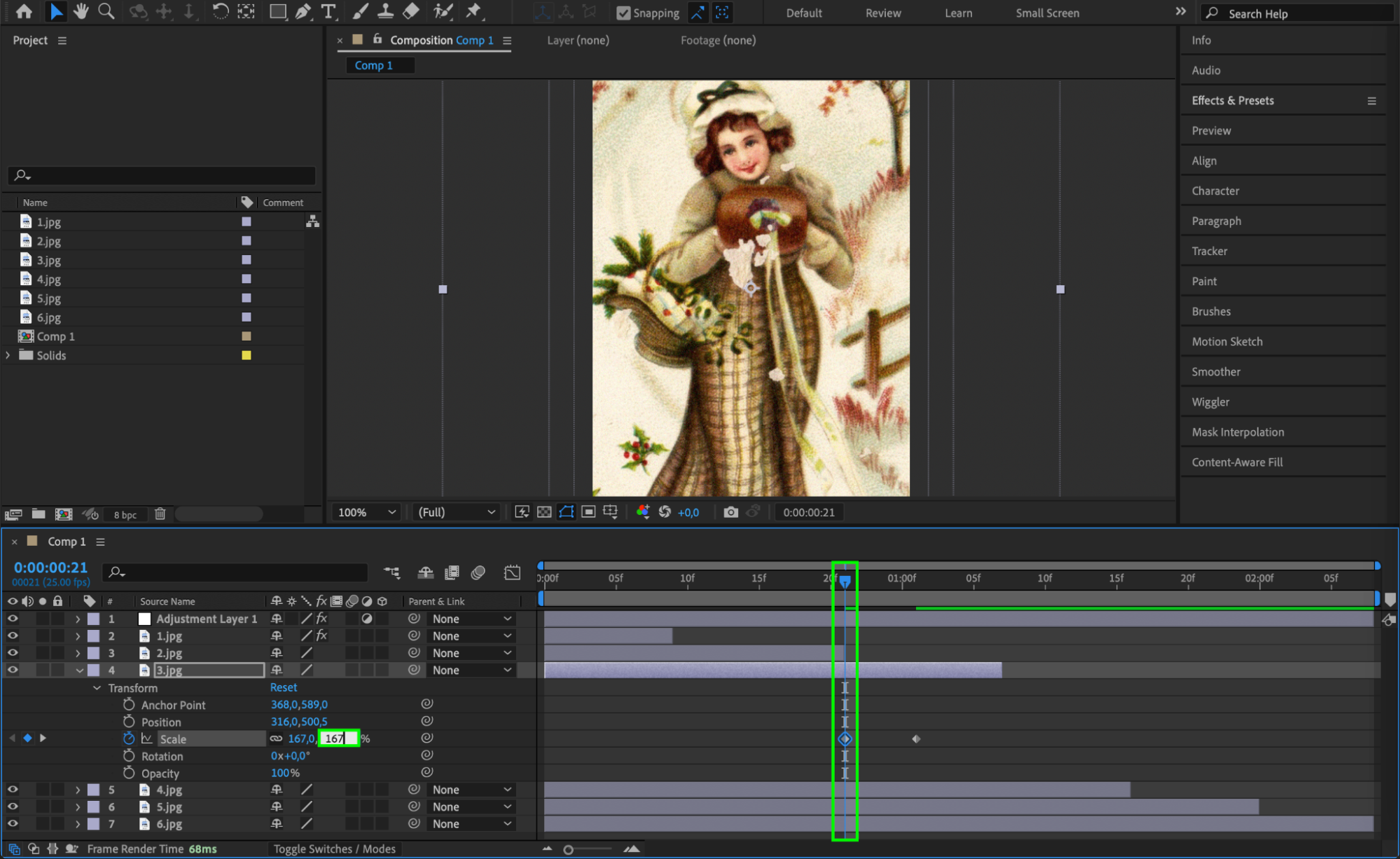
After Effectsで使えるスケール、パン、回転などのテクニックを活用し、それぞれの写真をアニメーションさせます。コンポジション全体にダイナミックな動きを作り、見る人を飽きさせないスライドショーに仕上げましょう。
 ステップ7:テキストとキャプションを追加する
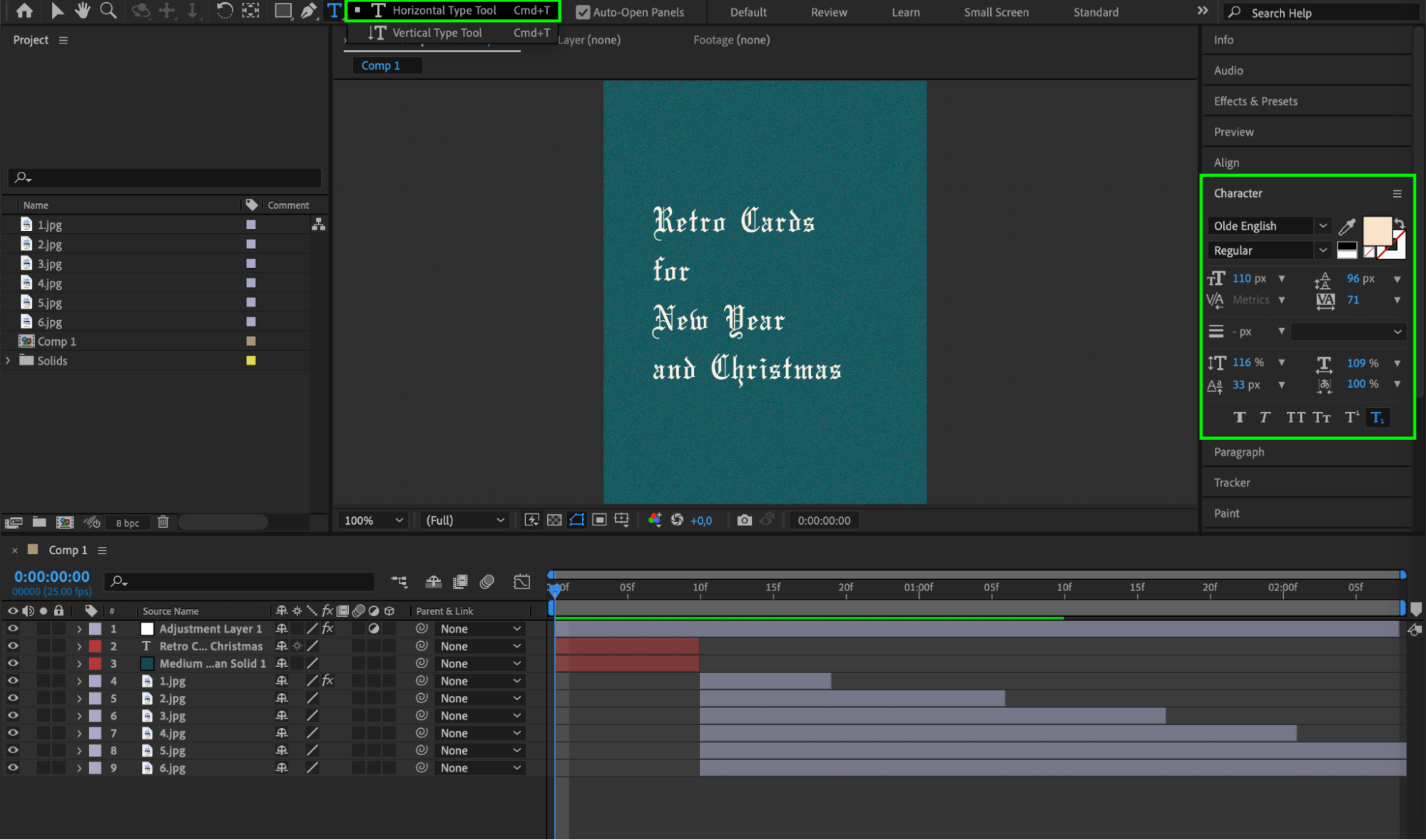
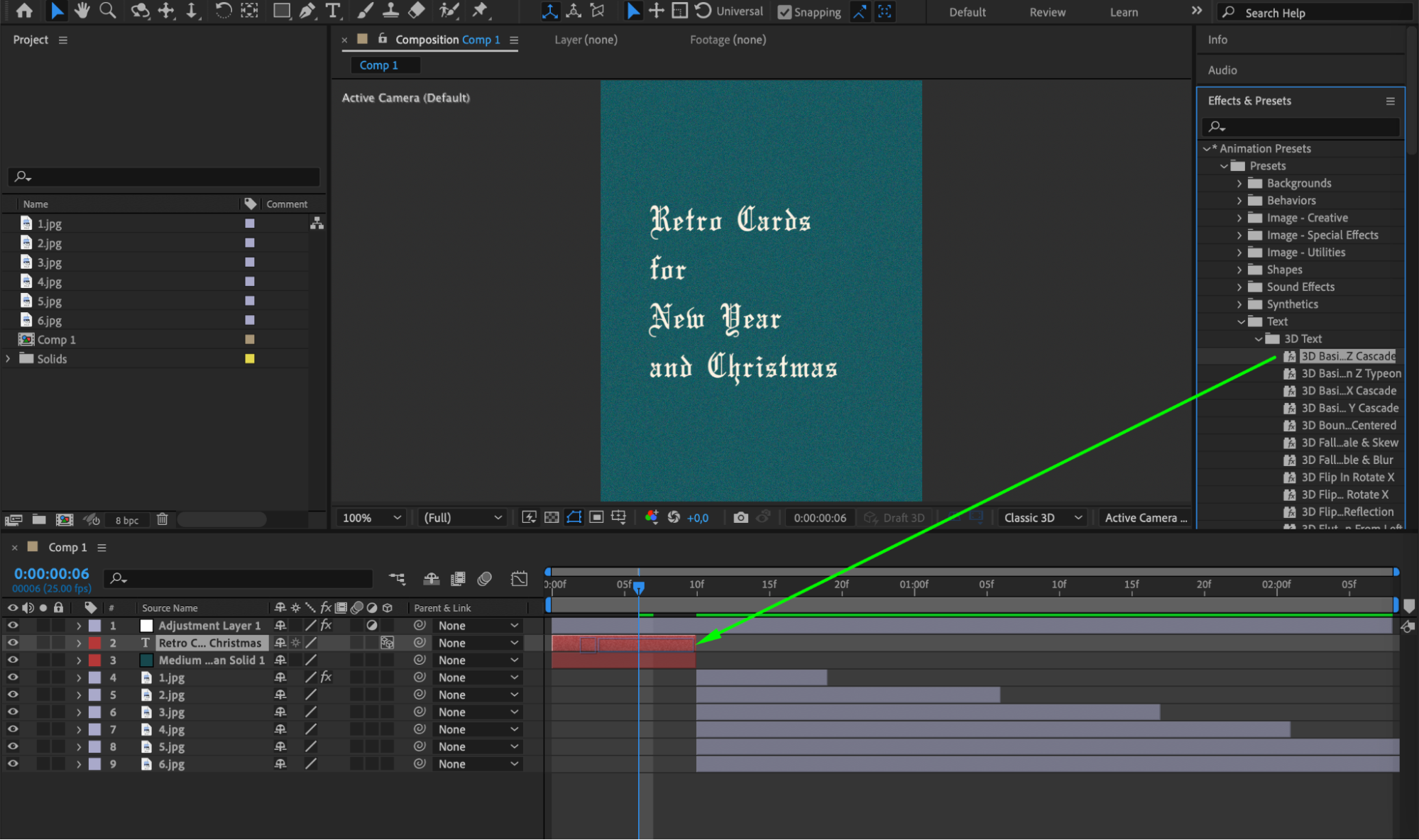
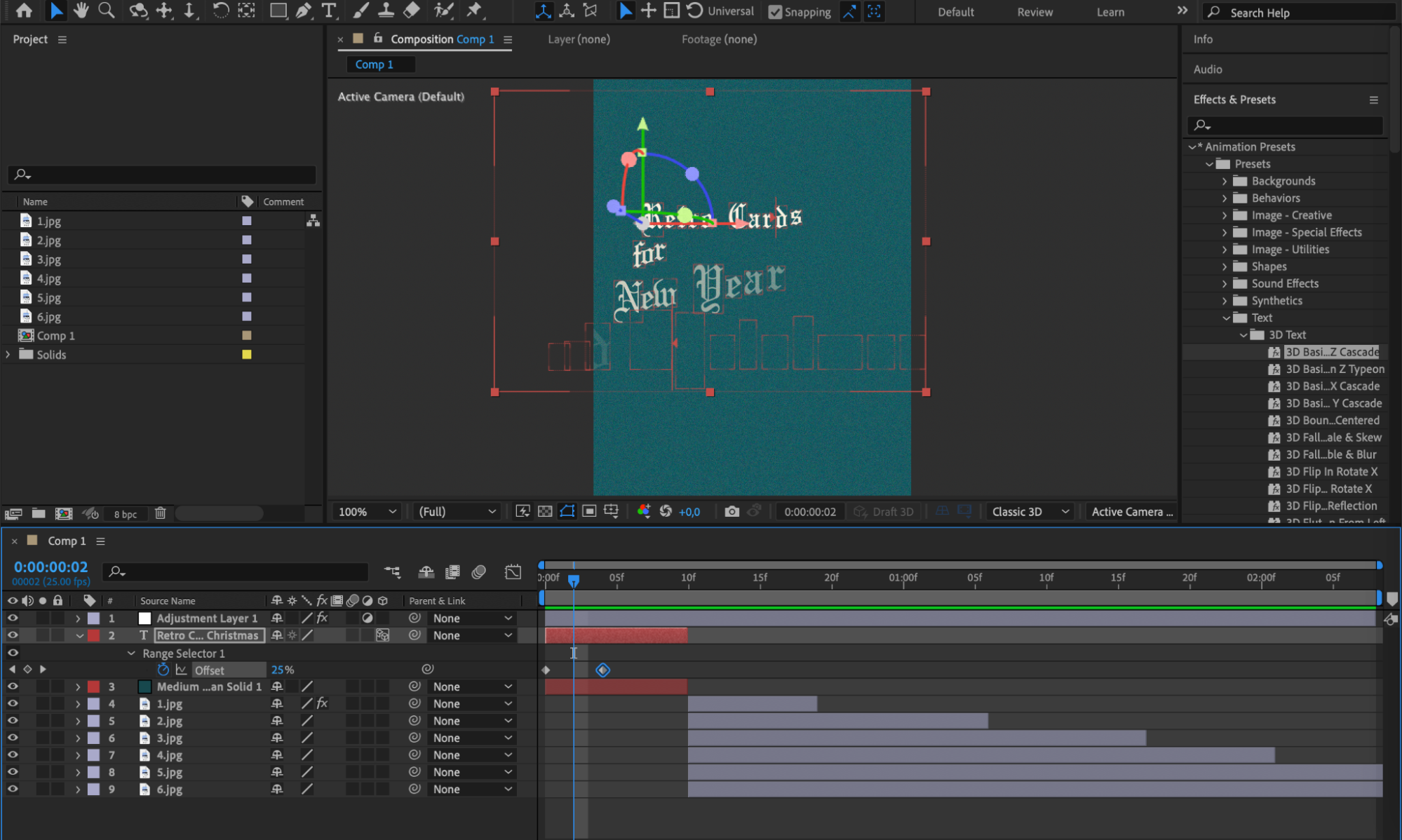
アニメーション付きテキストレイヤーを使い、写真の説明やキャプションを追加します。キーフレームやエフェクトでテキストをアニメーションさせると、ビジュアルの魅力とストーリー性をさらに高められます。
 ステップ8:オーディオ素材を追加する
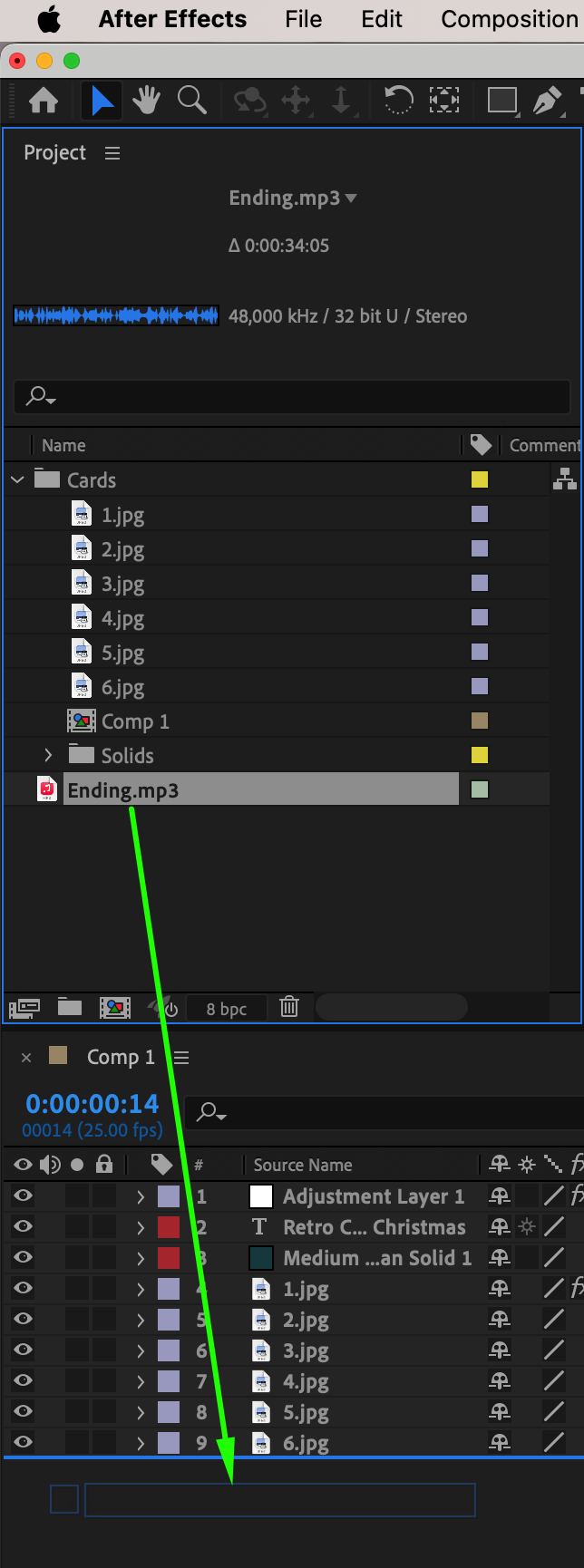
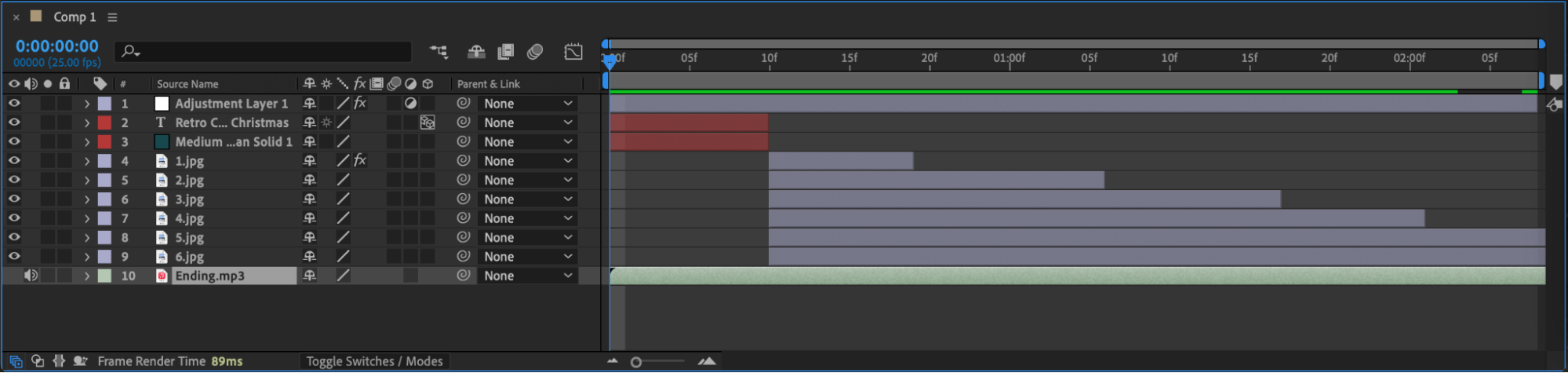
スライドショーに合うBGMとサウンドエフェクトを選びます。音楽のタイミングをトランジションに合わせ、途切れのない心地よい視聴体験を作りましょう。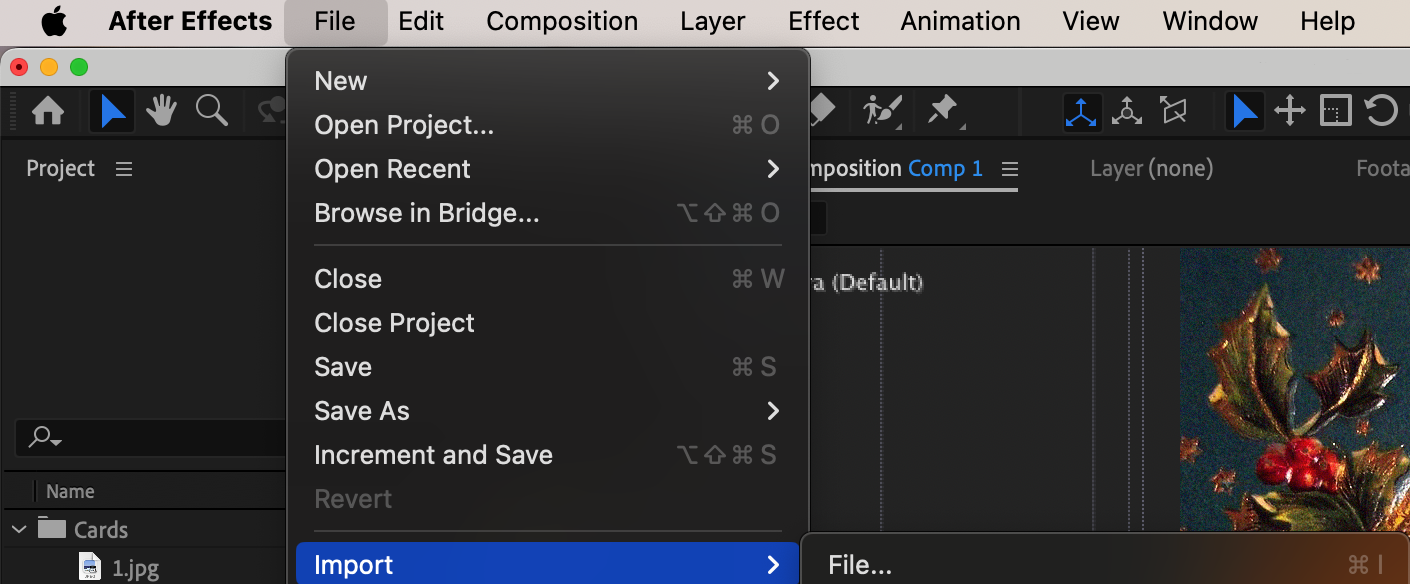
 ステップ9:レンダリングして書き出す
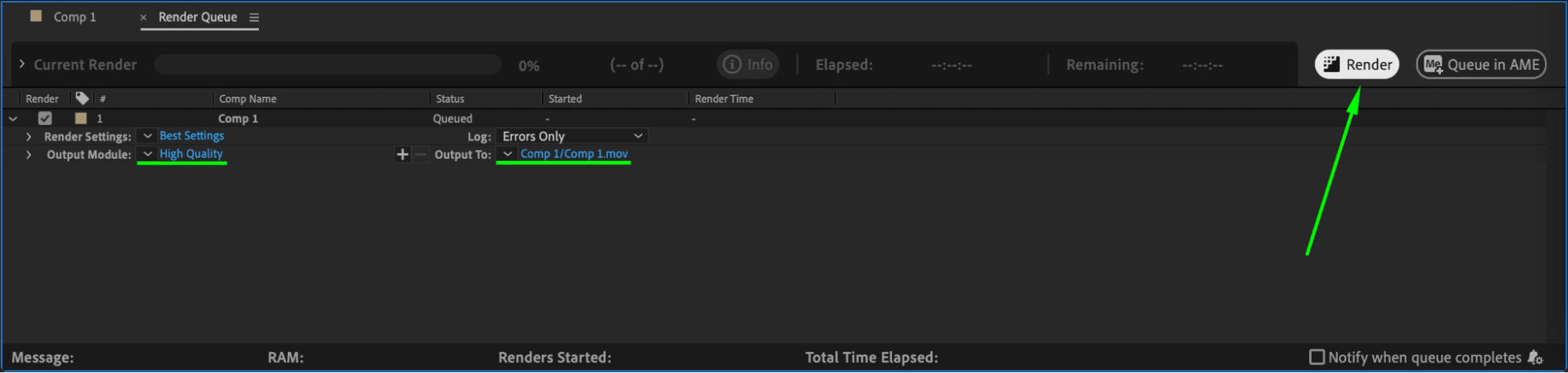
作品が完成したら、適切なファイル形式と圧縮設定を選んでスライドショーを書き出します。互換性を確保するため、視聴に使用するプラットフォームも考慮して設定しましょう。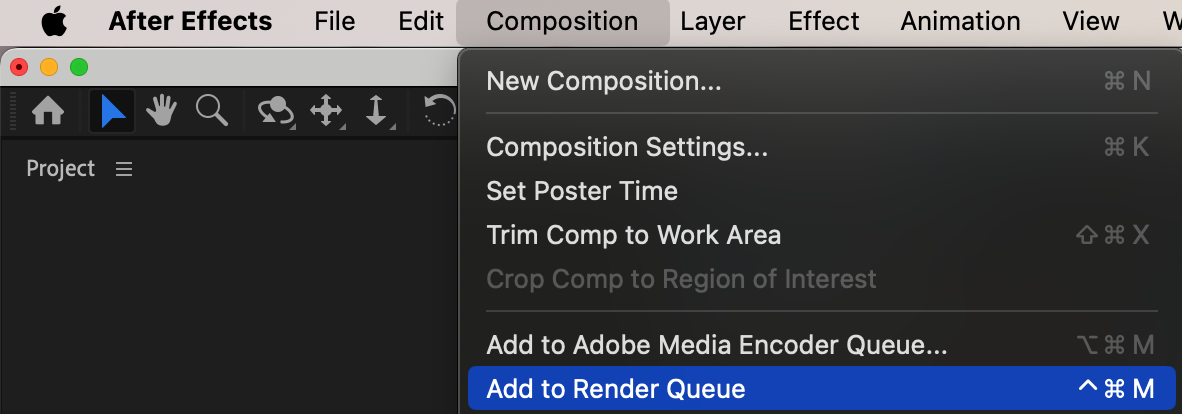
 まとめ
まとめ
Adobe After Effectsで創造力を解き放ち、写真を特別な映像の旅へと変えてみましょう。大切な思い出の空気感を表現し、いつまでも印象に残るスライドショーを作成できます。さっそくAfter Effectsを使って、写真に命を吹き込んでみてください!
Our Bestsellers
Our Bestsellers


