
After Effectsで写真にウインクエフェクトを作る方法
はじめに
After Effectsでウインクのアニメーションを作ると、静止画に個性とリアリティを加えられます。このガイドでは、マスク、キーフレーム、3D変形を使って、自然で滑らかなウインクを作る方法を解説します。
Step 1: 写真をAfter Effectsにインポートする
After Effectsを開き、写真をインポートします。タイムラインにドラッグして新しいコンポジションを作成しましょう。アニメーション用に画像の位置とスケールが適切に設定されていることを確認してください。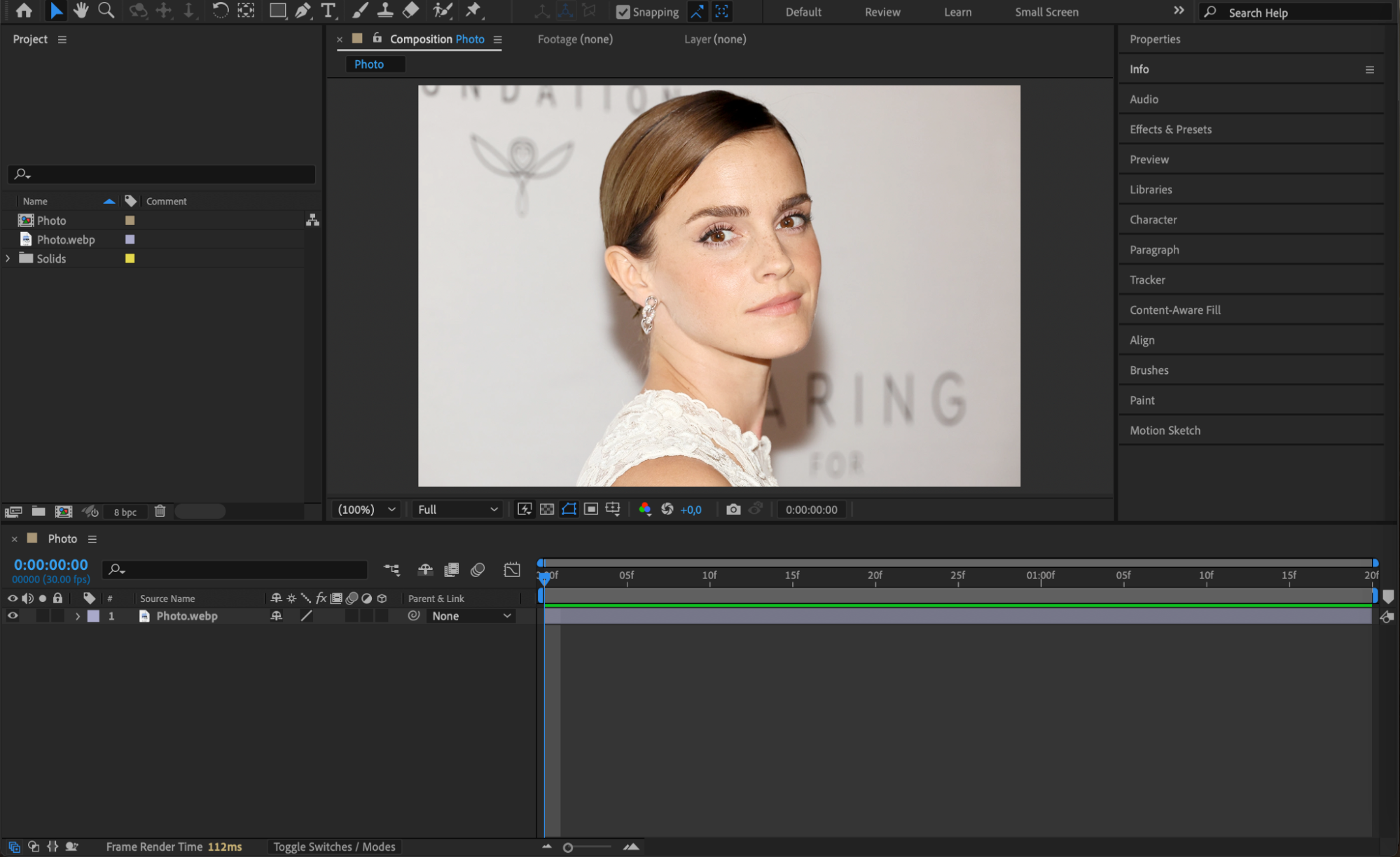 Step 2: 肌の色に合わせたSolidレイヤーを作成する
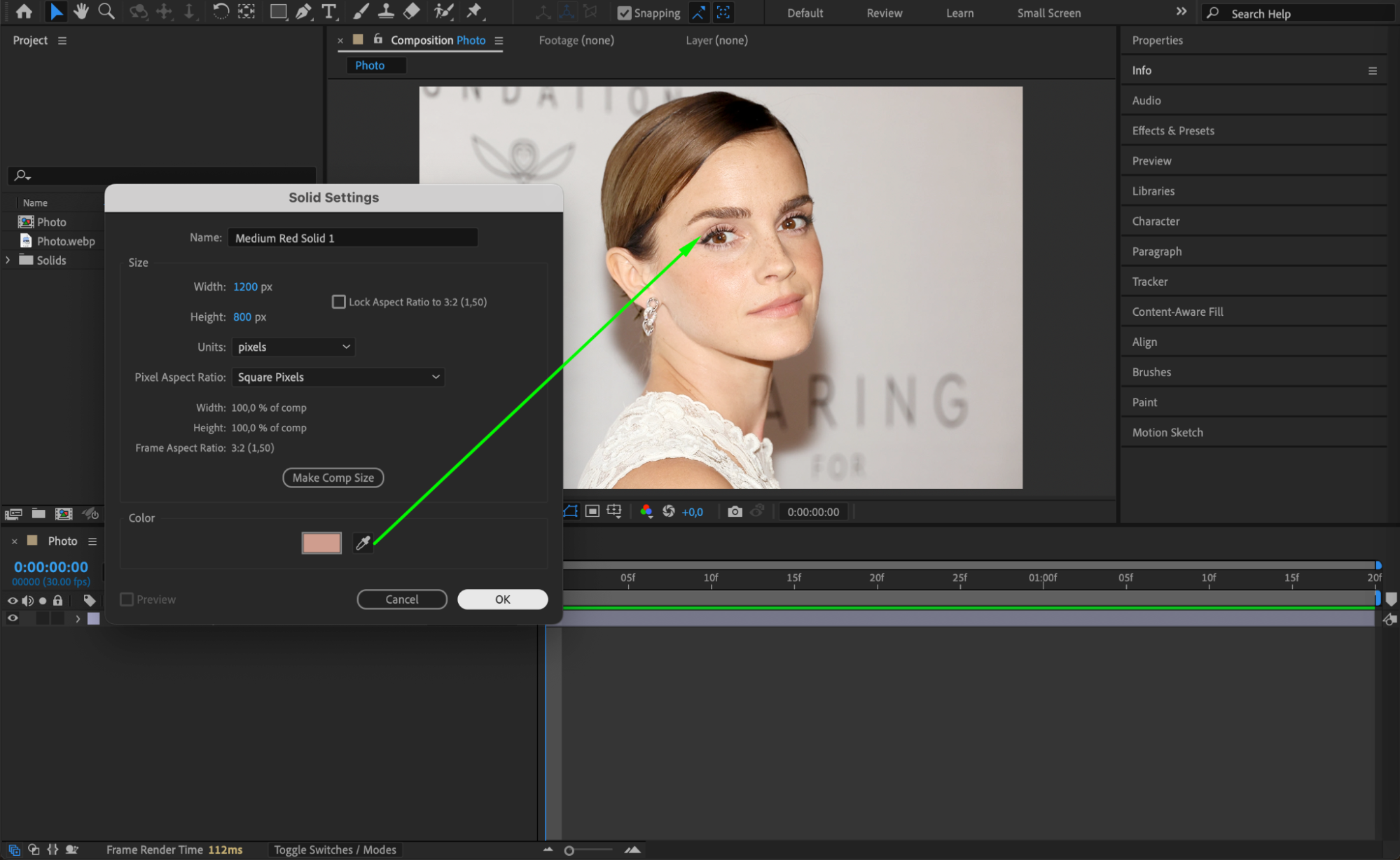
Layer > New > Solidに進み、目元の肌の色に合わせた色を選びます。このSolidレイヤーを使って、閉じたまぶたを自然になじませます。
 Step 3: まぶたの範囲をマスクする
Pen Tool(G)を選択し、上まぶたの周りにマスクを描きます。次に、マスク設定でFeather値を6に設定し、滑らかな境界を作りましょう。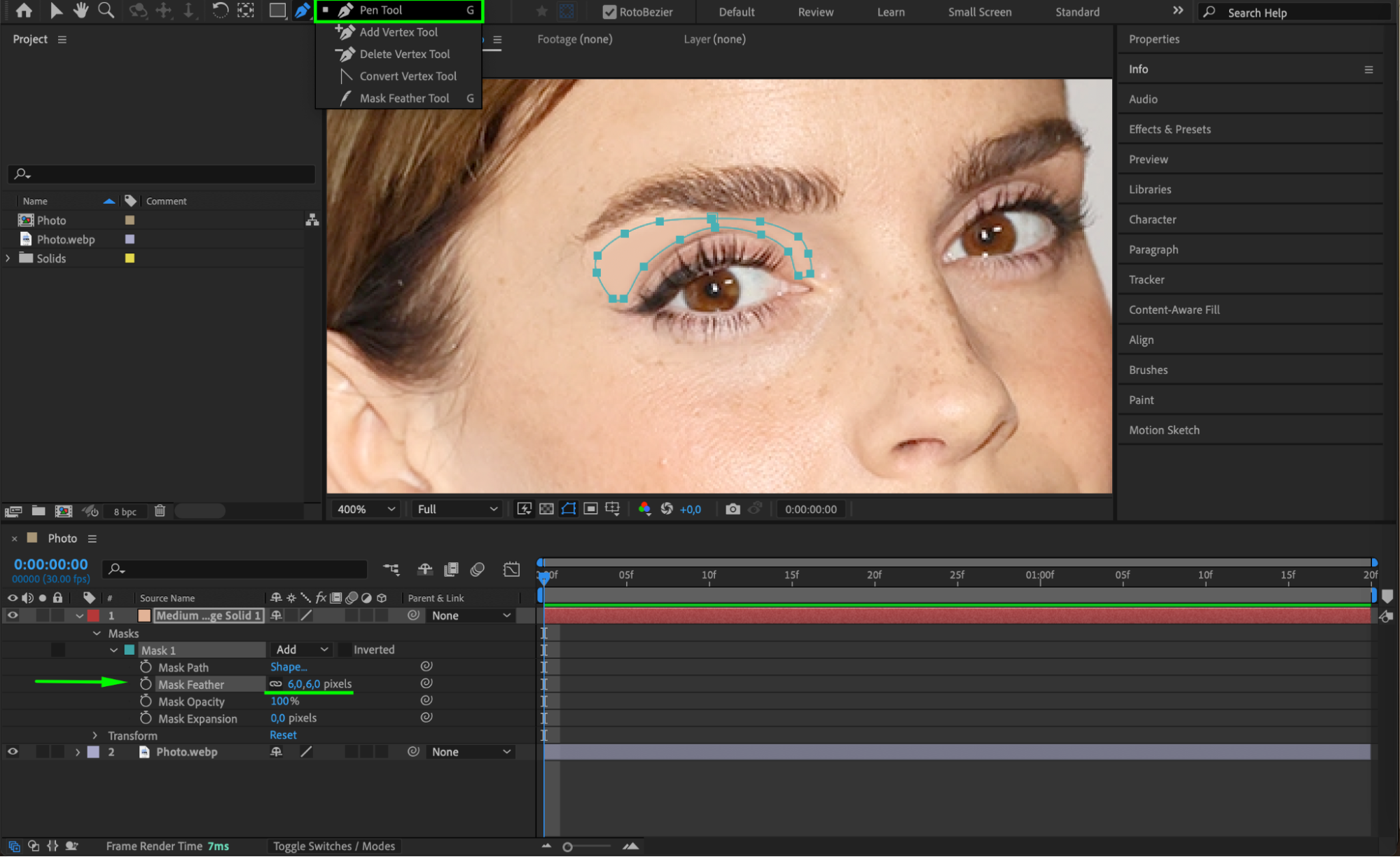 Step 4: まぶたのマスクをアニメーションさせる
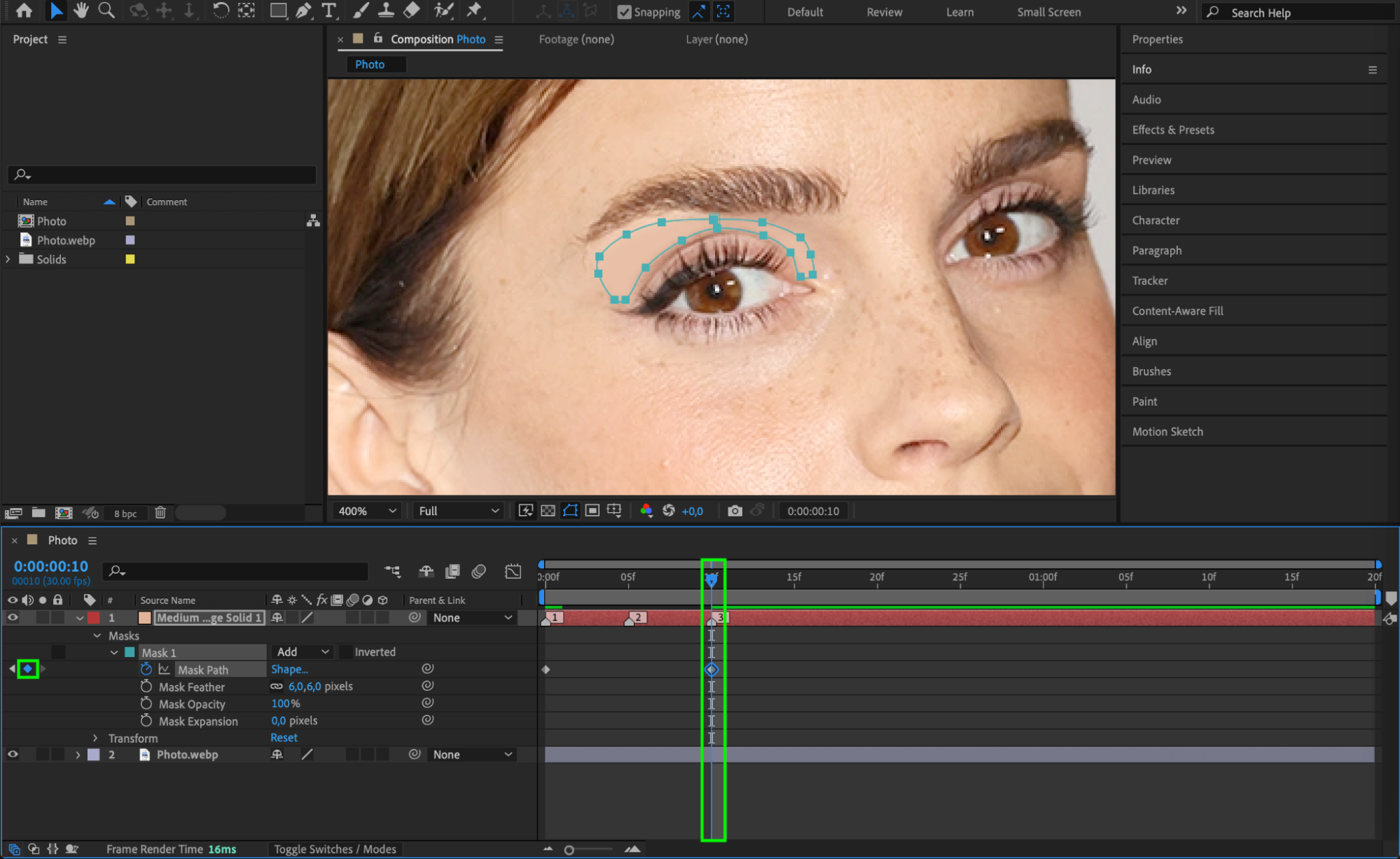
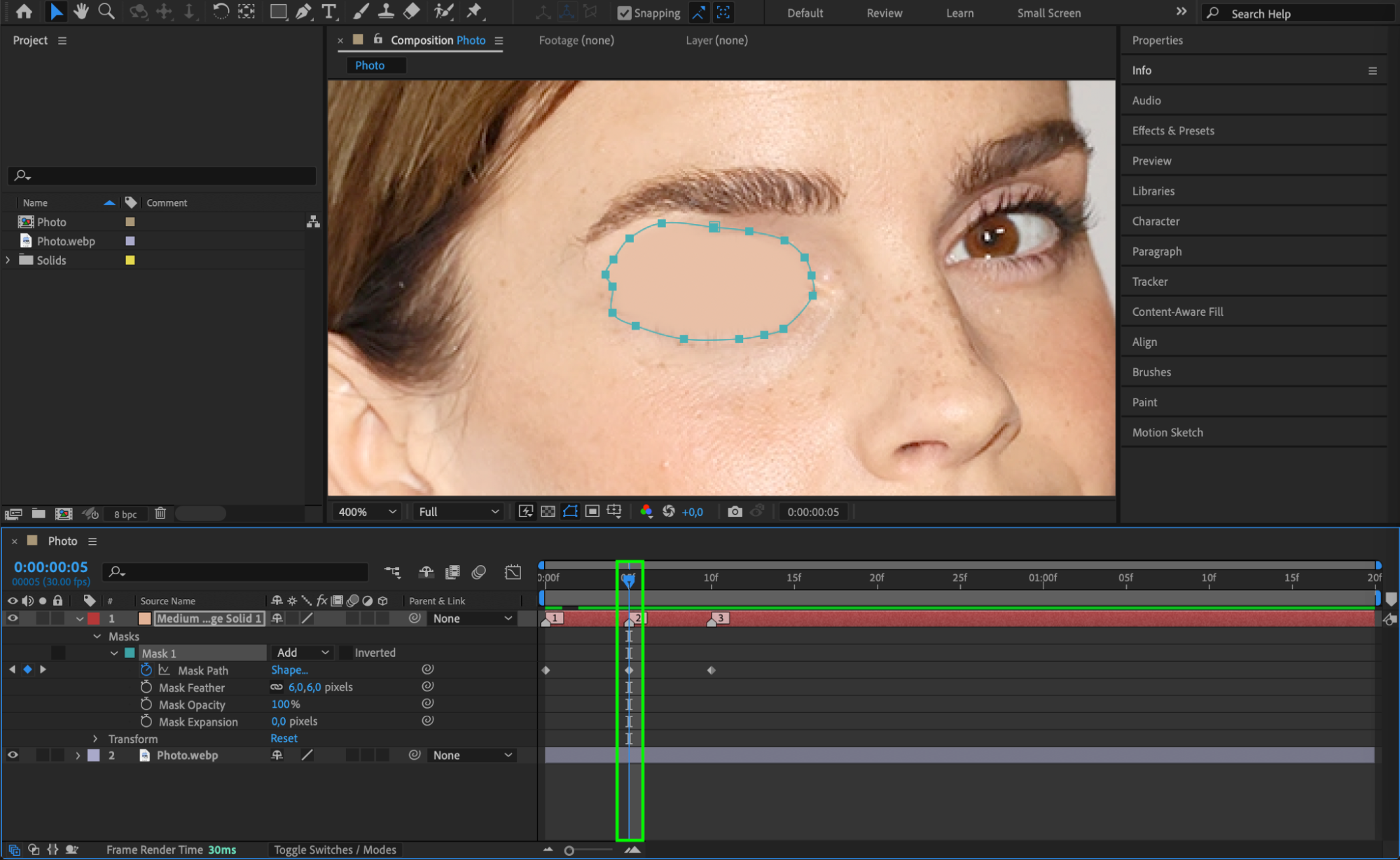
タイムライン上で、Solidレイヤーの Mask Path プロパティを探します。1つ目の位置でストップウォッチのアイコンをクリックしてキーフレームを作成します。3つ目の位置に移動し、値を変えずにもう1つキーフレームを追加します。次に2つ目の位置に移動し、まぶたが目を完全に覆うようマスクの形状を調整して、目を閉じた効果を作ります。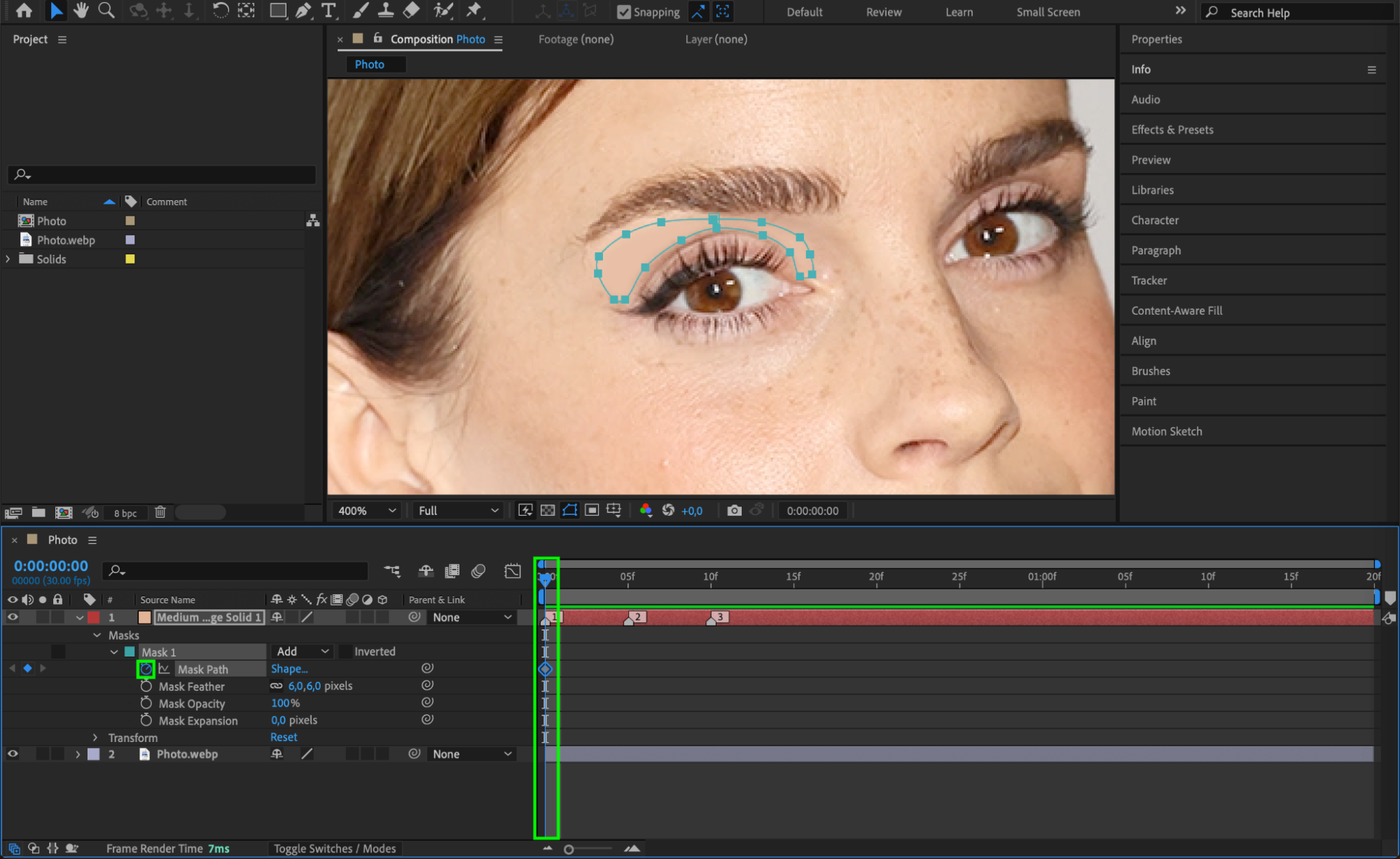
 Step 5: 写真を複製してまつ毛をマスクする
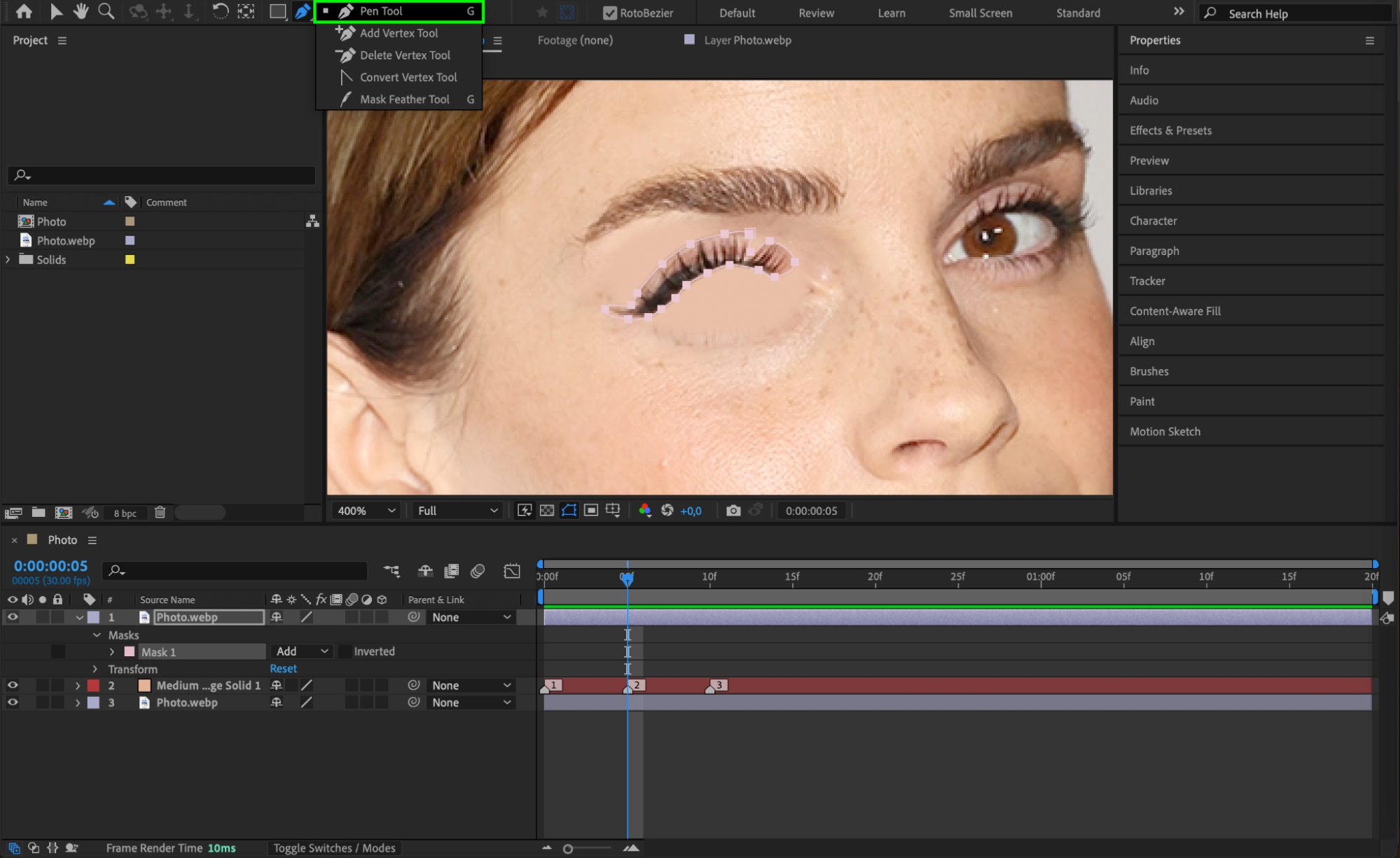
元の写真を複製し、他のレイヤーの上に移動します。Pen Tool(G)を使ってまつ毛の周りにマスクを作成し、閉じていくまぶたの上にまつ毛がきちんと見えるようにします。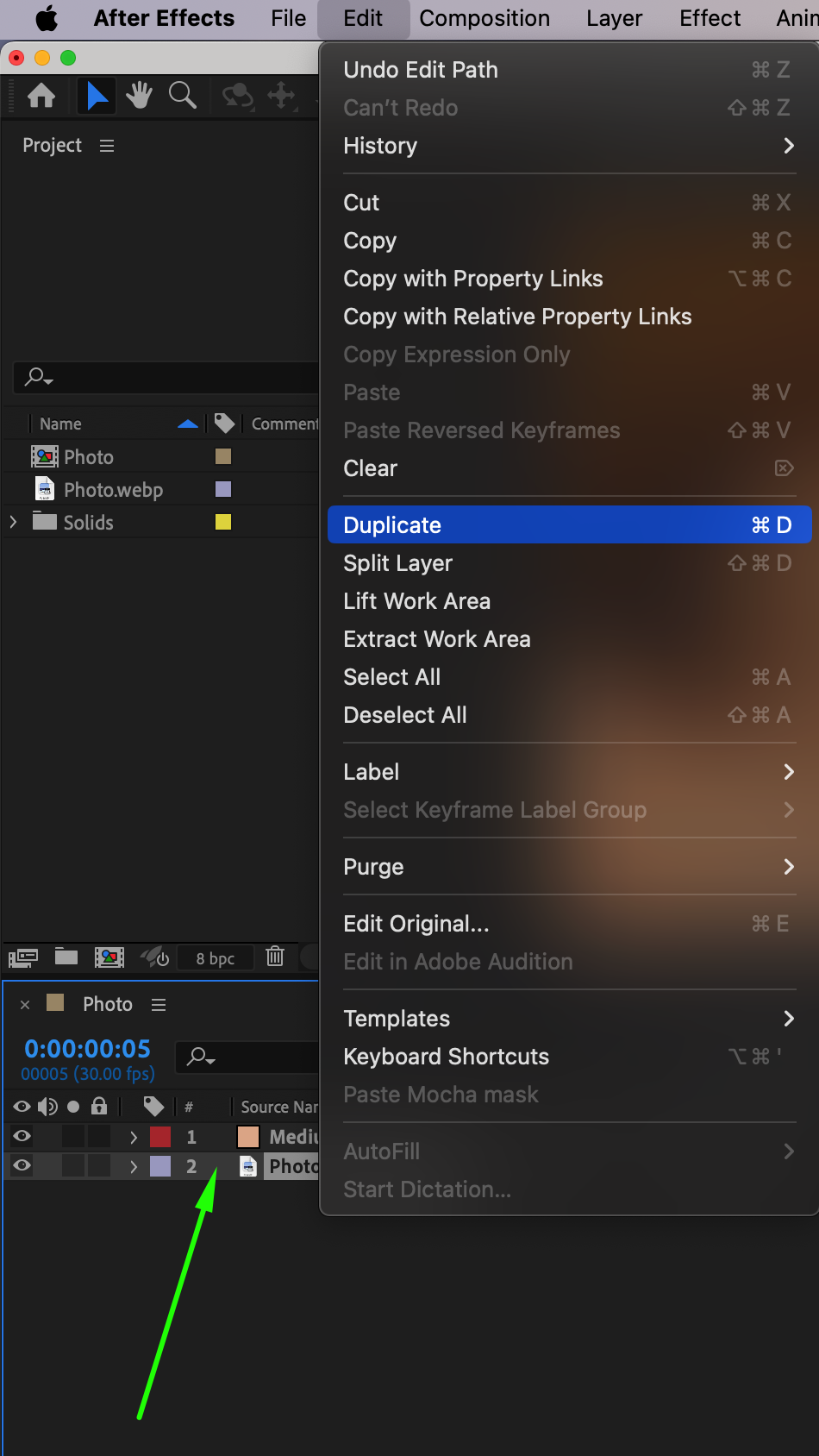
 Step 6: まつ毛レイヤーを3Dに変換する
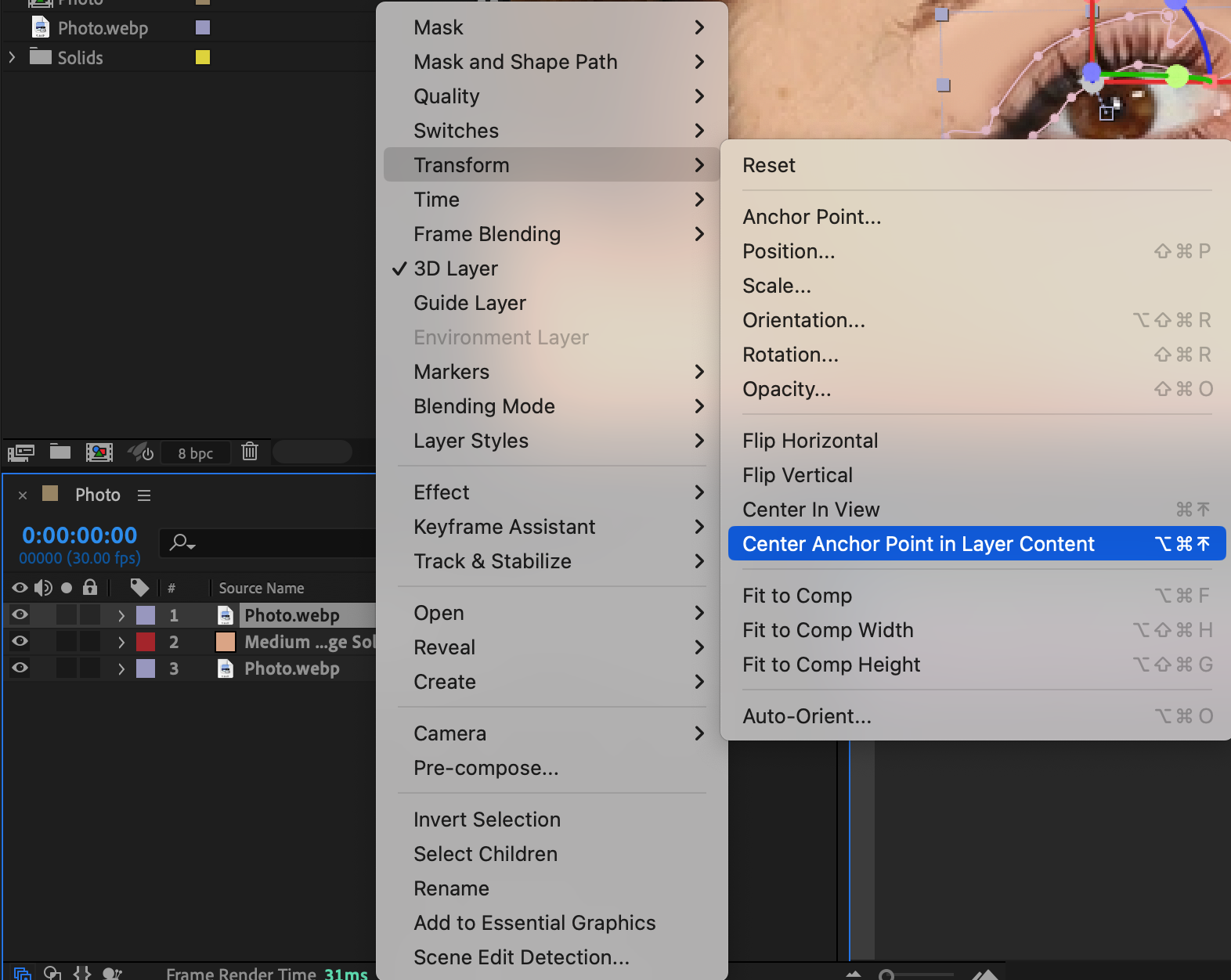
複製した写真レイヤーを選択し、3D Layerのチェックボックスを有効にします。次に右クリックして Transform > Center Anchor Point in Layer Content を選び、アンカーポイントを正しく揃えます。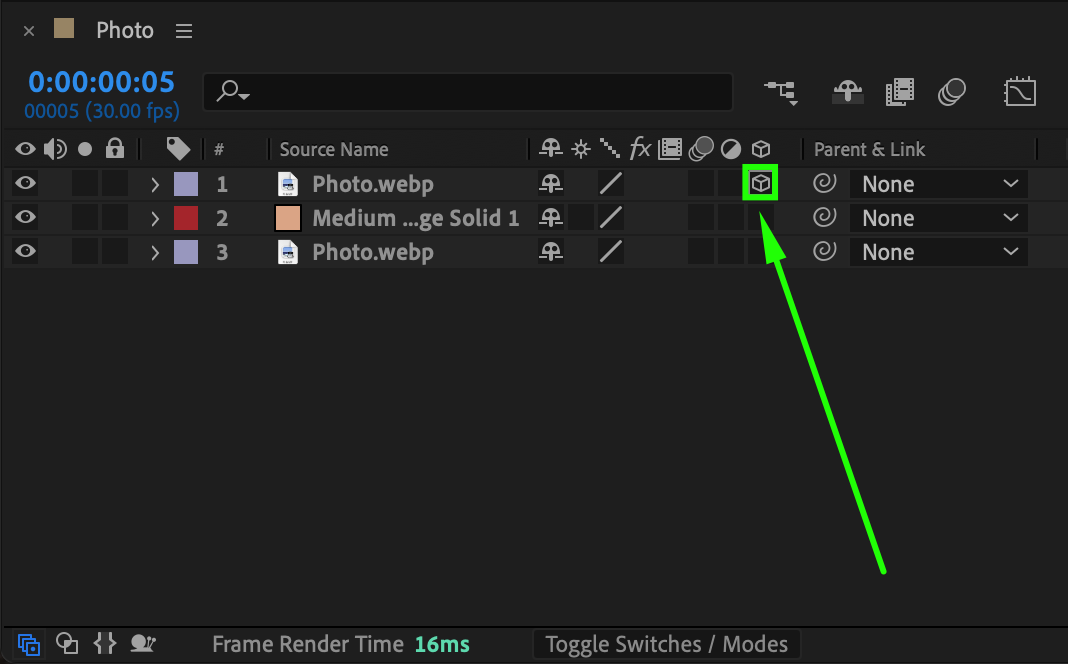
 Step 7: まつ毛の回転と位置をアニメーションさせる
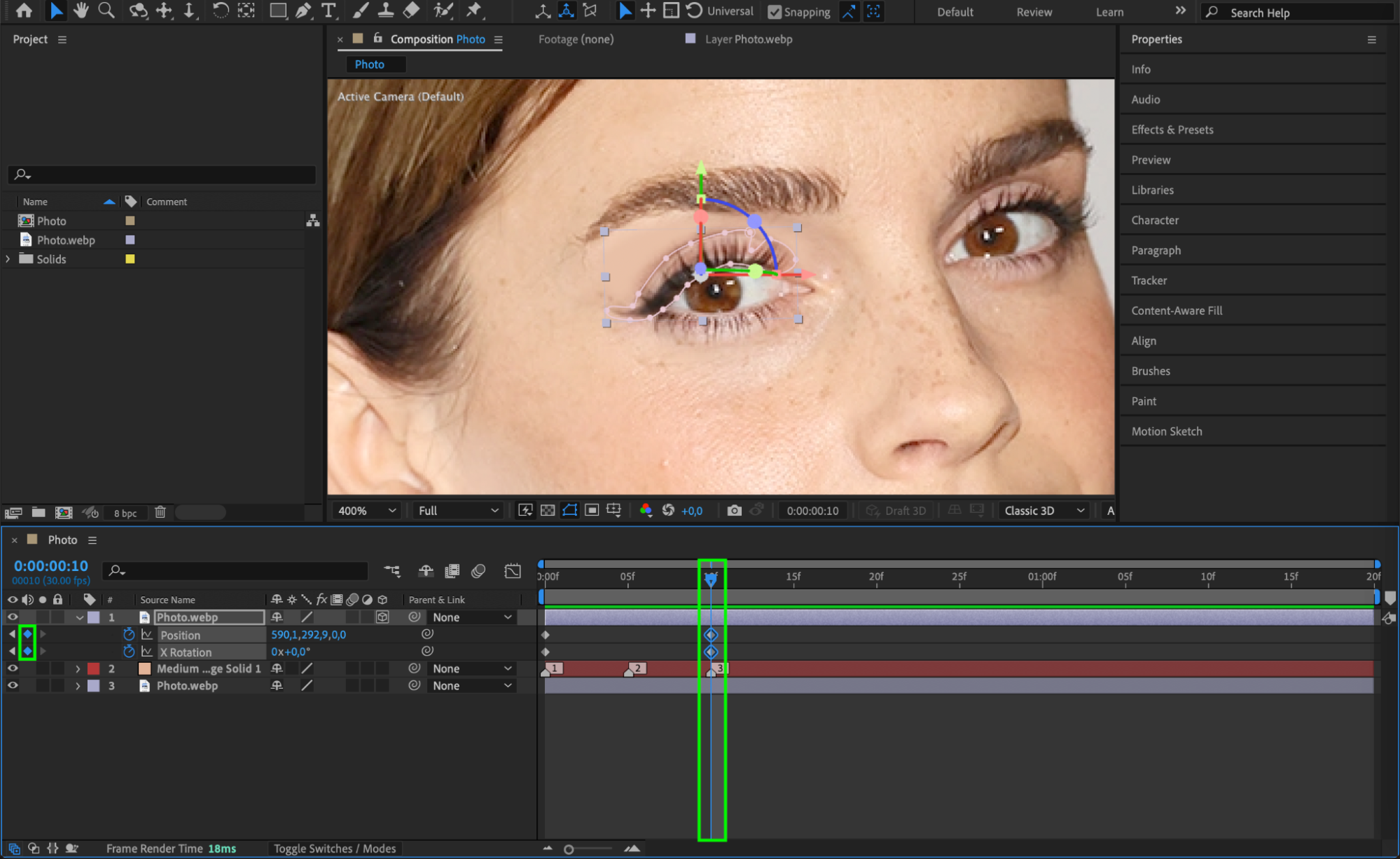
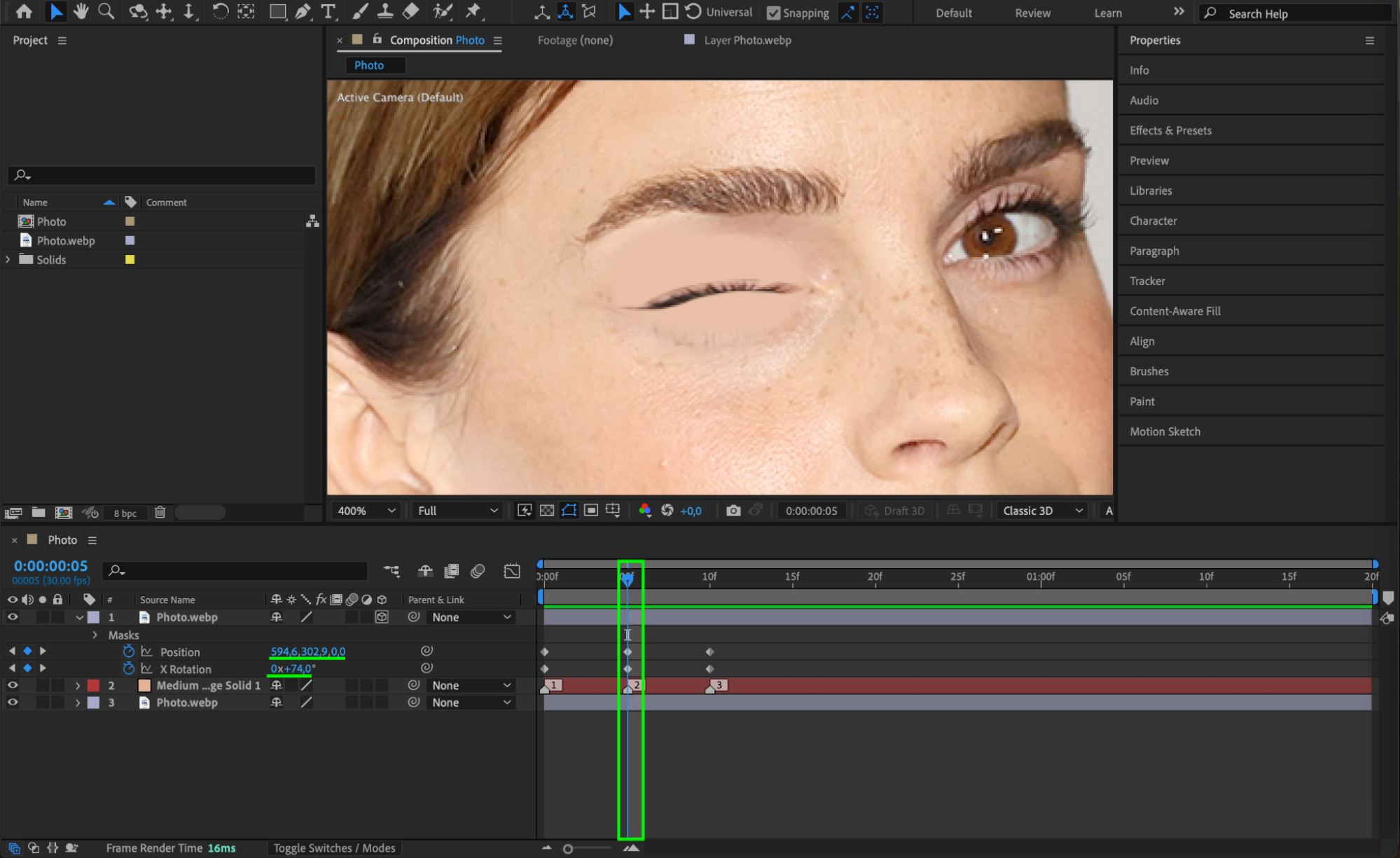
まつ毛レイヤーを選択し、1つ目の位置でストップウォッチのアイコンをクリックしてPositionとX Rotationのキーフレームを有効にします。3つ目の位置に移動し、値を変えずにもう1つキーフレームを追加します。次に2つ目の位置で、X Rotationを74〜90度の間で調整し、位置も少しずらして、目が閉じる際のまつ毛の自然な動きを再現します。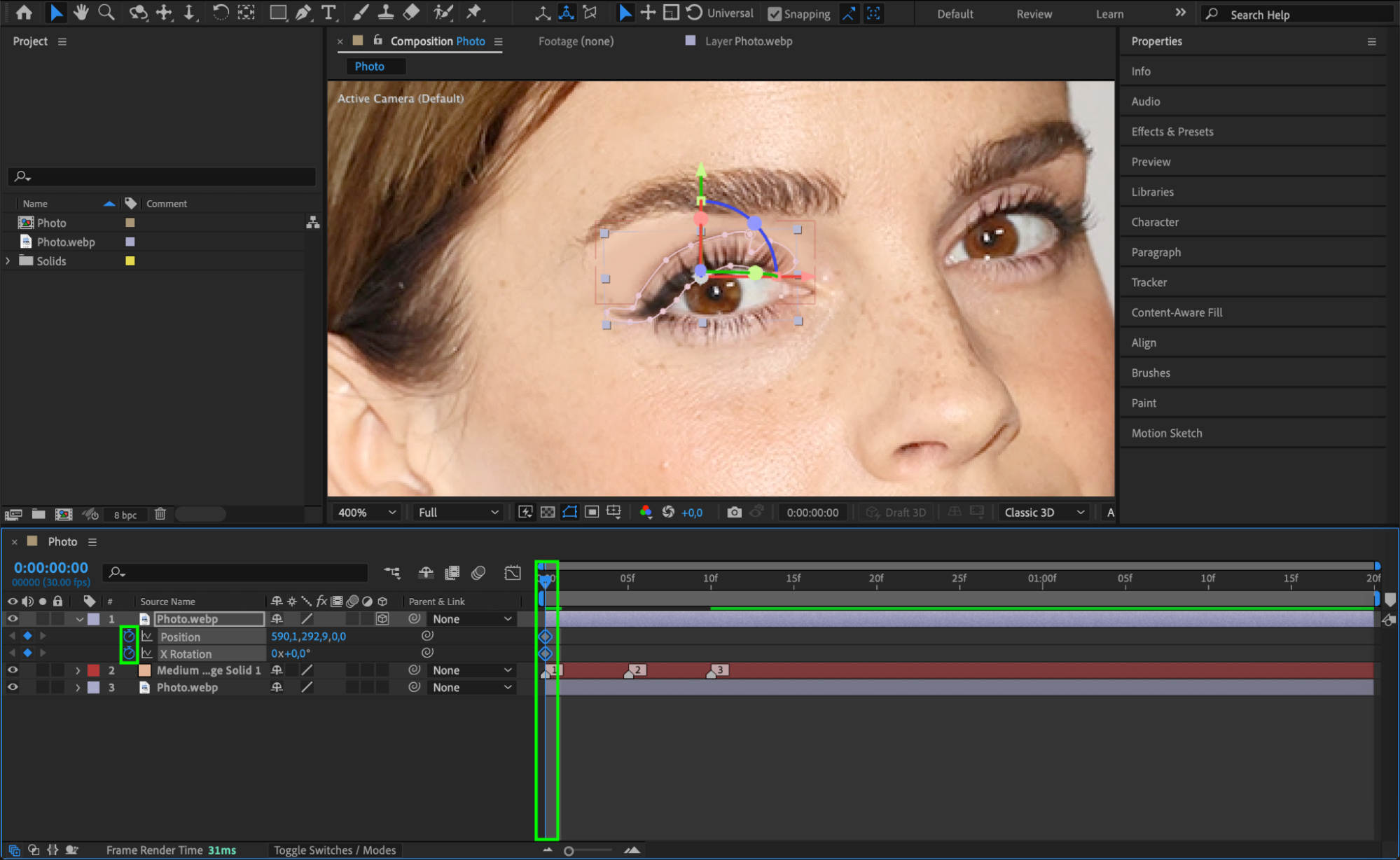
 Step 8: モーションブラーを有効にする
リアルさを高めるため、まつ毛レイヤーのMotion Blurを有効にします。これにより、まつ毛が動く際に自然なブラー効果が生まれます。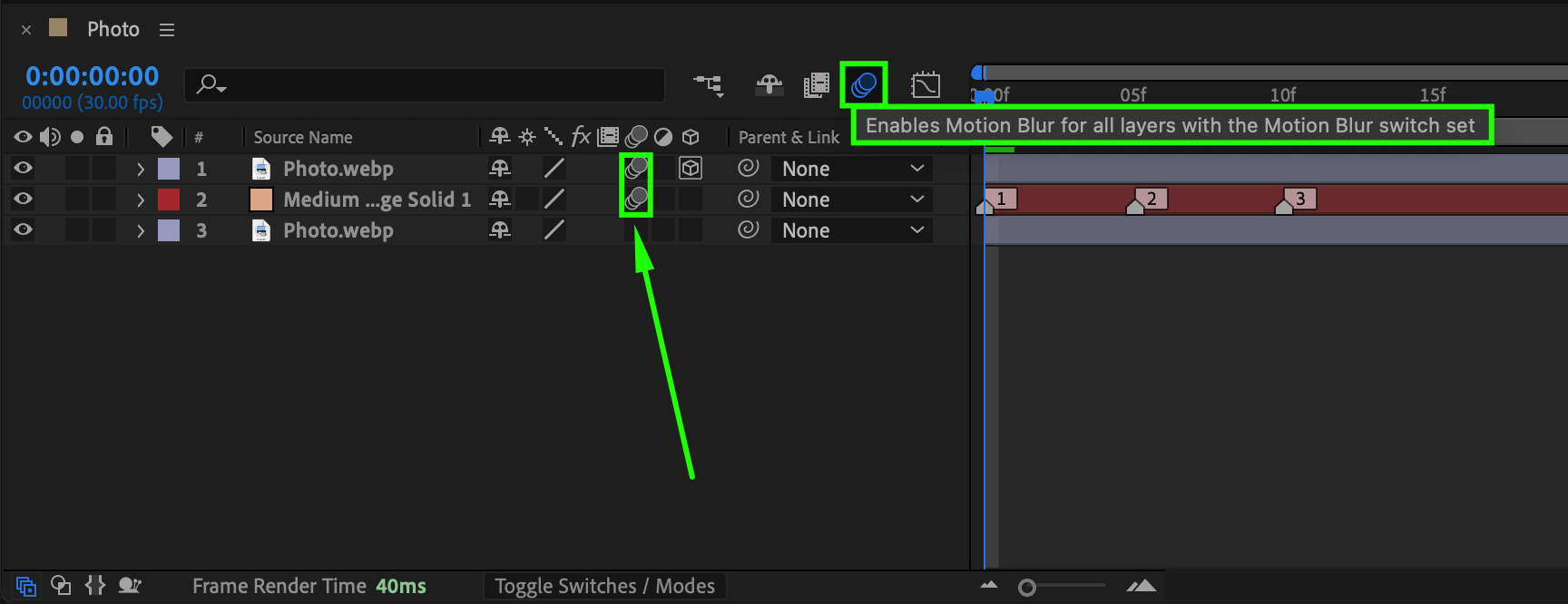 Step 9: Easy Easeを適用してより滑らかなアニメーションにする
すべてのキーフレームを選択し、右クリックしてKeyframe Assistant > Easy Easeを選ぶことで、より滑らかで自然な動きの流れになります。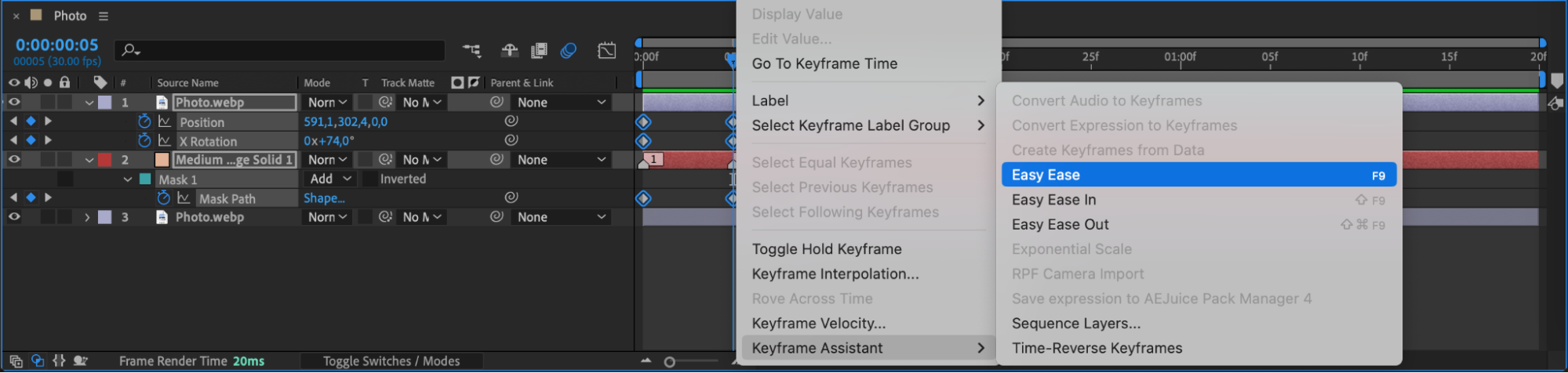 Step 10: アニメーションをプレビューする
スペースバーを押してウインクのアニメーションをプレビューします。必要に応じて調整を加え、動きが自然に見えるようにしましょう。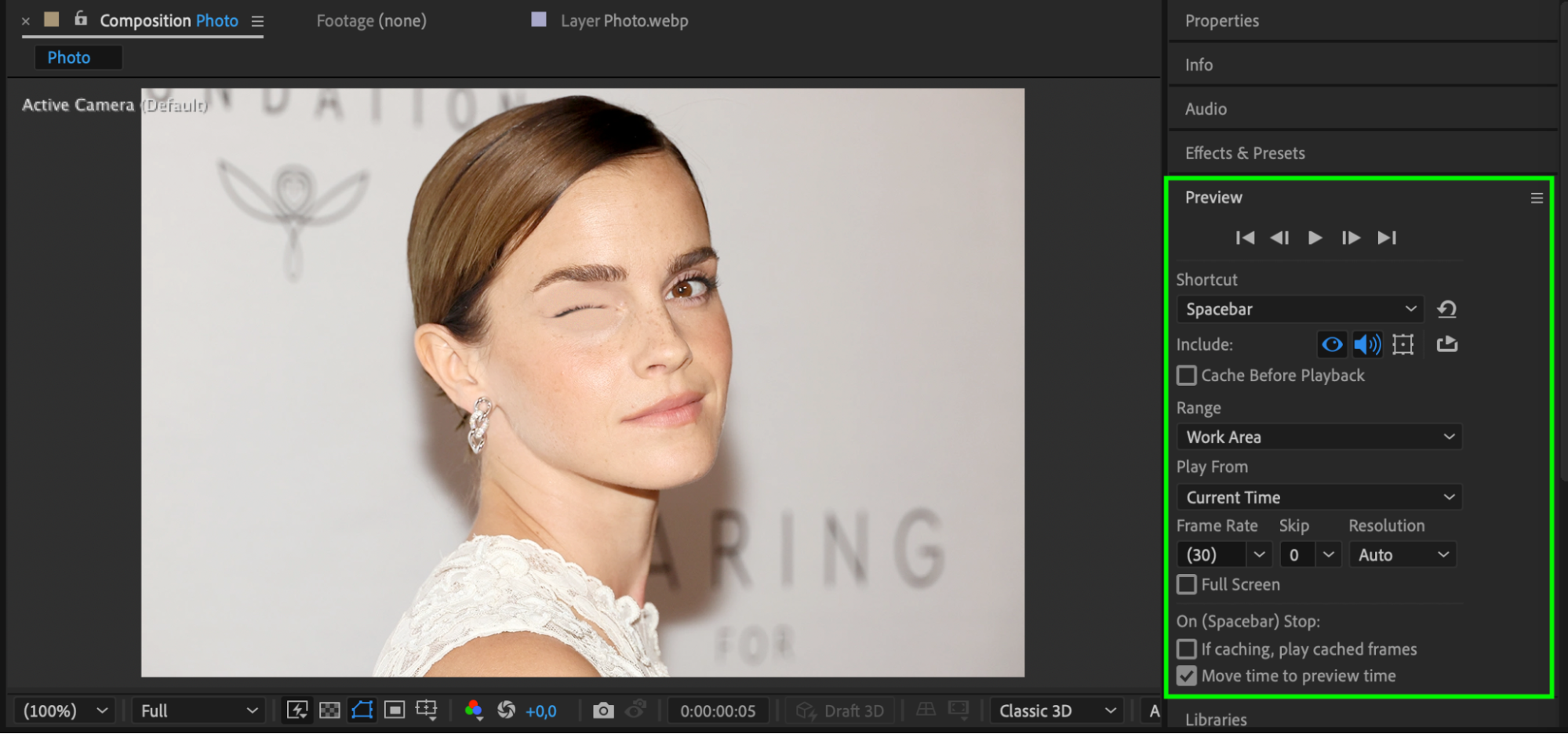 まとめ
まとめ
これらの手順に沿って作業することで、マスク、キーフレーム、3D回転を使ってAfter Effectsでリアルなウインクエフェクトを作成できます。この手法は静止画に生き生きとした表情を加え、クリエイティブなアニメーションやモーショングラフィックスにも活用できます。
Our Bestsellers
Our Bestsellers


