
動画編集スキルを高めて、透明な背景を持つ見た目に美しいアニメーションを作りたいと思っていませんか?もう探す必要はありません!このステップバイステップのチュートリアルでは、After EffectsでPNG動画を作成する手順をご案内します。この記事を読み終える頃には、視聴者を引きつける印象的な動画をデザインするためのツールと知識が身についているでしょう。
After Effectsは、映画やアニメーション業界で広く使われている強力なソフトウェアです。ピクセル単位の精度で、魅力的なモーショングラフィックス、ビジュアルエフェクト、アニメーションを作成できます。その多用途性と堅牢な機能により、After Effectsは他とは一線を画す動画を制作するのに理想的なツールです。
After Effectsの大きな利点の一つは、透明な背景でアニメーションを書き出せることです。この機能は創造の可能性を大きく広げ、アニメーションをさまざまなプロジェクトやプラットフォームにシームレスに統合できるようにします。ソーシャルメディア、ウェブサイト、プレゼンテーション向けの動画をデザインする場合でも、透明な背景によってコンテンツがどんな背景にも自然に溶け込み、全体的な見栄えとプロフェッショナルさが向上します。
このチュートリアルでは、After EffectsでPNG動画を作成する一連の流れをご案内します。コンポジションの設定から最終的な動画の書き出しまで、知っておくべきことをすべてカバーします。ステップバイステップの手順により、After Effects初心者の方でも簡単に進められます。
After EffectsでPNG動画を作成するという魅力的な世界に飛び込み、あなたの創造力を存分に発揮する準備をしましょう。ワクワクしてきましたか?それでは始めましょう!
ステップ1:コンポジションを設定する
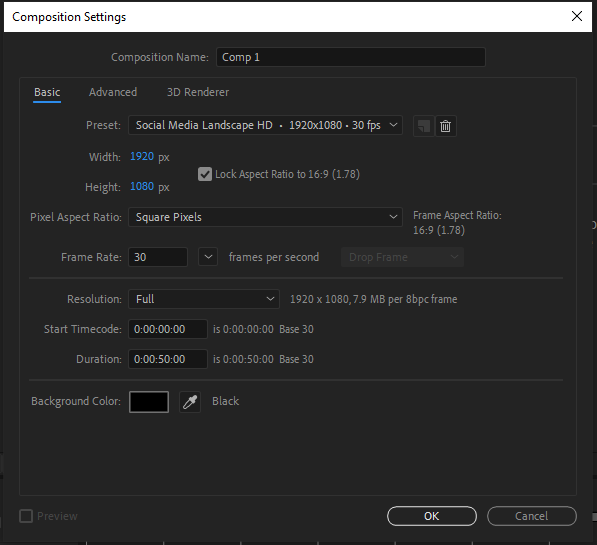
PNG動画の作成を始めるには、After Effectsを開いて新しいコンポジションを作成します。Ctrl+N(Macの場合はCommand+N)を押して、コンポジション設定ダイアログボックスを開きます。ここで、動画の希望する解像度、フレームレート、長さを設定できます。
ステップ2:素材をインポートする
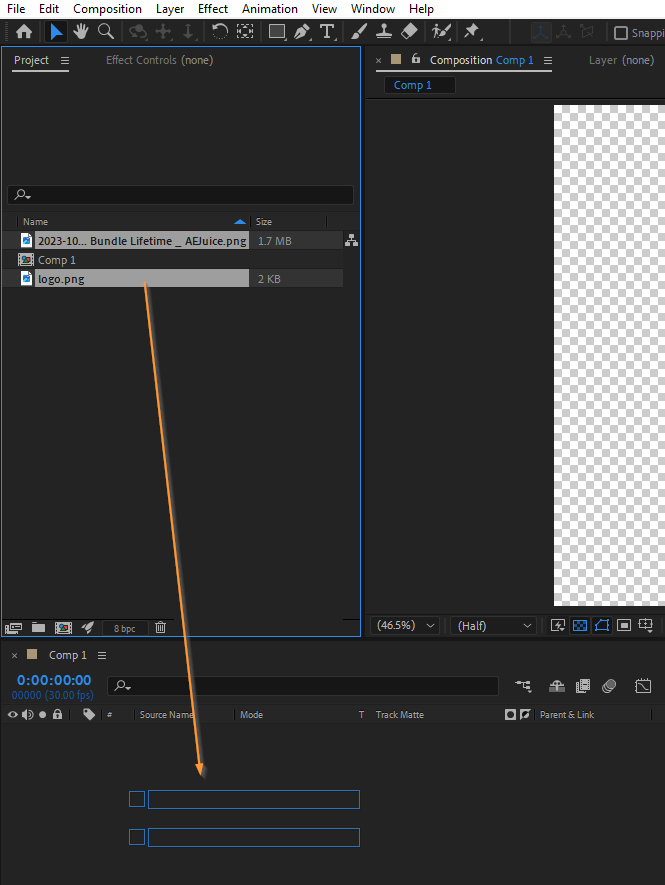
次は、動画に含めたい素材をインポートする番です。Ctrl+I(Macの場合はCommand+I)を押して、インポートダイアログボックスを開きます。使用したい画像を選択し、「Open」をクリックします。これらのファイルをタイムラインパネルにドラッグ&ドロップして、コンポジションに追加します。
ステップ3:素材を配置してアニメーション化する
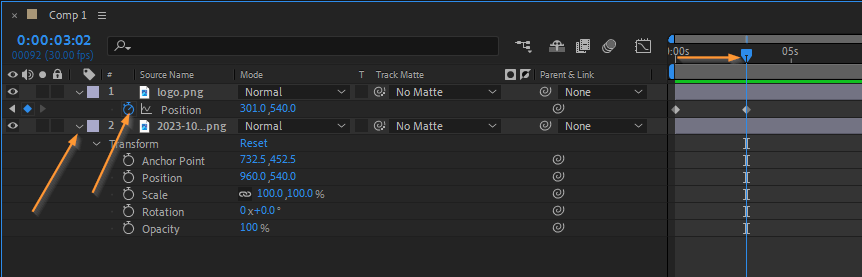
「Layers」パネルには、インポートしたファイルが表示されます。レイヤーの順序を入れ替えて、希望する順番に配置します。素材をアニメーション化するには、そのレイヤーを選択してPを押し、Positionプロパティを表示します。キーフレームを使って、異なる時点での開始位置と終了位置を設定します。さまざまなエフェクトや変形を試して、素材に命を吹き込みましょう。
ステップ4:アニメーションをプレビューする
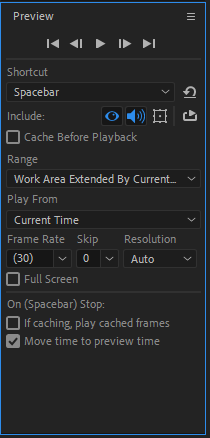
コンポジションを調整した後は、最終的な動画を書き出す前にアニメーションをプレビューすることが重要です。テンキーの0を押すと、アニメーションをリアルタイムでプレビューできます。これにより、タイミングを微調整し、必要な変更を加えることができます。
ステップ5:PNG動画として書き出す
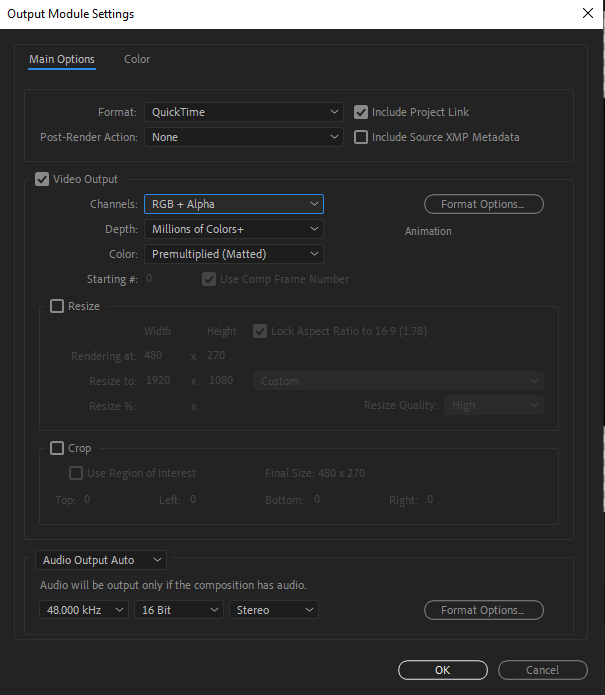
アニメーションに満足したら、コンポジションをPNG動画として書き出す番です。Ctrl+M(Macの場合はCommand+M)を押して、コンポジションをレンダーキューに追加します。
希望する出力形式(QuickTimeなど)を選択し、希望する解像度とフレームレートを設定します。「Channels」設定で「RGB + Alpha」オプションが選択されていることを確認してください。最後に「Render」をクリックして、PNG動画をコンピューター上の任意の場所に保存します。
おめでとうございます!After EffectsでPNG動画を無事に作成できました。これで、背景色がデザインを邪魔する心配をすることなく、さまざまなプロジェクトやプラットフォームで使用できます。
ボーナスヒント:
時間を節約してワークフローを改善するために、After Effectsのショートカットキーを活用できます。プロジェクトを保存するCtrl+S(Macの場合はCommand+S)、変更を元に戻すCtrl+Z(Macの場合はCommand+Z)、変更をやり直すCtrl+Shift+Z(Macの場合はCommand+Shift+Z)といった、よく使われるショートカットキーに慣れておきましょう。ショートカットキーを使うことで、ワークフローを大幅に高速化し、作業をより効率的にすることができます。
このステップバイステップのガイドに従うことで、After Effectsで印象的なPNG動画を自信を持って作成し、あなたの創造力を解き放つことができます。さまざまなエフェクト、トランジション、アニメーションを試して、動画を本当に際立たせましょう。素敵なデザインを!
まとめ
おめでとうございます!After EffectsでPNG動画を作成する方法に関する総合ガイドの最後までたどり着きました。この記事で紹介したステップバイステップの手順に従うことで、透明な背景を持つ見た目に美しいアニメーションを制作するための知識とスキルが身につきました。
After Effectsは、あなたの創造力を形にするための素晴らしいツールと機能の数々を提供します。コンポジションの設定から、素材のインポート、要素の配置とアニメーション化、アニメーションのプレビュー、そして最終的なPNG動画としての書き出しまで、どのステップも洗練されたプロフェッショナルな動画を作成するために欠かせません。
さまざまなエフェクト、変形、ショートカットキーを試して、ワークフローを向上させ、望む結果を効率的に達成することを忘れないでください。After Effectsの力は、あなたの想像を現実にする能力にあります。ですから、創造の限界に挑戦し、新しい可能性を探ることを恐れないでください。
この新たに得た知識を武器に、あらゆるプロジェクトやプラットフォームにシームレスに統合される魅力的なPNG動画を作成できます。ソーシャルメディア、ウェブサイト、プレゼンテーション、その他どんな媒体であっても、透明な背景の動画はコンテンツを引き立て、視聴者に忘れられない印象を残します。
さあ、何を待っているのですか?After Effectsの力を活用して、視聴者を驚かせる見た目に美しいPNG動画を作成する時です。創造力を発揮し、実験し、アニメーションの魔法を通じてアイデアを形にする旅を楽しみましょう。
この学びの旅にご参加いただき、ありがとうございました。このガイドが、価値ある洞察とインスピレーションを提供できたなら幸いです。素敵なアニメーション制作を!
Our Bestsellers
Our Bestsellers


