
After Effectsで印象に残るプレゼンテーションを作る方法
After Effectsを使ったプレゼンテーション作成入門
Adobe After Effectsのダイナミックなアニメーションやエフェクトを活用すれば、メッセージがより伝わるプレゼンテーションを作成できます。機能を効果的に使い、見る人を引き込む美しいプレゼンテーションを作る方法を学びましょう。
ステップ1:プレゼンテーションを計画する
After Effectsでの作業を始める前に、プレゼンテーションの構成と要点を整理します。ストーリーボードやアウトラインを作成しておくと、考えをまとめやすくなり、スライド全体に一貫した流れを持たせられます。
ステップ2:素材を集める
プレゼンテーションのテーマに合う画像、動画、ロゴ、テキストなど、必要な素材をすべて集めます。デザイン作業中にすぐ取り出せるよう、専用フォルダーに整理しておきましょう。
ステップ3:新しいコンポジションを作成する
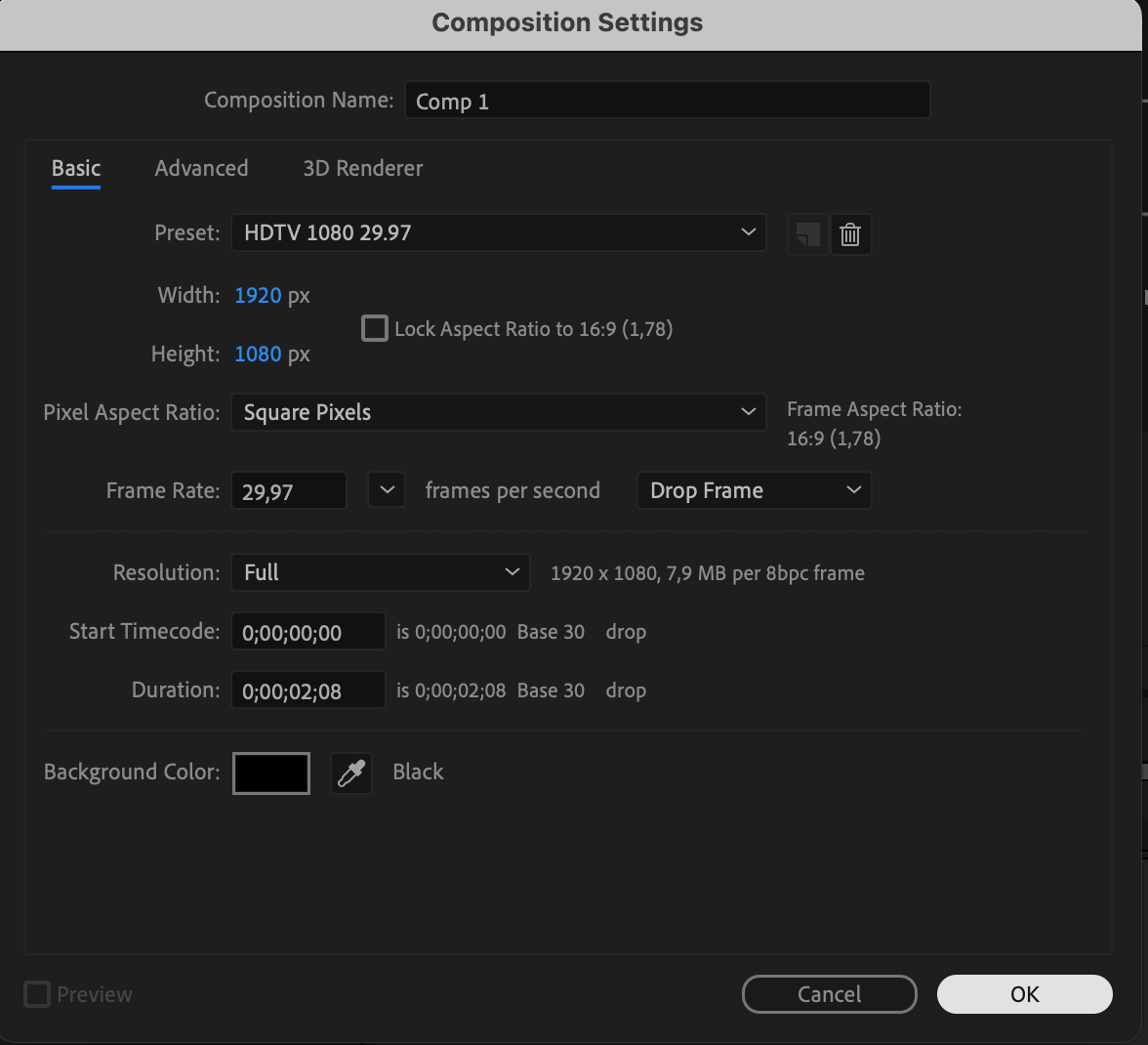
After Effectsを開き、新しいコンポジションを作成します。表示するプラットフォームや画面解像度を考慮し、プレゼンテーションに適したサイズ、デュレーション、各種設定を指定します。
 ステップ4:素材を読み込む
集めた素材をAfter Effectsに読み込みます。File > Import > Fileを選択し、使用する素材を指定してください。スムーズに読み込めるよう、対応しているファイル形式を使用しましょう。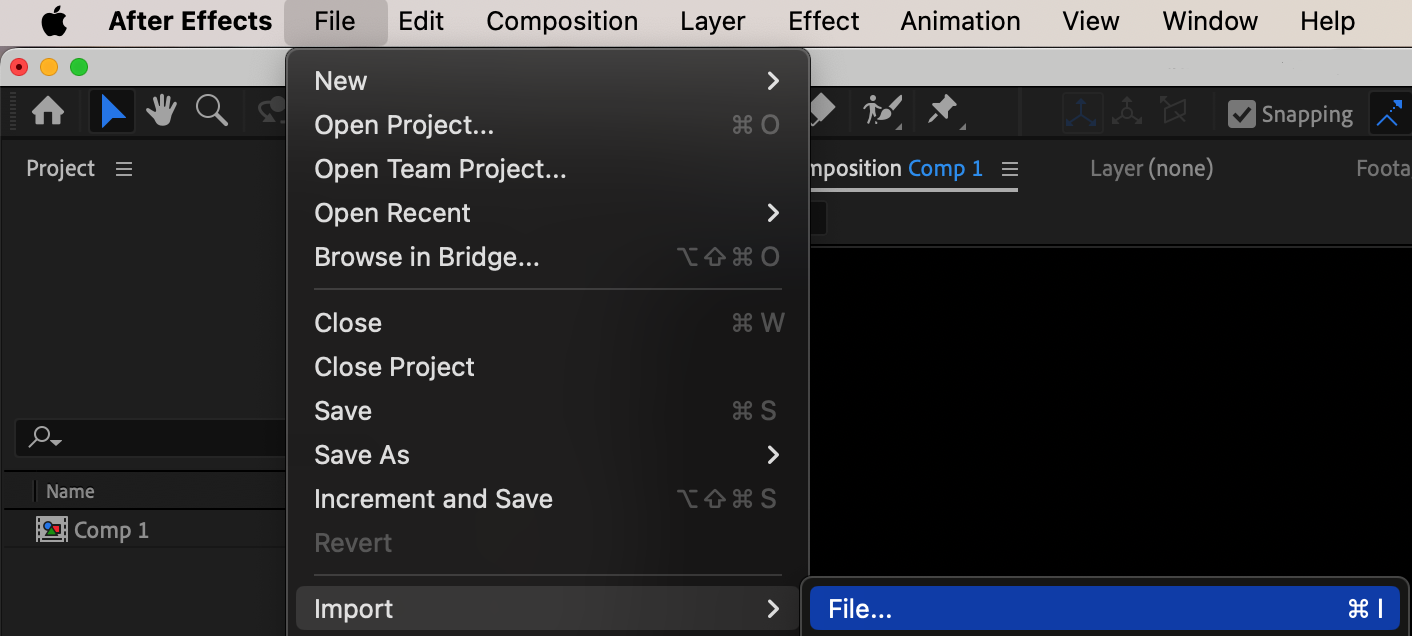
 ステップ5:キャンバスとなるSolidを作成する
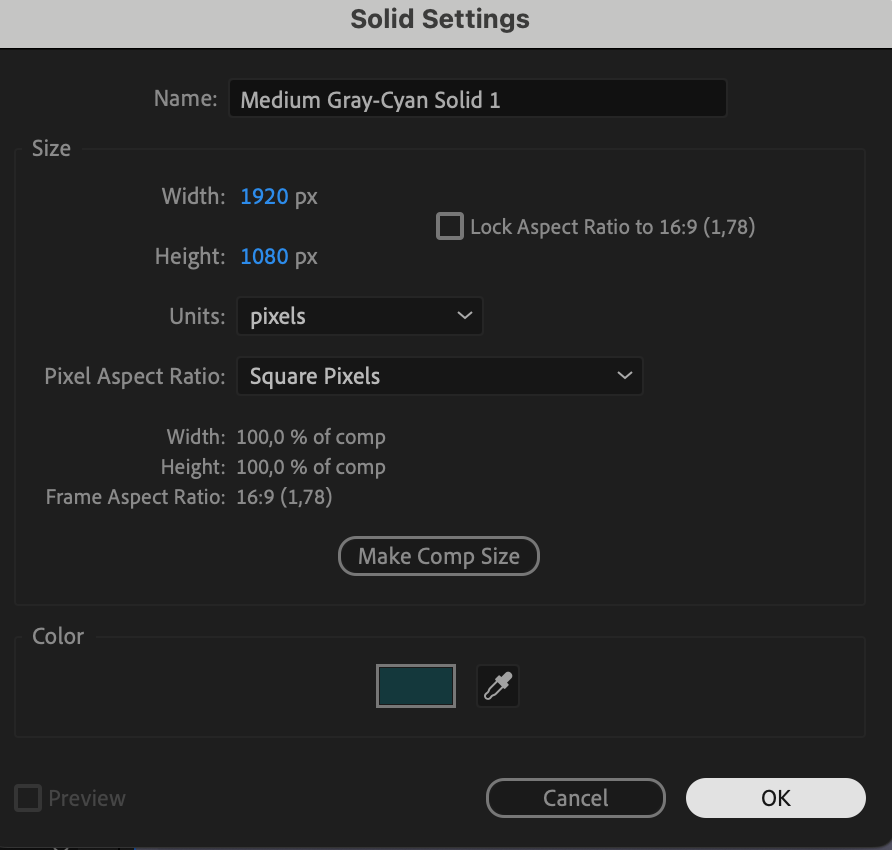
プレゼンテーションスライドの背景となるSolidレイヤーを追加します。プロパティを調整して好みの色やテクスチャに設定し、全体に統一感のあるビジュアルの土台を作りましょう。
 ステップ6:素材を配置してカスタマイズする
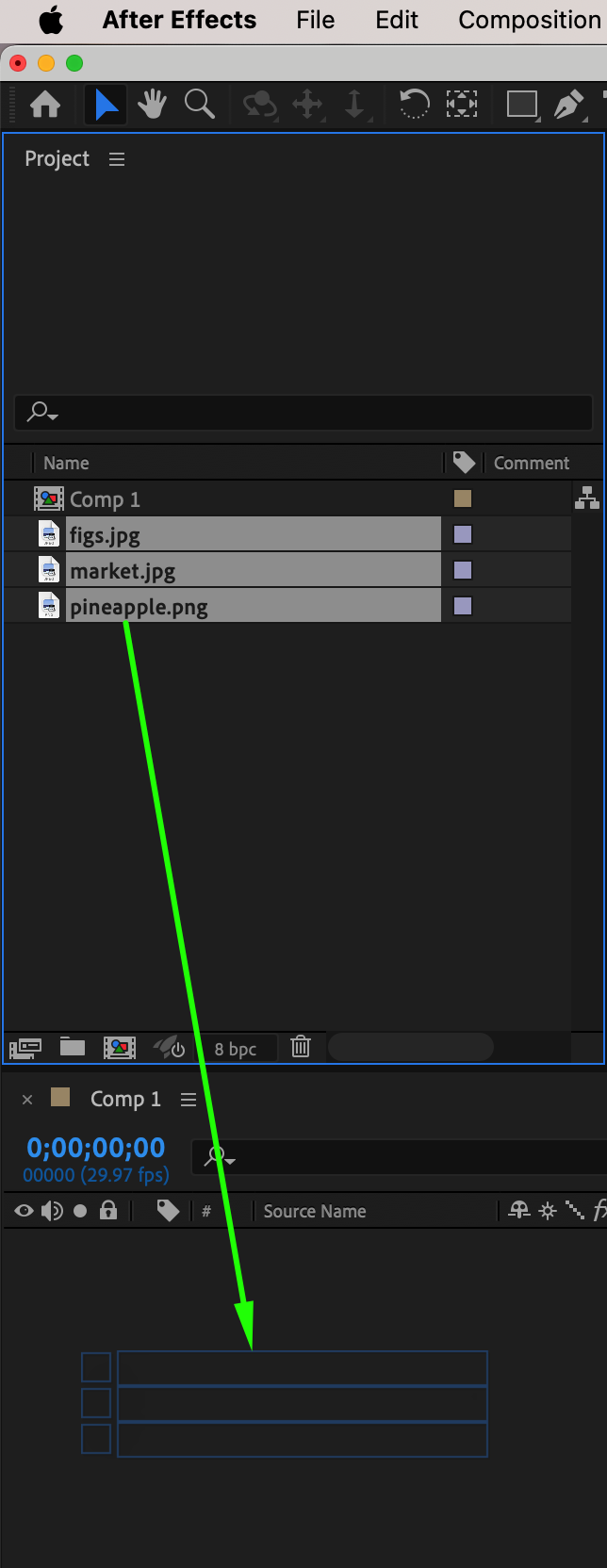
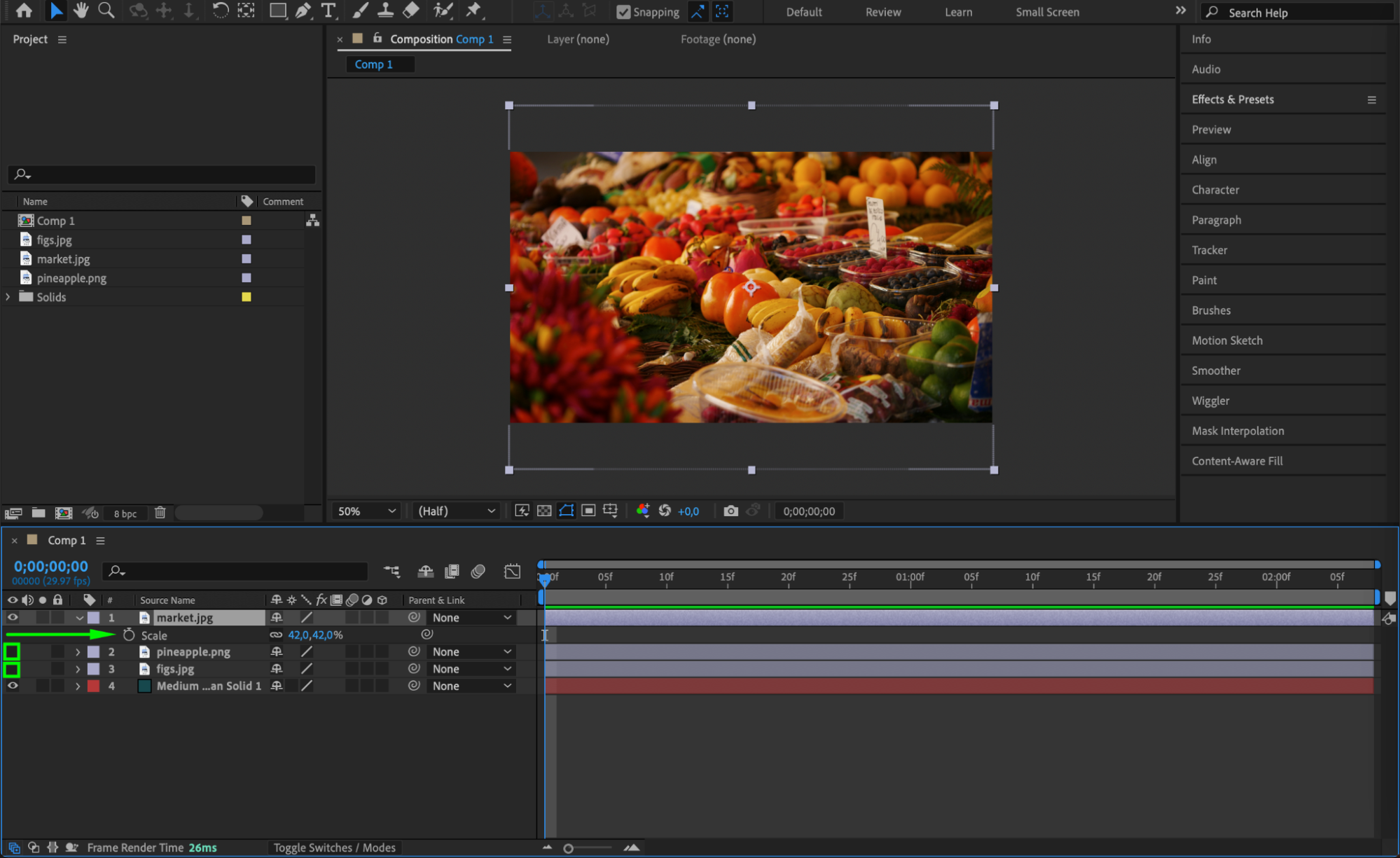
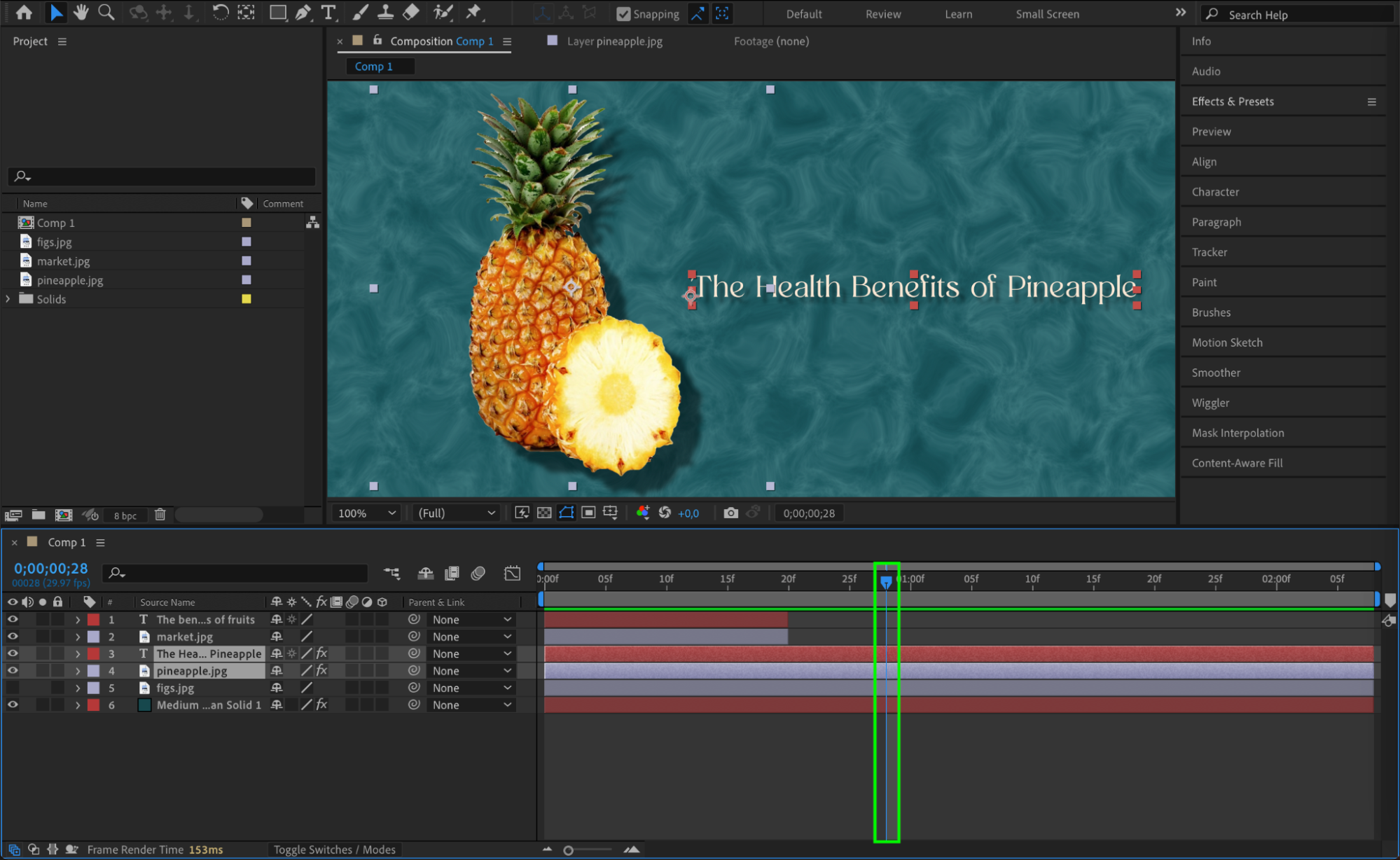
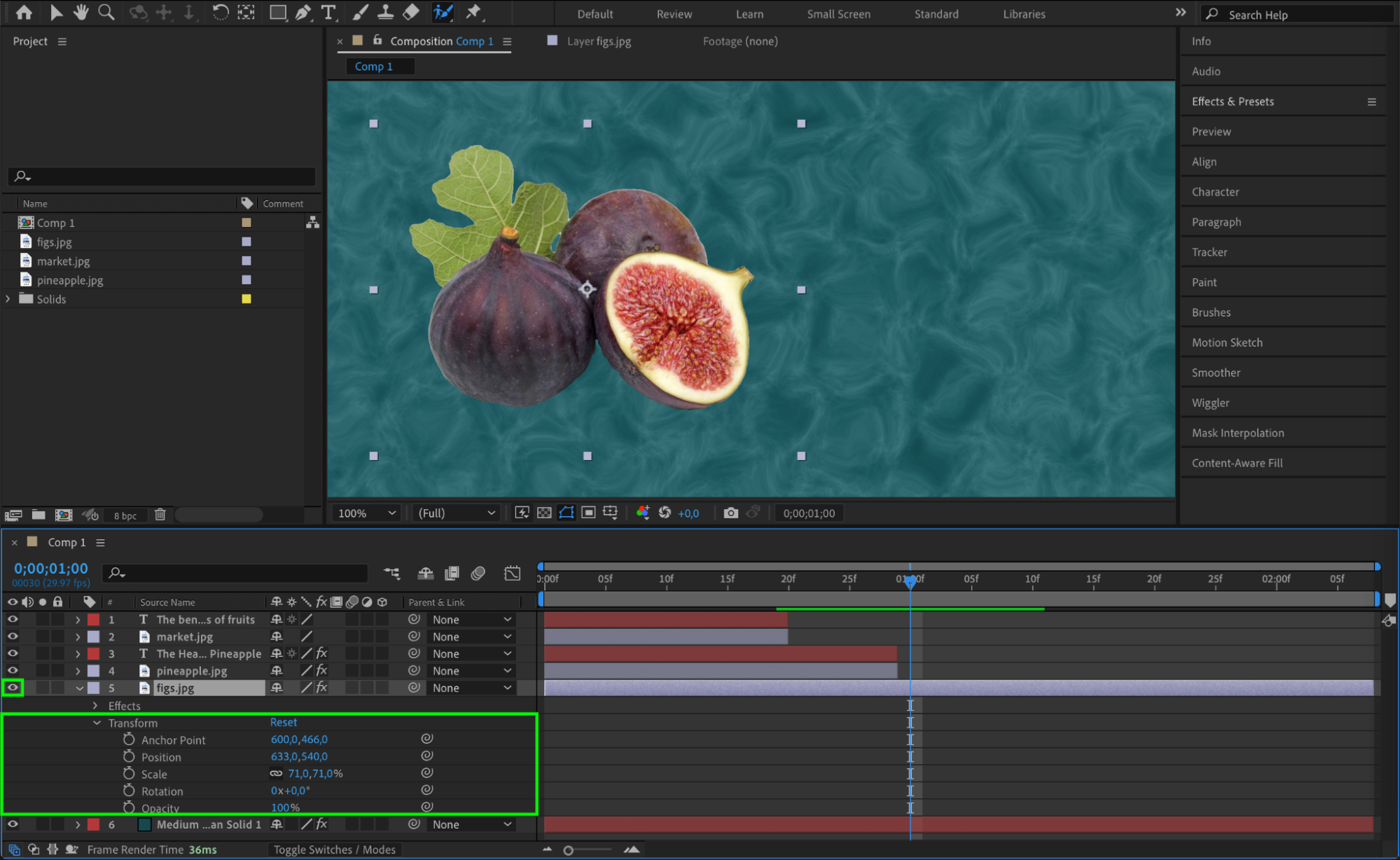
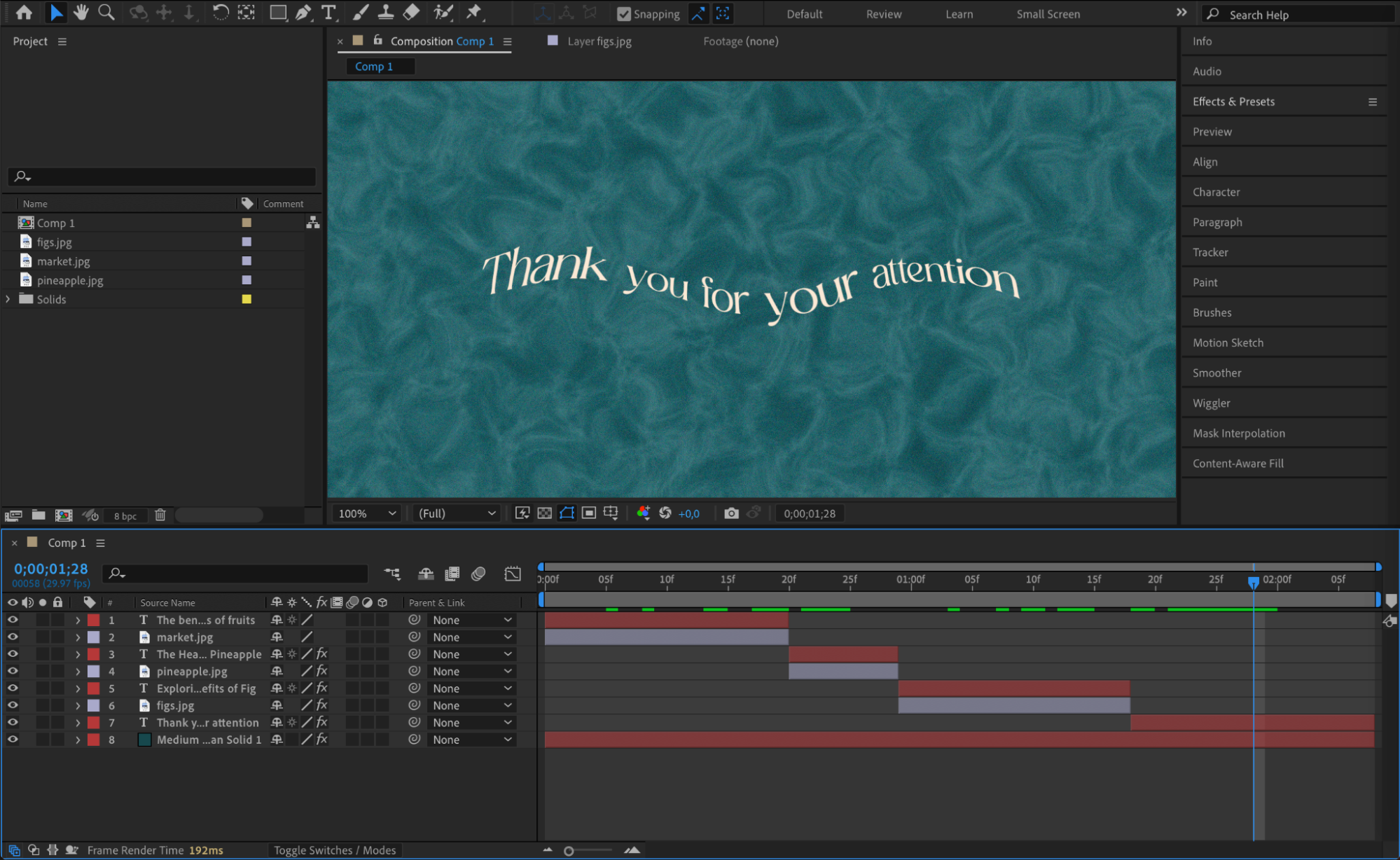
コンポジションのタイムラインに素材を配置します。Transformコントロールを使い、各要素の位置、スケール、回転を調整しましょう。レイヤーの表示と非表示は“eye”アイコンで切り替えられるため、編集したい部分に集中できます。
 ステップ7:テキストとグラフィックを追加する
テキスト情報やグラフィックを加え、プレゼンテーションを分かりやすく魅力的に仕上げます。フォント、色、アニメーションをカスタマイズし、プレゼンテーションのビジュアルスタイルやメッセージに合わせましょう。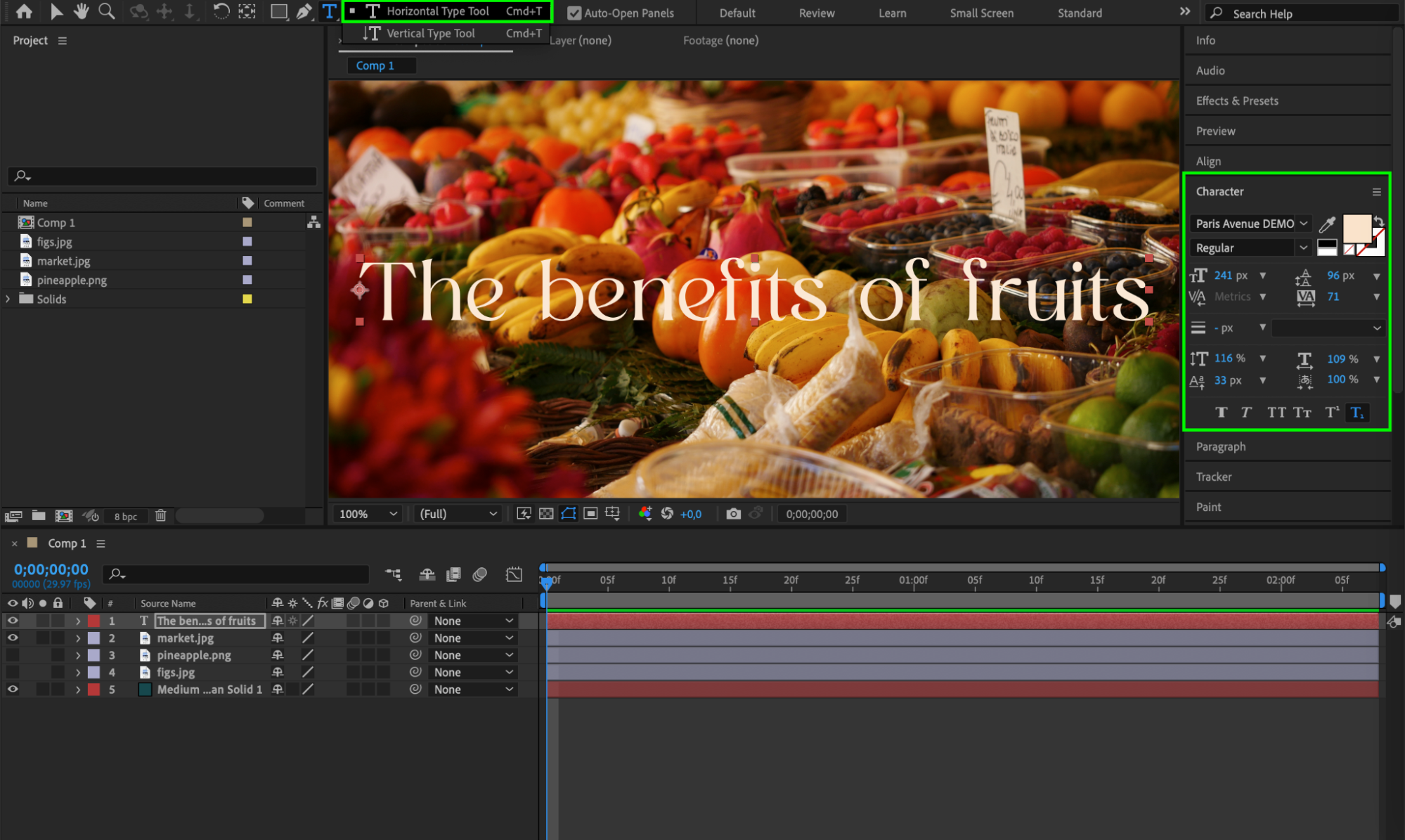 ステップ8:アニメーションエフェクトを適用する
アニメーションエフェクトでプレゼンテーションに動きを加えます。After Effectsのアニメーションツールやプリセットを活用し、見る人を引き込みながら情報を伝えられるトランジション、モーションパス、エフェクトを作成しましょう。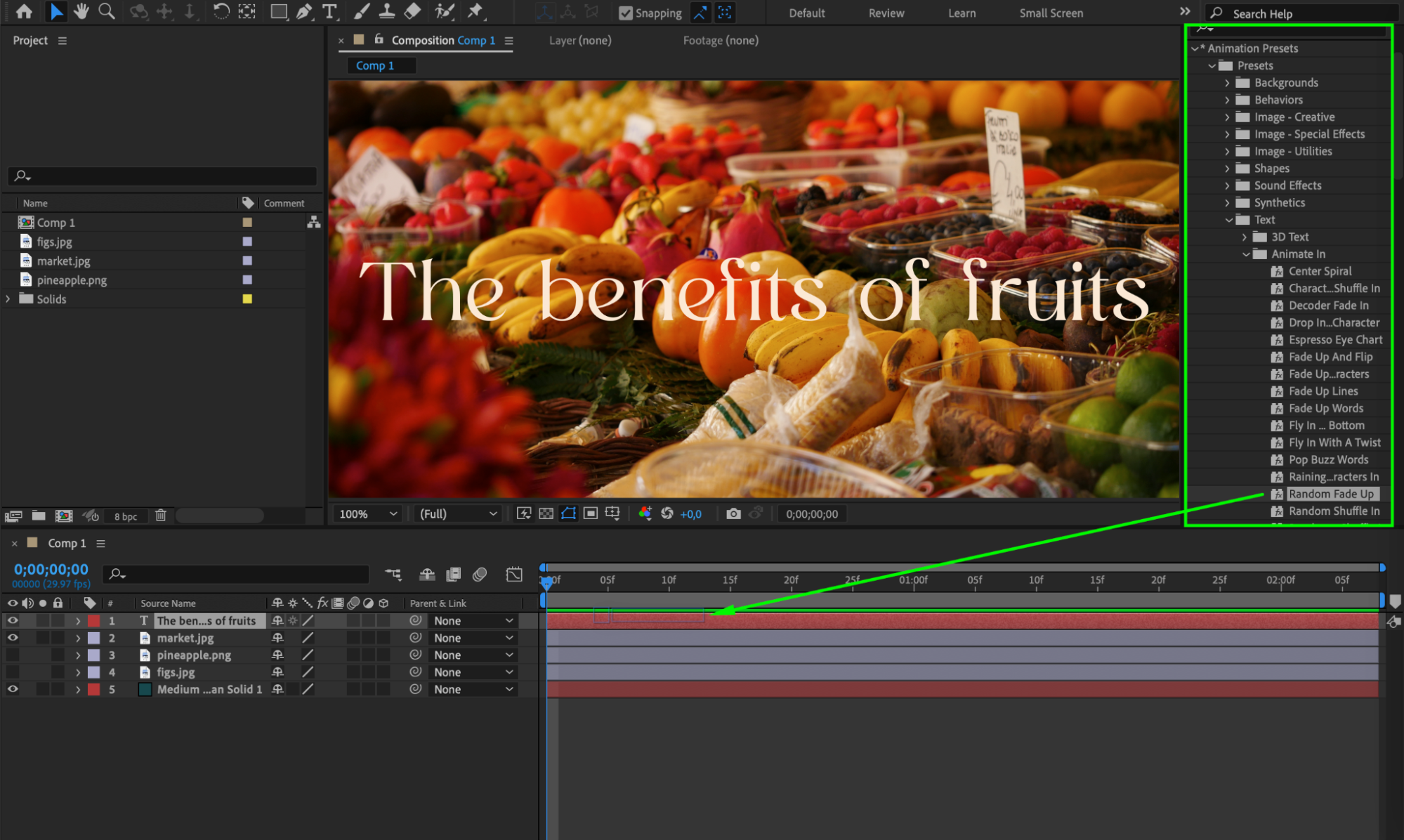
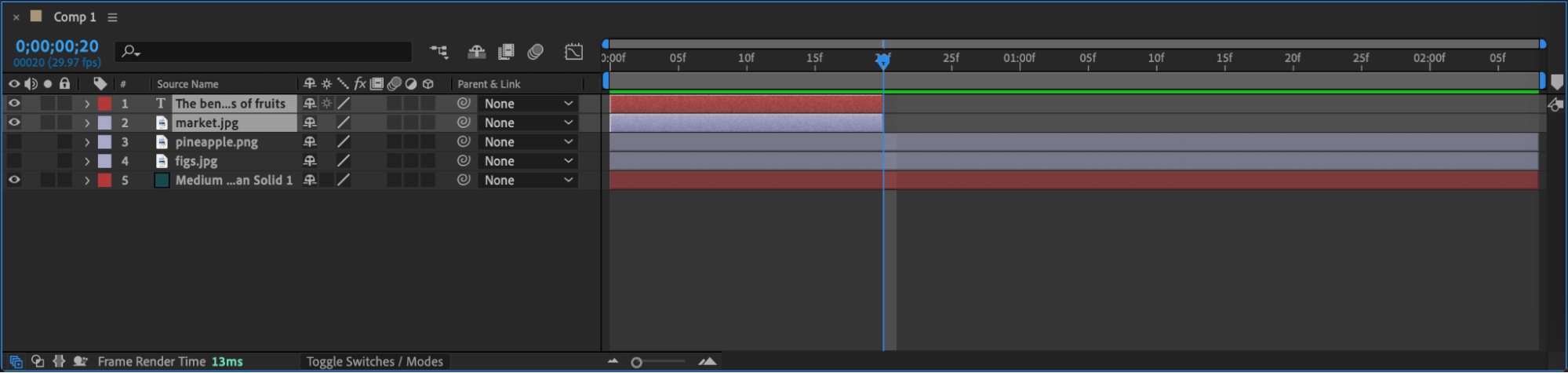
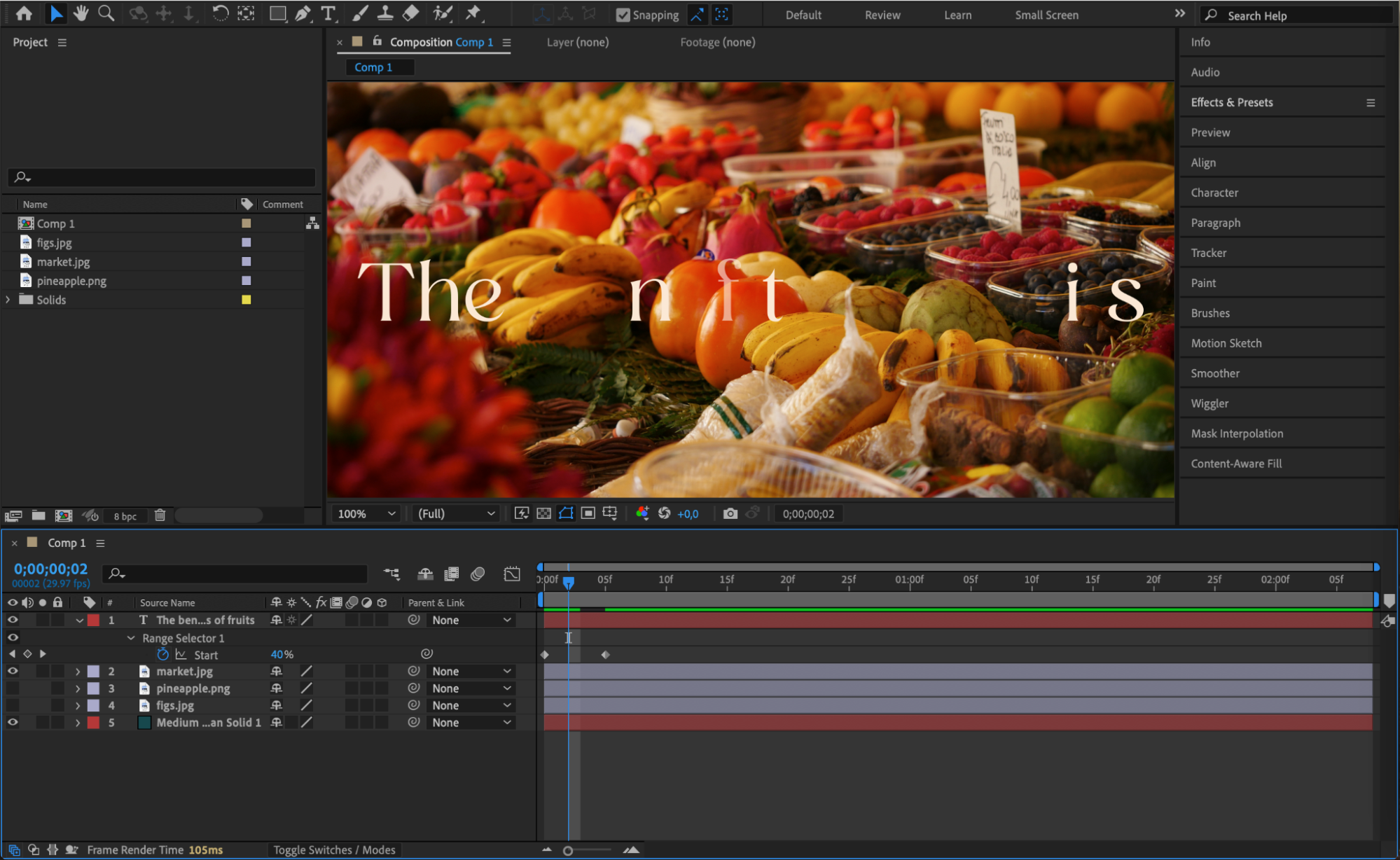 ステップ9:Current Time Indicatorでレイヤーをトリミングする
Current Time Indicatorとショートカット「Alt/Option + [」「Alt/Option + ]」を使い、各スライドのデュレーションを効率よく調整します。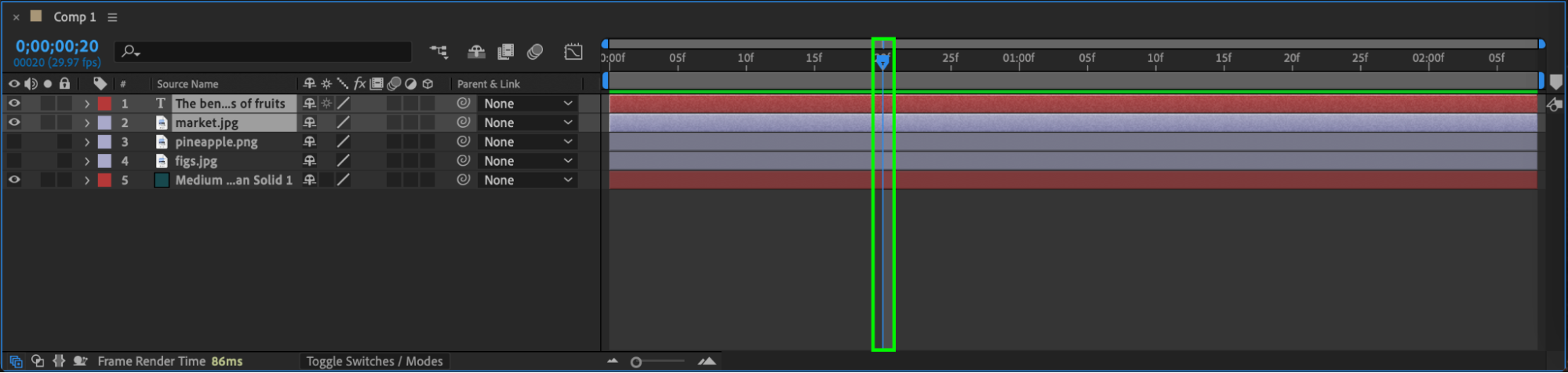
 ステップ10:新しいスライドを作成する
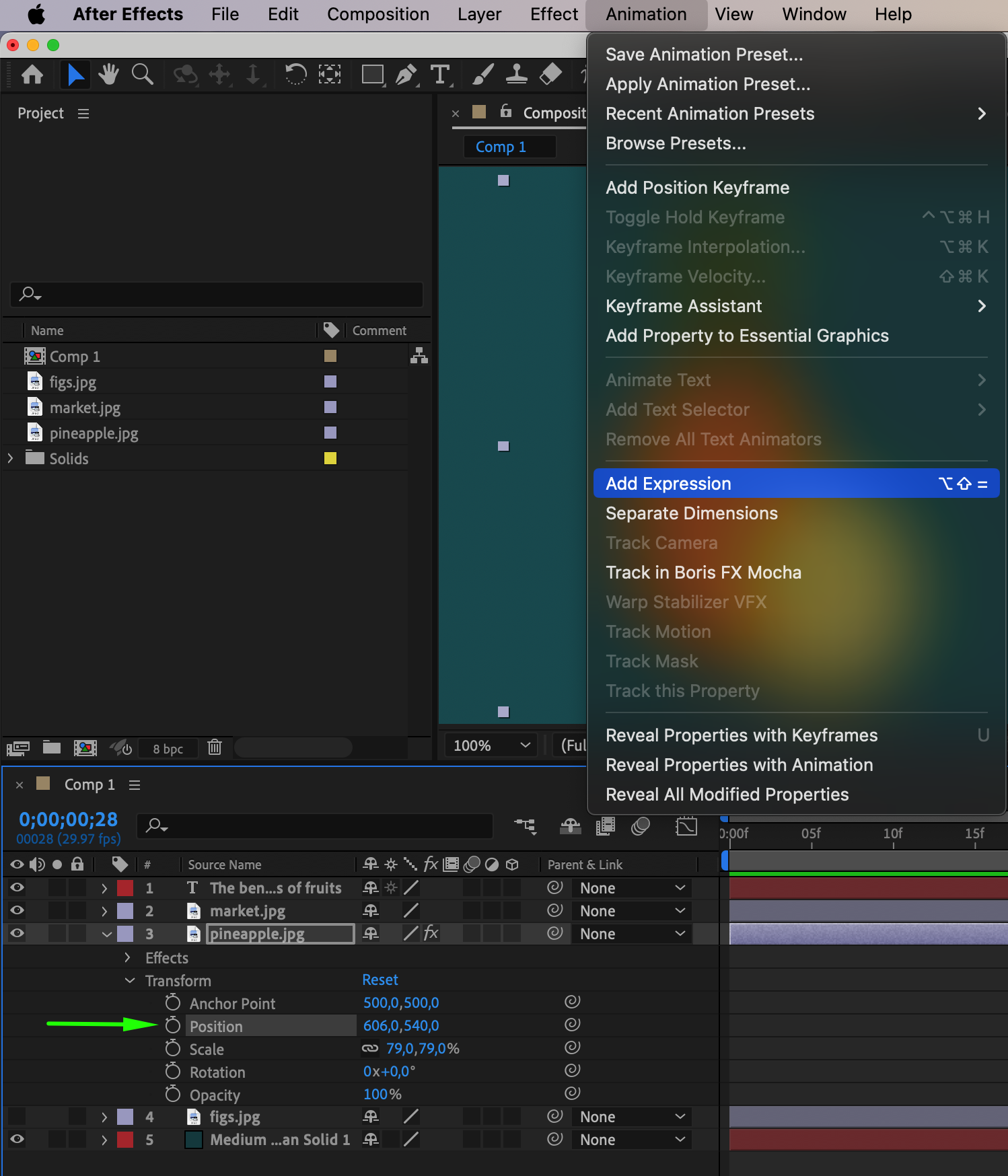
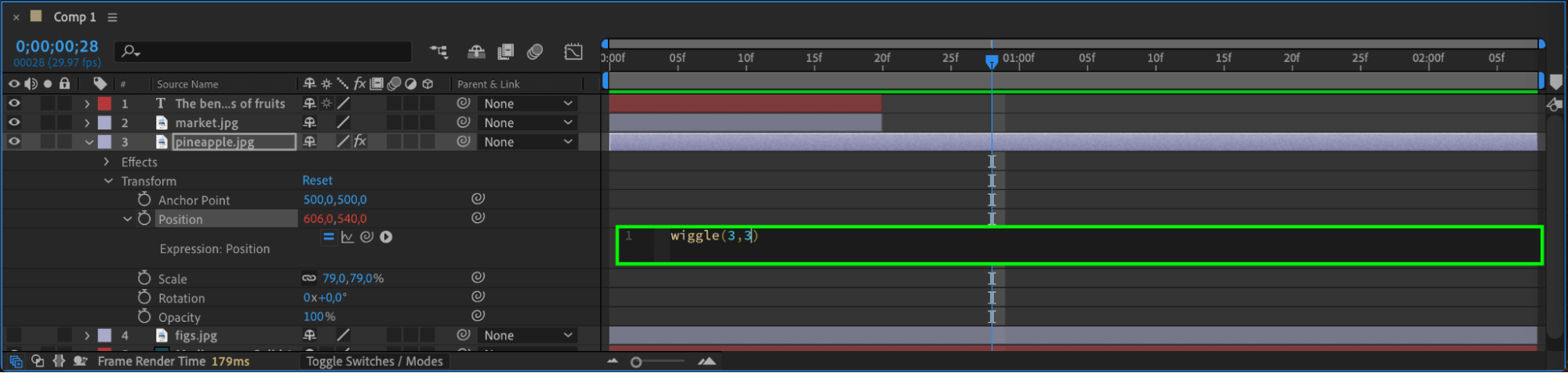
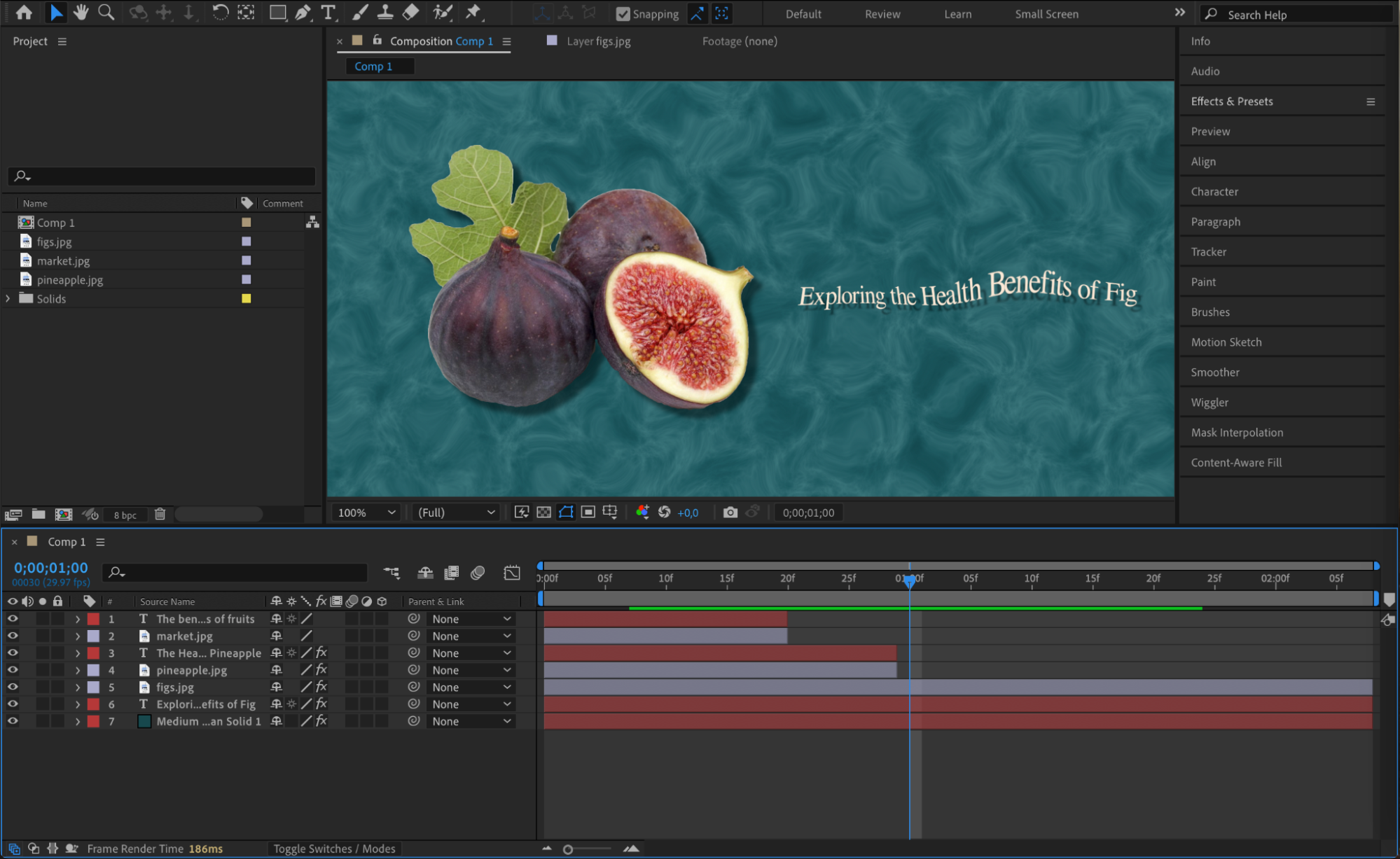
eyeアイコンをクリックしてレイヤーの表示を切り替えながら編集します。Expressionを使って画像をアニメーションさせ、ビジュアルに変化を加えましょう。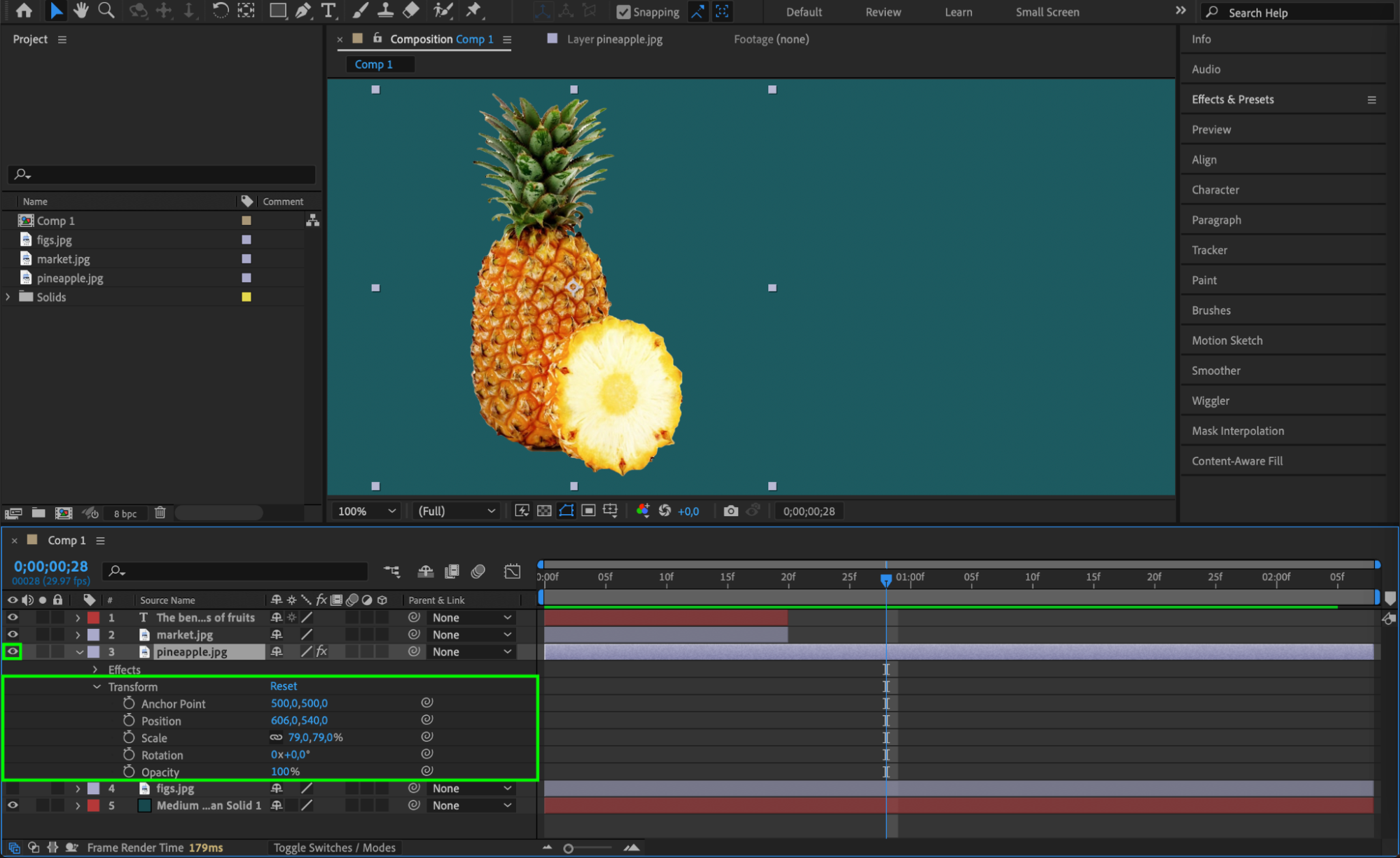
 ステップ11:エフェクトとプリセットを適用する
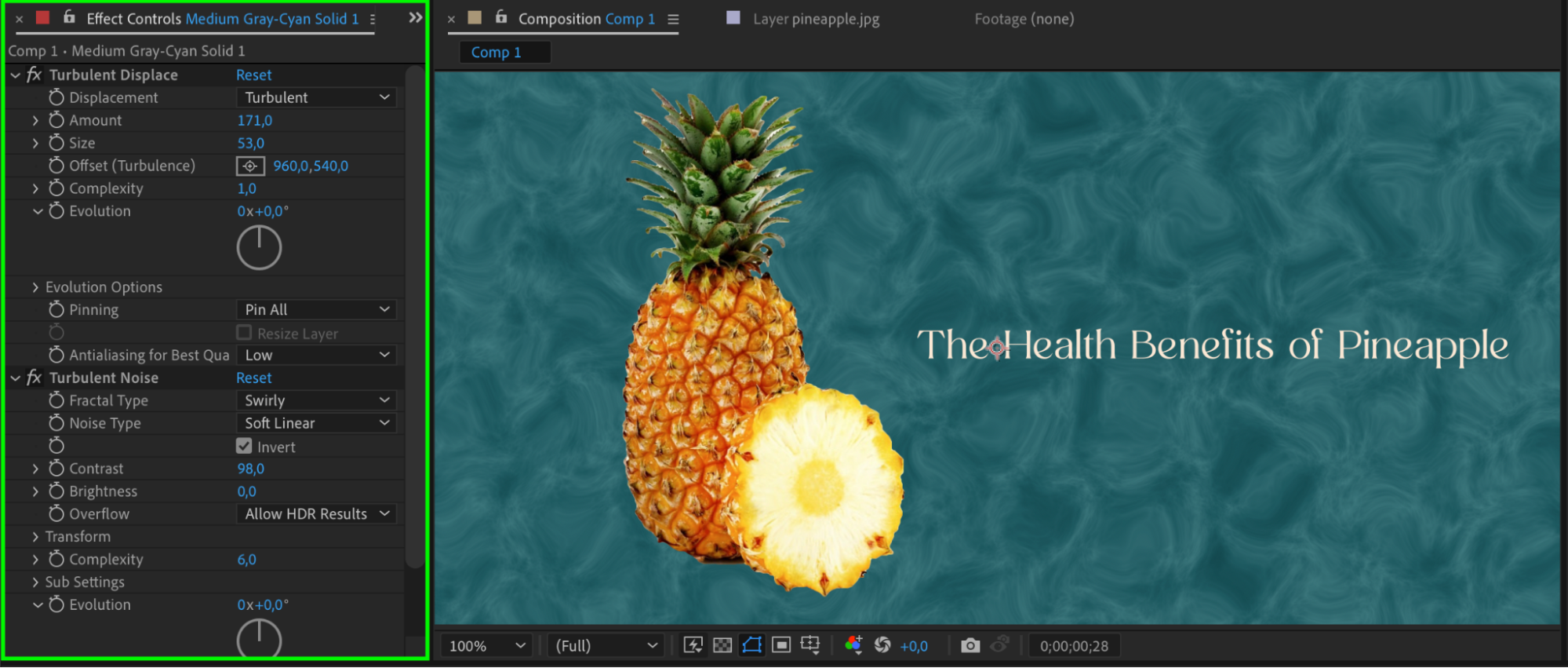
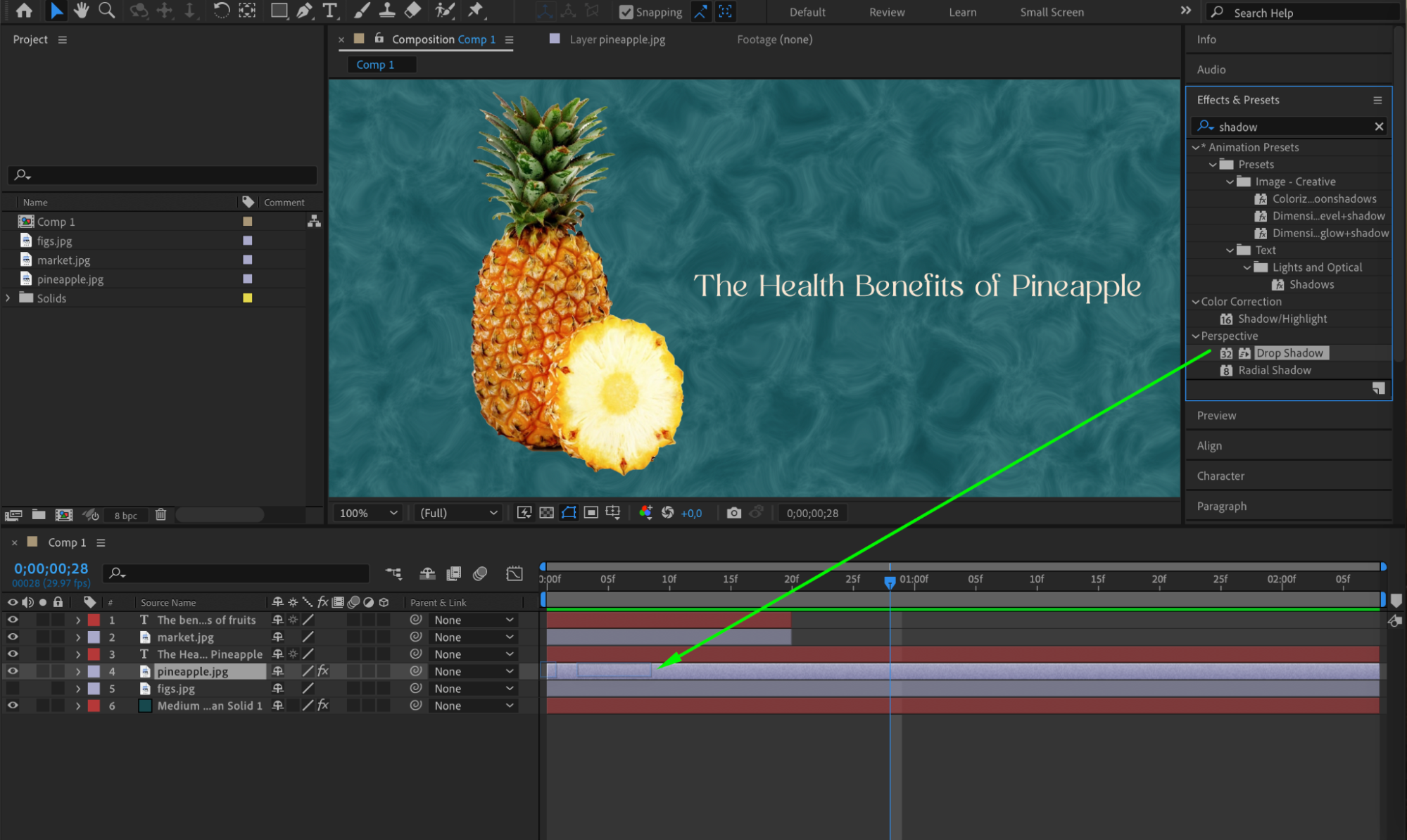
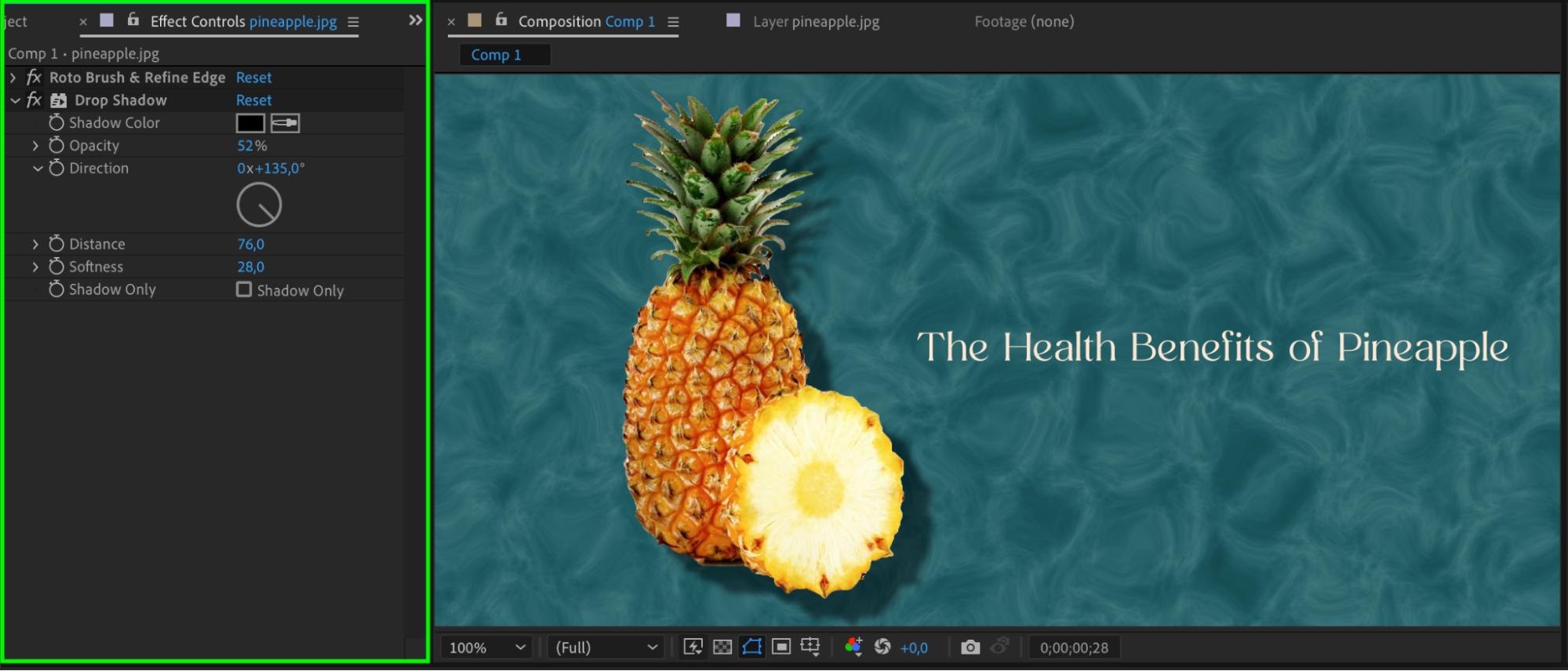
Effects & Presetsパネルを使ってテクスチャ、シャドウ、カラー補正を適用し、キャンバスの表現をさらに磨きます。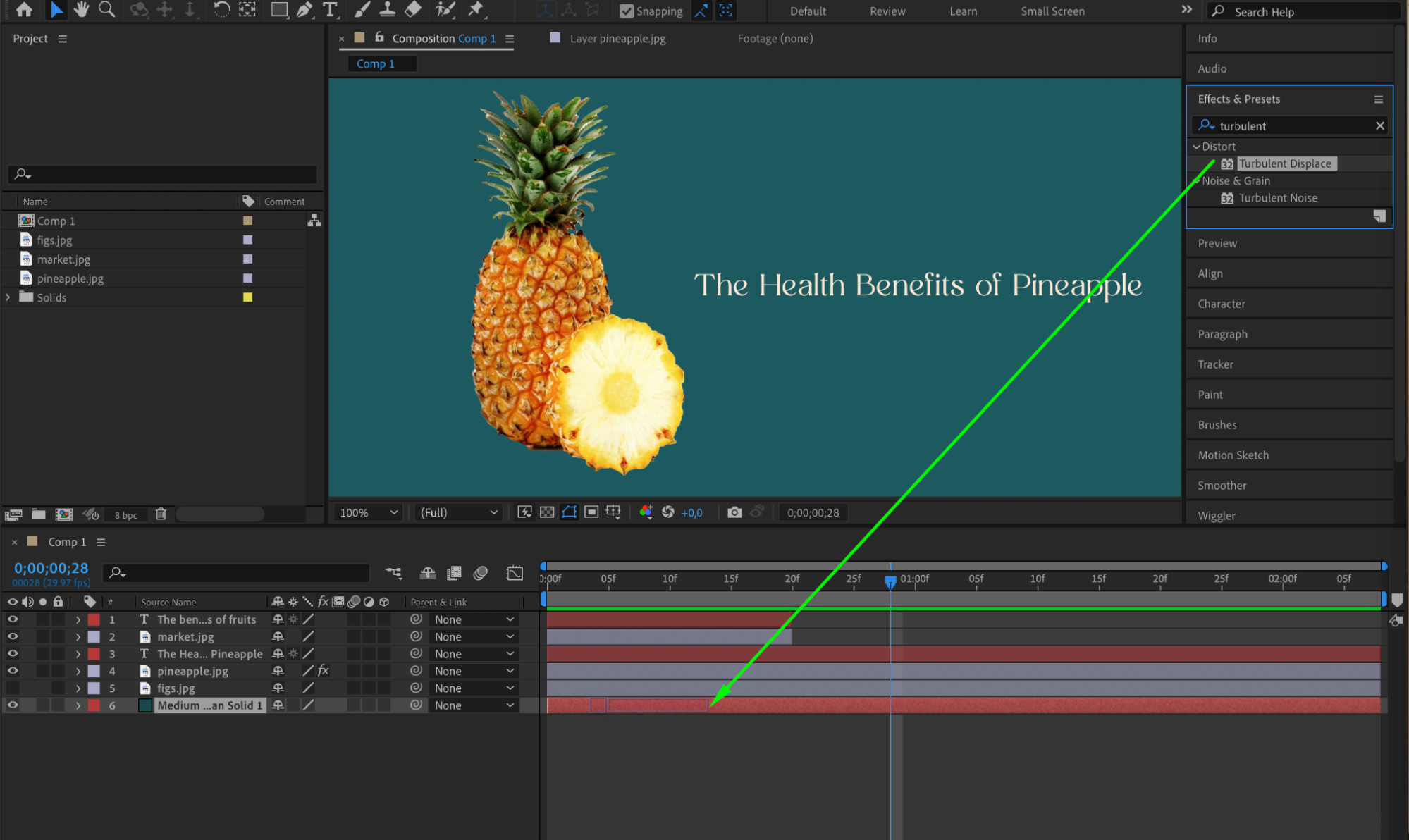
 ステップ12:プレビューして仕上げる
プレゼンテーションをこまめにプレビューし、タイミング、エフェクト、トランジションを微調整して、滑らかで完成度の高い流れに仕上げます。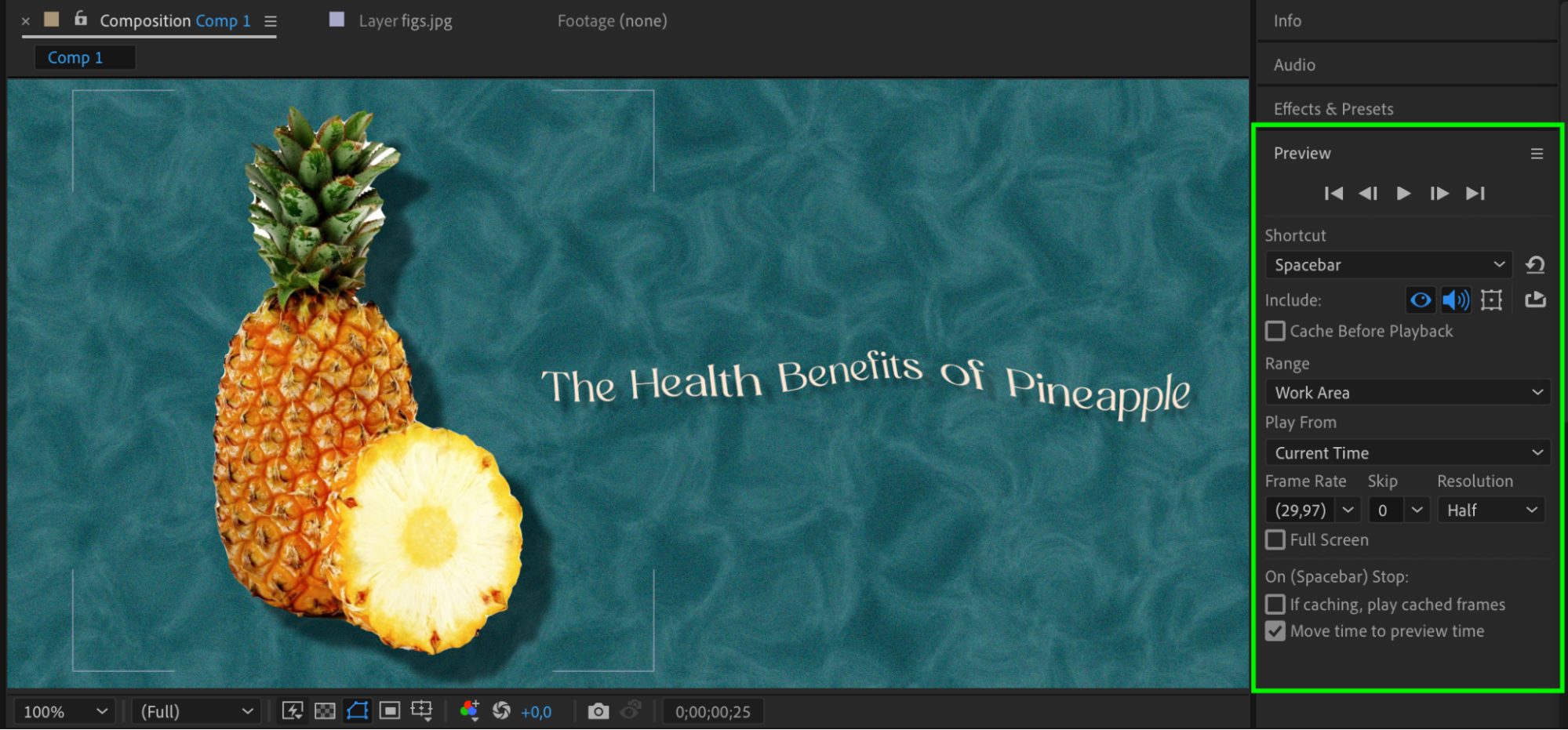 ステップ13:プレゼンテーションを書き出して共有する
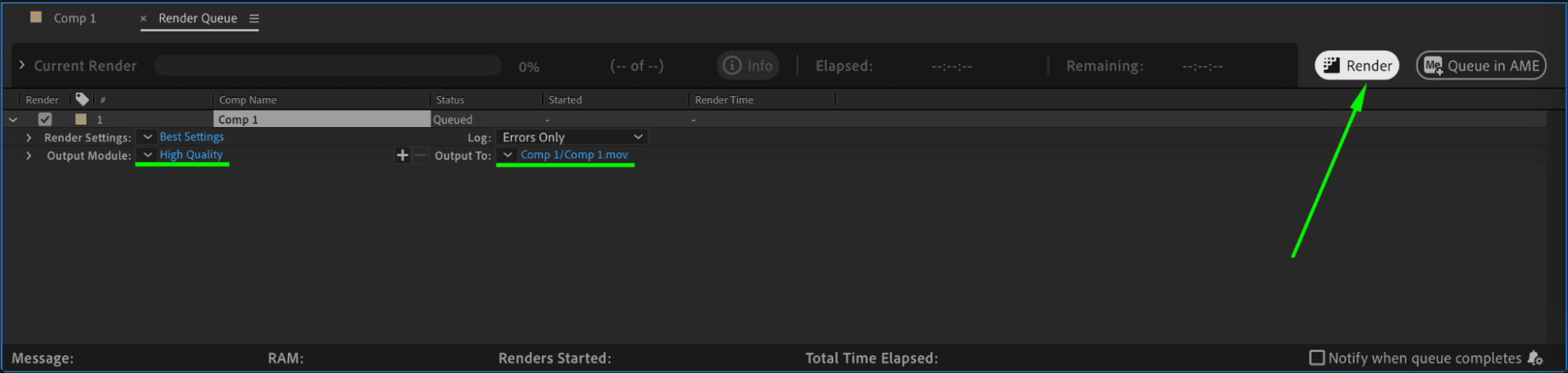
仕上がりに満足したら、Composition > Add to Render Queueからプレゼンテーションを書き出します。用途に合った設定を選び、Renderをクリックして、共有や埋め込みに使用できる動画ファイルを作成しましょう。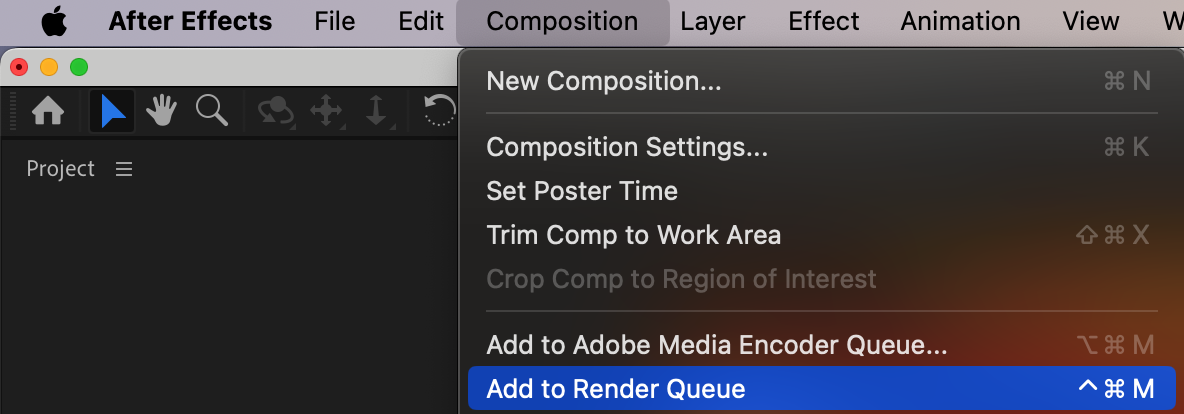
 まとめ
まとめ
お疲れさまでした!これでAdobe After Effectsを使ったプロ品質のプレゼンテーション作成方法をマスターできました。ここまでの手順を通して、企画、素材の収集、アニメーションやエフェクトの適用、完成作品の書き出しまでを学びました。見る人の心に残る魅力的なプレゼンテーションで、自信を持ってメッセージを届けましょう。
After Effectsの新しいテクニックを試しながらスキルを磨き、プレゼンテーションデザインの表現力をさらに高めてください。プレゼンテーション制作を楽しみましょう!
Our Bestsellers
Our Bestsellers


