
Adobe After Effectsでプロ品質の動画を作る方法
Adobe After Effectsで動画作りをはじめよう
視聴者に強い印象を残す、魅力的な動画を作ってみたいと思いませんか?Adobe After Effectsには、ひときわ目を引くプロ品質の動画を作るための強力なツールが揃っています。動画編集を始めたばかりの方も、すでにスキルをお持ちで、さらにレベルアップを目指している方も、このステップバイステップガイドを通してAfter Effectsでの動画制作の流れを学べます。基本的なコンポジションの設定から、応用的なアニメーション、レンダリングまで、ソフトウェアの力を最大限に引き出し、見た目にも美しいコンテンツを作る方法を身につけましょう。
Step 1: 新規コンポジションを作成する
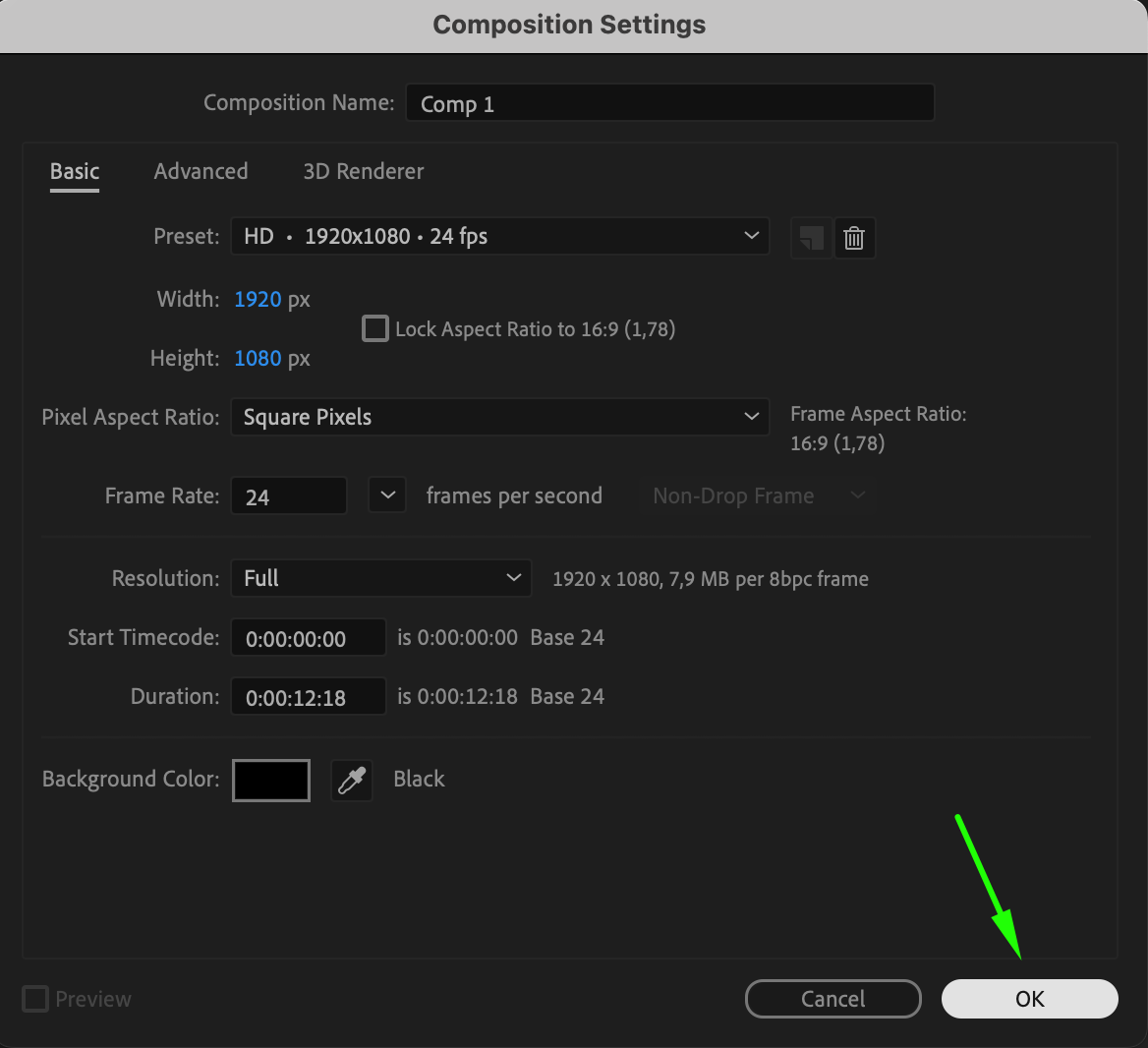
動画作りの最初のステップは、新しいコンポジションを設定することです。Composition > New Compositionに進み、プロジェクトの要件に応じてサイズ、フレームレート、長さを設定します。コンポジションは、画像、動画、テキストなど、すべての要素をまとめる土台となります。HD画質なら1920×1080のように、適切な解像度を選び、高品質な仕上がりを目指しましょう。
 Step 2: ファイルをインポートしてタイムラインに追加する
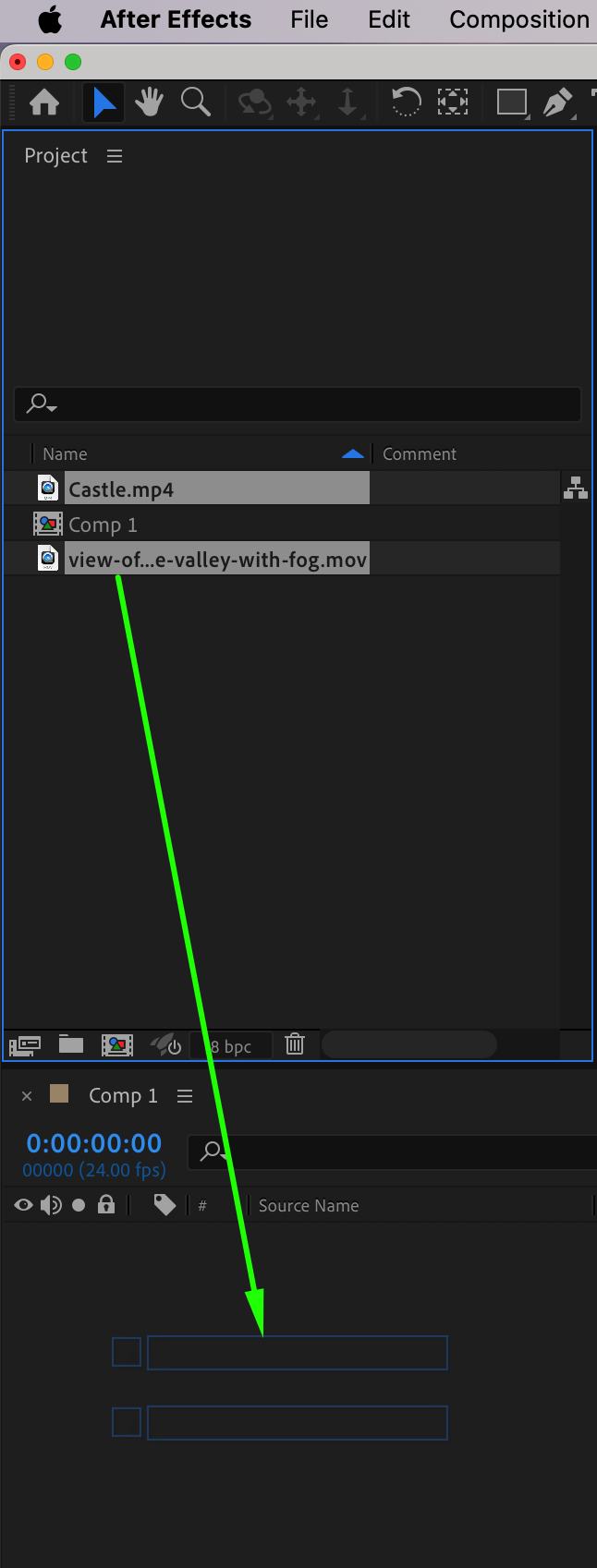
次に、File > Import > Fileを選択してメディア素材をインポートします。インポート後は、プロジェクトパネルから画面下部のタイムラインへファイルをドラッグしましょう。動画クリップ、画像、音声、グラフィックなどをインポートして、プロジェクトを組み立てていくことができます。動画内で表示させたい順番に、これらの要素を並べるようにしてください。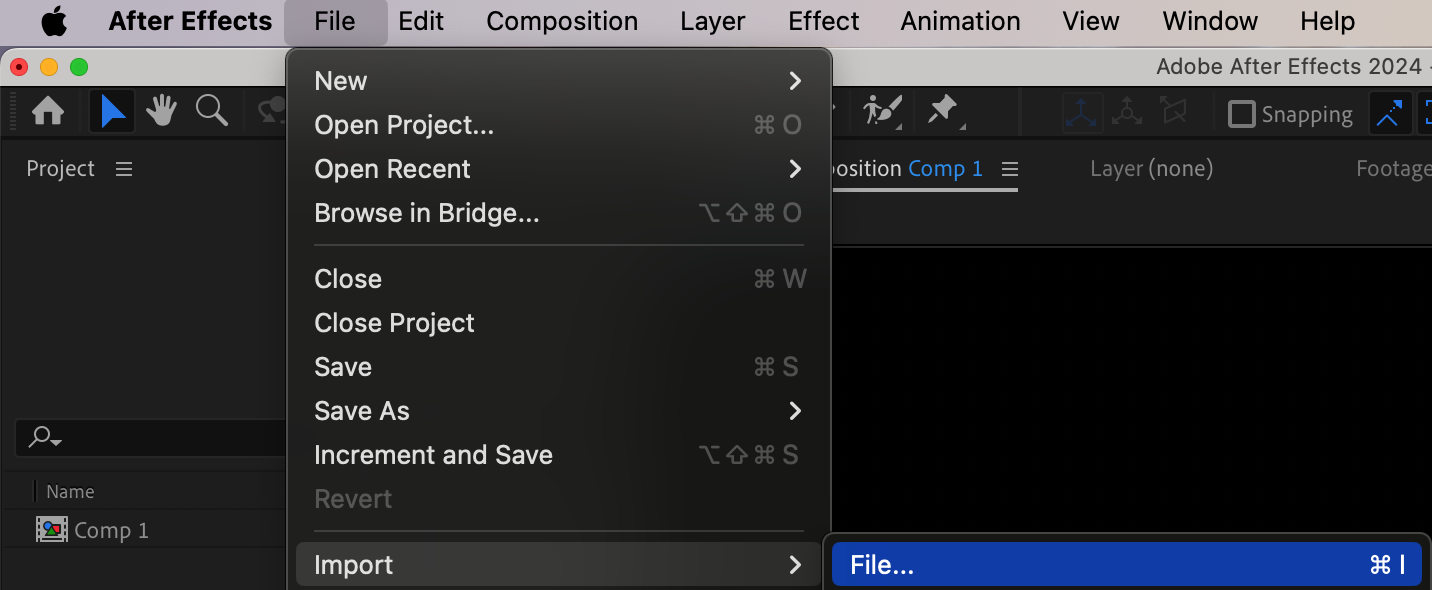
 Step 3: レイヤーを整理してプロパティを調整する
ファイルをタイムラインに配置したら、次はレイヤーを整理していきます。Transformセクションにある Position、Scale、Rotationの各プロパティを使って、コンポジション内で各レイヤーを正しく配置しましょう。これにより、要素がフレーム内にきれいに収まり、動画内で意図した位置に表示されるようになります。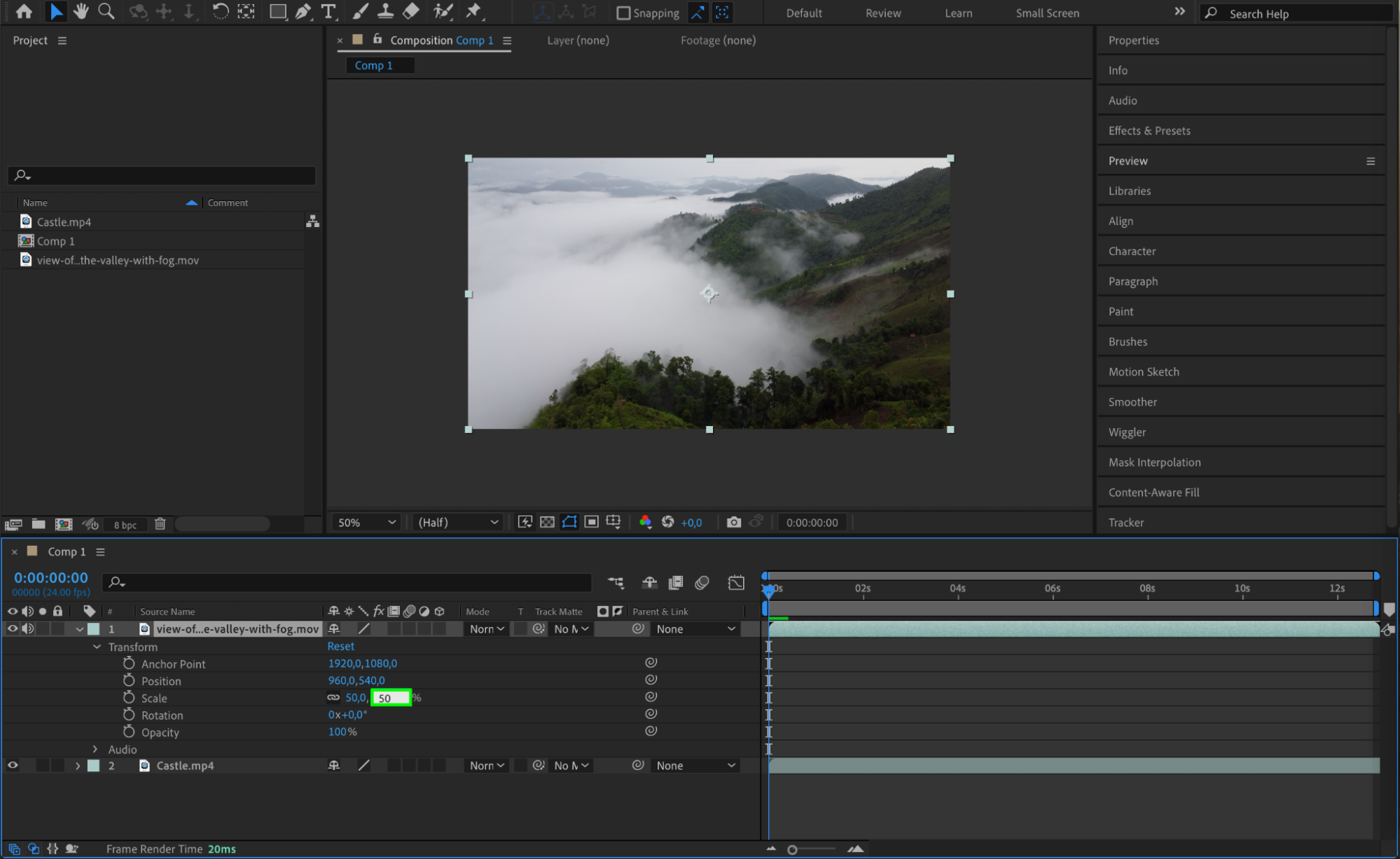 Step 4: ショートカットでレイヤーをトリムする
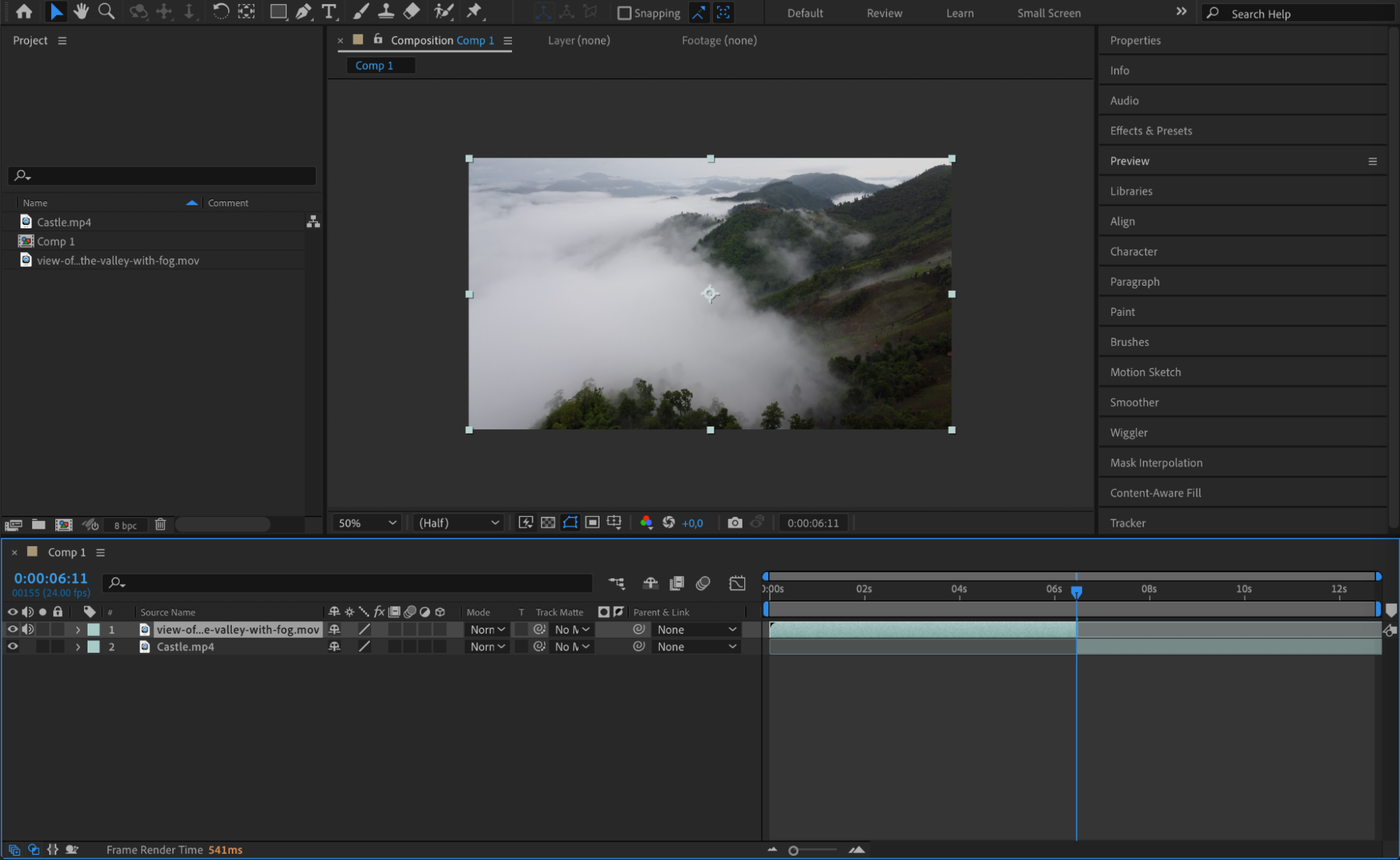
レイヤーをトリムして各要素のタイミングを調整するには、Current Time Indicator(CTI)を使って、レイヤーを開始・終了させたい位置を指定します。CTIを配置した状態で、「Alt/Option + [」でトリムの開始、「Alt/Option + ]」でトリムの終了ができます。これにより、動画内で各要素が表示されるタイミングを精密にコントロールできます。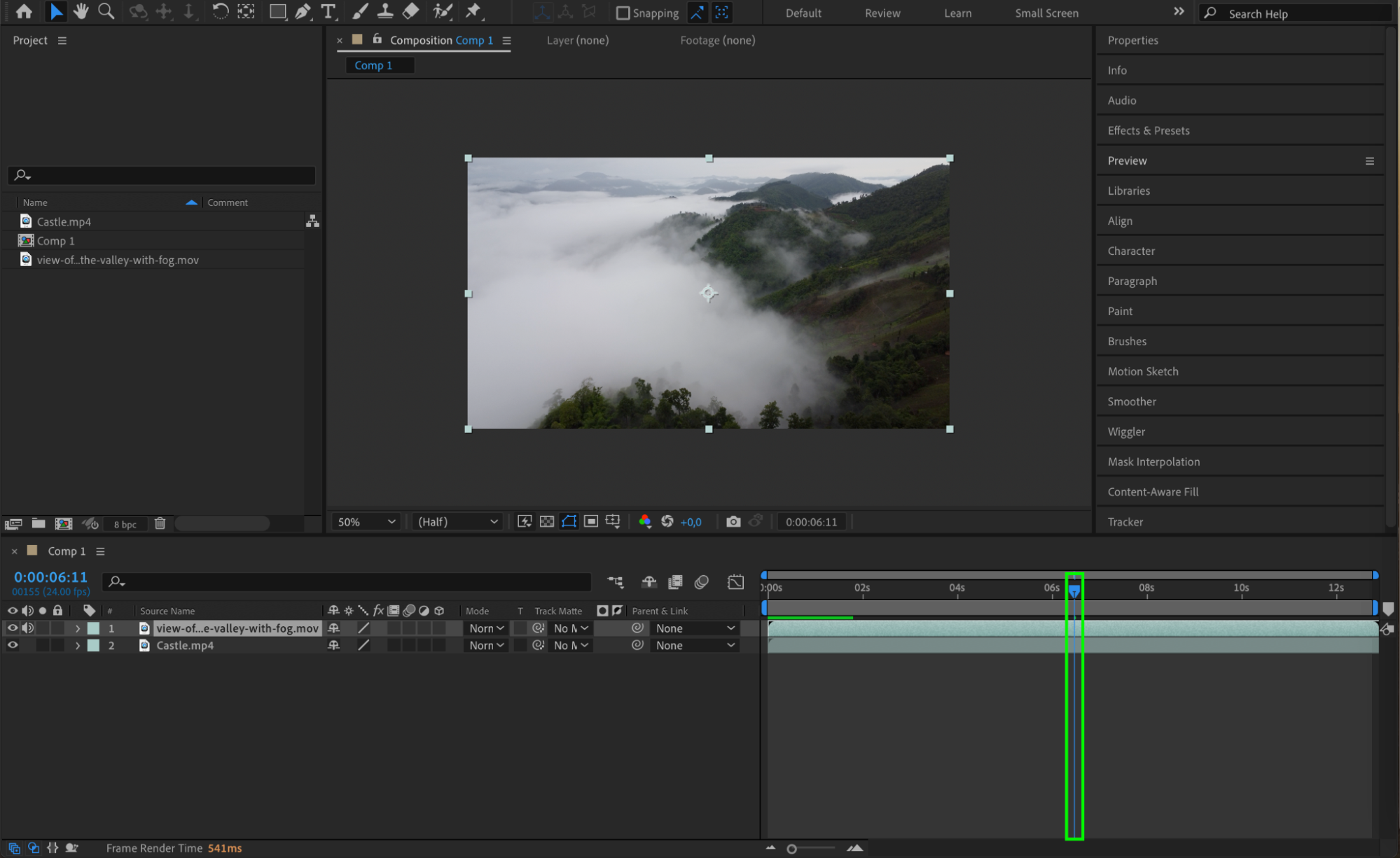
 Step 5: キーフレームでレイヤーをアニメーションさせる
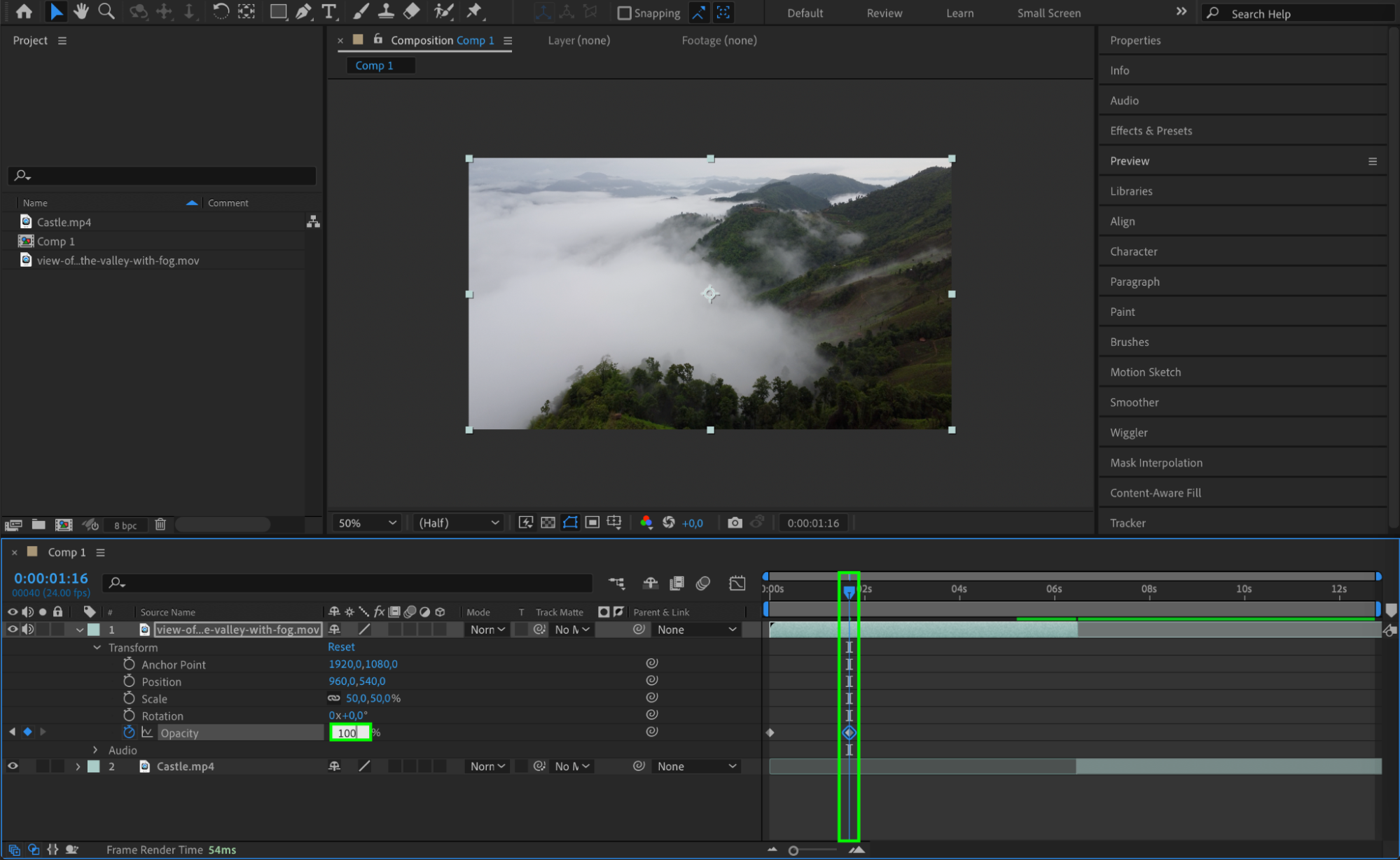
動きやアニメーションを加えるには、キーフレームを使用します。Transformセクションで、Position、Scale、Opacityなどのプロパティの横にあるストップウォッチアイコンをクリックし、特定の時点にキーフレームを作成します。CTIを先に進めてプロパティの値を変更すると、After Effectsが2つのキーフレームの間を自動的にアニメーションさせ、レイヤーになめらかな変化と動きを生み出します。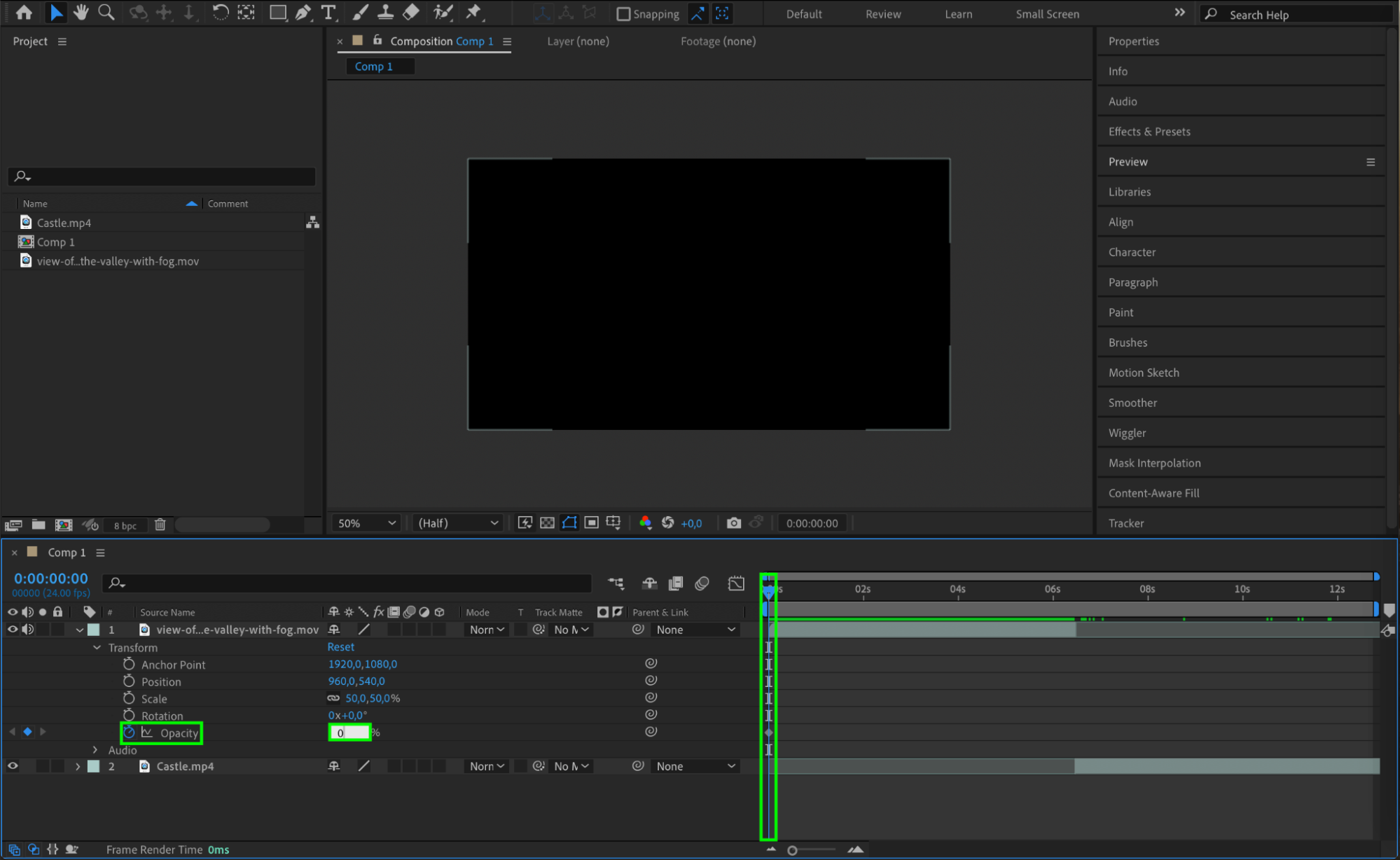
 Step 6: 調整レイヤーでエフェクトを適用する
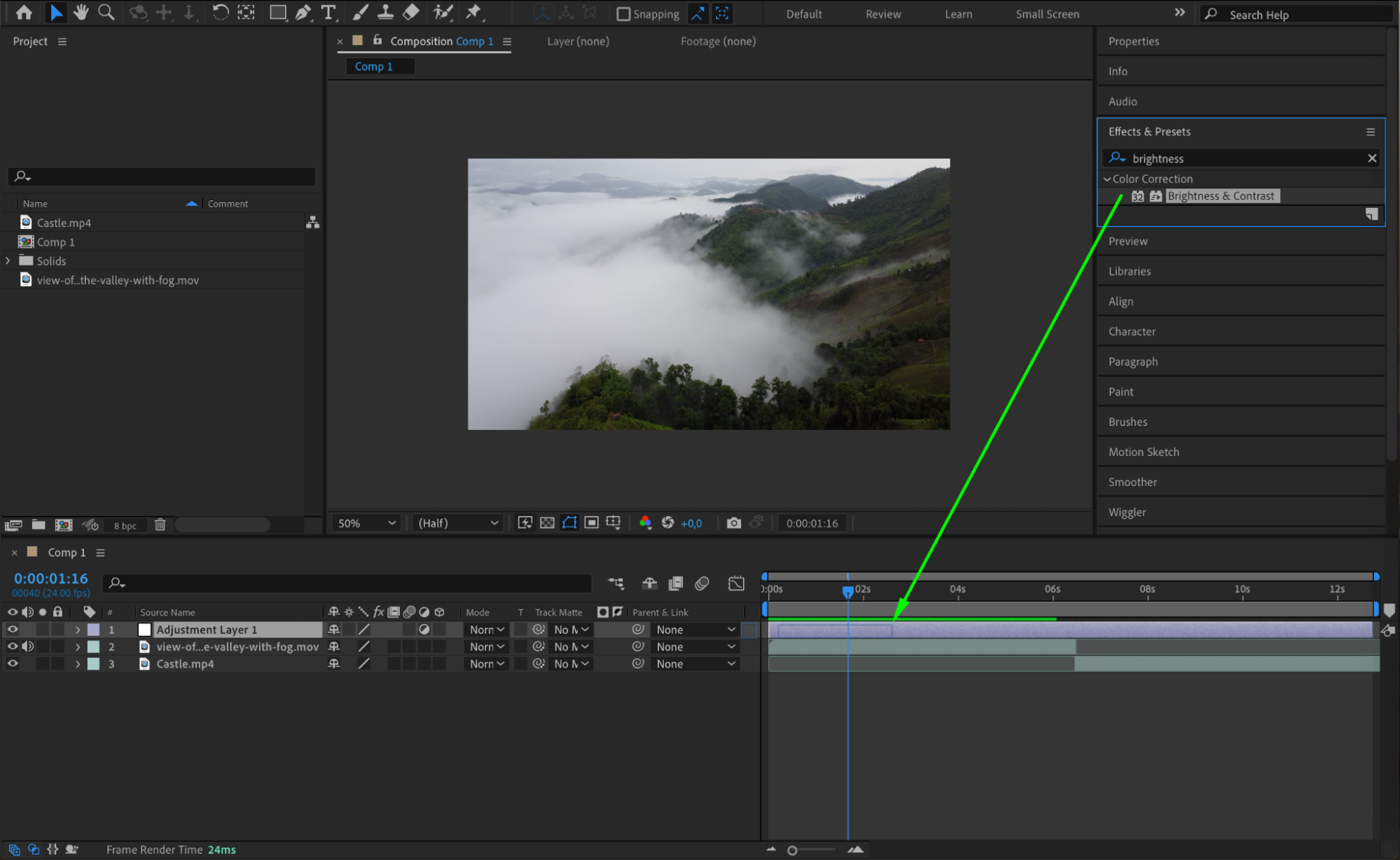
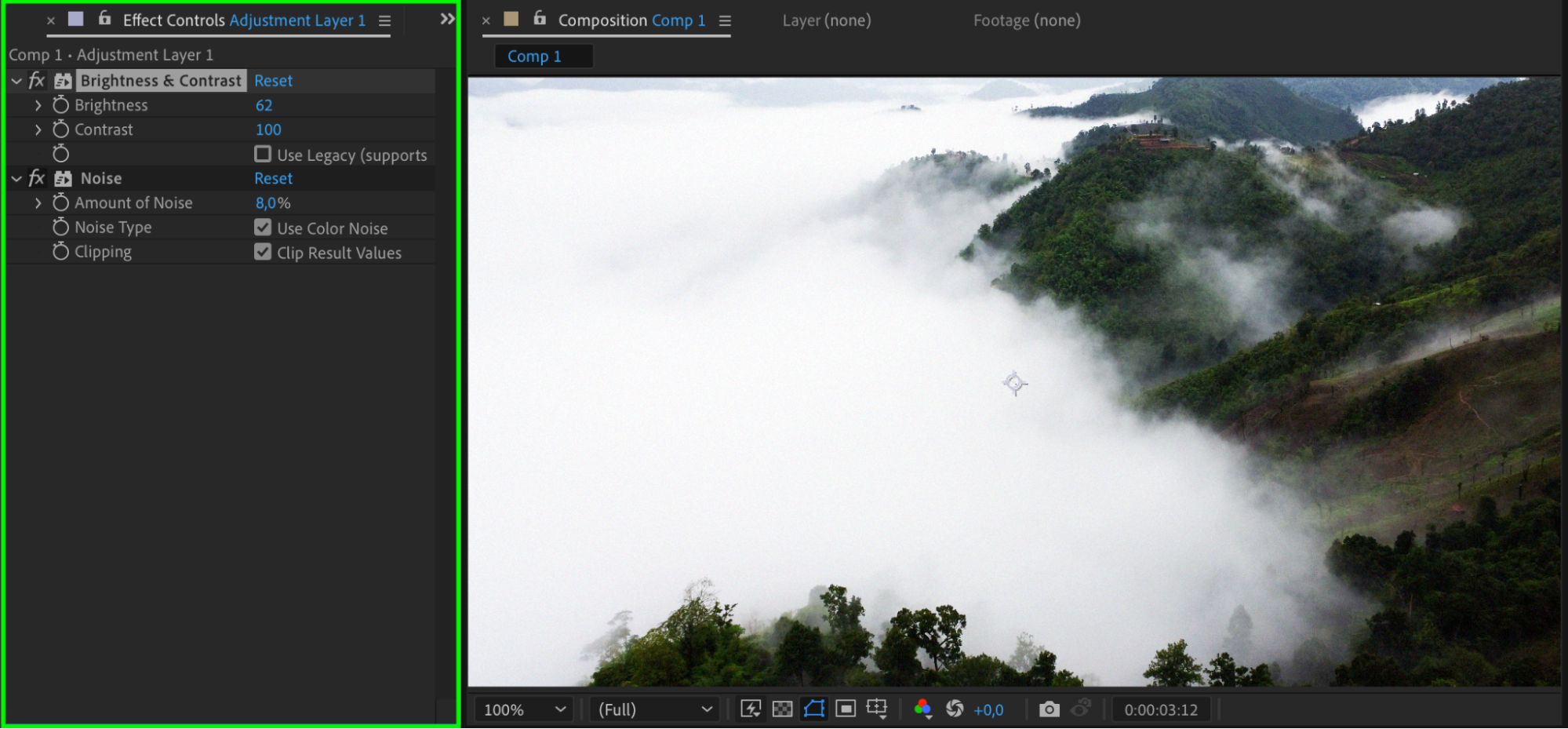
複数のレイヤーに一貫したエフェクトを適用するには、Layer > New > Adjustment Layerを選択してAdjustment Layerを作成します。このレイヤーを使うと、カラーコレクションやぼかしといったエフェクトを、下にあるすべてのレイヤーに反映させることができます。Effects & Presetsパネルでさまざまなエフェクトを探し、調整レイヤーにドラッグして、動画全体に統一感のあるビジュアル効果を加えましょう。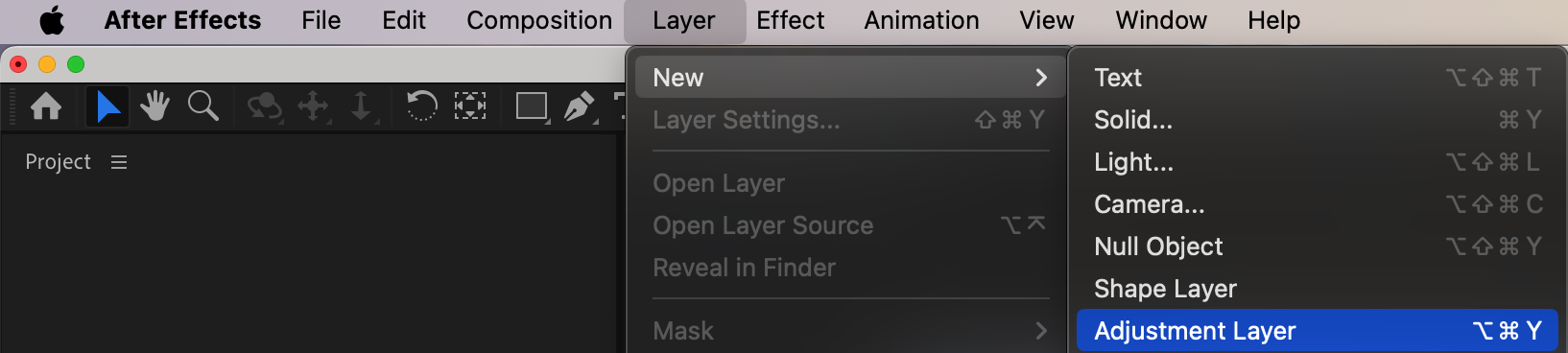
 Step 7: クリップ間にトランジションを追加する
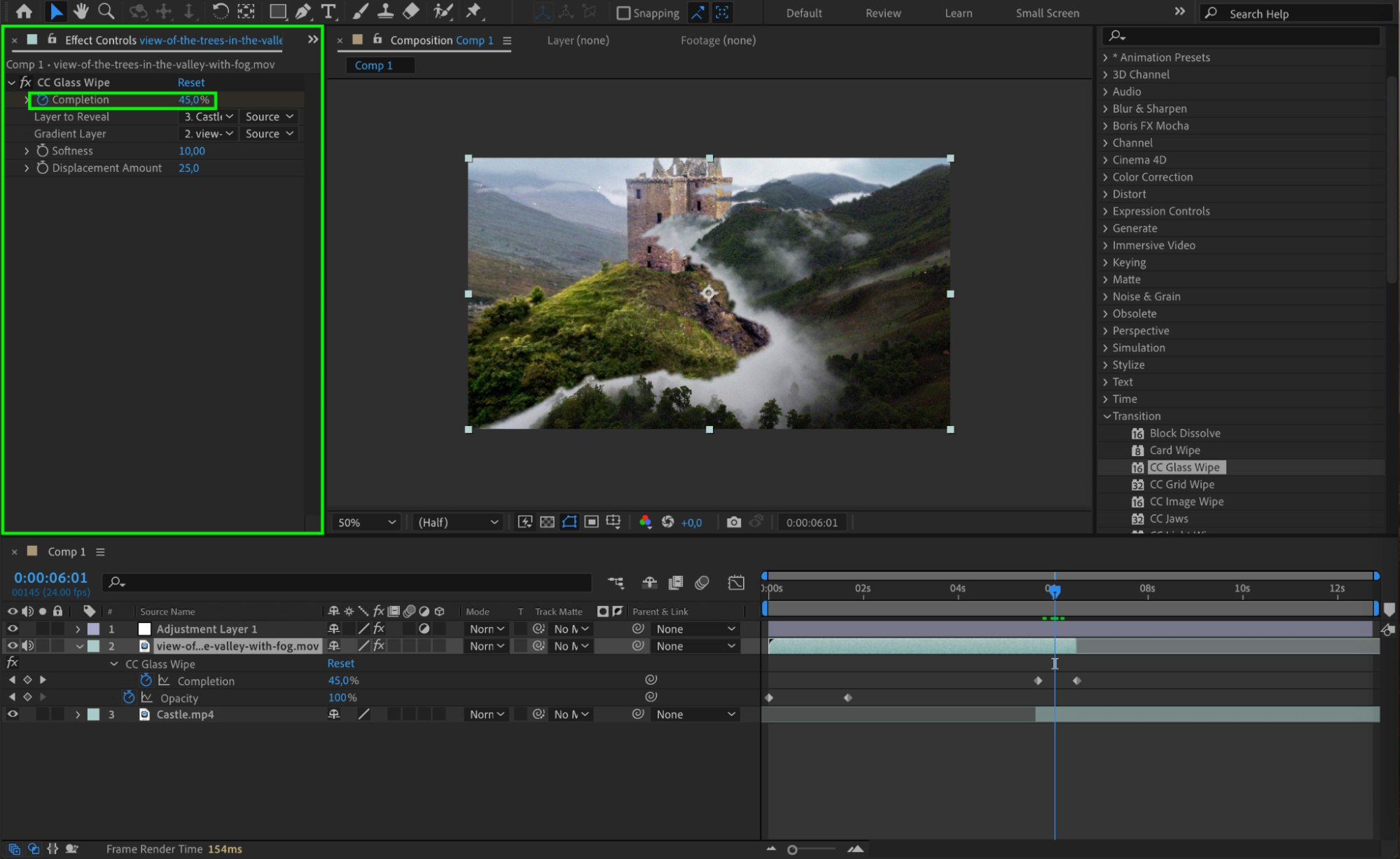
動画クリップやシーンの間になめらかなトランジションを入れることは、全体の流れを保つうえで欠かせません。Effects & Presetsパネルで、Fade、Wipe、Slideといったトランジションエフェクトを検索しましょう。アニメーションさせたいクリップやレイヤーに、選んだトランジションをドラッグ&ドロップします。タイミングとイージングの設定を調整して、カット間のつながりをシームレスに仕上げましょう。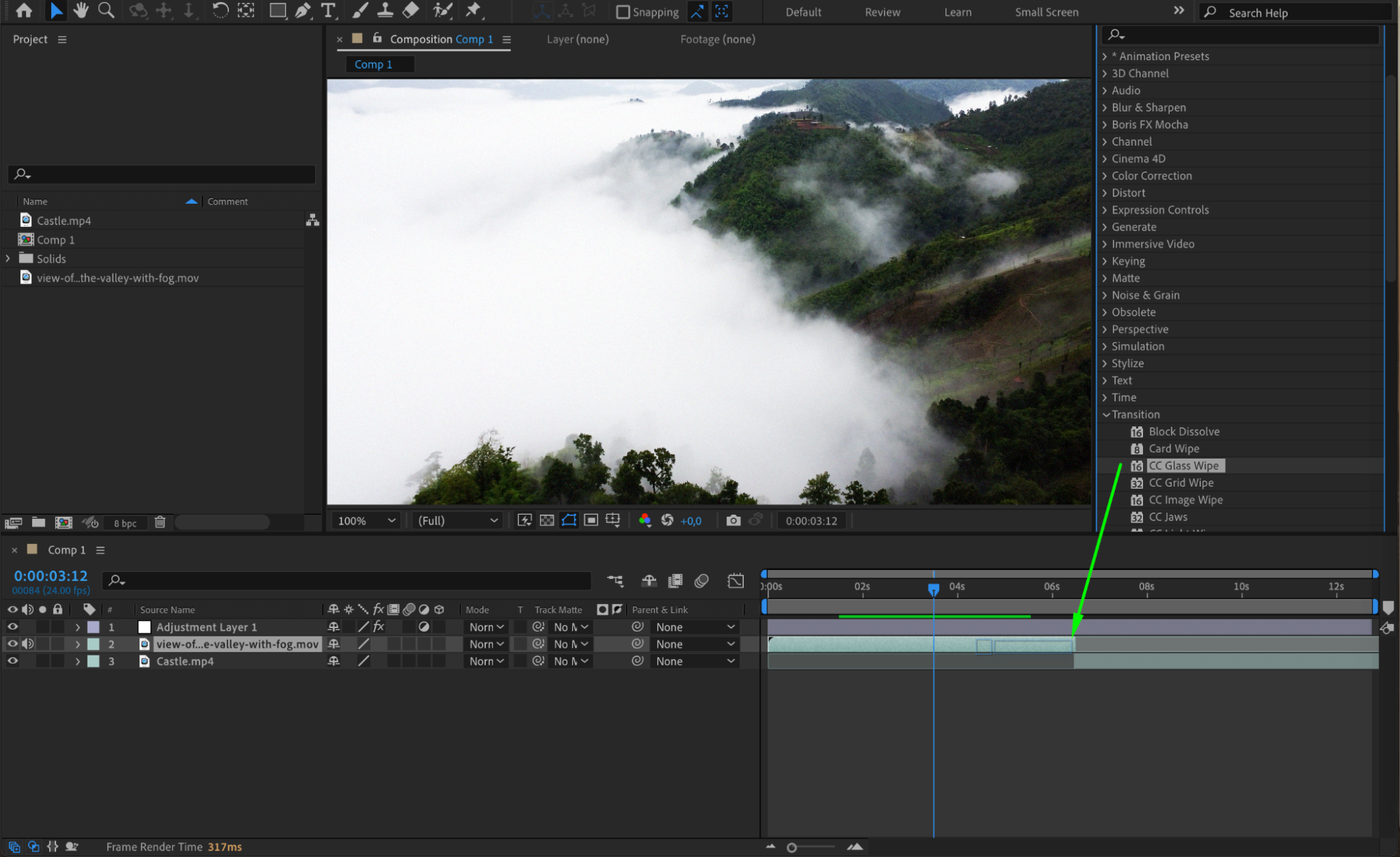
Step 8: 動画をプレビューする
動画を仕上げる前に、スペースキーを押してプレビューしましょう。アニメーション、エフェクト、トランジションがどのようにつながっているかを確認できます。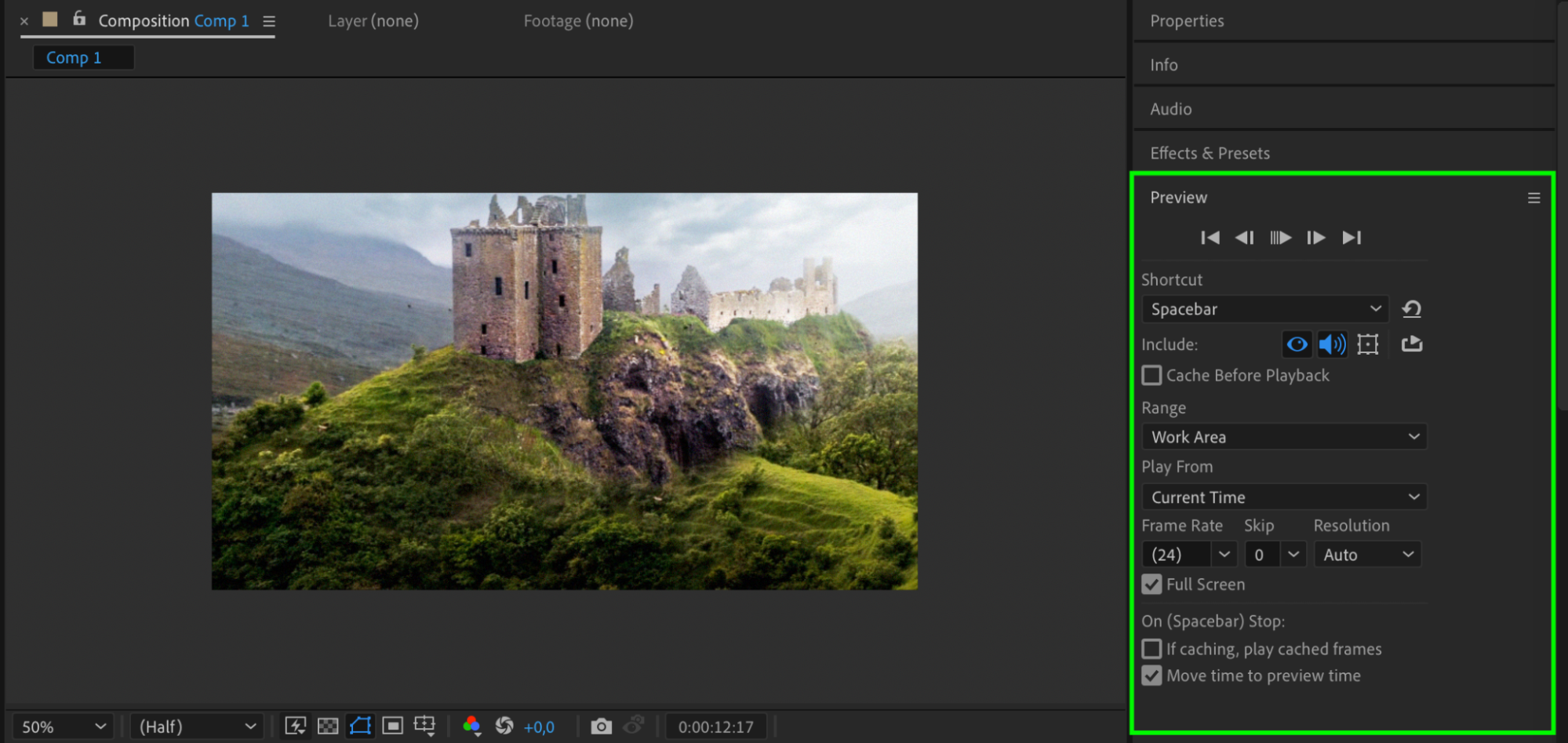
Step 9: 最終動画をレンダリングする
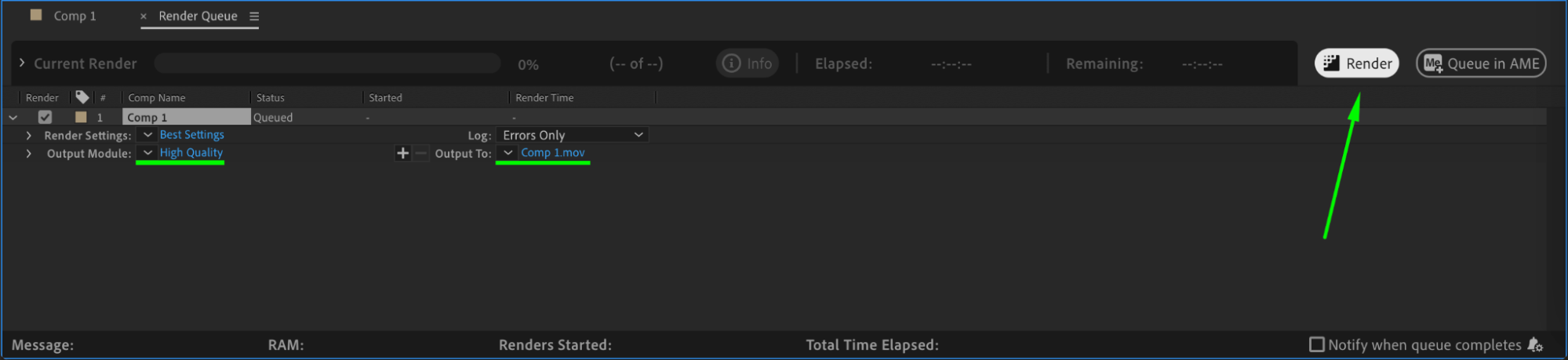
動画の仕上がりに満足したら、いよいよ書き出しです。Composition > Add to Render Queueに進みます。Render Queueで、希望のファイル形式と出力設定を選択します。オンラインプラットフォーム向けであれば、多くの場合H.264形式がよく使われます。必要に応じて解像度、ビットレート、ファイルサイズをカスタマイズし、Renderをクリックして最終動画を生成しましょう。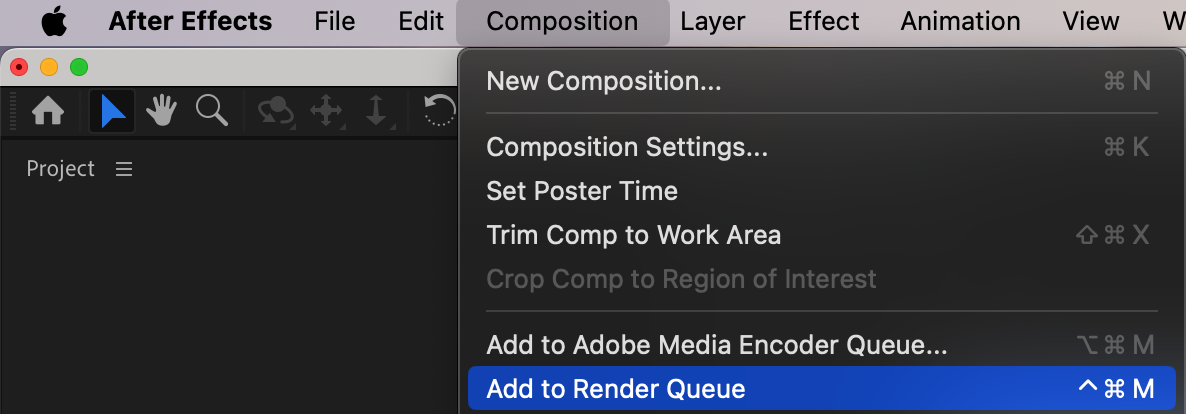
 まとめ
まとめ
これらの手順に沿って進めれば、Adobe After Effectsの力を存分に引き出し、見応えのあるプロ品質の動画を作ることができます。コンテンツクリエイターでも、マーケターでも、趣味で動画編集をしている方でも、After Effectsは動画プロジェクトをワンランク上に引き上げる、無限のクリエイティブな可能性を提供してくれます。さまざまなエフェクト、アニメーション、トランジションを試す時間を作ってみてください。きっと、視聴者を最初から最後まで惹きつける動画を作れるようになるはずです。
さあ、今こそ挑戦して、自分の創造力を解き放ち、Adobe After Effectsで動画の傑作作りを始めましょう!
Our Bestsellers
Our Bestsellers


