
After Effectsでリアルな反射を作成する方法
はじめに:After Effectsで反射を追加する
反射を加えると映像に奥行きとリアリティが生まれ、より洗練された自然な仕上がりになります。このチュートリアルでは、After Effectsの強力なツールとテクニックを使い、コンポジションにリアルな反射を追加する手順をステップごとに解説します。
1. 映像素材を選択して複製する
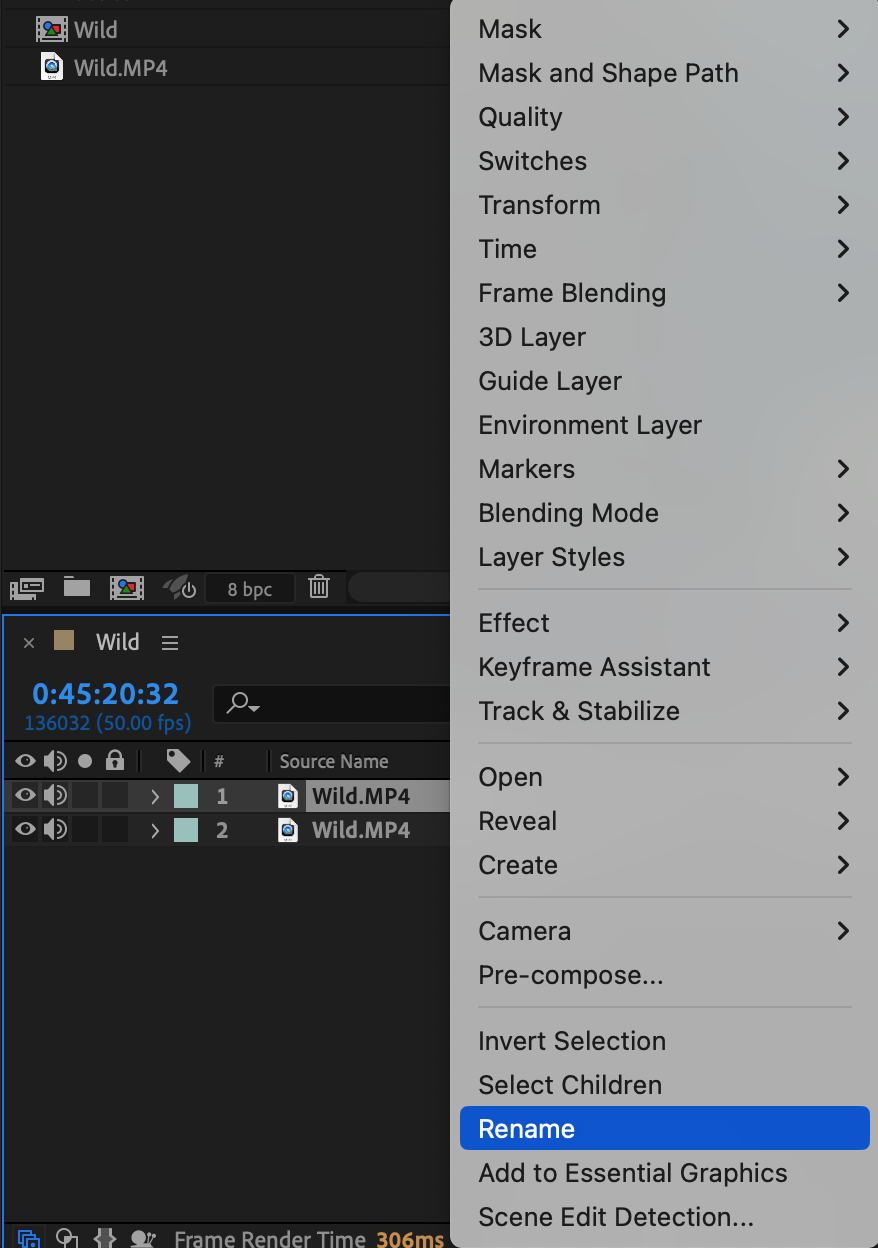
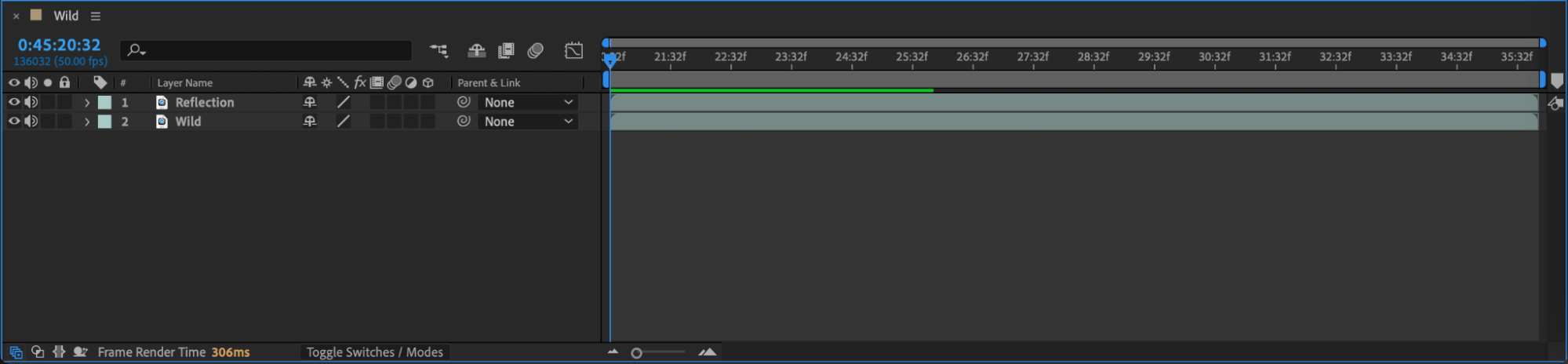
まず、反射させたい映像素材またはオブジェクトを選択します。自然な反射を作るため、輪郭や形がはっきりした素材を選びましょう。タイムラインで対象のレイヤーを選択して“Ctrl/Cmd + D”を押し、複製します。複製したレイヤーの名前を“Reflection.”に変更してください。この複製レイヤーを使って反射エフェクトを作成します。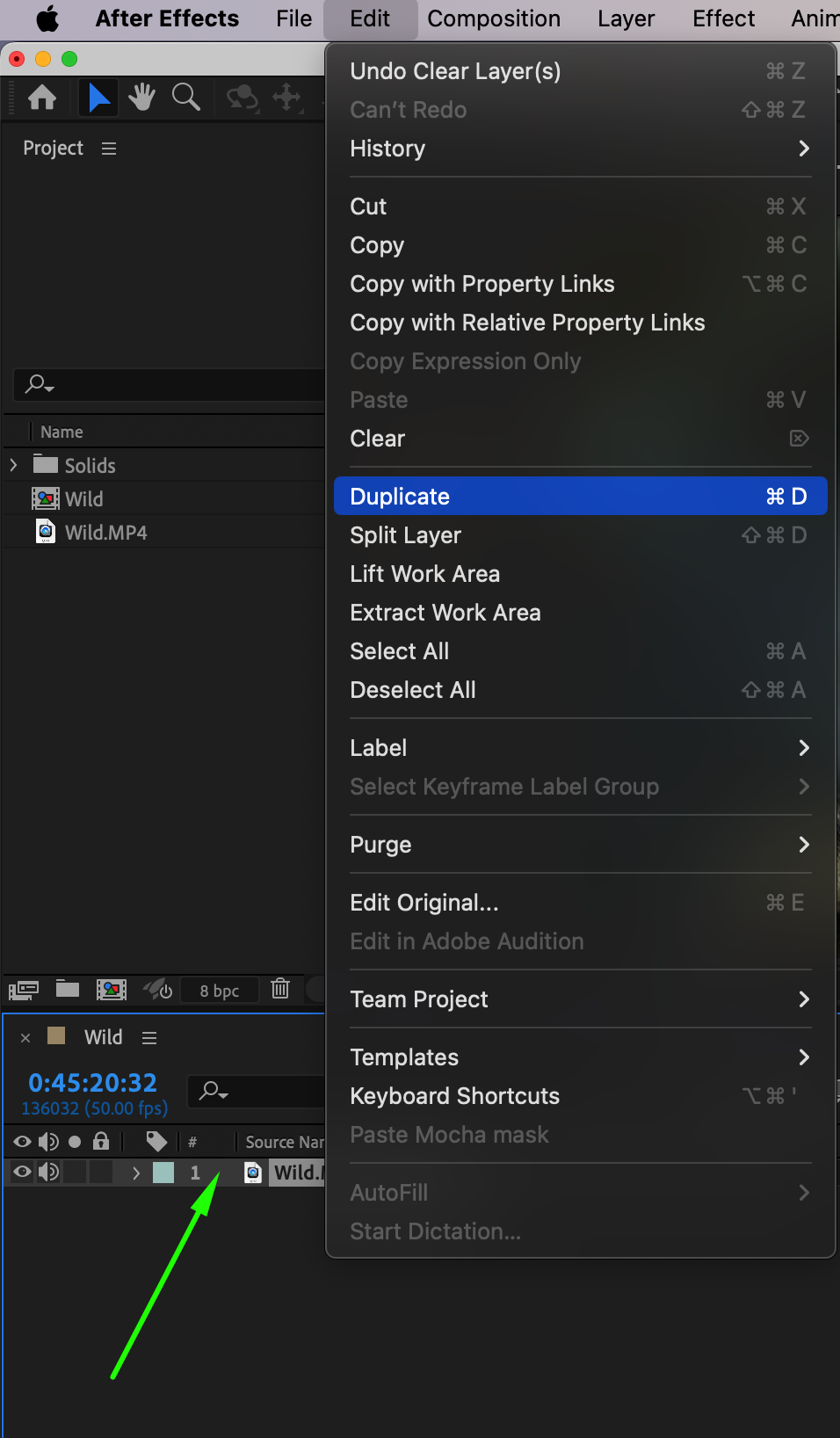
 2. “Mirror”エフェクトを適用する
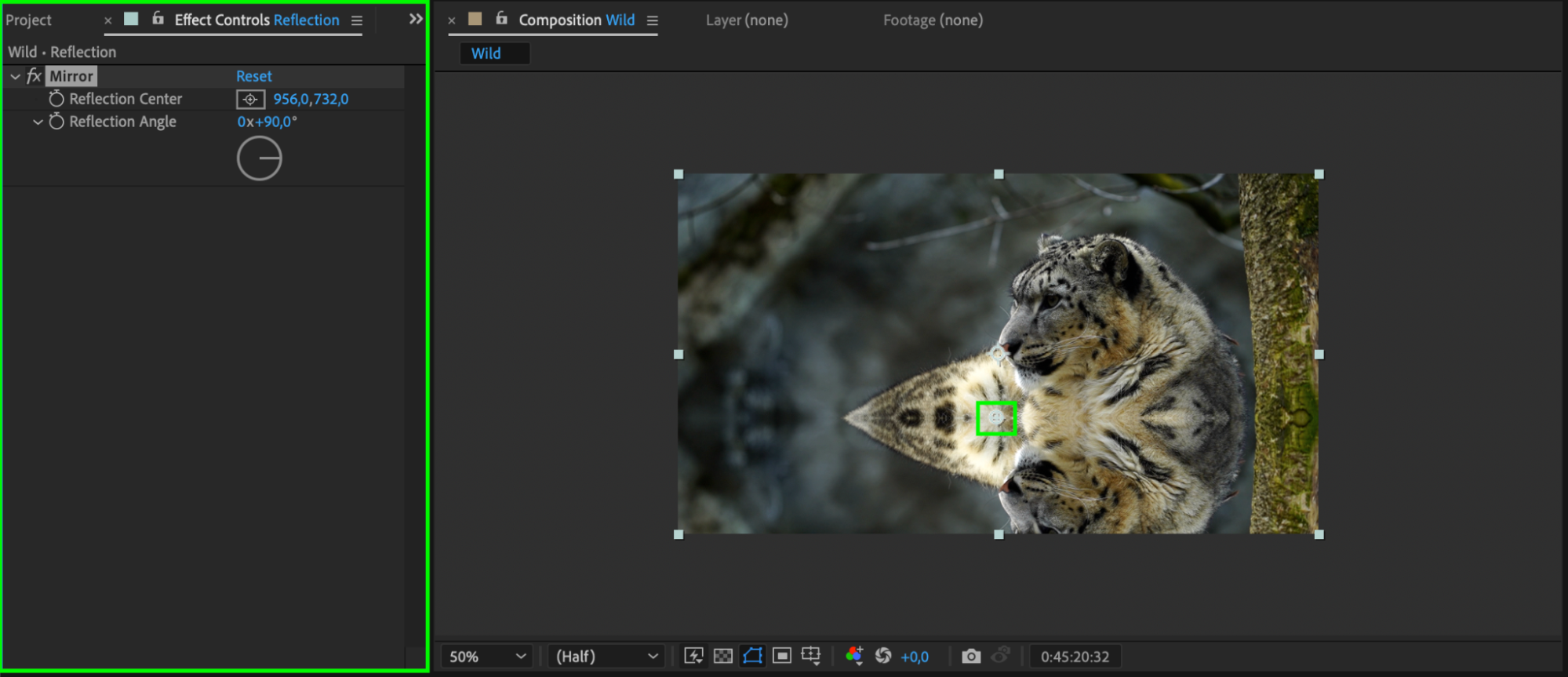
次に、“Reflection”レイヤーへ“Mirror”エフェクトを適用します。“Effects & Presets”パネルで“Mirror,”を検索し、“Reflection”レイヤーに適用してください。“Effect Controls”パネルで“Reflection Angle”を90度に設定し、反射を始めたい位置に“Reflection Center”を調整します。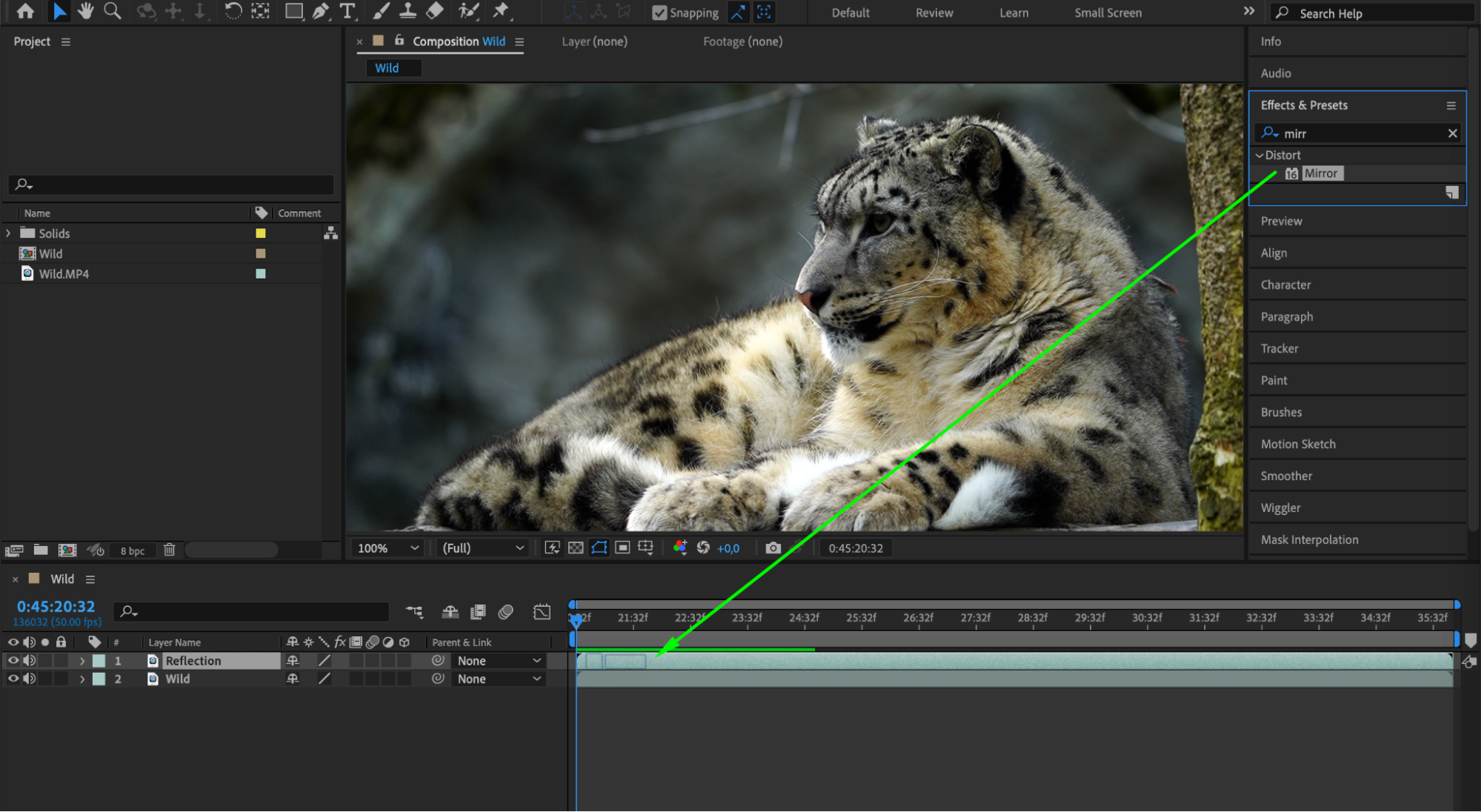
 3. Reflectionレイヤーにマスクを作成する
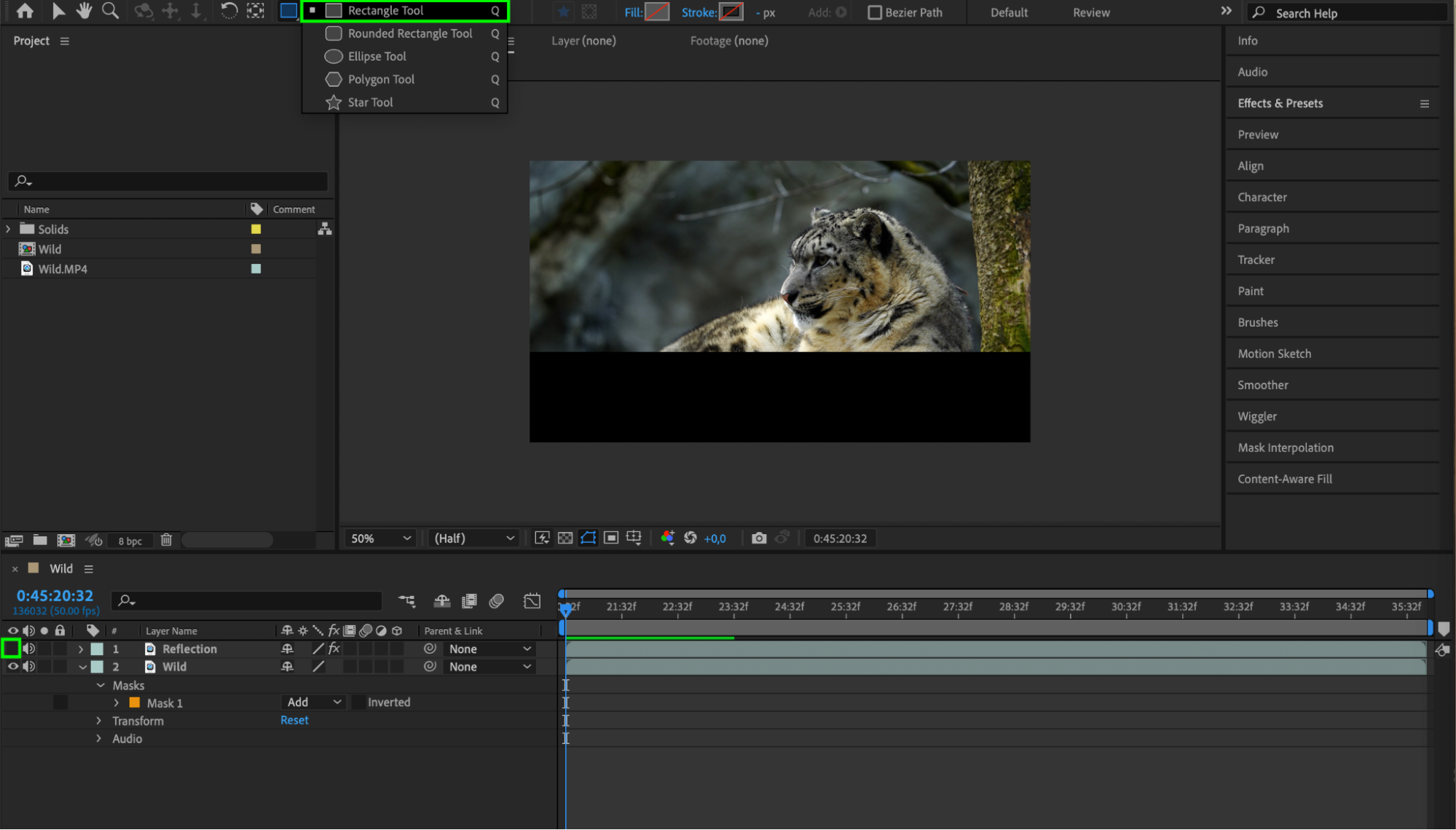
“Reflection”レイヤーを選択し、Rectangle Tool (Q)を使って反射部分を囲むマスクを作成します。“Reflection”レイヤーのプロパティにある“Masks”セクションで、“Inverted”のチェックボックスをオンにしてください。これで反射部分の外側がマスクされます。さらに、元のレイヤーにもマスクを作成し、変更せずに残す部分を指定します。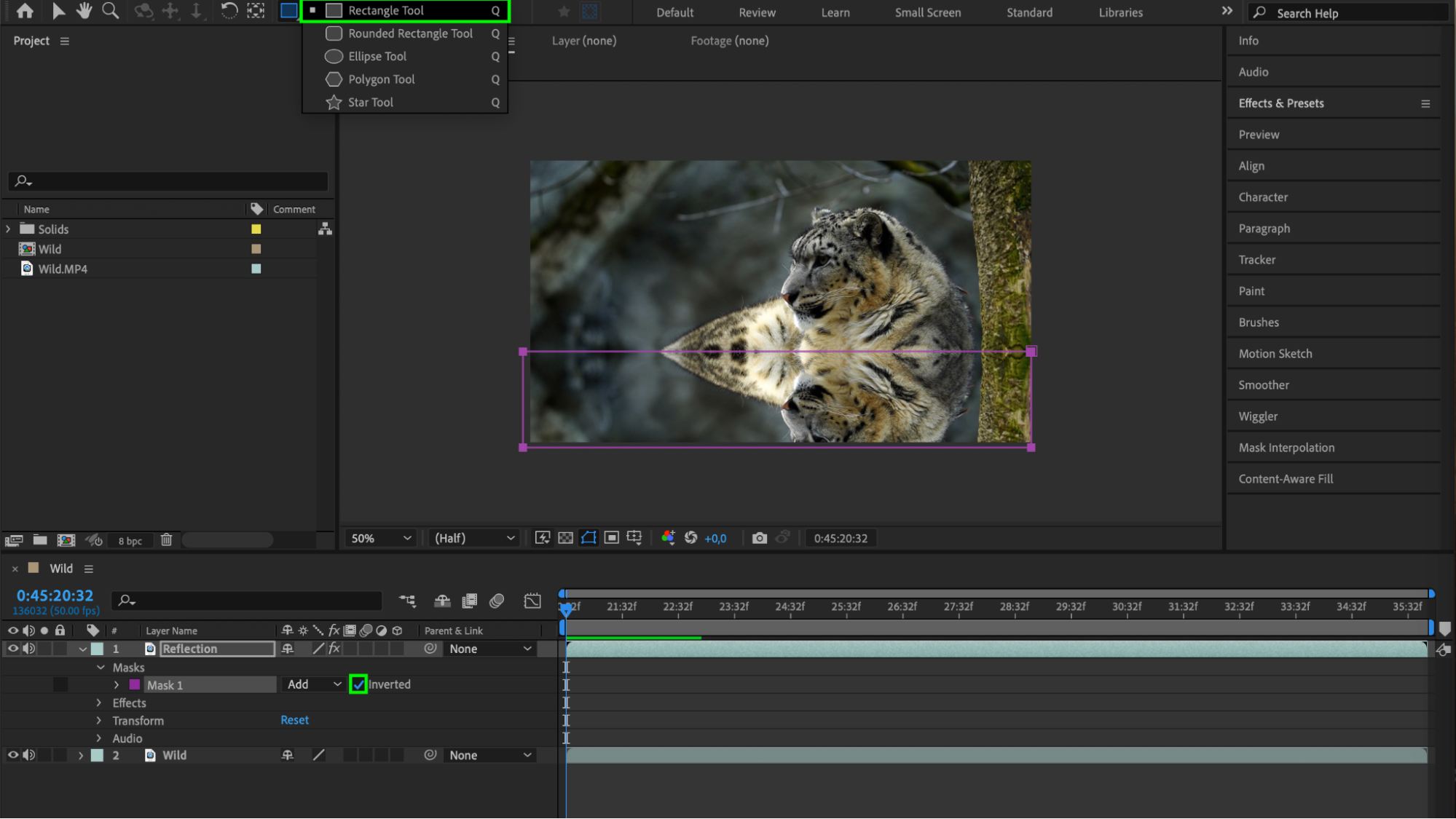
 4. Reflectionレイヤーの不透明度を調整する
“Reflection”レイヤーを開いてマスクを選択します。“Reflection”レイヤーのプロパティにある“Masks”セクションで、マスクの不透明度を調整してリアリティを加えます。不透明度の値を下げると、控えめで自然な反射になります。この調整により、反射を元の映像素材へ違和感なくなじませることができます。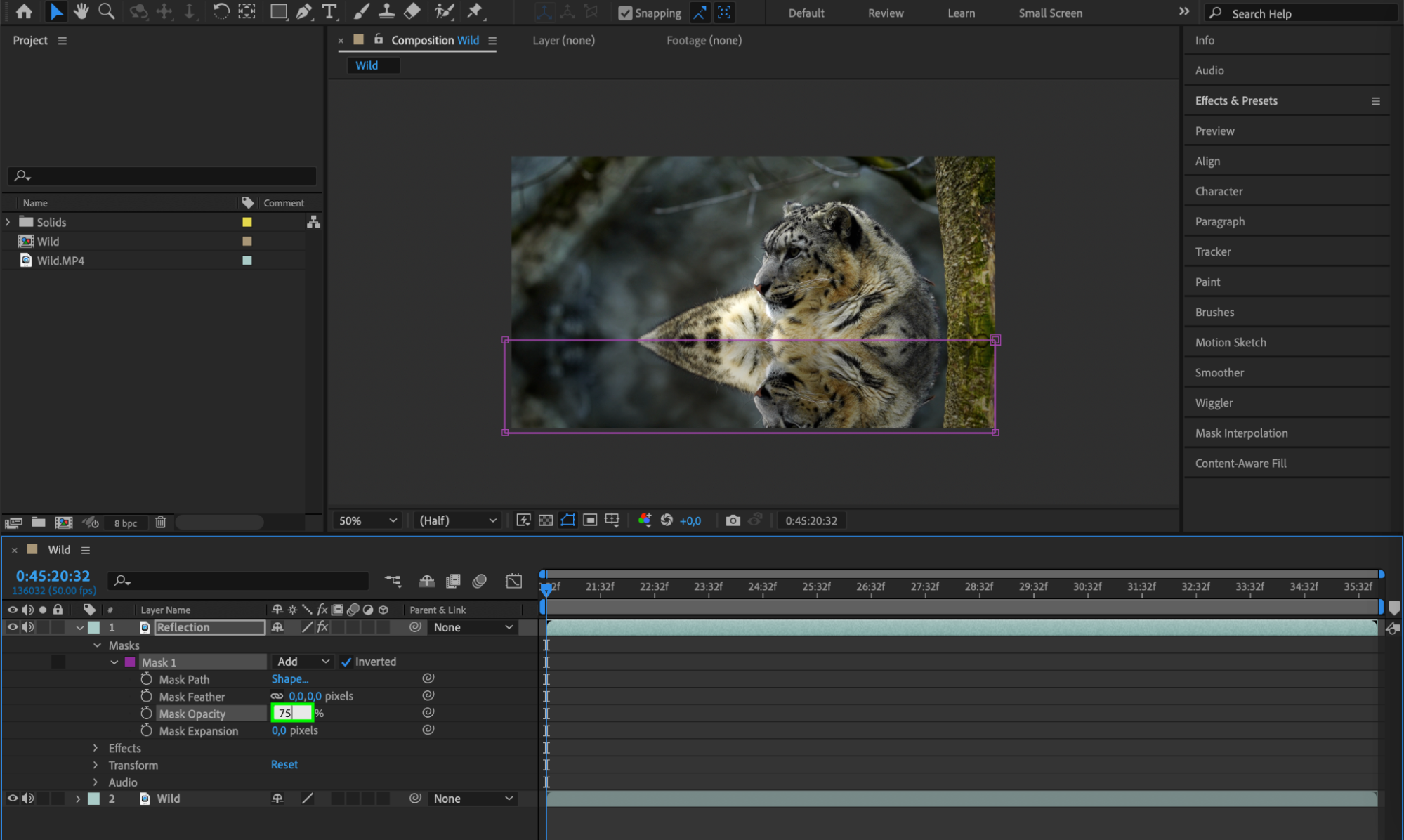 5. レイヤーを正しい順序に配置する
タイムライン上で、元のレイヤーを“Reflection”レイヤーの上に配置します。この順序にすることで、元の映像素材が反射より手前に表示され、リアルな視覚効果を作れます。さらに反射をブラッシュアップする場合は、“Effects & Presets”パネルからエフェクトを追加してみましょう。
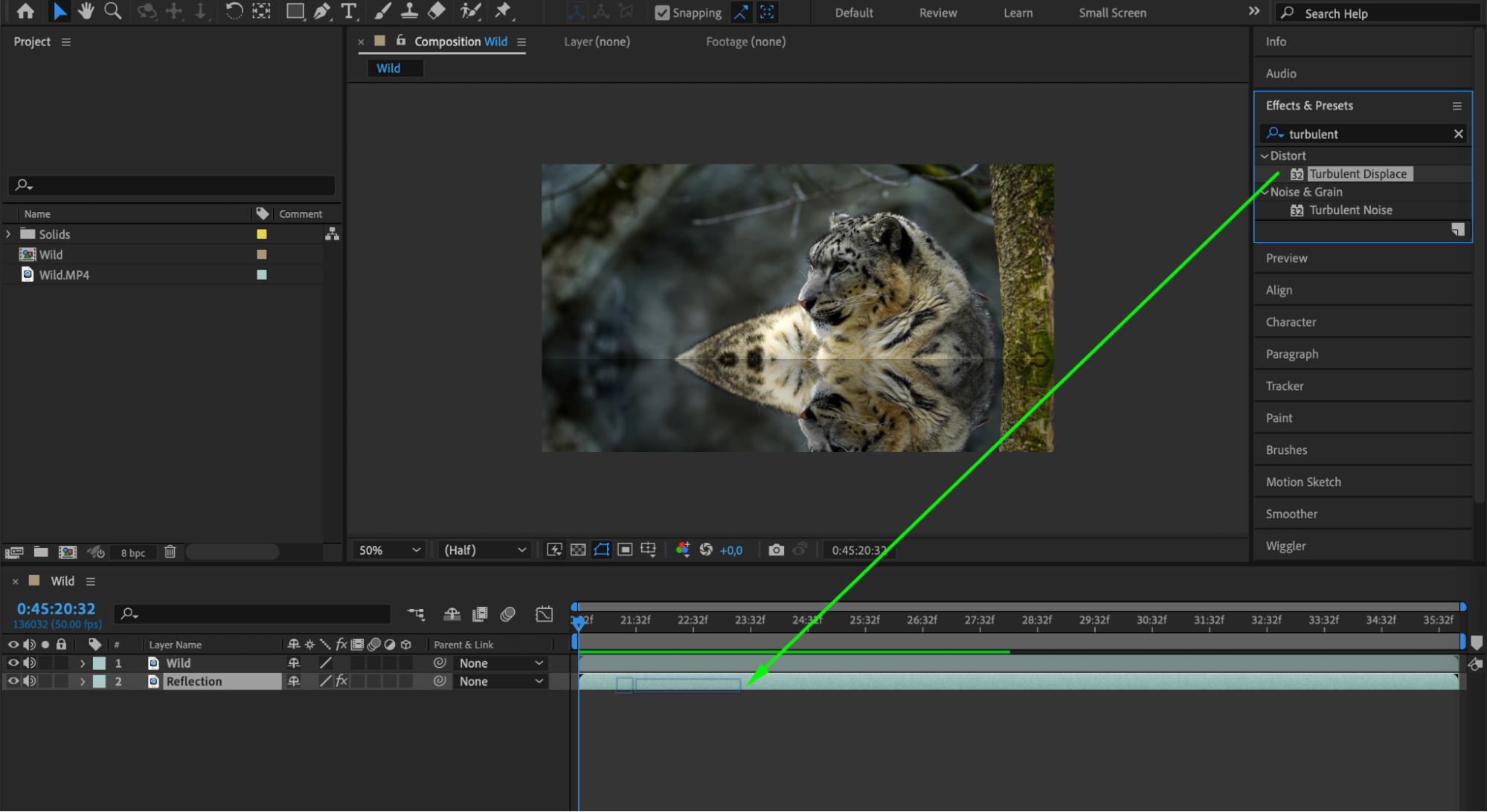
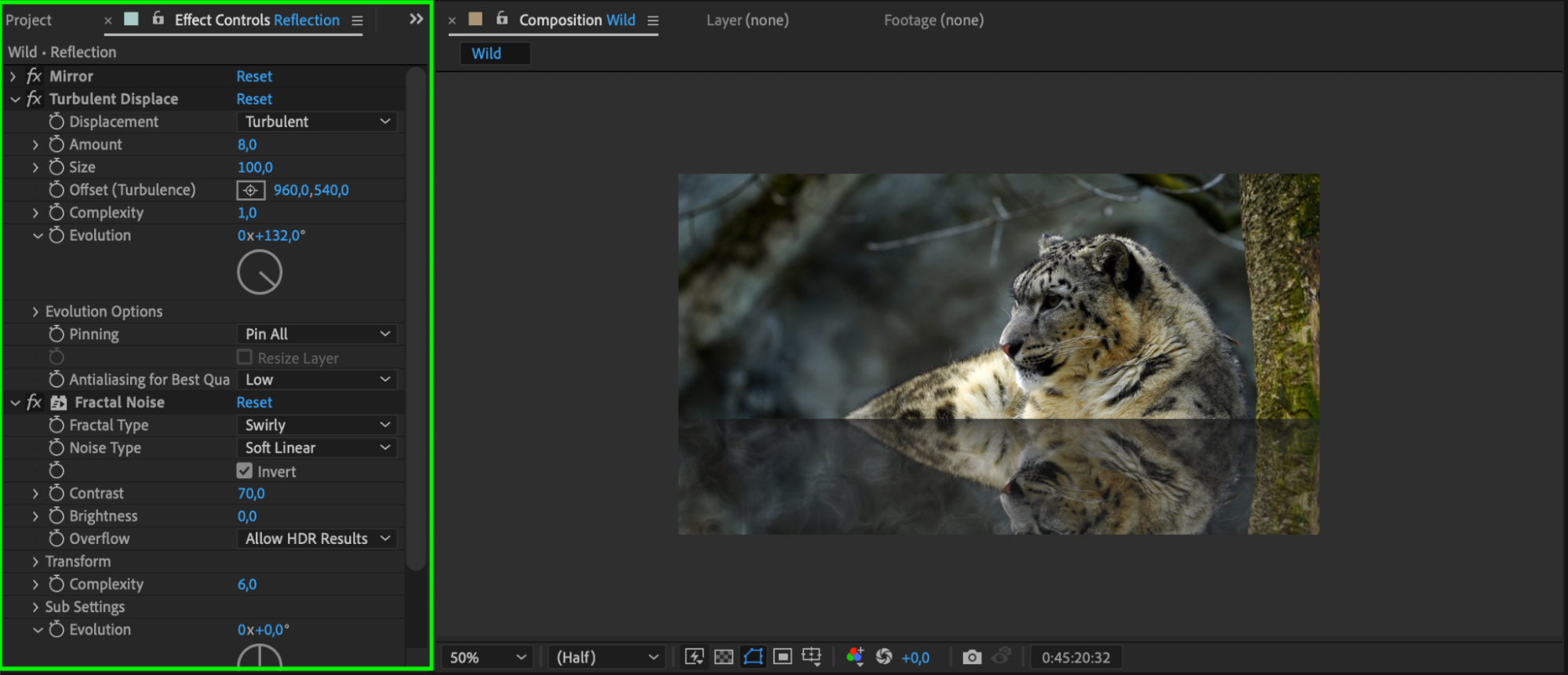 6. 境目を滑らかにする
元のレイヤーのプロパティを展開し、“Mask Feather”パラメーターを使って、元の映像素材と反射の境目を滑らかにします。2つのレイヤーが自然になじみ、よりリアルな反射に仕上がります。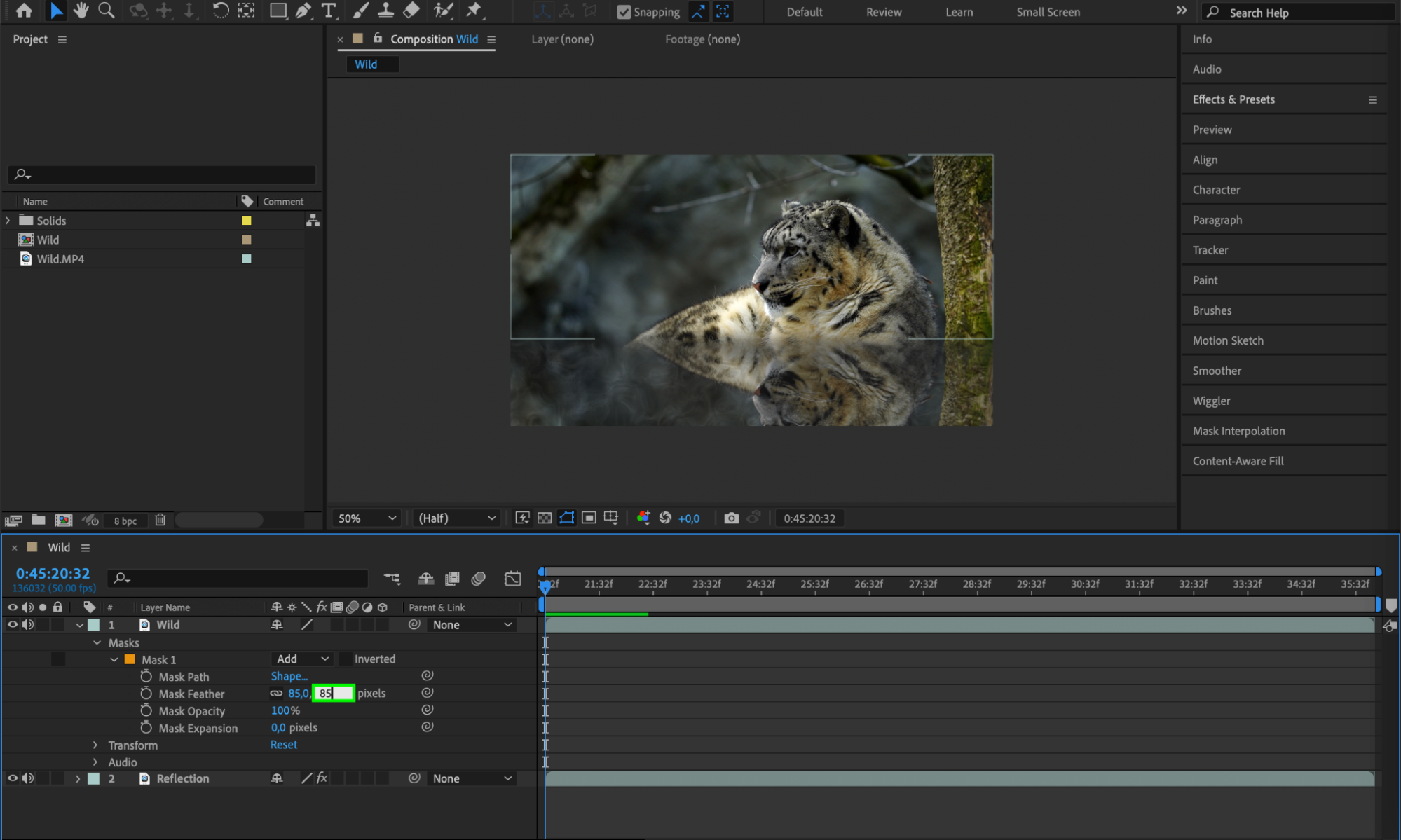 7. コンポジションをプレビューする
スペースバーを押してプレビューを再生し、反射エフェクトの見え方をリアルタイムで確認します。目的の仕上がりになるよう、必要に応じてタイミング、不透明度、マスクを調整してください。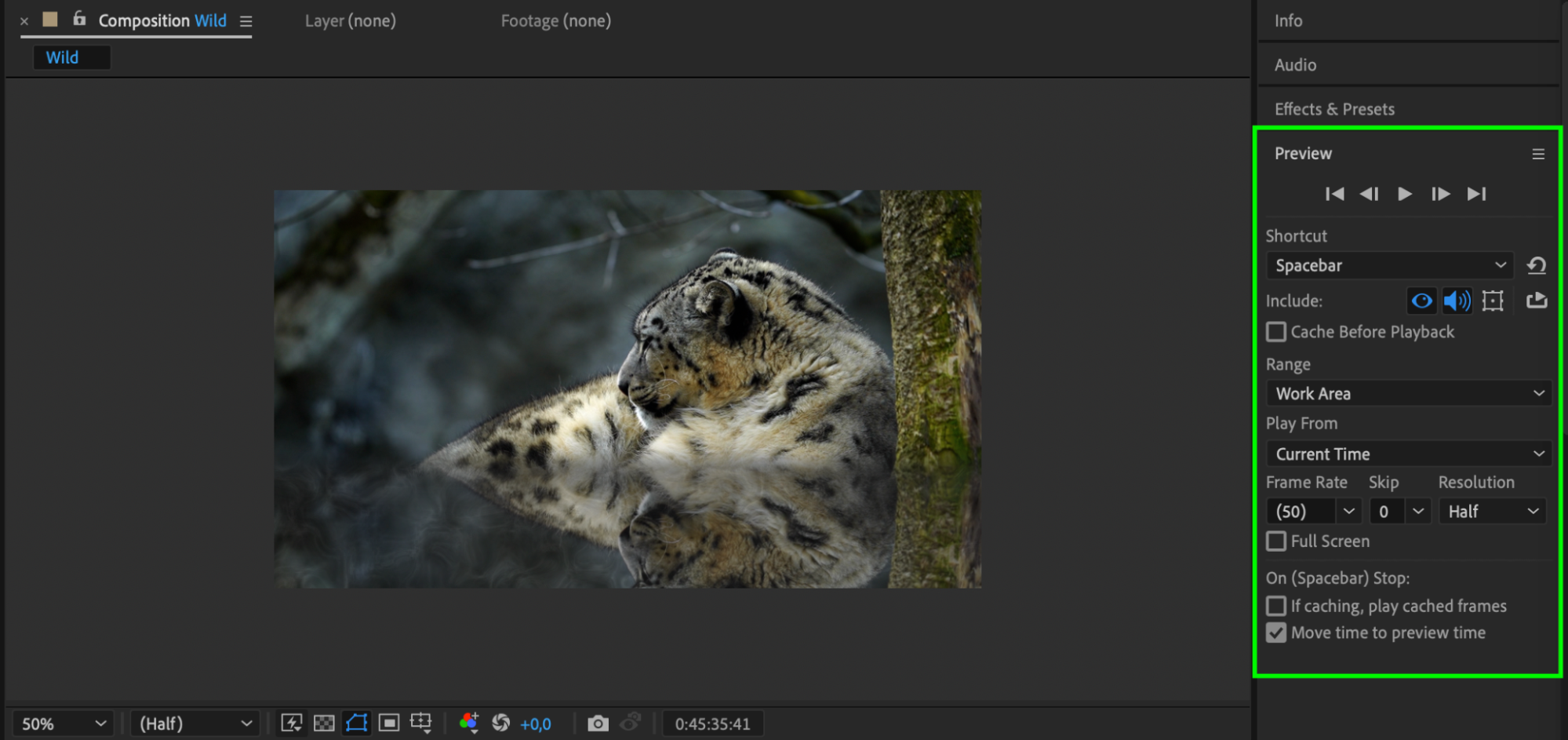 まとめ
まとめ
ここまでの手順を実践し、さまざまな設定を試すことで、After Effectsで美しくリアルな反射を作成できます。CM、ミュージックビデオ、モーショングラフィックスアニメーションなど、どのような制作でも、反射を加えることで映像全体の魅力を大きく高められます。反射表現の世界を掘り下げ、自由に創造力を発揮して、動画にさらなるリアリティを加えてみましょう。
Our Bestsellers
Our Bestsellers


