
After Effectsでシームレスループの作成をマスターする
After Effectsでシームレスループを作り上げる秘訣を明かす
この記事では、After Effectsでシームレスループを作成し、アニメーションに途切れのない滑らかな動きを加える方法を学びます。シームレスループは、視聴者を惹きつける、視覚的に魅力的でプロフェッショナルなアニメーションを作るために欠かせません。シームレスループの技を身につければ、作品のクオリティを引き上げ、流れるような途切れのない動きで視聴者を感動させることができます。GIFでも、モーショングラフィックスのプロジェクトでも、ビデオクリップでも、After Effectsでシームレスループを作成できることは、アニメーションのインパクトを高める価値あるスキルです。それでは、After Effectsのシームレスループの世界に飛び込み、アニメーションの持つ力を最大限に引き出すテクニックを見つけていきましょう。
シームレスループの作成には、After Effectsにおけるアニメーションの基礎であるキーフレームアニメーションの理解が必要です。キーフレームはアニメーションの始点と終点を示し、コンポジション内のオブジェクトの動きやタイミングを定義できるようにします。キーフレームアニメーションを使えば、位置、スケール、回転、不透明度といったプロパティをアニメートしてダイナミックな動きを作り出せます。キーフレームを調整することで滑らかなトランジションを実現し、連続した動きのループを作ることができます。
1. ビデオレイヤーを選択する:
After Effectsでプロジェクトを開き、ビデオレイヤーを選びます。

2. ビデオクリップをトリミングする:
Alt/Option + [ と Alt/Option +] キーを使って、ビデオの目的の区間をトリミングします。
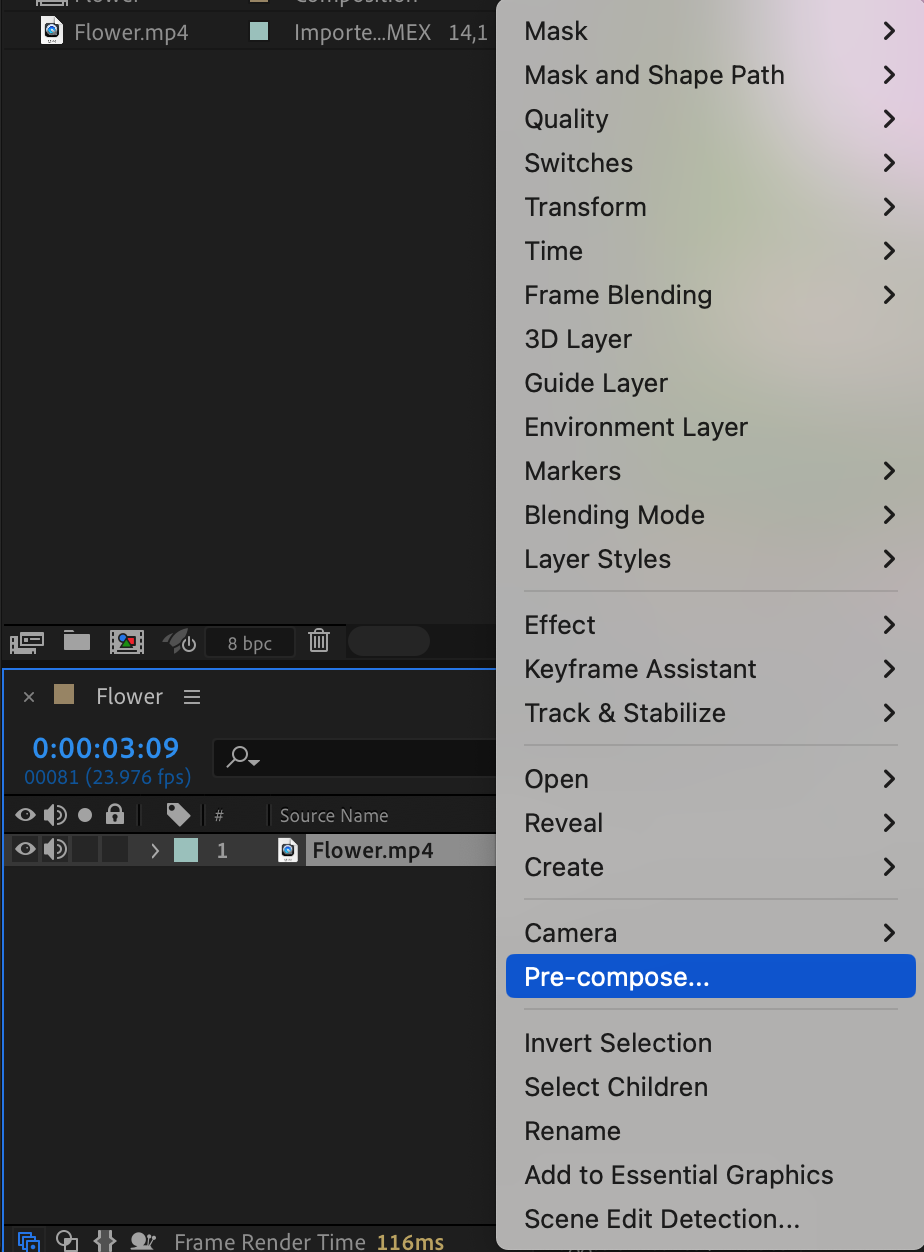
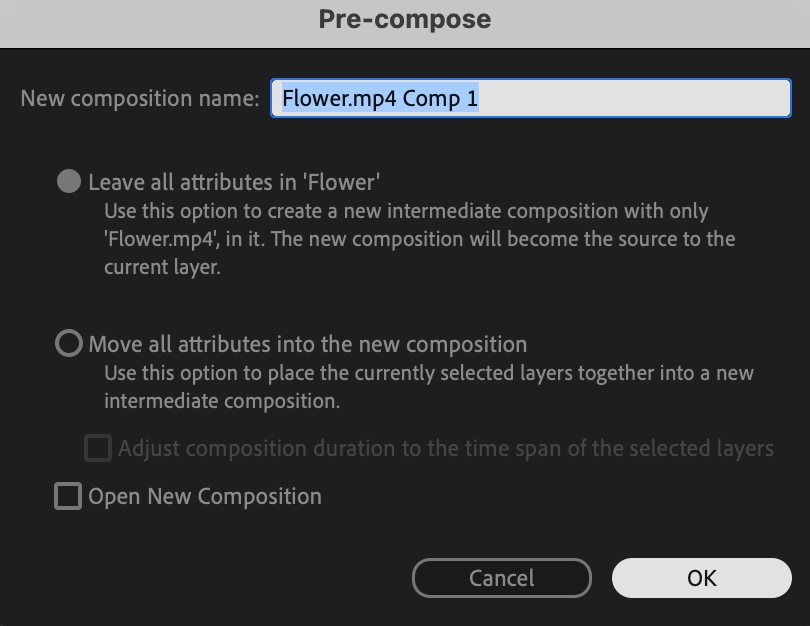
3. Pre-composeを作成する:
レイヤーを右クリックして「Pre-compose」を選択します。
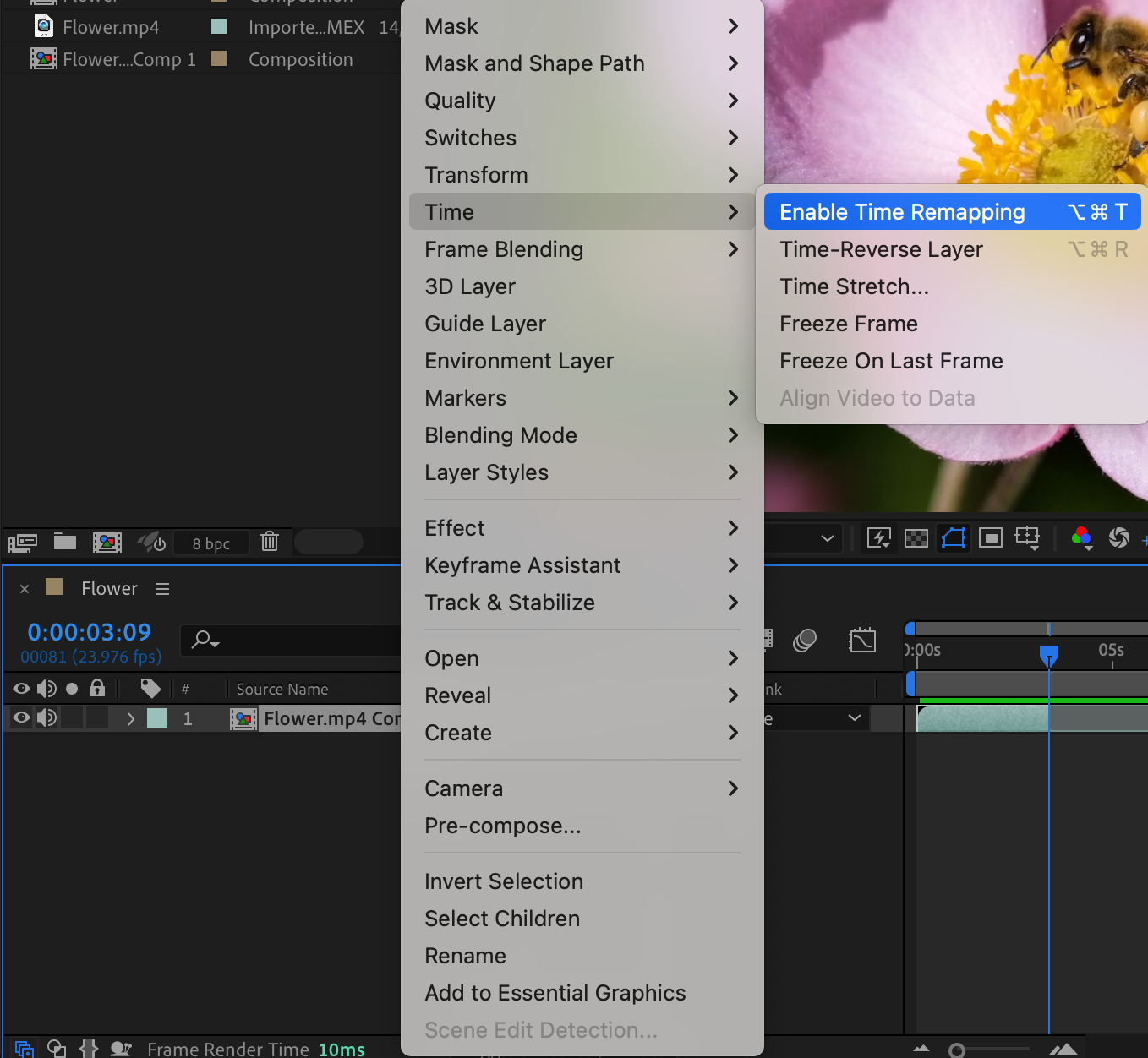
4. Time Remappingを有効にする:
ビデオレイヤーを右クリックし、「Time」>「Enable Time Remapping」を選びます。
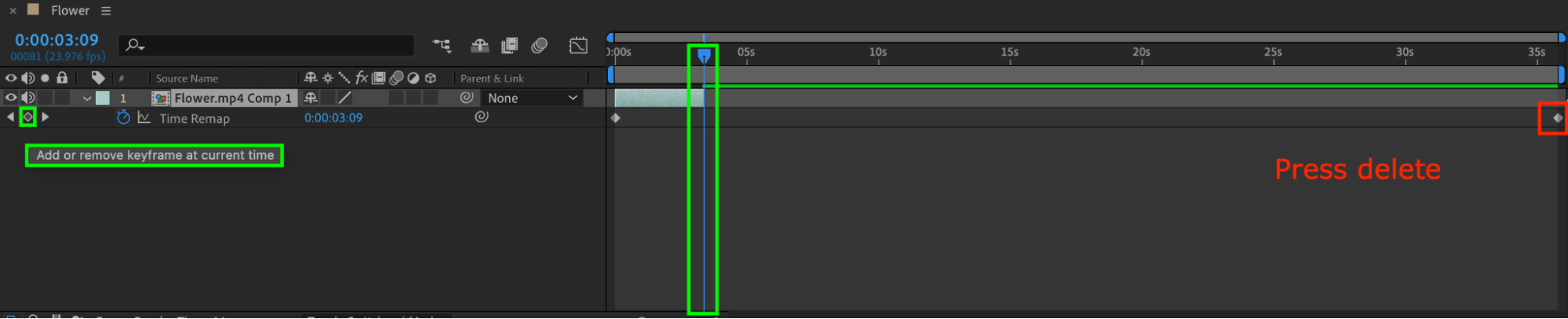
5. キーフレームを設定する:
コンポジションの始点と終点にキーフレームを作成します。コンポジションの外に自動的に作成されたキーフレームがあれば削除します。
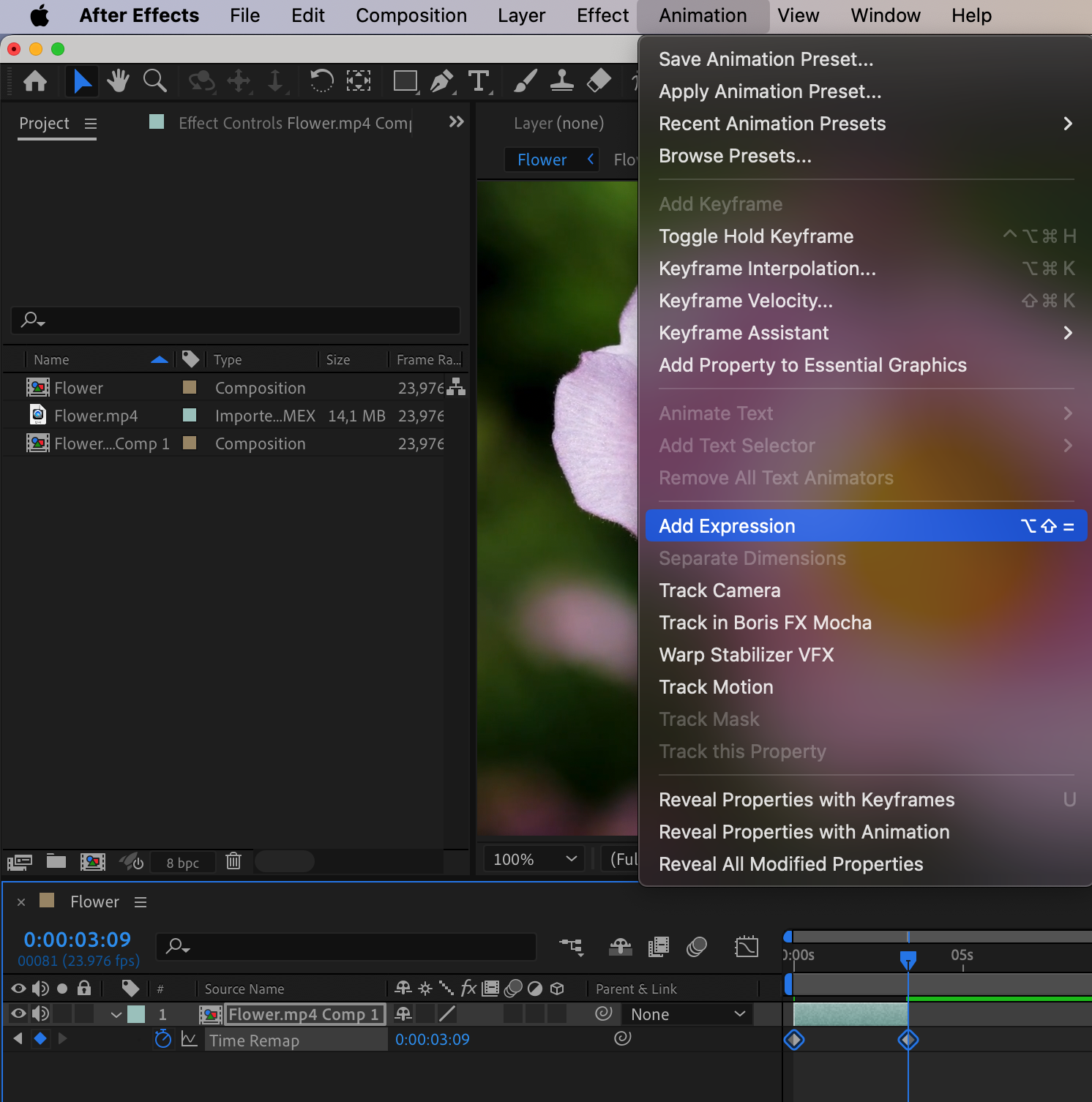
6. エクスプレッションを追加する:
「Time Remapping」プロパティを選択し、「Animation」>「Add Expression」を選びます。
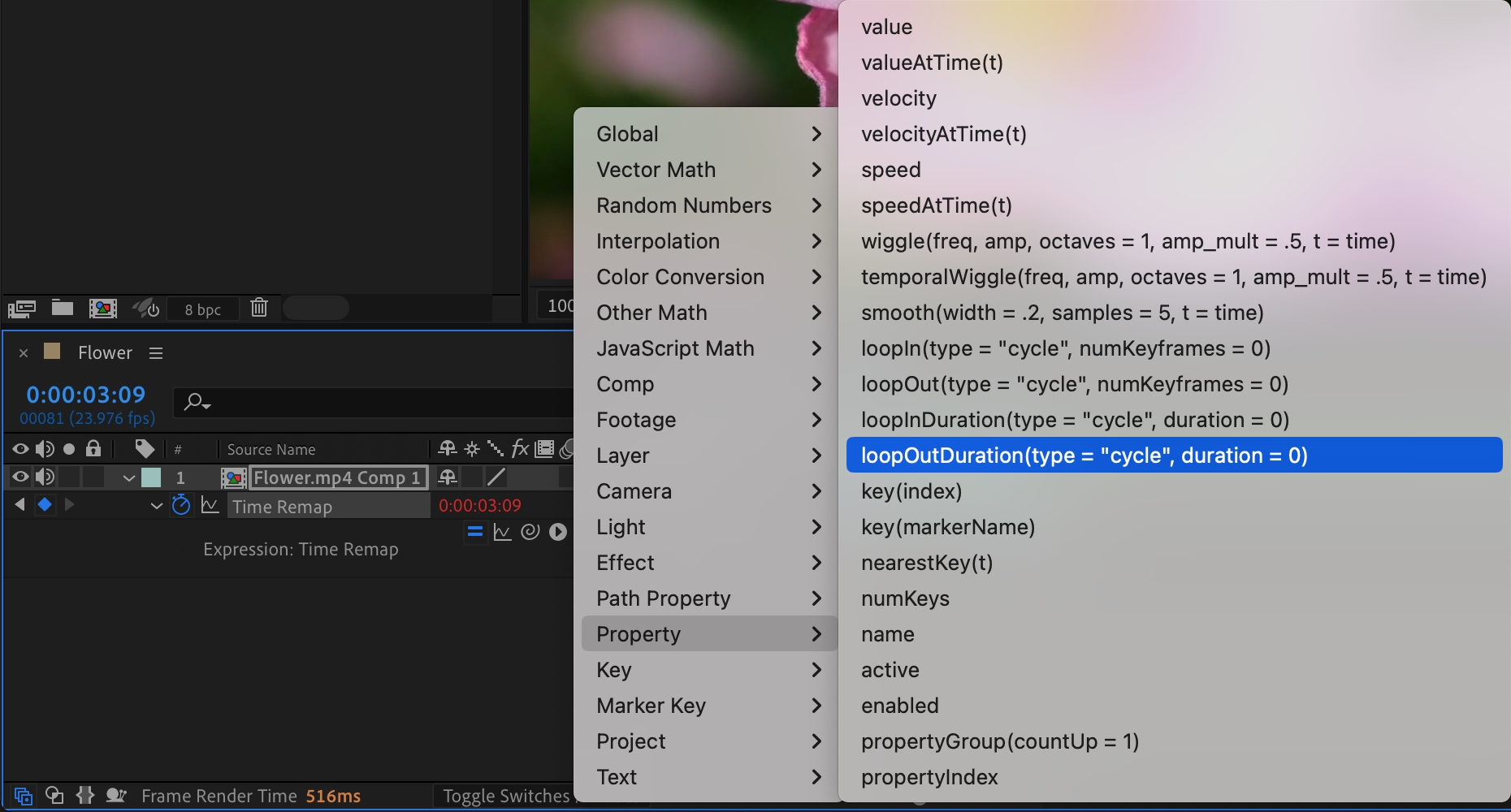
7. loopOutDurationを適用する:
「Expression」セクションで、「Property」>「loopOutDuration」を選びます。
8. レイヤーの長さを調整する:
2つ目のキーフレームを1つ目の後ろに移動し、緑色のバーの端を右にドラッグしてプリコンポジションレイヤーの長さを延ばします。

9. 結果を確認する:
プレビューを使ってシームレスループになっているか確認します。
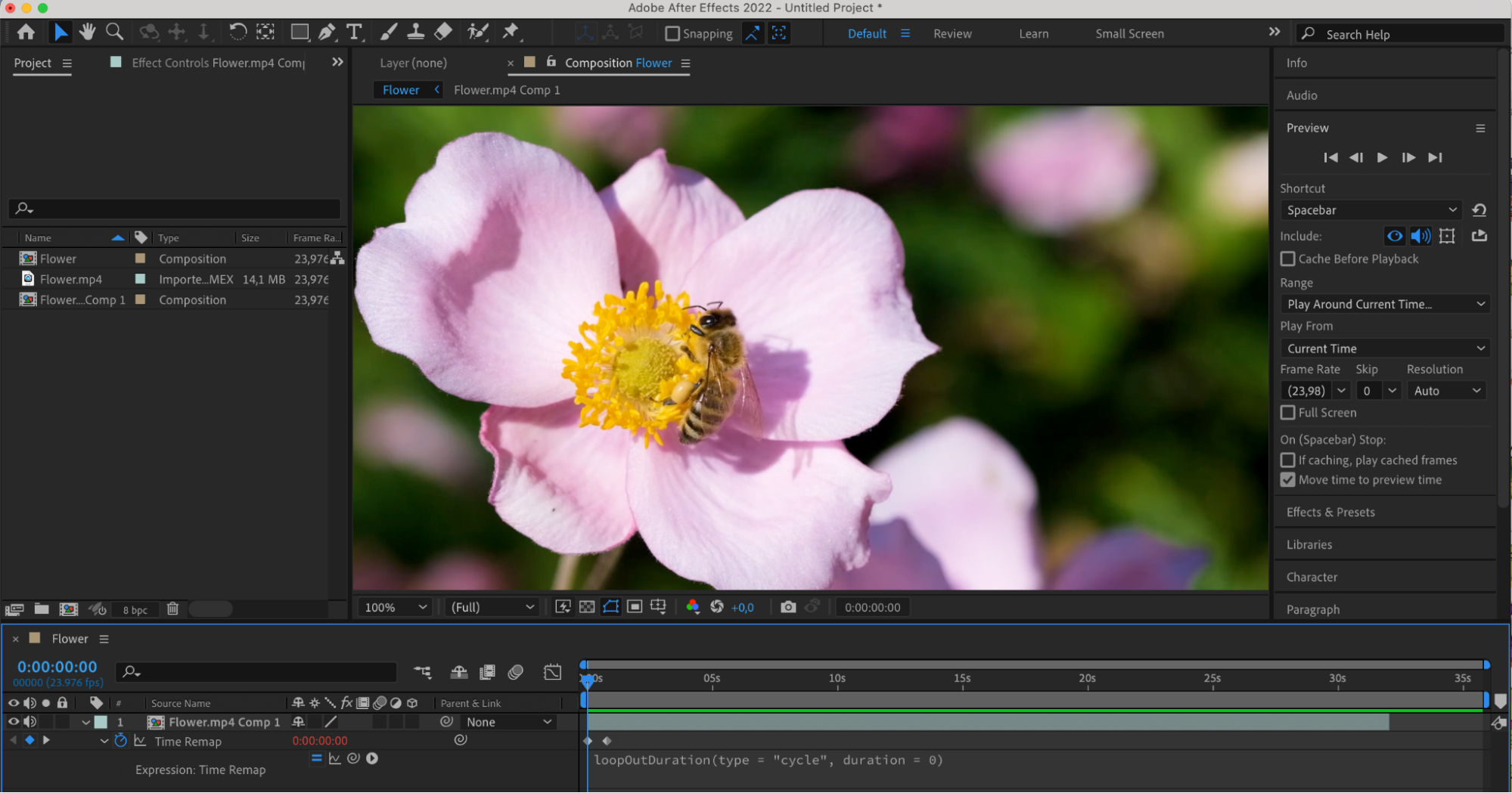
結果を確認する:プレビューを使ってシームレスループになっているか確認します。
まとめ
After Effectsでシームレスループの技をマスターすることは、アニメーターにとって大きな転機になります。これらの手順に従えば、アニメーションに流れるような途切れのない動きを実現し、視覚的に見事なエフェクトで視聴者を魅了できます。シームレスループは作品にプロフェッショナルな仕上がりを加え、その魅力を高めて視聴者に強い印象を残します。これらのテクニックを使えば、アニメーションのクオリティを引き上げ、新たな創造的な可能性を切り開くことができます。After Effectsのシームレスループの世界に飛び込み、アニメーションの持つ力を存分に引き出しましょう。
Our Bestsellers
Our Bestsellers


