
「創造力を解き放つ:After Effectsでシェイプをマスクとして使う」
はじめに — 「シェイプマスクでプロジェクトをレベルアップ:After Effects完全ガイド」
After Effectsで魅力的なビジュアルエフェクトやアニメーションを作る方法を知りたいと思ったことはありませんか?シェイプをマスクとして使うことは、驚くほど美しい結果を生み出せる強力なテクニックです。シェイプマスクを活用すれば、モーショングラフィックスやビジュアルエフェクトに奥行きと創造性を加え、プロジェクトを一段上のレベルへと引き上げられます。このガイドでは、After Effectsでシェイプをマスクにする手順を丁寧に解説し、あなたの創造力を存分に発揮するための知識とツールをお伝えします。
After Effectsでシェイプをマスクとして作成する方法
ステップ1: After Effectsでプロジェクトを開く
After Effectsを起動し、プロジェクトを読み込むか新規作成します。
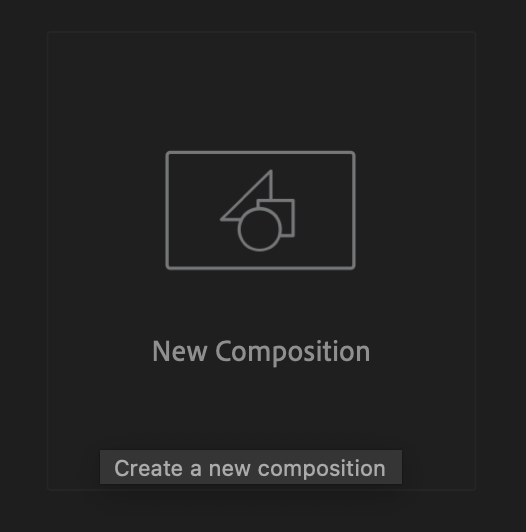
ステップ2: コンポジションを作成する
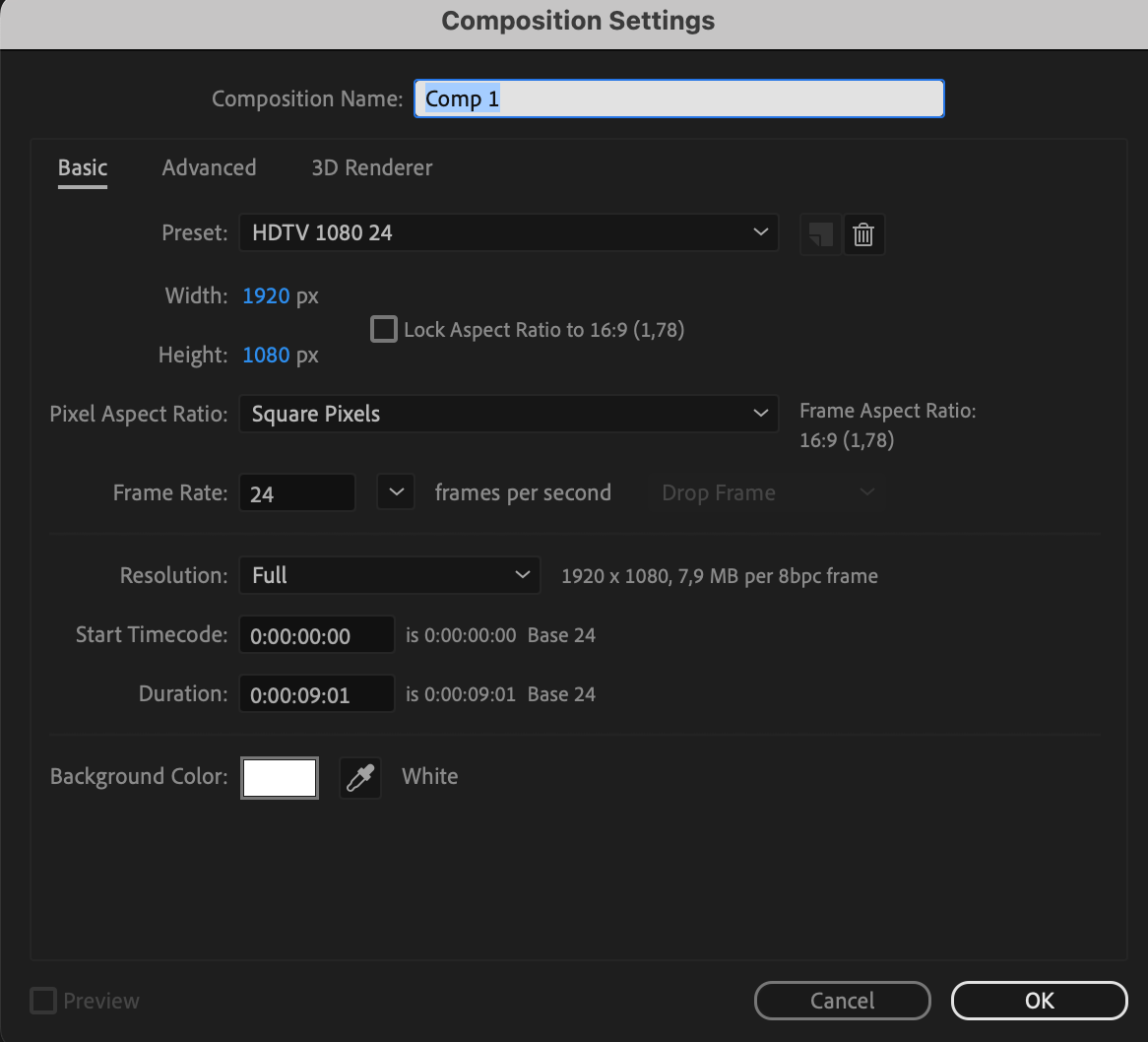
メニューから「Composition」>「New Composition」を選択し、新しいコンポジションを作成します。サイズ、フレームレート、長さなど必要なパラメーターを設定します。
ステップ3: レイヤーを作成する
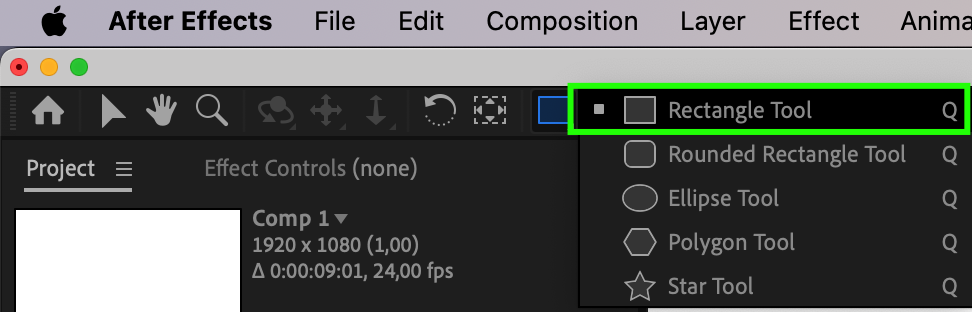
ツールバーから「Rectangle」ツールを選択します。ステージ上にシェイプを描くか、クリックしてレイヤーを作成します。
ステップ4: マスクを作成する
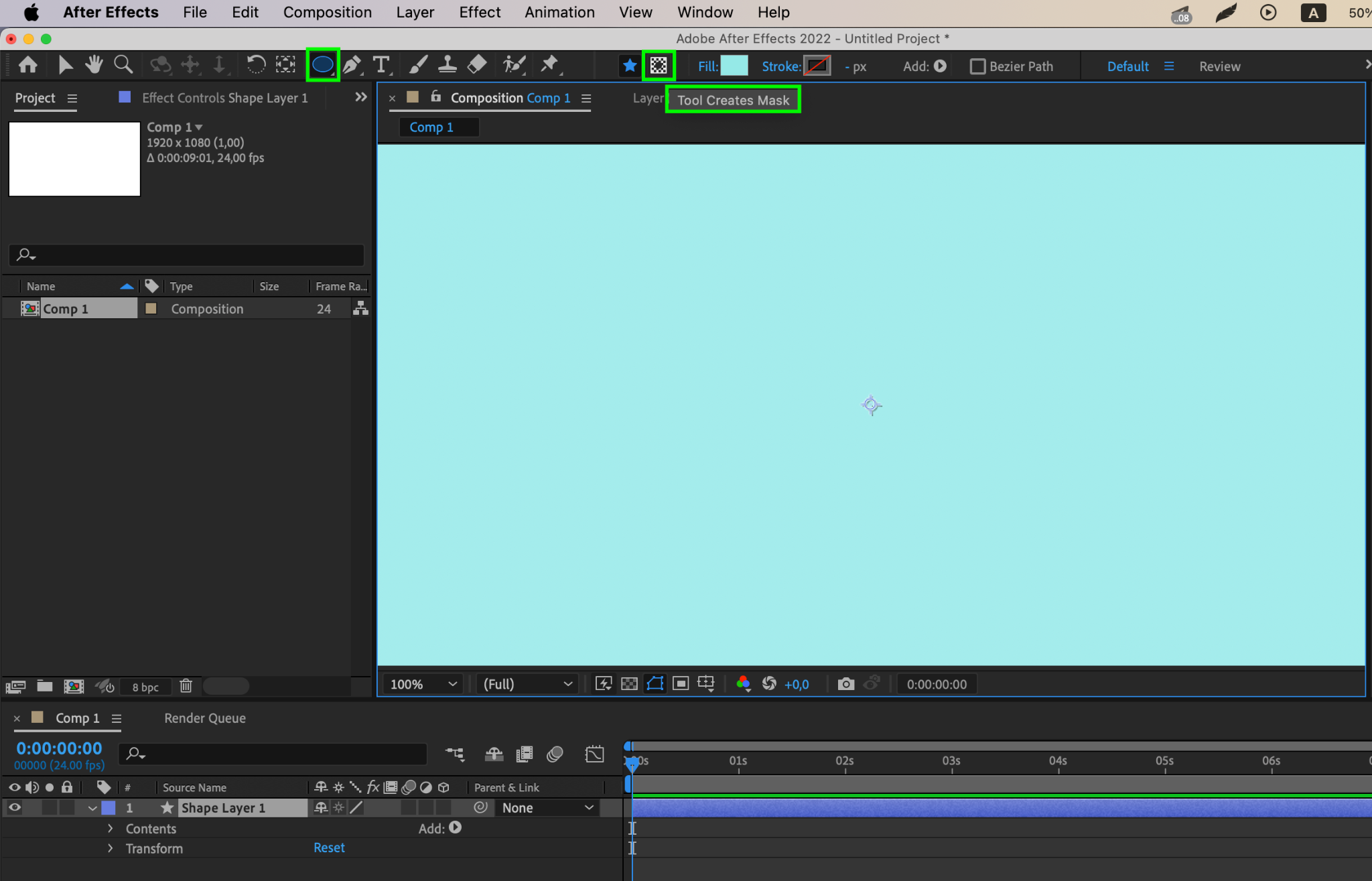
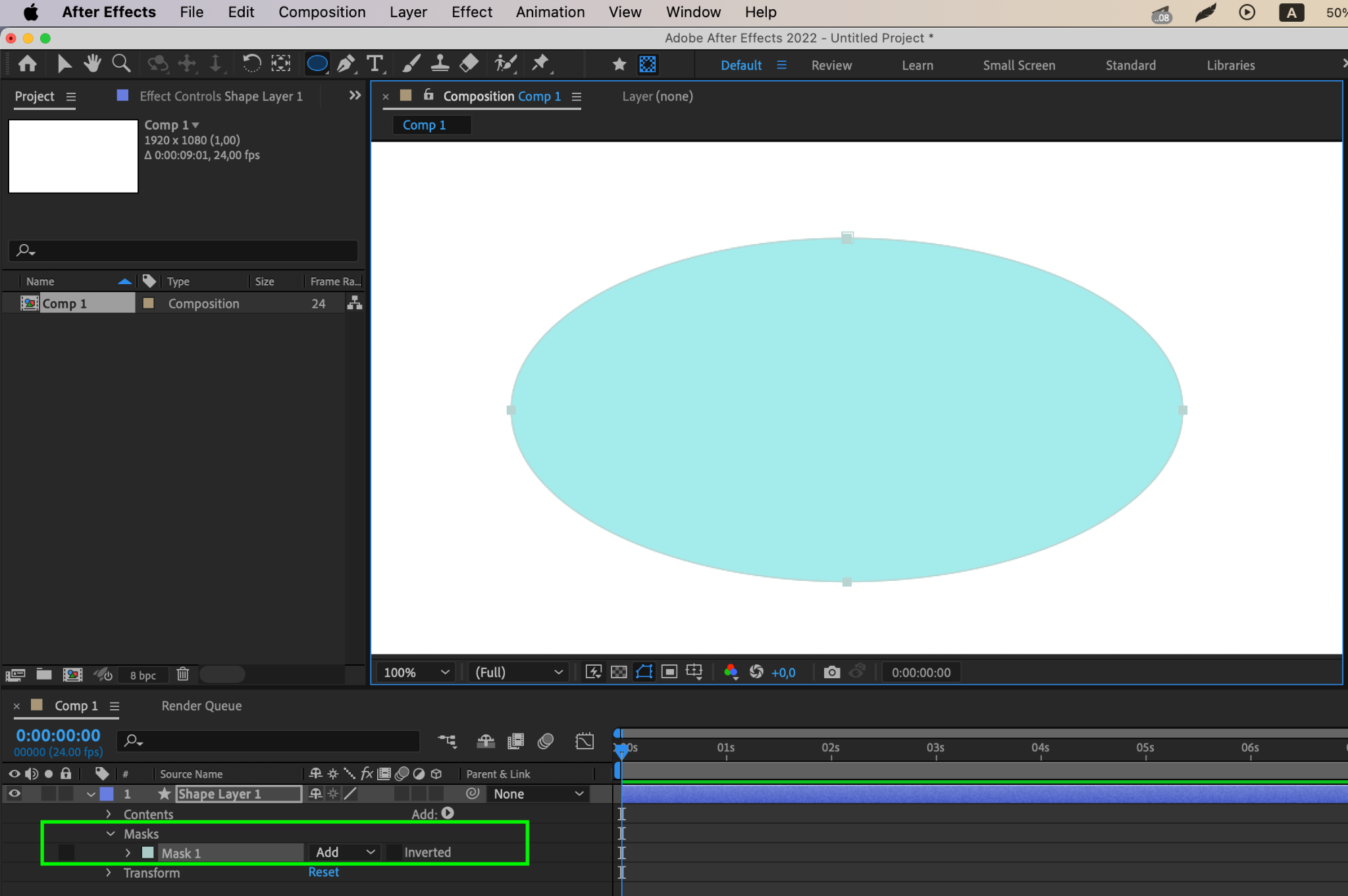
Ellipseツールなど任意のシェイプツールを選び、Tool Creates Maskボタンを押します。これでレイヤー内にシェイプを描くことで、マスクが作成されます。
ステップ5: マスクプロパティを調整する
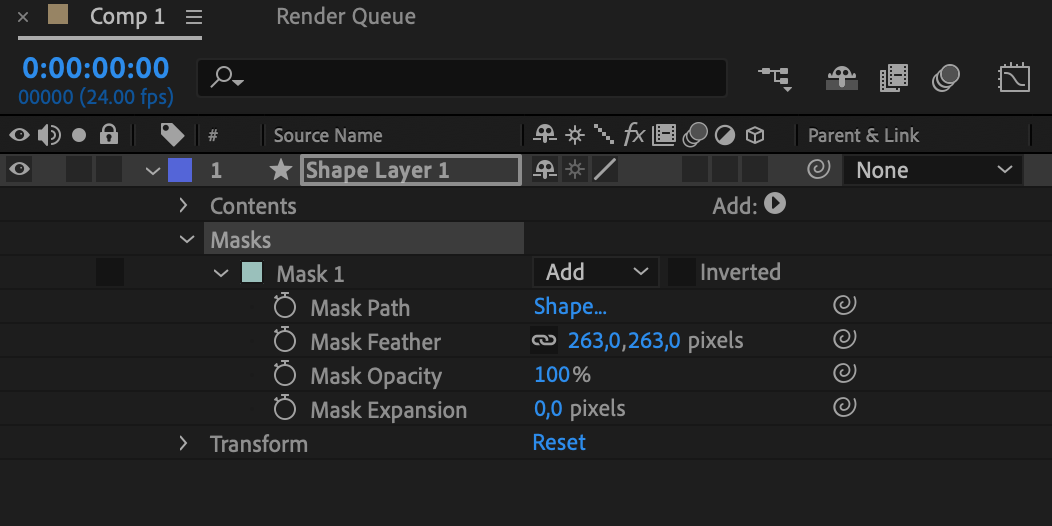
シェイプレイヤーのマスクプロパティを開き、各パラメーターを調整します。マスクの密度や伸縮の設定を変更したり、キーフレームを使ってアニメーション変化を付けたりできます。
ステップ6: プレビューとレンダリング
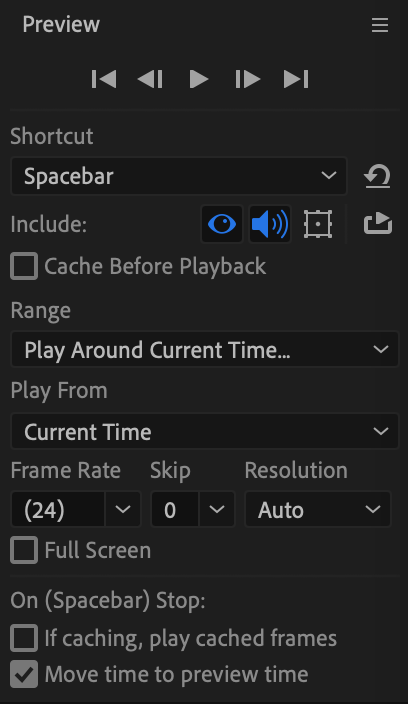
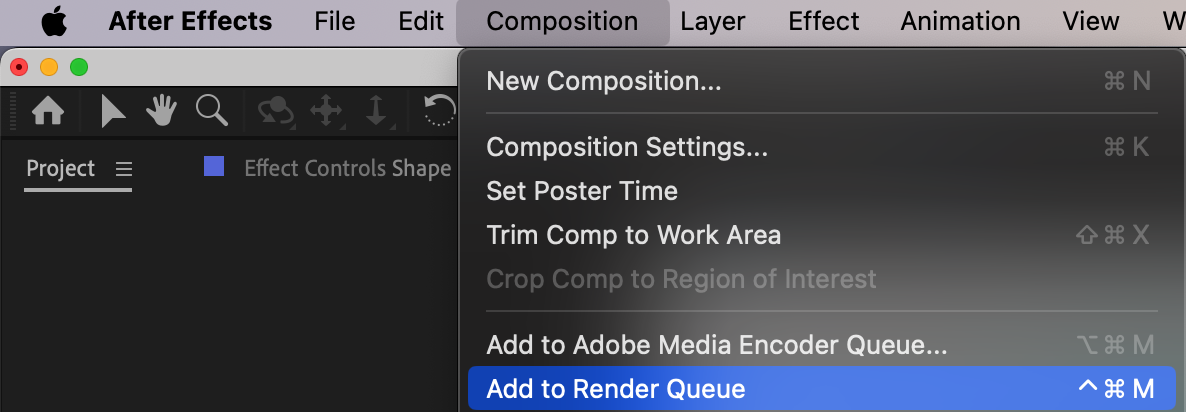
最終確認の前に、プレビュー機能でアニメーションをチェックしましょう。問題がなければ「Render」を選択し、シェイプマスクを使った最終版を書き出します。

これで、After Effectsでシェイプをマスクとして使う準備が整い、プロジェクトに活用できるようになりました。
まとめ: シェイプマスクを活用したダイナミックなモーショングラフィックス
シェイプマスクは、ダイナミックなモーショングラフィックスを作るための無限の可能性を広げてくれます。キネティックタイポグラフィのアニメーションから、スタイリッシュなエフェクト、なめらかなトランジションまで、シェイプを使うことでプロジェクトに独自の個性を加えられます。シェイプマスクを使った革新的なテクニックを探求し、デザインに命を吹き込みながら、視聴者を魅了し、After Effectsでの創造性の限界に挑戦してみましょう。
After Effectsでシェイプをマスクとして使いこなすことで、創造力の新たな可能性が開かれ、モーショングラフィックスやビジュアルエフェクトのプロジェクトをさらなる高みへと導けます。シェイプマスクの世界に飛び込み、さまざまなテクニックを試しながら、想像力を自由に羽ばたかせてください。シェイプをキャンバスにすれば、可能性は無限大です。
Our Bestsellers
Our Bestsellers


