
After Effectsでシェイプの透明度を調整する
はじめに
透明度はモーショングラフィックスやビジュアルエフェクトにおいて欠かせない要素です。After Effectsでは、Opacity設定、ブレンディングモード、トラックマットを使ってシェイプの透明度をコントロールできます。このガイドでは、可視性や他のレイヤーとの相互作用を保ちながらシェイプを透明にするさまざまな方法を解説します。
Step 1: 新しいコンポジションを作成する
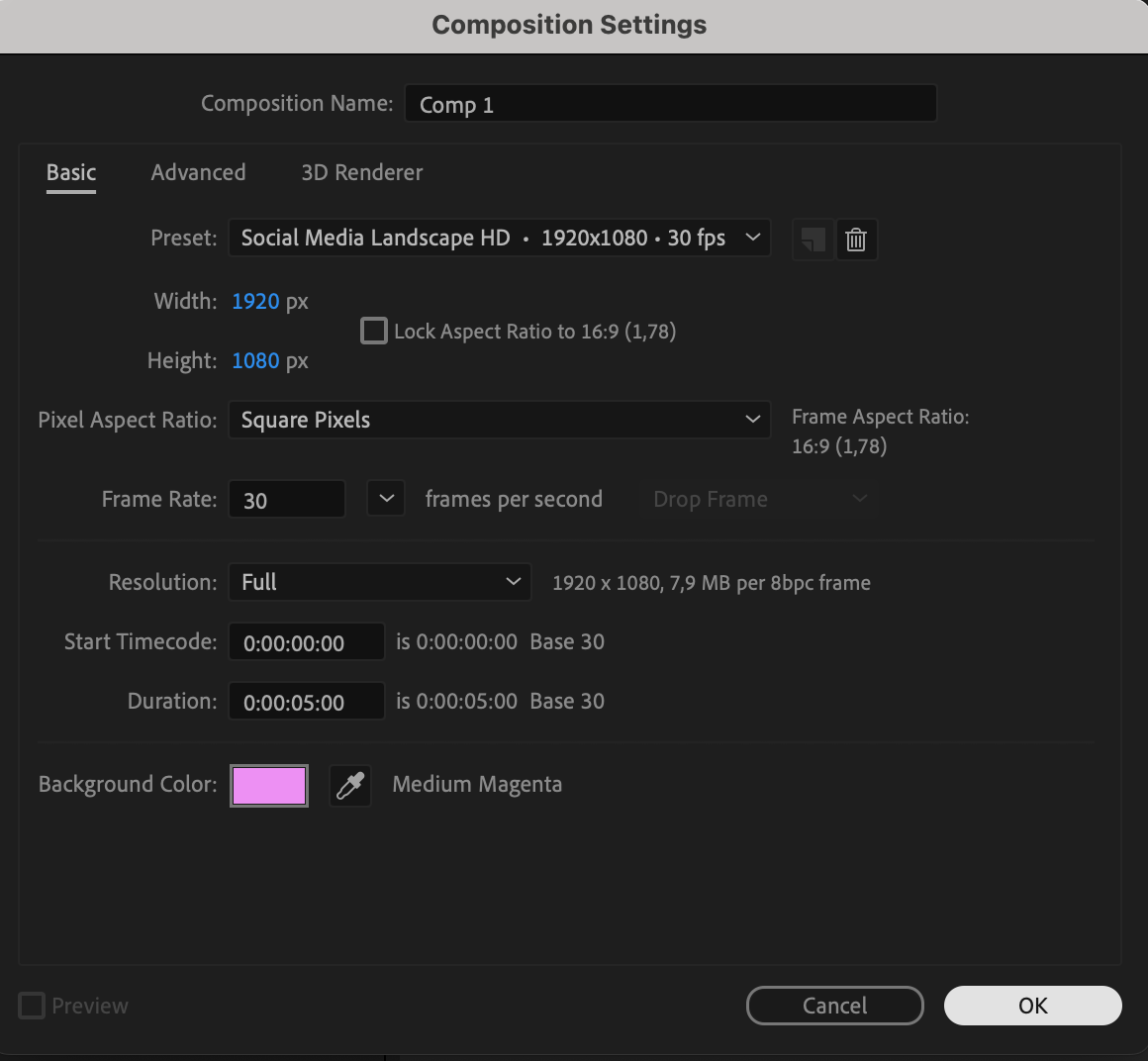
After Effectsを開き、Composition > New Compositionに進みます。解像度を1920×1080ピクセル、フレームレートを30fpsに設定し、必要に応じてDurationを調整します。
 Step 2: シェイプレイヤーを追加する
Layer > New > Shape Layerに進むか、ツールバーからShape Tool(Q)を選択します。コンポジション上でクリック&ドラッグしてシェイプを作成しましょう。サイズ、カラー、ストロークはProperties Panelで変更できます。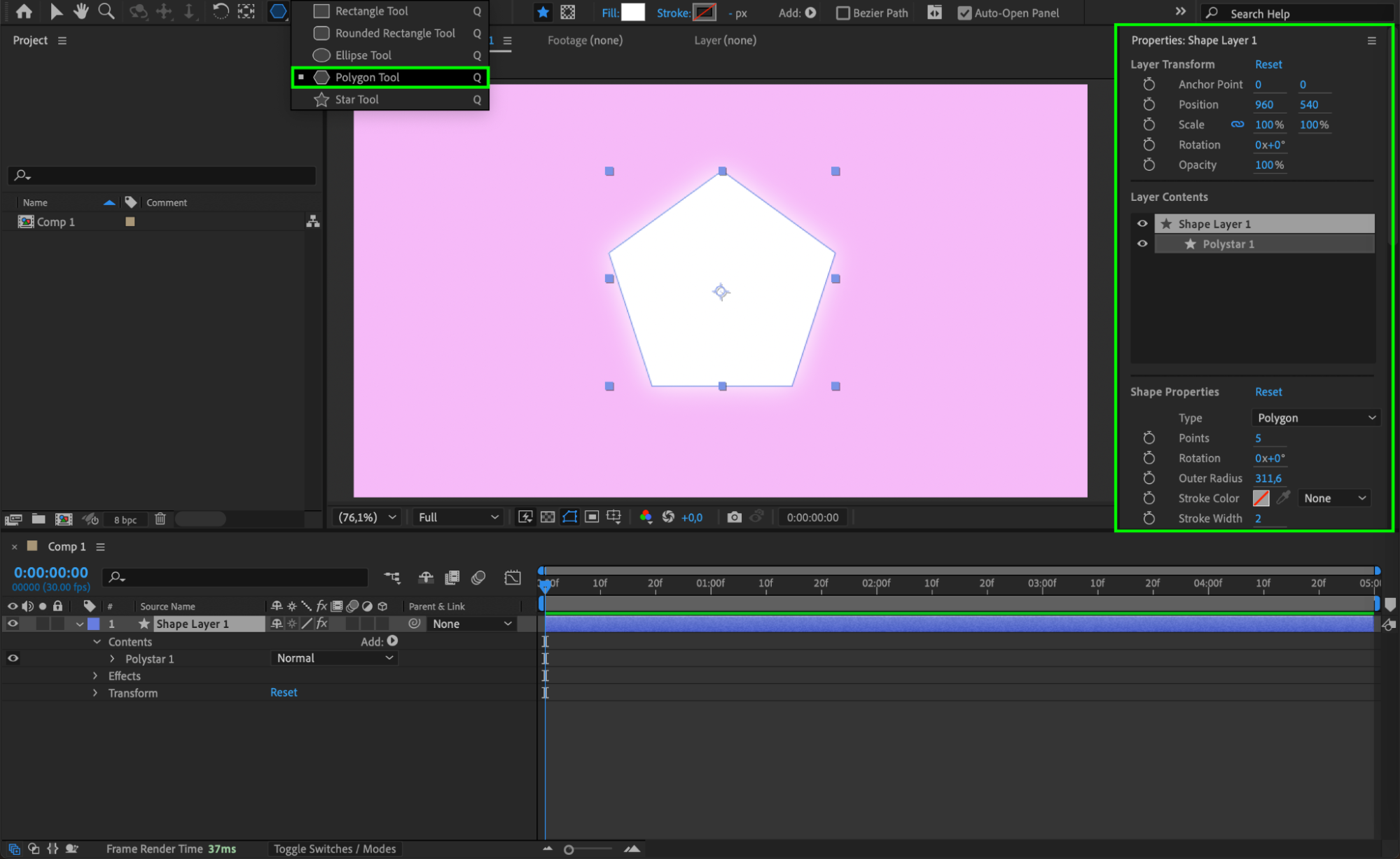 Step 3: Transform設定でOpacityを調整する
シェイプレイヤーを選択し、キーボードの「T」を押してOpacityプロパティを表示します。100%(完全に不透明)から目的の透明度まで値を下げましょう。パーセンテージを下げるほどシェイプは透明になります。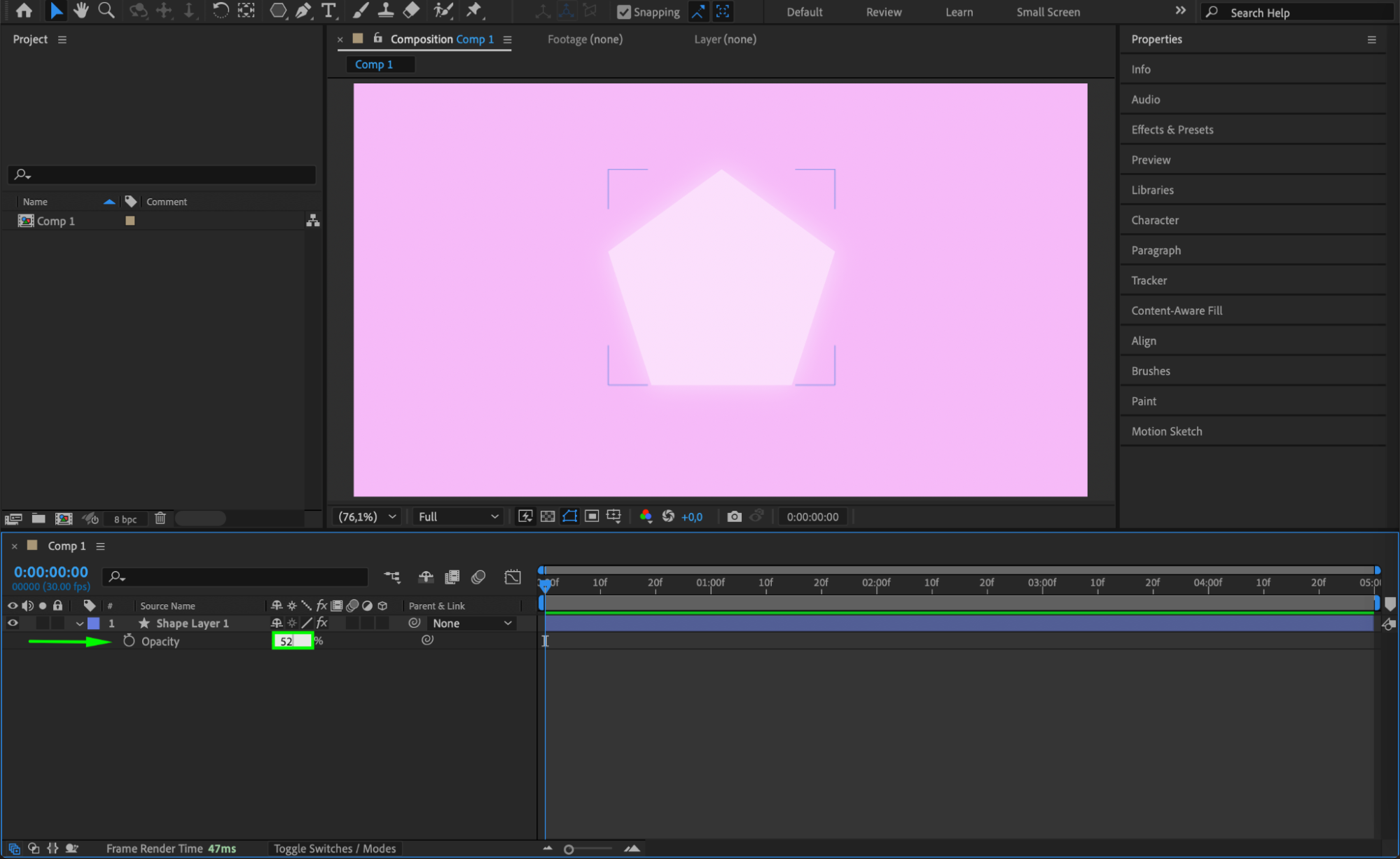 Step 4: ブレンディングモードで半透明効果を作る
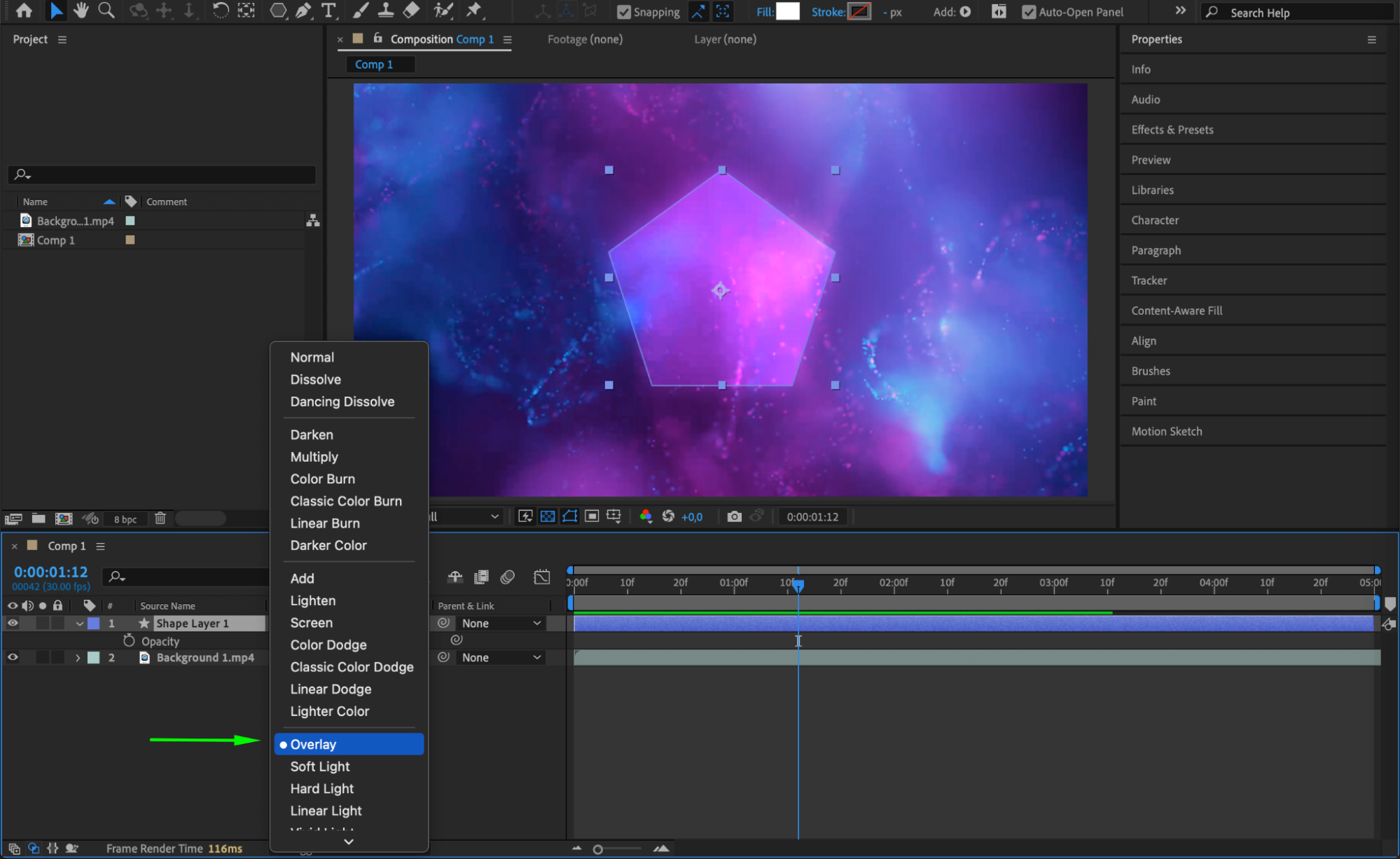
シェイプを背景と相互作用させたい場合は、タイムラインパネルのModeカラムを開き(必要ならトグルスイッチで表示を切り替え)、Blending ModeをScreen、Multiply、Overlayなどに変更します。モードごとに下のレイヤーとの相互作用が異なります。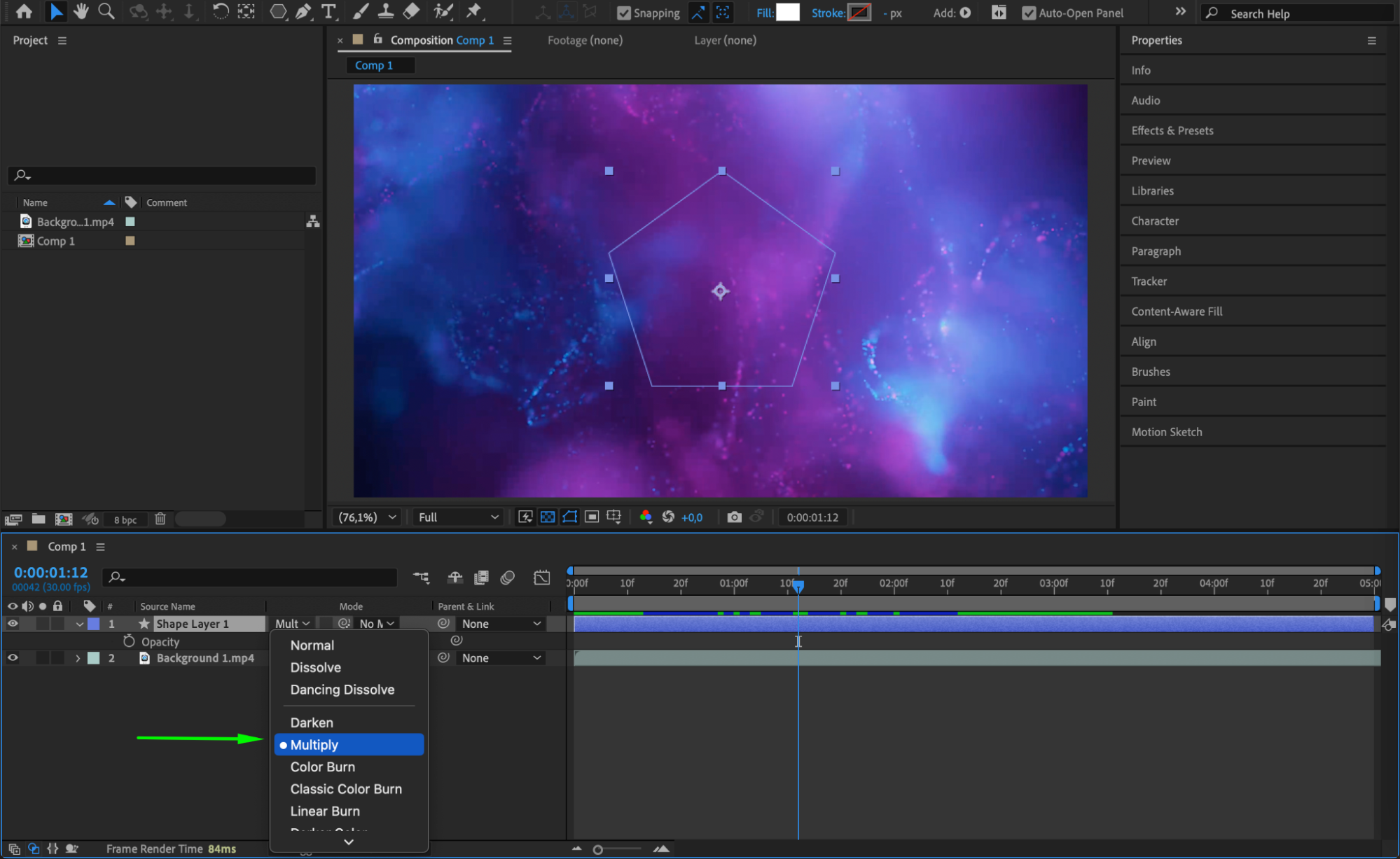
 Step 5: 高度な透明処理にトラックマットを使う
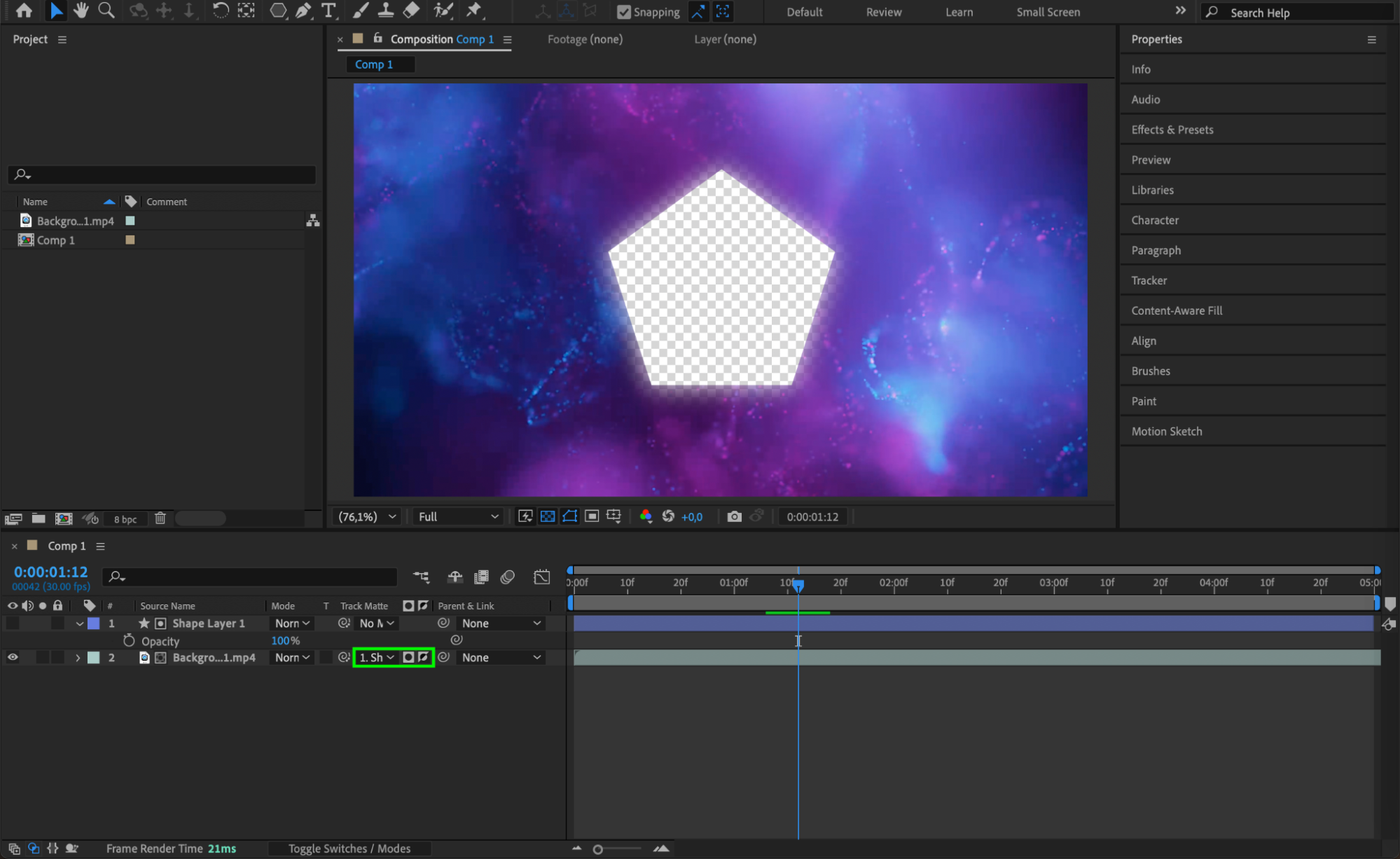
シェイプレイヤーを動画レイヤーの上に配置し、トラックマットとして使うこともできます。Timelineパネルで動画レイヤーのTrack Matteカラムを探しましょう。シェイプの輪郭に基づいて透明にするAlpha Matte、または明るさに基づいて透明にするLuma Matteを選択できます。これにより、シェイプがある部分だけ動画が表示される、マスク効果を作ることができます。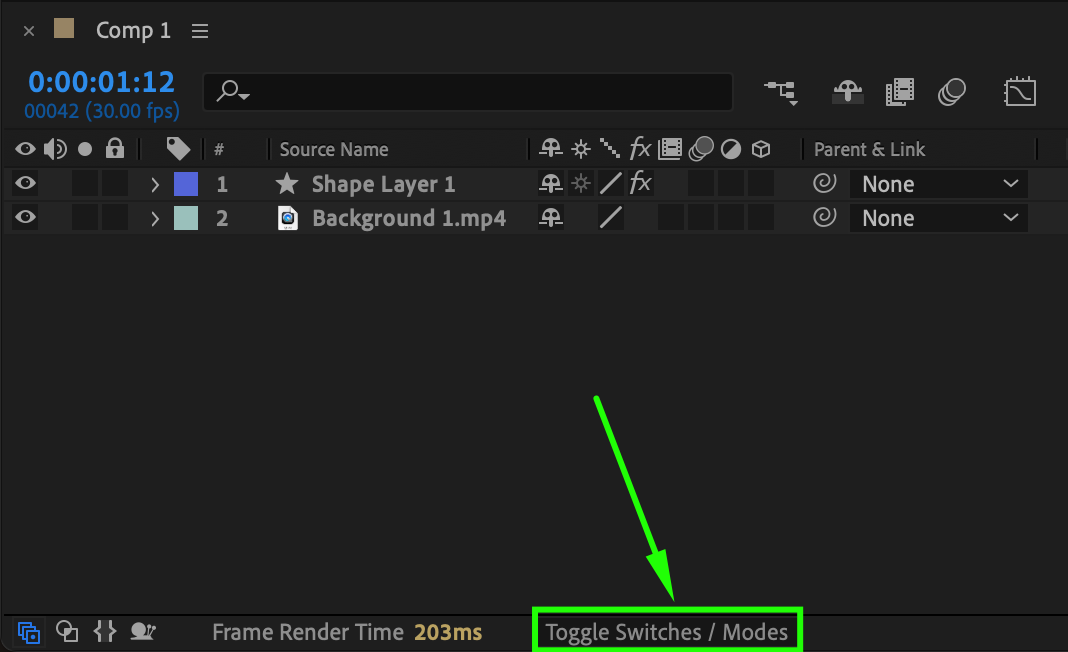
 Step 6: マスクを適用して透明度をコントロールする
シェイプレイヤーを選択し、Pen Tool(G)でカスタムマスクを描きます。Mask Propertiesを開き、Mask OpacityやFeatherを調整して段階的な透明効果を作りましょう。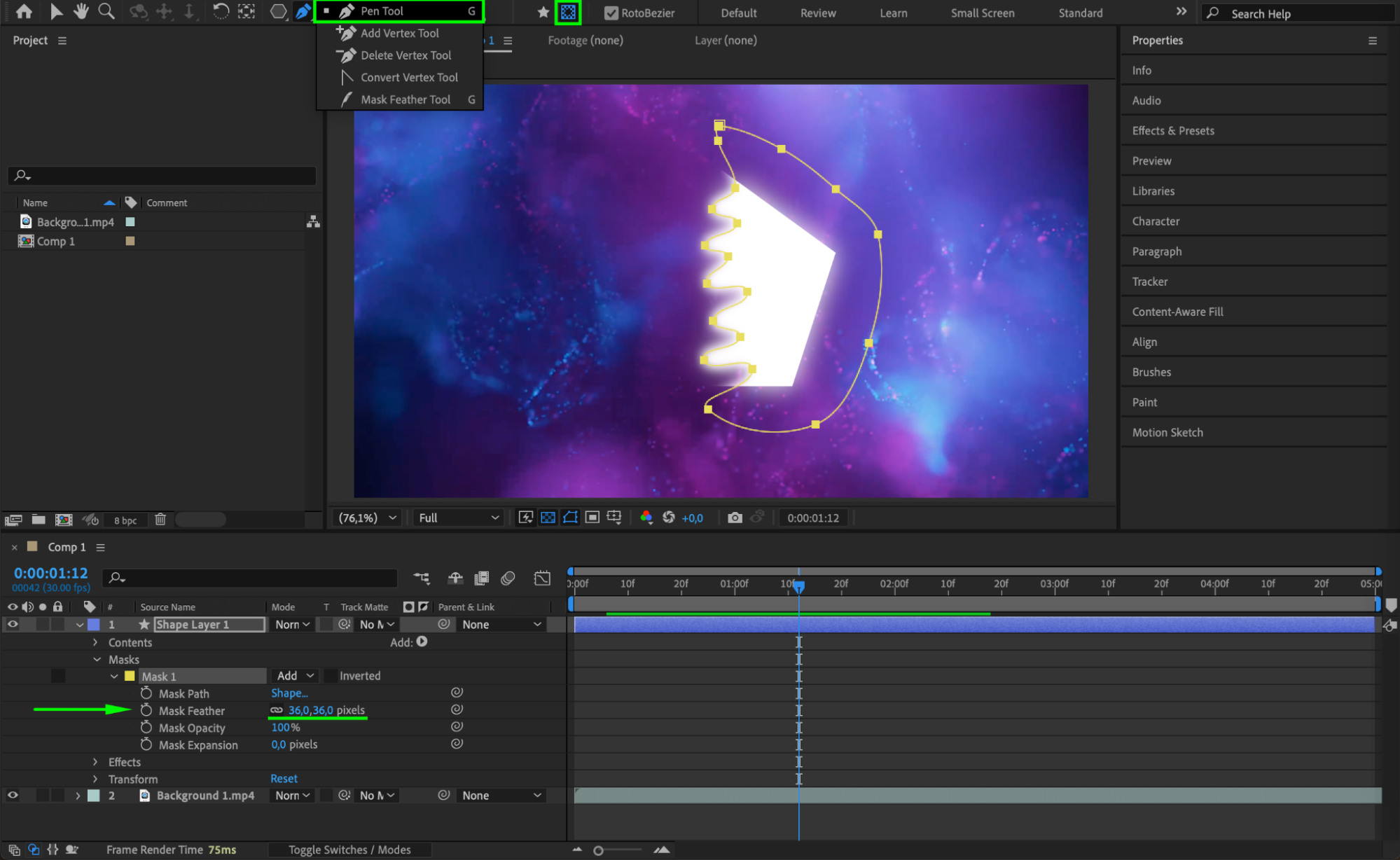 Step 7: 変更をプレビューする
スペースキーを押してアニメーションをプレビューし、透明効果が正しく適用されているか確認します。必要に応じてOpacity、ブレンディングモード、マスクを調整してください。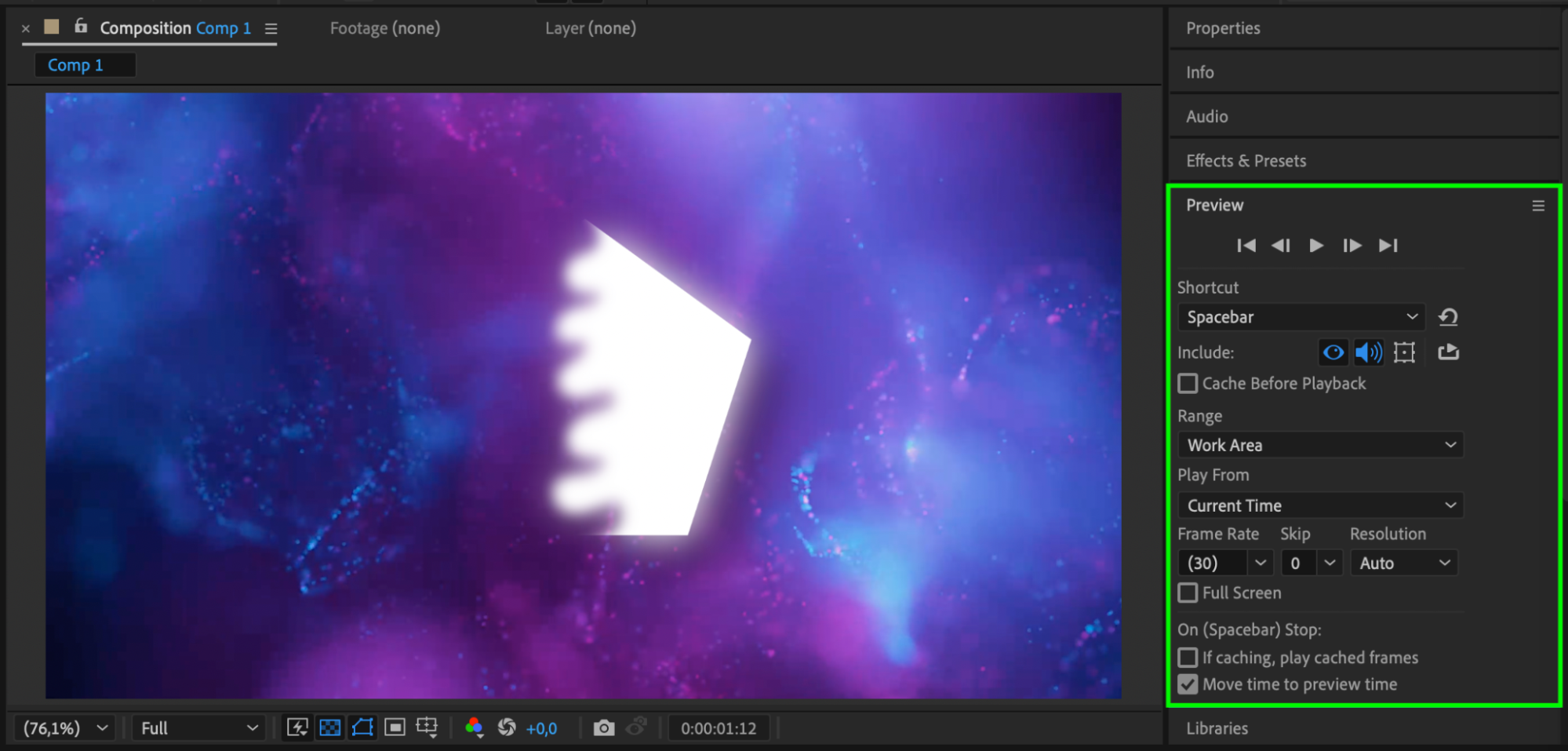 Step 8: 最終コンポジションをレンダリングする
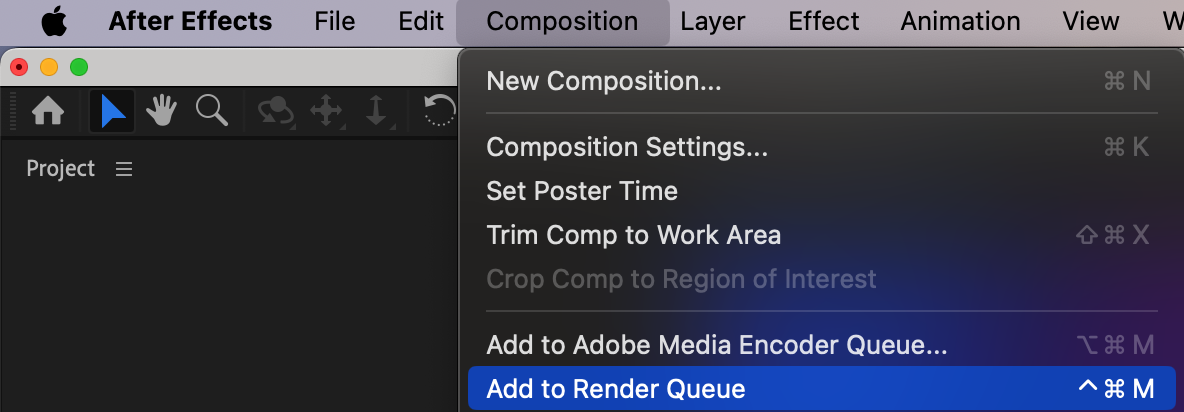
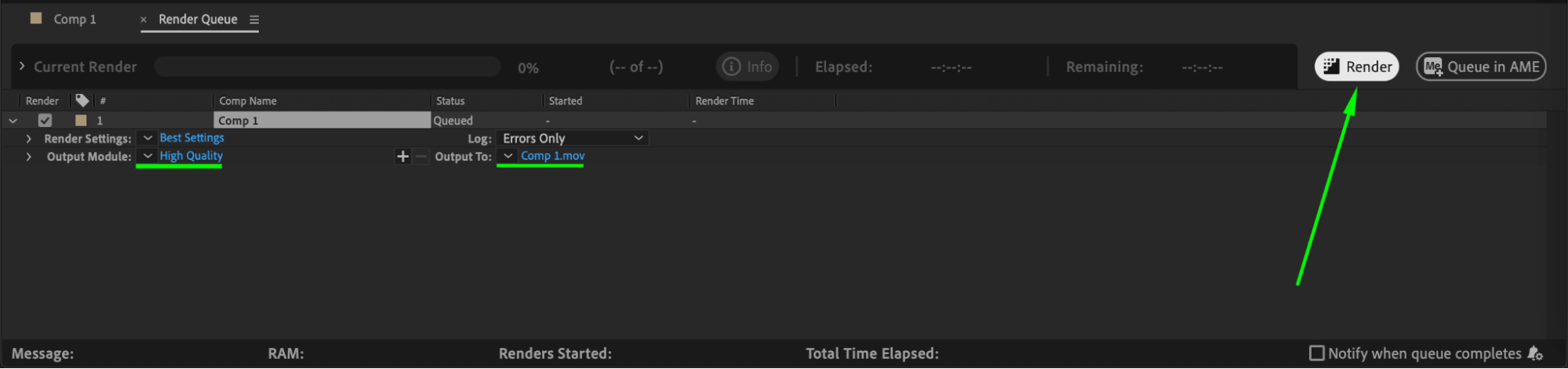
仕上がりに満足したら、Composition > Add to Render Queueに進み、希望のフォーマットを選択してRenderをクリックし、プロジェクトを書き出しましょう。
 まとめ
まとめ
After Effectsでシェイプを透明にするのは、Opacity、ブレンディングモード、トラックマット、マスクを使えば簡単です。これらの方法を使えば透明度を自在にコントロールでき、プロジェクト内の要素を自然になじませることができます。理想の効果が得られるまで、いろいろな設定を試してみましょう。
Our Bestsellers
Our Bestsellers


