
After Effectsでシンプルなアニメーションを作成する方法
はじめに – シンプルなアニメーションを作ってみよう
After Effectsで、シンプルながら印象的なアニメーションを作ってみませんか?このステップ別ガイドでは、After Effectsを使って静止画に命を吹き込む方法をご紹介します。
ステップ1:素材を読み込む
まず、画像、動画、オーディオファイルなどの素材をAfter Effectsへ読み込みます。“File”メニューから“Import”を選択し、使用するファイルを選んでください。ダイアログボックスが開いたら、プロジェクトに追加したい素材の保存場所へ移動して選択します。読み込んだファイルはProjectパネルに表示され、コンポジションで使用できるようになります。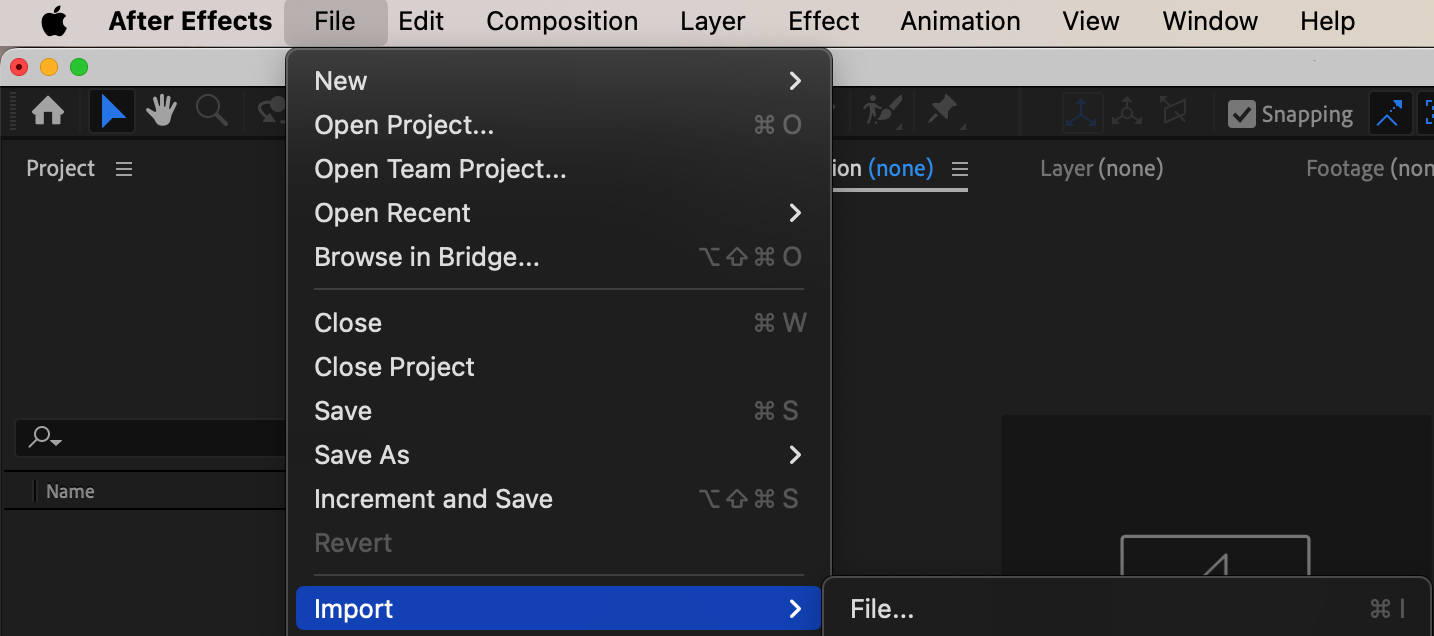 ステップ2:新規コンポジションを作成する
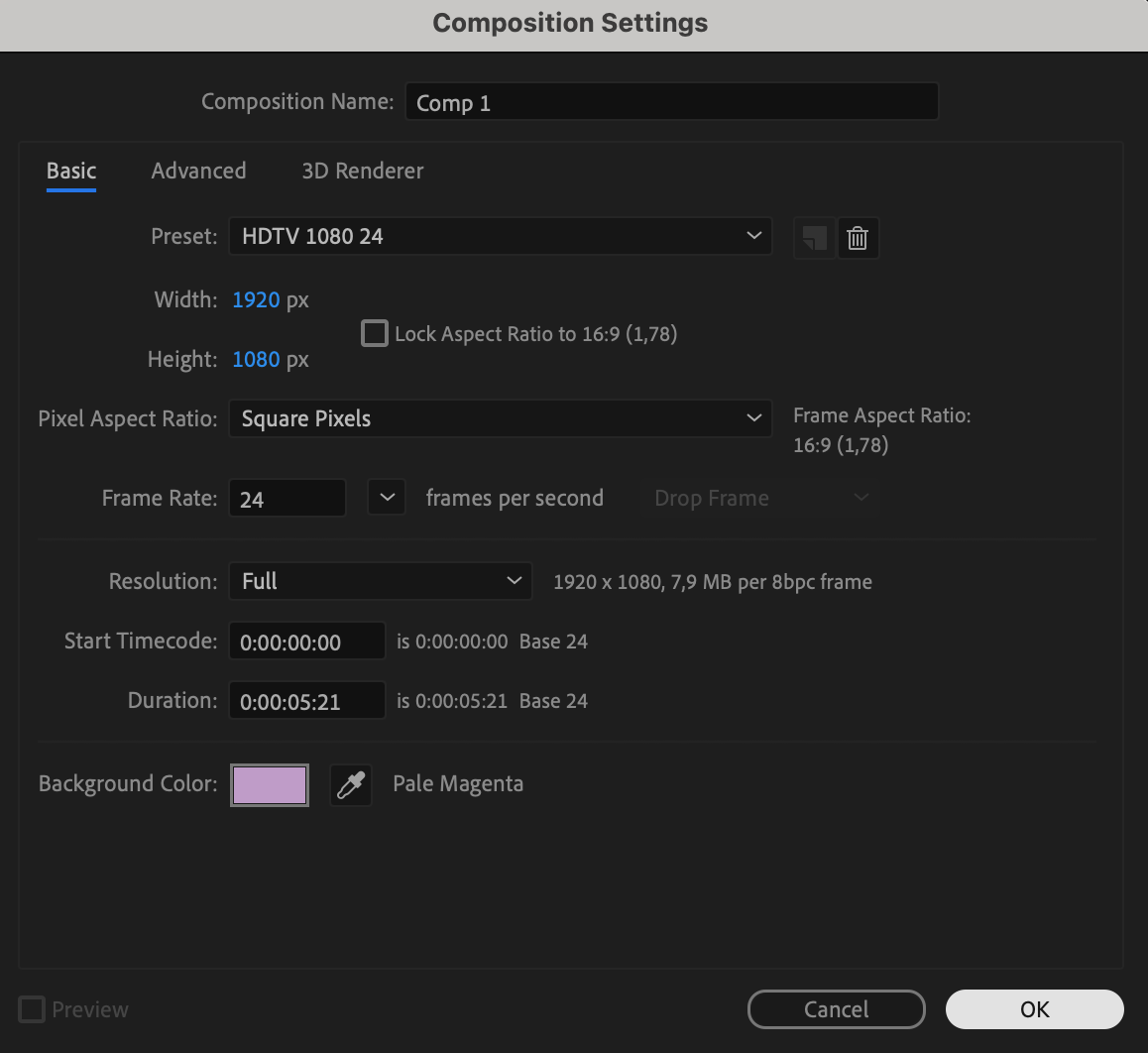
次に、“Composition”メニューから“New Composition”を選択し、新規コンポジションを作成します。ここでは、アニメーションの解像度、フレームレート、デュレーションを設定できます。このコンポジションがアニメーションのキャンバスとなり、レイヤーの配置やアニメーションを行います。
 ステップ3:レイヤーを配置する
素材とコンポジションの準備ができたら、レイヤーを配置します。レイヤーの並び順によって、アニメーション内で各素材が表示される順序が決まります。タイムラインパネル上でレイヤーをドラッグ&ドロップし、必要に応じて並べ替えてください。レイヤーを適切に整理しておくと、複雑なアニメーションでも管理しやすくなり、各要素を意図したとおりに表示できます。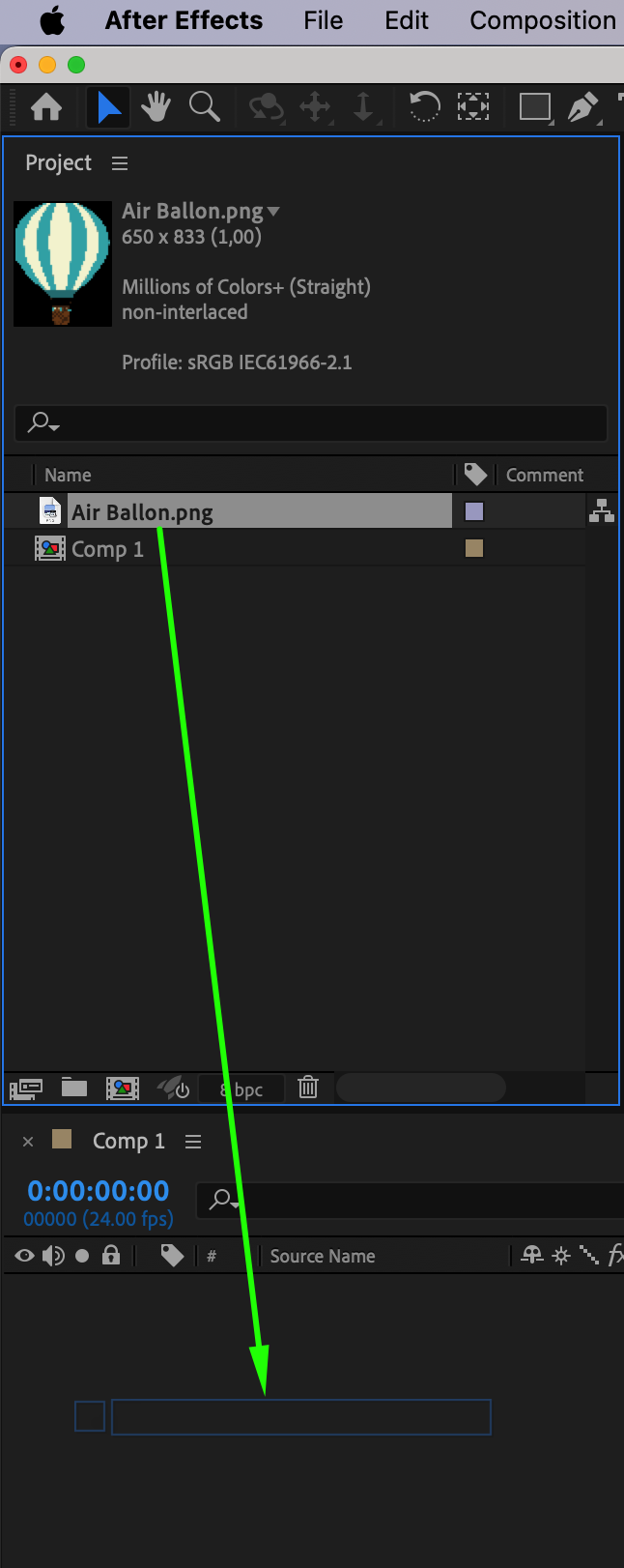 ステップ4:レイヤーに動きを加える
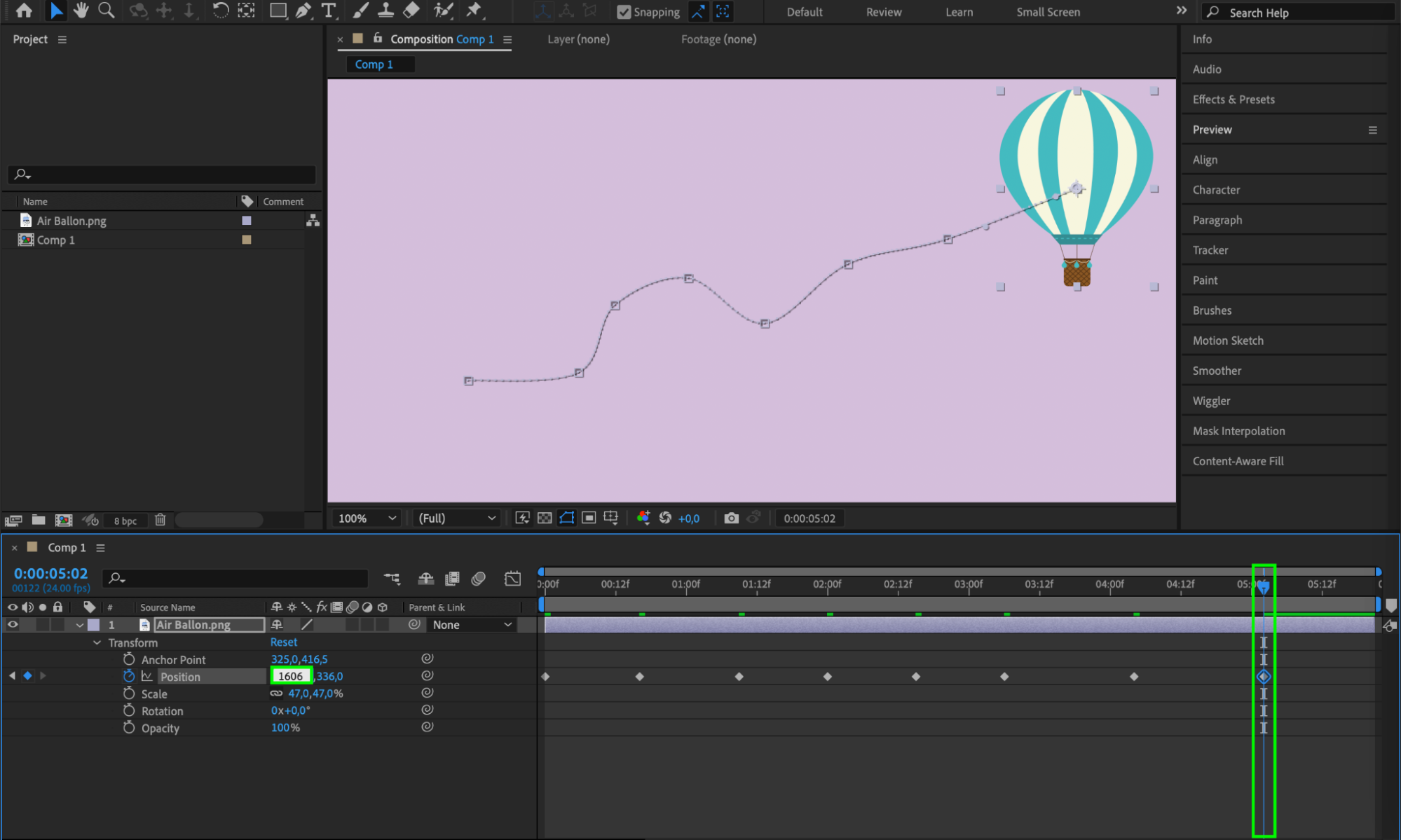
ここからが楽しい作業です – レイヤーに動きを加えていきましょう。アニメーションさせたいレイヤーを選択し、“Transform”プロパティを開きます。ここにはPosition、Anchor Point、Rotation、Scale、Opacityがあります。アニメーションさせたいプロパティの横にあるストップウォッチをクリックし、Current Time Indicatorを別の時点へ移動してプロパティ値を変更してください。After Effectsがアニメーションの開始点と終了点となるキーフレームを自動的に作成します。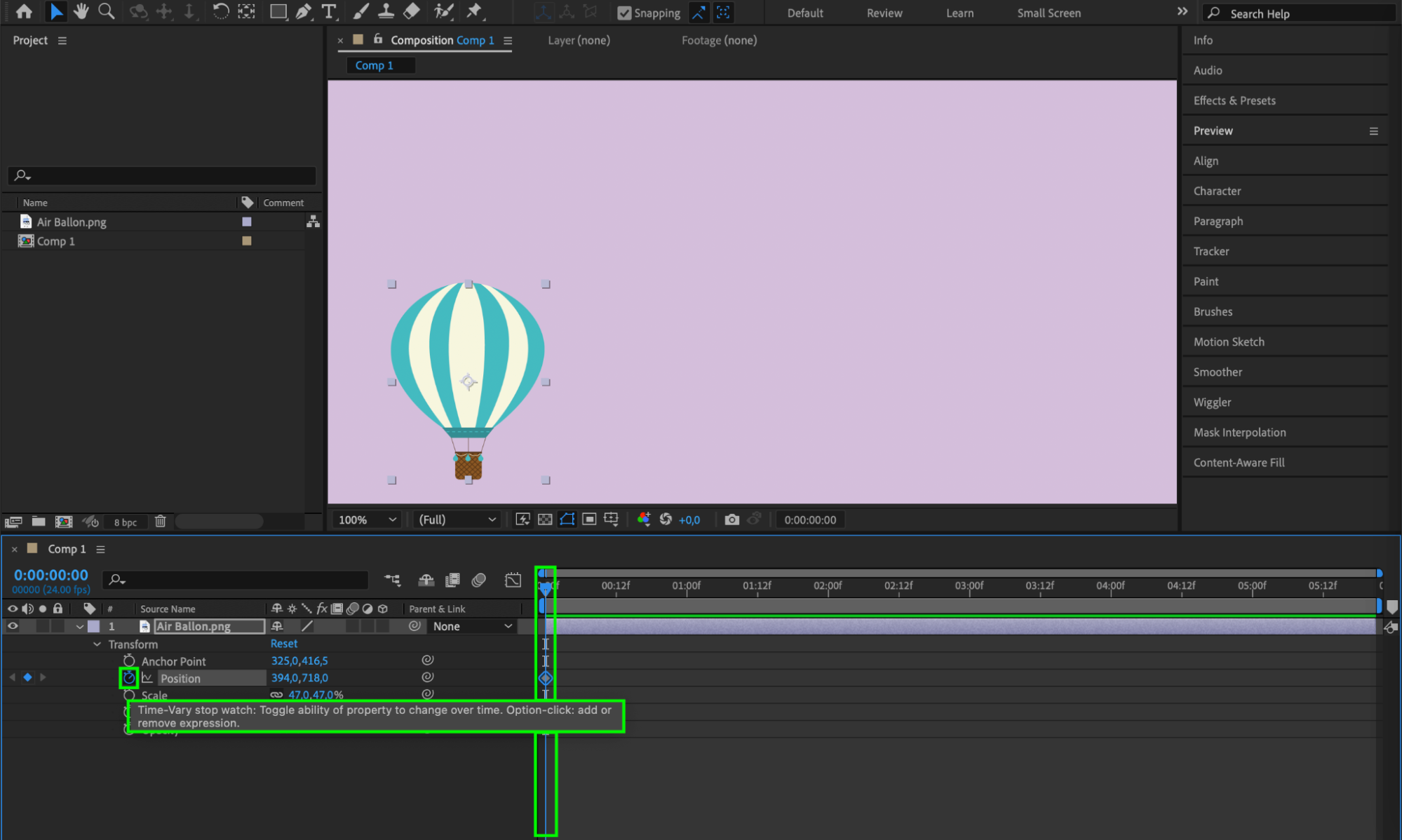
 ステップ5:タイミングとイージングを調整する
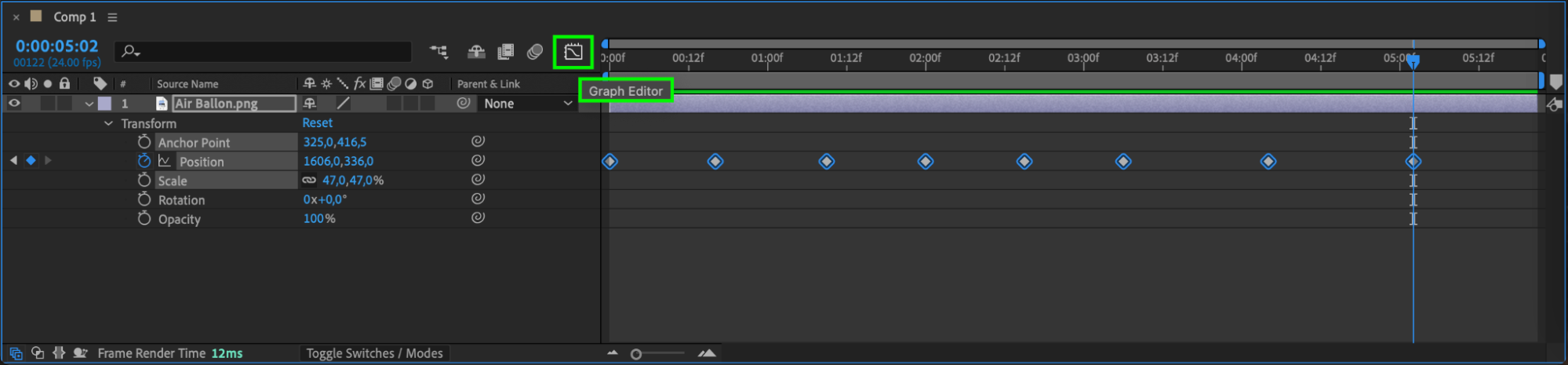
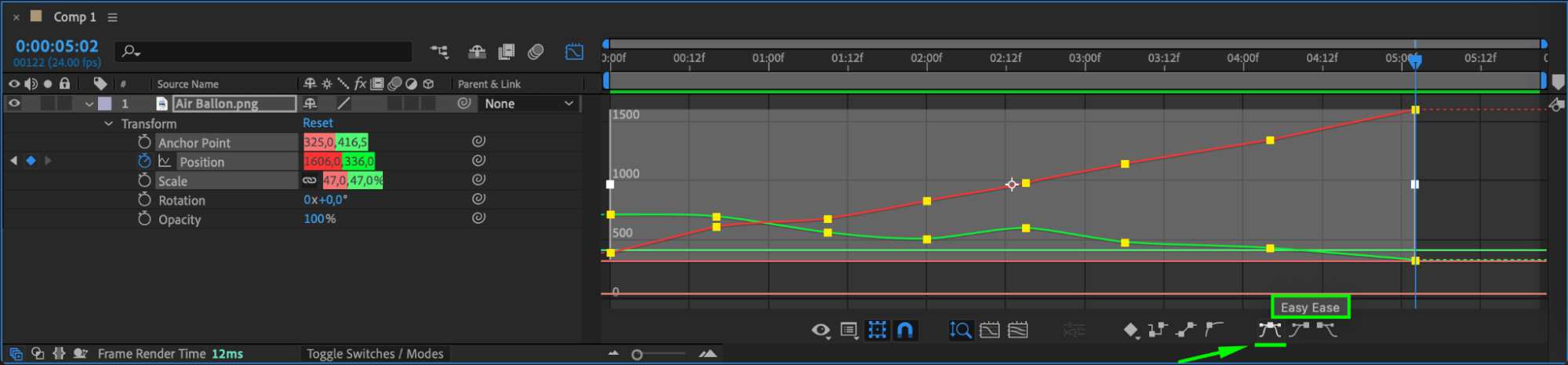
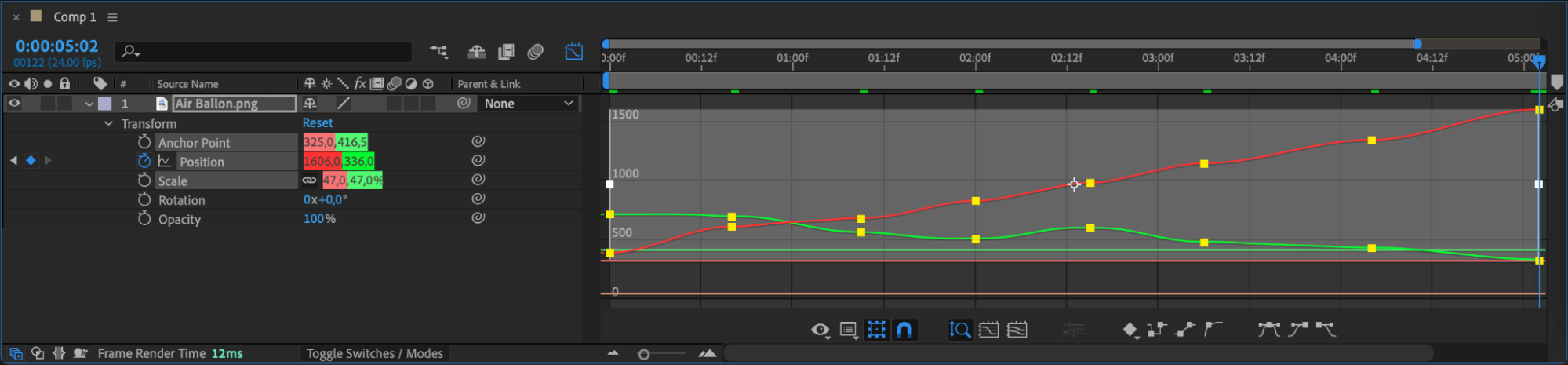
キーフレームを追加したら、タイミングとイージングを調整してアニメーションをさらにカスタマイズできます。キーフレームを選択し、Graph Editorでカーブを調整してください。トランジションが滑らかになり、動きがより自然でリアルに見えるようになります。
 ステップ6:カラフルな背景を作成する
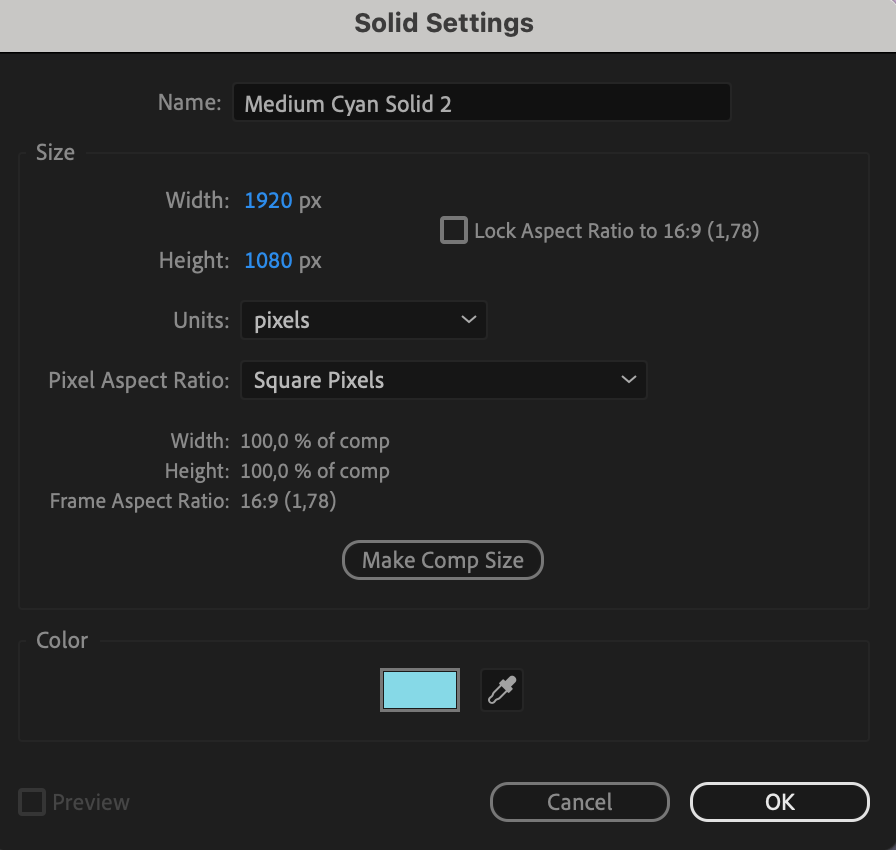
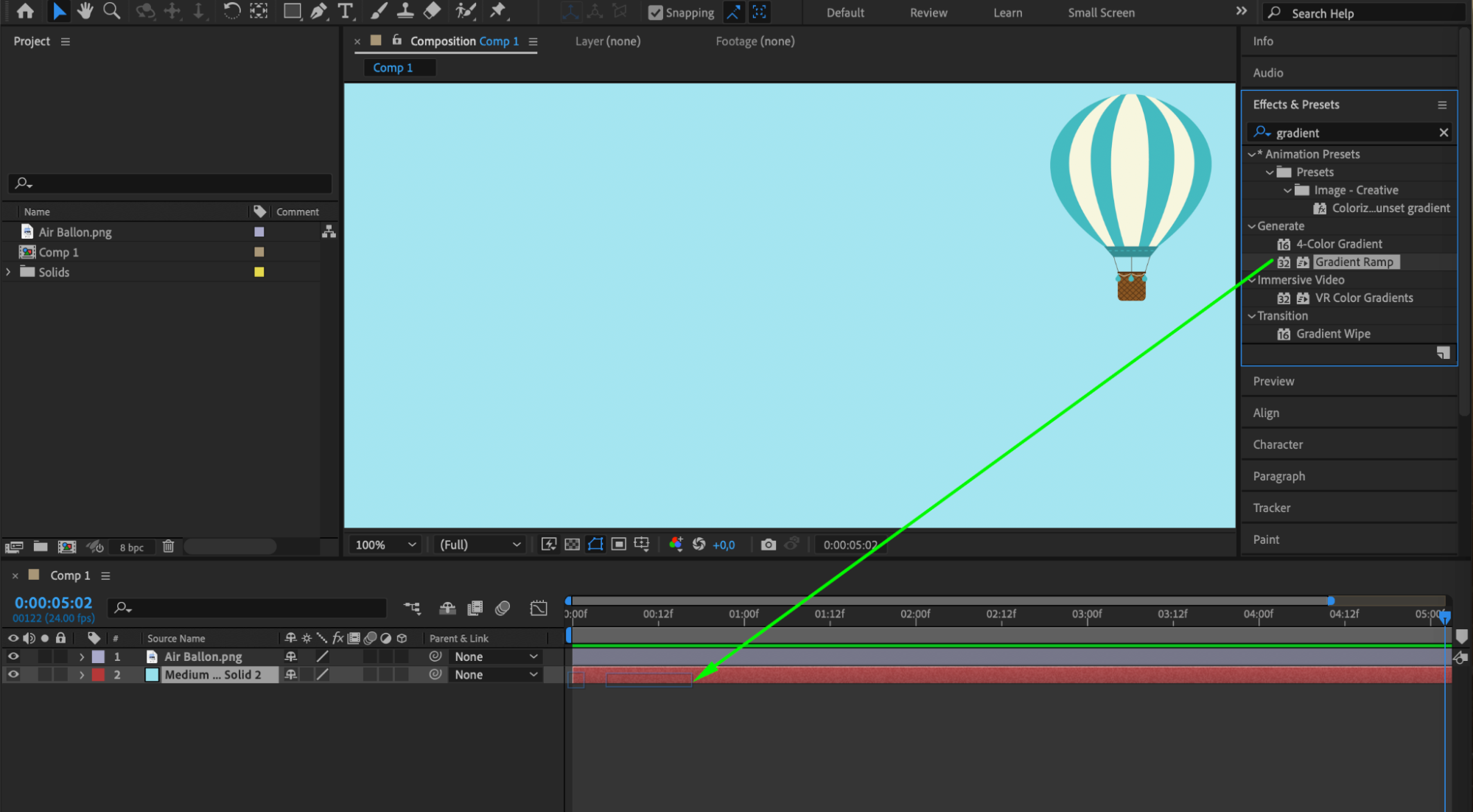
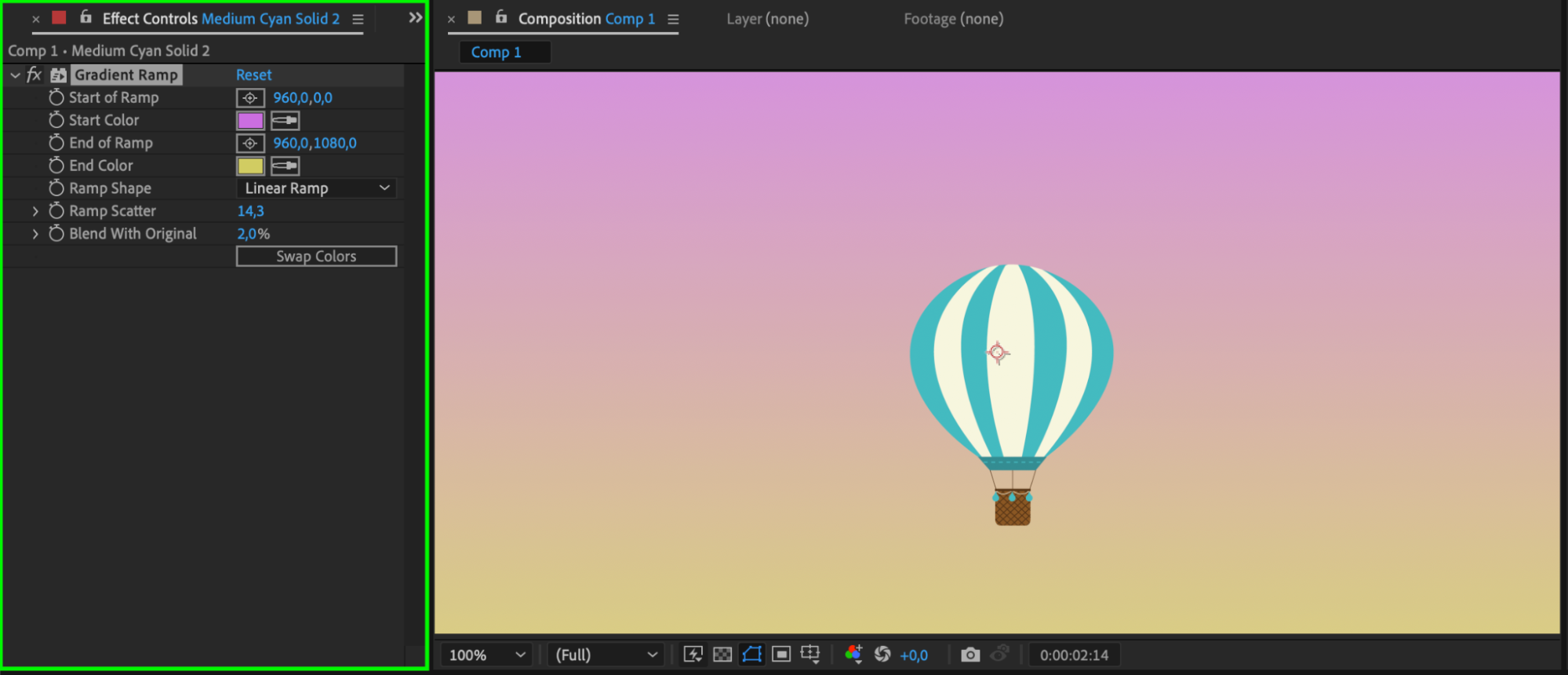
アニメーションをより魅力的に見せるため、カラフルで印象的な背景を作成しましょう。“Layer” > “New” > “Solid”を選択し、背景のベースとなるレイヤーを作成します。Effects & Presetsパネルを使って、グラデーション、パターン、テクスチャなどのエフェクトを追加してください。自由にアイデアを形にしながら、アニメーションを引き立て、映像全体のインパクトを高める背景をデザインしましょう。
 ステップ7:Motion Blurを有効にする
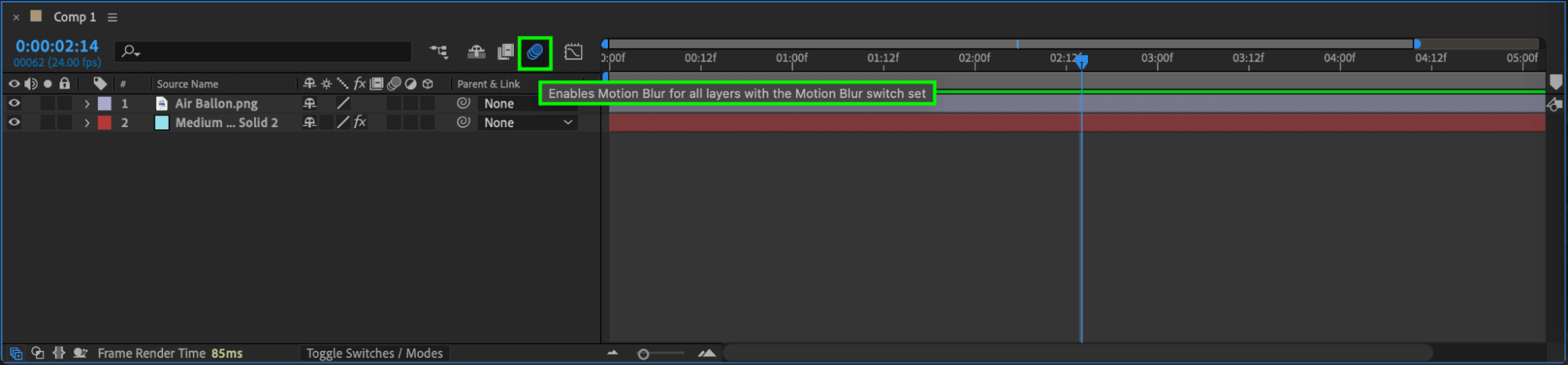
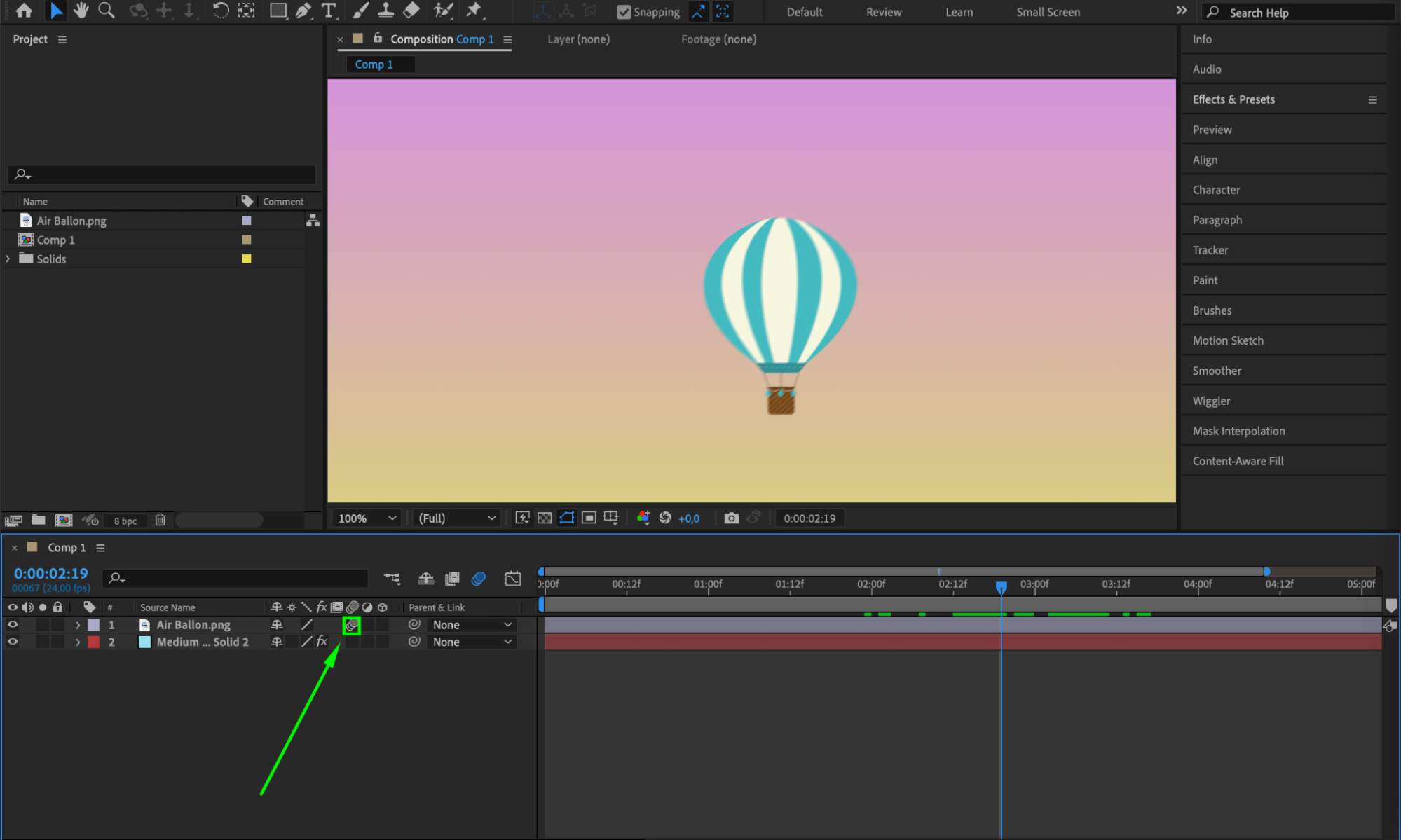
Motion Blurボタンを使って、アニメーションにリアリティを加えます。Motion Blurは、現実の動きで見られるブレを再現し、アニメーションをより滑らかで自然に見せる機能です。タイムラインパネルで各アニメーションレイヤーのMotion Blurスイッチをクリックし、コンポジション全体のMotion Blurも有効になっていることを確認してください。
 ステップ8:アニメーションをプレビューする
アニメーションの動きを確認するには、After Effectsのタイムラインでスペースバーを押してプレビューを再生します。リアルタイムプレビューを見ながら、必要な部分を調整してください。納得できる仕上がりになるまで、タイミング、イージング、レイヤーのプロパティを細かく調整しましょう。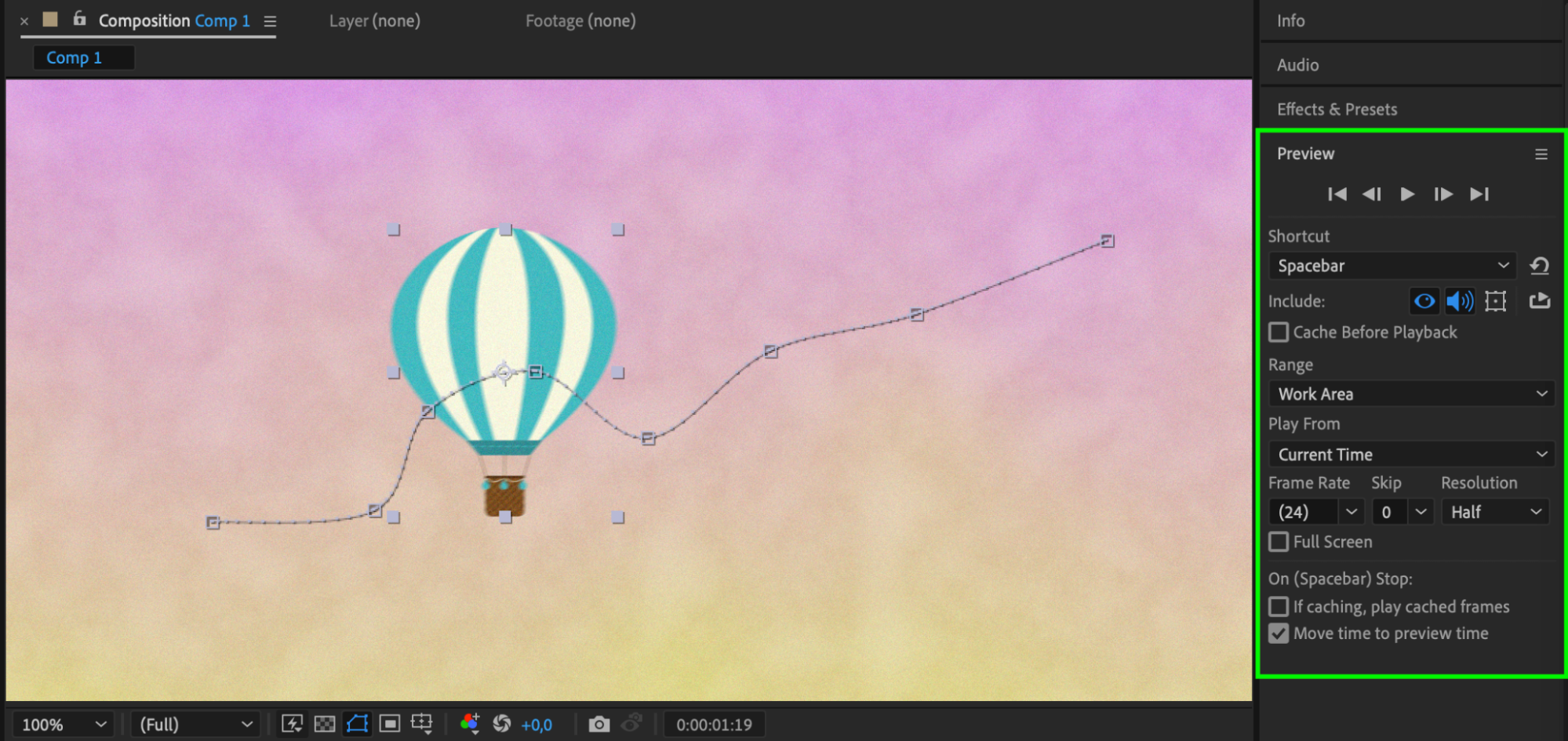 ステップ9:アニメーションを書き出す
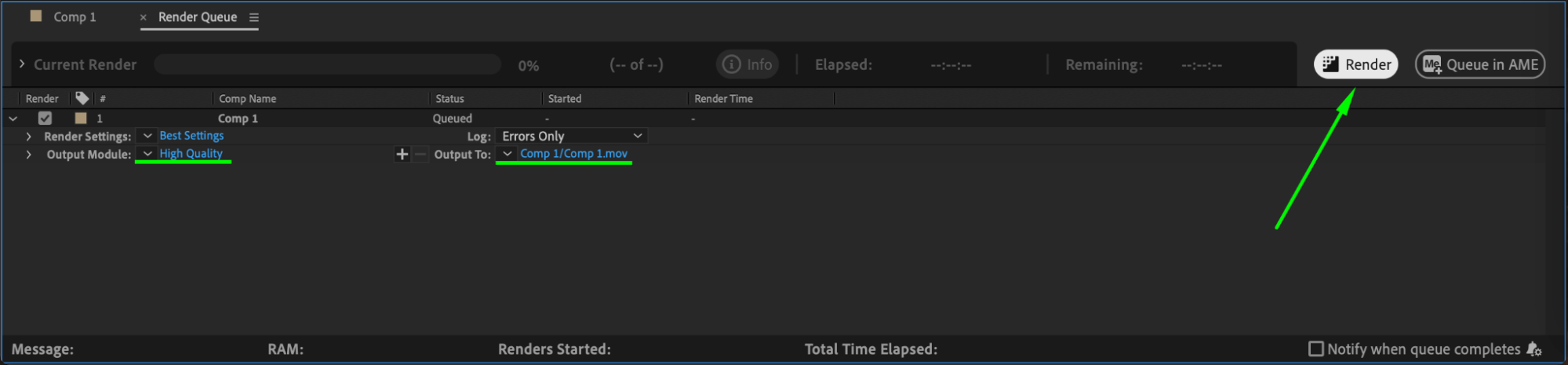
アニメーションが完成したら、書き出しを行います。“Composition”メニューから“Add to Render Queue”を選択してください。ここでは、解像度、コーデック、出力先など、アニメーションの形式と設定を指定できます。“Render”をクリックしてアニメーションを書き出すと、共有したり、ほかのプロジェクトで使用したりできる完成ファイルが作成されます。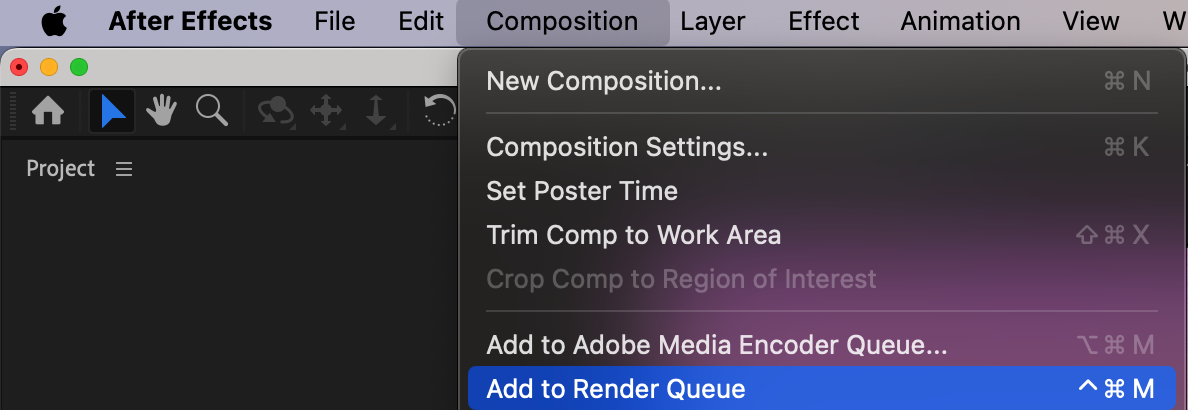
 まとめ
まとめ
これで、After Effectsを使ったシンプルなアニメーションの完成です – このガイドを参考に、自由に創造力を発揮して、デザインに命を吹き込みましょう。さっそくダイナミックで目を引くアニメーション作りを始めてみてください!
Our Bestsellers
Our Bestsellers


