
After Effectsで直線を作成する方法
After Effectsで直線を作成する基本
After Effectsで直線を作るのは、思っているよりずっと簡単です。初心者の方でも、経験豊富なビデオエディターの方でも、このスキルを身につけておくことでコンポジションの仕上がりに大きな差が出ます。それでは早速、After Effectsできれいで正確な直線を作るためのさまざまな方法を見ていきましょう。
方法1:シェイプレイヤーを使う
直線を作る最もシンプルな方法のひとつが、シェイプレイヤーを使うことです。手順は以下の通りです。
ペンツールを選択:ツールバーからペンツール(G)を選びます。
線を描く:コンポジションパネル上でマウスの左ボタンを押しながらクリック&ドラッグして線を描きます。
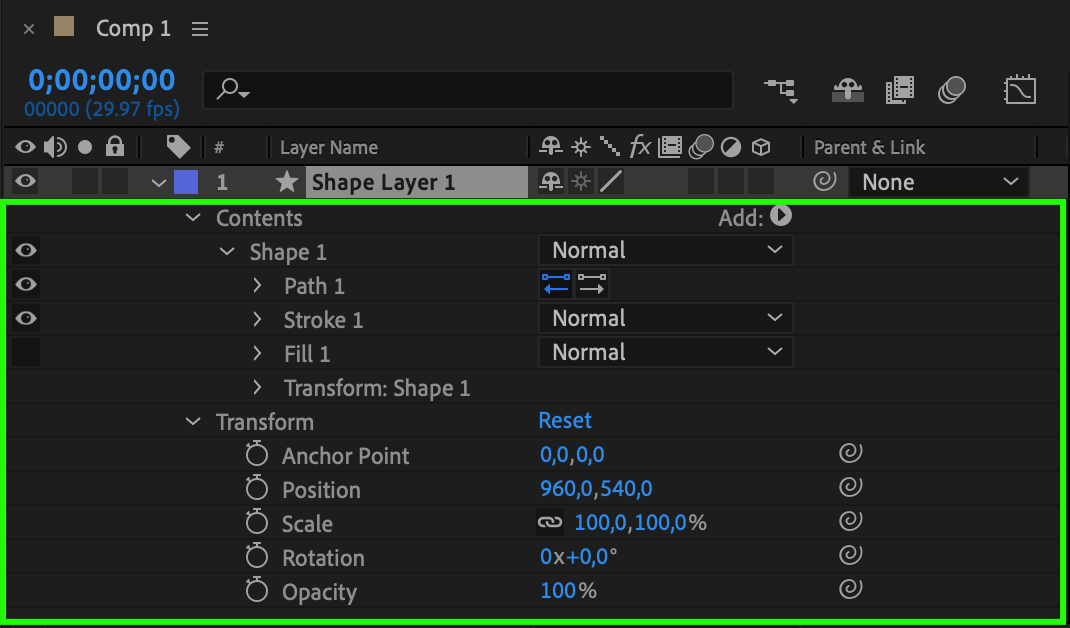
線をカスタマイズする:シェイプレイヤーなら、線の太さや色を簡単にカスタマイズできます。Shape Layerのプロパティでこれらの設定を調整し、思い通りの見た目に仕上げましょう。シェイプレイヤーは汎用性が高く、カスタマイズの選択肢が豊富なので、直線を作るのに最適な方法です。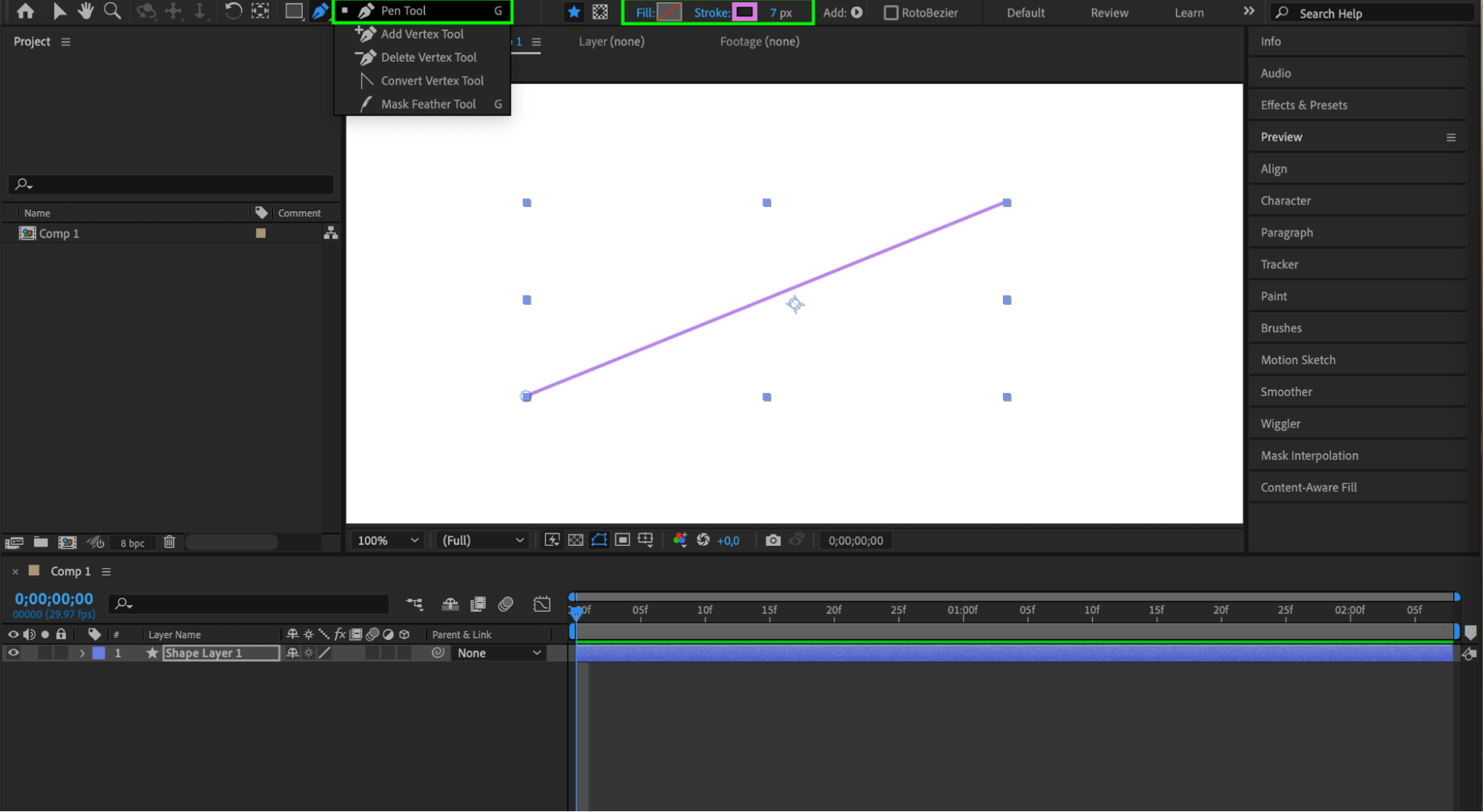
 方法2:マスクを使って線を作る
マスクはAfter Effectsで汎用性の高いツールで、直線を作るのにも使えます。手順は以下の通りです。
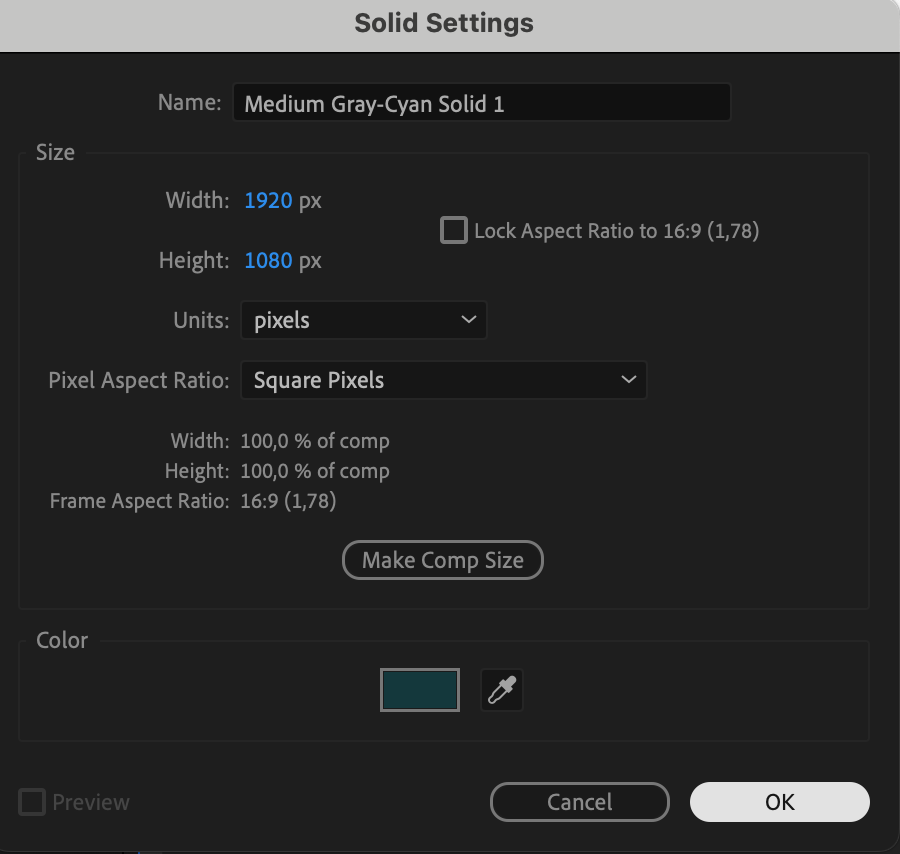
ソリッドレイヤーを作成:Layer > New > Solidを開いて新しいソリッドレイヤーを作成します。
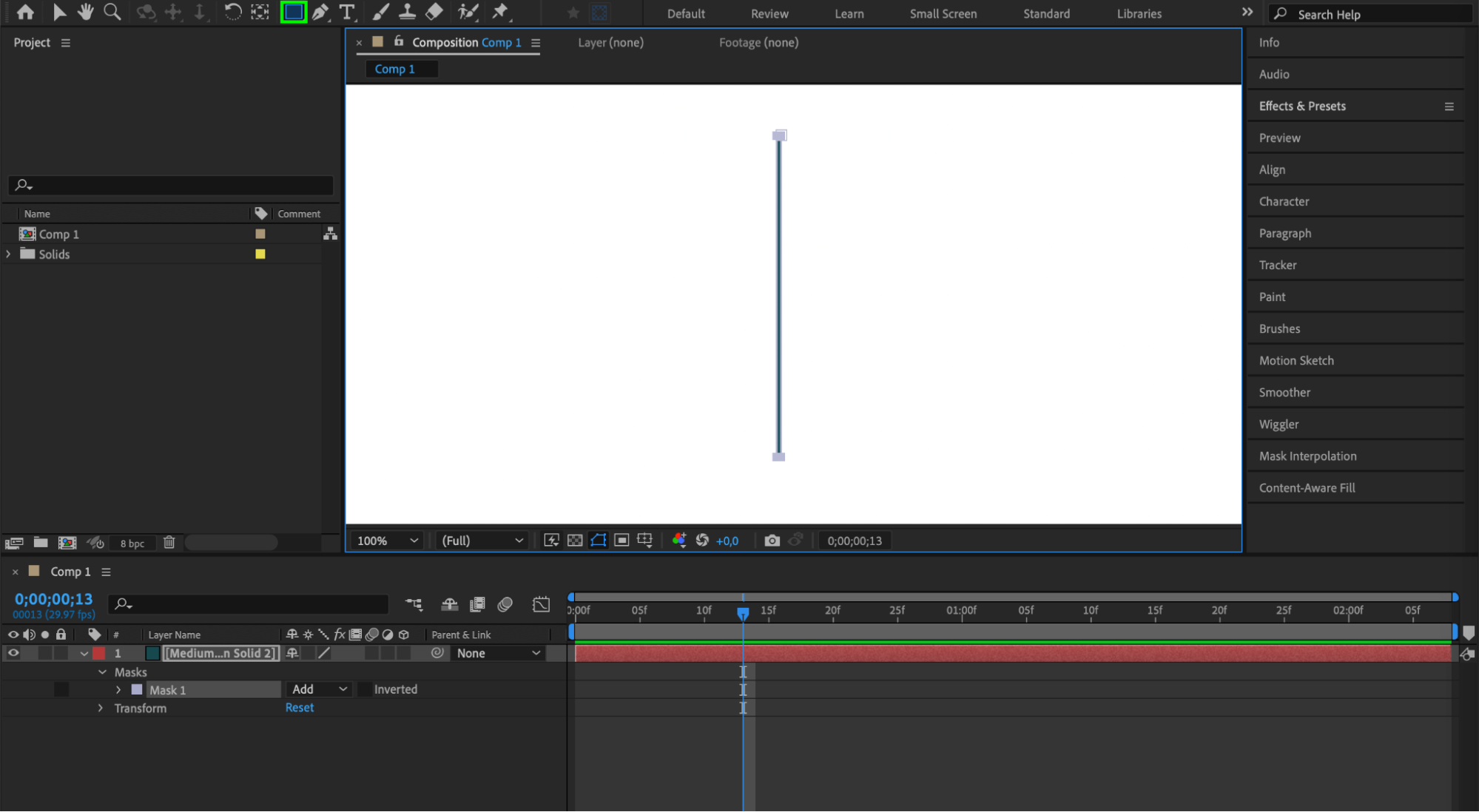
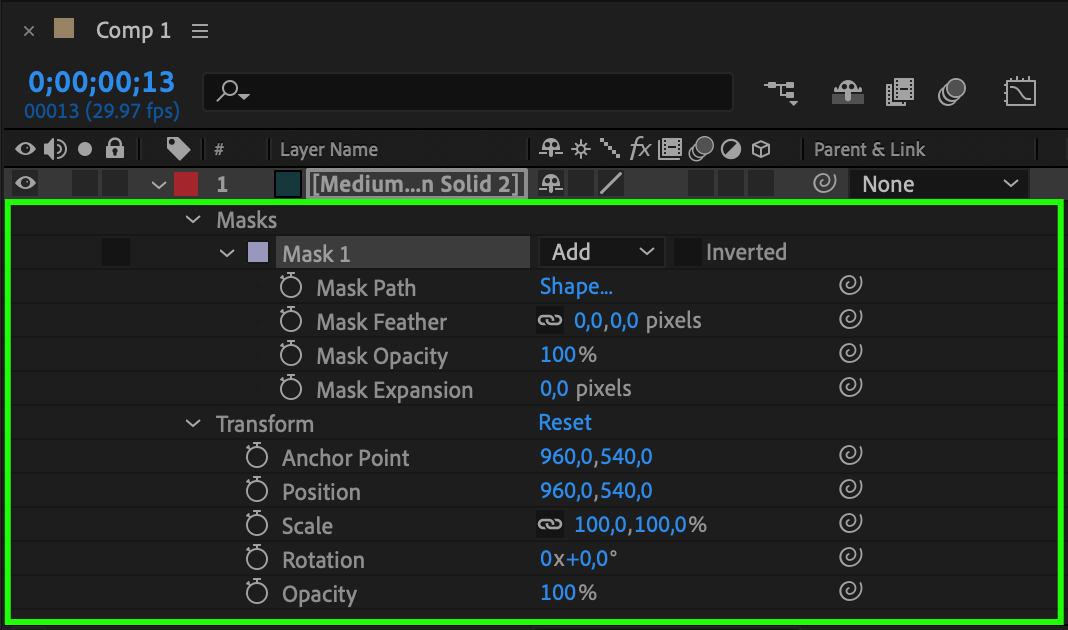
マスクを追加:Rectangleツール(Q)を選択し、細長い長方形を描いて線を作ります。
マスクを調整:マスクのプロパティを使って、線の位置、太さ、向きを細かく調整します。マスクは、線をコンポジション内の他の要素とインタラクトさせたい場合や、線のパスをアニメーション化したい場合に特に便利です。
 方法3:Trim Paths機能を使う
Trim Paths機能も便利なテクニックのひとつです。使い方は以下の通りです。
シェイプレイヤーを作成:Rectangleツールを使って線(細長い長方形)を描きます。
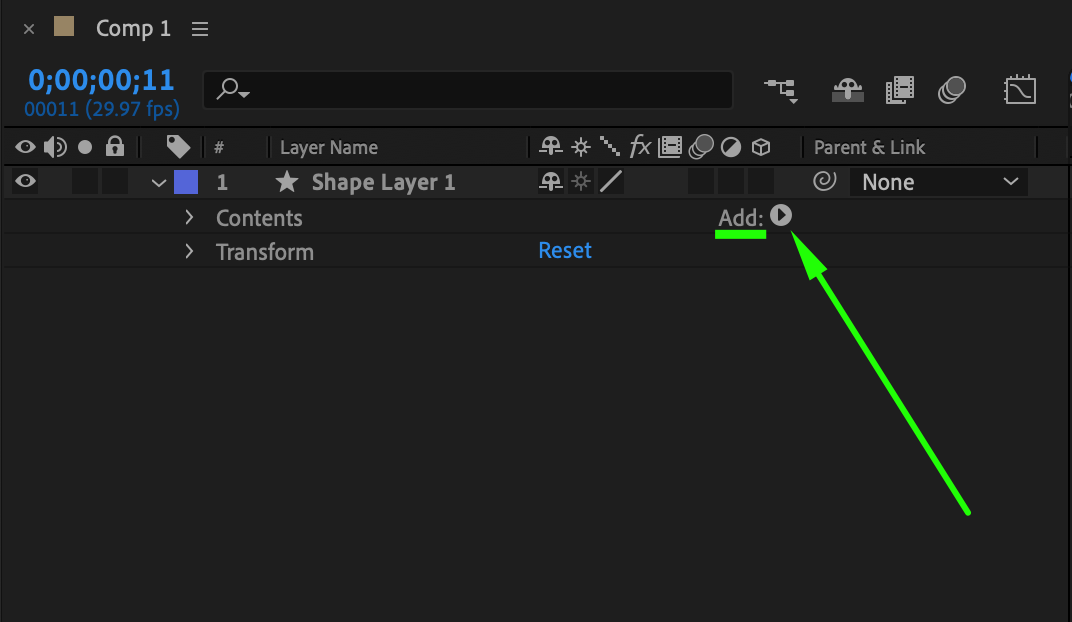
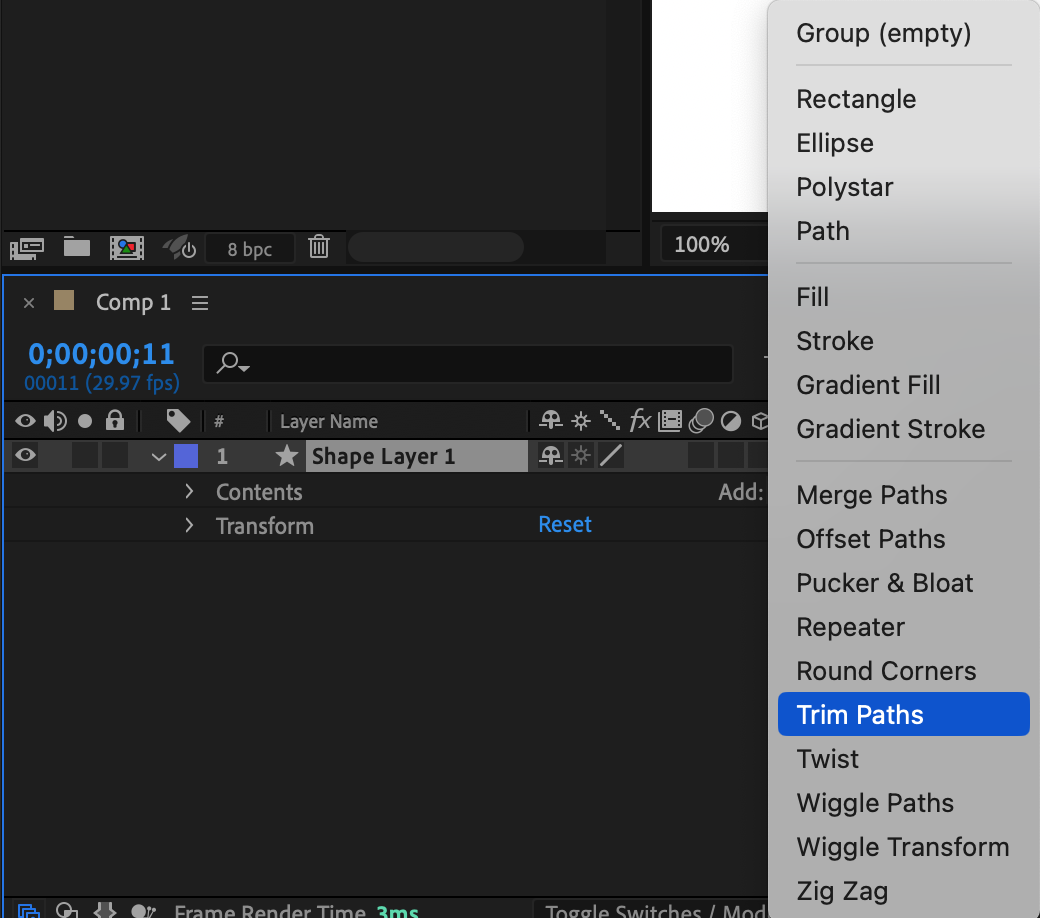
Trim Pathsを適用:シェイプレイヤーを選択した状態で、シェイプレイヤーのプロパティからAdd > Trim Pathsを実行します。
Trim Pathsを調整:StartとEndの値を変更して、直線を作成したり、アニメーション化したりします。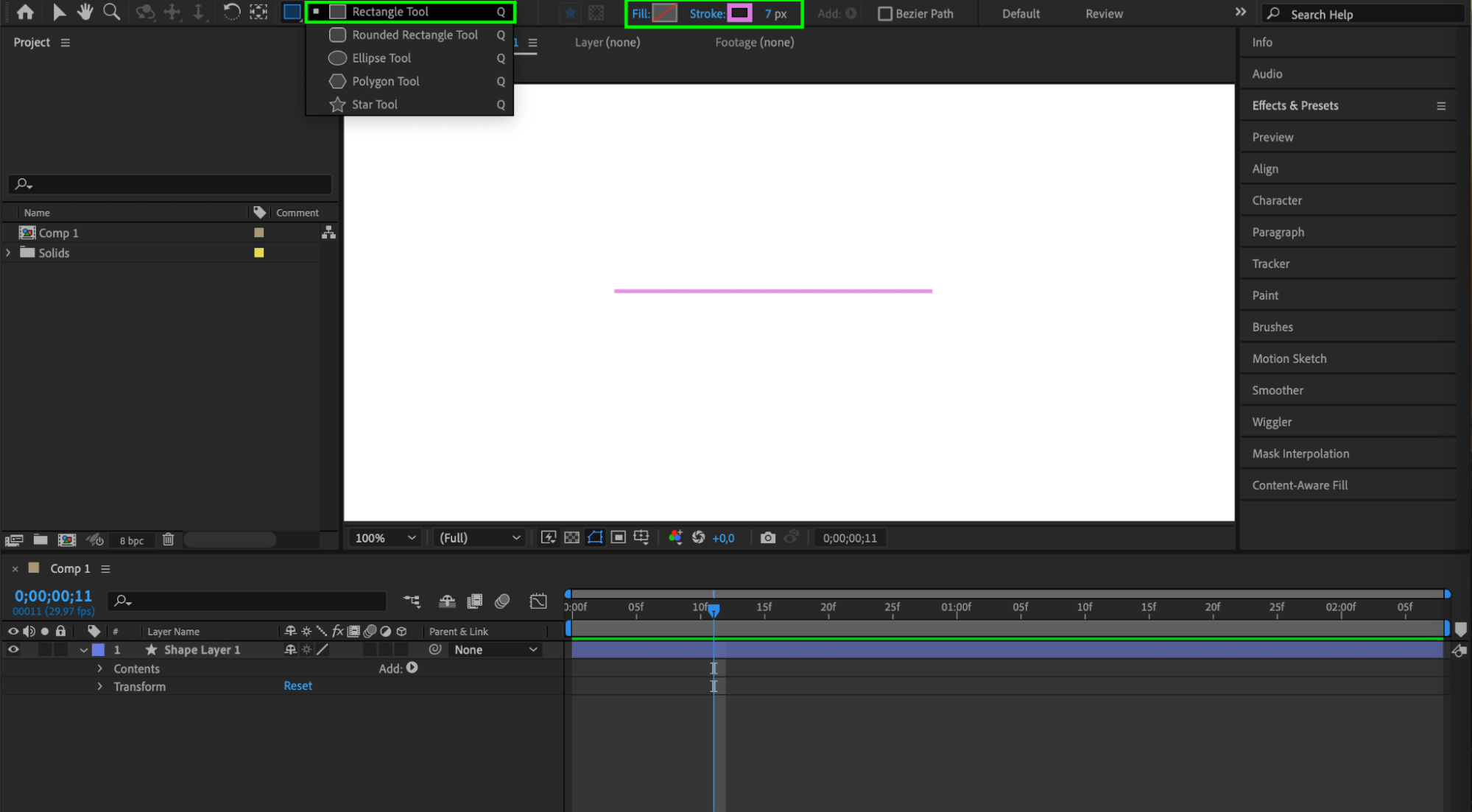
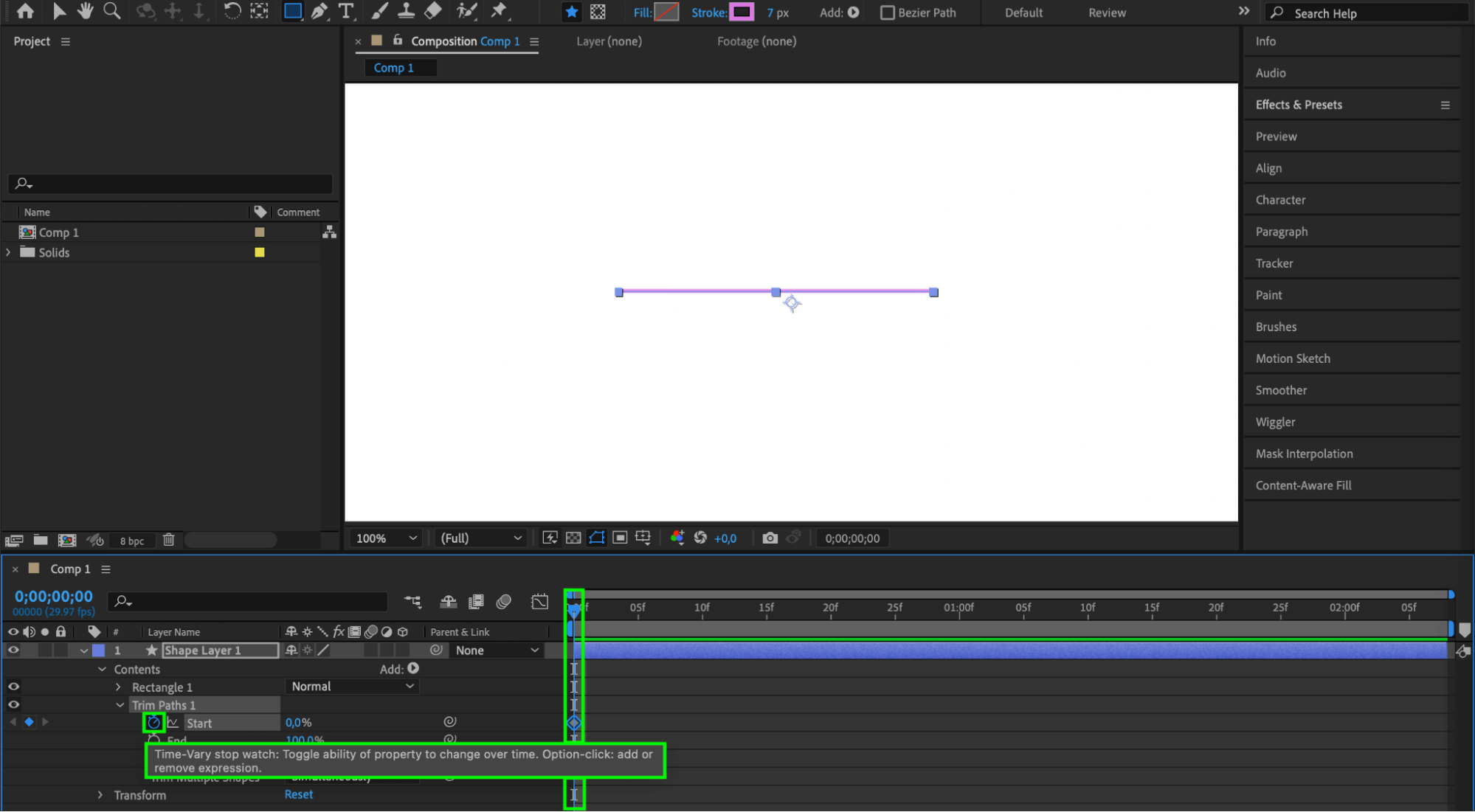
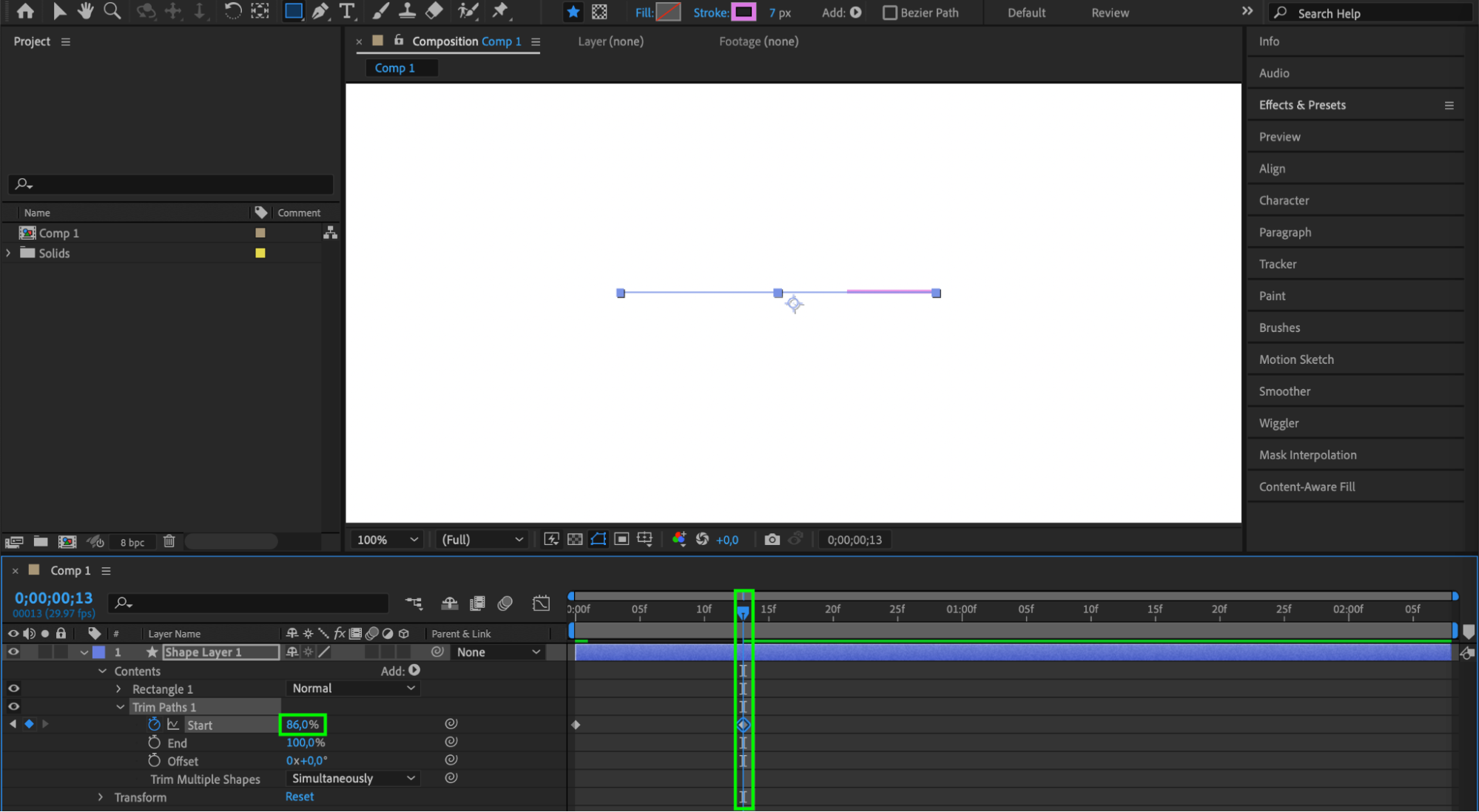 この方法は、線をアニメーション化したり、コンポジション内で徐々に表示させたりしたい場合に特に効果的です。
まとめ
これらのテクニックをマスターすることで、After Effectsのコンポジションの見た目をより魅力的にする、きれいで正確な直線を作れるようになります。それぞれの方法を試しながら、自分の目的に合った方法を見つけてみてください。それでは、さっそく練習を始めて、自由な発想を形にしていきましょう!
Our Bestsellers
Our Bestsellers


