
After Effectsのタイムラインを延長してプロジェクトの尺を伸ばす
可能性を引き出す:After Effectsのタイムラインを延長する
盛り込みたい素晴らしいコンテンツすべてには、After Effectsのタイムラインが短すぎると感じていませんか?After Effectsでプロジェクトの尺を延ばす方法を学びたいですか?それなら朗報です!この総合ガイドでは、After Effectsでタイムラインを長くする手順を順を追って解説します。追加の映像素材やアニメーション、エフェクトを収めて、よりダイナミックで魅力的なプロジェクトに仕上げられるようになります。
1. コンポジション設定とタイムラインのデュレーションを理解する
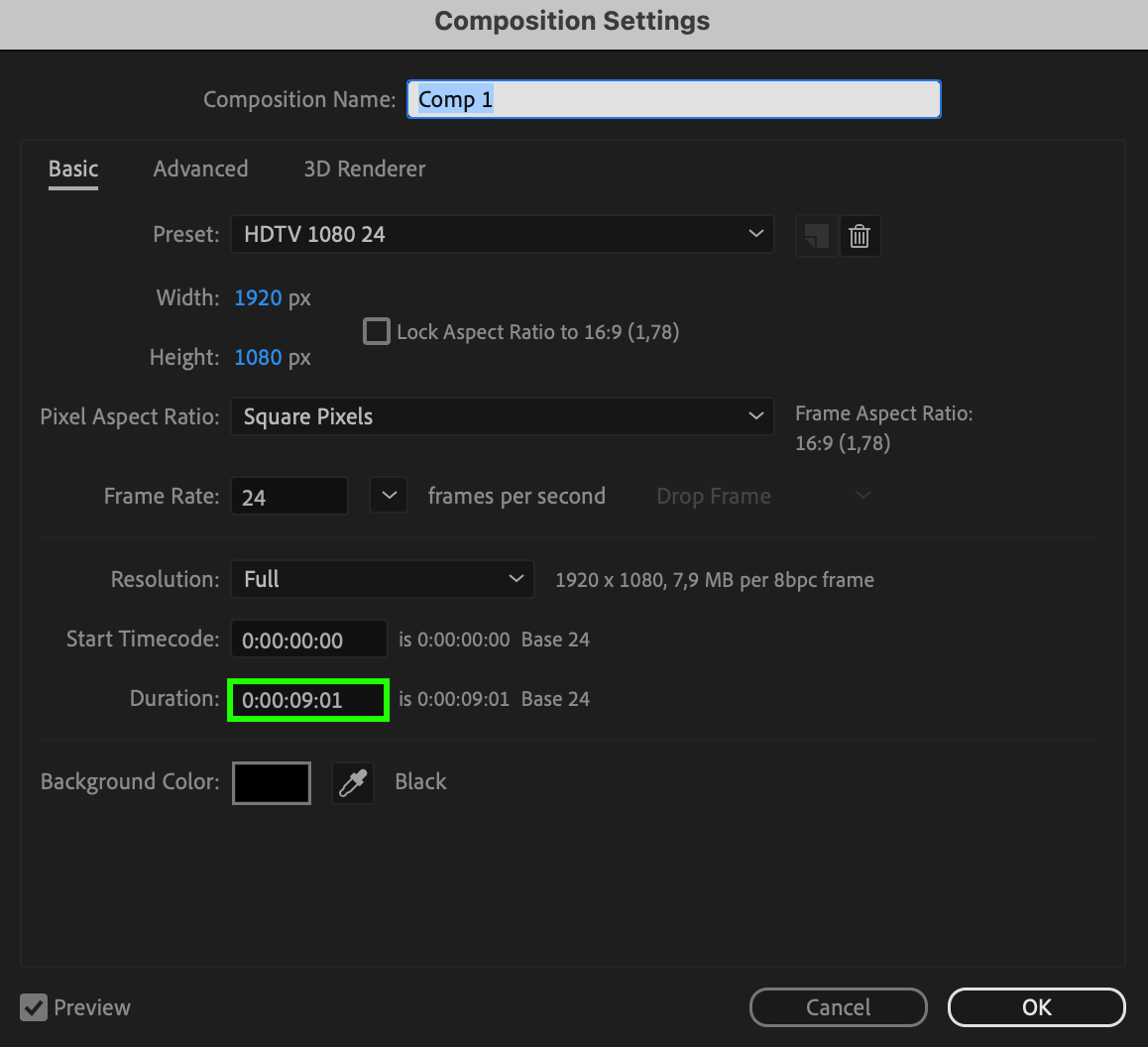
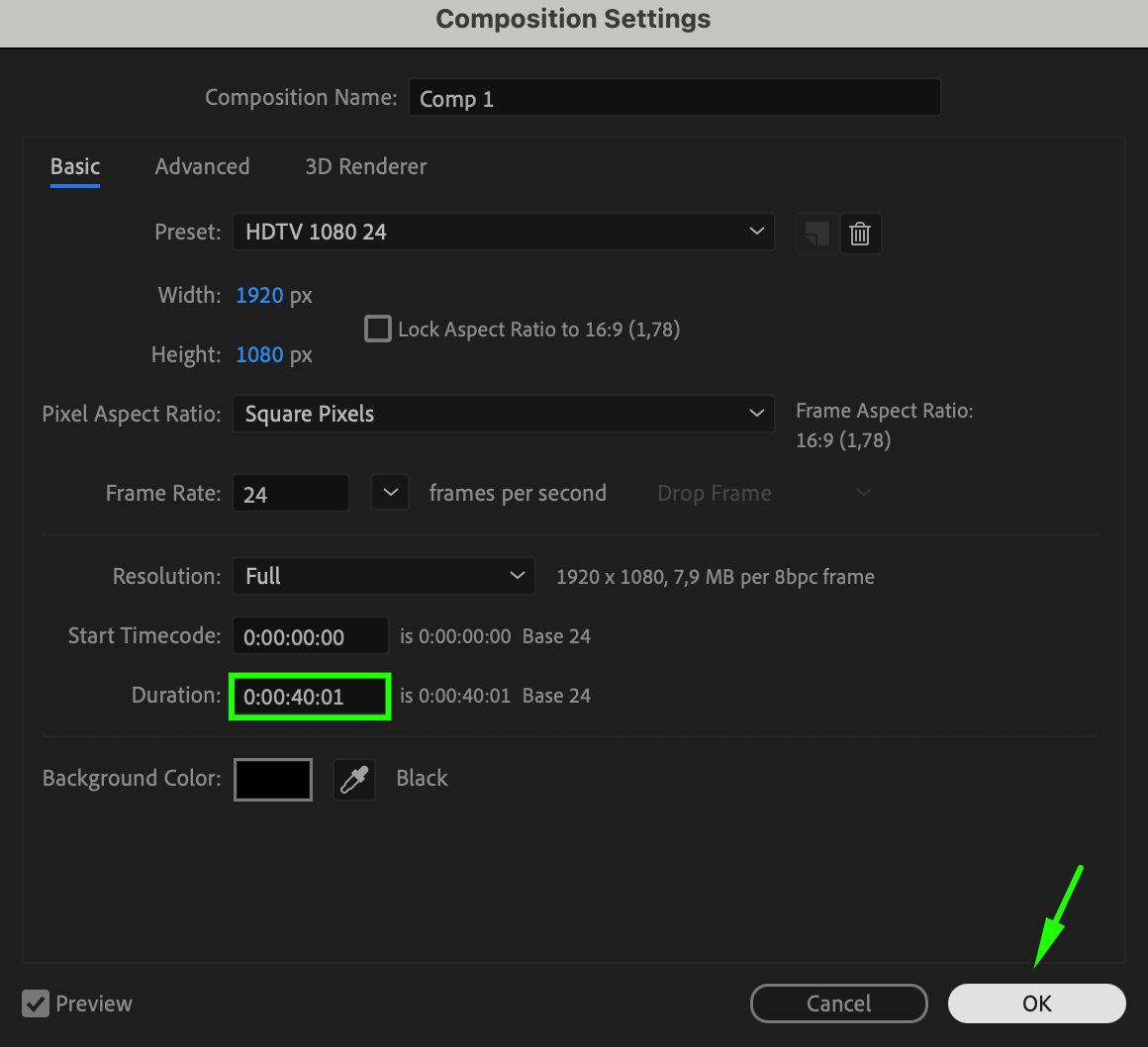
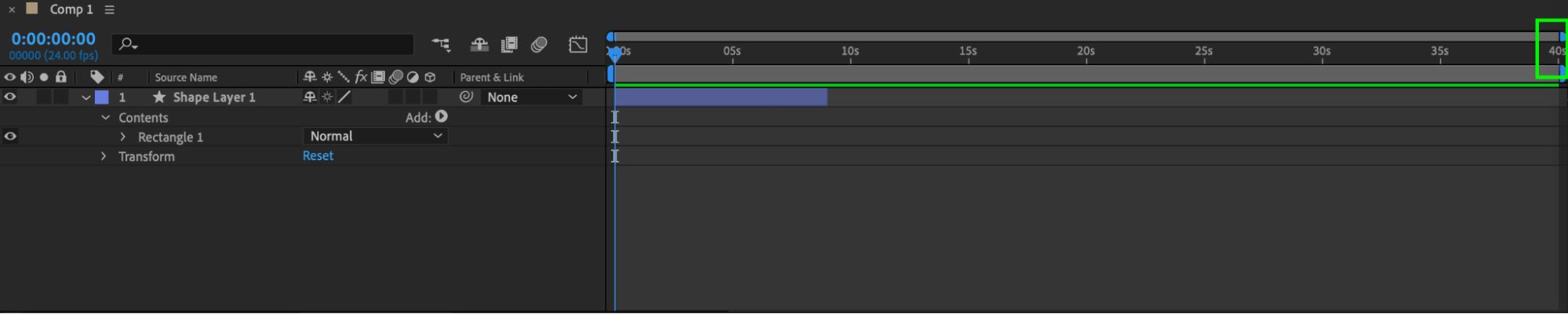
まず最初に、コンポジション設定と、それがプロジェクトのデュレーションにどう影響するかについて説明します。After Effectsでは、各コンポジションにデュレーション、フレームレート、解像度など固有の設定があります。コンポジション設定を調整することで、タイムラインのデュレーションを変更でき、必要に応じて延長したり短縮したりする柔軟性が得られます。コンポジションのデュレーションを調整すると、タイムラインの長さに直接影響することを念頭に置き、それに合わせて調整するようにしましょう。



2. タイムストレッチのテクニックをマスターする
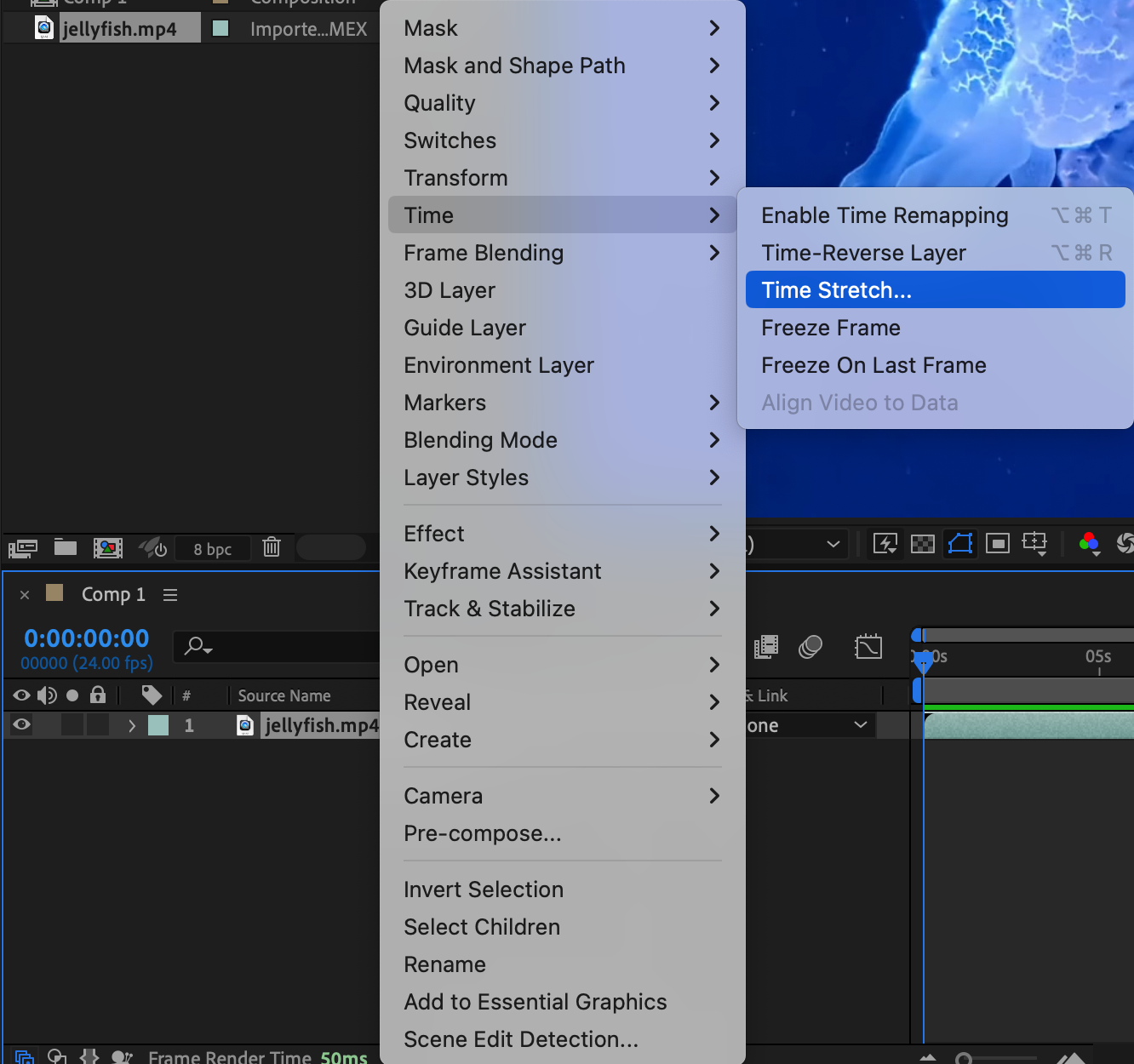
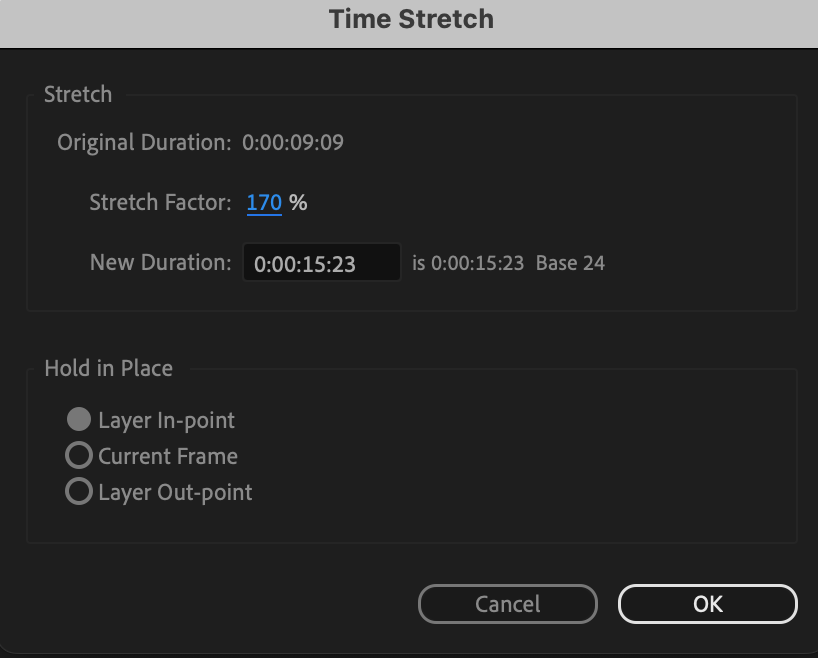
タイムラインを延長するためのAfter Effectsの強力なツールの1つが、タイムストレッチです。この機能を使うと、品質を損なうことなく、コンポジション内のレイヤーの速度やデュレーションを調整できます。調整したいレイヤーを右クリックし、“Time”、続いて“Time Stretch”を選択すると、新しいパーセンテージ値を入力してレイヤーの再生を速めたり遅くしたりできます。さまざまなタイムストレッチ値を試して、各要素のタイミングを微調整し、プロジェクトでシームレスなトランジションを実現しましょう。
3. コンポジションの複製とプリコンポーズを活用する
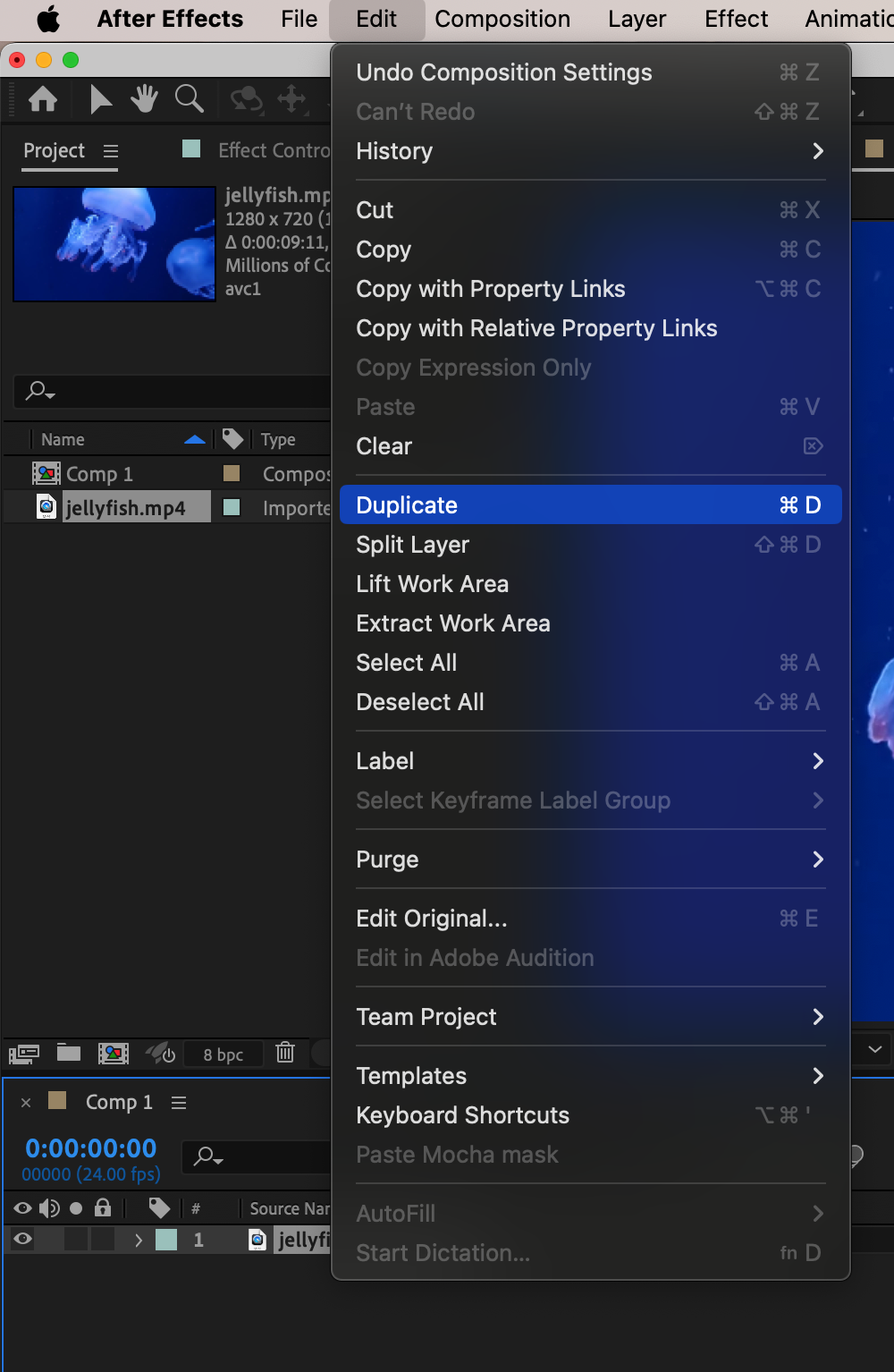
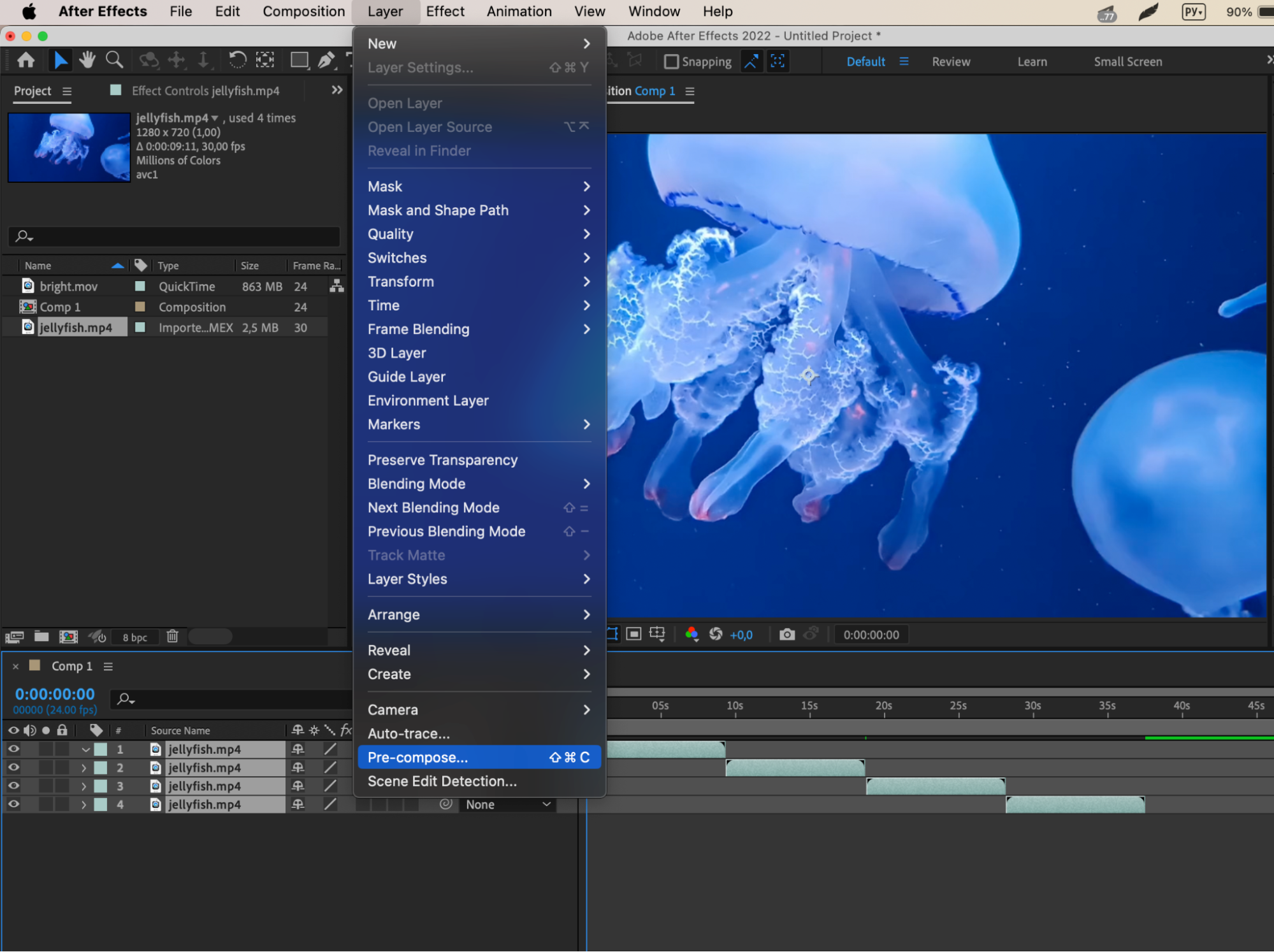
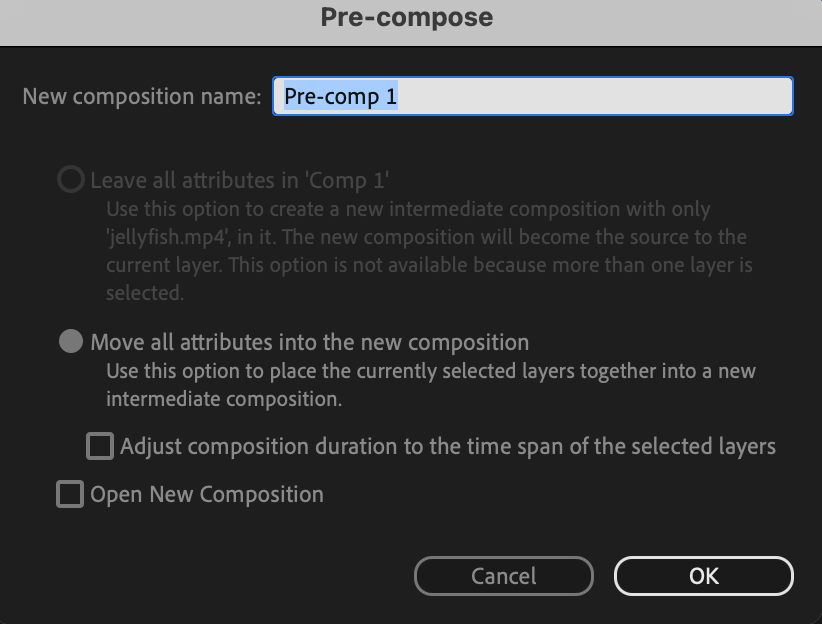
After Effectsでタイムラインを延長するもう1つの効果的な方法は、既存のコンポジションを複製し、プリコンポーズのテクニックを使ってそれらを連結することです。連続した一体感のあるタイムラインを作ることで、複数のコンポジションにまたがる複雑なアニメーションやトランジションを作り込めます。さらに、マーカー、ラベル、レイヤーのグループ化などの機能を活用すれば、タイムラインを効果的に整理でき、プロジェクト管理が向上します。


4. タイムリマップとキーフレームアニメーションを使う
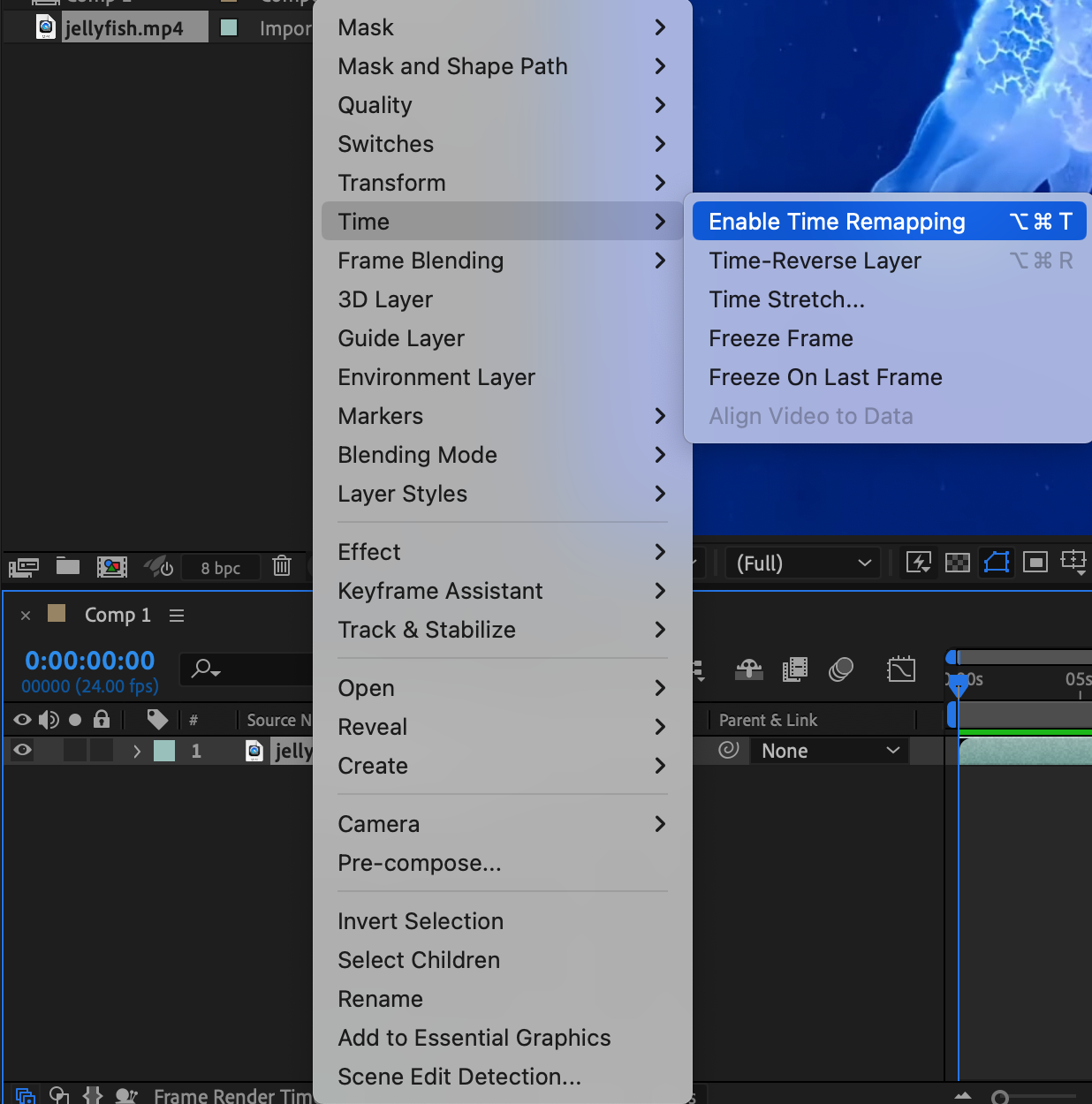
タイムリマップとキーフレームアニメーションは、映像素材のタイミングと速度を正確に操作できるAfter Effectsの強力なツールです。タイムライン上にキーフレームを設定し、その値を調整することで、動画の再生速度にダイナミックな変化を生み出し、コンポジション内で時間を伸ばしたり縮めたりできます。最初のキーフレームは初期位置のままにし、2つ目のキーフレームを右または左に動かして動画の速度を調整し、それぞれ映像を遅くしたり速くしたりします。これらのテクニックを組み合わせて、プロジェクトにダイナミックなビジュアルエフェクトを加えながら、タイムラインの尺を延長しましょう。

5. エフェクトとトランジションでタイムラインの柔軟性を高める
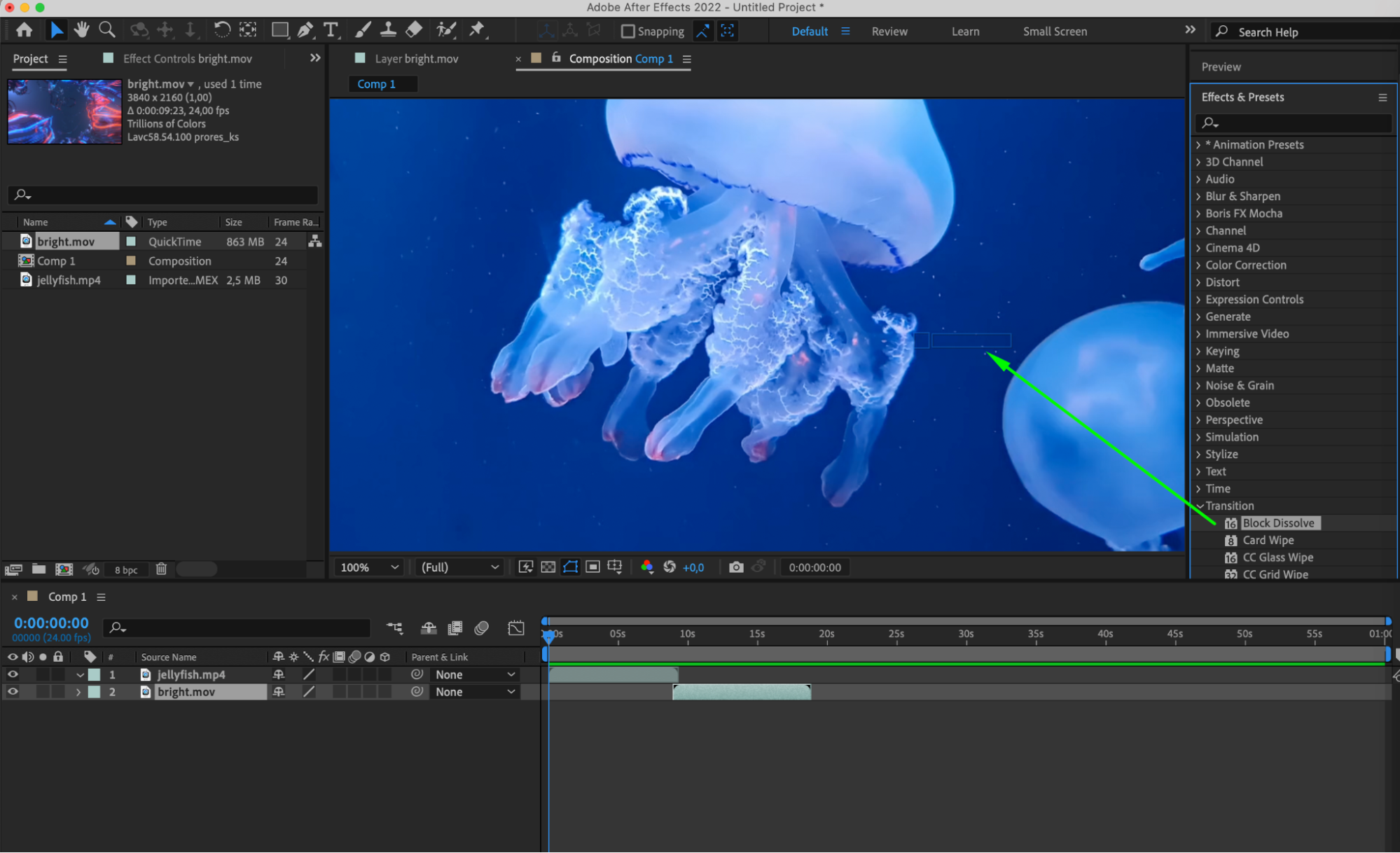
エフェクトとトランジションは、タイムラインの尺を延長しつつ、プロジェクトのビジュアル面での魅力を高めるうえで重要な役割を果たします。モーションブラー、カラーグレーディング、スタイライズなどのさまざまなエフェクトを試し、フェード、ワイプ、ディゾルブといったトランジションを取り入れて、滑らかで引き込まれるシーケンスを作りましょう。After Effectsで利用できる高度なプラグインやプリセットを活用すれば、コンテンツの制作クオリティを引き上げ、観る人を惹きつける視覚的に印象的なコンポジションを作れます。

まとめ
最後に、このガイドで紹介したテクニックとツールをマスターすれば、After Effectsでタイムラインを効果的に延長して追加コンテンツを収め、クリエイティブなビジョンを形にできます。さあ、待つ理由はありません。After Effectsでのタイムライン延長の世界に飛び込み、ビジュアルプロジェクトの持つ力を最大限に引き出して、本当にインパクトのあるストーリーテリング体験を実現しましょう。編集を楽しんでください!
Our Bestsellers
Our Bestsellers


