
After Effectsでトレイルエフェクトを作成する
トレイルエフェクト入門
After Effectsでトレイルエフェクトを作ると、動きの軌跡を残しているかのような、ダイナミックで惹きつけられる映像を作ることができます。動きを強調し、視覚的なインパクトを加えるのにぴったりなエフェクトです。このガイドでは、After Effects初心者の方はもちろん、スキルアップを目指す方にも役立つ、トレイルエフェクトの作り方を順を追って解説します。
ステップ1:新しいコンポジションを作成する
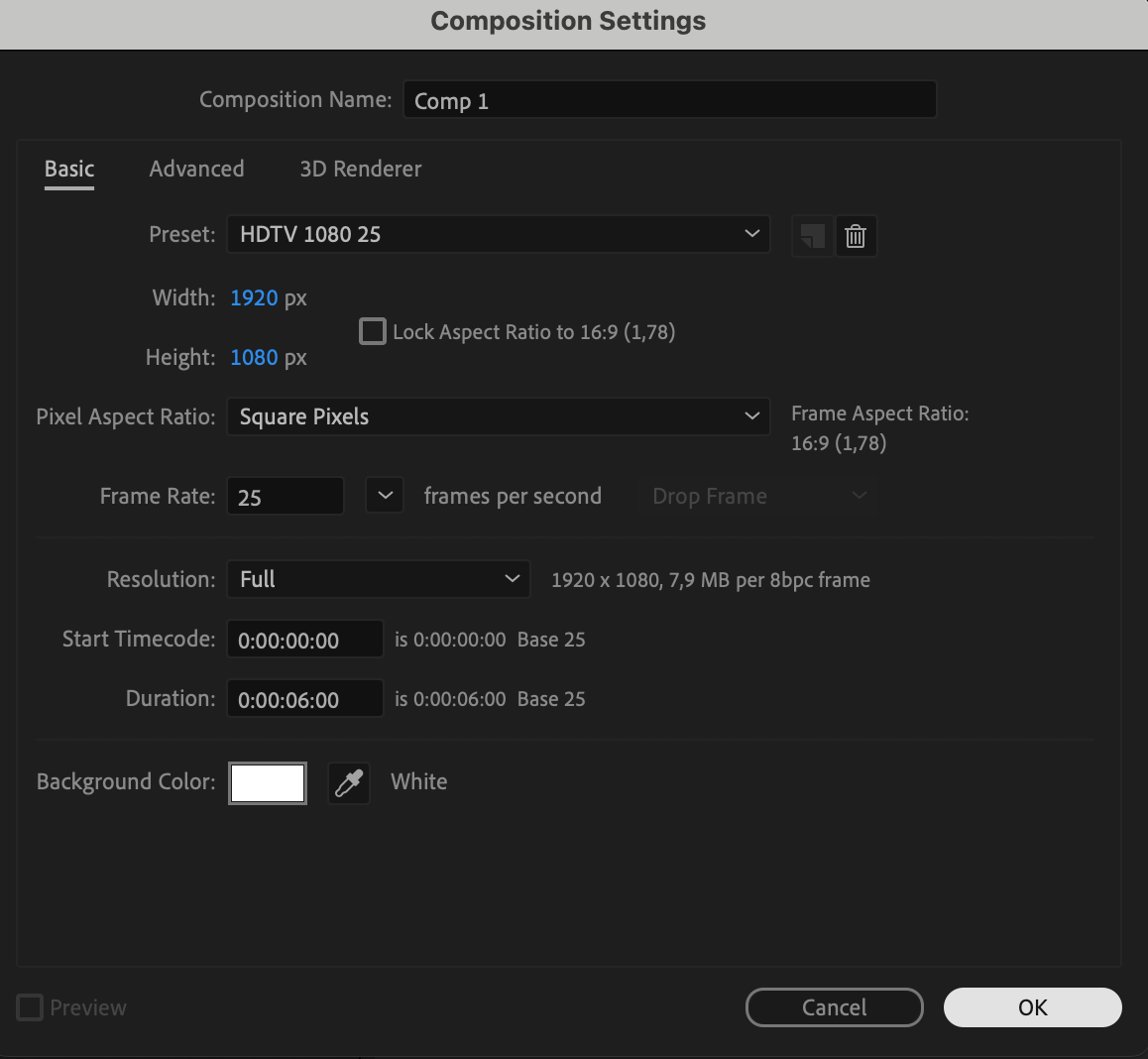
まず、After Effectsを開いて新しいコンポジションを作成します。希望する解像度、フレームレート、長さを設定しましょう。このコンポジションがトレイルエフェクトを作るための作業スペースになります。後々のトラブルを避けるため、設定がプロジェクトの要件に合っているか確認してください。
 ステップ2:ファイルをインポートする
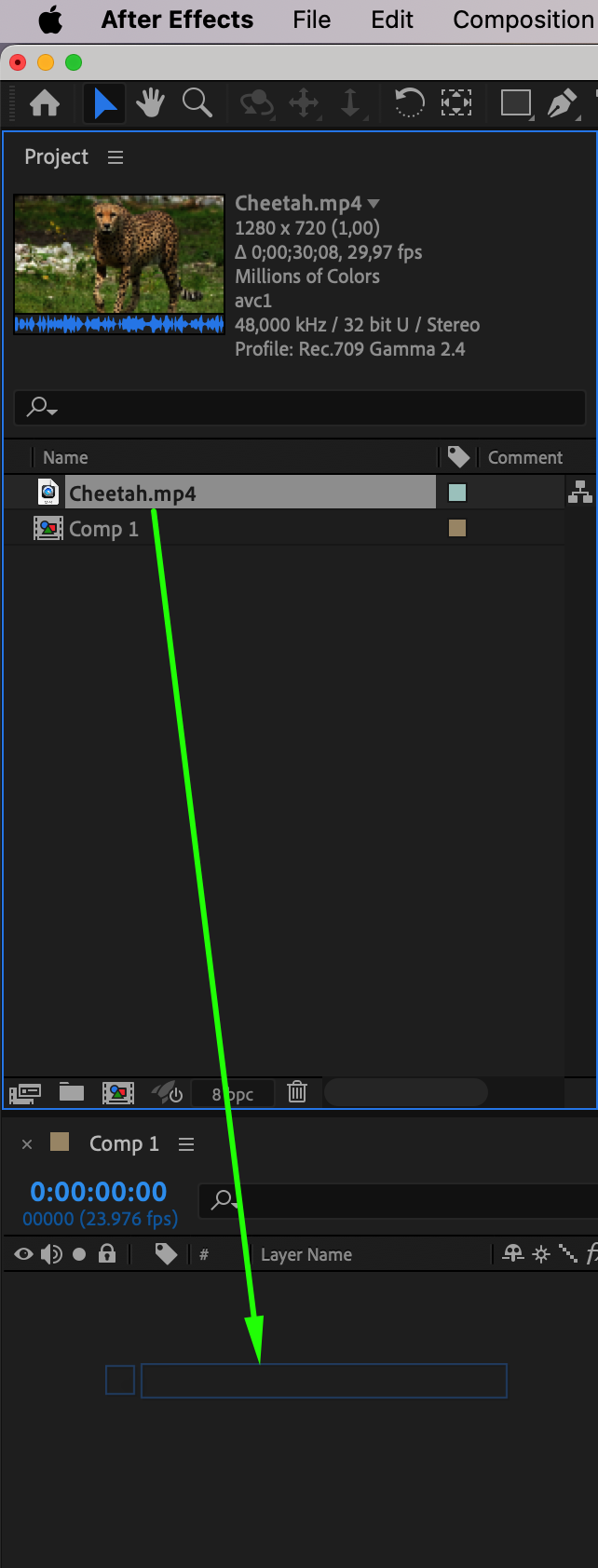
次に、使用したいファイルをインポートします。File > Import > Fileを開き、動画または画像を選択してください。インポートしたら、タイムラインパネルにドラッグ&ドロップします。これがトレイルエフェクトを作るためのベースレイヤーになります。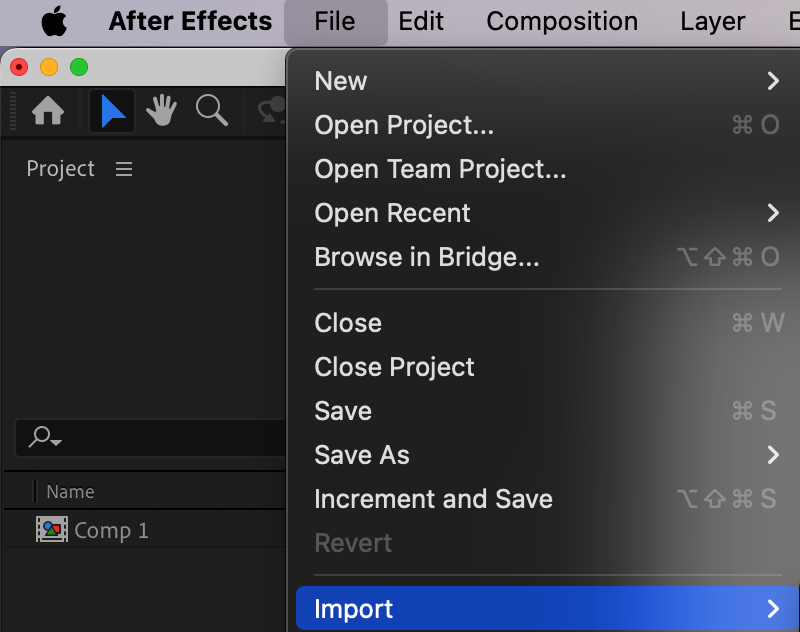
 ステップ3:ファイルを複製する
タイムライン上でファイルを選択した状態で「Ctrl/Cmd + D」を押して複製します。複製したレイヤーはトレイルエフェクトの作成に使い、元のレイヤーは背景として使います。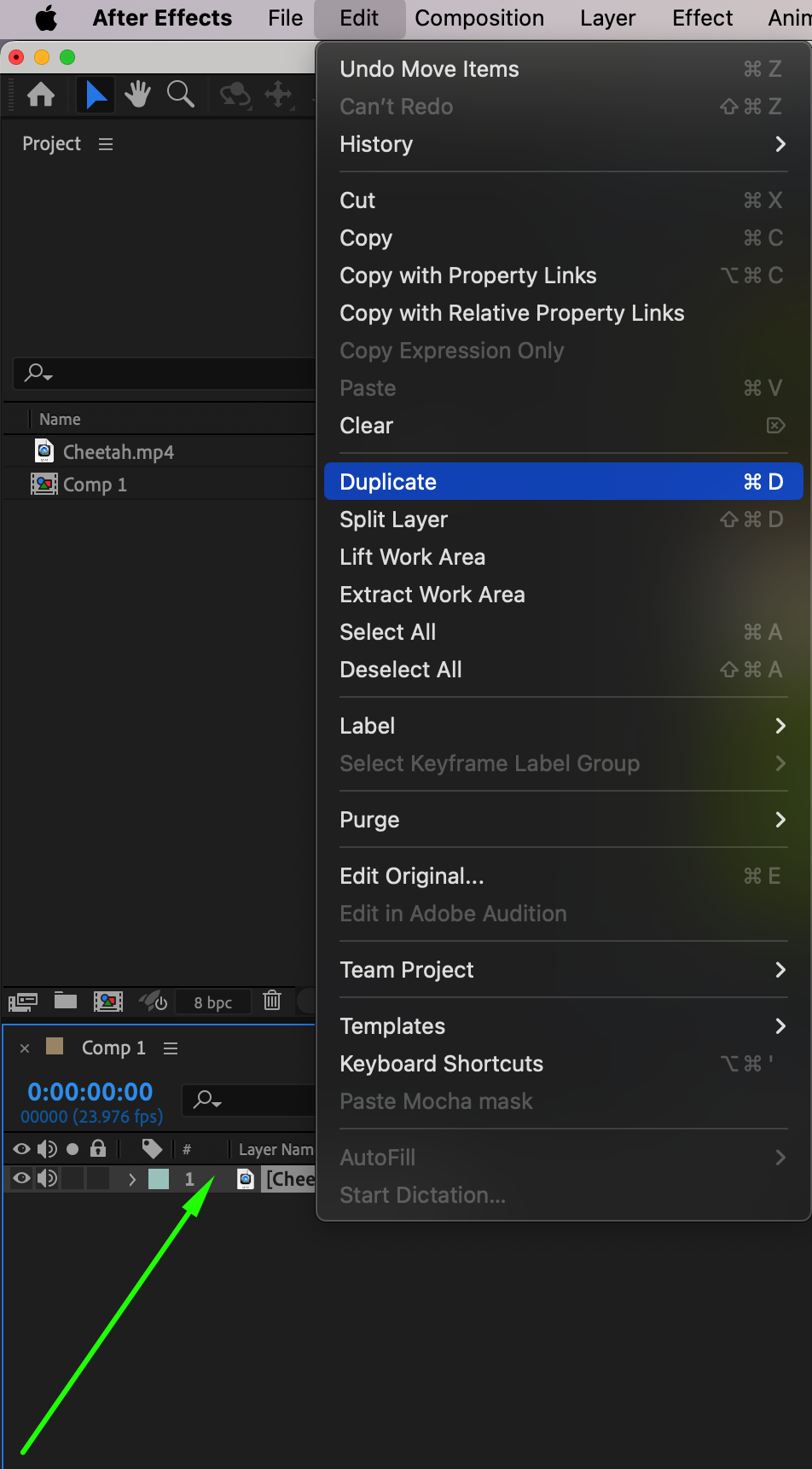 ステップ4:Roto Brushツールを使う
複製したレイヤーを選択し、「Alt/Option + W」を押してRoto Brushツールを起動します。トレイルエフェクトをかけたいオブジェクトの輪郭を丁寧になぞりましょう。Roto Brushツールを使うと、オブジェクトを背景から切り離せるので、そのオブジェクトだけにエフェクトを適用しやすくなります。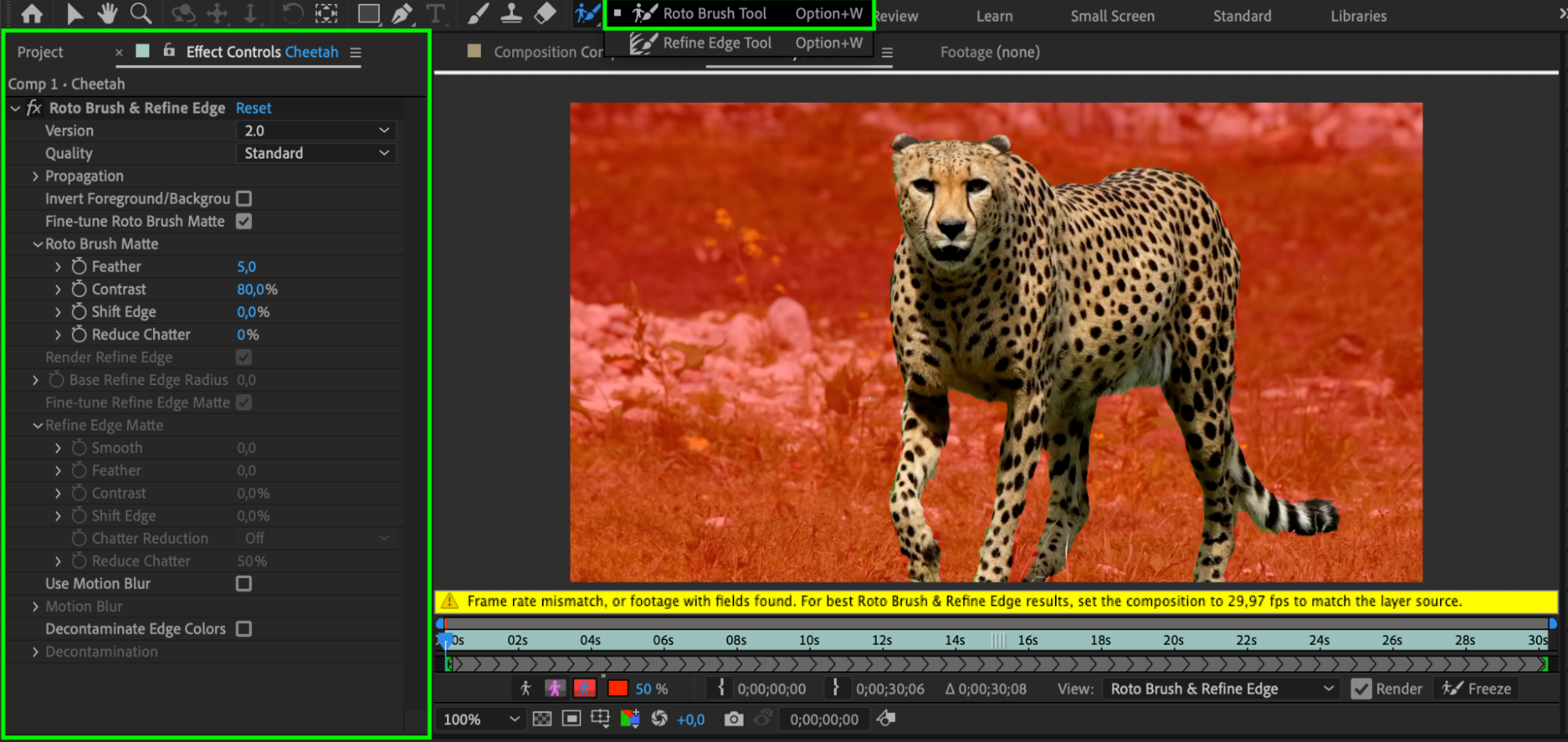 ステップ5:Roto Brushの選択範囲をフリーズする
オブジェクトの輪郭取りが終わったら、コンポジションパネル下部のFreezeボタンをクリックします。これにより選択範囲が固定され、コンポジション全体を通して一貫した状態を保てます。選択範囲をフリーズすることで、この後の作業中に意図しない変化が起こるのを防げます。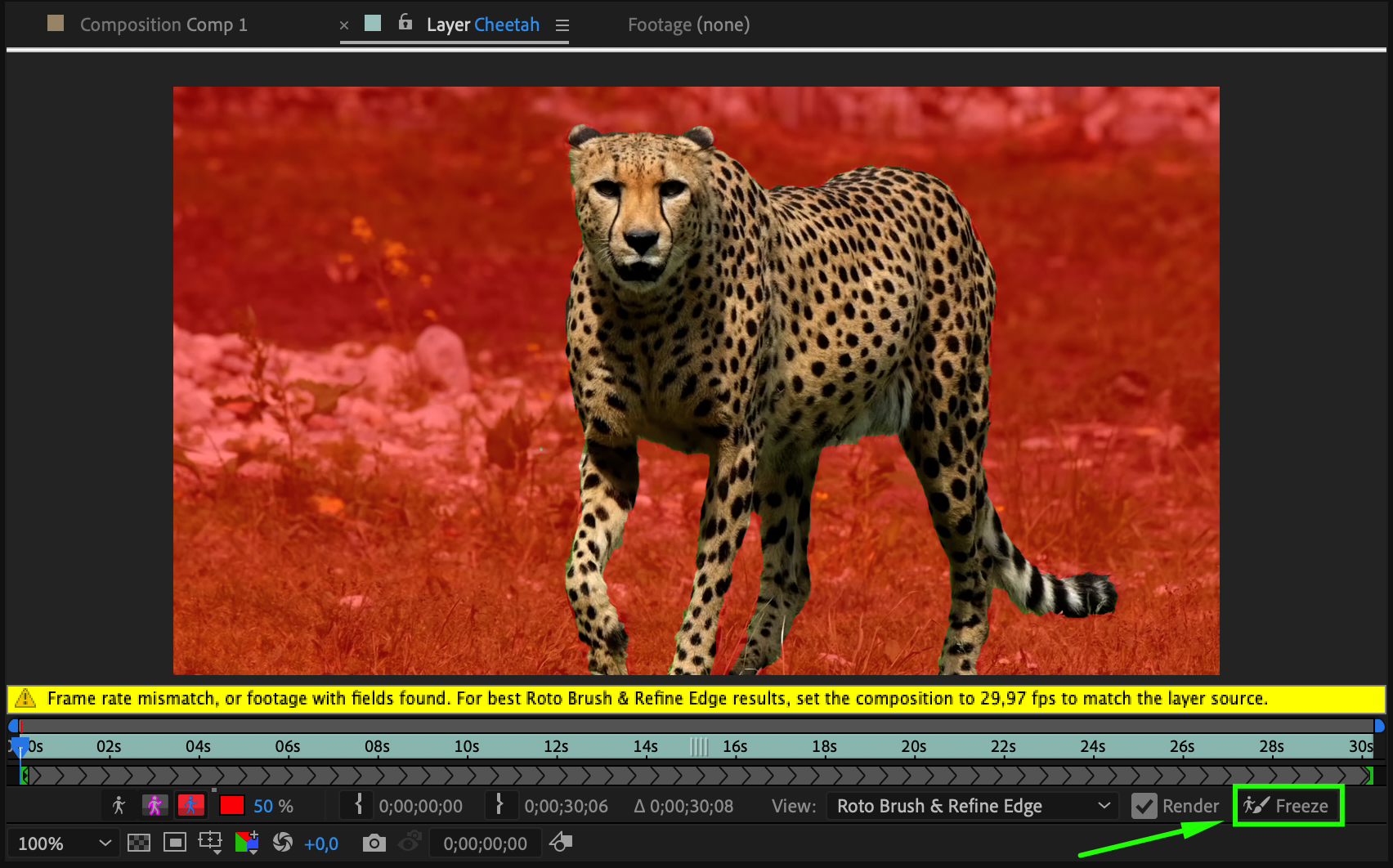 ステップ6:ロトスコープしたレイヤーを複製する
次に、ロトスコープしたレイヤーを選択して「Ctrl/Cmd + D」を押し、複製します。このレイヤーを追加することで、適用するエフェクトをより細かくコントロールでき、トレイルエフェクトの表現力が高まります。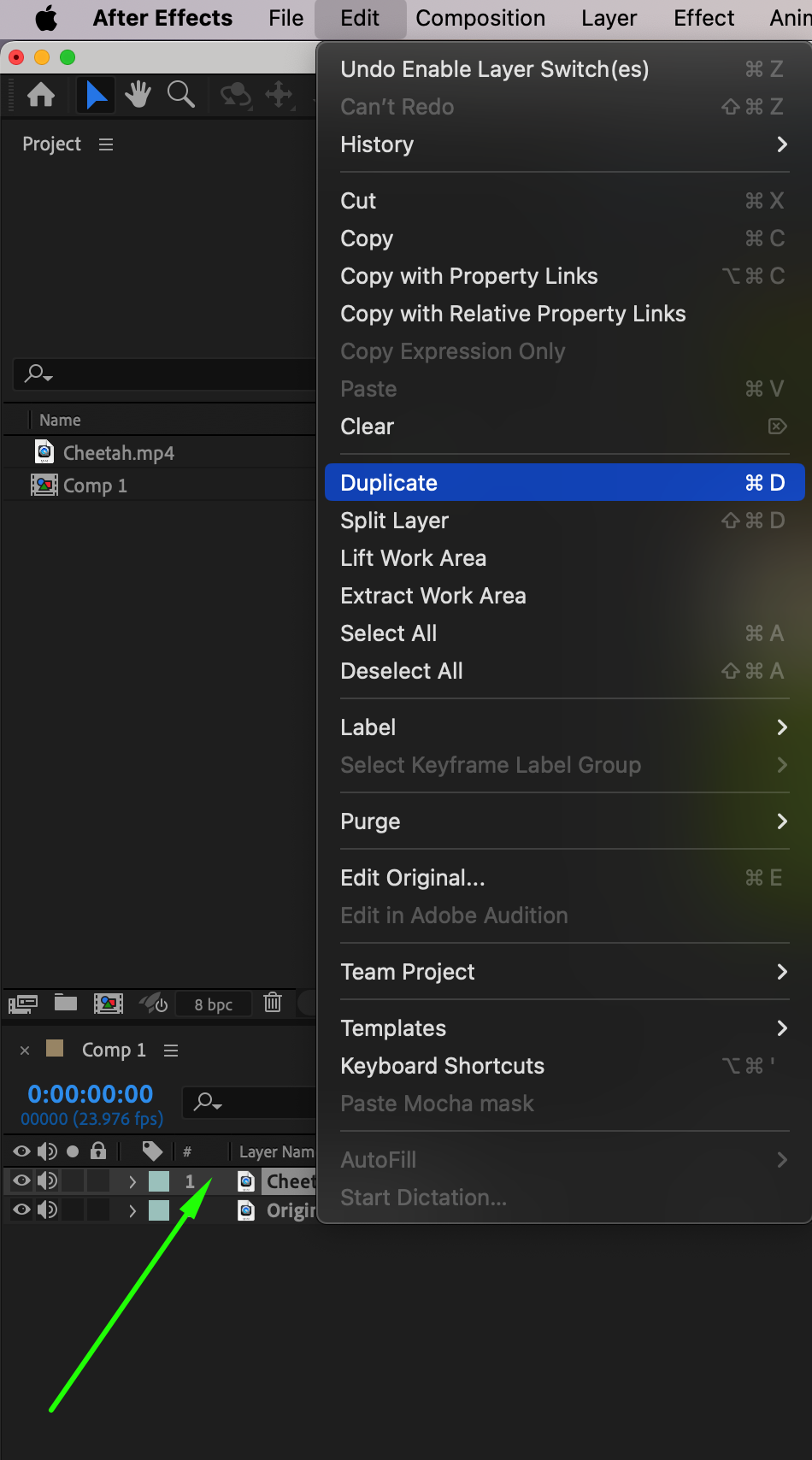 ステップ7:Echoエフェクトを適用する
中央のレイヤー(複製したロトスコープレイヤー)を選択し、Effects & Presetsパネルを開きます。Echoエフェクトを検索し、選択したレイヤーにドラッグして適用しましょう。Echoエフェクトは、オブジェクトを異なる間隔で複製表示することで、モーショントレイルの錯覚を作り出します。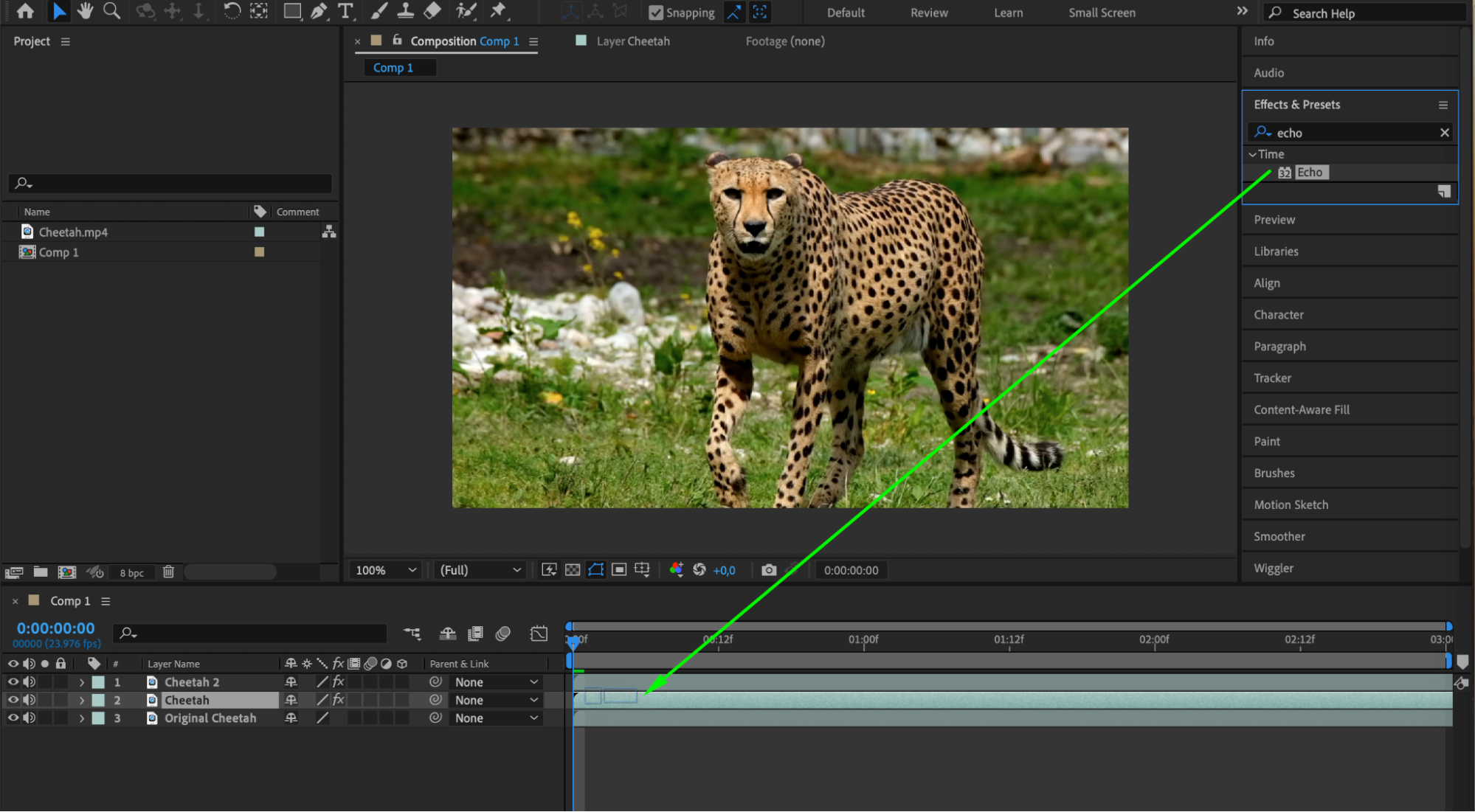 ステップ8:Echoエフェクトのパラメータを調整する
Effect Controlsパネルで、Echoエフェクトのパラメータを調整して好みのトレイルエフェクトに仕上げます。Echo Time、Number of Echoes、Starting Intensity、Decay、Echo Operatorといった設定を変更してみましょう。これらの調整によってトレイルの見た目や動きをコントロールでき、思い通りにカスタマイズできます。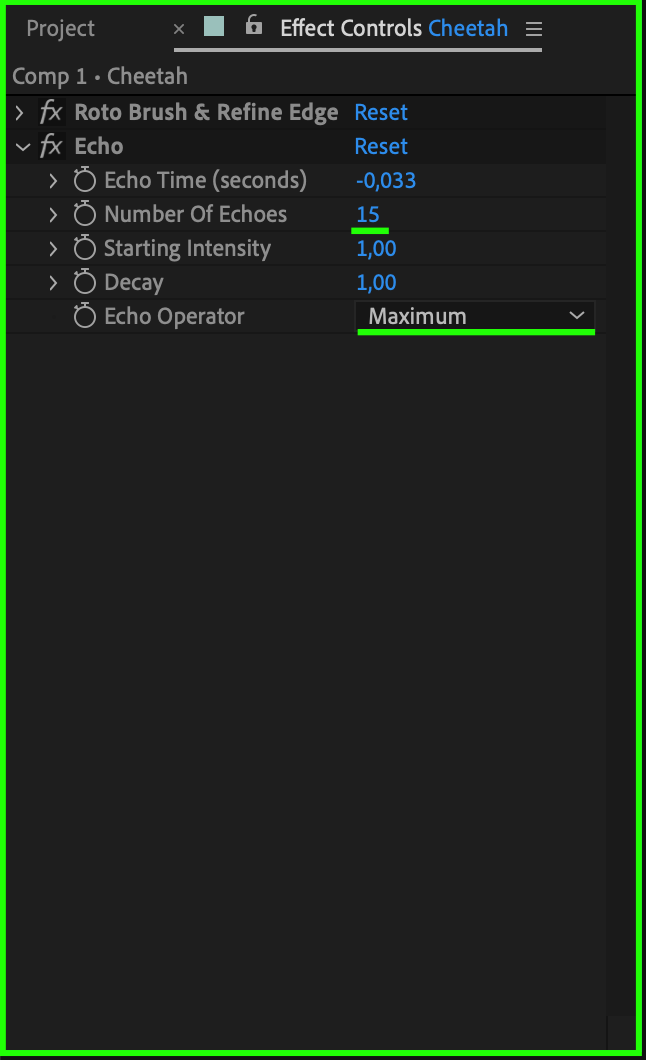 ステップ9:トレイルエフェクトをプレビューする
プレビュー機能を使って、実際のトレイルエフェクトを確認しましょう。スペースキーを押してコンポジションを再生し、オブジェクトの後ろに残るトレイルをチェックします。必要に応じてEchoエフェクトのパラメータを調整し、仕上がりを追い込んでいきましょう。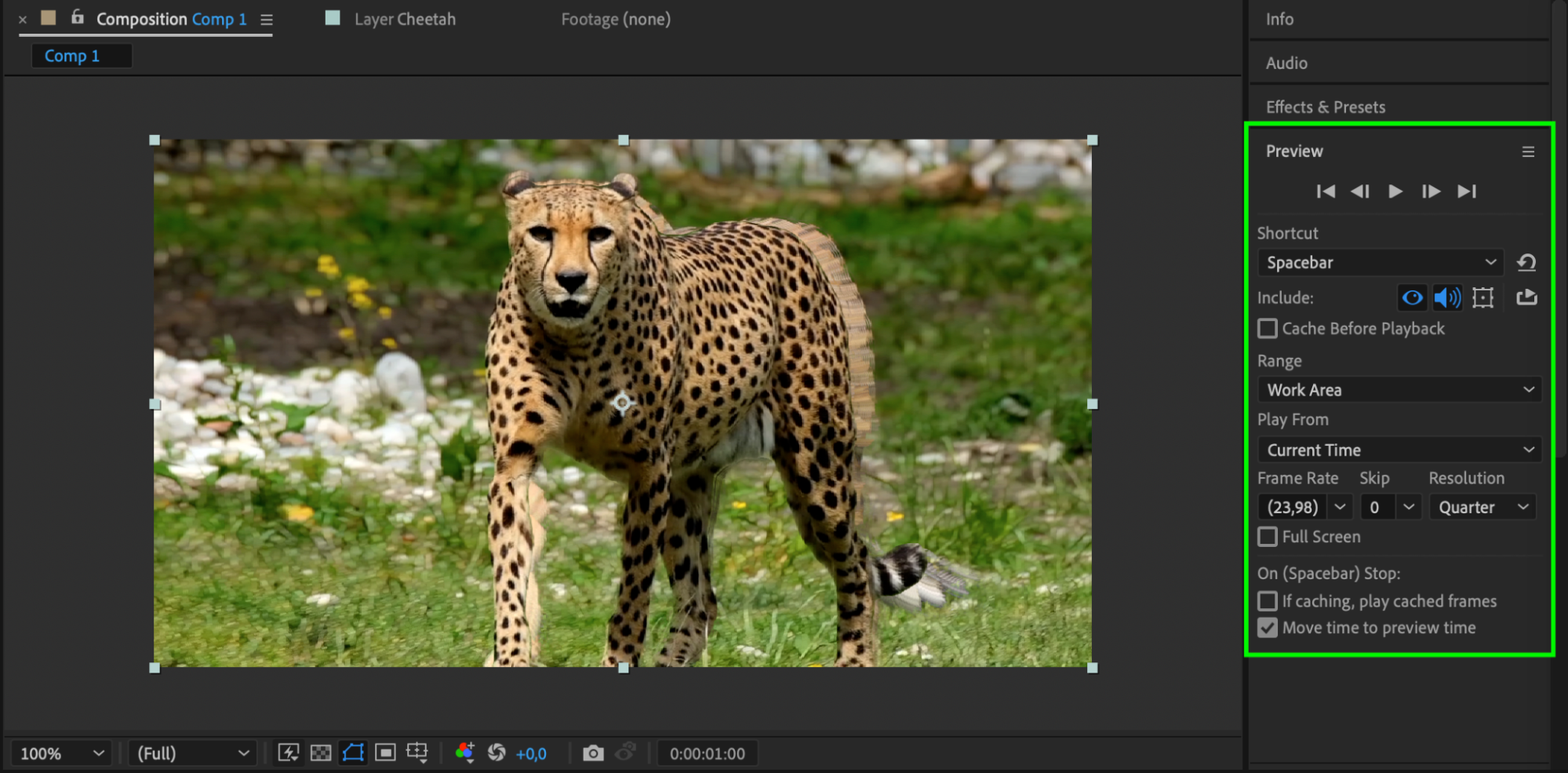 まとめ
まとめ
After Effectsでトレイルエフェクトを作ることで、動きと視覚的なインパクトが加わり、映像プロジェクトのクオリティをぐっと引き上げられます。ここで紹介した手順に沿って進めれば、動きを引き立て、観客を惹きつける魅力的なトレイルエフェクトを作れるようになります。ぜひいろいろな設定やテクニックを試して、自分だけの表現を追求してみてください。制作プロセスを楽しみながら、After Effectsでアイデアをかたちにしていきましょう!
Our Bestsellers
Our Bestsellers


