
Adobe After Effectsで背景を透明にする方法
はじめに:Adobe After Effectsで透明な背景を作成する
Adobe After Effectsで背景を透明にすると、動画やアニメーションをプロフェッショナルで洗練された仕上がりにできます。背景を削除することで、作品をさまざまなシーンや背景に自然に合成できるため、ロゴアニメーション、モーショングラフィックス、ビジュアルエフェクト制作に最適です。
背景を透明にするには、次の簡単な手順に沿って進めます。
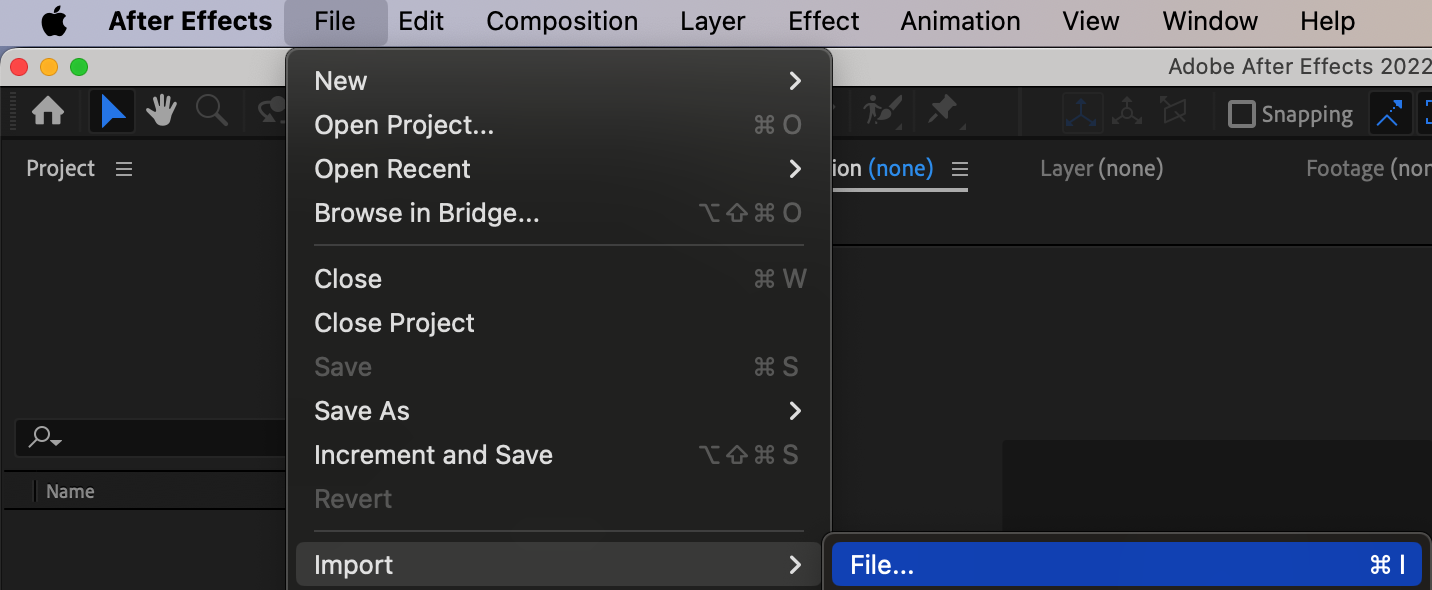
1.映像素材を読み込む:まず、使用する映像素材を読み込みます。動画ファイル、連番画像、別のプロジェクトのコンポジションなどを使用できます。“File”メニューから“Import” > “File”を選択するか、ショートカット“Ctrl/Cmd + I”を使用します。
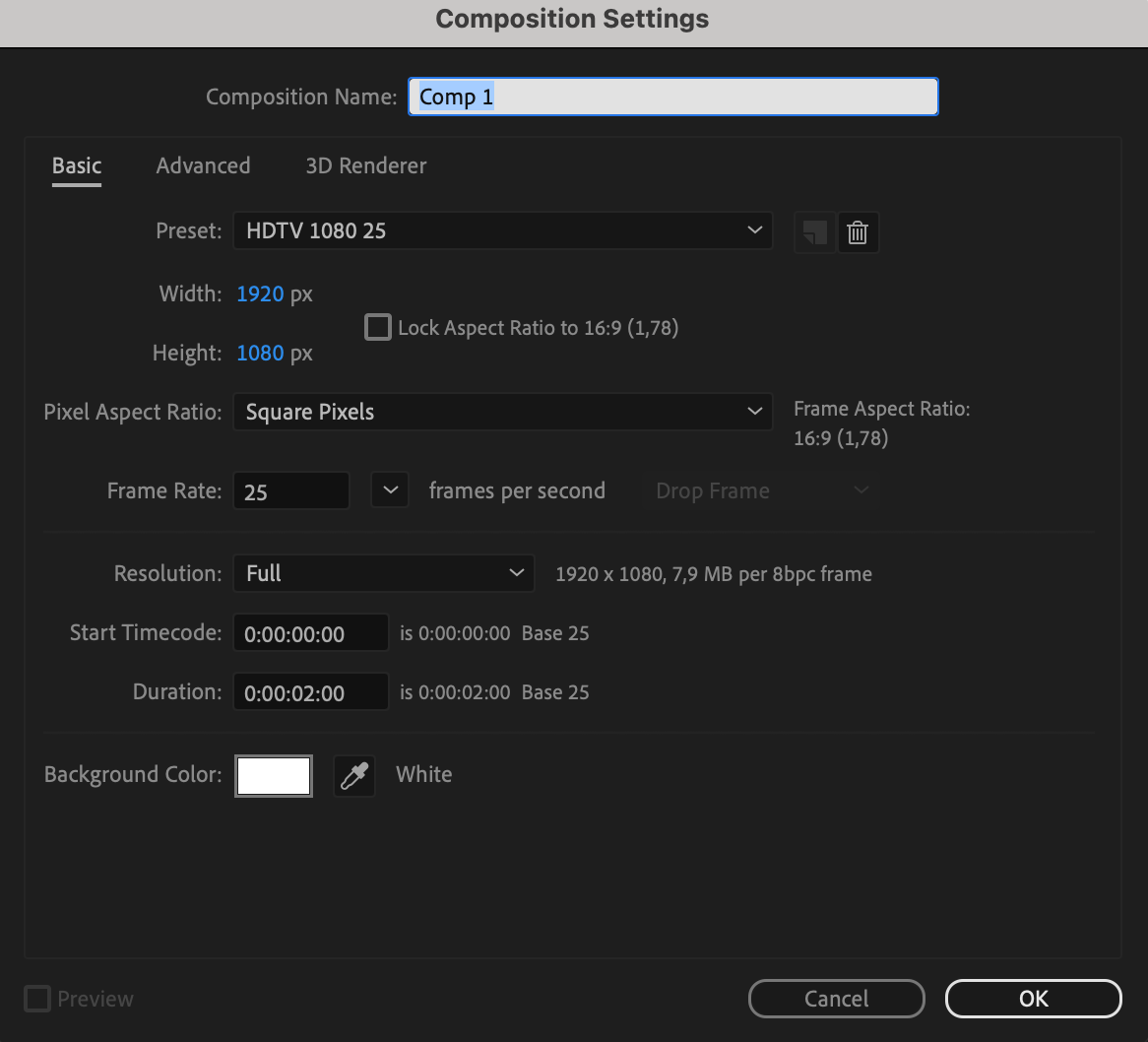
2. 新しいコンポジションを作成する:映像素材を読み込んだら、“Composition”メニューから“New Composition”を選択するか、ショートカット“Ctrl/Cmd + N”を使用して新しいコンポジションを作成します。解像度、フレームレート、デュレーションなど、コンポジションの設定を行います。

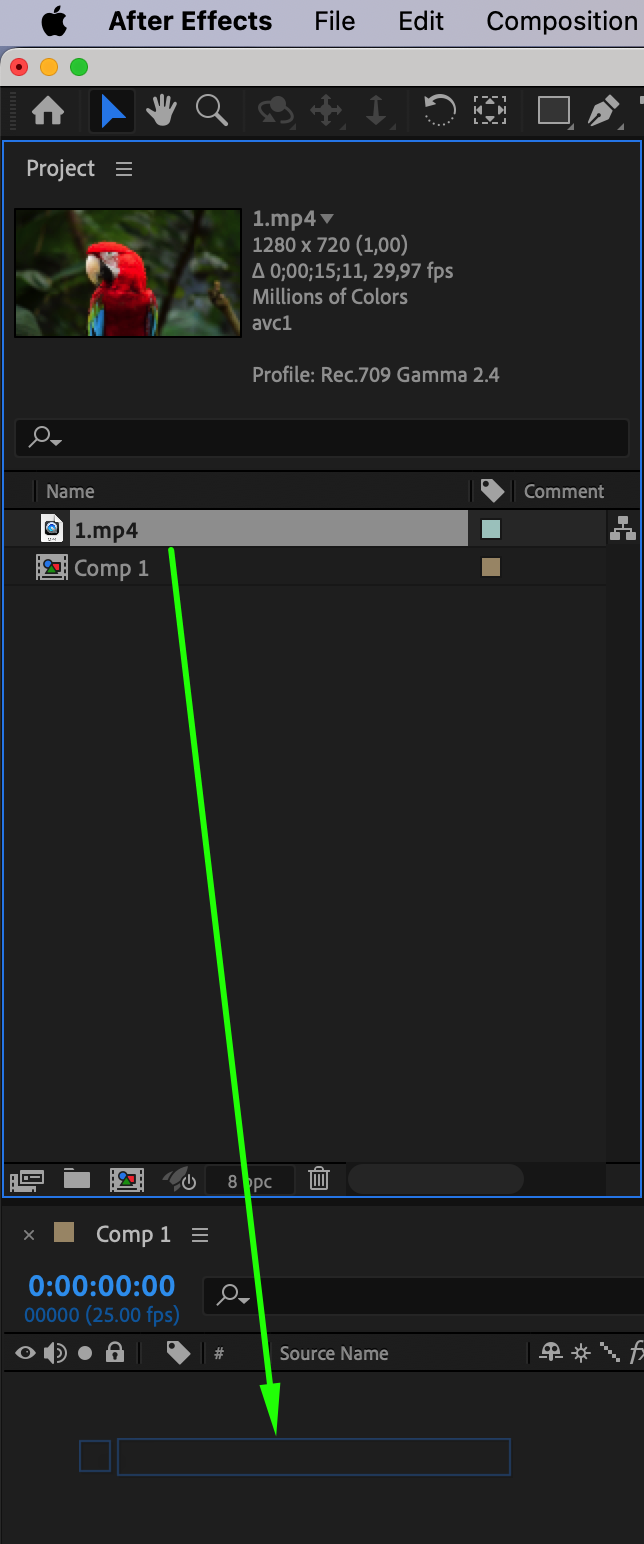
3. 映像素材をコンポジションに追加する:作成したコンポジションへ映像素材をドラッグ&ドロップします。または、Project panelで映像素材を選択し、ショートカット“Ctrl/Cmd + /+”を使用してコンポジションに追加します。映像素材がコンポジションのタイムラインにレイヤーとして表示されます。
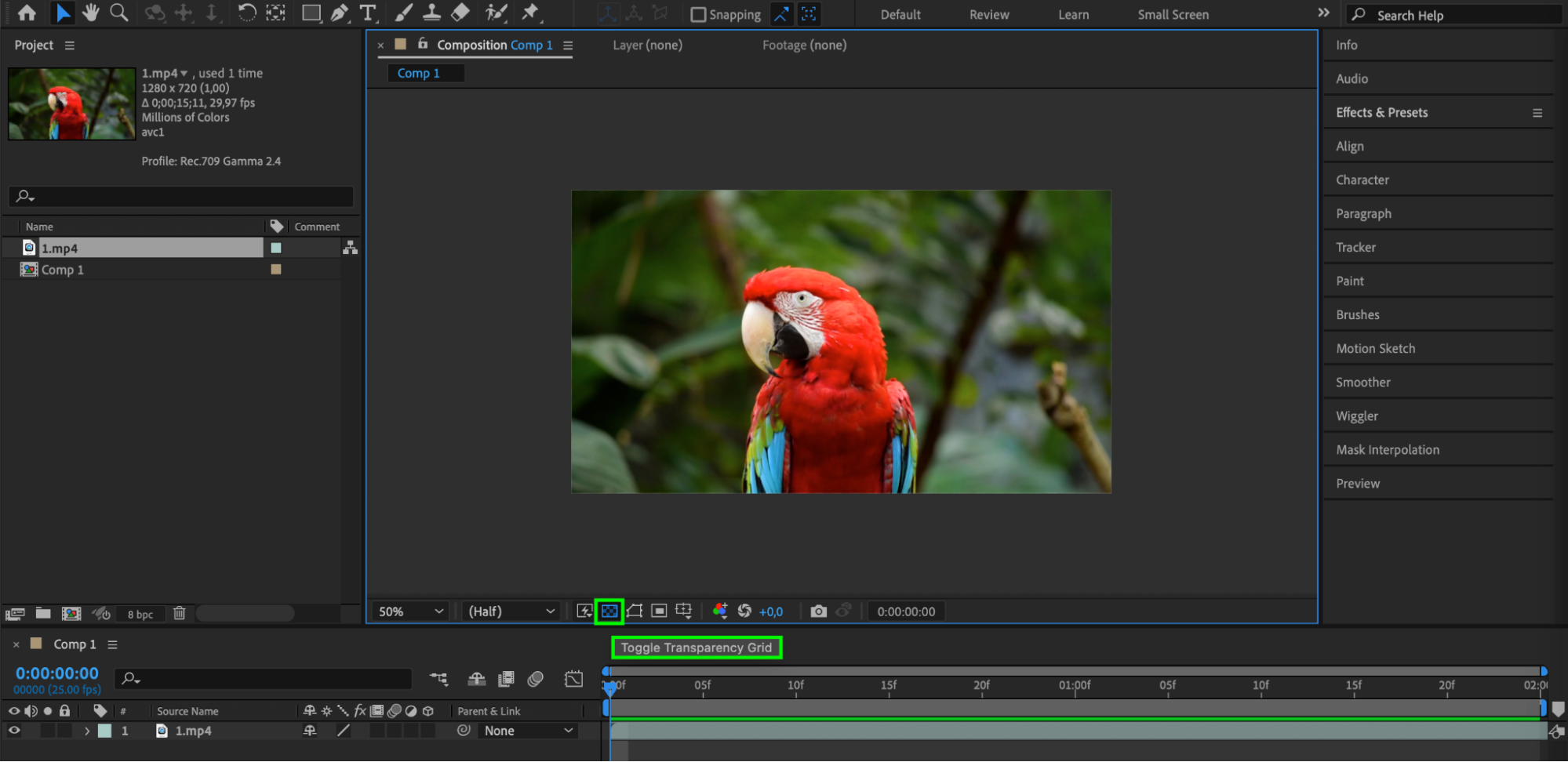
4. 透明グリッドを有効にする:コンポジション内の透明部分を確認しやすくするため、Composition panel下部にある“Toggle Transparency Grid”ボタンをクリックします。透明グリッドを表示すると、背景に邪魔されずコンポジションの透明部分を確認できます
5. 背景を削除する:Roto Brush(“Alt/Option + W”)やPen Tool (G)などを使用して背景を削除します。背景が選択範囲の外側に残るようにオブジェクトを選択し、“Freeze”ボタンをクリックしてフレームごとに選択範囲を解析します。

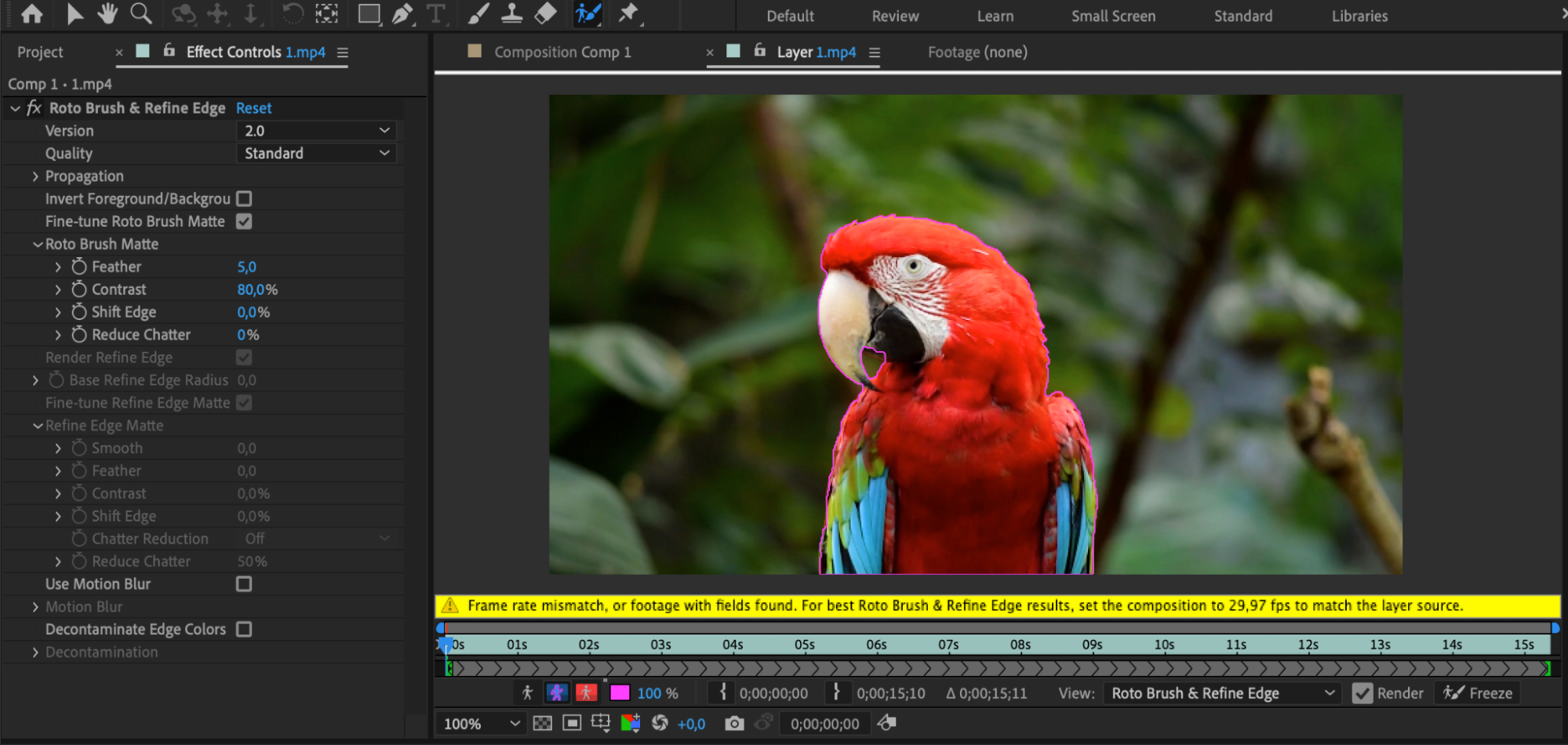
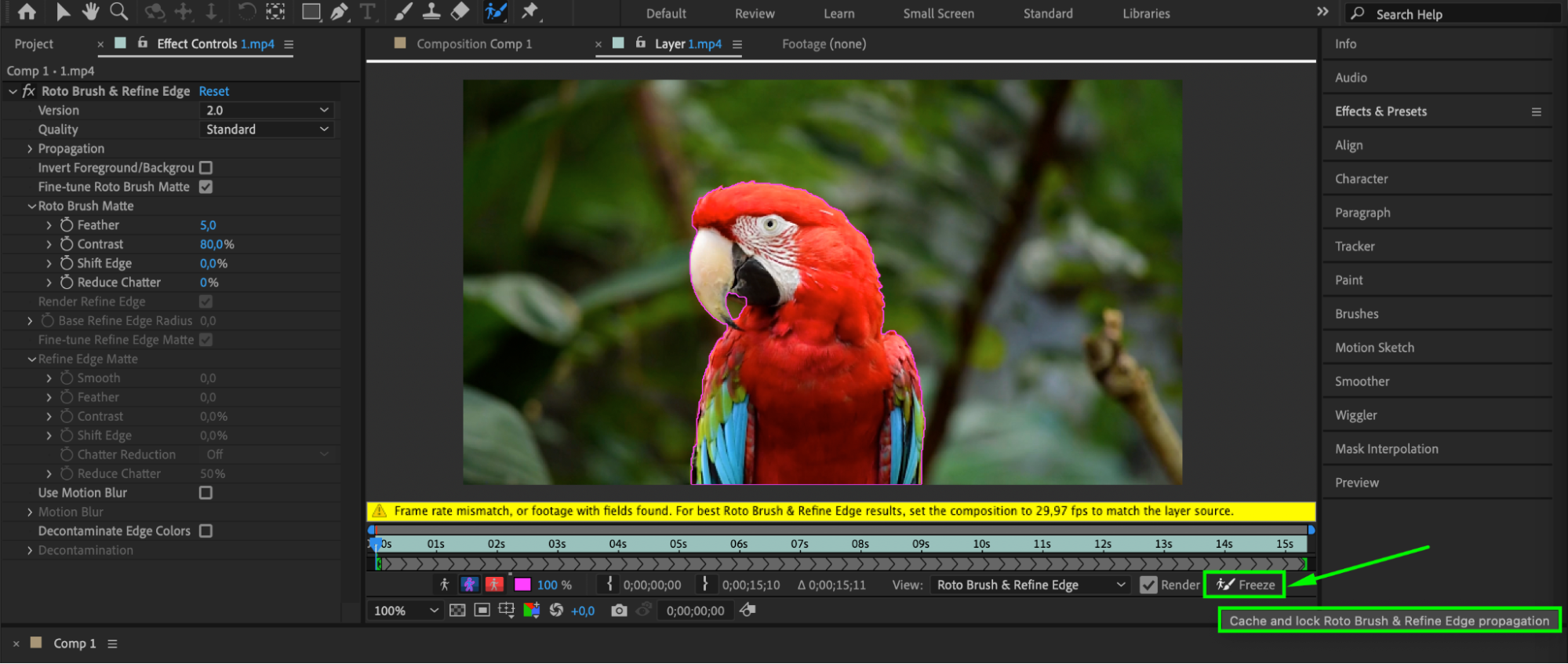
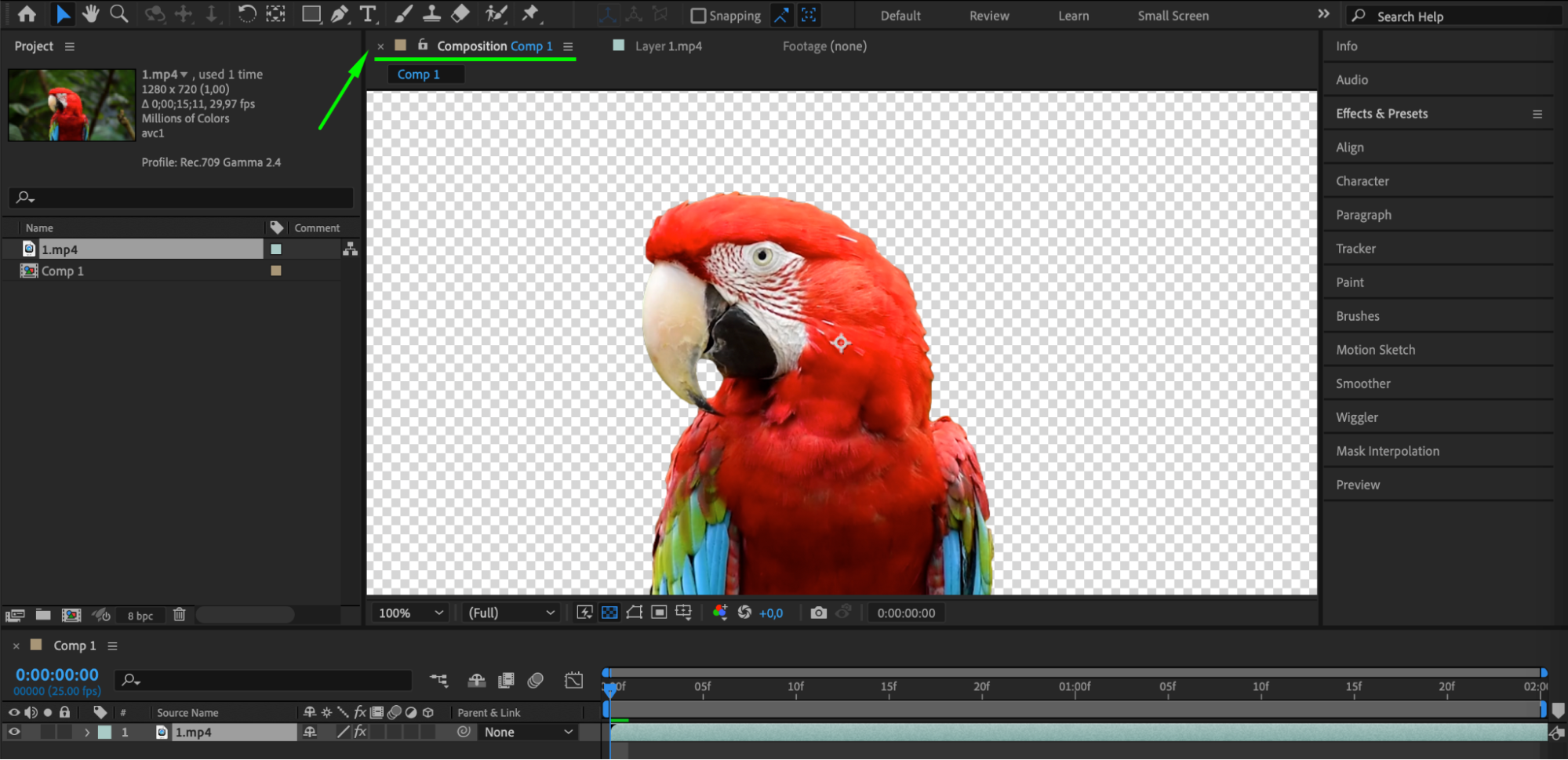
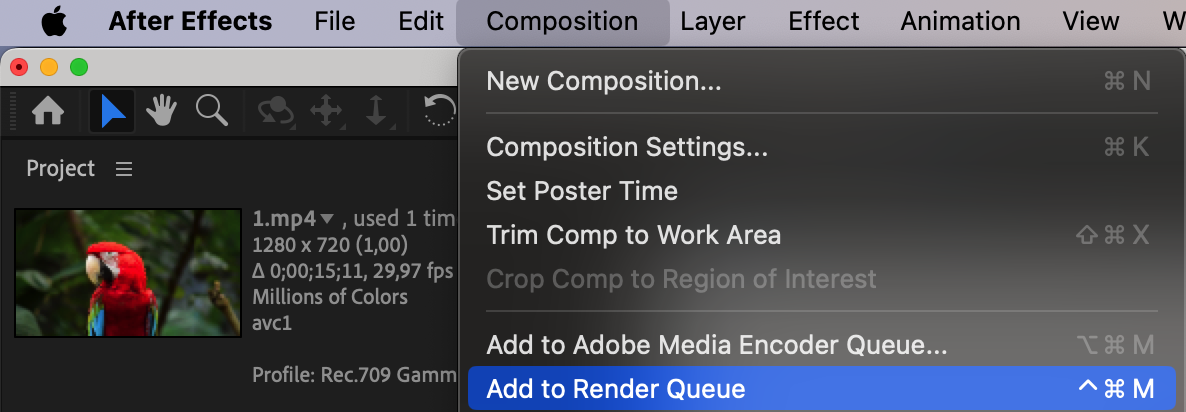
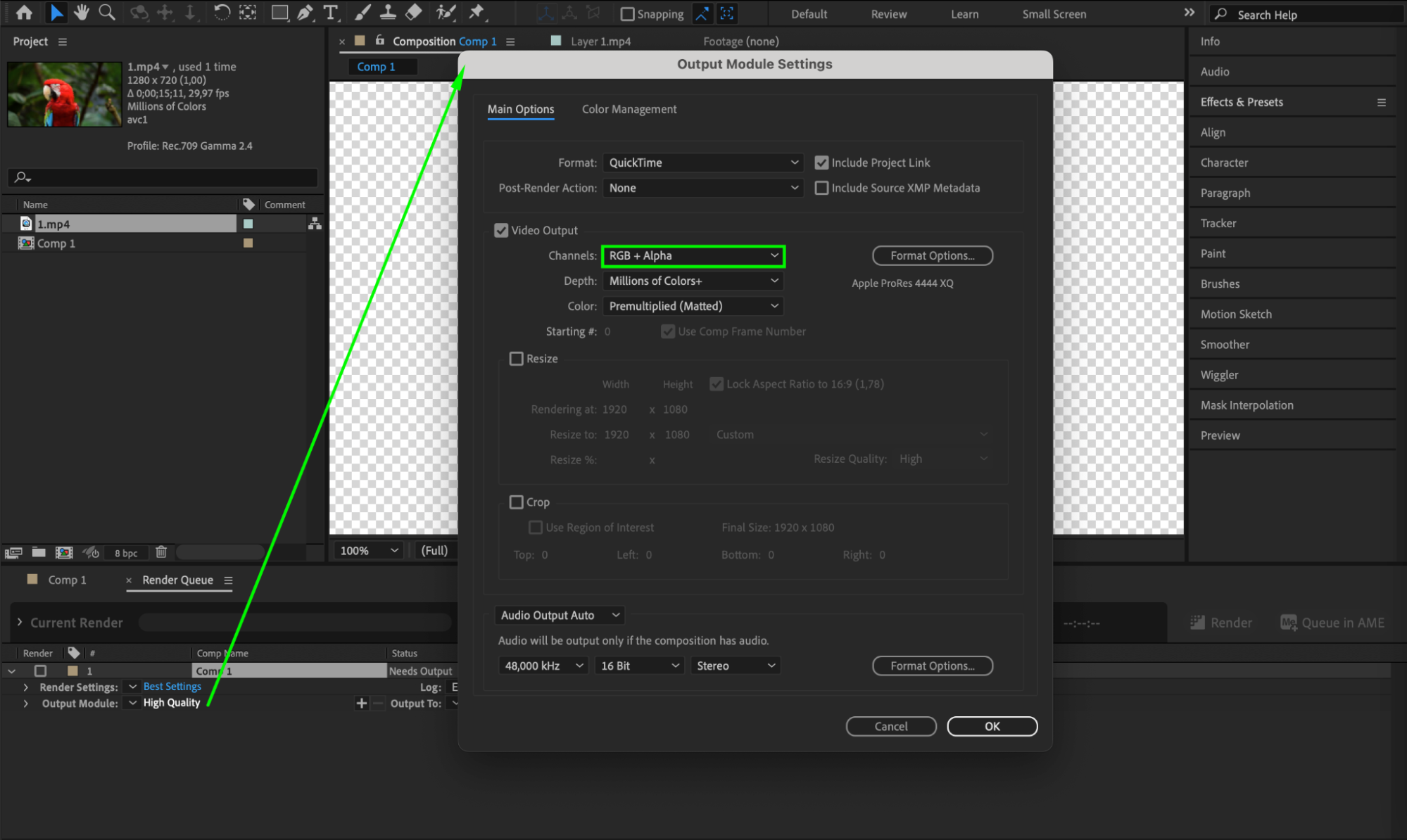
6. 透明な背景で書き出す:コンポジションの透明部分を確認できたら、透明な背景を維持したまま動画を書き出します。“Composition”メニューから“Add to Render Queue”を選択するか、ショートカット“Ctrl/Cmd + Control + M”を使用します。Render Queue panelで出力形式とコーデックを選択し、“Output Module”オプションをクリックします。Output Module Settingsダイアログボックスで、Channels設定から“RGB + Alpha”を選択し、アルファチャンネルが書き出しに含まれるようにします。最後に“OK”をクリックして設定を保存し、透明な背景を維持したままコンポジションをレンダリングします。

まとめ
これで完了です!Adobe After Effectsで背景を透明にできました。映像素材をさまざまなプロジェクトで使用し、どのようなシーンや背景にも自然に合成できます。さまざまなテクニックやエフェクトを試して、動画やアニメーションをさらに魅力的に仕上げてみてください。
Our Bestsellers
Our Bestsellers


