
After Effectsでフィルムルックを作成する手順ガイド
After Effectsでシネマティックなフィルムルックを作る方法
動画にシネマティックなフィルムの質感を加えると、温かみや奥行き、テクスチャが生まれ、ストーリー性と映像の魅力をさらに引き出せます。このガイドでは、カラーグレーディング、フィルムグレインの追加、コントラスト調整、奥行きを演出する繊細なブラーなど、本格的なフィルムルックを再現する手順を詳しく解説します。さっそく始めましょう!
ステップ1:動画を読み込む
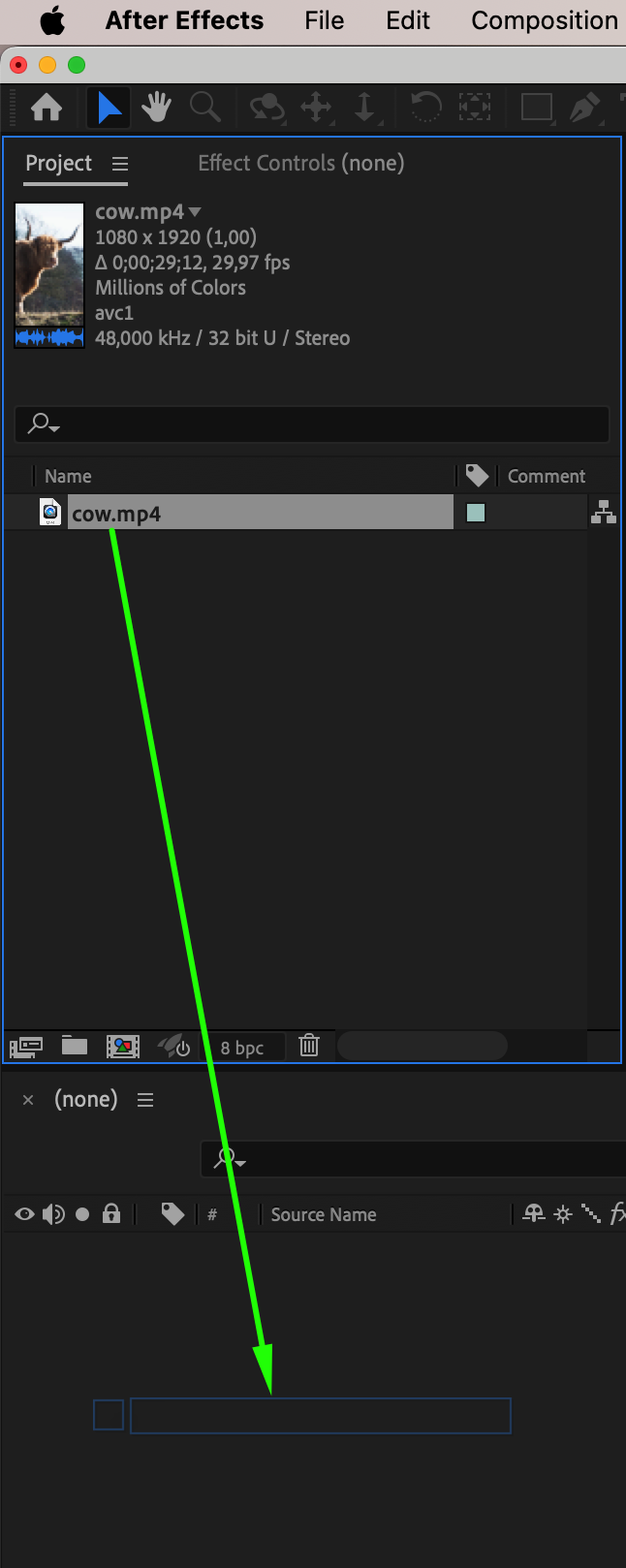
まず、仕上げたい動画を読み込みます。After EffectsでFile > Import > Fileを開き、動画ファイルを選択します。次に、読み込んだ動画をタイムラインへドラッグし、新しいコンポジションを作成します。このコンポジションが、フィルムルックの各種調整を行うメインの作業スペースになります。統一感のある仕上がりにするため、コンポジション設定が目的の出力解像度とフレームレートに合っていることを確認してください。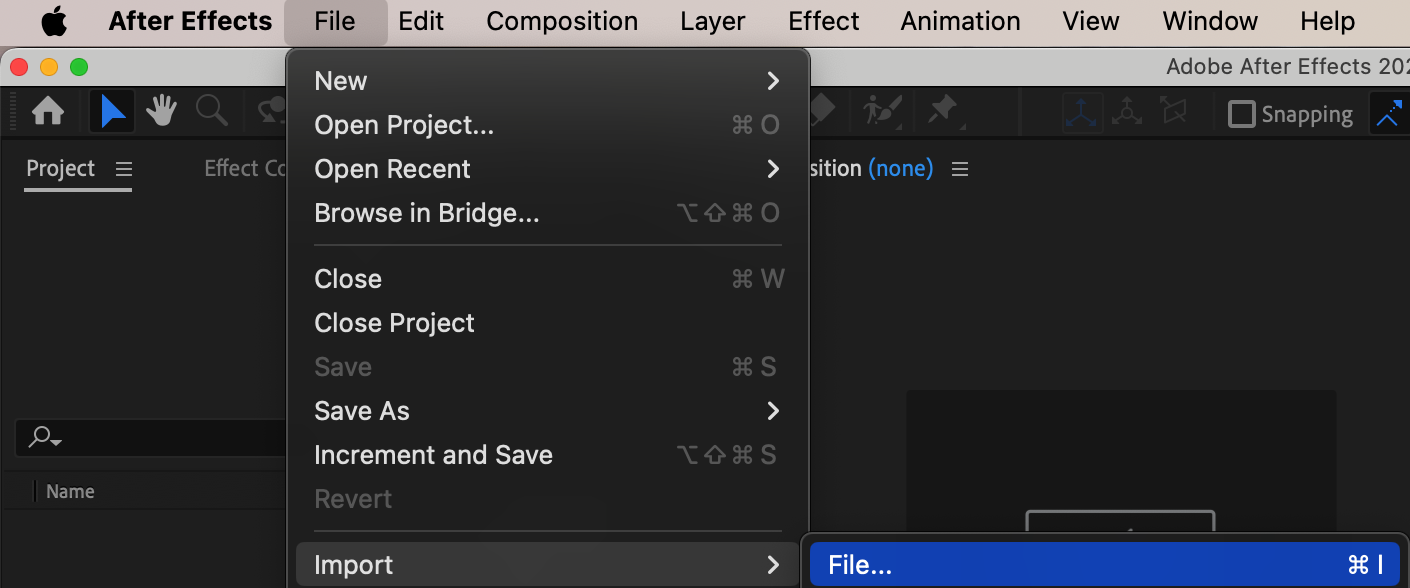
 ステップ2:Lumetri Colorでカラーグレーディングを行う
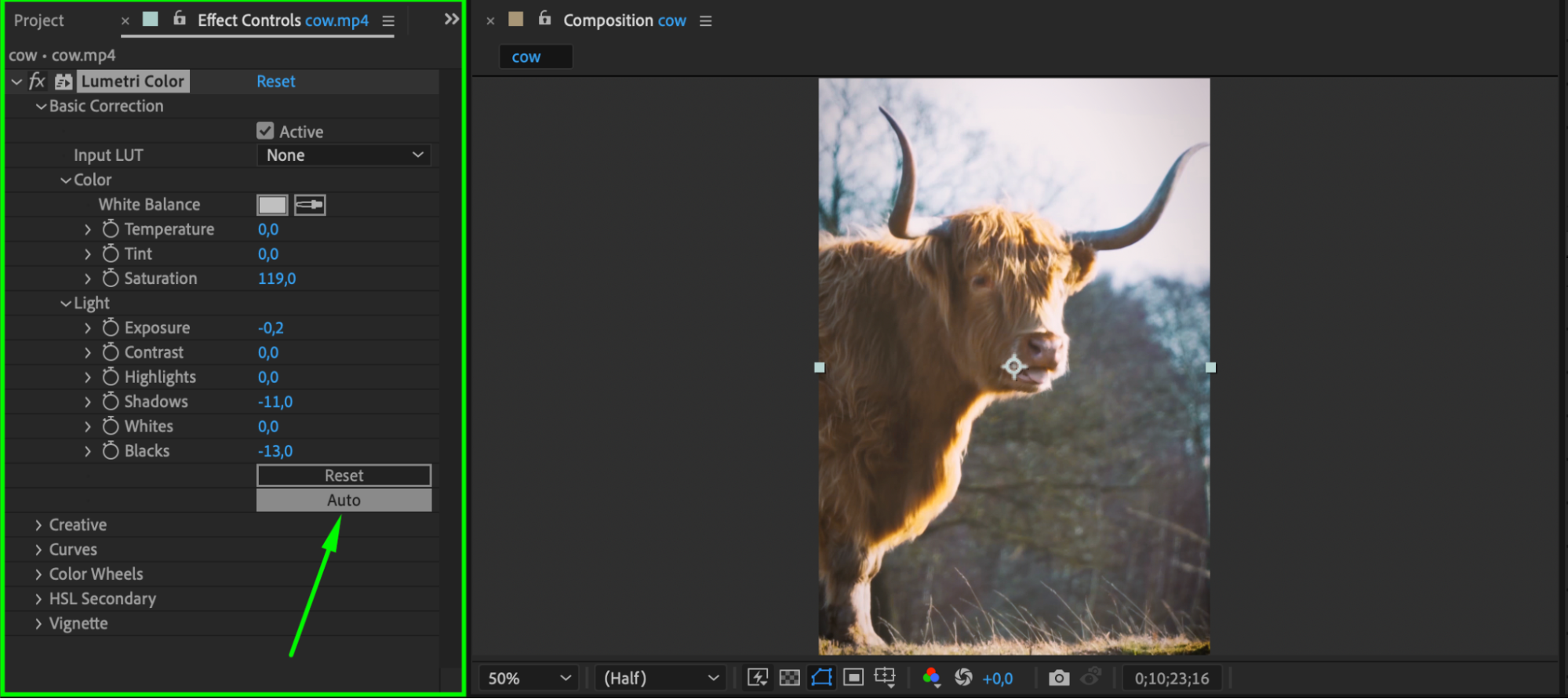
シネマティックなトーン作りは、カラーグレーディングから始まります。Effects & Presetsパネルを開いてLumetri Colorを検索し、動画レイヤーまたはAdjustment Layerにドラッグします。Effect ControlsパネルでBasic Correctionセクションを開きます。Autoボタンで素早く補正することも、Exposure、Contrast、Highlightsなどを手動で調整することもできます。シャドウは繊細に、ハイライトは柔らかく整えると、ヴィンテージフィルムらしい雰囲気になります。 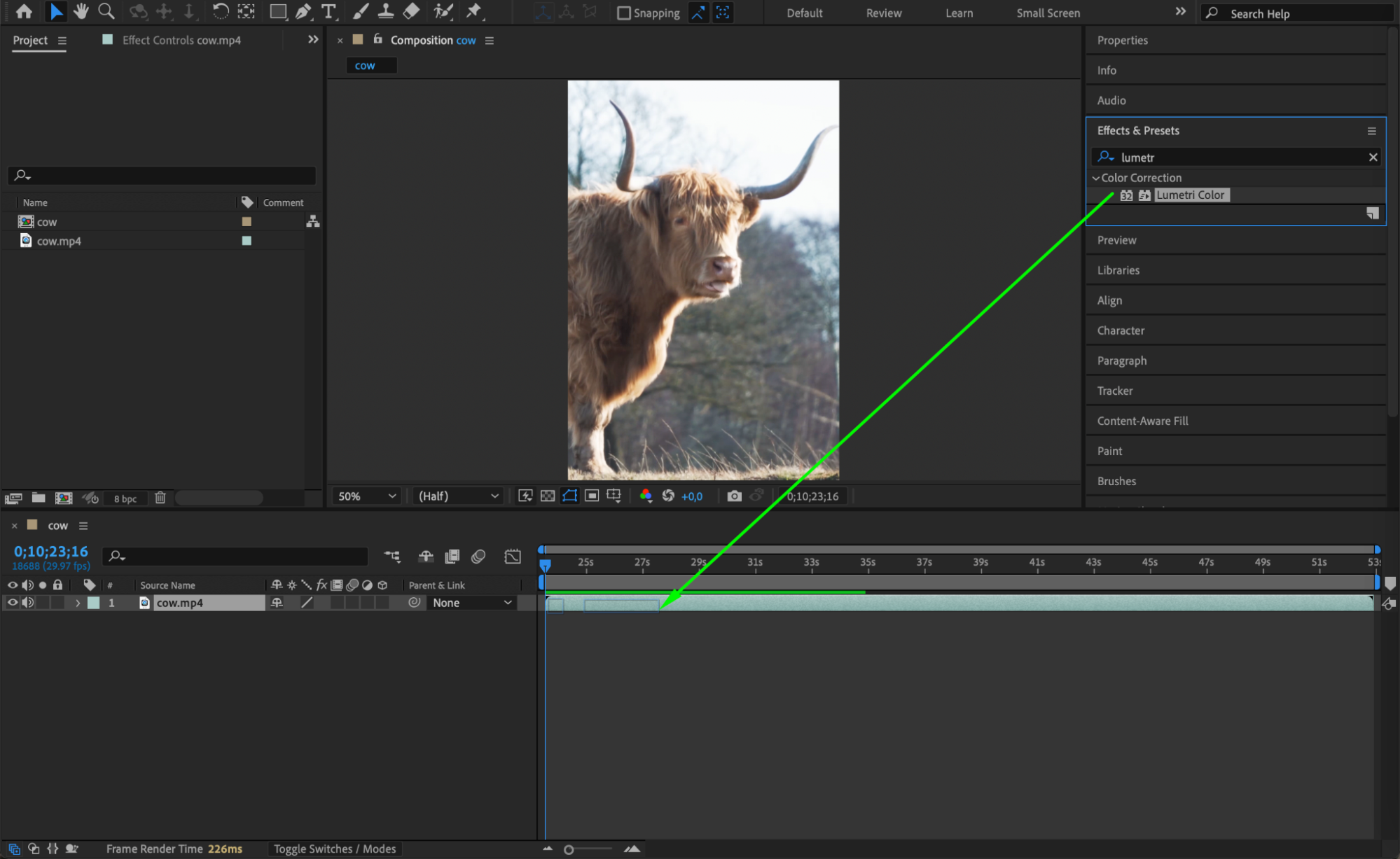
 ステップ3:フィルムグレインでテクスチャを加える
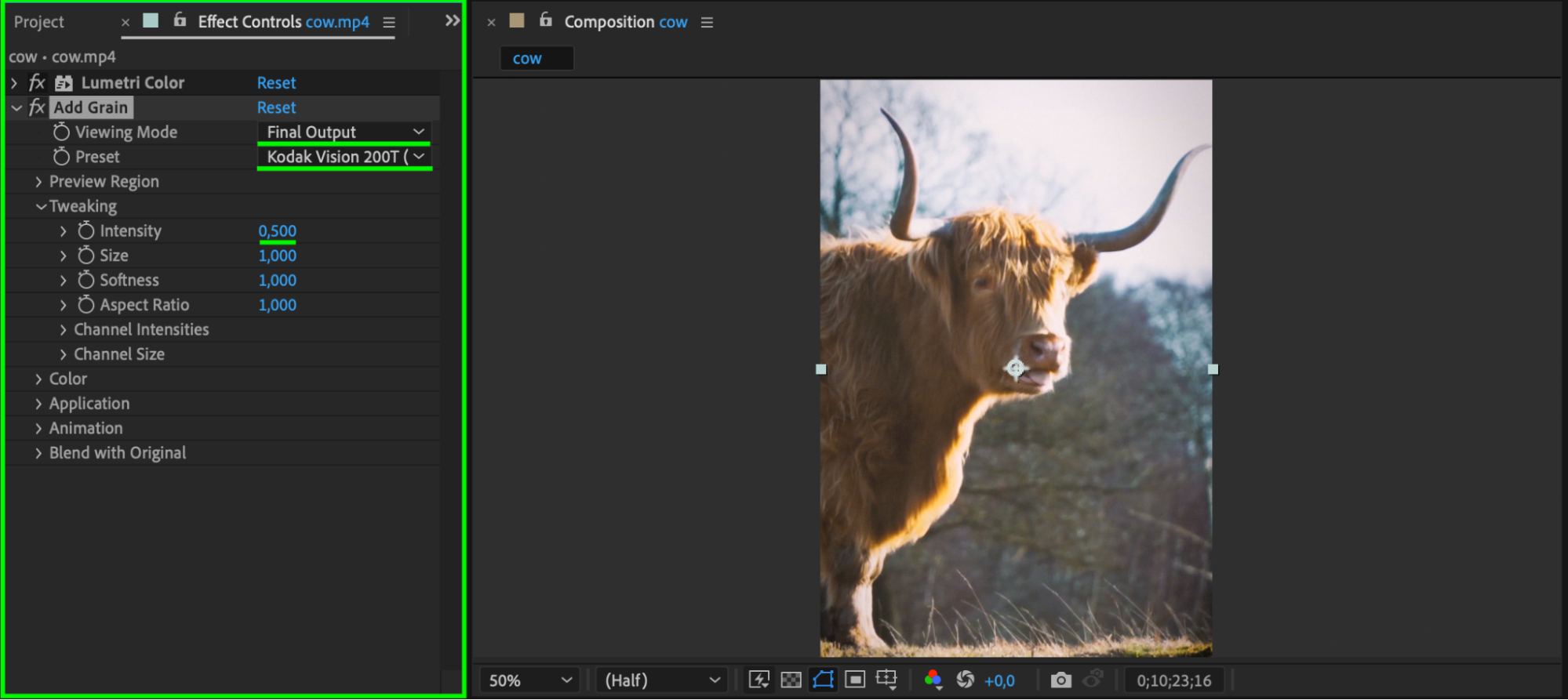
グレインを加えることで、フィルムならではの手触りを感じるリアルな質感を映像素材に与えられます。Effects & PresetsパネルでAdd Grainを検索し、レイヤーに適用します。Effect ControlsでViewing ModeをFinal Outputに設定すると、エフェクト全体をリアルタイムで確認できます。Intensityを0.5~1.0に調整し、控えめなグレインに仕上げます。特定のフィルムストックを再現したい場合は、Kodak Vision 200Tなどのpresetを選択すると、代表的なフィルムのテクスチャやルックを表現できます。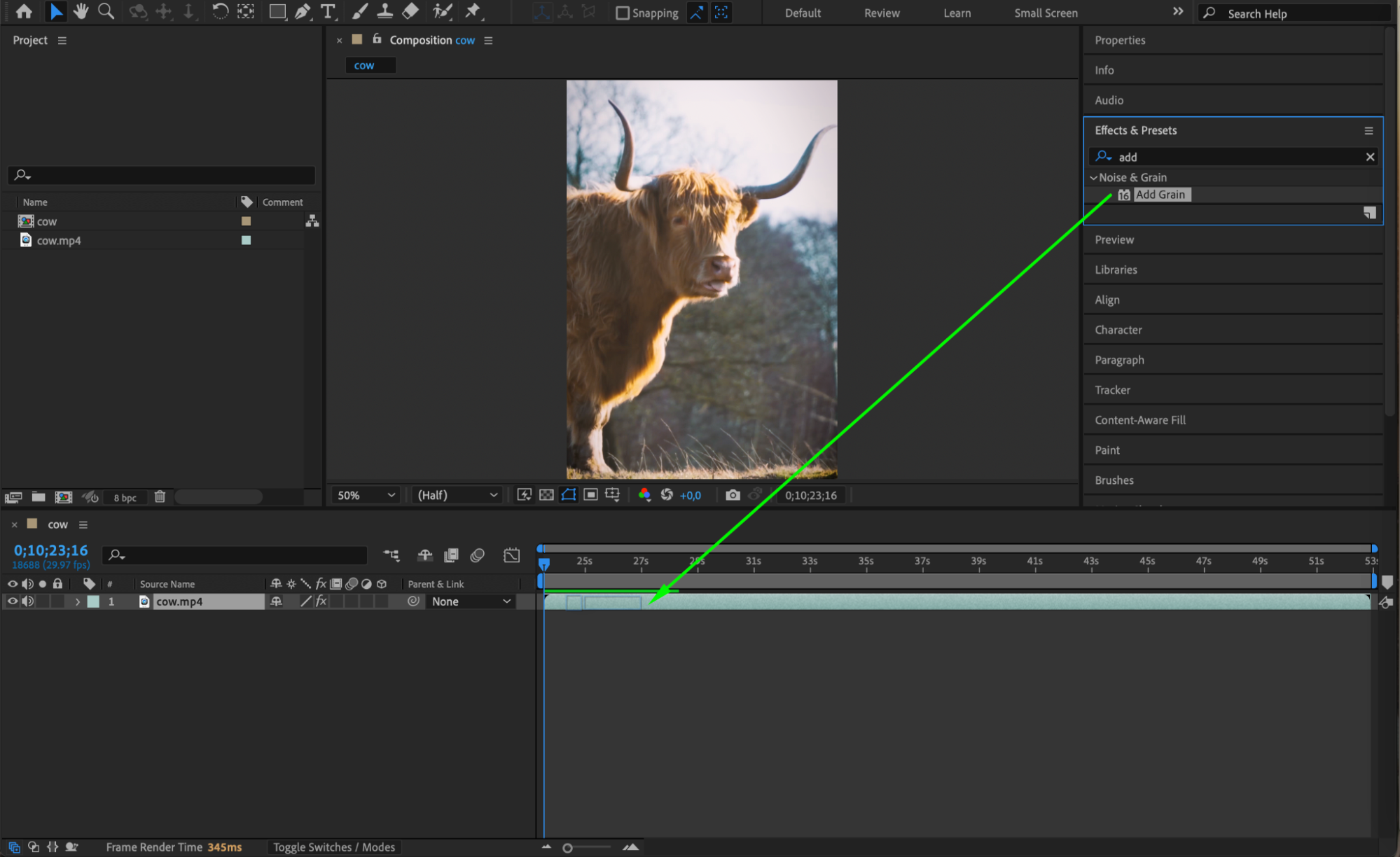
 ステップ4:Curvesでコントラストとトーンを調整する
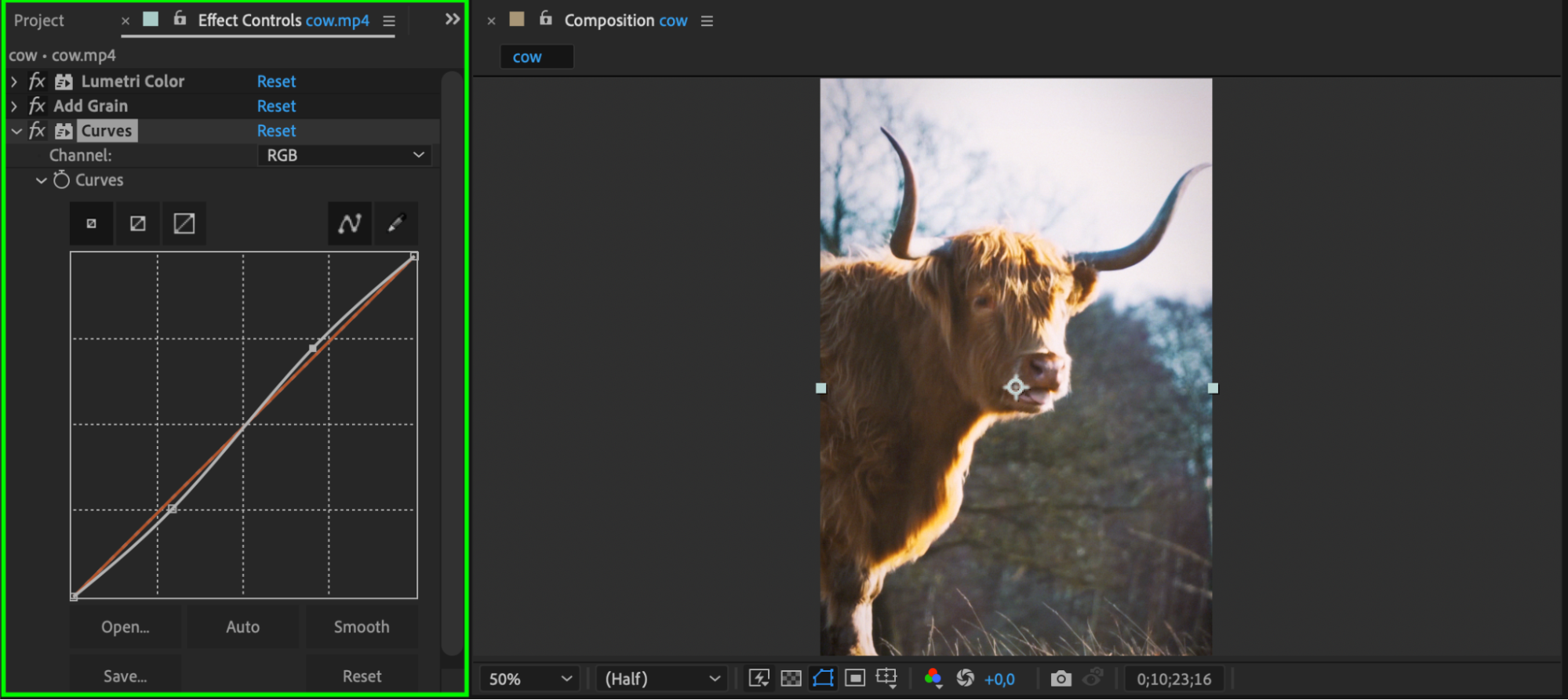
コントラストを高めるには、Curvesエフェクトを使用します。Effects & PresetsパネルでCurvesを見つけ、レイヤーに適用します。RGBチャンネルのカーブを緩やかな“S”字に調整すると、コントラストが強まり、より深みのある映像になります。Red、Green、Blueの各チャンネルを個別に調整し、シャドウを暖色寄り、ハイライトを寒色寄りにするなど、わずかな色の変化を加えることもできます。アナログフィルムらしい、どこか懐かしいカラーバランスを再現できます。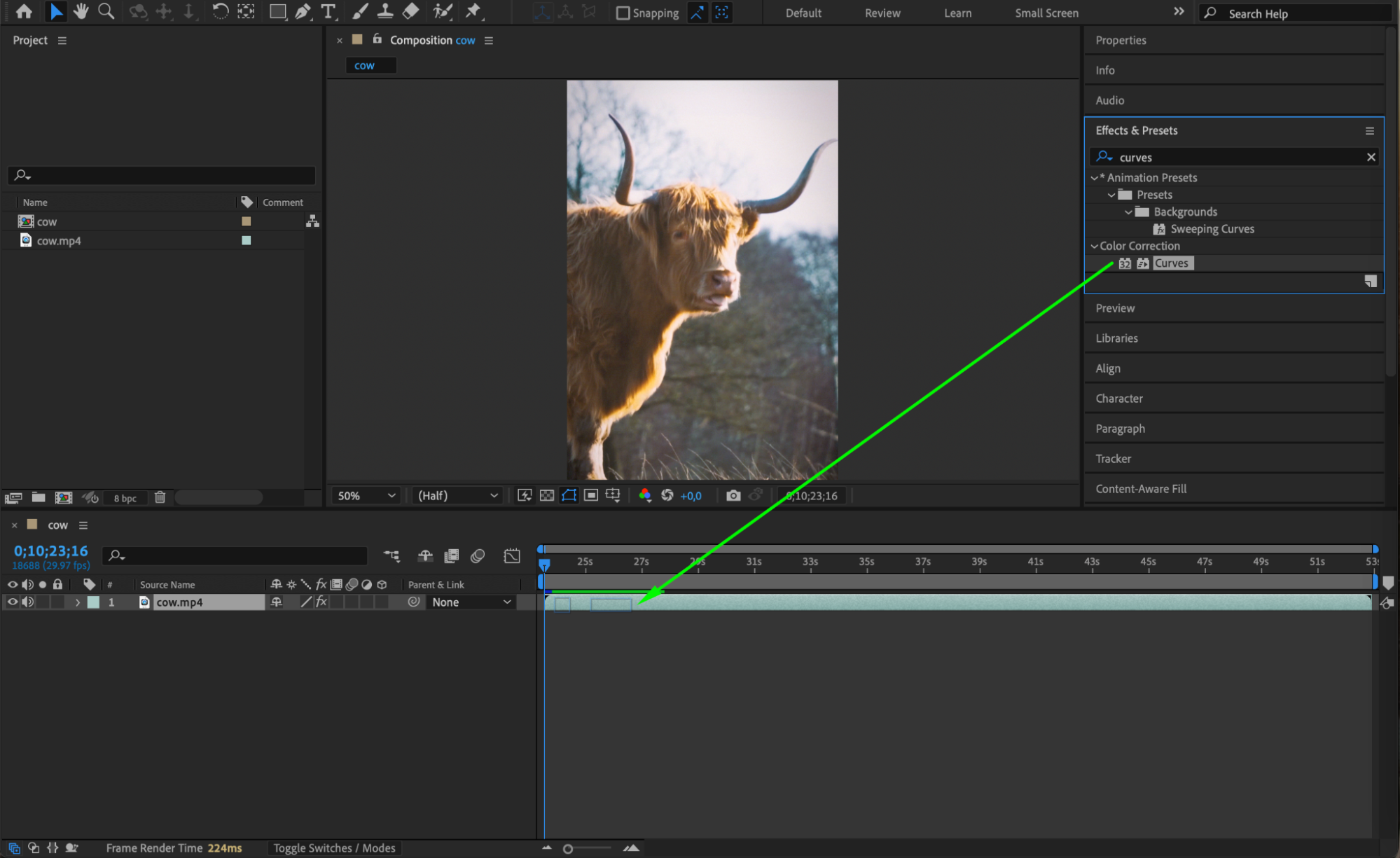
 ステップ5:明るさとコントラストを調整する
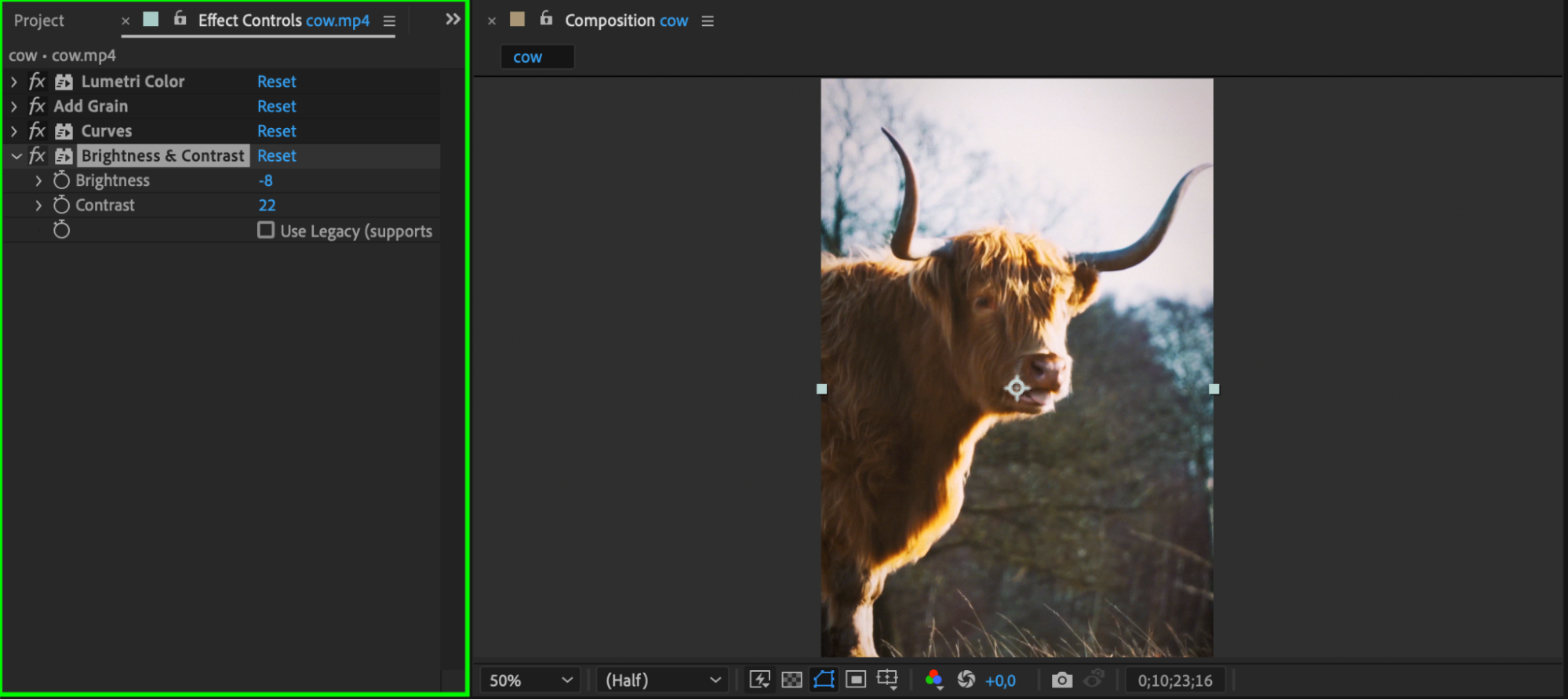
コントラストをさらに細かく調整するには、Brightness & Contrastを使用します。Effects & Presetsパネルからこのエフェクトを適用し、BrightnessとContrastのスライダーを調整します。ハイライトが白飛びせず、シャドウのディテールも失われない、バランスの取れた明るさを目指しましょう。設定を丁寧に追い込むことで、細部を保ちながら洗練されたフィルムらしいルックに仕上がります。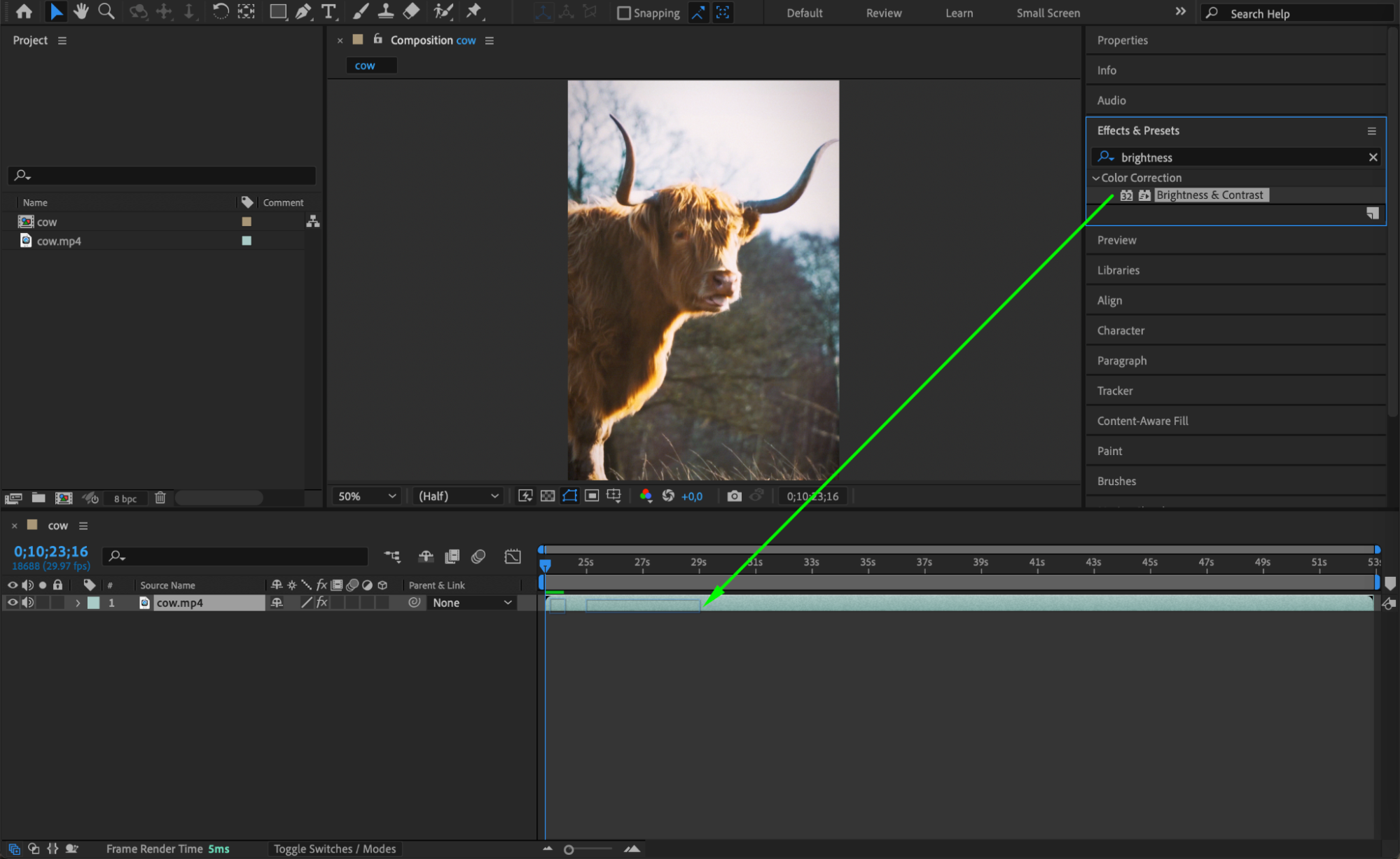
 ステップ6:Camera Blurで奥行きを加える
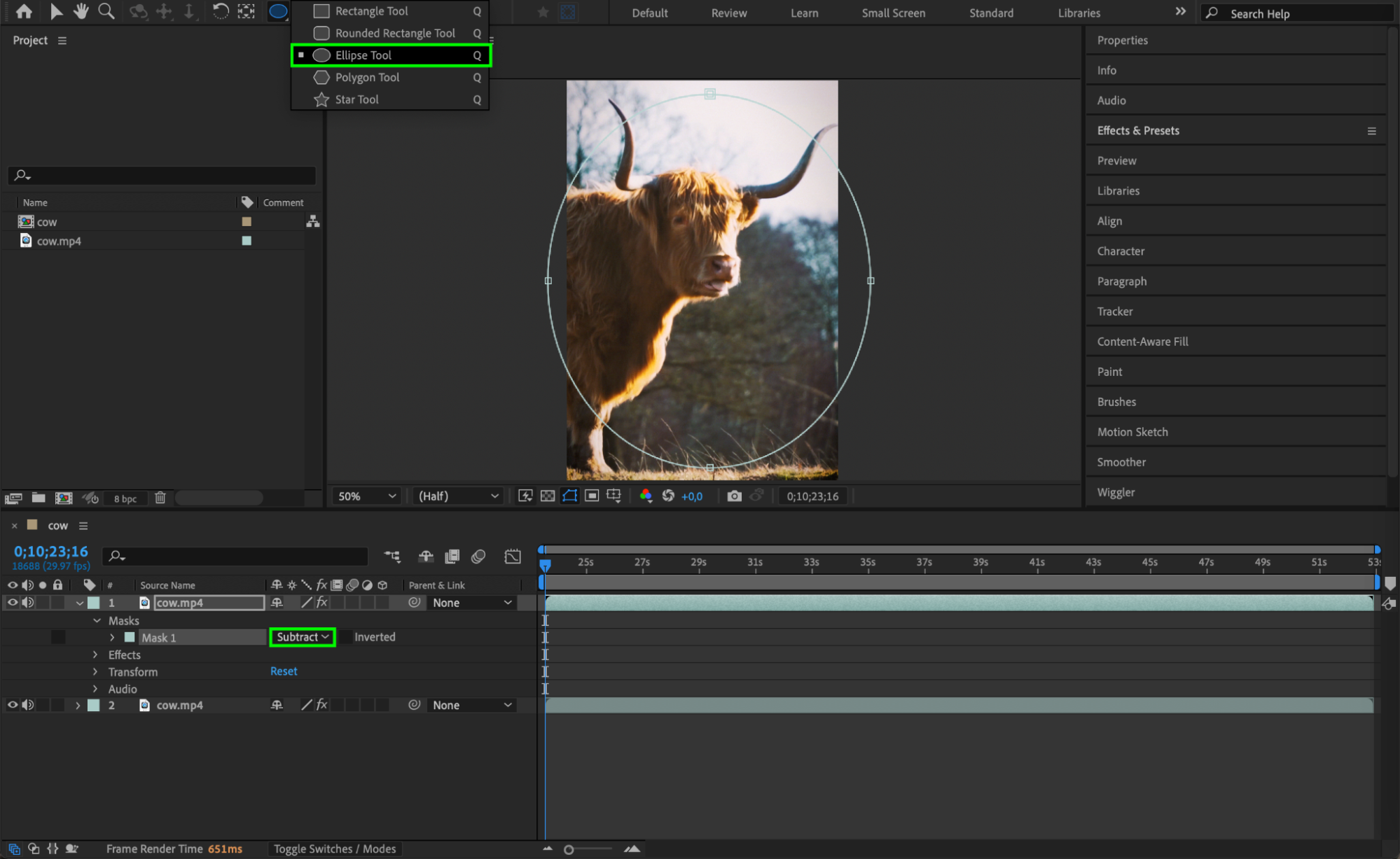
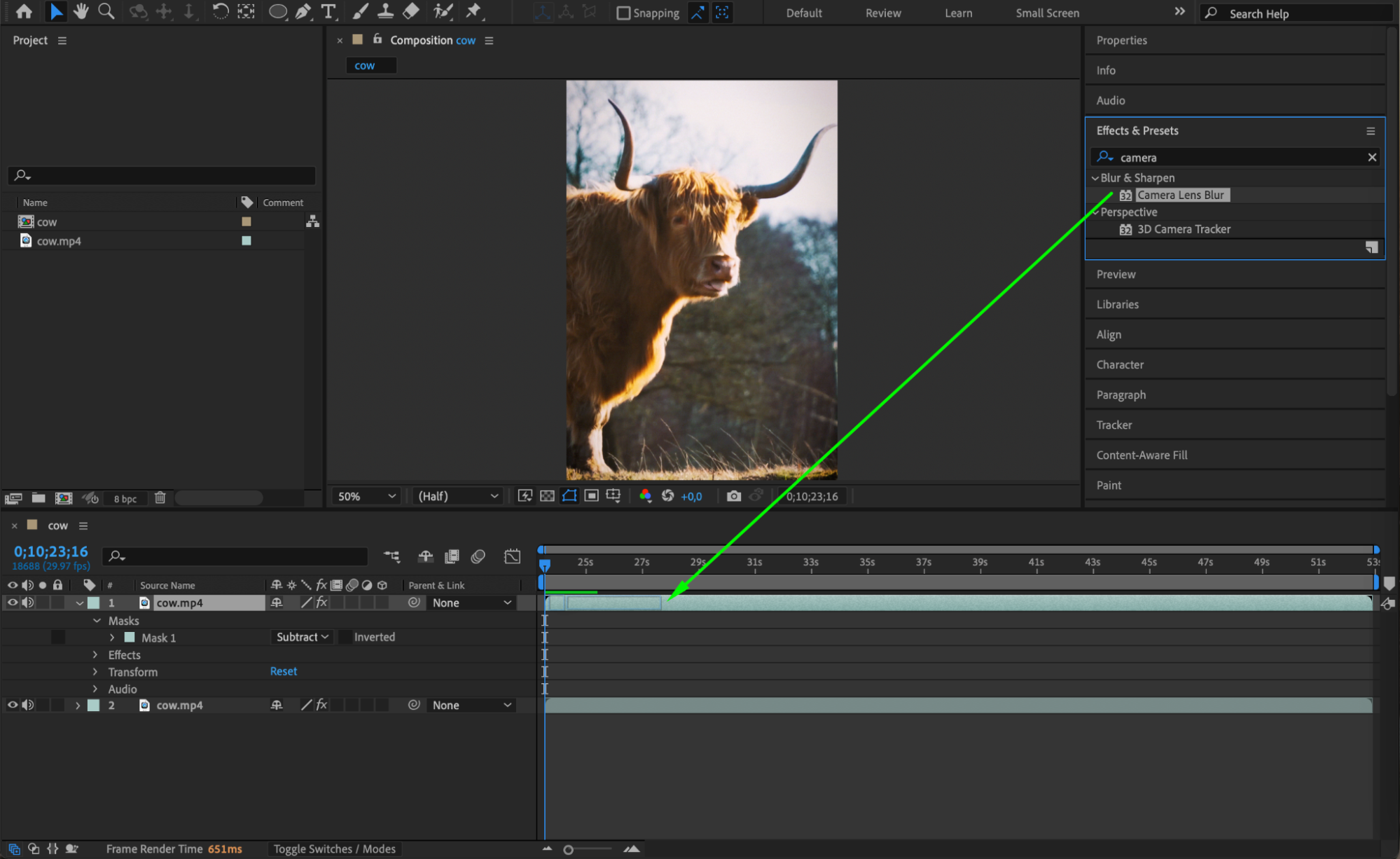
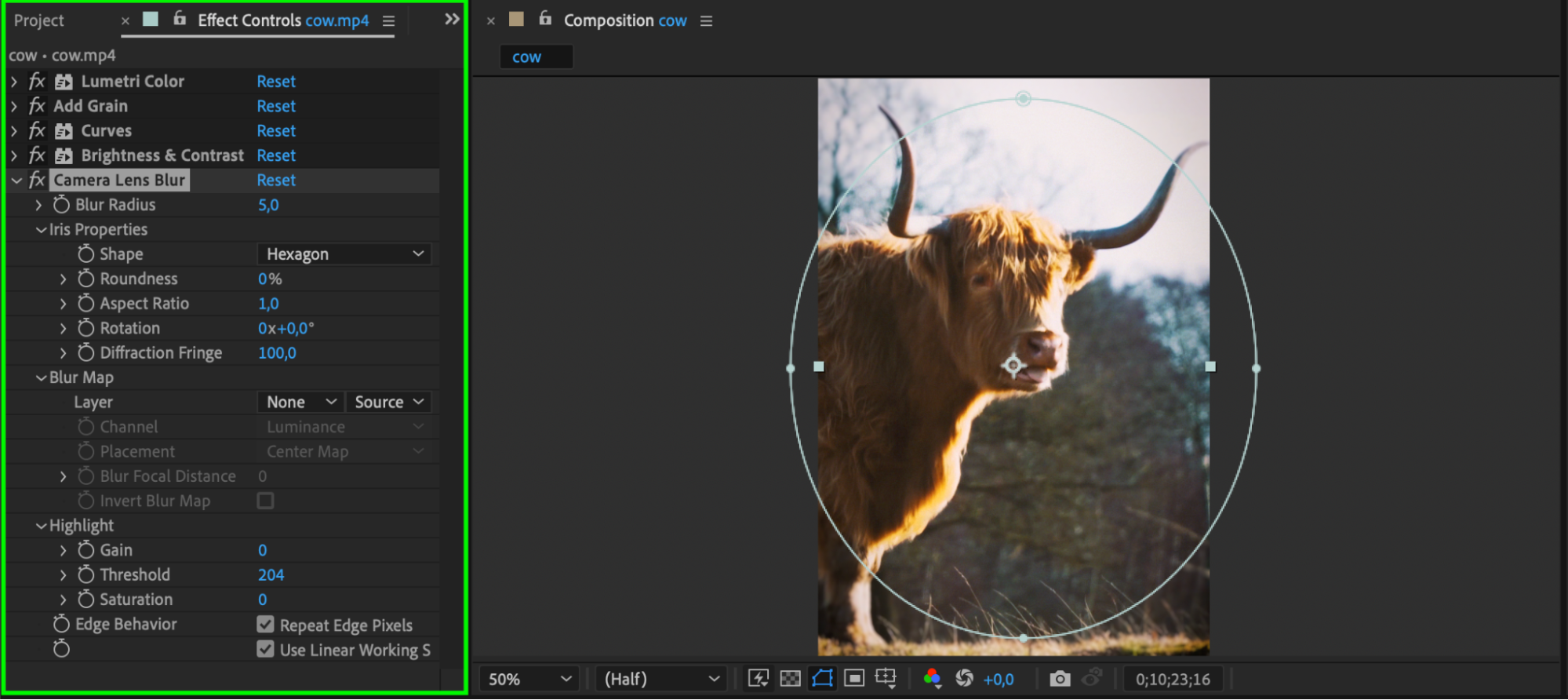
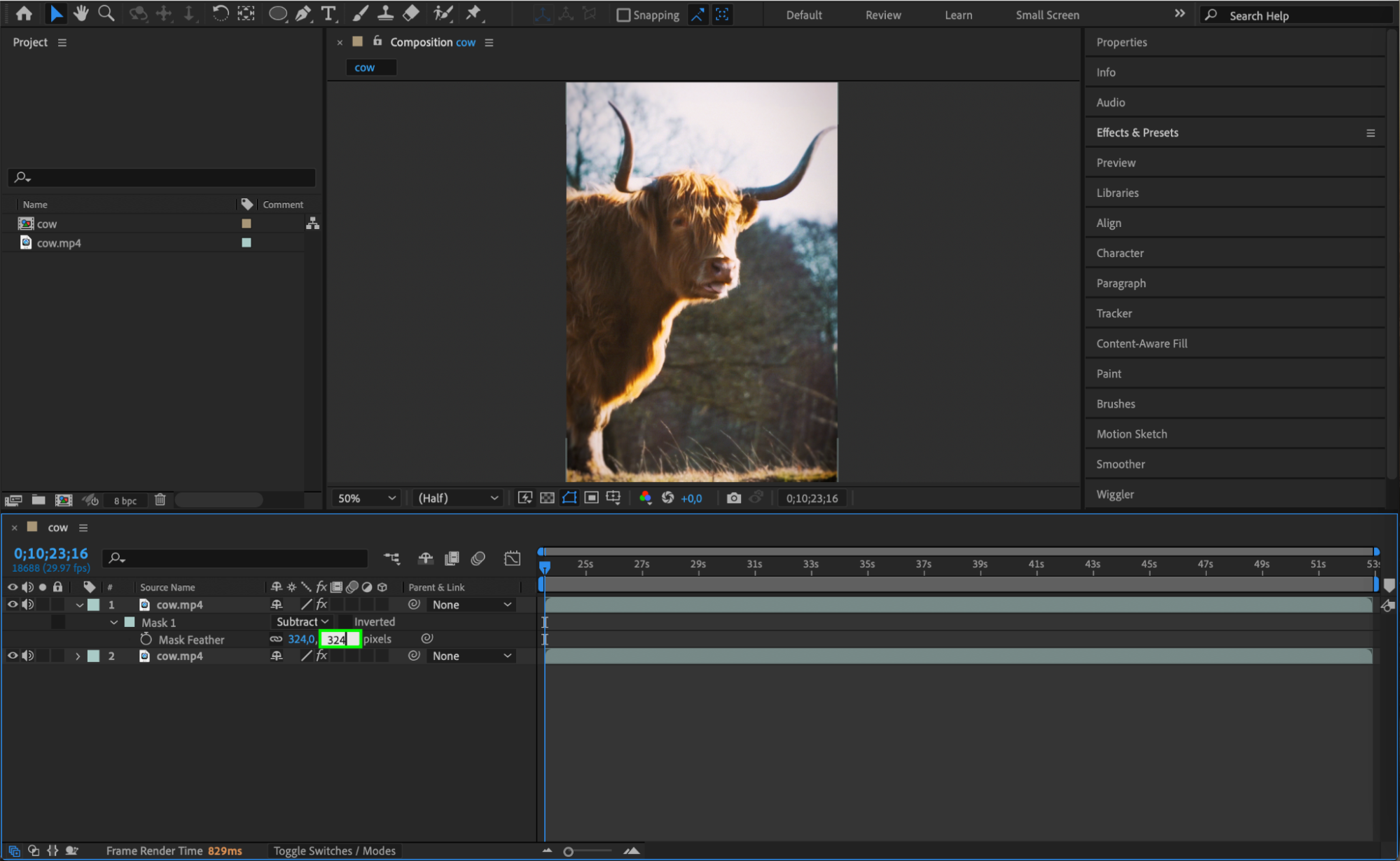
被写界深度を再現すると、没入感のあるシネマティックな映像になります。まず、動画レイヤーを選択してEdit > Duplicateを開き、レイヤーを複製します。Ellipse Tool (Q)を使い、ピントを保ちたいメインの被写体を囲むように、複製したレイヤーへマスクを作成します。背景だけがぼけるよう、マスクのModeをSubtractに設定します。次に、Effects & PresetsパネルからCamera Lens Blurをレイヤーに適用します。Blur Radiusを少し調整し、マスクをフェザーして滑らかなぼかしを作ります。自然なフィルムの奥行きが出るよう、控えめに仕上げるのがポイントです。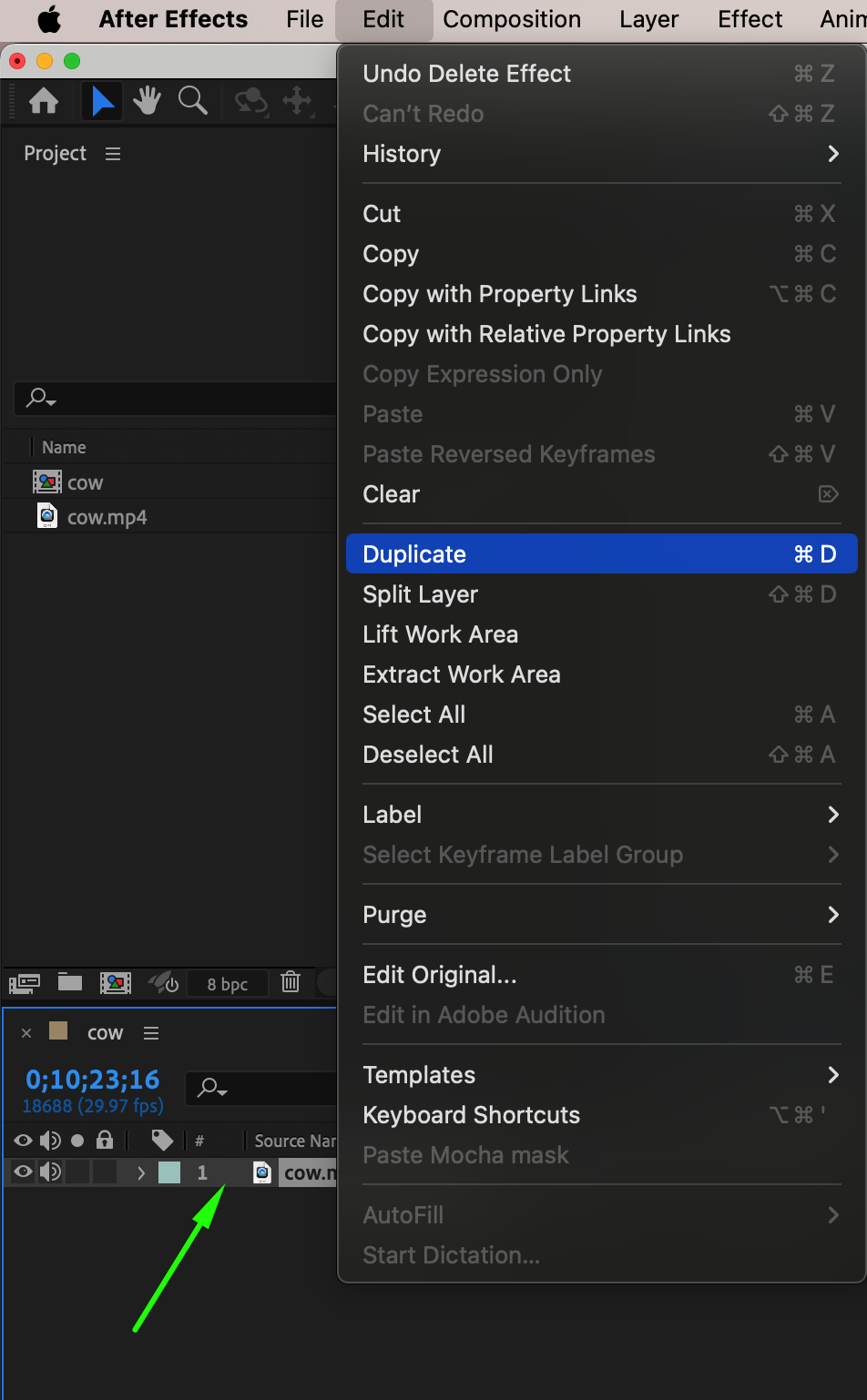
 ステップ7:エフェクトをプレビューする
仕上がりを確認するには、Spacebarを押してコンポジションをリアルタイムでプレビューします。各エフェクトが自然になじみ、バランスの取れたフィルムらしい質感になっているか確認してください。グレイン、色調、ブラーなどの細部をチェックし、必要に応じて設定を調整します。最終結果に統一感とシネマティックな印象を持たせるための大切な工程です。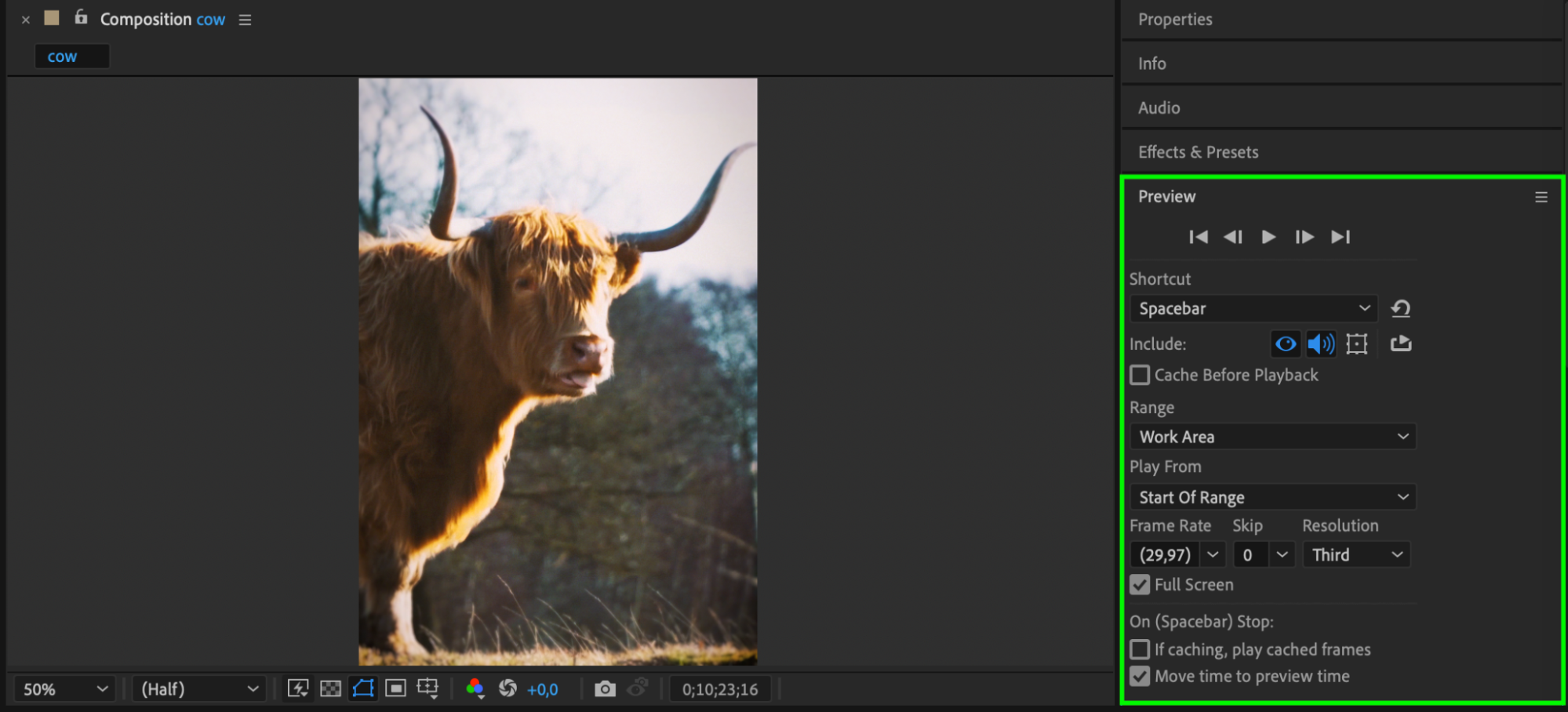 ステップ8:完成した動画を書き出す
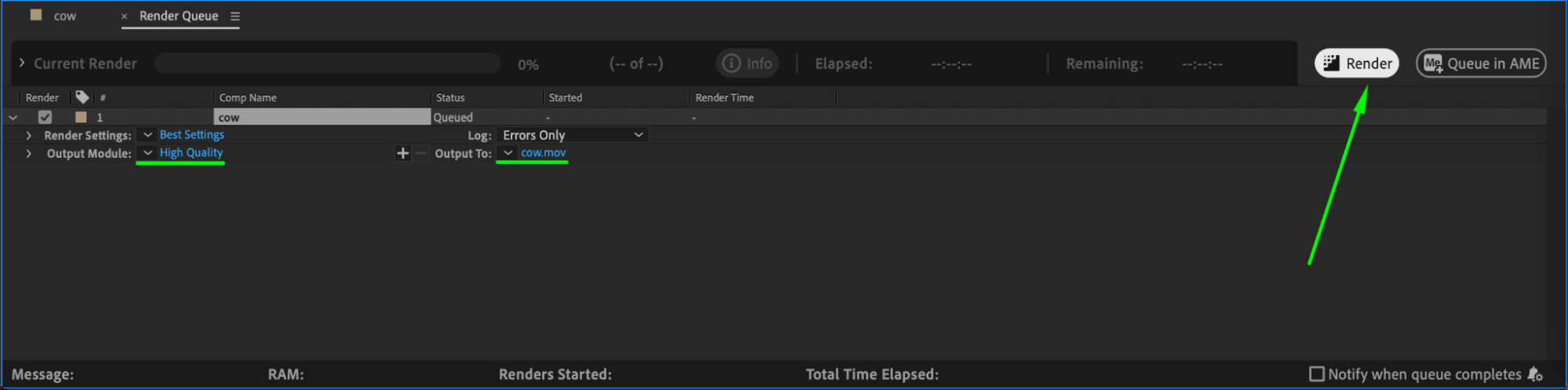
フィルムルックの仕上がりに満足したら、動画を書き出します。Composition > Add to Render Queueを開き、希望する出力形式(QuickTimeやMP4用のH.264など)と書き出し先を設定します。Renderをクリックして、フィルムルック動画を完成させます。さらに画質を重視する場合は、ビットレートを高めに設定して書き出すと、映像の品質を最大限に保てます。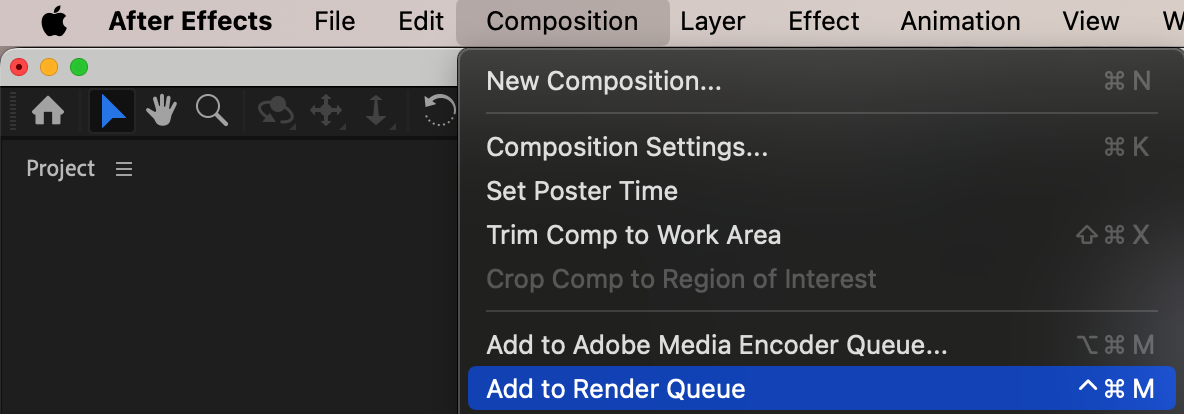
 まとめ
まとめ
After Effectsでこれらのテクニックを活用すれば、デジタル映像をシネマティックな作品へと生まれ変わらせることができます。カラーグレーディング、グレイン、コントラスト、ブラーを自由に調整して、自分らしいフィルムルックを作ってみてください。アナログ風の調整がもたらす、ヴィンテージならではの温かみも楽しめます。
Our Bestsellers
Our Bestsellers


