
After Effectsで動画をシームレスにループさせる方法
はじめに:なぜシームレスな動画ループを作るのか?
魅力的で、いつまでも続くループ動画を作ってみたいと思ったことはありませんか?このチュートリアルでは、After Effectsで視覚的に引き込まれるループ動画を作る手順を紹介します。ループ動画は、SNSやシネマグラフ、背景アニメーションなどでよく使われ、視聴者を長時間惹きつけることができます。モーショングラフィックスに取り組んでいる方も、SNS向けのループコンテンツを制作している方も、After Effectsでスムーズな動画ループを作るスキルを身につければ、さらに表現の幅が広がるでしょう。
Step 1: 素材を選んでインポートする
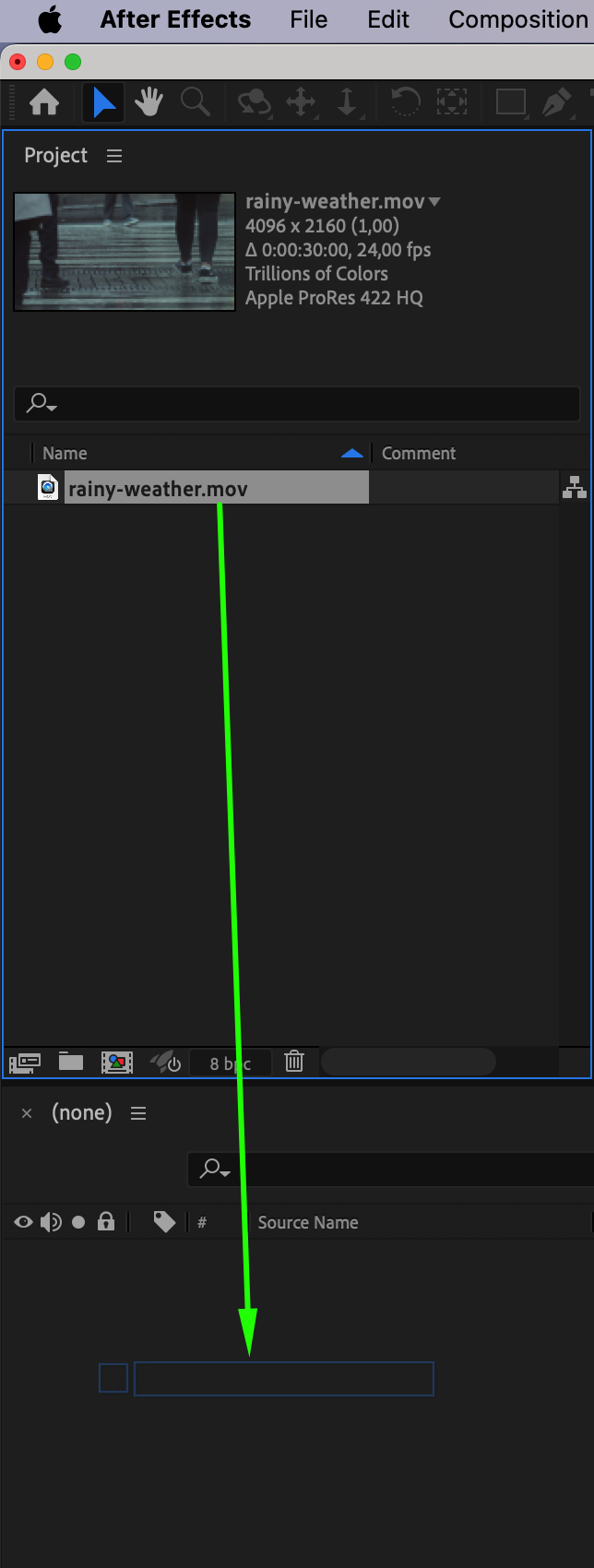
シームレスなループを作る最初のステップは、適切な素材を選ぶことです。流れる水、回転する物体、歩行シーケンスなど、連続的で繰り返しのある動きのクリップを探しましょう。File > Import > Fileから、After Effectsに素材をインポートします。動画がプロジェクトパネルに表示されたら、タイムラインにドラッグします。これで、クリップが編集の準備が整い、ループ作成に取りかかれる状態になります。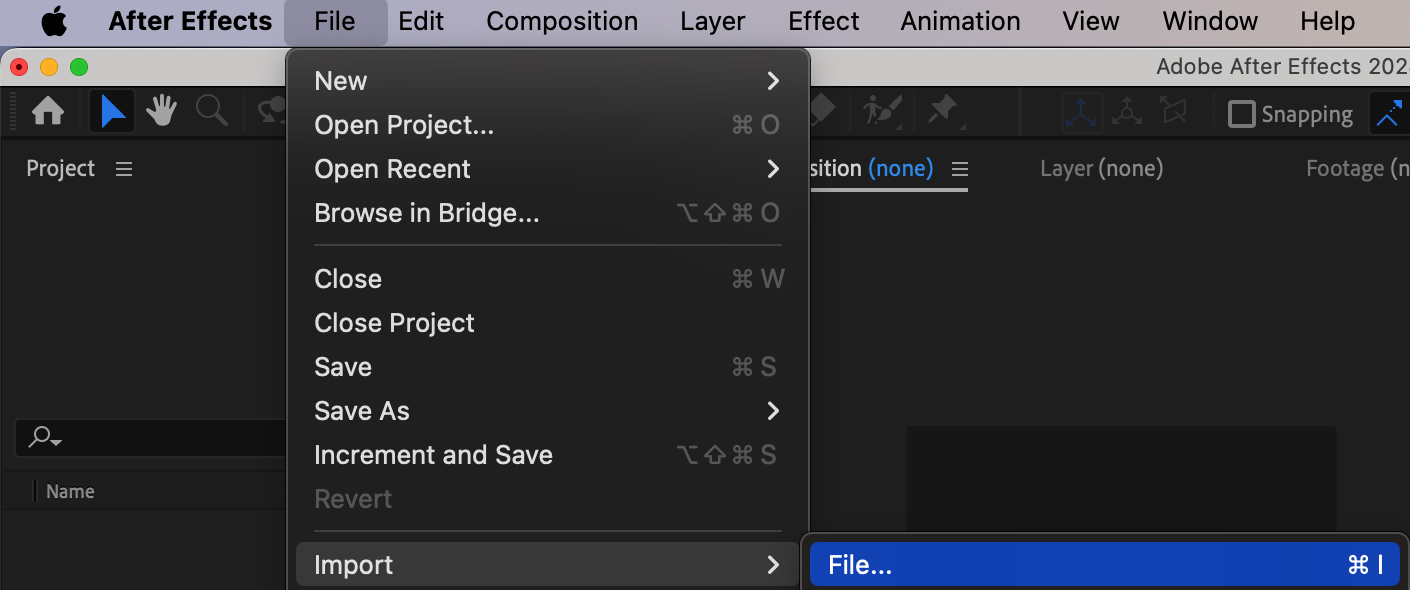
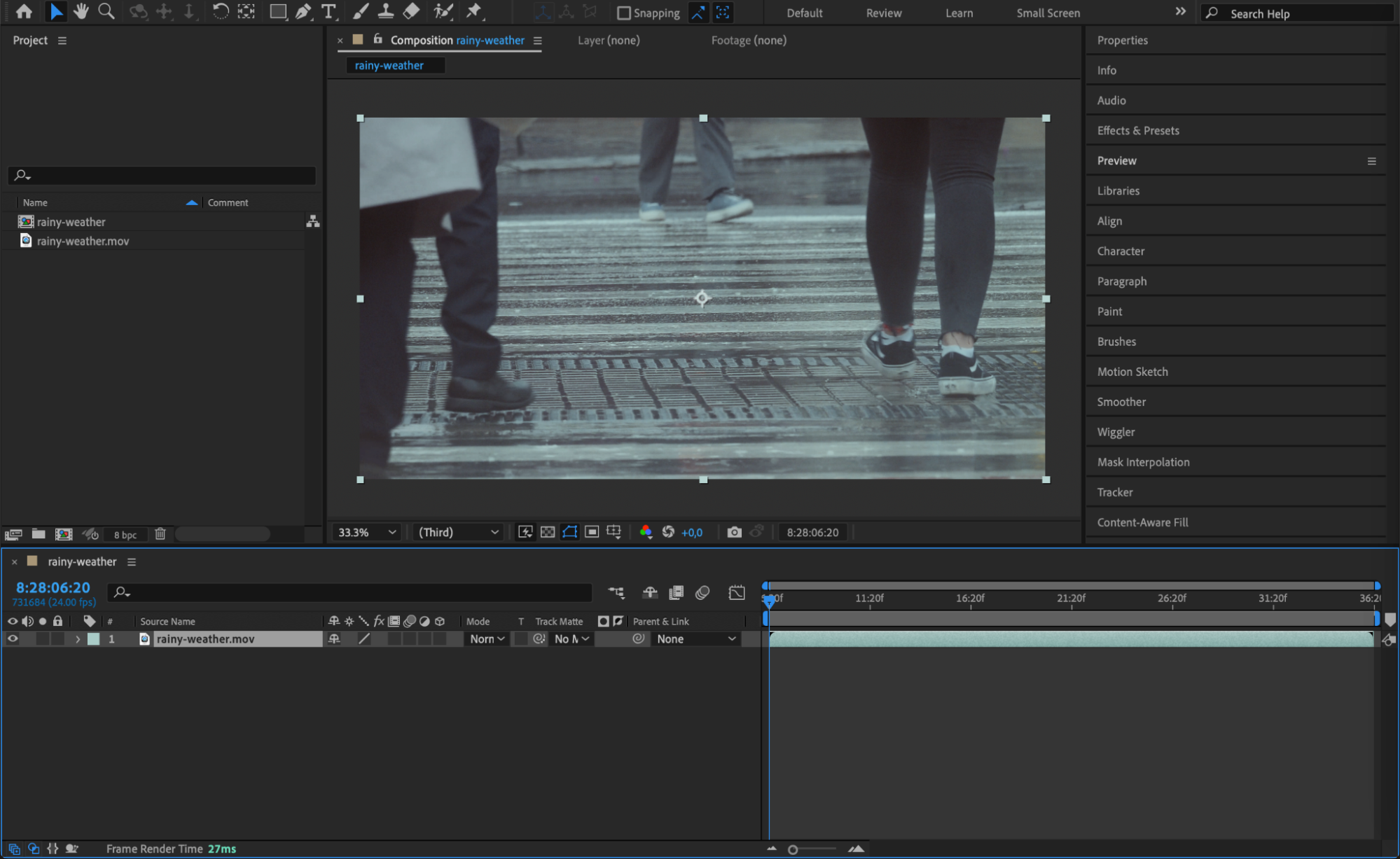 Step 2: 素材をプリコンポーズする
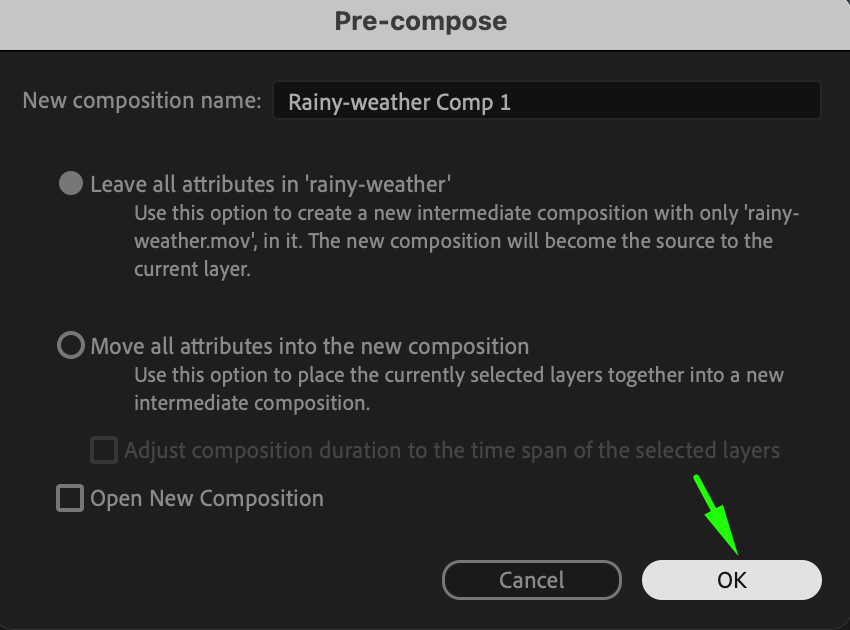
タイムライン上の動画レイヤーを右クリックし、サブメニューからPre-composeを選択します。すると、プリコンポジションに名前を付けるダイアログボックスが開きます。レイヤーをプリコンポーズすることで、そのレイヤーが独立したコンポジションとしてまとめられ、複雑なアニメーションやエフェクトを扱いやすくなります。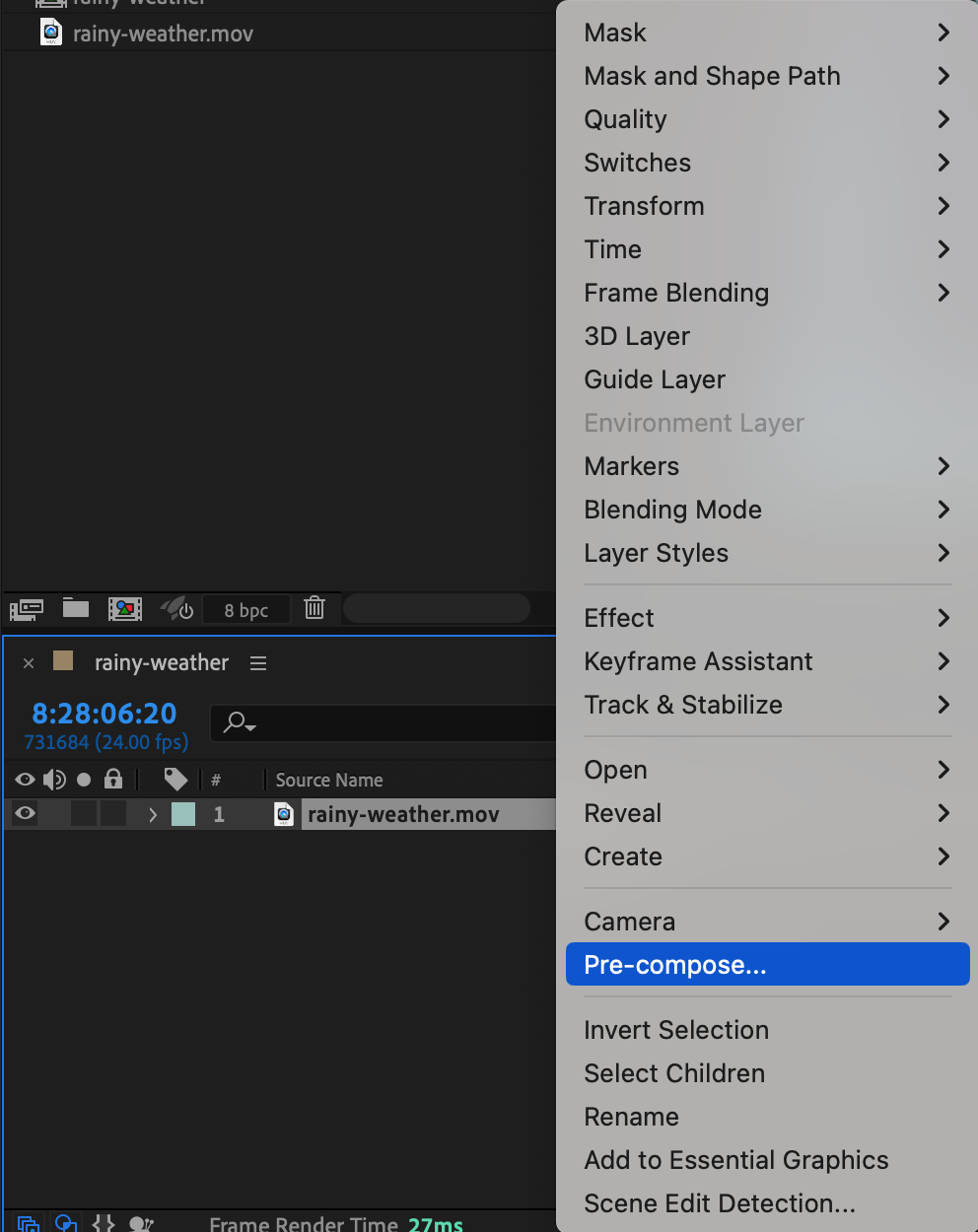
 Step 3: Time Remappingを有効にする
Time Remappingは、ループを作るうえで欠かせない機能です。プリコンポーズしたレイヤーを右クリックし、Time > Enable Time Remappingを選択します。Time Remappingを使うと、動画のタイミングをコントロールするキーフレームが作成され、ループポイントの設定に役立ちます。有効にすると、動画の開始点と終了点を示すキーフレームがタイムライン上に表示されます。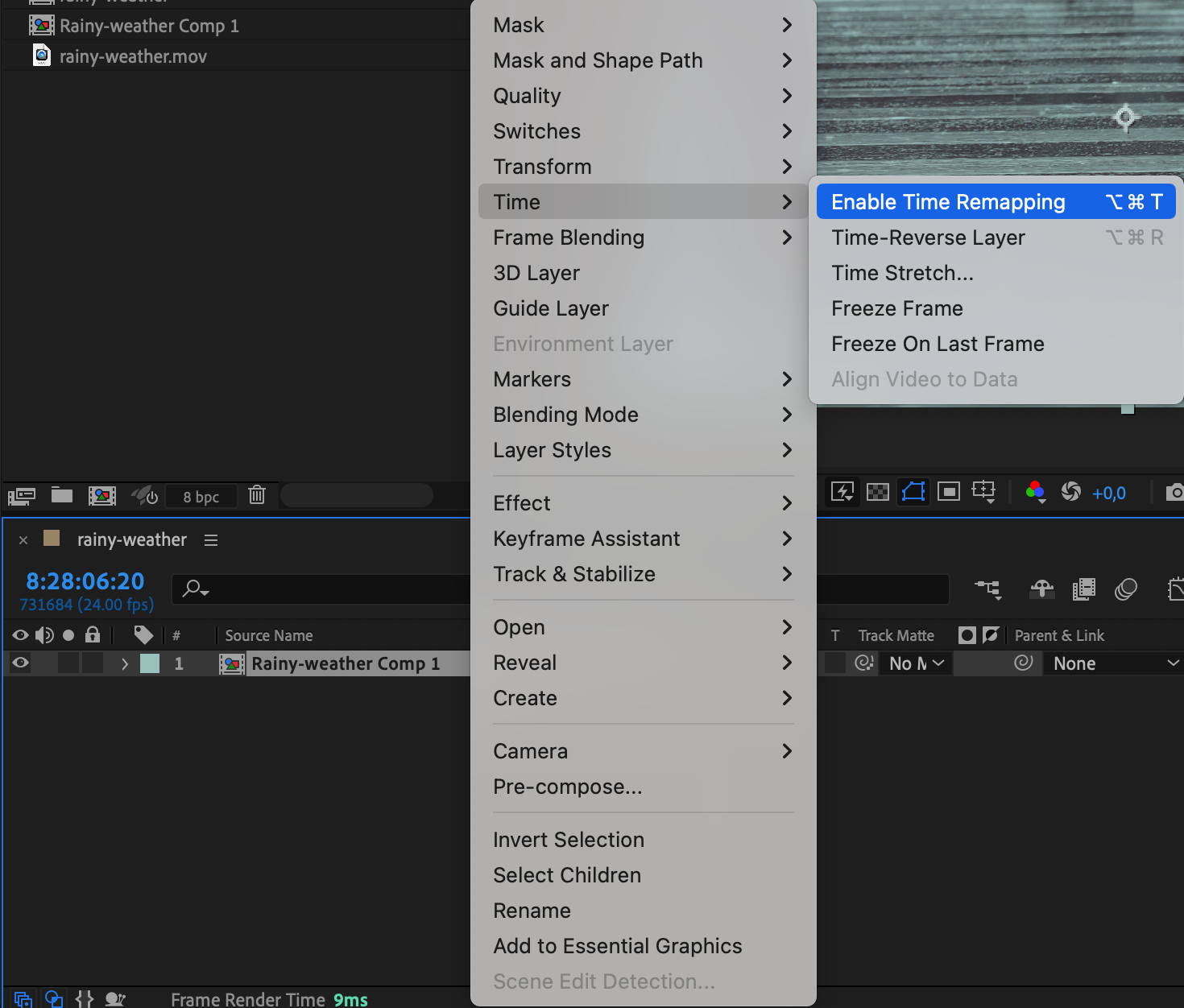 Step 4: キーフレームでループポイントを設定する
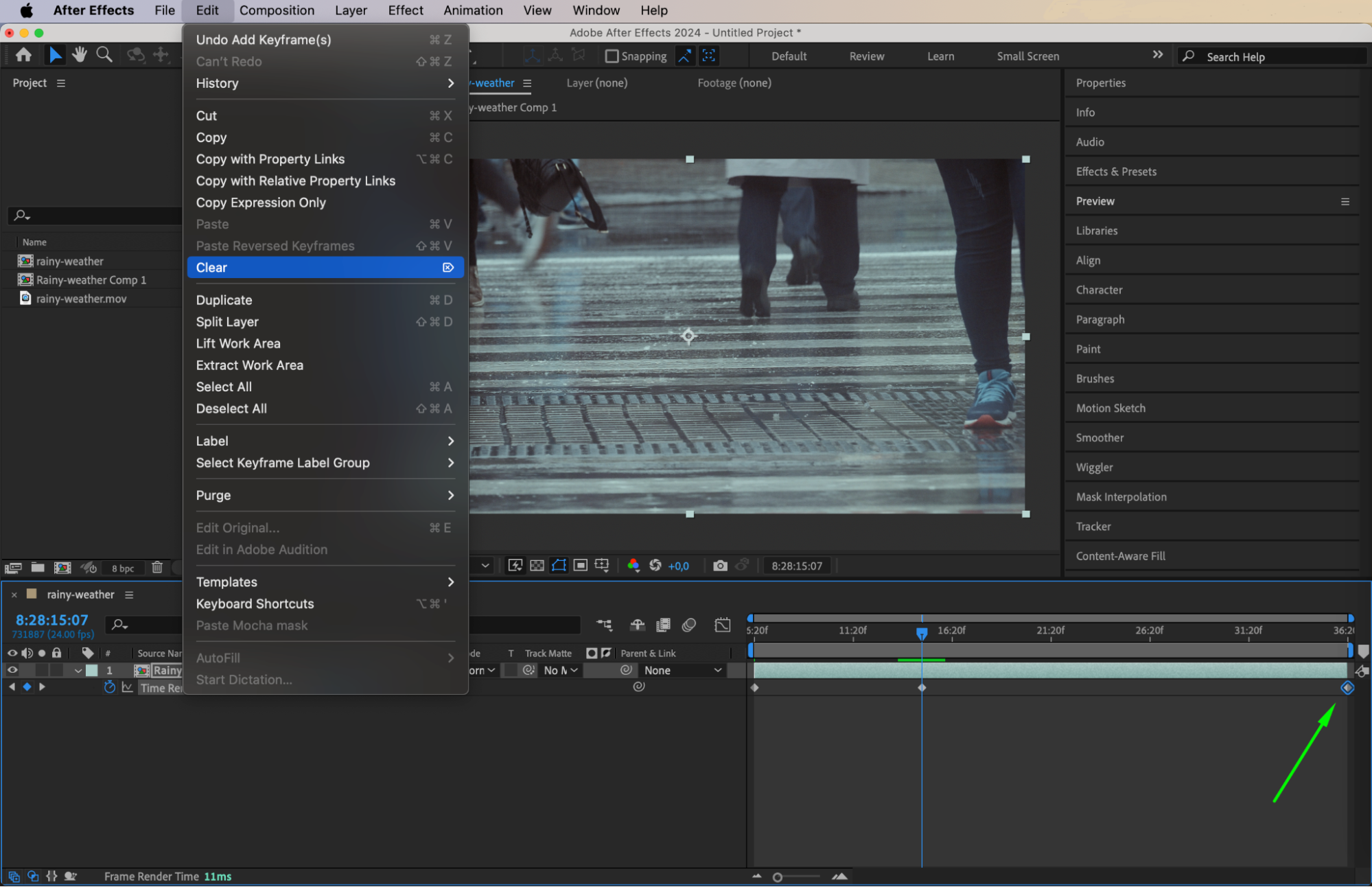
次に、動画をどこでループさせたいかを決めます。Current Time Indicator(CTI)をタイムライン上の希望するループの終了地点まで移動させ、Time Remapプロパティの横にあるダイヤモンドをクリックしてキーフレームを追加します。続いて、自動的に生成された2つ目のキーフレームを選択し、Deleteキーで削除します。この作業により、急な切り替わりのない、なめらかなループの開始点と終了点を作ることができます。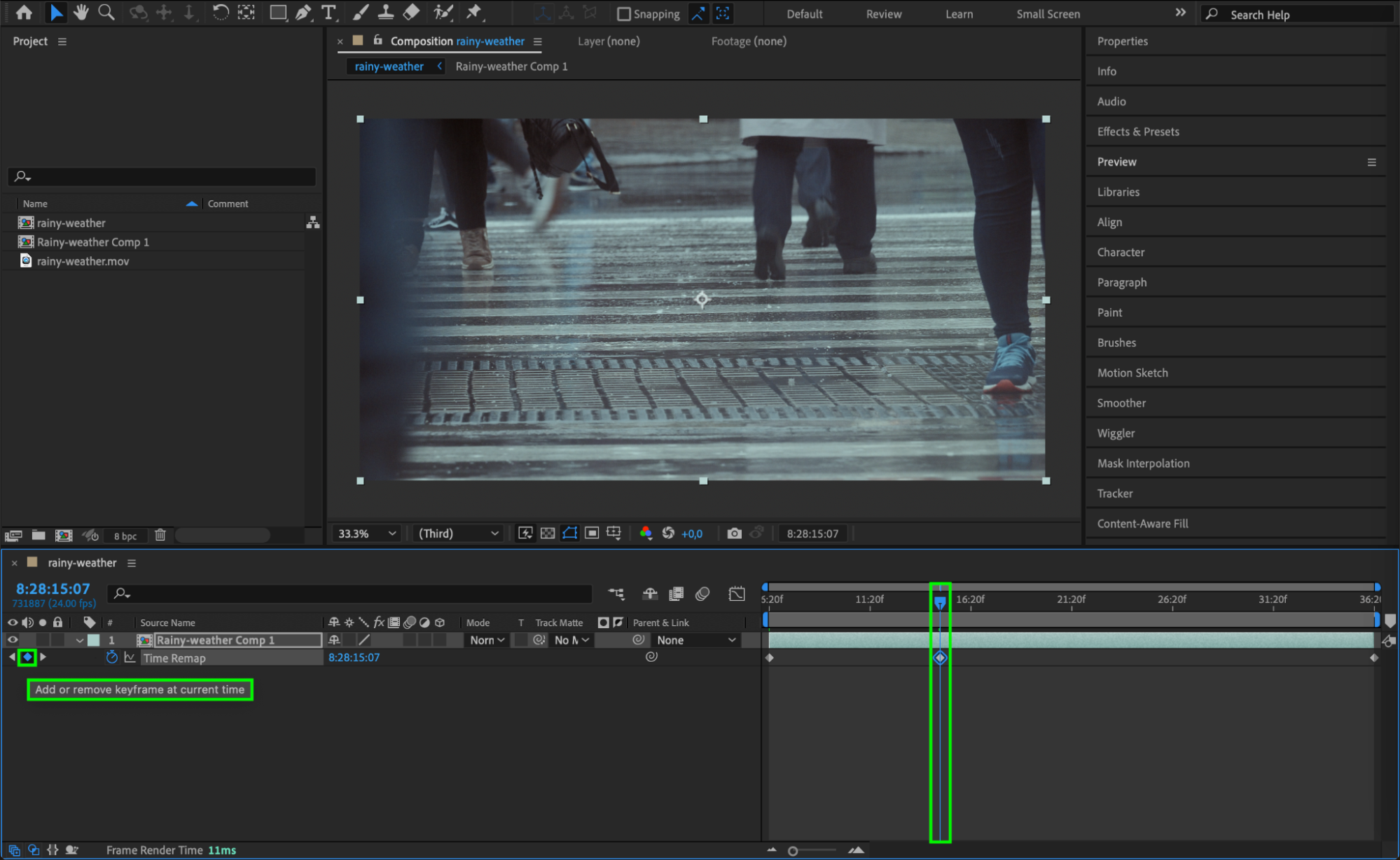
Step 5: ループエクスプレッションを追加する
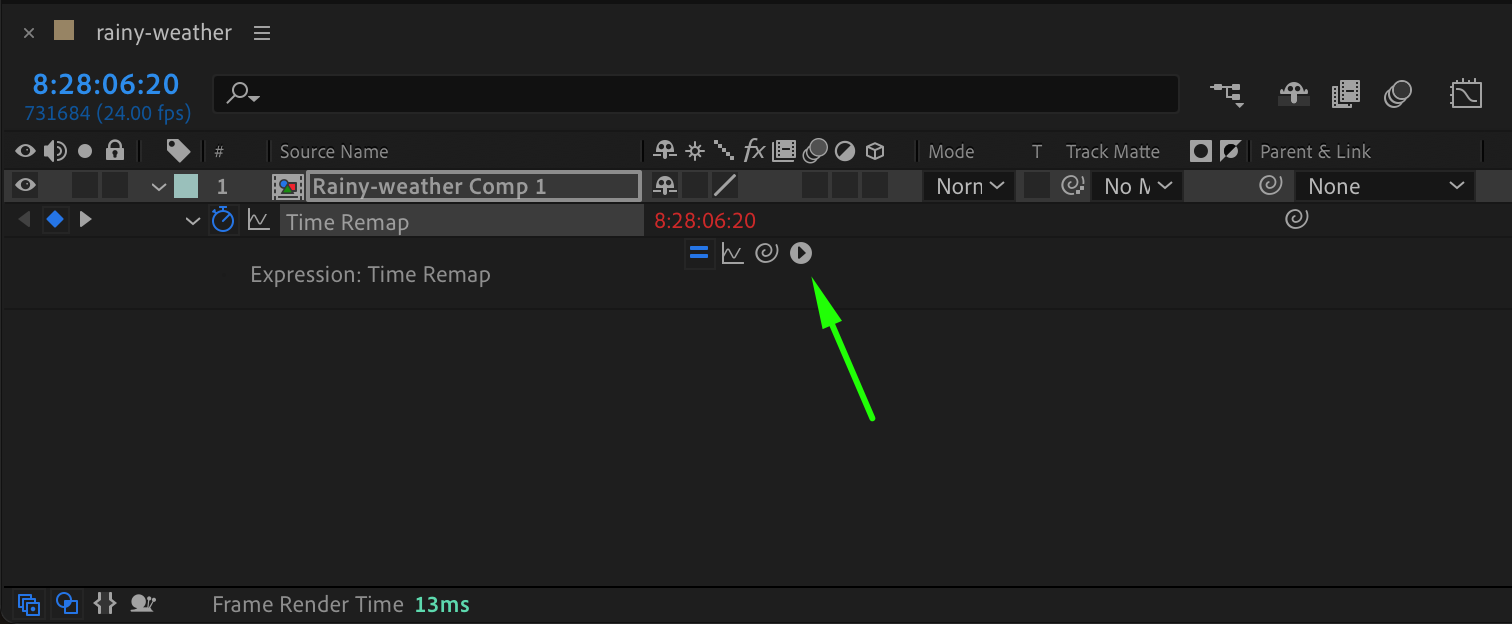
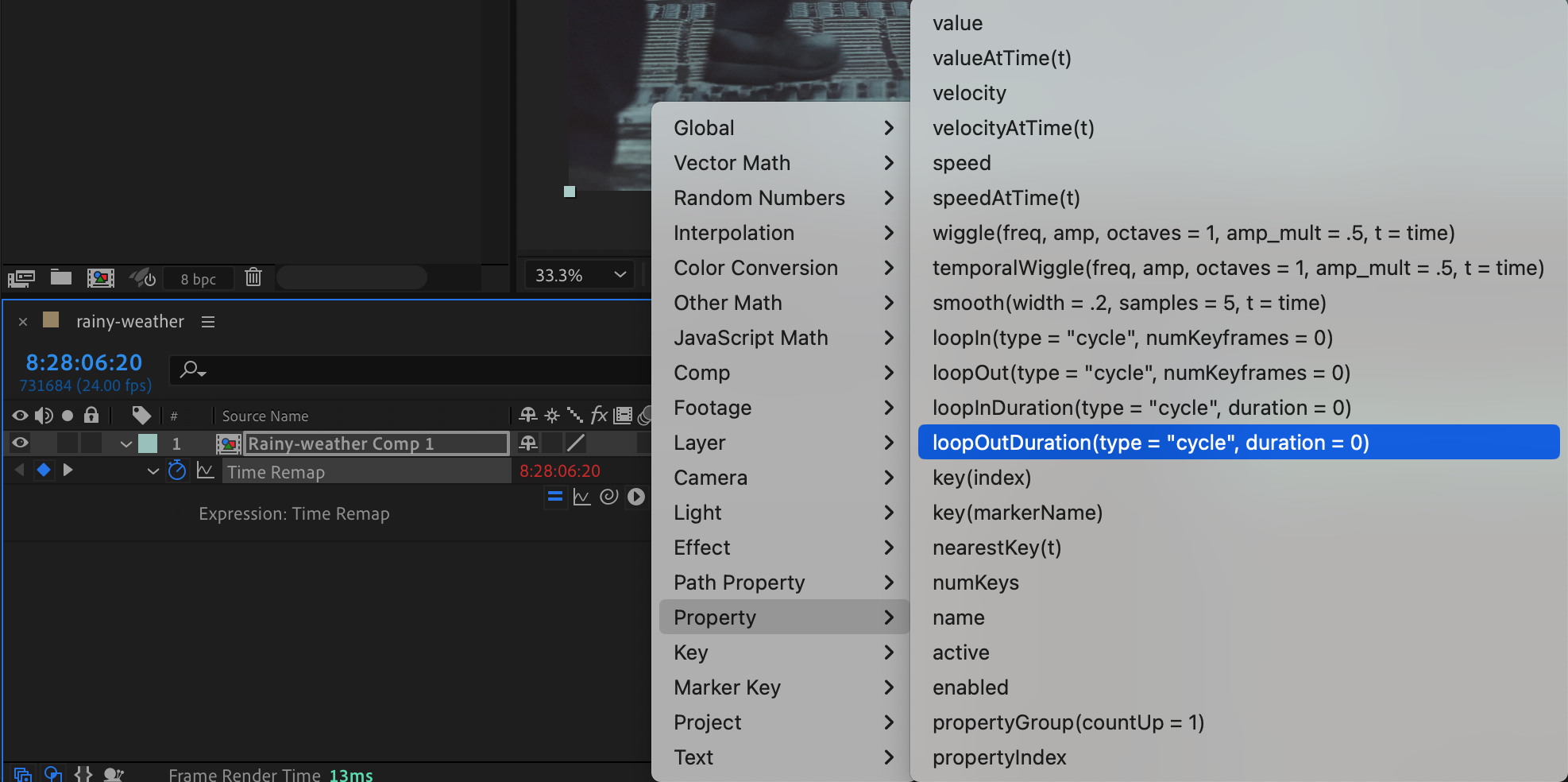
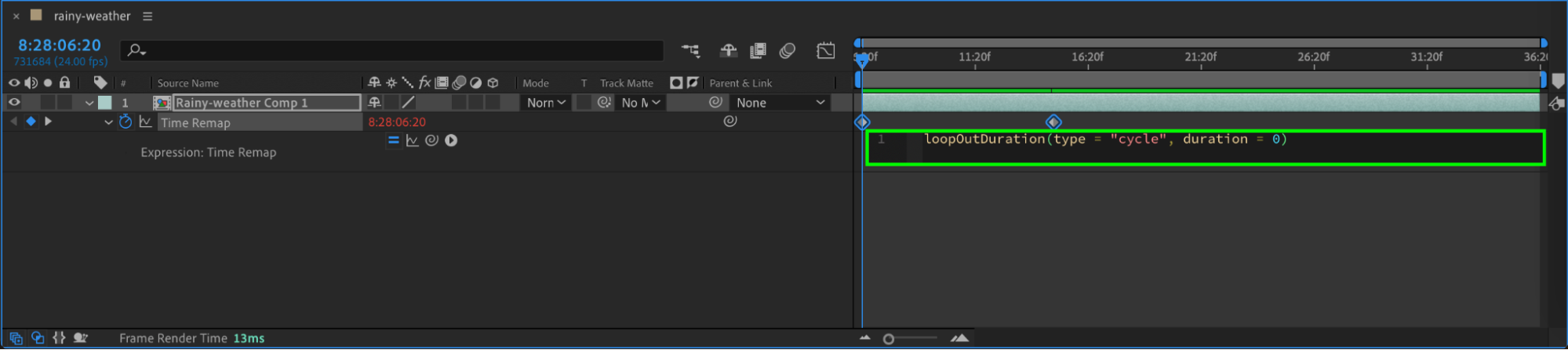
次に、ループ効果を作るためのエクスプレッションを追加します。Time Remapプロパティをクリックし、Animation > Add Expressionに進むと、タイムラインにコードボックスが表示されます。エクスプレッションボックスの横にある小さな三角形をクリックし、サブメニューからProperty > loopOutDurationを選択します。Enterキーを押してエクスプレッションを適用しましょう。この関数により、あらかじめ設定した開始点・終了点を基準に、After Effectsが動画をスムーズにループさせてくれます。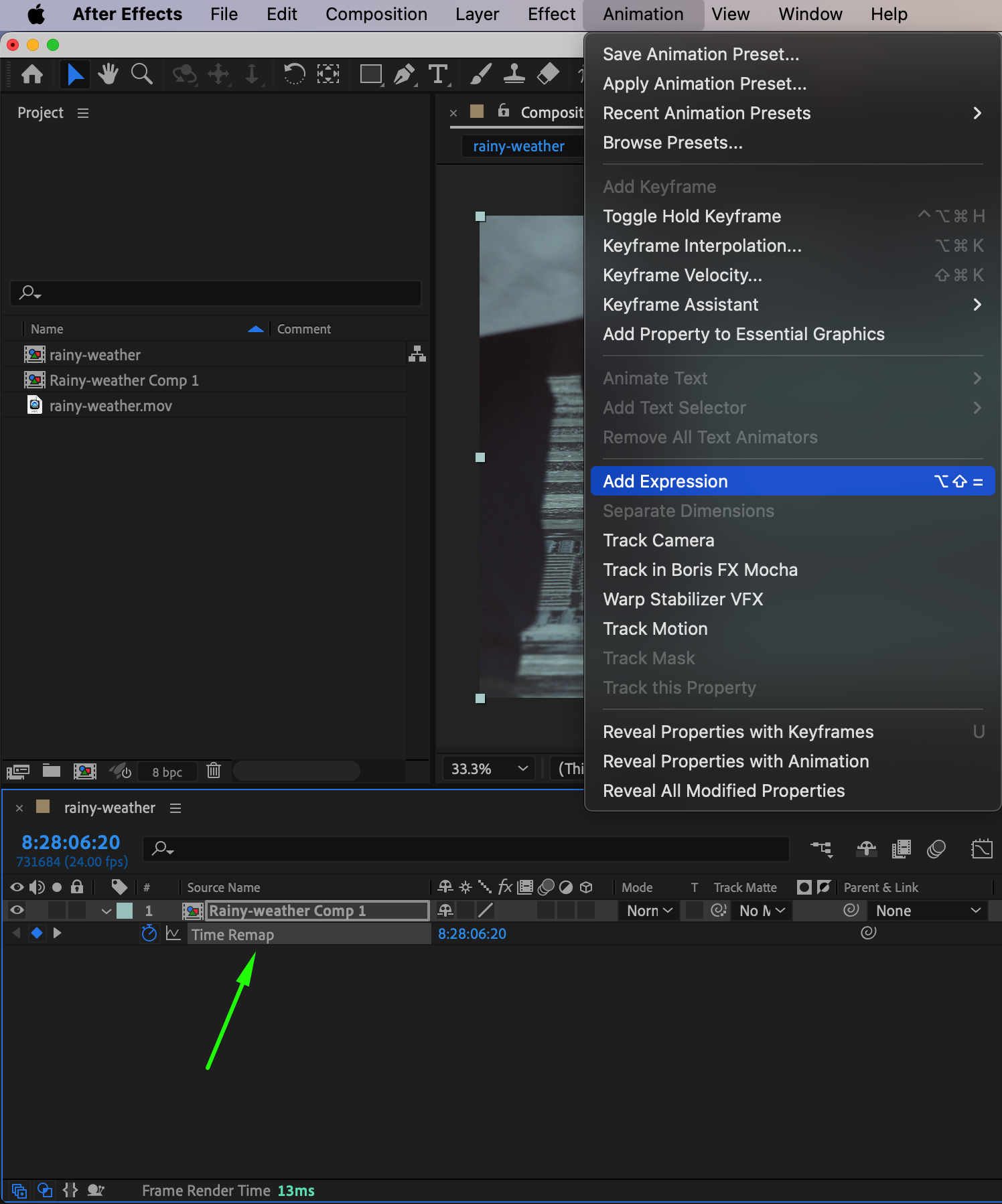
 Step 6: ループをプレビューして調整する
ループエクスプレッションを追加したら、スペースキーを押して動画をプレビューし、ループがシームレスにつながっているか確認しましょう。ループの開始点と終了点の間に不自然な動きやジャンプがないか、注意深くチェックしてください。必要であれば、キーフレームやTime Remapのポイントを微調整して、ループを完璧に仕上げましょう。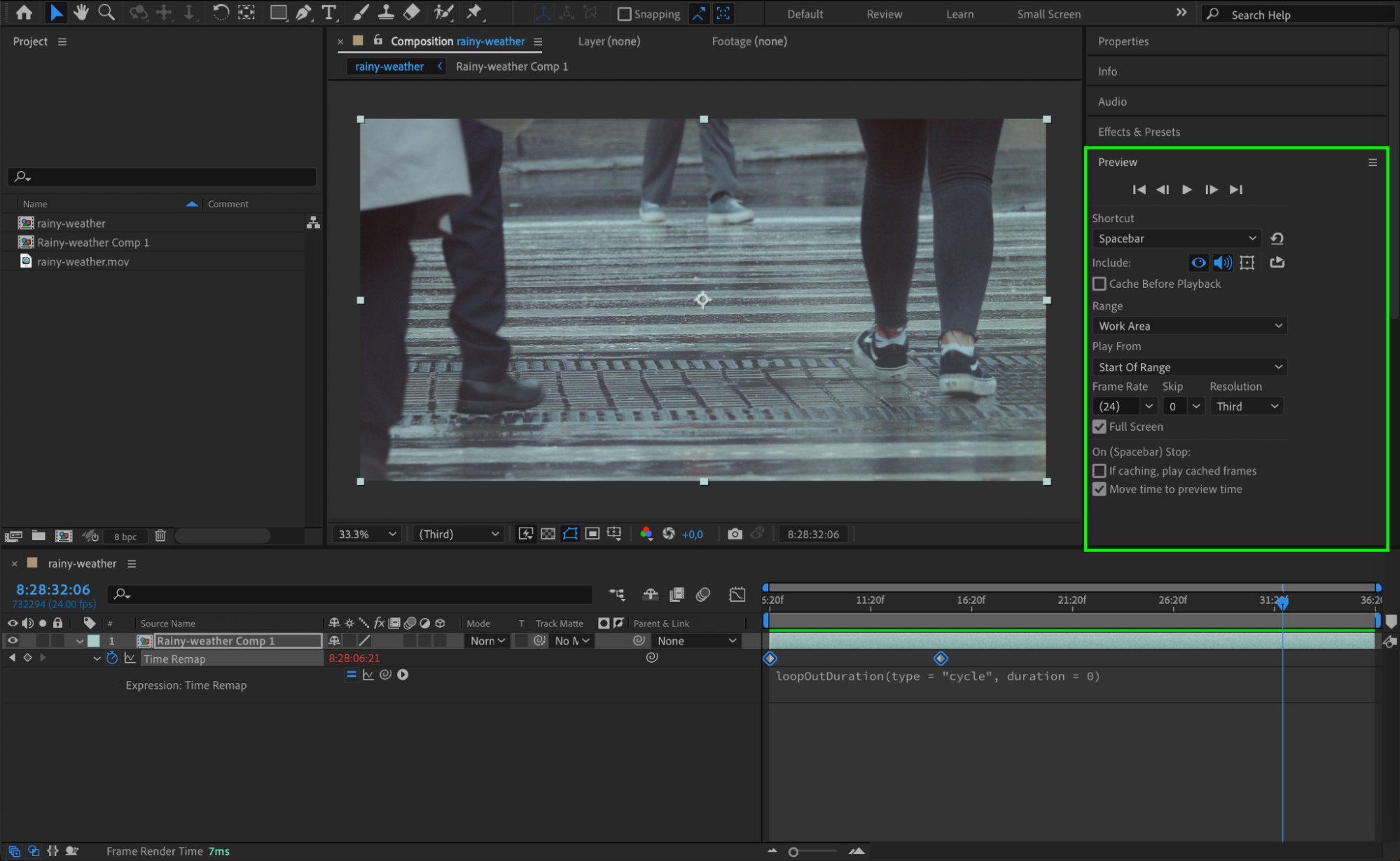
まとめ
After Effectsでシームレスな動画ループを作ることで、モーショングラフィックスや動画デザインの可能性が大きく広がります。ここで紹介した手順に沿って進めれば、普通の映像素材を、視聴者を惹きつけ魅了する印象的なループへと生まれ変わらせることができます。ループの力をマスターして、After Effectsであなたの創造的なビジョンを形にしましょう!
Our Bestsellers
Our Bestsellers


