
After Effectsで回転ホイールアニメーションを作成する方法
回転ホイールアニメーション入門
動画をもっと魅力的にしてみませんか?ここでは、After Effectsで回転ホイールアニメーションを作成する方法を解説します。プロジェクトにアニメーションを加えると、映像が生き生きとし、視聴者の関心を引き付けられます。ゲーム番組風のルーレットを作りたい場合も、ダイナミックなビジュアル要素を加えたい場合も、このチュートリアルでしっかり学べます。
まず、コンピューターにAfter Effectsがインストールされていることを確認してください。準備ができたら、次の手順に進みましょう。
ステップ1:素材を読み込む
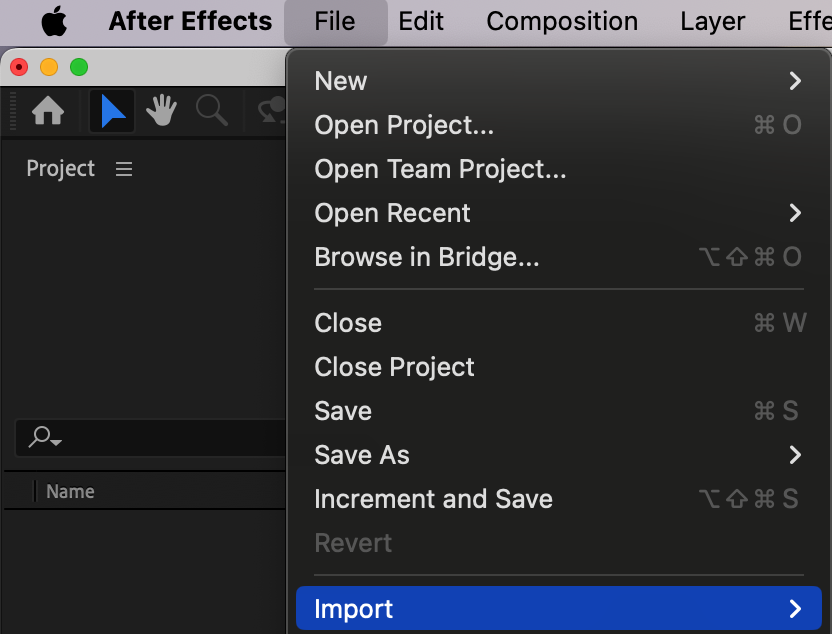
回転ホイールに使用する画像または動画を読み込みます。“File”メニューを開いて“Import,”を選択し、使用する素材を指定してください。ファイルがプロジェクトパネルに追加され、すぐに使用できる状態になります。
 ステップ2:新しいコンポジションを作成する
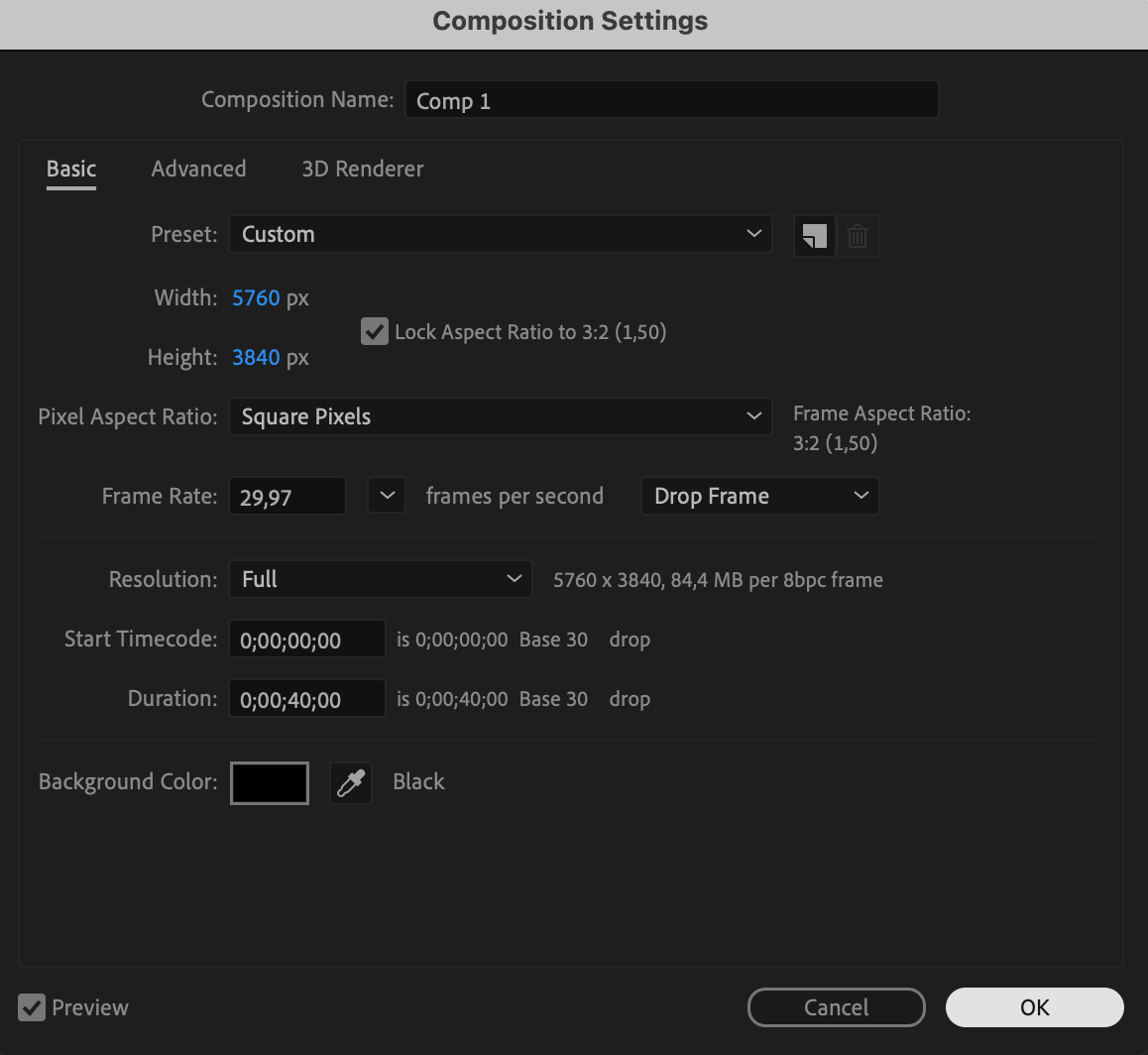
“Composition”メニューを開き、“New Composition.”を選択します。回転ホイールアニメーションに使用するサイズとデュレーションを設定してください。アニメーションを制作するための新しいコンポジションが作成されます。
 ステップ3:ファイルをタイムラインに追加する
読み込んだファイルをプロジェクトパネルからタイムラインへドラッグします。画像または動画がコンポジションに追加され、アニメーション制作を始められます。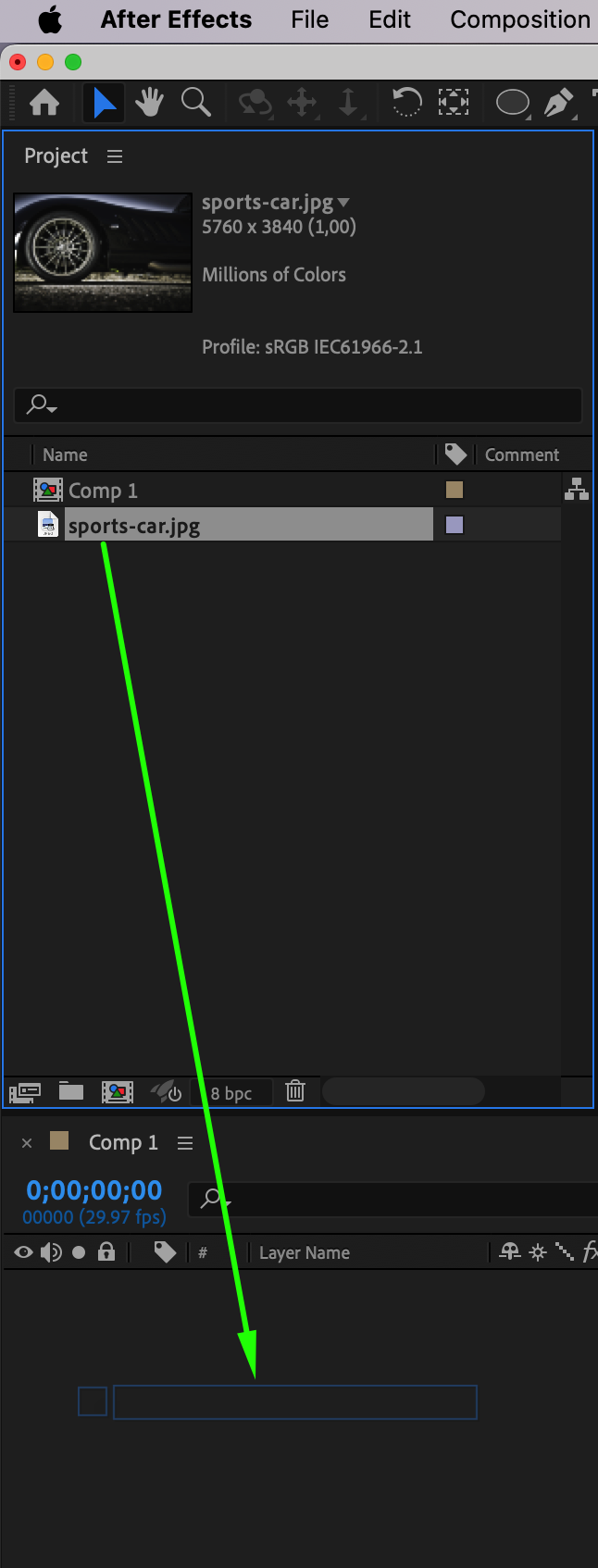 ステップ4:マスクを作成する
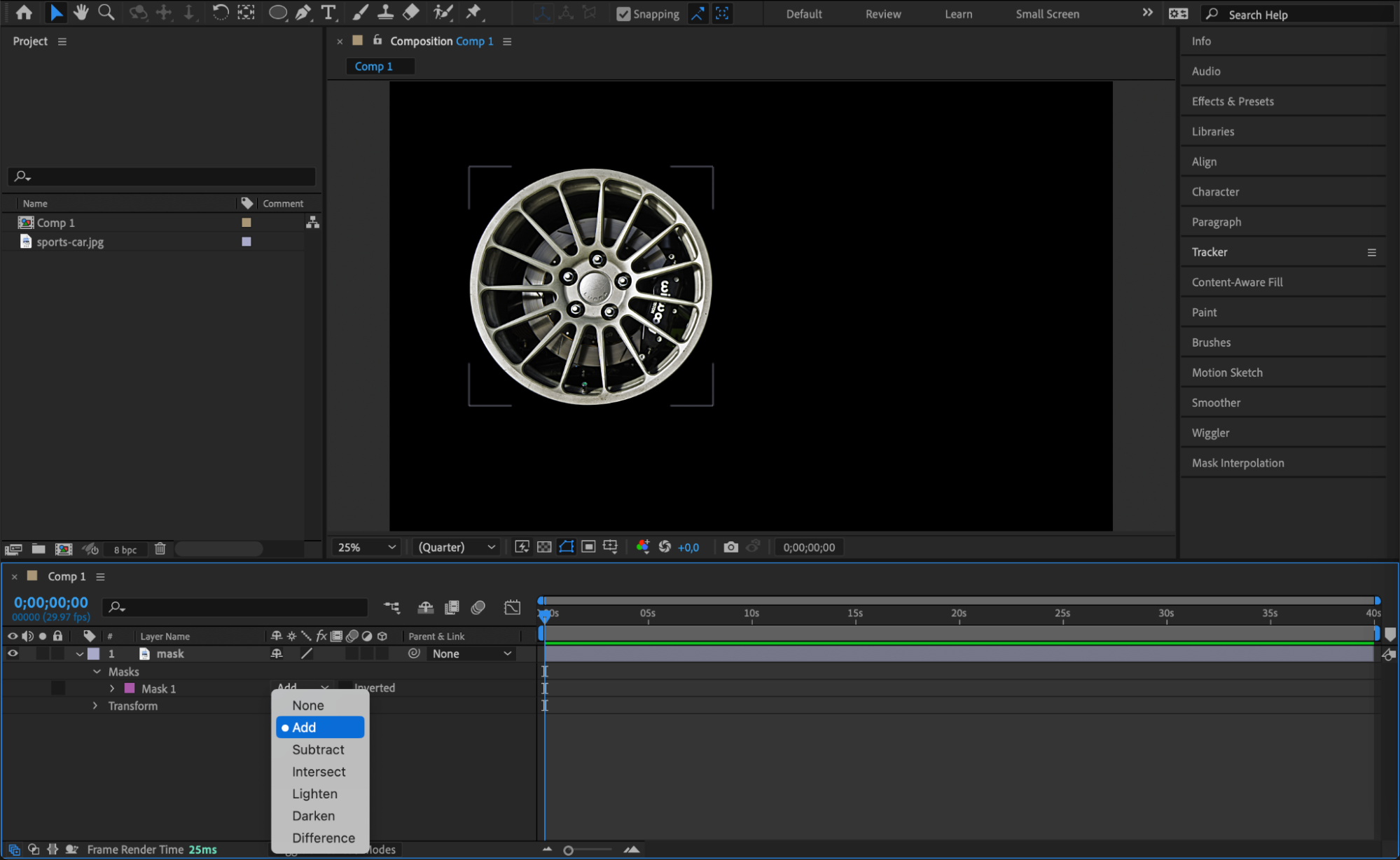
タイムラインパネルでレイヤーを選択し、Ellipse Tool (Q)を使って回転させたい範囲を囲むようにマスクを描きます。レイヤープロパティを展開し、マスク設定を見つけて“Add.”に設定してください。これにより、画像内で回転させる部分だけが切り分けられ、アニメーションの中心となる要素を作成できます。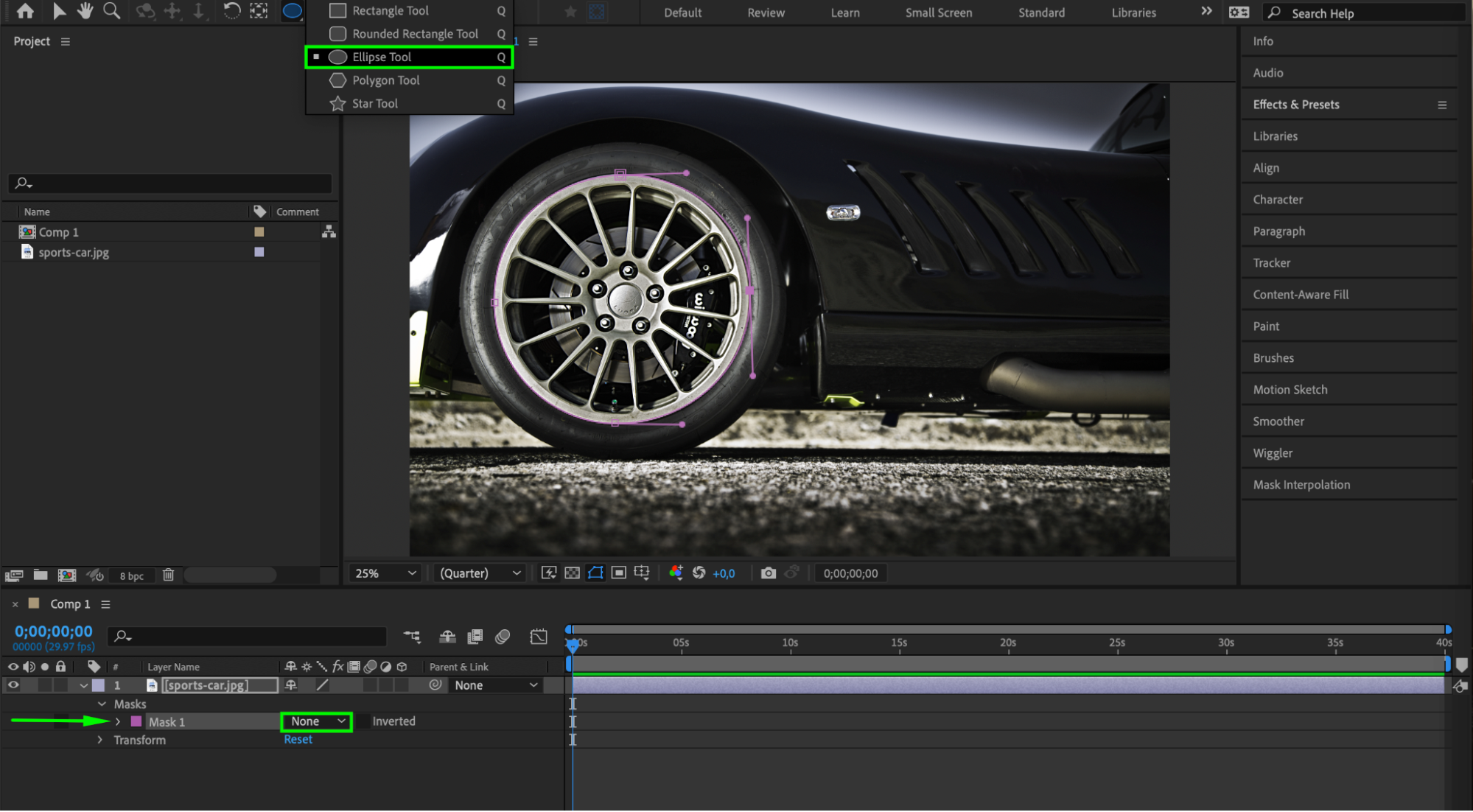
 ステップ5:マスクの動きをトラッキングする(動画の場合)
動画を使用する場合は、マスクの動きをトラッキングする必要があります。レイヤープロパティ内の“Mask 1”を右クリックし、サブメニューから“Track Mask”を選択します。表示されたTrackerパネルで“Play”ボタンをクリックし、トラッキングを開始してください。Mask Pathパラメーターのキーフレームが自動的に作成されたら、次のステップへ進みます。
ステップ6:背景を追加する
元の画像または動画をもう一度タイムラインに読み込み、マスクを適用したレイヤーの下に配置します。これが回転ホイールの背景となり、映像に状況が伝わる情報と奥行きを加えられます。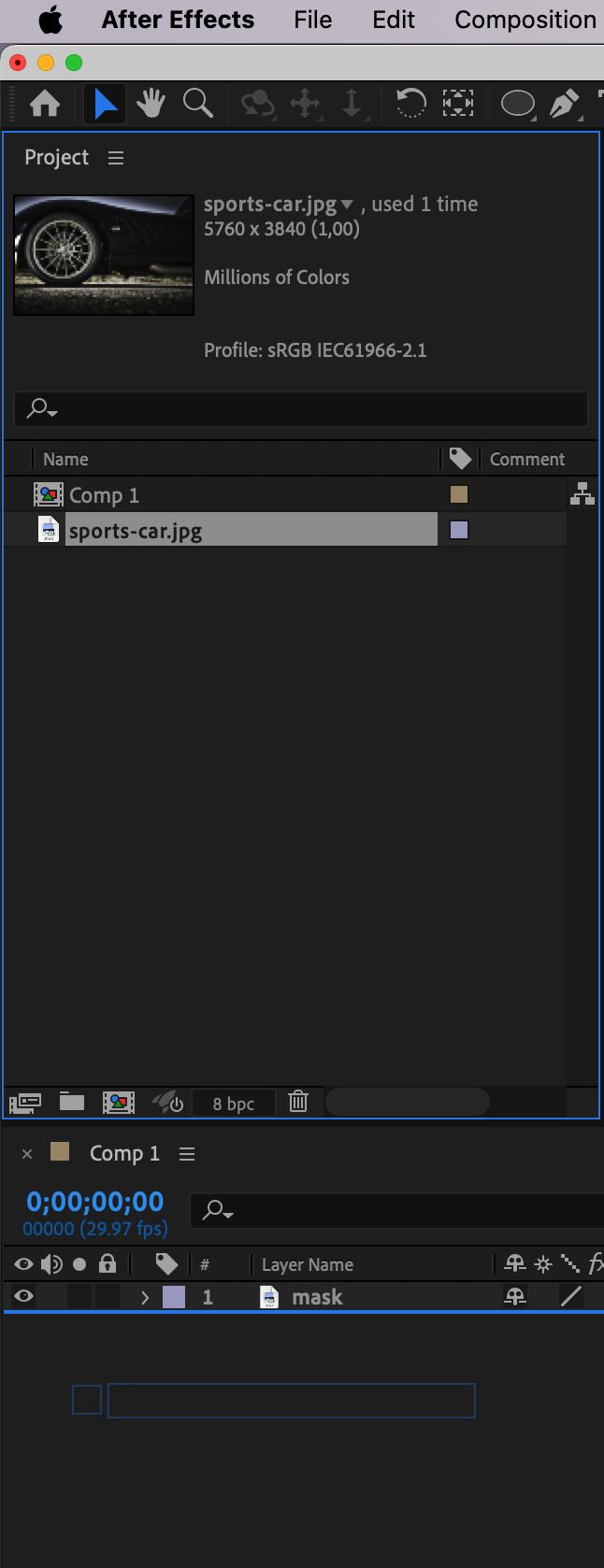 ステップ7:Twirlエフェクトを適用する
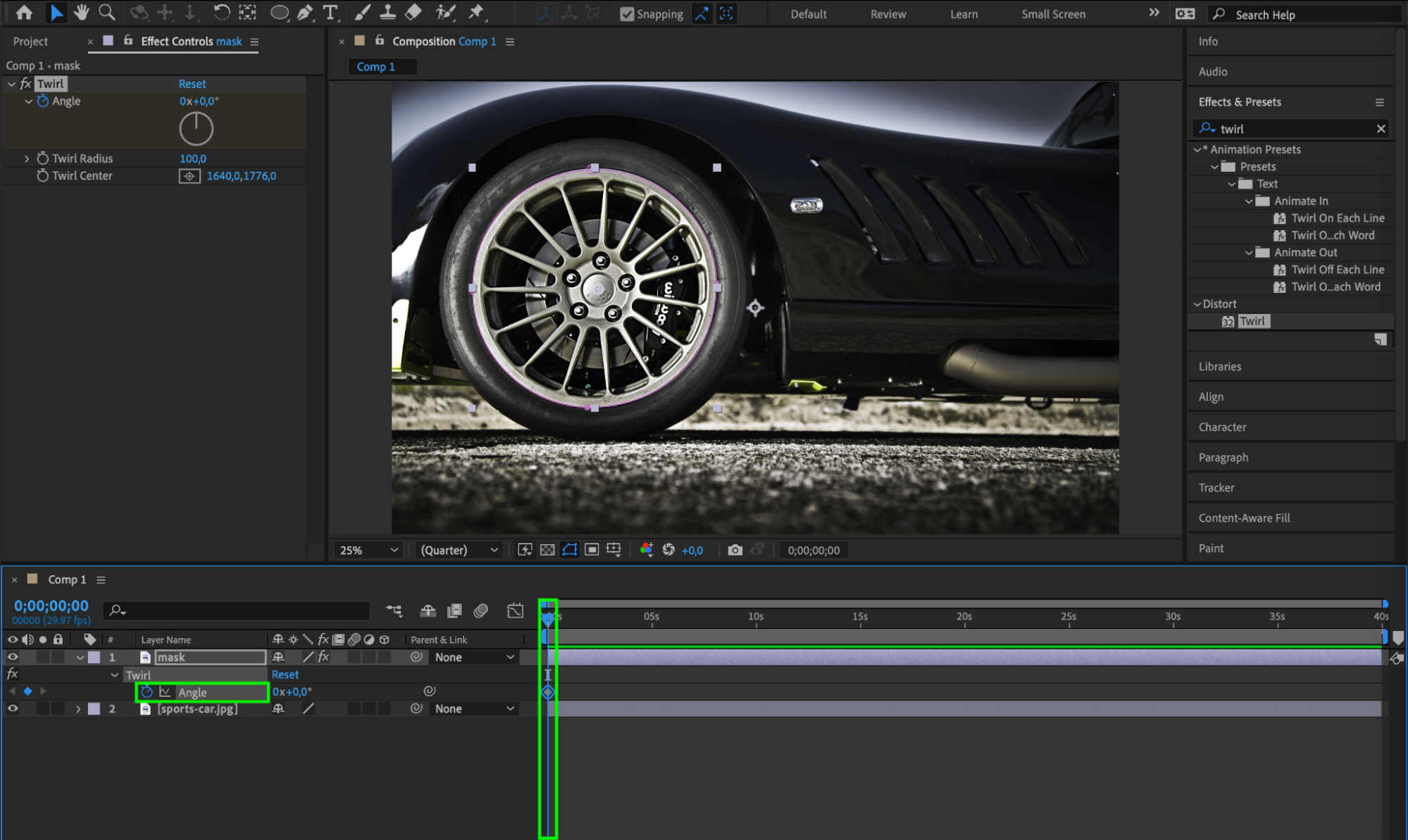
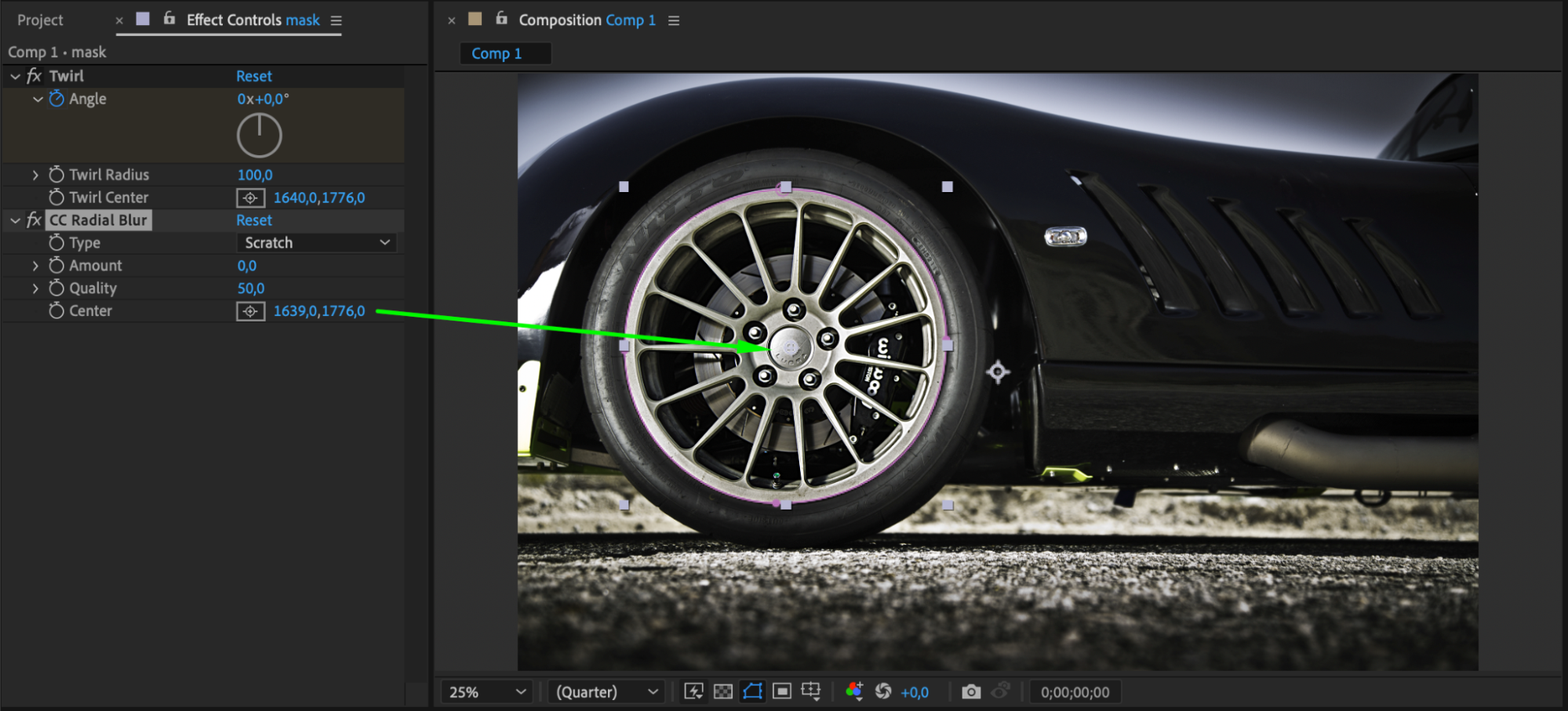
マスクを適用したレイヤーを選択し、“Effects & Presets”パネルからTwirlエフェクトをレイヤーへドラッグして適用します。“Effect Controls”パネルでTwirl Centerを回転させるオブジェクトの中央に設定し、Twirl Radiusを100に調整してください。このエフェクトによって、オブジェクトが回転しているように見せられます。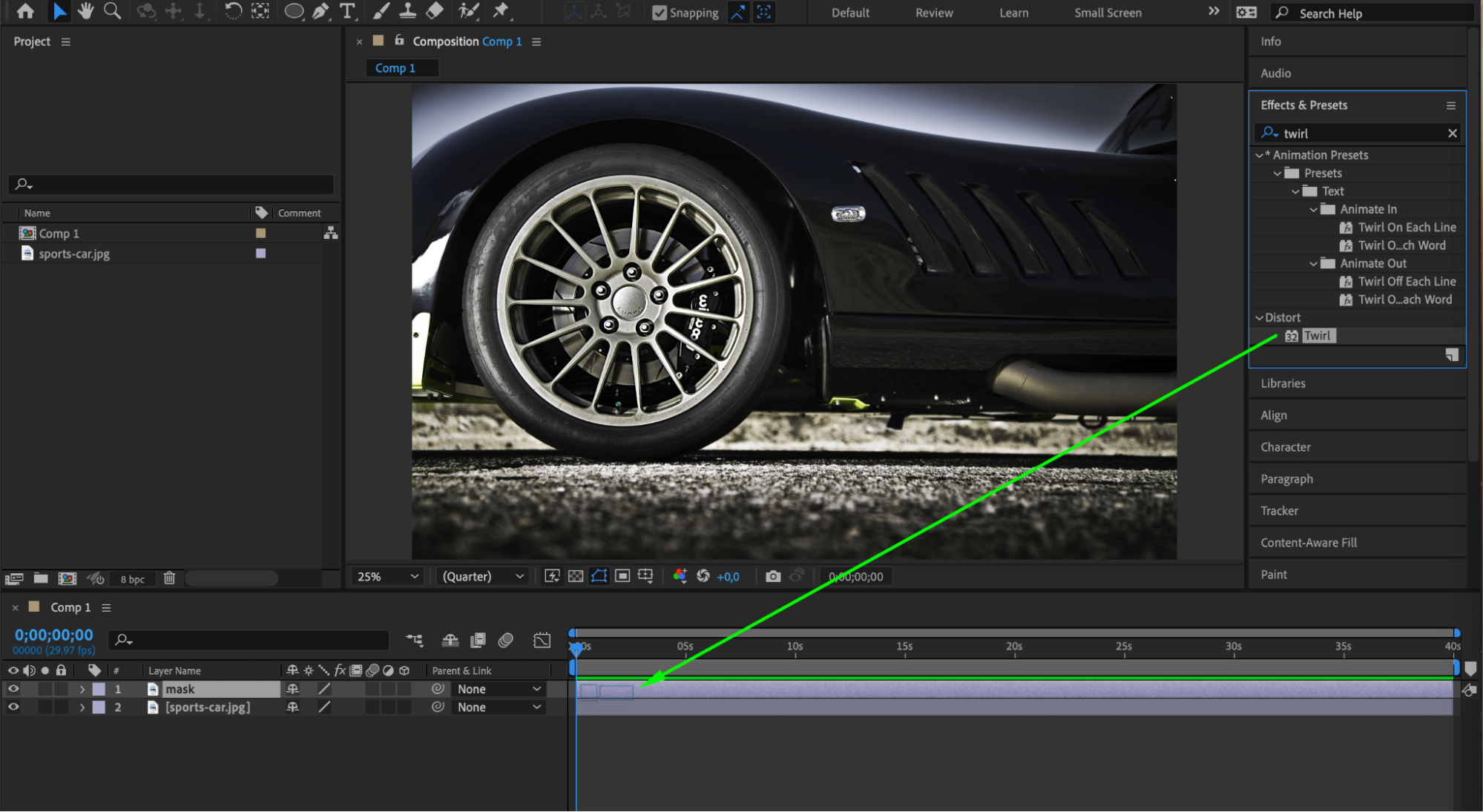 ステップ8:Twirl Angleをアニメーションさせる
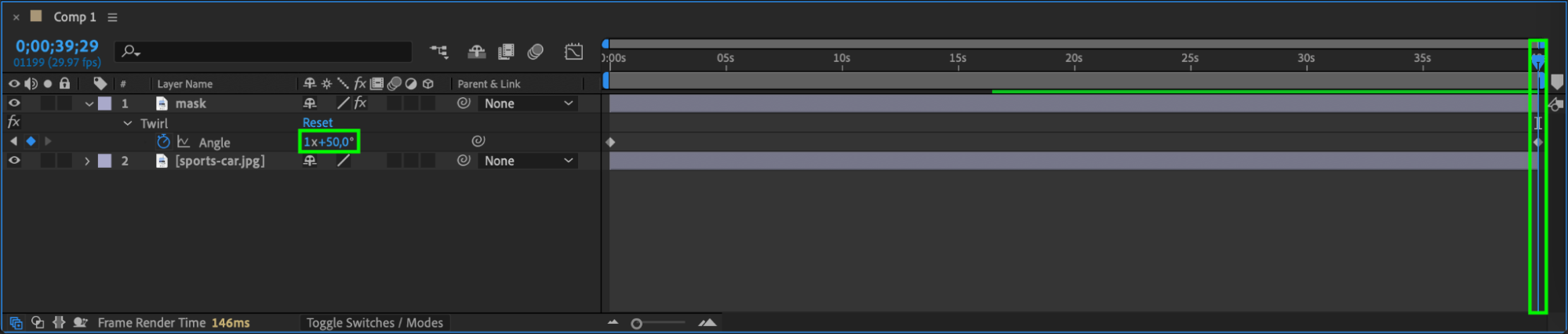
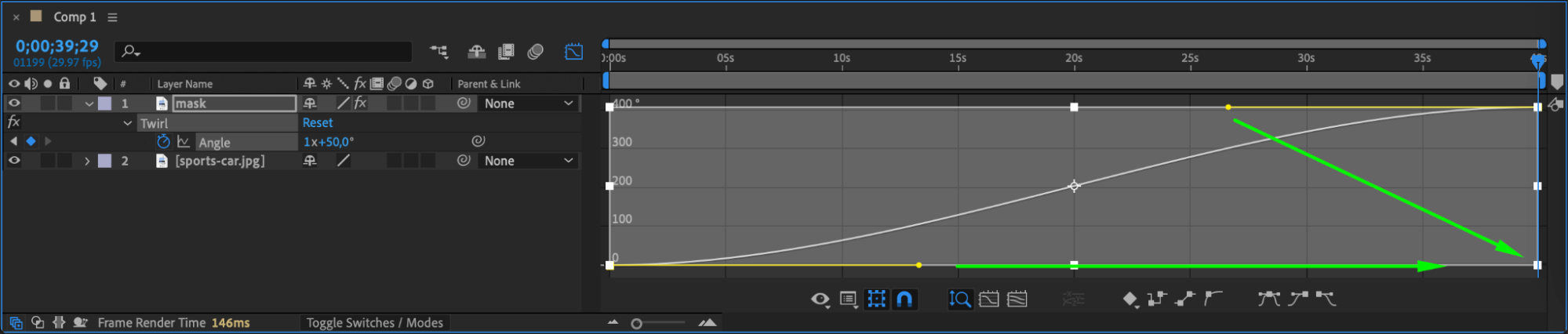
ホイールを回転させるには、TwirlエフェクトのAngleパラメーターにキーフレームを作成します。タイムラインの先頭に0度のキーフレームを設定し、末尾に360度のキーフレームを設定してください。複数回転させる場合は、さらに大きな値を指定します。これで回転する動きが作成されます。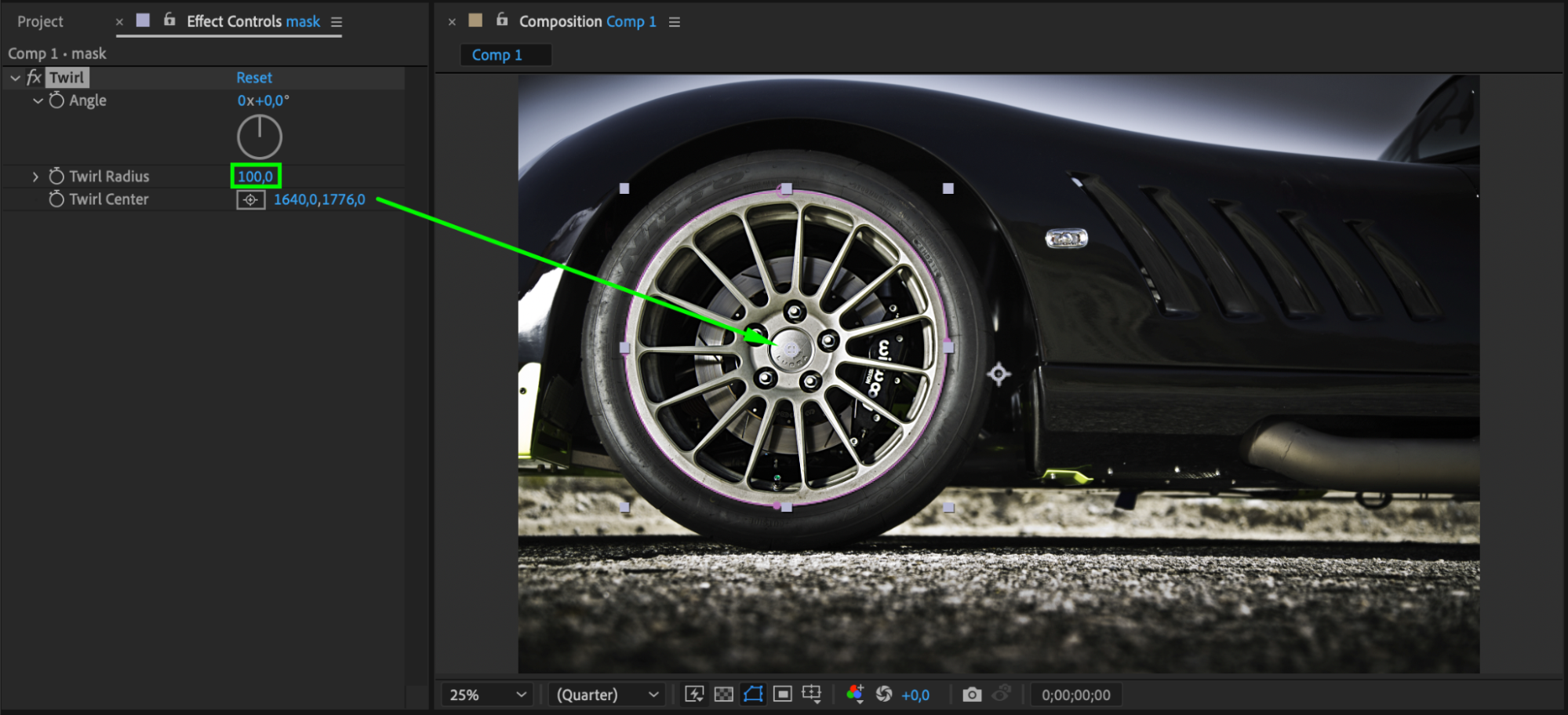
 ステップ9:Graph Editorでアニメーションを滑らかにする
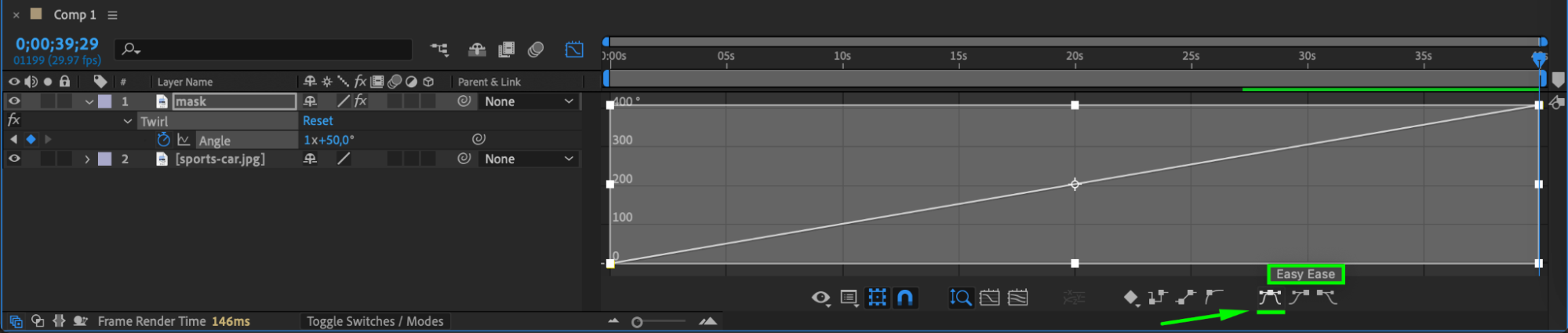
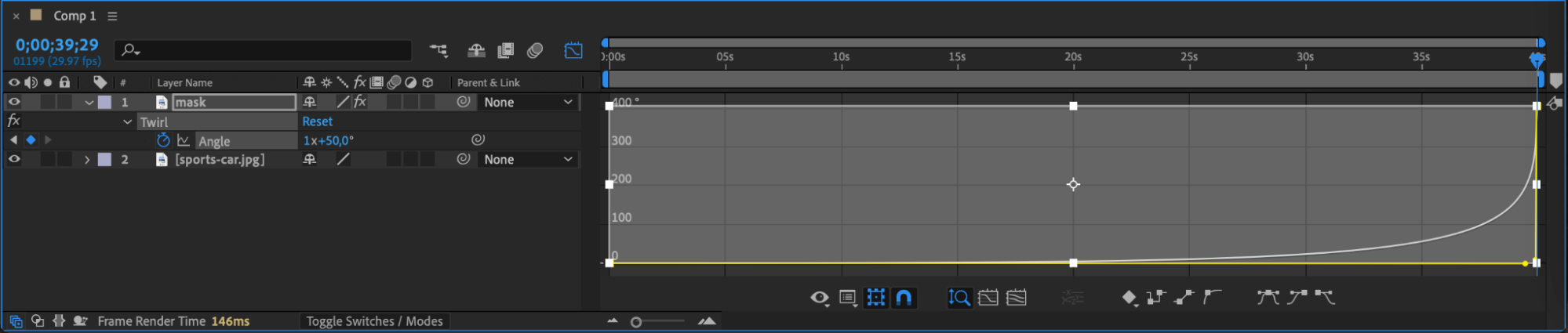
キーフレームを作成したら、Graph Editorを使ってアニメーションを整えます。キーフレームを選択して右クリックし、“Easy Ease”を選択して滑らかな変化を作りましょう。回転の動きが、より自然で流れるように見えるようになります。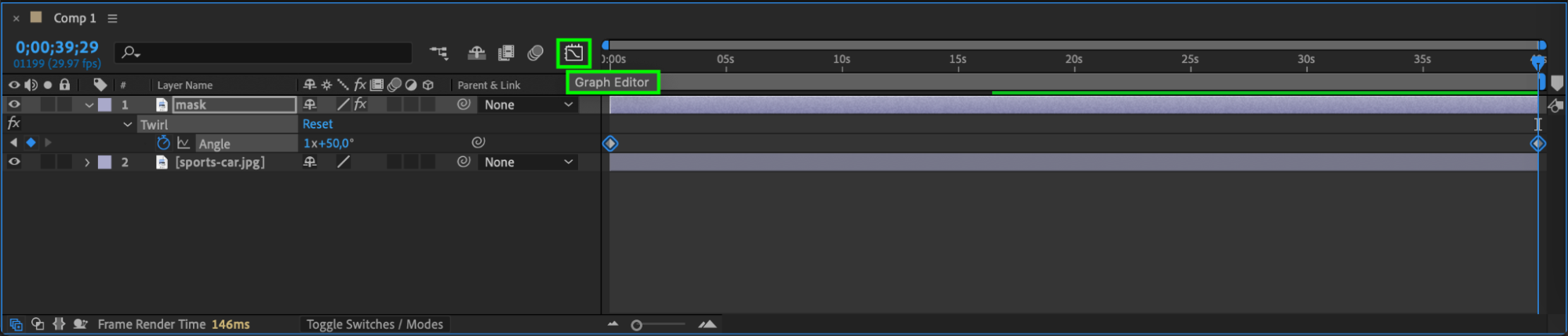
 ステップ10:Radial Blurを追加する
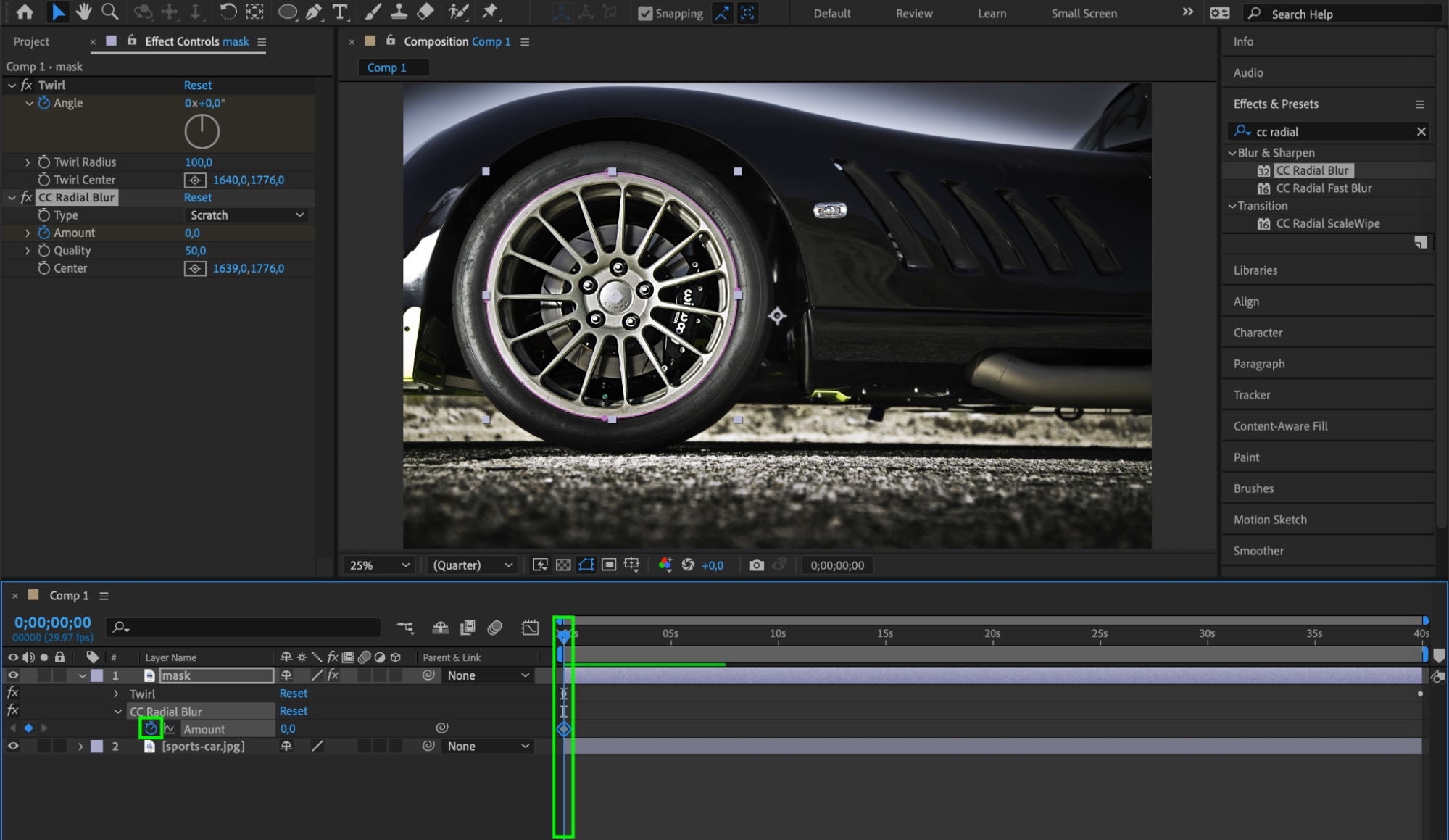
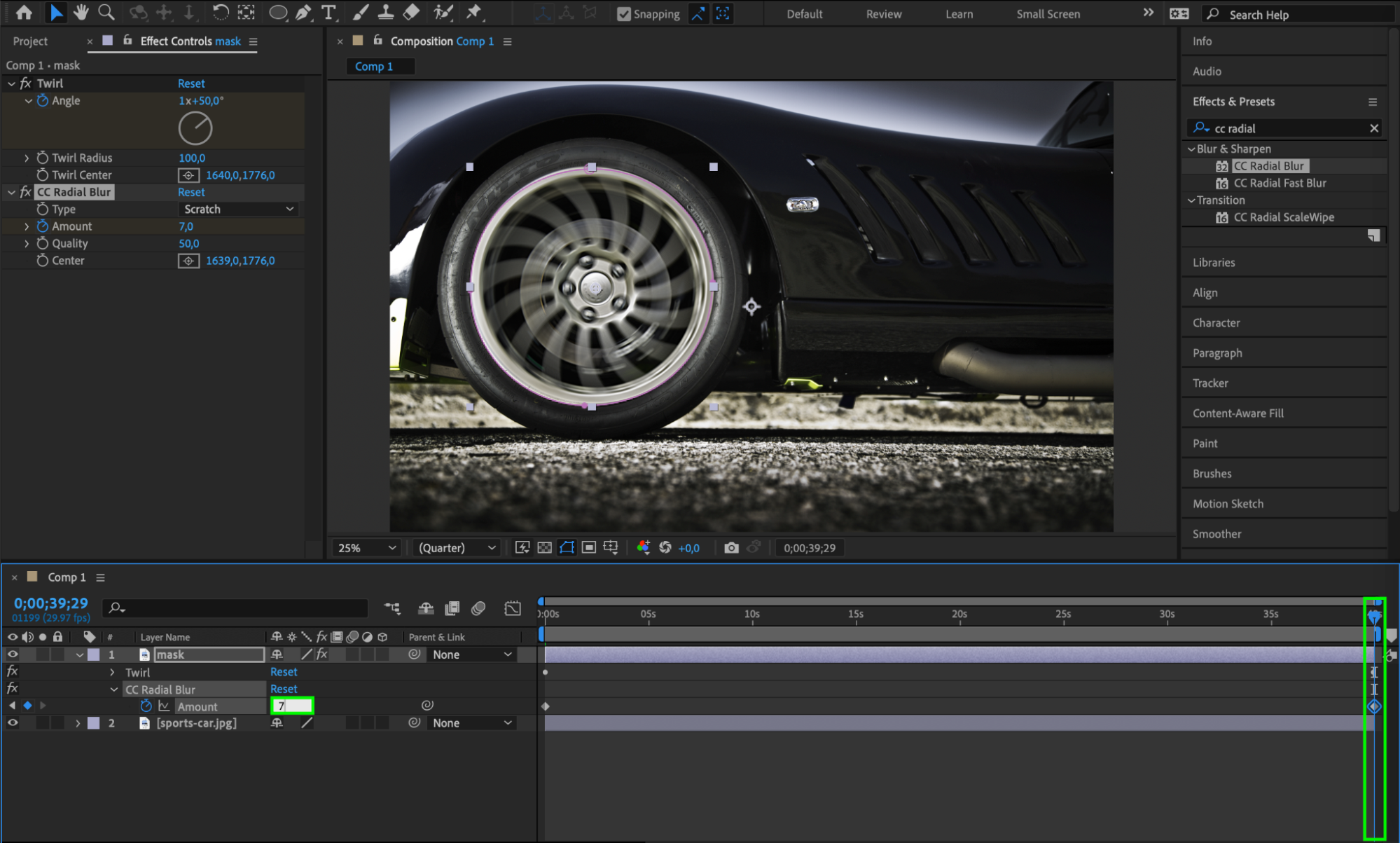
回転の表現をさらに強調するため、マスクを適用したレイヤーにCC Radial Blurエフェクトを適用します。Centerパラメーターをホイールの中央に設定し、Amountパラメーターをコンポジションの先頭では0、終わりに近づくにつれて大きな値(例:7)になるようアニメーションさせてください。回転の動きにリアルなブラーが加わります。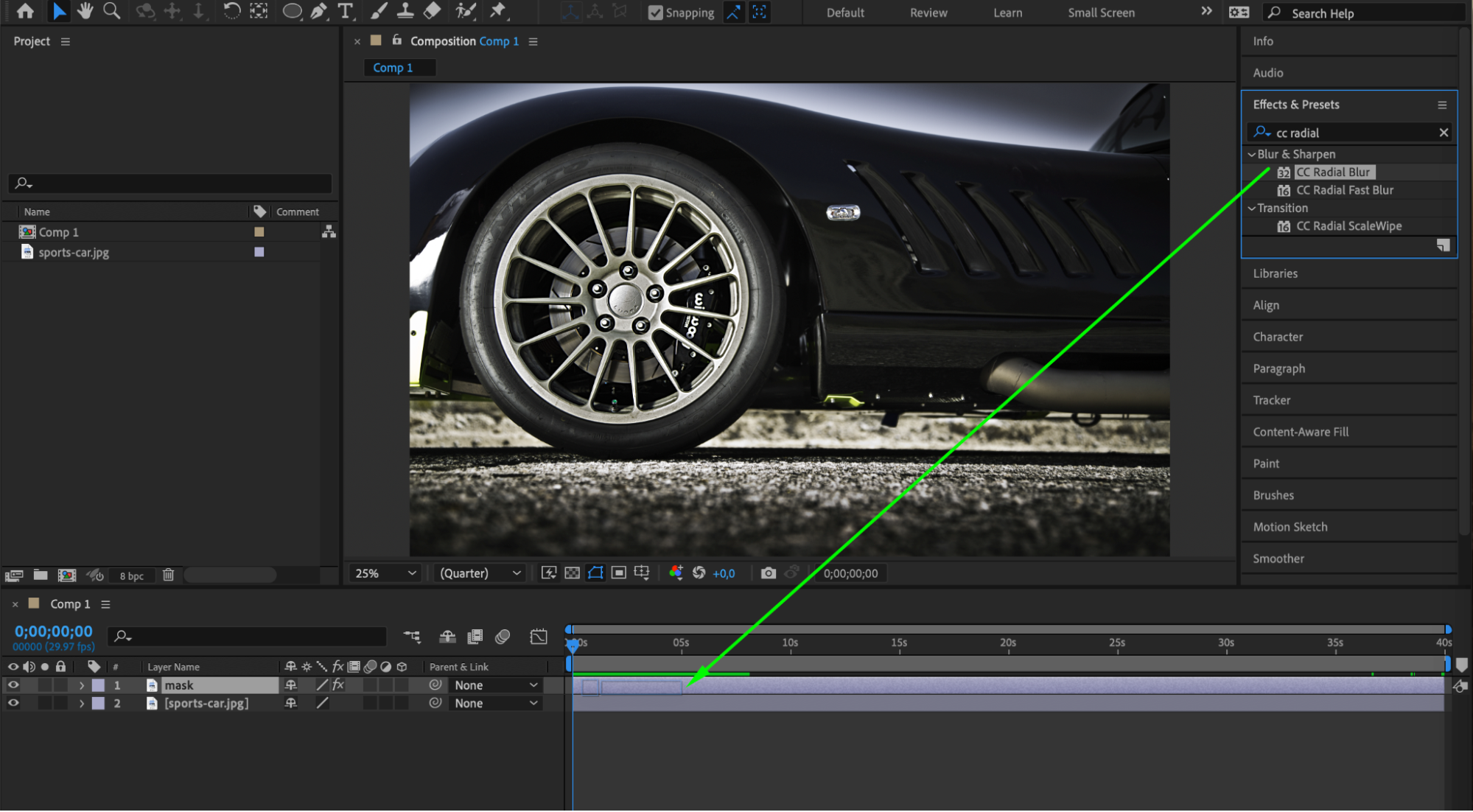
 ステップ11:アニメーションをプレビューする
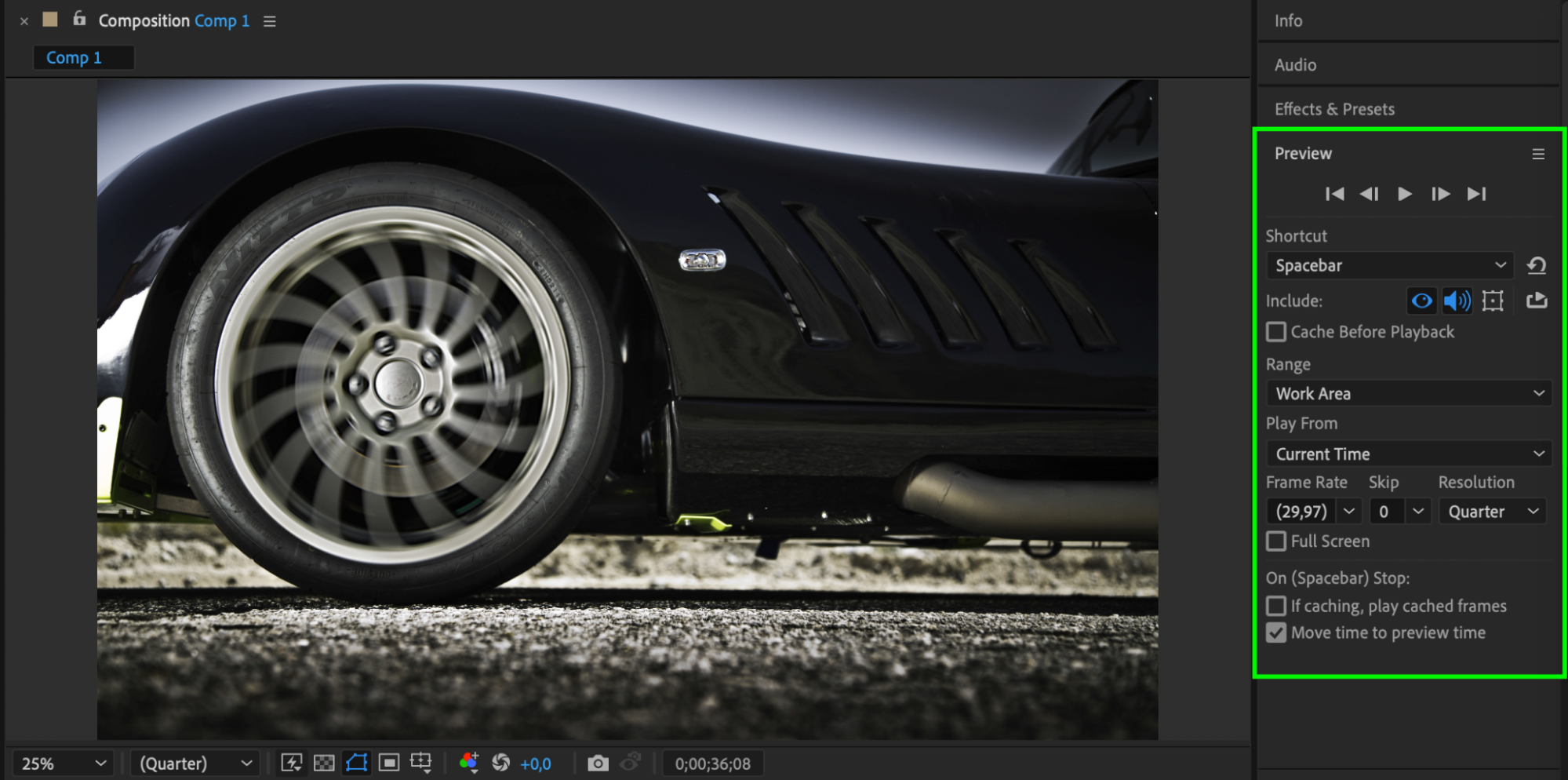
プレビュー機能でコンポジションを再生し、ホイールが実際に回転する様子を確認します。アニメーションを仕上げるため、必要に応じてキーフレーム、エフェクト、タイミングを調整してください。
 まとめ
まとめ
以上のシンプルな手順で、After Effectsを使った魅力的な回転ホイールアニメーションを作成できます。動画に楽しい要素を加えたい場合も、目を引くローディングアニメーションを作りたい場合も、このテクニックを使えばビジュアルがよりダイナミックで魅力的になります。自由にアイデアを広げながら、After Effectsの回転ホイールエフェクトを楽しんでみてください!
Our Bestsellers
Our Bestsellers


