
Adobe After Effectsで魅力的なYouTubeイントロを作る
導入編: インパクトのあるYouTube動画を始めよう
あなたのYouTubeチャンネルを次のレベルへ引き上げる準備はできていますか?Adobe After Effectsを使えば、最初の一秒から視聴者を惹きつける魅力的なイントロを作ることができます。このガイドでは、After Effectsを使ったYouTubeイントロの作り方を、あなたのブランドを的確に表現し視聴者を惹きつけ続けるイントロ制作のプロセスとともに解説します。
ステップ1: YouTubeイントロを計画する
After Effectsに取り掛かる前に、まずはイントロの計画を立てる時間を取りましょう。伝えたいメッセージを考えたうえで、色やフォント、全体のスタイルなど、チャンネルのブランディングについても検討します。イントロは、楽しい雰囲気なのか、プロフェッショナルな印象なのか、教育的なトーンなのか、チャンネルの個性を反映したものにするべきです。明確なビジョンを持つことで、その後のデザインの選択がスムーズになります。
ステップ2: 高品質な素材を集める
次に、ロゴ、背景画像、動画、その他使用予定のグラフィック素材など、必要な素材をすべて集めましょう。プロフェッショナルな仕上がりにするため、高解像度の素材を用意することが大切です。これらのファイルをきちんと整理しておくことで、デザイン作業の時間を大幅に節約できます。
ステップ3: After Effectsで新規コンポジションを作成する
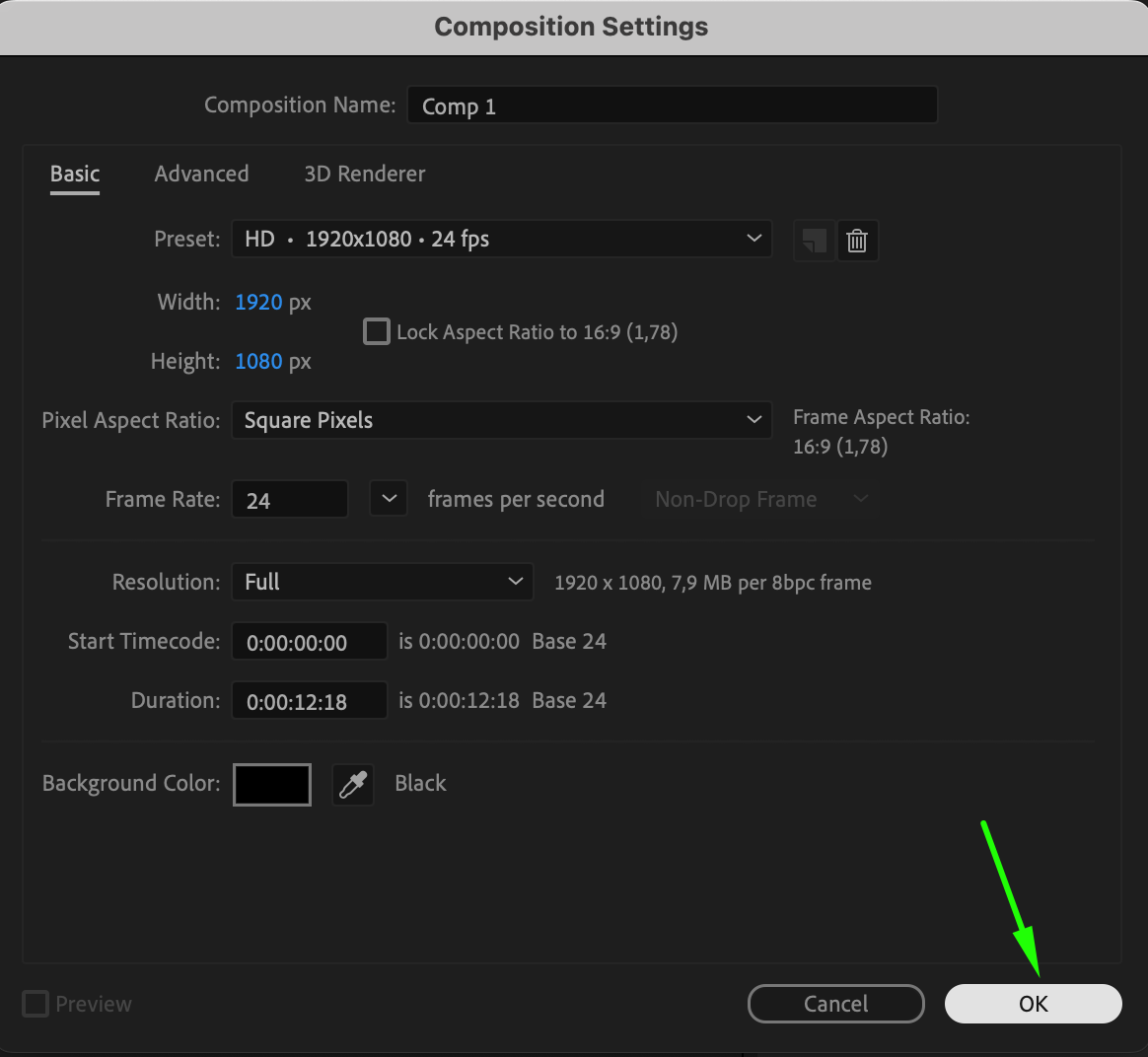
Adobe After Effectsを開き、「Composition」>「New Composition」に進んで新しいコンポジションを作成します。フルHDの場合は解像度を1920×1080に設定するか、希望の動画サイズに合わせて調整してください。長さは、作成したいイントロの尺に合わせて設定します(YouTubeイントロでは通常5〜12秒が理想的です)。

ステップ4: 素材をインポートしてデザインを始める
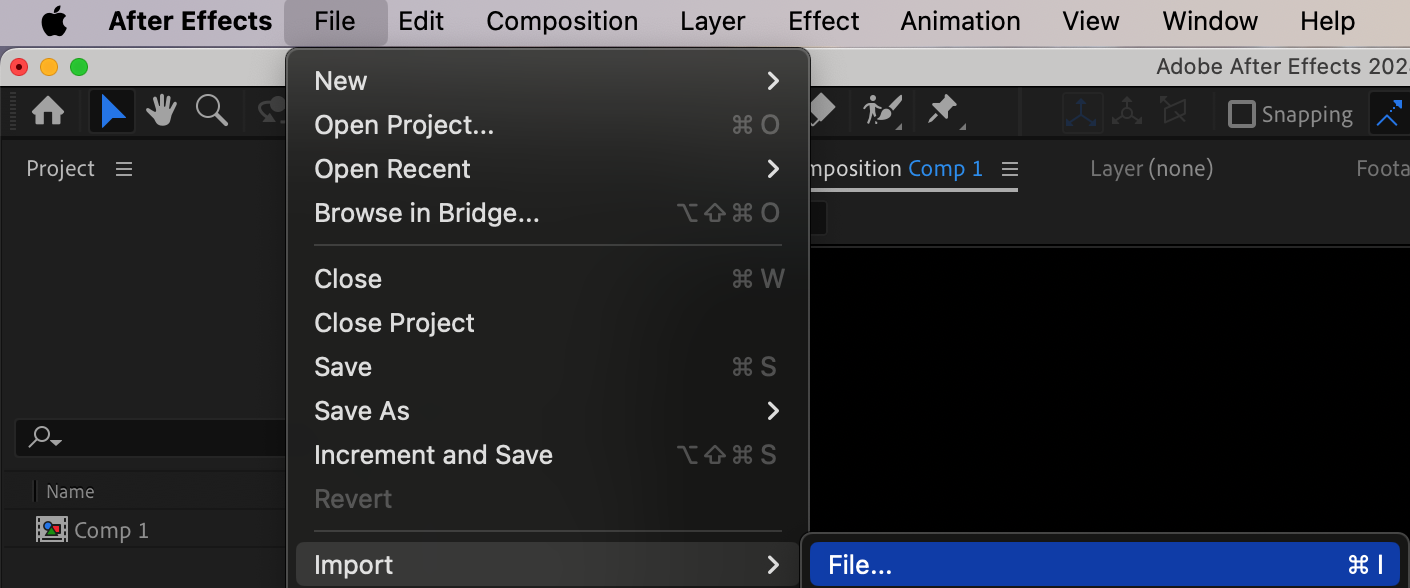
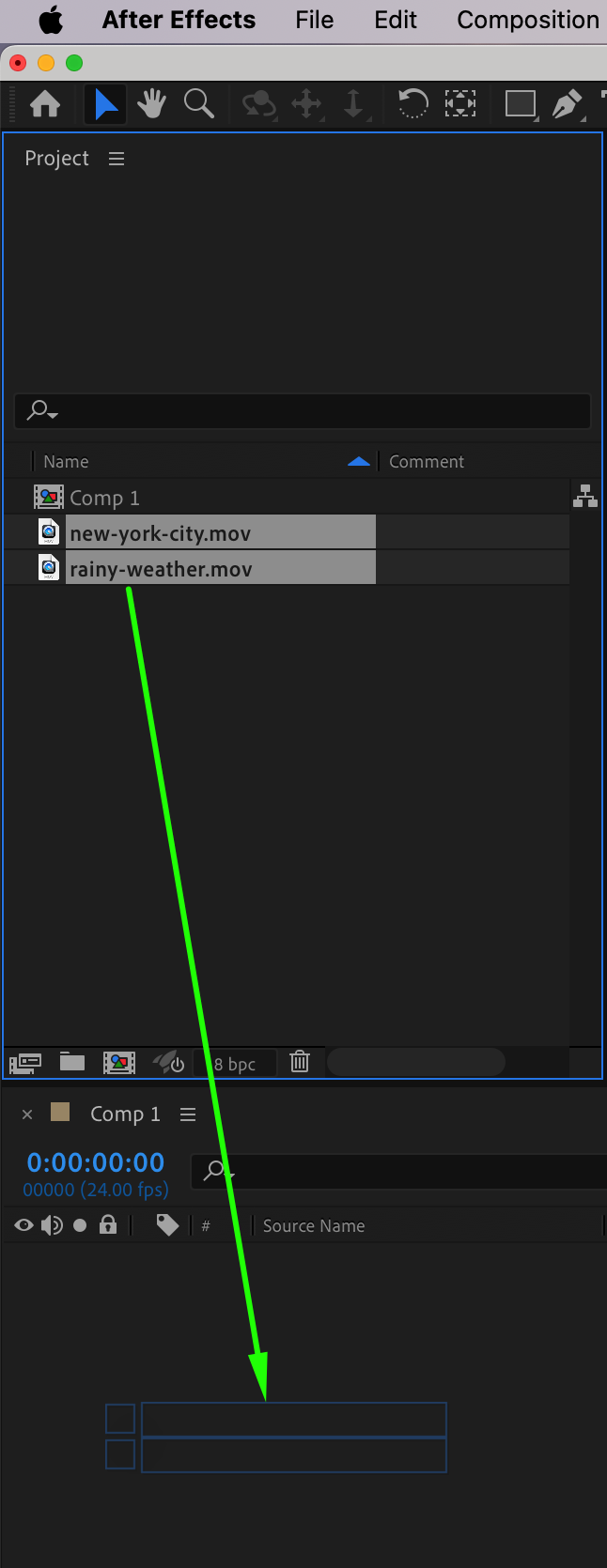
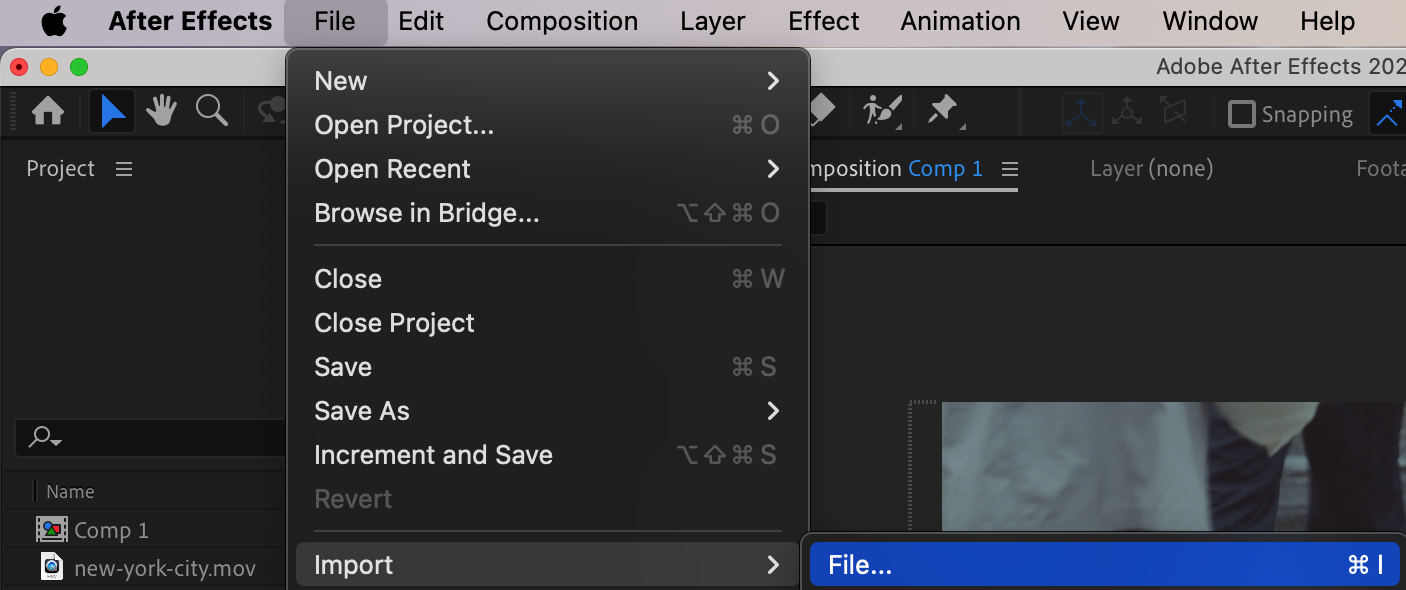
集めた素材は「File」>「Import」>「File」からインポートするか、タイムラインに直接ドラッグ&ドロップします。レイヤーを配置し始め、背景要素を追加し、その他のデザインパーツを整理していきましょう。これがイントロデザインの土台になります。
ステップ5: コンポジション内でレイヤーを整理する
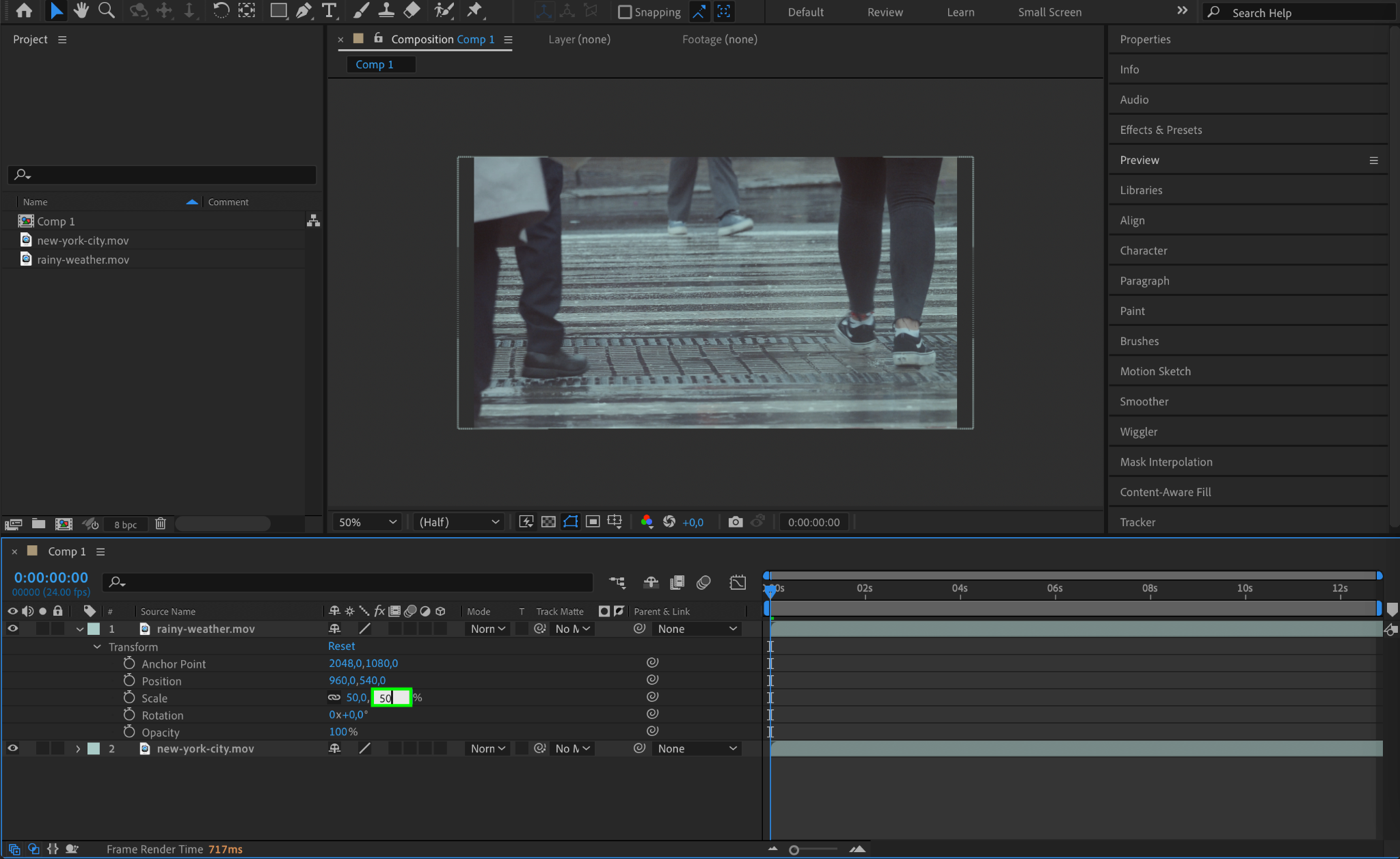
After Effectsでは、レイヤーの整理が非常に重要です。Transformオプション(Position、Scale、Rotation)を使って、各要素をコンポジション内で正確に配置しましょう。
ステップ6: キーボードショートカットでレイヤーをトリムする
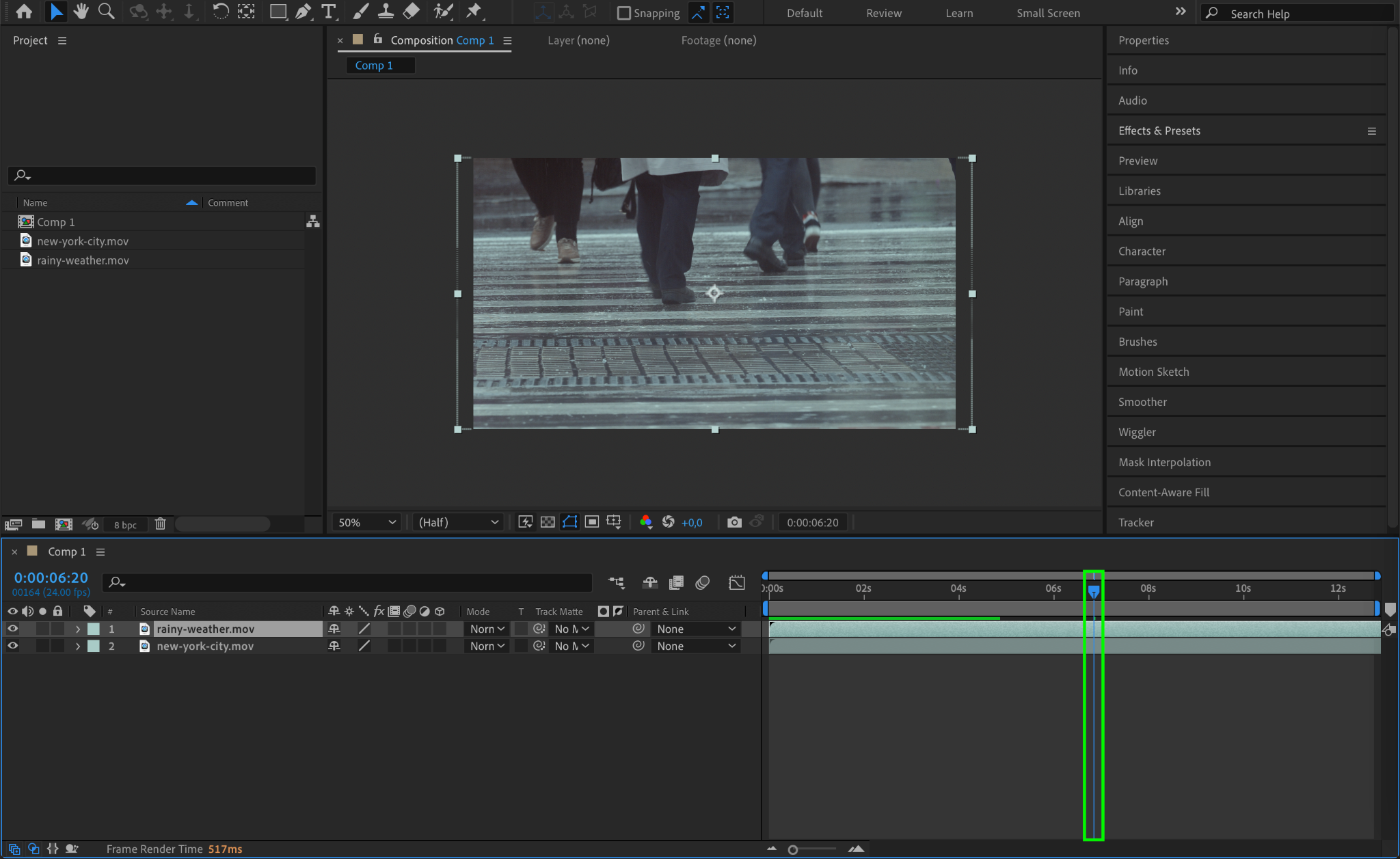
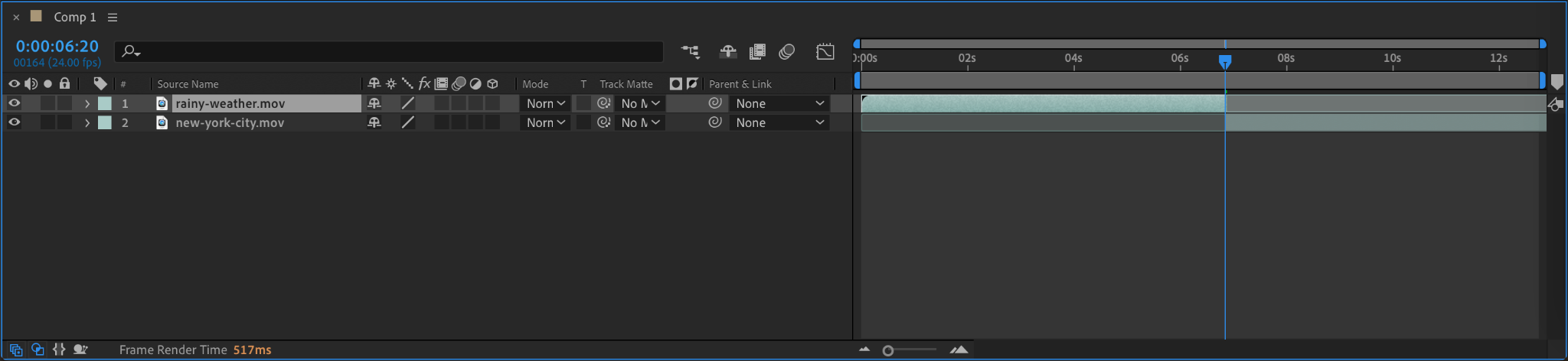
レイヤーの配置が終わったら、current time indicator(CTI)を使って、各要素がイントロ内のどこで表示・非表示になるかを調整します。「Alt/Option + [」でレイヤーの開始点を、「Alt/Option + ]」で終了点をトリムし、それぞれの要素が正しいタイミングで表示されるようにしましょう。
ステップ7: キーフレームでイントロにアニメーションを付ける
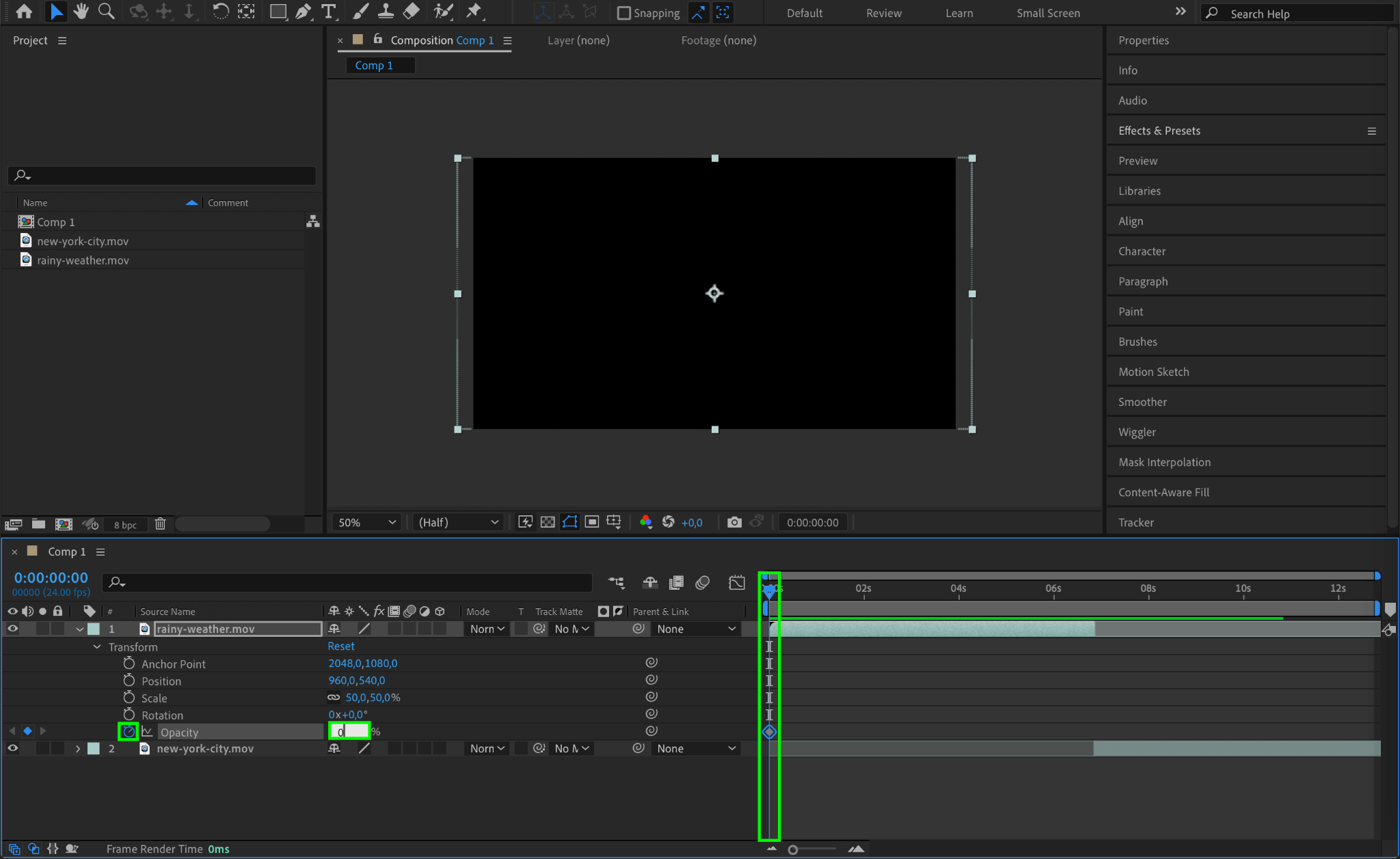
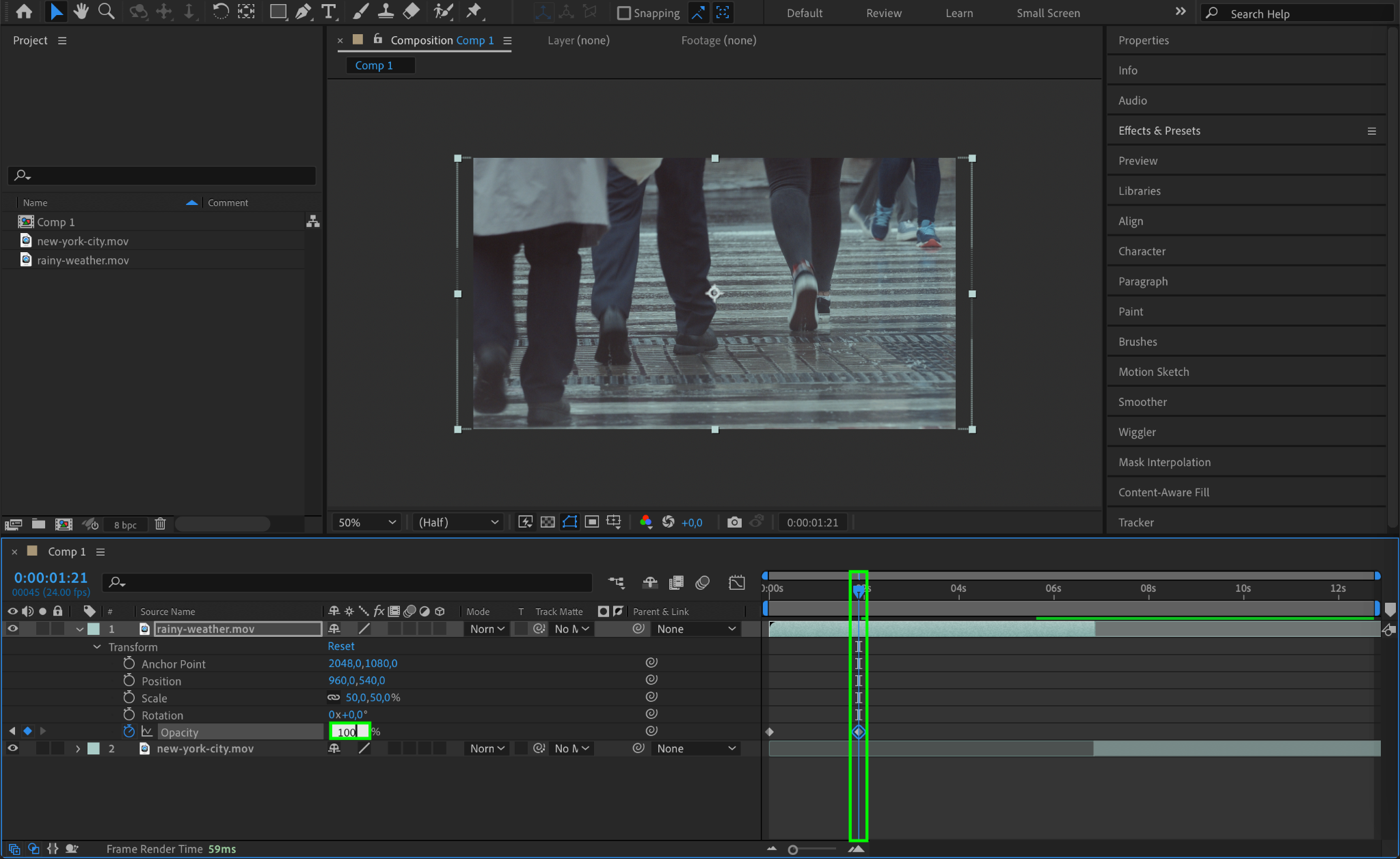
いよいよキーフレームアニメーションを使って、イントロに命を吹き込みましょう。アニメーションさせたい要素を選択し、アニメーションを付けたいプロパティ(Position、Opacity、Scaleなど)の横のストップウォッチをクリックして、タイムライン上の異なるポイントにキーフレームを作成します。これにより、素材が動いたり、フェードしたり、回転したりするようになり、イントロに動きとダイナミズムが加わります。
ステップ8: 音楽とサウンドエフェクトを追加する
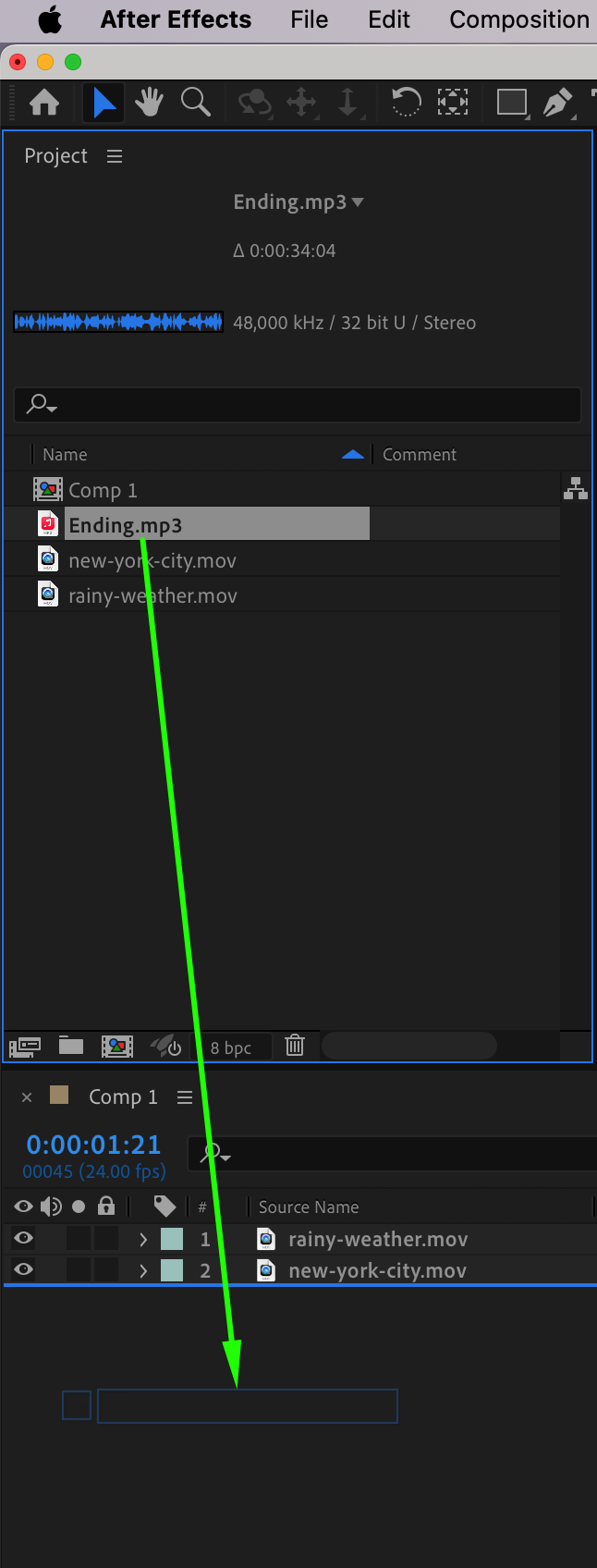
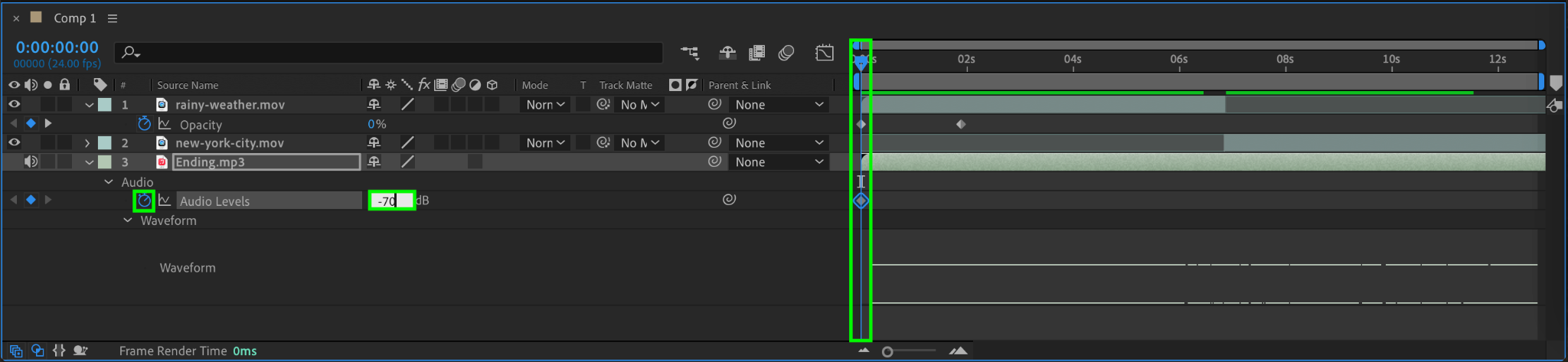
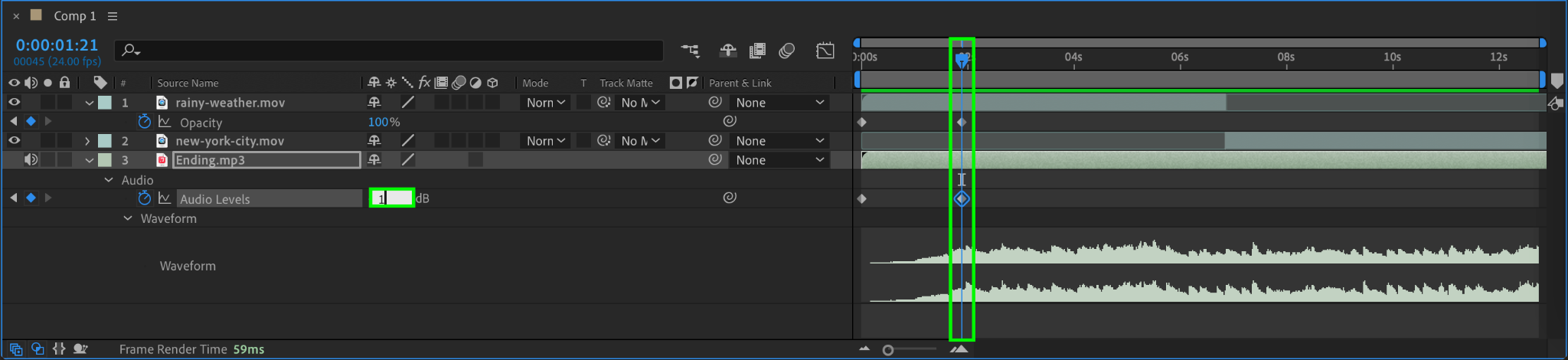
イントロをより魅力的にするため、BGMやサウンドエフェクトを追加しましょう。音声ファイルをプロジェクトパネルにドラッグしてインポートし、タイムラインに配置します。音声とアニメーションを同期させ、サウンドエフェクトが重要なビジュアルの瞬間にぴったり合うようにしましょう。ロイヤリティフリーの音楽をオンラインで探すか、Adobe Auditionで自作することもできます。
ステップ9: イントロにテキストを追加する
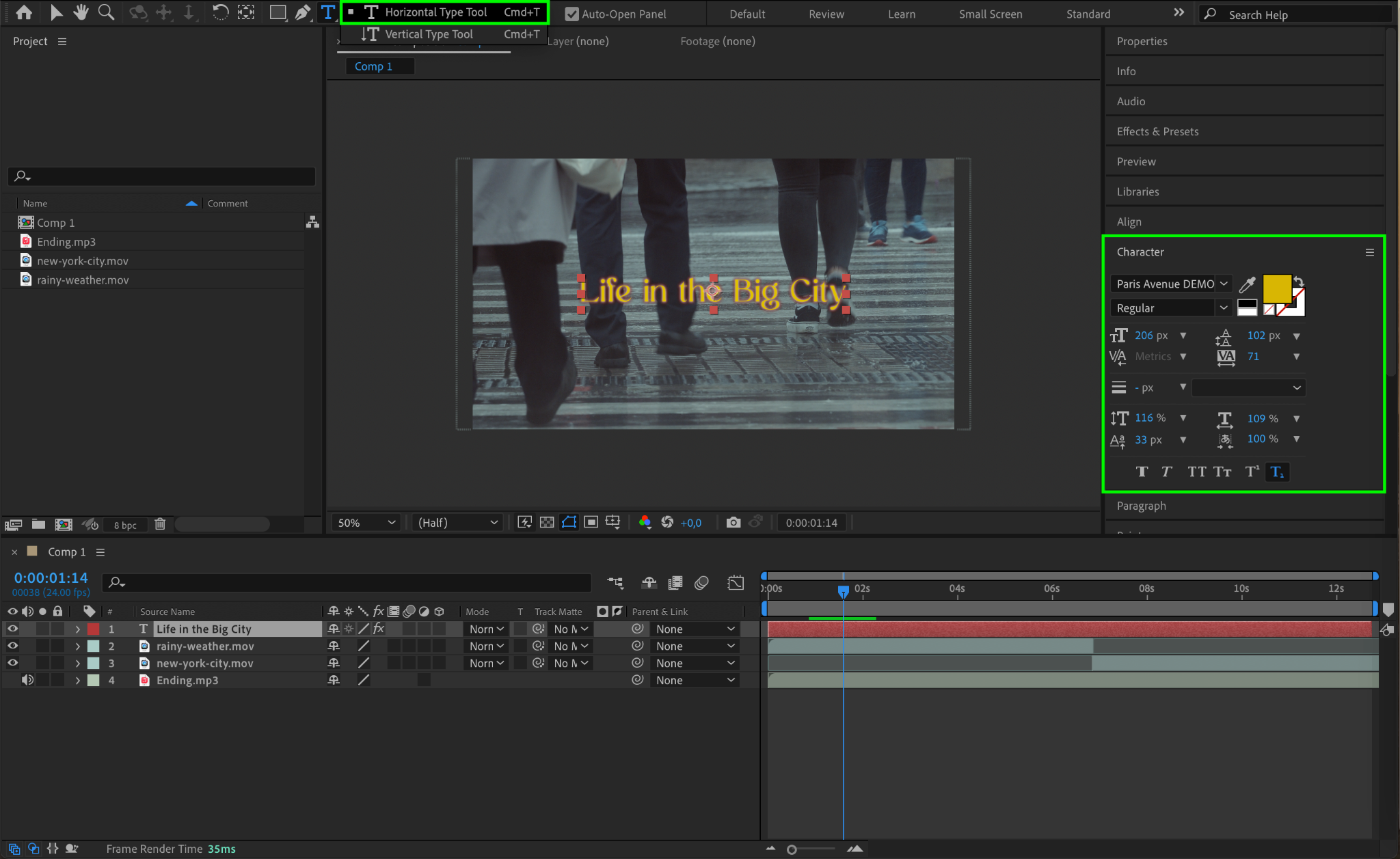
テキストを追加するには、「Ctrl/Cmd + T」を押してテキストツールを有効にし、コンポジションウィンドウ内をクリックして文字を入力します。フォント、サイズ、色をブランディングに合わせてカスタマイズしましょう。テキストは、チャンネル名やタグラインを伝えるのに効果的な手段です。他の要素と同じように、キーフレームを使ってテキストを動的に表示させましょう。
ステップ10: イントロをプレビューする
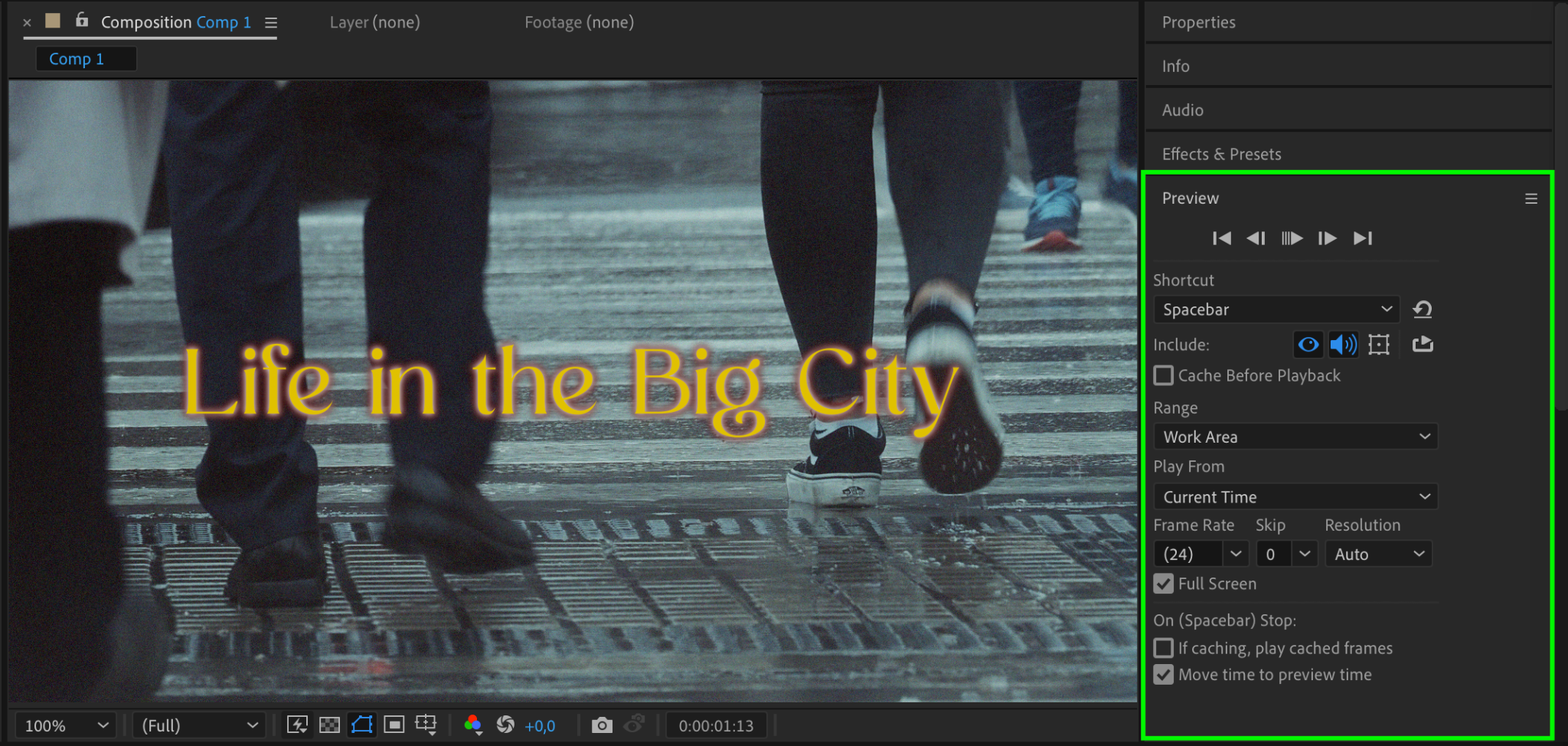
レンダリングの前に、必ずイントロをプレビューしておきましょう。Previewパネルの再生ボタンをクリックすると、アニメーションをリアルタイムで確認できます。音声のズレやアニメーションの調整が必要な箇所など、タイミングに問題がないかをチェックし、トランジションがよりスムーズになるよう修正しましょう。
ステップ11: イントロをレンダリングする
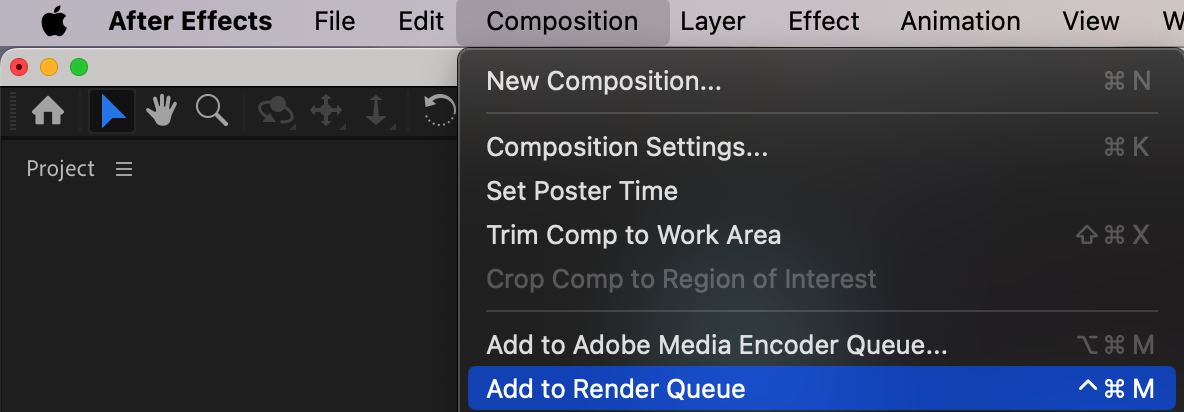
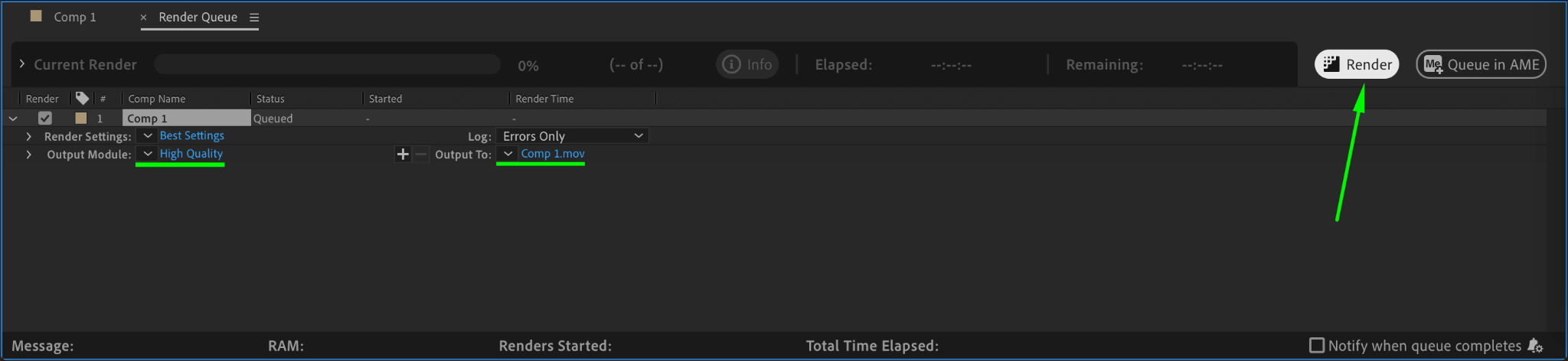
イントロに満足したら、「Composition」>「Add to Render Queue」に進み、最終的な動画をレンダリングします。フォーマット(MP4用のH.264など)やコーデック(Apple ProRes 4444)といったエクスポート設定を行い、「Render」をクリックします。After Effectsが最終的な動画ファイルを生成し、アップロードの準備が整います。
ステップ12: YouTubeにアップロードする
最後に、YouTubeアカウントにログインし、動画アイコンをクリックして「動画をアップロード」を選択します。レンダリングしたイントロファイルを選び、タイトル、説明、タグといった必要な詳細情報を入力しましょう。プレロール広告としてイントロを使いたい場合は、適切な設定を選択してください。
まとめ
Adobe After EffectsでYouTubeイントロを作ることは、視聴者に強い第一印象を与えるための、わくわくするクリエイティブな作業です。ここで紹介したステップに沿って進めれば、あなたのチャンネルのブランドにぴったり合った、プロフェッショナルで魅力的なイントロをデザインできます。アニメーションや音楽、エフェクトをいろいろ試して、あなただけのイントロに仕上げてみてください。楽しいデザイン作業になりますように!
Our Bestsellers
Our Bestsellers


