
After Effectsで魅力的な編集をする方法
After Effects編集の基本を押さえよう
After Effectsで印象的な編集を行うことは、初心者の方はもちろん、経験豊富なプロにとっても動画プロジェクトのクオリティを一段引き上げてくれます。このガイドでは、ダイナミックなエフェクトの追加からなめらかなトランジションまで、編集を強化するための重要なテクニックを紹介します。動画をより印象的に仕上げる準備はできましたか?さっそく基本のステップから見ていきましょう。
ステップ1:エフェクトで動画をより魅力的にする
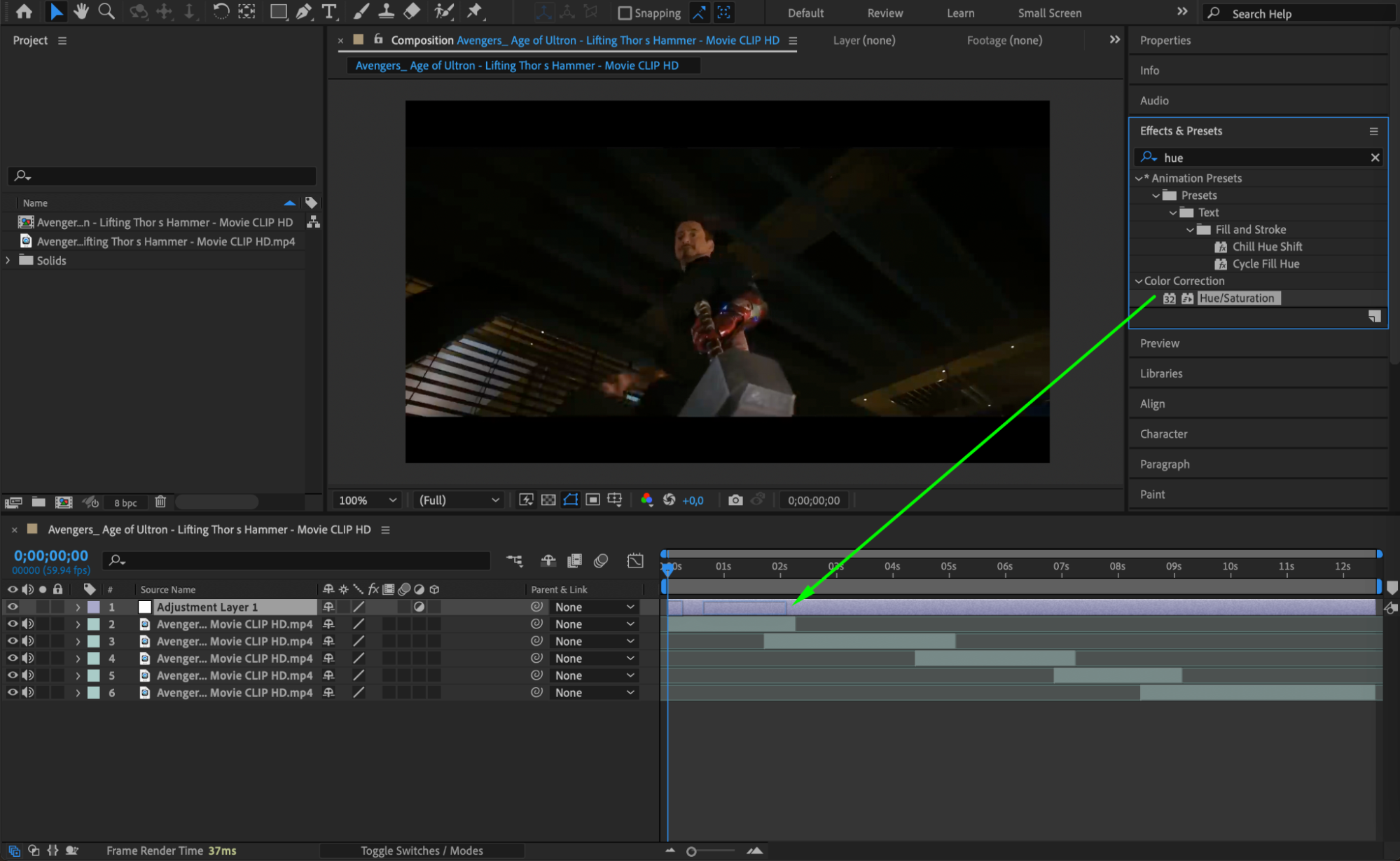
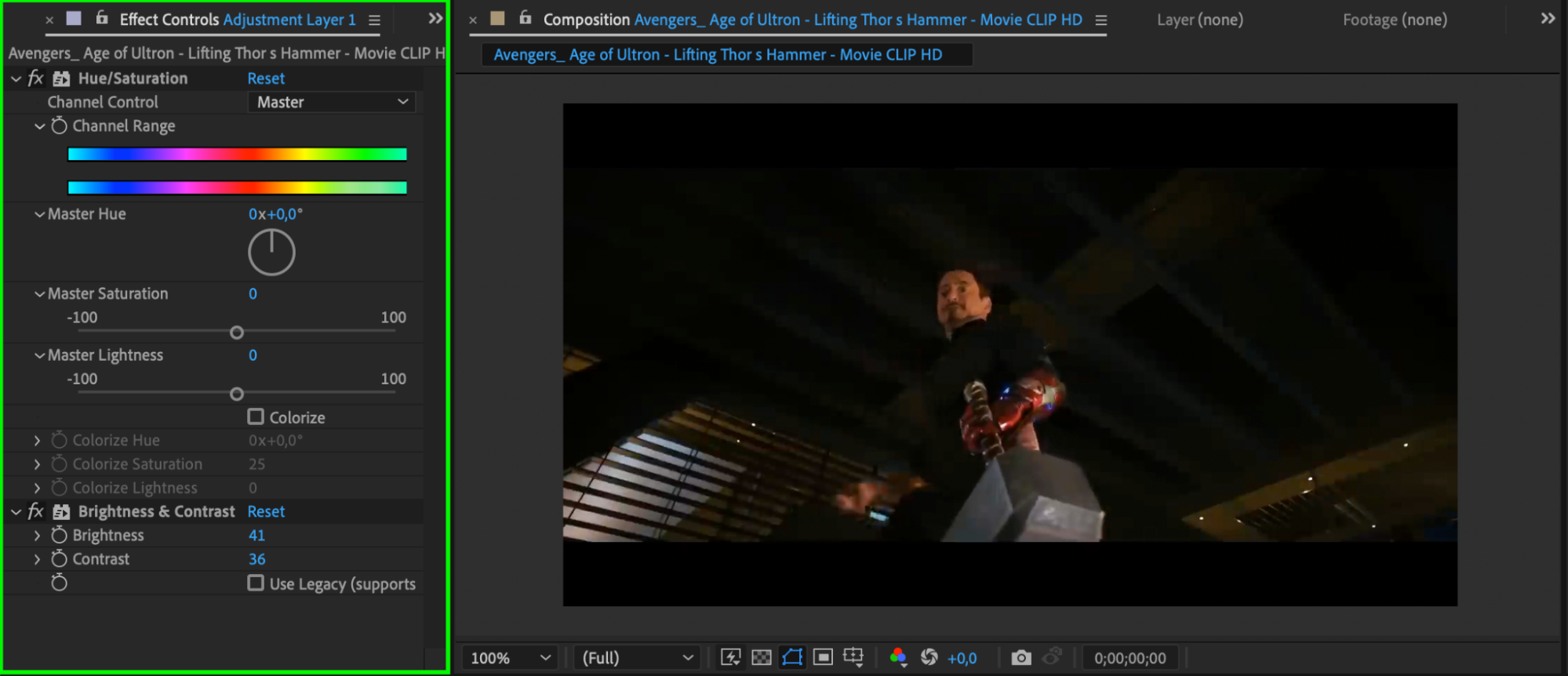
After Effectsには、映像素材を大きく変化させる多彩なエフェクトが揃っています。奥行きやドラマ性、独特な雰囲気を加えたいときは、Hue & SaturationやGlow、Distortionといったエフェクトを試してみましょう。これらのエフェクトはシーンの雰囲気を劇的に変えることができます。さらに、Adjustment Layerを使えば、複数のレイヤーに均一にエフェクトを適用できます。これにより、コンポジション全体で一貫したルックを保ちやすくなり、レイヤーひとつひとつに手作業でエフェクトを適用する手間を省きながら、統一感のあるビジュアルスタイルを維持できます。Adjustment Layerを使うことで時間を節約でき、編集を整理された洗練された状態に保つことができます。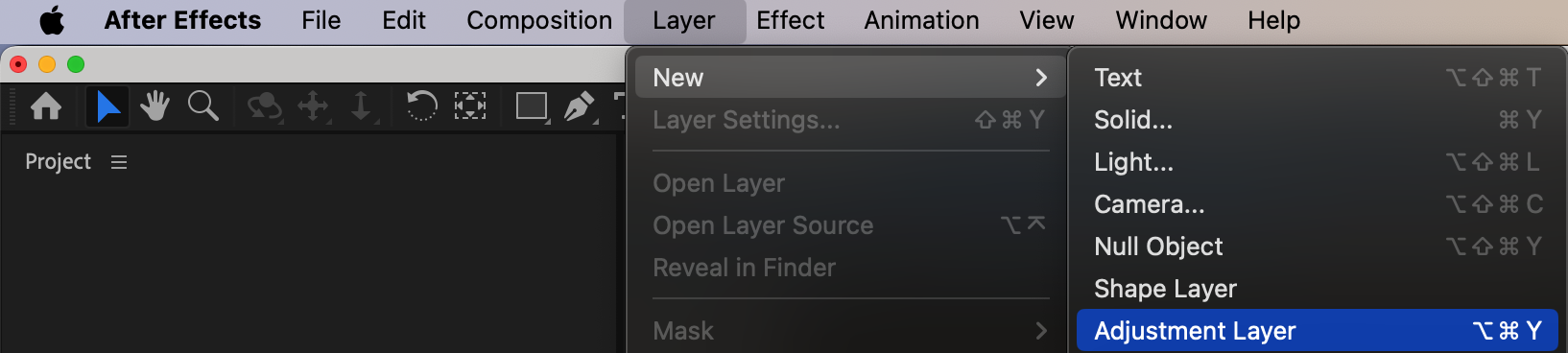
 ステップ2:なめらかな流れを生むトランジションをマスターする
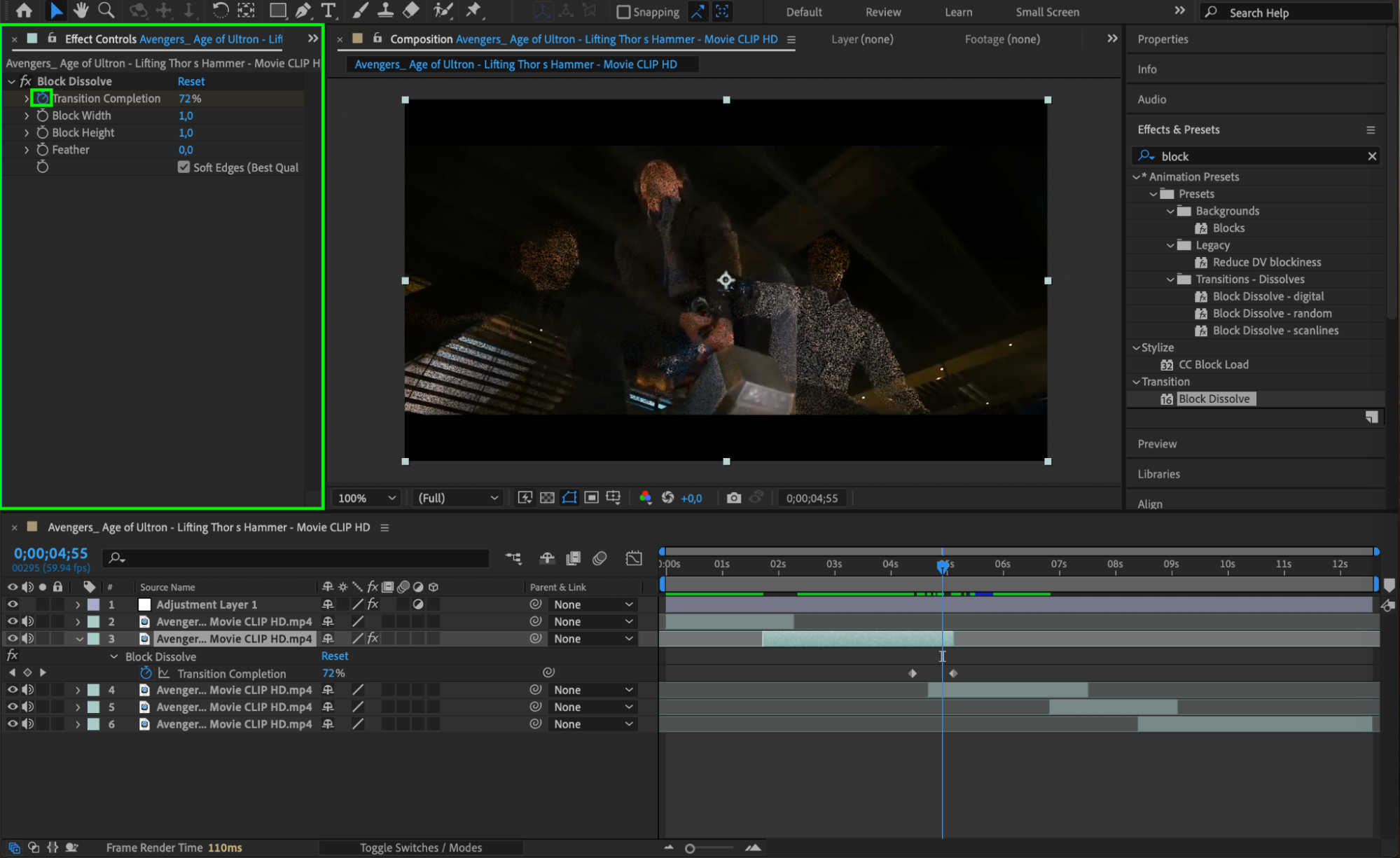
トランジションは、編集をなめらかでプロフェッショナルな仕上がりにするための鍵です。After Effectsでは、Fades、Wipes、Dissolvesといったトランジションを使って、シーンの切り替えを自然な流れで作ることができます。目的は、視聴者を飽きさせず、各クリップが次のクリップへと違和感なくつながるようにすることです。さまざまなトランジションエフェクトとタイミングを試しながら、ドラマチックなカットと控えめな切り替えの、ちょうど良いバランスを見つけましょう。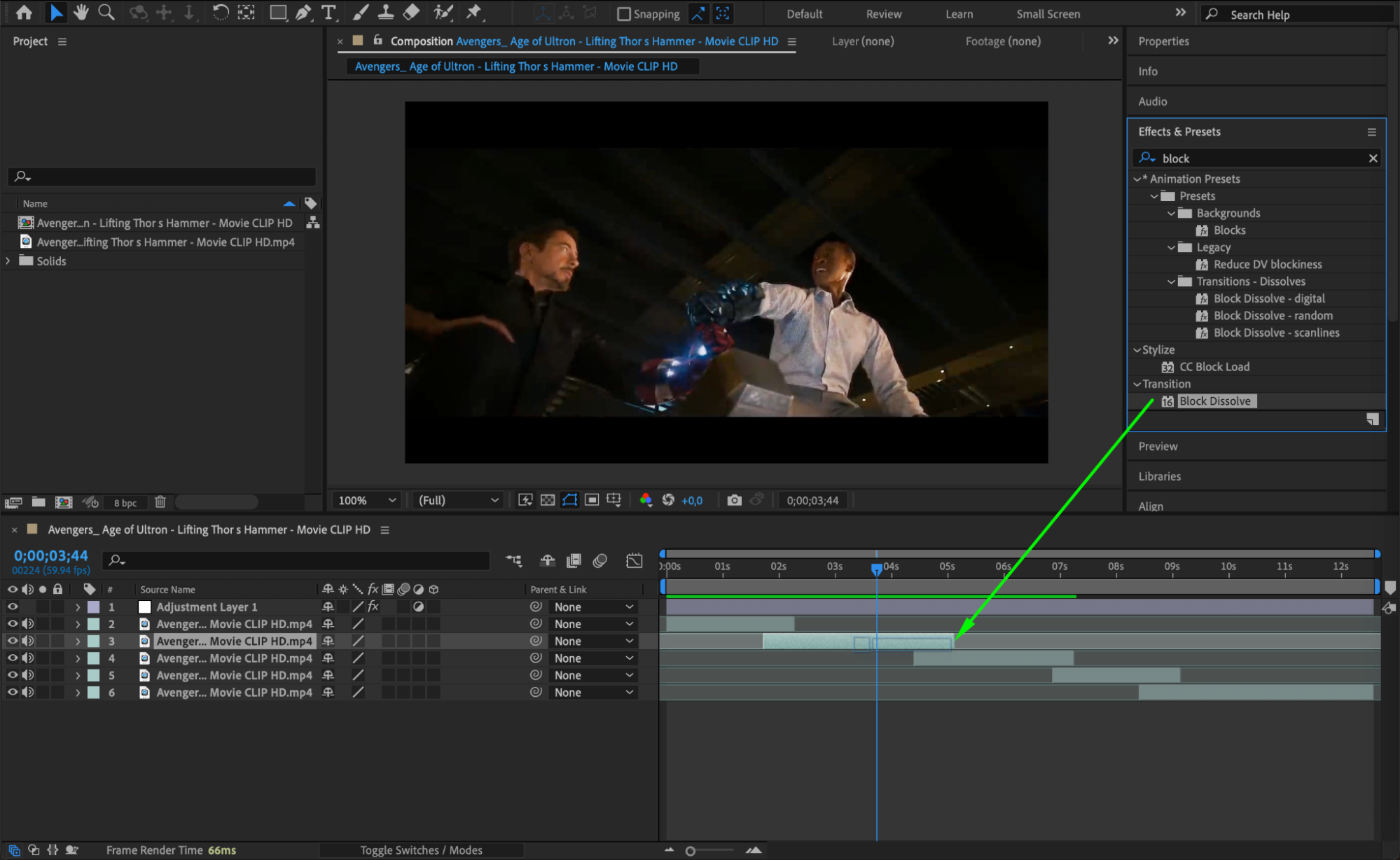
 ステップ3:キーフレームでアニメーションをつける
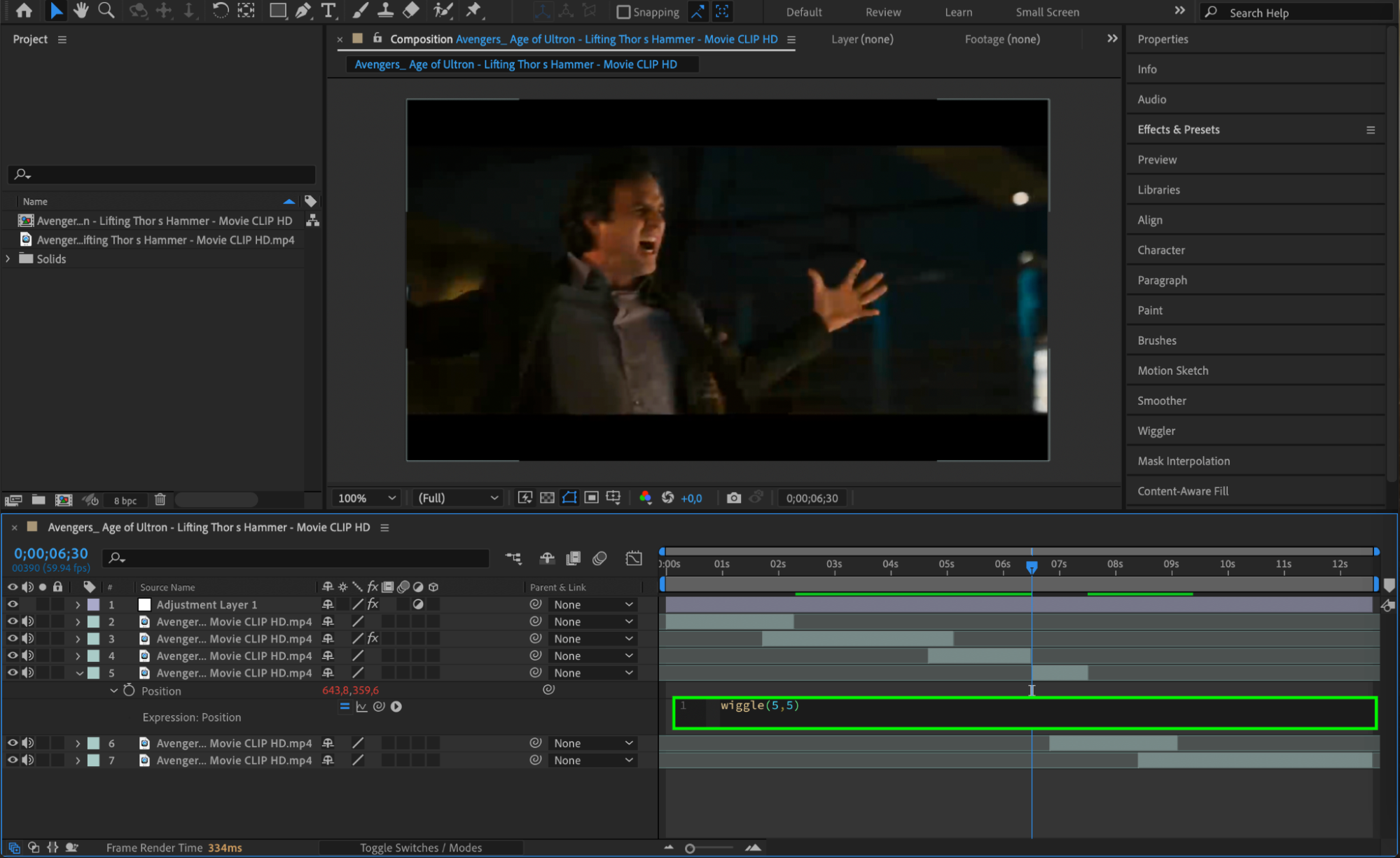
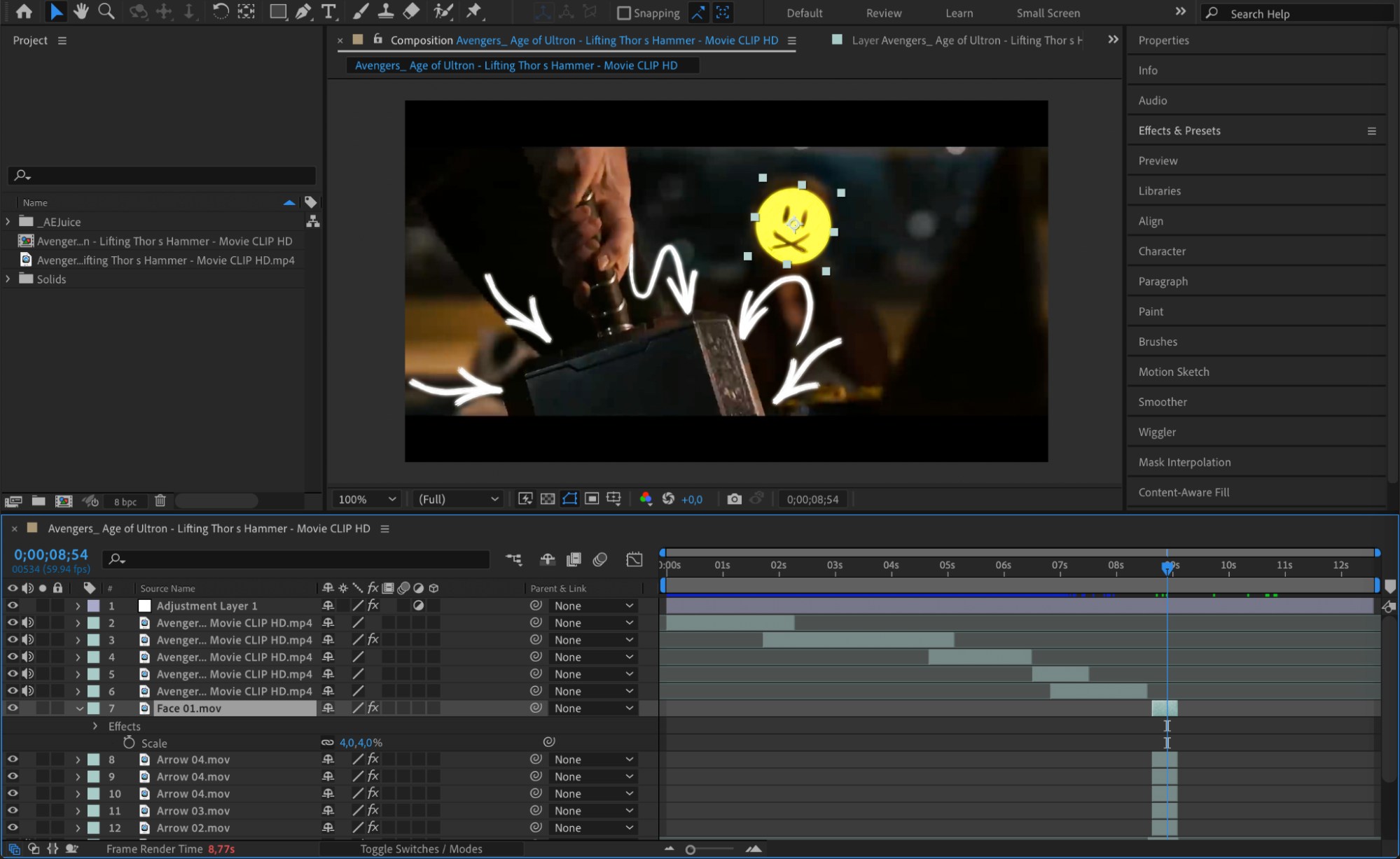
キーフレームは、After Effectsで動きやアニメーションを作るうえで欠かせない要素です。Position、Scale、Opacity、Rotationといったプロパティにキーフレームを設定することで、テキストや動画、画像といった静止した要素にアニメーションをつけることができます。expressionsを使ったより高度なアニメーションで、さらに細かい制御を加えることも可能です。キーフレームを使ったアニメーションによって、編集にエネルギーと動きが生まれ、視聴者をより引きつけることができます。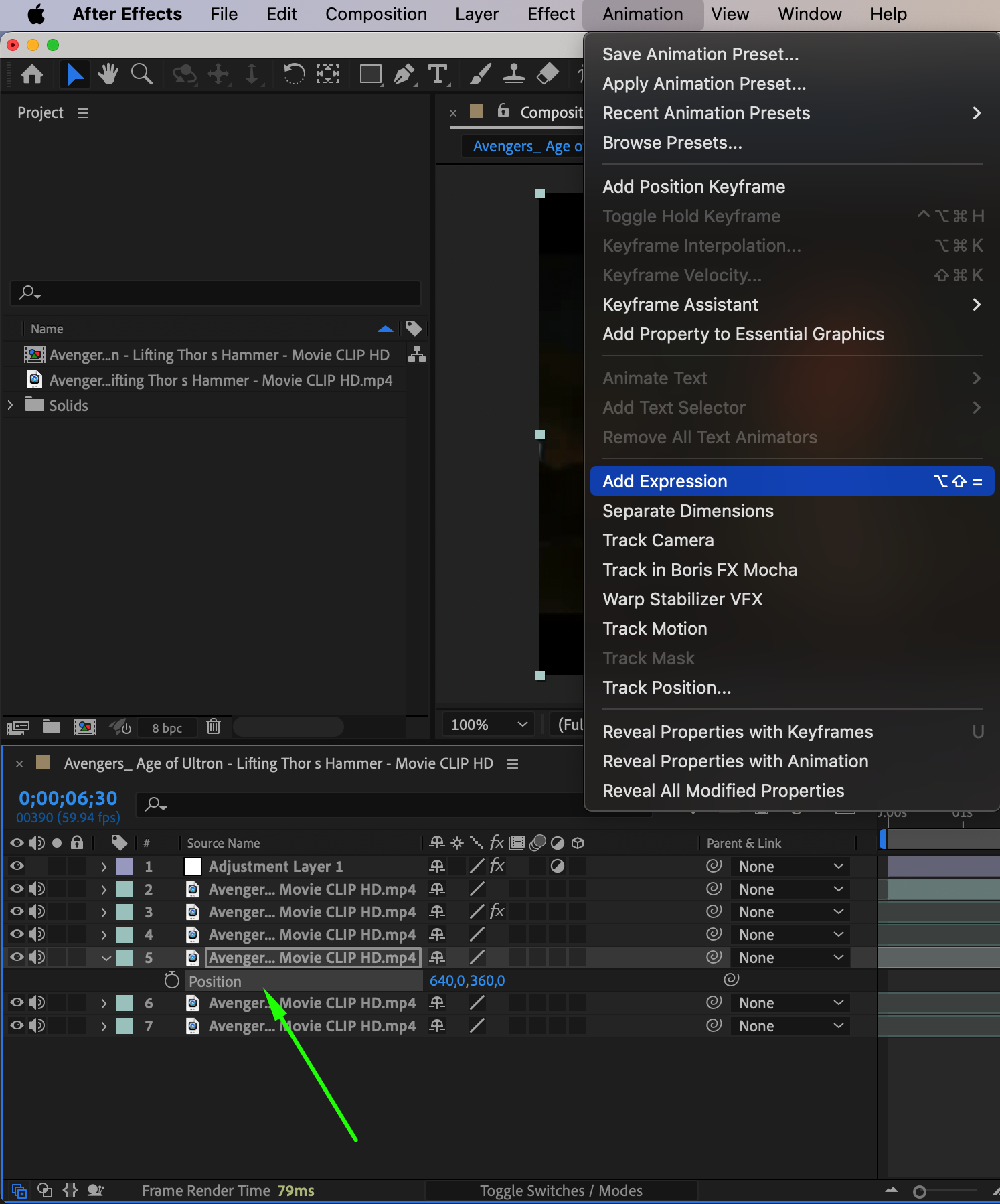
 ステップ4:既製のテンプレートとプラグインを活用する
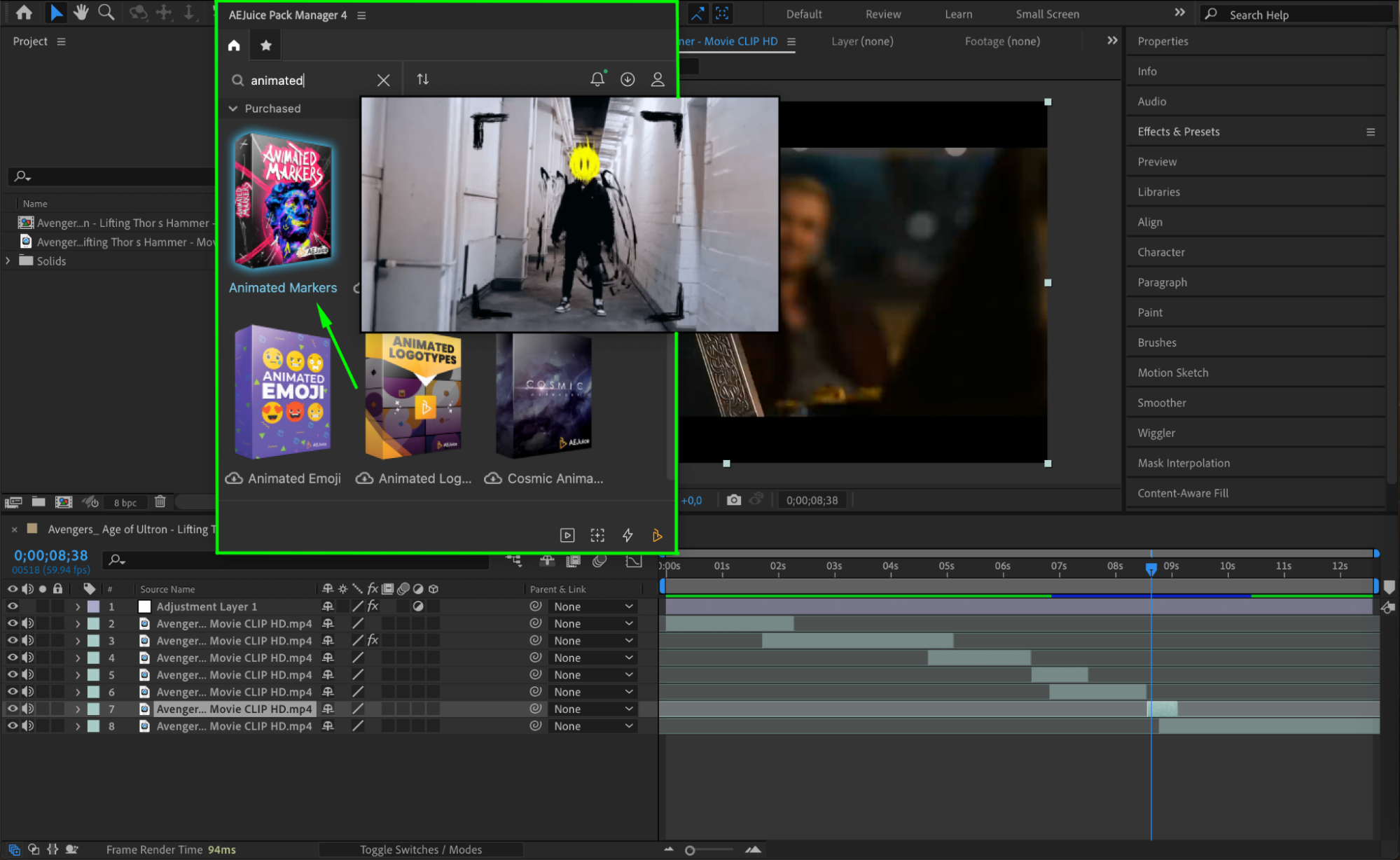
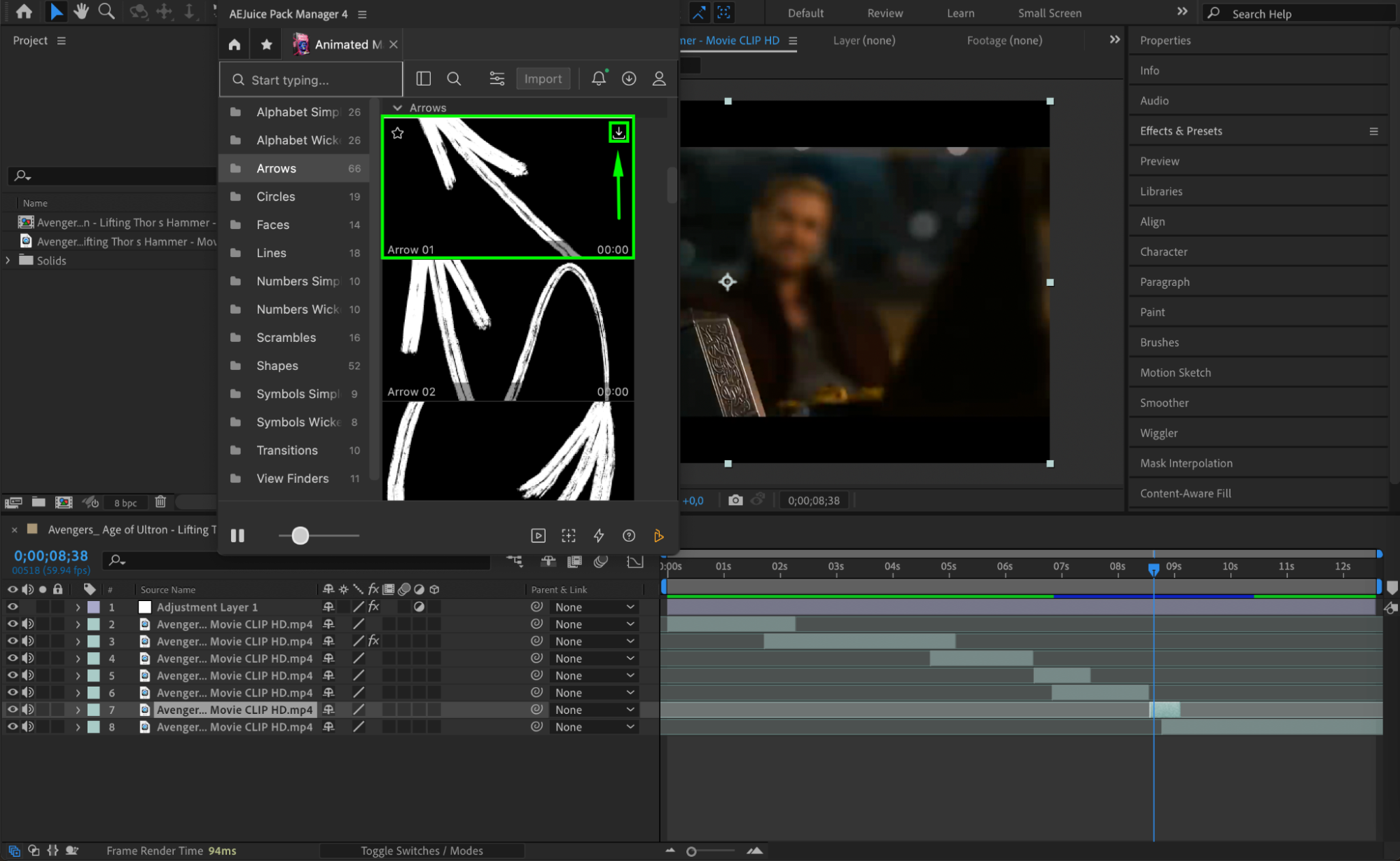
After Effectsには活発なクリエイターコミュニティがあり、豊富な種類のテンプレートやプラグインが開発・公開されています。これらのリソースを活用すれば、時間の節約になるだけでなく、編集にプロフェッショナルな仕上がりを加えることができます。オンラインマーケットプレイスを探して、プロジェクトに合ったテンプレートを見つけましょう。プラグインを使えば、パーティクルシステムや3Dエフェクト、高度なカラー補正といった複雑なエフェクトも手軽に作成できます。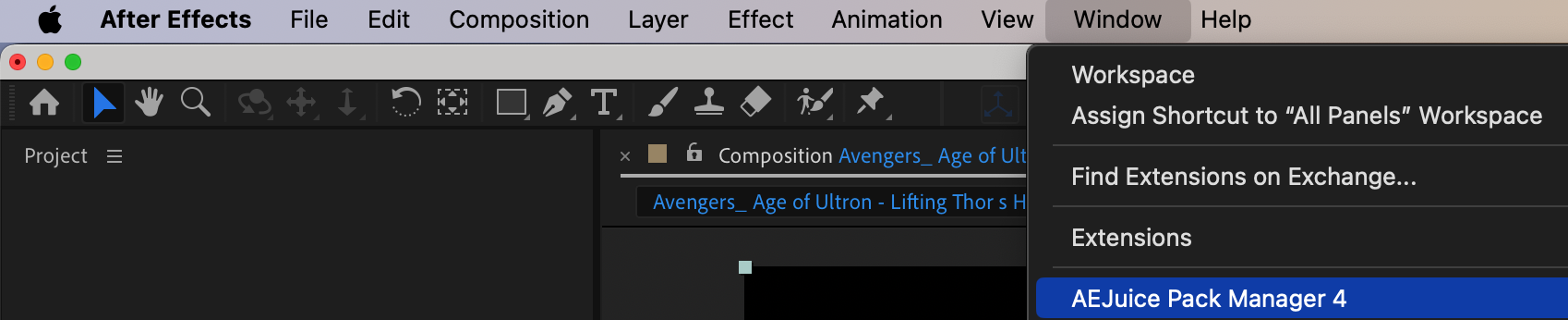
 ステップ5:モーショントラッキングを試してみる
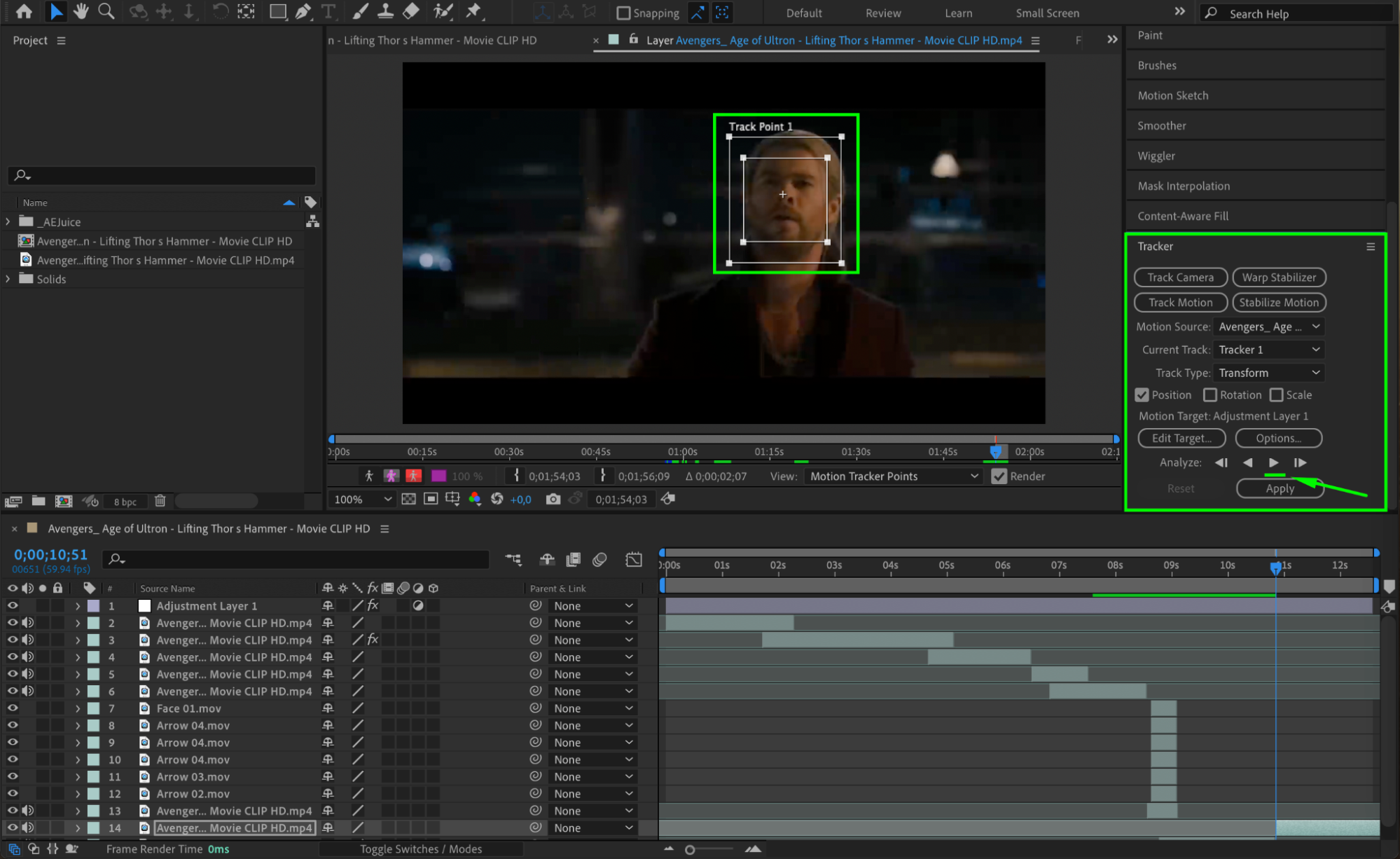
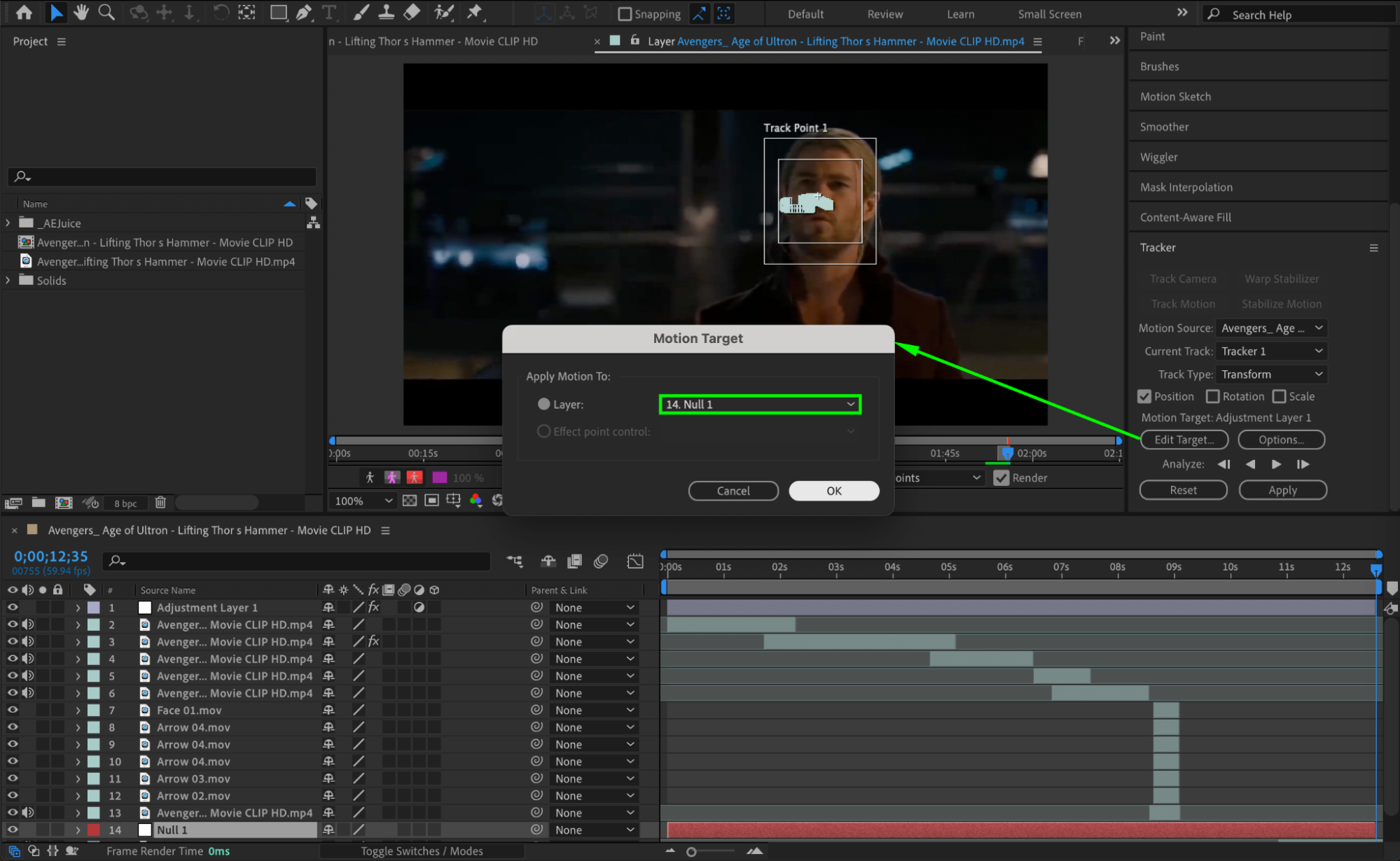
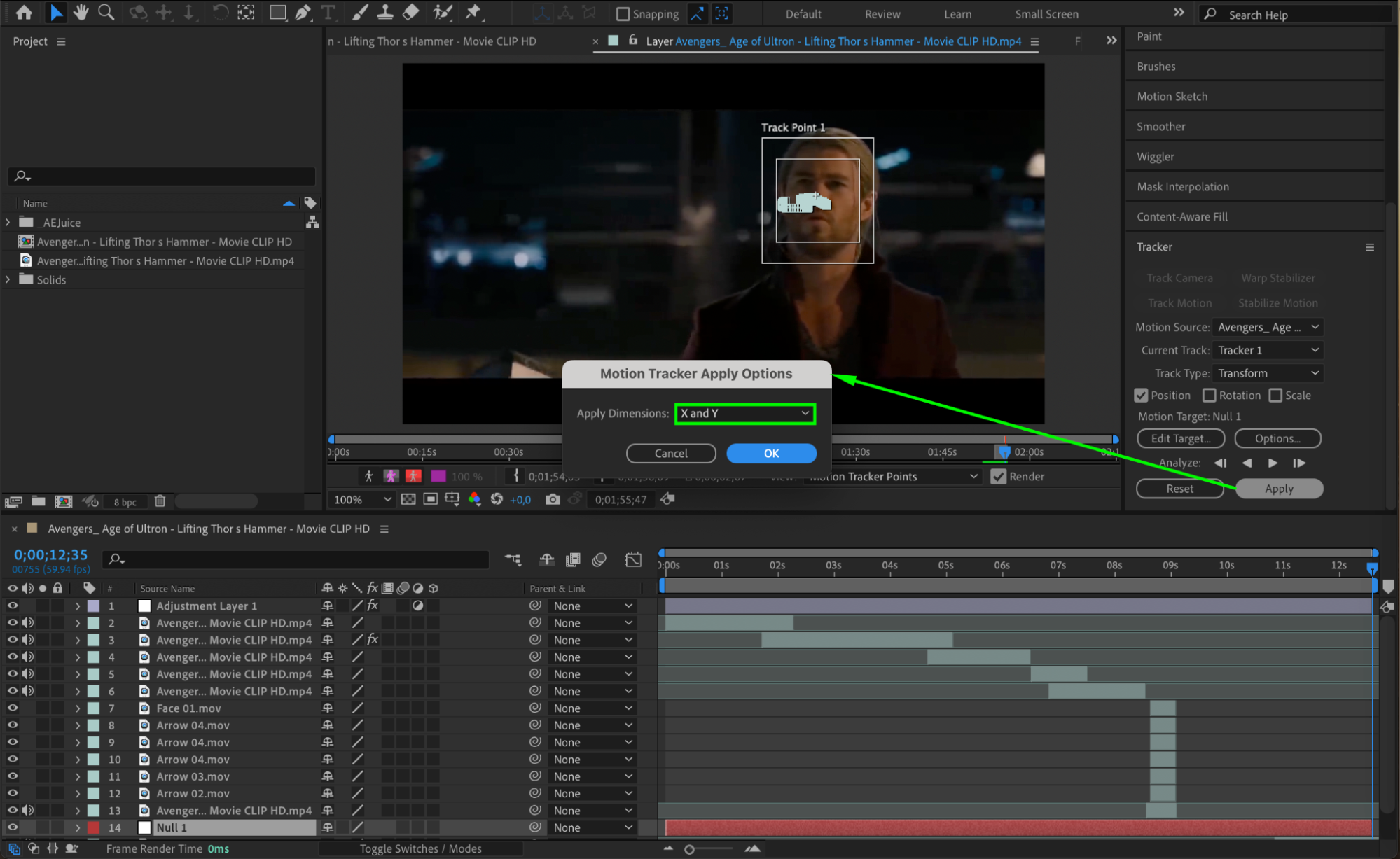
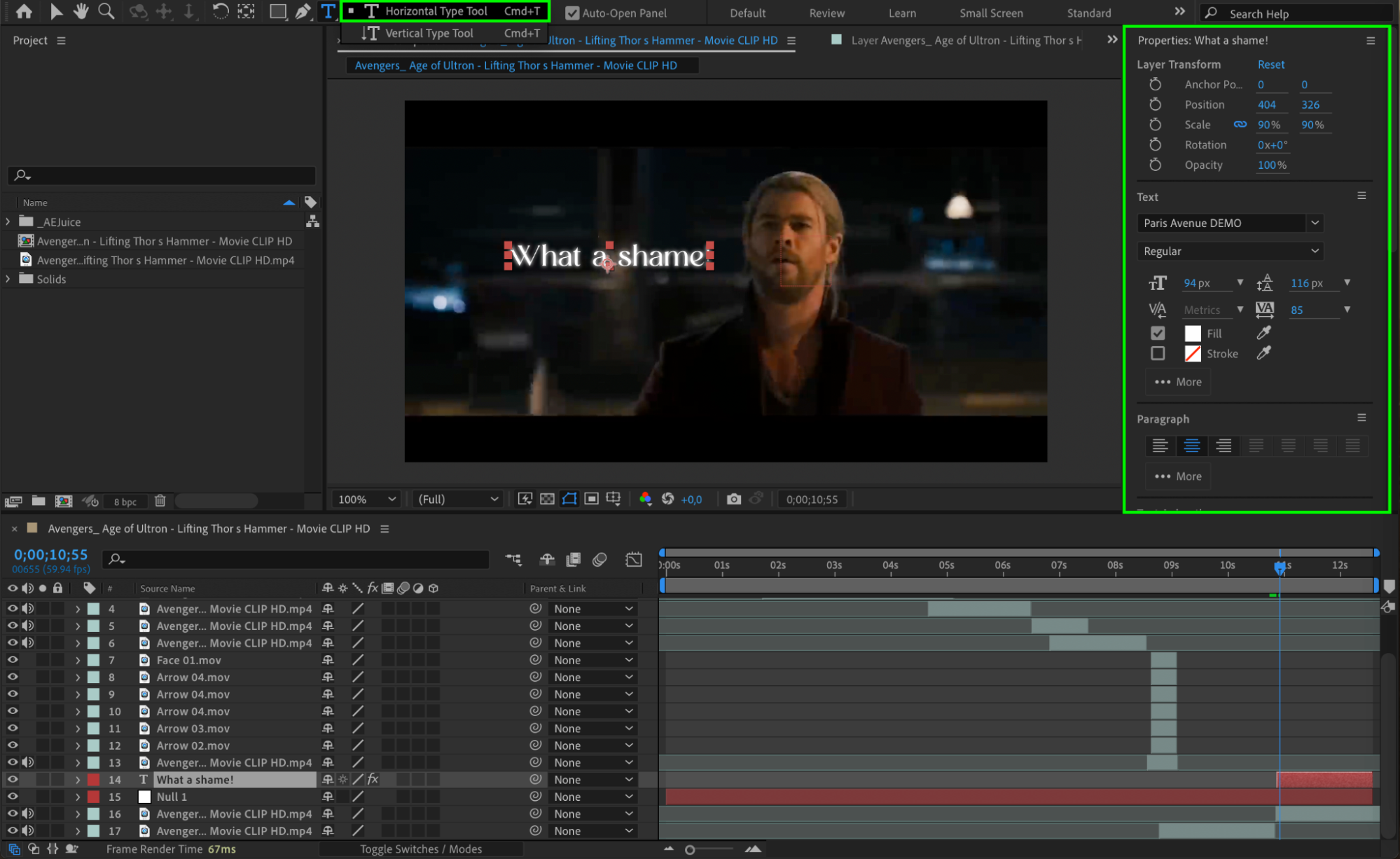
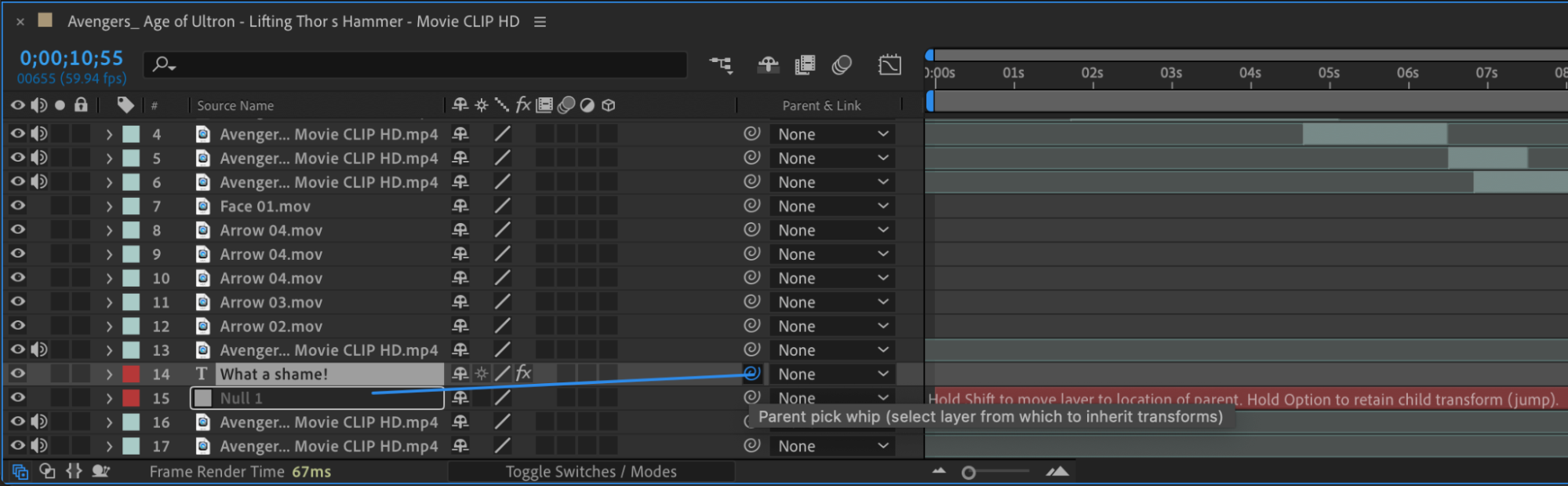
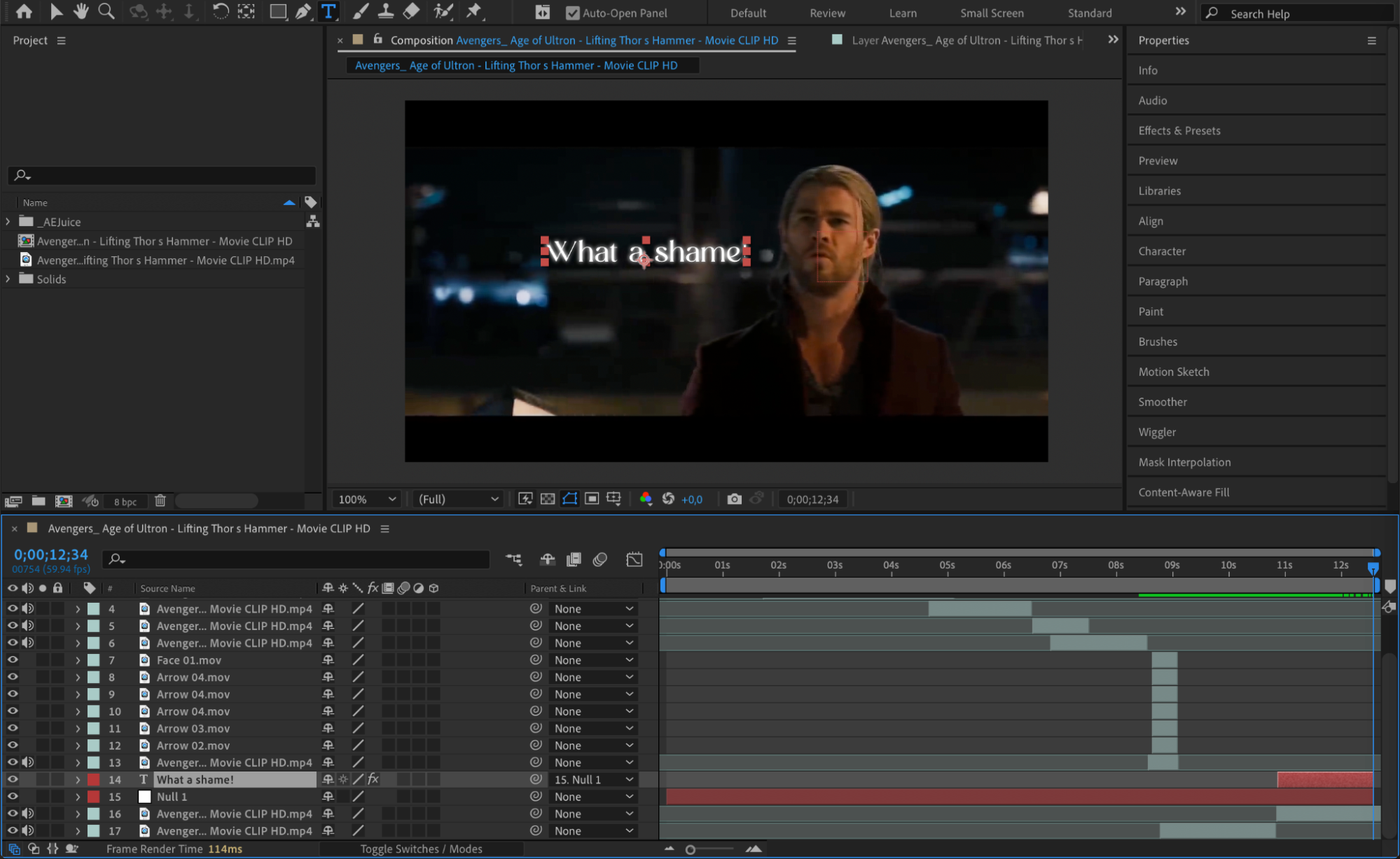
モーショントラッキングを使うと、映像内で動いているオブジェクトにエフェクトやアニメーションを追跡・適用することができます。走行中の車に追従するテキストを加えたい場合でも、特定のエリアに重ねるグラフィックを配置したい場合でも、モーショントラッキングは編集にリアルさと奥行きを与えてくれます。オブジェクトのトラッキングが完了したら、そのデータをnullオブジェクトに適用し、テキストやグラフィック、ロゴといった要素をそのnullレイヤーにペアレントすることで、正確な動きを実現できます。このテクニックは、動画にワンランク上の洗練された印象を加えてくれます。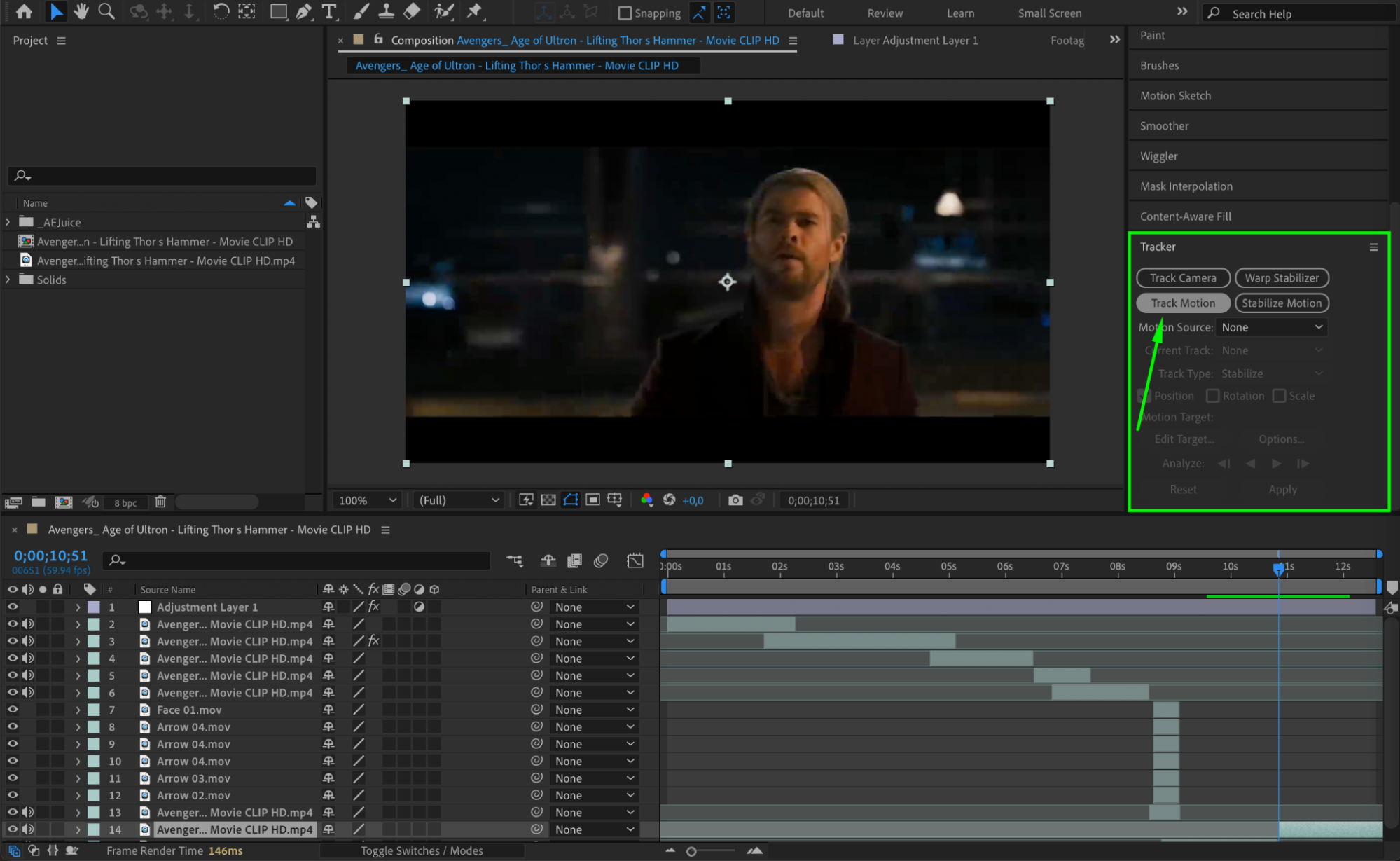

まとめ
他のクリエイターと交流し、After Effectsコミュニティから学ぶことで、スキルを広げ、新たなインスピレーションを得ることができます。After Effectsで編集を作ることは、練習と挑戦する姿勢が求められる創造的なプロセスです。ぜひ飛び込んで、自分の創造力を発揮し、視聴者を惹きつける魅力的な編集を作り上げてください!
Our Bestsellers
Our Bestsellers


