
After Effectsファイルの最適化:プロジェクトを軽量化する戦略
はじめに – “After Effectsのプロジェクトサイズを削減する効率的なコツ
扱いにくい大きなAfter Effectsファイルに悩んでいませんか?品質を損なうことなくプロジェクトサイズを効率的に削減できる戦略を見ていきましょう。
Adobe After Effectsでファイルサイズを削減する方法はいくつかあります。以下におすすめを紹介します。
1. コンポジションの最適化:
コンポジション内で大きなファイルやレイヤーを過度に使わないようにします。使っていない要素やレイヤーを削除します。可能であればコンポジションのデュレーションを短くします。
2. プロジェクト設定の調整:
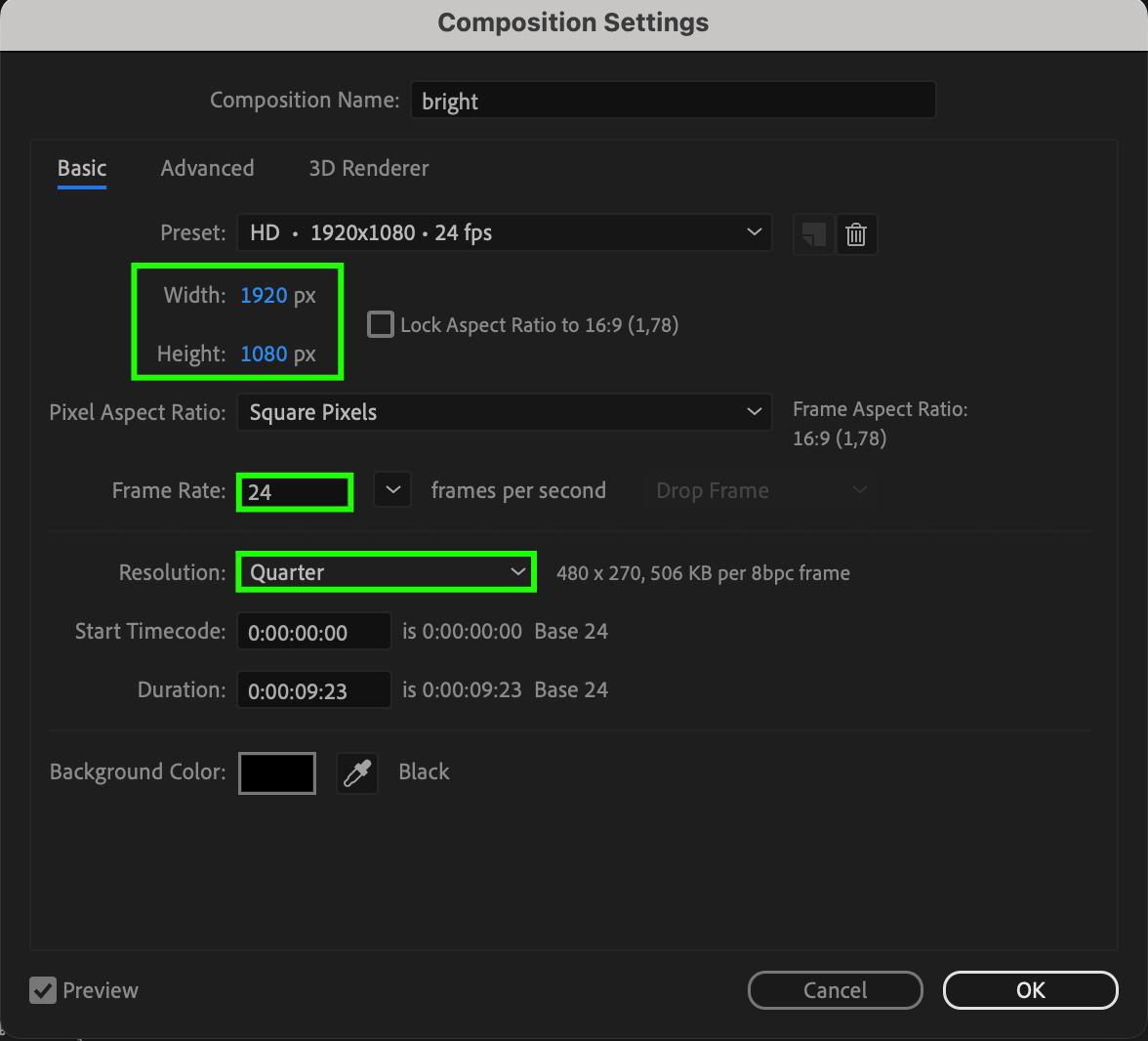
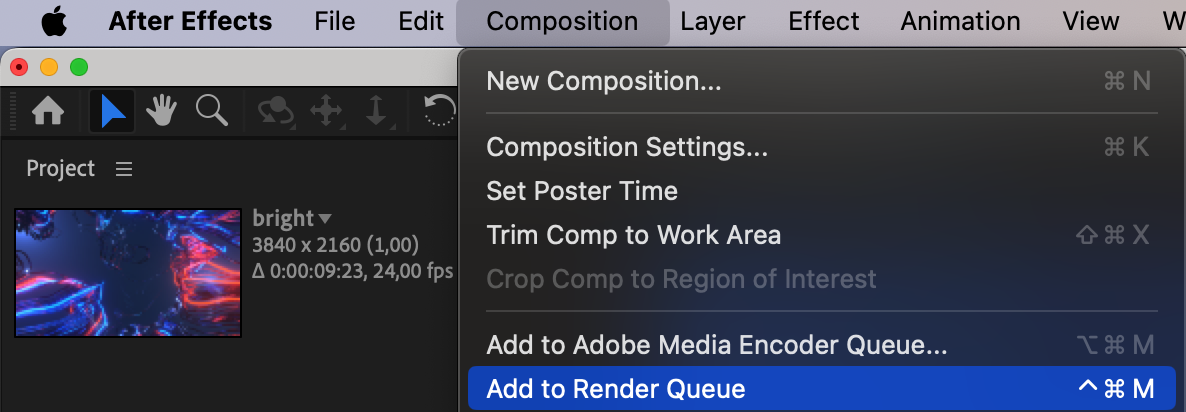
“Composition”メニューに移動し、“Composition Settings”を選択します。Composition Settingsダイアログでは、“Width”と“Height”の設定を変更して解像度を調整できます。プロジェクトに支障がなければフレームレートを変更します。

3. 圧縮プラグインを使う:
動画を圧縮できるAfter Effects向けのサードパーティ製プラグインの利用を検討しましょう。
4. プロジェクトの分割:
プロジェクトを複数のパートに分割し、それぞれ別々に書き出してから、最終的な動画で結合します。これによりファイルサイズを管理しやすくなります。
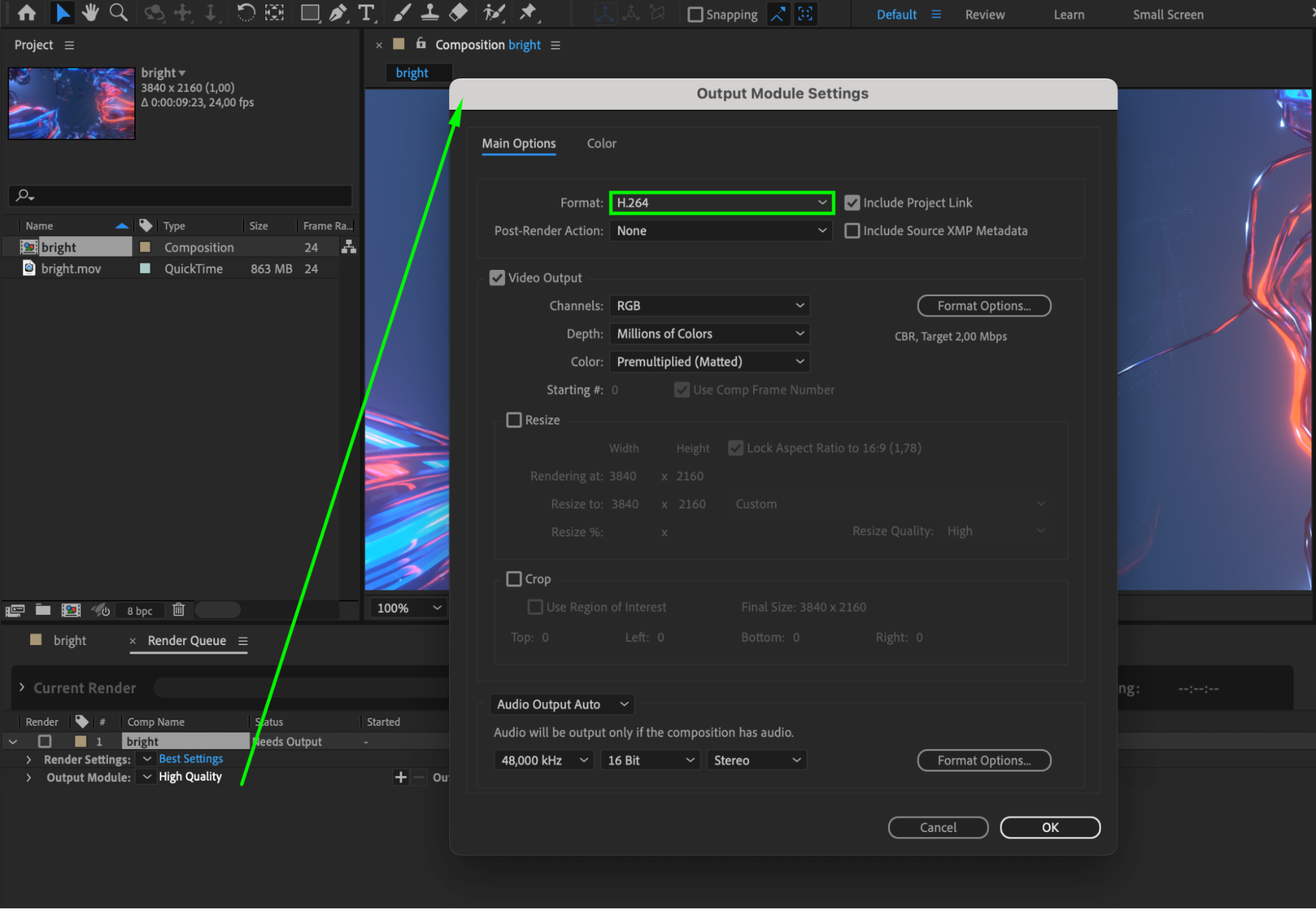
5. 効率的なコーデックを使う:
H.264、H.265など、より効率的なコーデックを書き出しに選びましょう。
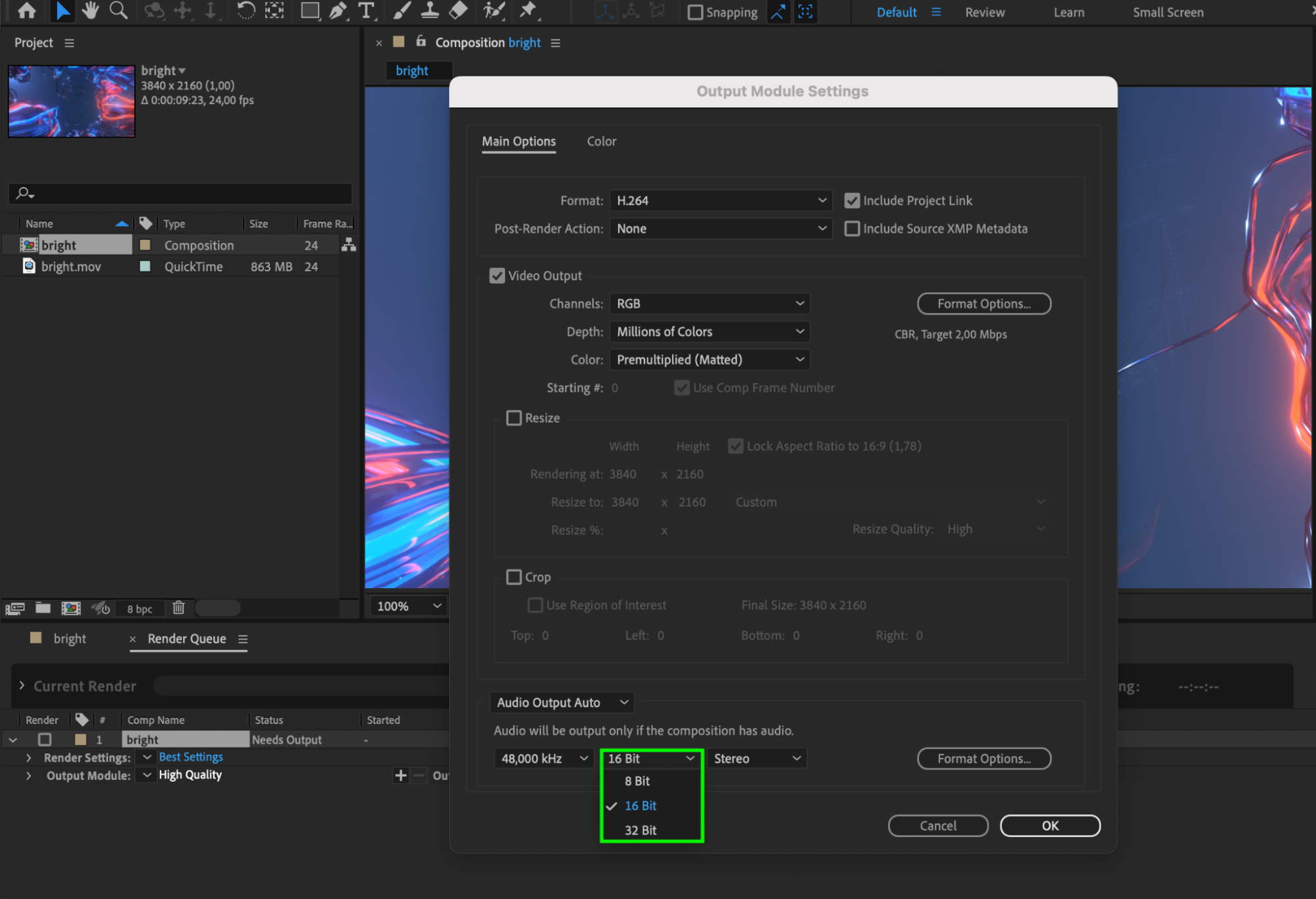
6. オーディオの圧縮:
オーディオがプロジェクトにとって重要でない場合は、オーディオのビットレートを下げましょう。

ファイルサイズを削減すると品質が低下する場合があることを忘れないでください。そのため、ファイルサイズと必要な動画品質の維持との間でバランスを取ることが大切です。
まとめ
最後に、Adobe After Effectsでのファイルサイズの最適化には、効率と品質のバランスを取るための多面的なアプローチが必要です。要素、レイヤー、コンポジションのデュレーションを賢く扱うコンポジションの最適化は、より無駄のないプロジェクトの土台を築きます。解像度やフレームレートを含むプロジェクト設定の調整は、ビジュアル面をコントロールする手段になります。
サードパーティ製の圧縮プラグインを取り入れることで、さらなるカスタマイズと効率化の可能性が加わります。プロジェクトの分割は、最終的な動画にまとめる前に別々に書き出せる、ファイルサイズを管理するための実用的な戦略です。H.264やH.265のような効率的なコーデックを選ぶことは、ファイルサイズと動画品質の間で良い妥協点を得るために欠かせません。
オーディオが重要でない場合は、ビットレートを下げるオーディオ圧縮がさらなるサイズ削減に貢献します。ただし、品質面のトレードオフの可能性を考慮し、ファイルサイズの削減には慎重に取り組むことが不可欠です。ファイルサイズと必要不可欠な動画品質の維持との間でバランスを取ることが、ビジュアルの完成度を犠牲にすることなく最適なコンテンツを届けるための鍵です。これらの戦略を実践することで、クリエイターはワークフローの効率を高め、扱いやすいファイルサイズでインパクトのあるコンテンツを届けられます。
Our Bestsellers
Our Bestsellers


