
After Effectsは、動画編集とモーショングラフィックスのための強力で広く使われているソフトウェアです。動画を新たな高みへと引き上げる数多くの機能とエフェクトを備えています。しかし、コンポジションが複雑になるにつれて、パフォーマンスの低下やレンダリング時間の増加に気づくことがあり、これは制作プロセスの妨げとなり、ストレスの原因になります。でもご安心ください。After Effectsを高速化し、パフォーマンスを最適化する方法はいくつもあります。この記事では、After Effectsをより速く動作させ、効率的でスムーズに編集できるようにするための、役立つヒントとコツを紹介します。
1. After Effectsを最新バージョンにする:
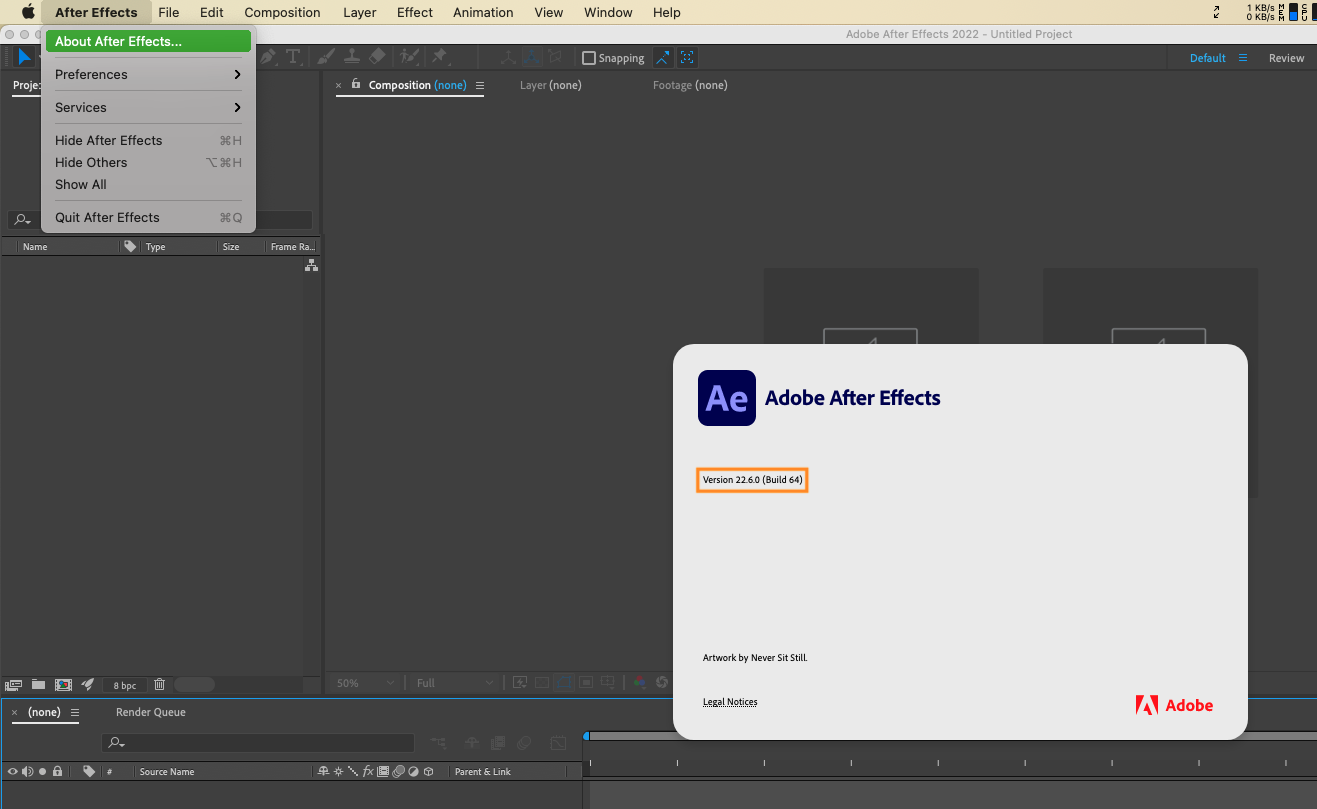
Adobeは頻繁にAfter Effectsのアップデートをリリースしており、これらのアップデートにはパフォーマンスの改善やバグ修正が含まれていることがよくあります。これらの改善を活用するために、最新バージョンをインストールしておきましょう。After Effectsのバージョンを確認するには、起動してAfter Effects(ヘルプ)> After Effectsについて をクリックします。ポップアップ表示されるウィンドウに、After Effectsのバージョン番号とビルド番号が表示されます。
2. メモリとパフォーマンスの設定を調整する:
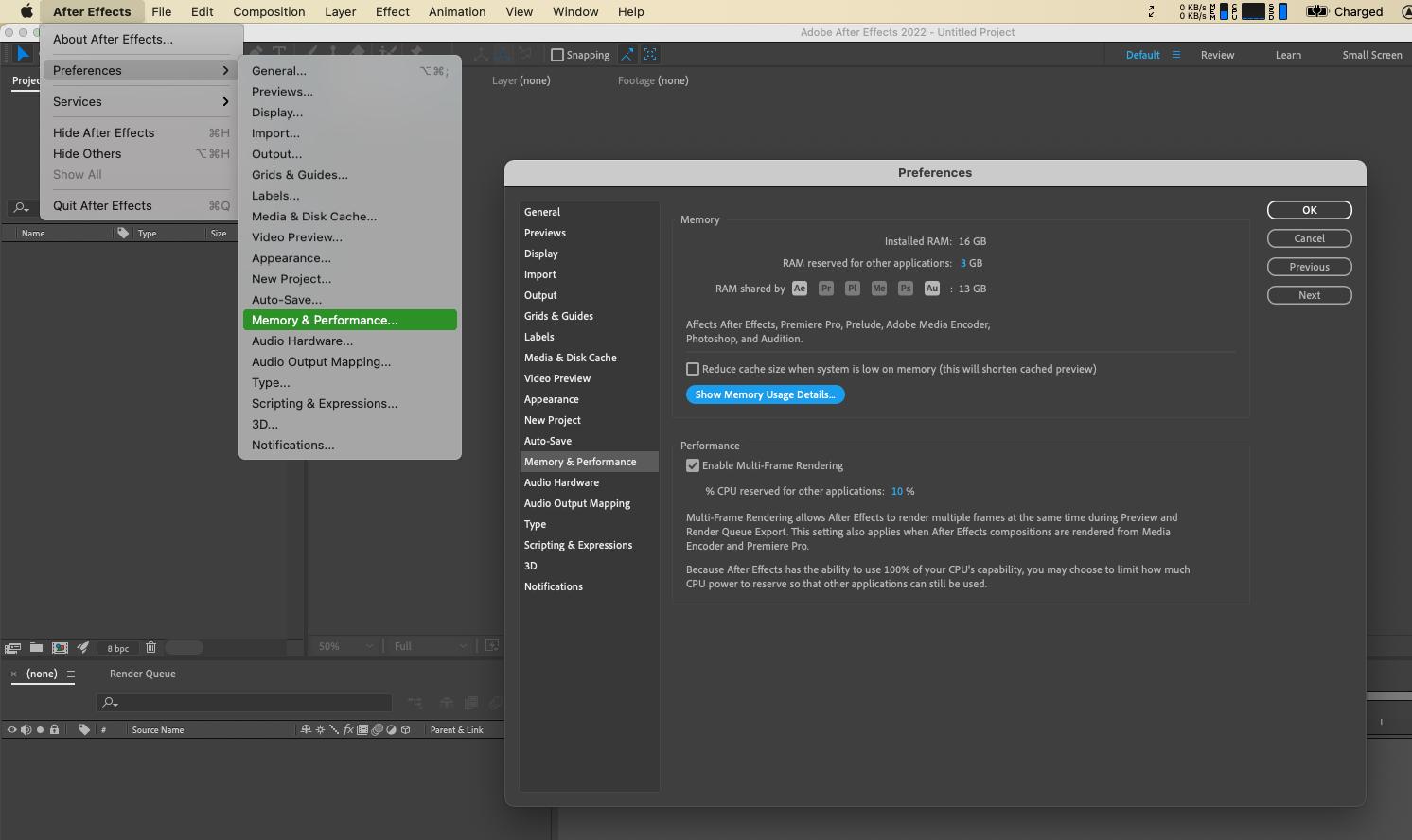
After Effectsのパフォーマンスは、コンピューターのシステムリソースに大きく依存します。より多くのメモリを割り当て、マルチプロセッシングを有効にすることで、レンダリングやプレビューを高速化できます。Preferences > Memory & Performance に移動し、お使いのコンピューターの性能に合わせてこれらの設定をカスタマイズしましょう。
 3. ディスクキャッシュを最適化する:
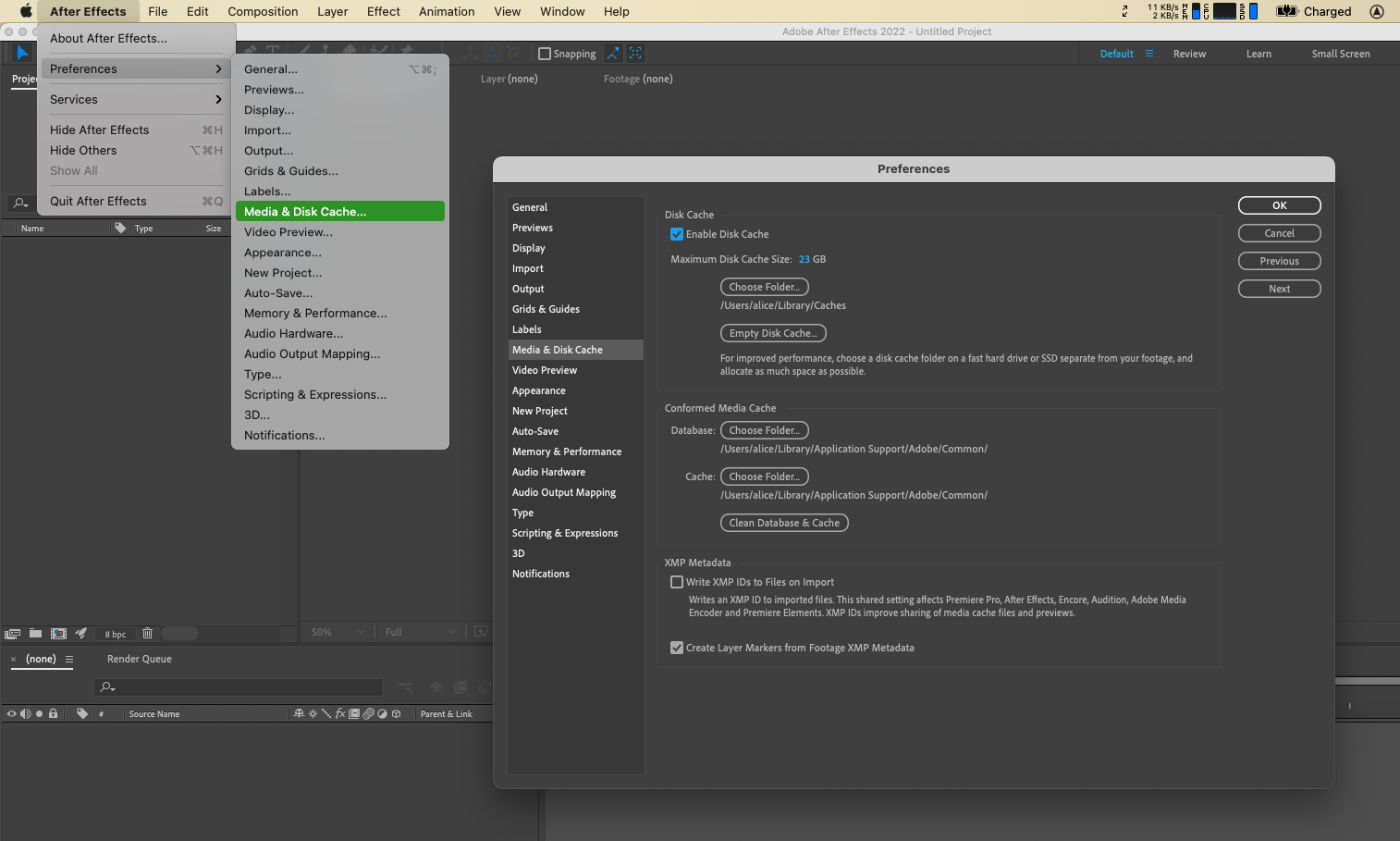
After Effectsは一時ファイルを保存するためにディスクキャッシュを利用しており、これによりレンダリングやプレビューを大幅に高速化できます。Preferences > Media & Disk Cache に移動して、ディスクキャッシュの設定を行いましょう。ディスクキャッシュのサイズを増やし、キャッシュの保存先には高速で専用のドライブを選択してください。
 4. コンポジションをシンプルにする:
多くのレイヤーやエフェクトを含む複雑なコンポジションは、レンダリングやプレビューを遅くする原因になります。可能な限り、レイヤー、エフェクト、エクスプレッションの数を減らして、コンポジションをシンプルにするよう心がけましょう。コンポジションの一部を事前にレンダリングしたり、重い映像素材にはプロキシを使用したりすることも検討してください。
5. ハードウェアアクセラレーションを有効にする:
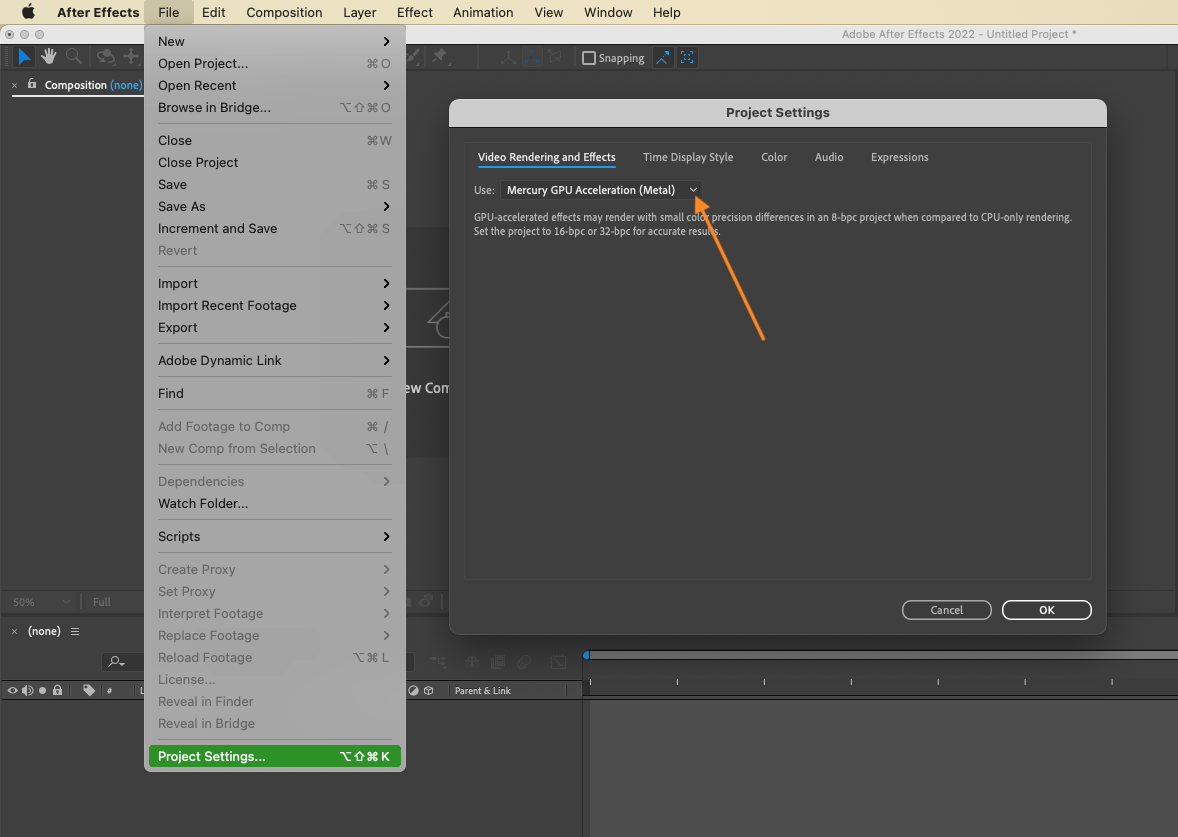
After Effectsは、コンピューターのGPUを活用してレンダリングやエフェクト処理を高速化できます。GPUドライバーが最新であることを確認し、プロジェクト設定(File > Project Settings… > Video Rendering and Effects)でハードウェアアクセラレーションを有効にしましょう。
6.プロキシワークフローを活用する:
高解像度の映像素材を扱うと、コンピューターのリソースに負担がかかることがあります。低解像度のプロキシファイルを作成することで、リアルタイム再生と高速なレンダリングを維持できます。Projectパネルで映像素材を右クリックし、「Create Proxy」を選択してプロキシワークフローを設定しましょう。
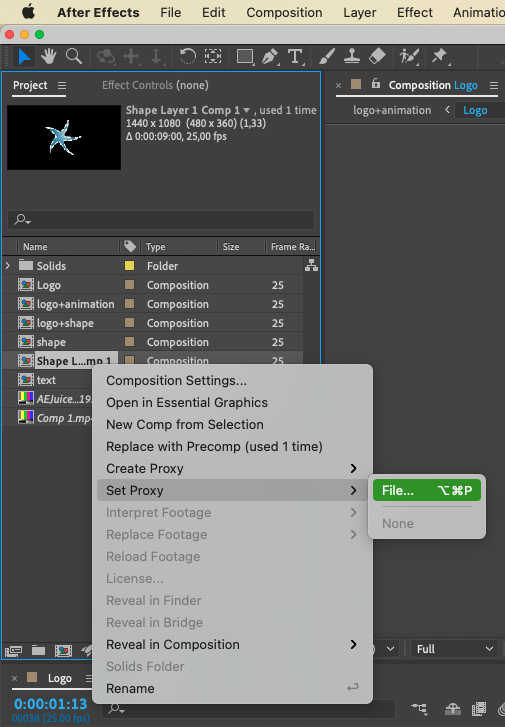
7.プロジェクトを整理する:
未使用のファイルで散らかったプロジェクトは、After Effectsの動作を遅くする原因になります。ワークフローを効率化するために、未使用のアセット、空のフォルダー、不要なコンポジションを定期的に削除しましょう。File > Dependencies > Remove Unused Footage を使ってみてください。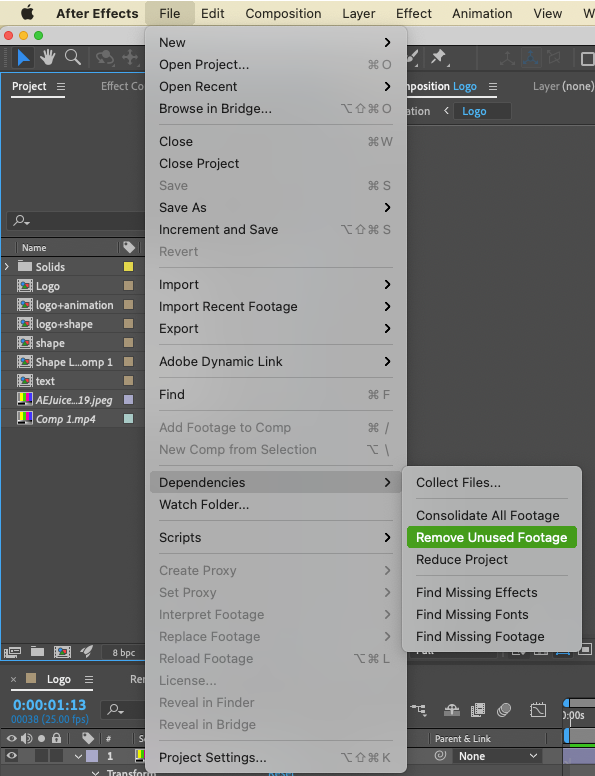
8. サードパーティ製プラグインを活用する:
After Effectsには、パフォーマンスを向上させ、ワークフローを最適化できる幅広いプラグインがあります。AEJuiceの「Motion Factory」のような、あらかじめアニメーション化された素材を提供し、インポート作業を効率化してくれるプラグインの使用を検討してみましょう。
9. 不要なアプリケーションを閉じる:
リソースを多く消費するアプリケーションを同時に複数実行すると、コンピューターのパフォーマンスに負担がかかります。不要なアプリケーションやプロセスを閉じて、After Effectsのためにシステムリソースを解放しましょう。
10. SSDを使う:
After Effectsは、SSD(ソリッドステートドライブ)が提供する高速なデータ転送速度の恩恵を受けられます。可能であれば、プロジェクトファイルや映像素材をSSDに保存して、読み込み時間やデータアクセスを高速化しましょう。
これらのヒントとコツを実践することで、After Effectsのパフォーマンスを大幅に改善し、より速く快適なワークフローを楽しめます。さまざまな設定や最適化を試して、お使いのハードウェアやプロジェクトの要件に最適な構成を見つけてください。それでは、楽しい編集を!
Our Bestsellers
Our Bestsellers


